Tienes un retrato que te encanta y una foto de una chaqueta que quieres que lleve esa persona. O un sofá casi perfecto y una muestra de tela en el verde exacto que tenías en mente. Describir todo eso solo con palabras suele dar una idea vaga. Mostrarle al modelo una segunda imagen le da algo concreto que copiar. Esa es la idea central de Qwen Image Edit con una imagen de referencia, y por eso este modelo se ha convertido en uno de los favoritos para cambios de atuendo, maquetas de producto y personajes coherentes.
Este artículo explica cómo funciona la edición basada en referencias, qué prompts dan resultados fiables, qué falla con más frecuencia y qué alternativas en línea vale la pena probar cuando Qwen no es la opción adecuada.
Qué significa editar con imagen de referencia
La generación de texto a imagen estándar parte de cero. Escribes una frase y el modelo inventa cada píxel. La edición de imágenes parte de una foto que ya tienes, y una imagen de referencia añade una segunda foto que aporta un detalle concreto: una prenda, un material, un rostro, una paleta de colores o un ambiente de luz.
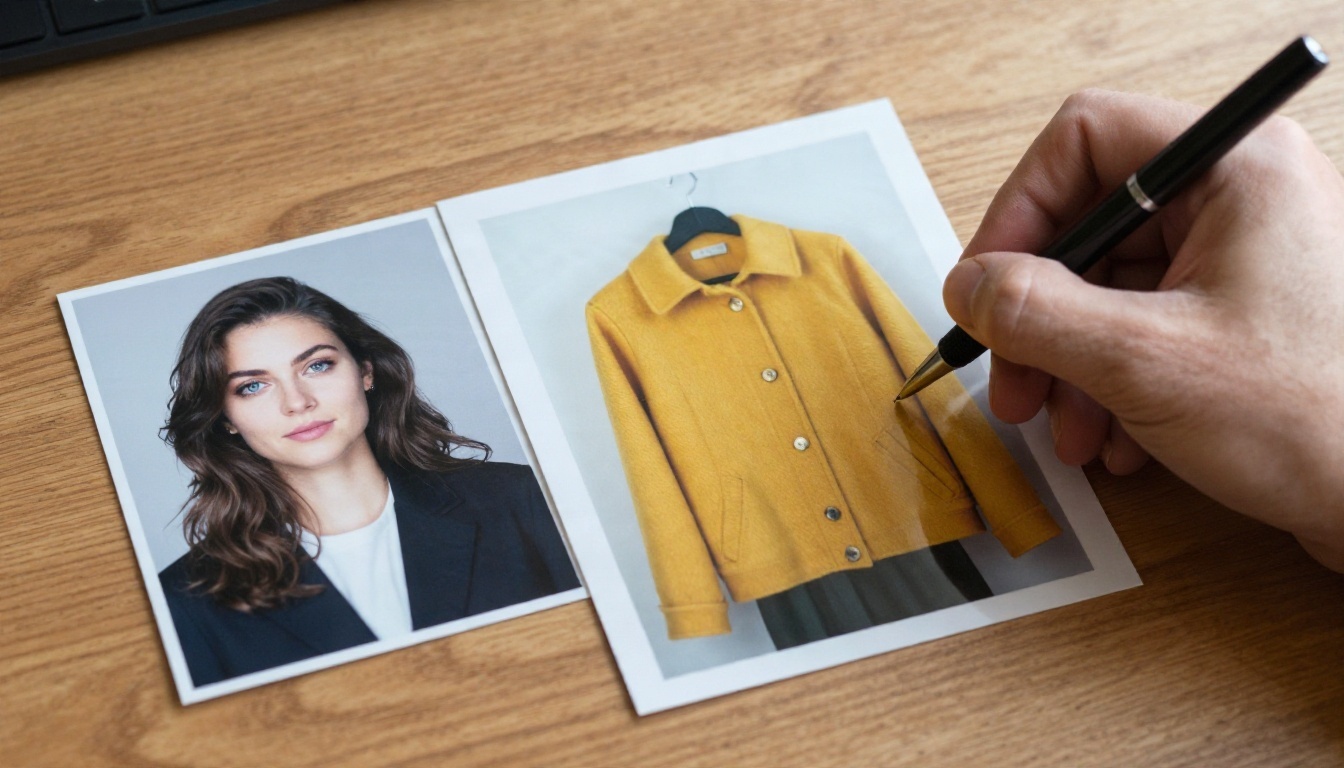
Imagen base frente a imagen de referencia
Piensa en dos roles:
- Imagen base: la foto que se edita. Su pose, encuadre y fondo son lo que quieres conservar.
- Imagen de referencia: la foto que aporta algo. Puede ser una chaqueta de lana color mostaza, una muestra de terciopelo o una segunda persona.
En las versiones actuales de edición de Qwen, la primera imagen que subes suele actuar como base, y las imágenes adicionales como fuentes de atributos. La versión 2511 del modelo acepta hasta tres imágenes de entrada, lo que basta para una persona, una prenda y una escena.
Por qué Qwen lo hace bien
Qwen Image Edit viene del equipo Qwen de Alibaba y se basa en un gran modelo de base para imágenes, con una buena representación de texto y una buena comprensión de instrucciones escritas en lenguaje natural. Dos cosas lo hacen útil para el trabajo con referencias:
- Conservación de la identidad. Los rostros se mantienen reconocibles entre ediciones con más frecuencia que en muchos editores anteriores.
- Seguimiento de instrucciones. Puedes decir "mantén la pose y el fondo" y el modelo, en general, lo respeta.
PicassoIA ofrece varias versiones, así que puedes elegir la que se ajuste a tu tarea. Qwen Image Edit 2511 es la opción multiimagen más reciente, Qwen Image Edit Plus es una opción versátil para todo tipo de tareas, y las versiones basadas en LoRA cubren tareas más específicas, como la mezcla de productos y la continuidad entre tomas.
💡 Regla rápida: si tu edición necesita una segunda foto como fuente, empieza con Qwen Image Edit 2511. Si solo necesitas cambiar algo dentro de una única foto, Edit Plus suele bastar.
Prompts que de verdad funcionan
La mayoría de las ediciones fallidas vienen de prompts que describen el resultado pero no la relación entre las imágenes. Un buen prompt de referencia responde a tres preguntas: qué se mantiene, qué cambia y de dónde sale el cambio.
La fórmula de tres partes
Usa esta estructura:
[Mantener esto] + [Cambiar esto] + [Usando esto de la referencia]
| Parte | Función | Ejemplo de redacción |
|---|
| Mantener | Fija lo que no debe moverse | "Mantén el rostro, la pose y el fondo de la calle del hombre sin cambios." |
| Cambiar | Nombra el objetivo exacto | "Sustituye su abrigo azul marino por otra chaqueta." |
| Fuente | Señala la referencia | "Usa la chaqueta de lana color mostaza de la segunda imagen." |
Juntas las partes: "Mantén el rostro, la pose y el fondo de la calle lluviosa del hombre sin cambios. Sustituye su abrigo azul marino por la chaqueta de lana color mostaza que aparece en la segunda imagen, igualando su textura y la forma del cuello."
Plantillas de prompt listas para copiar
Estas son plantillas que puedes pegar y adaptar. Cambia los sustantivos por tus propios sujetos.
- Cambio de ropa: "Viste a la persona de la imagen 1 con la ropa de la imagen 2. Mantén su rostro, peinado, pose y fondo exactamente iguales."
- Cambio de material: "En la imagen 1, cambia la tapicería del sofá por el terciopelo verde que aparece en la imagen 2. Mantén la distribución de la habitación, la luz de la ventana y las sombras."
- Recoloreado de producto: "Recolorea las zapatillas de la imagen 1 para que coincidan con la gamuza oliva de la imagen 2. Mantén el fondo de estudio y la sombra suave bajo los zapatos."
- Igualar estilo: "Aplica la gradación de color cálida y de bajo contraste de la imagen 2 a la imagen 1 sin cambiar ningún objeto ni rostro."
- Inserción de persona: "Coloca a la mujer de la imagen 2 junto al hombre de la imagen 1, en el mismo escenario de azotea, con la luz cálida del atardecer."
Palabras que ayudan y palabras que perjudican
Las pequeñas decisiones de redacción importan más de lo que parece.
| Ayuda | Perjudica |
|---|
| "Sustituye X por Y de la imagen 2" | "Haz que parezca la imagen 2" |
| "Mantén el fondo sin cambios" | No mencionar qué se mantiene |
| "Iguala la textura y las costuras de la tela" | "Hazlo mejor" |
| Un cambio por prompt | Cinco cambios en una sola frase |
| Nombrar el número de imagen | "La otra foto", de forma ambigua |
💡 Consejo: si un prompt resulta largo, divídelo. Dos ediciones cortas seguidas casi siempre superan a una sola instrucción sobrecargada.
Ejemplos reales que puedes reproducir
Los siguientes escenarios son los que más preguntas generan. Cada uno incluye la configuración, el prompt y qué revisar después.
Ejemplo 1: cambiar una chaqueta
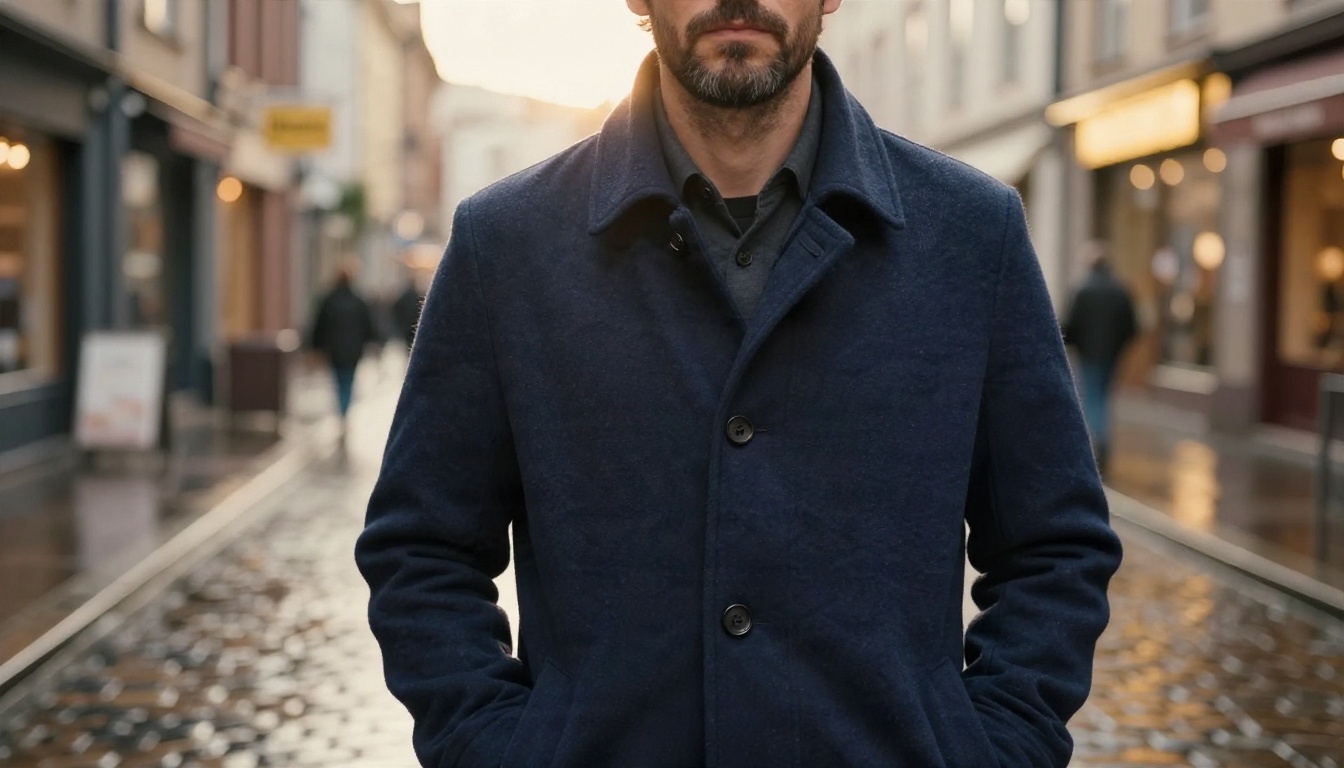
Base: un retrato callejero de un hombre con barba y abrigo azul marino. Referencia: una foto plana de una chaqueta de lana color mostaza.
Prompt: "Mantén el rostro, la barba, la pose del hombre y la calle de adoquines mojada sin cambios. Sustituye el abrigo azul marino por la chaqueta de lana color mostaza de la imagen 2. Mantén la luz dorada de contraluz en los bordes de la tela."
Revisar: la forma del cuello, el número de botones y si la luz sobre la nueva tela coincide con la escena. Si la chaqueta parece pegada, añade "integra de forma natural con la iluminación de la escena".
Ejemplo 2: cambiar la tela de un mueble
Base: un salón escandinavo con un sofá de lino gris. Referencia: una foto de terciopelo verde.
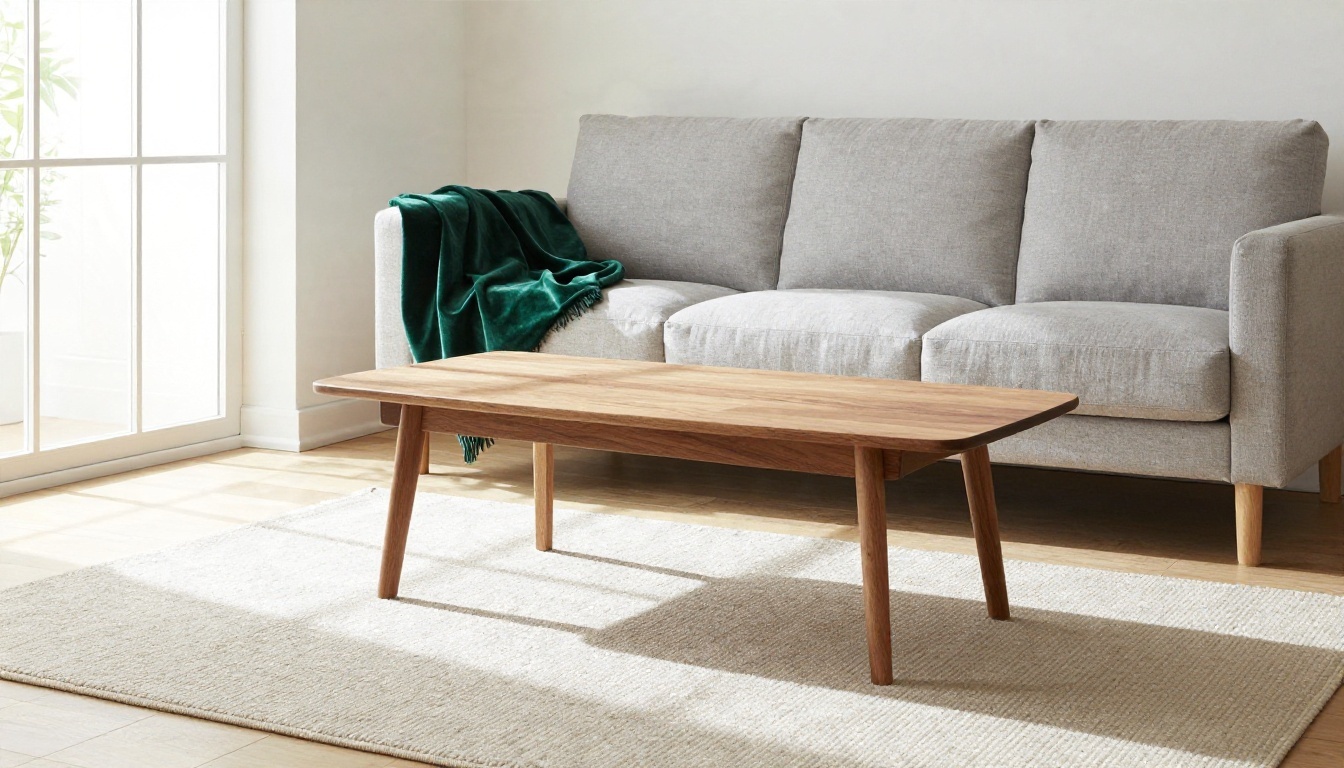
Prompt: "Retapiza el sofá gris de la imagen 1 con el terciopelo verde de la imagen 2. Mantén la forma del sofá, los cojines, la alfombra, la luz de la ventana y el resto de muebles sin cambios."
Revisar: el terciopelo debe mostrar un brillo suave donde la luz llega al brazo y un pelo más oscuro en los pliegues. Un verde plano significa que el modelo copió el color pero no la textura. Pide "pelo de terciopelo visible y brillo".
Ejemplo 3: recolorear un producto
Base: zapatillas de piel blanca sobre un bloque de estudio. Referencia: zapatillas de gamuza verde oliva.
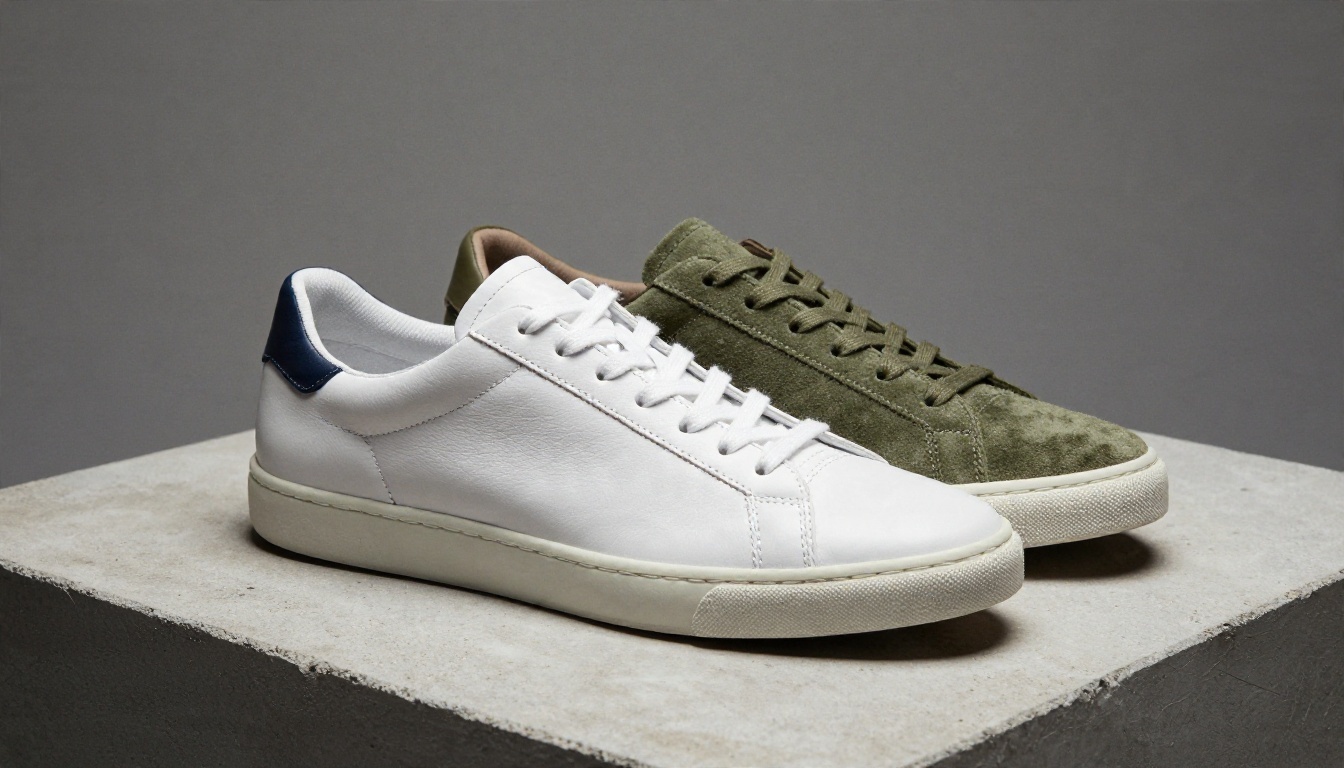
Prompt: "Cambia las zapatillas blancas de la imagen 1 a gamuza oliva igual a la imagen 2. Mantén idénticas la forma del calzado, los cordones, la suela, el bloque de hormigón y la sombra de la softbox."
Esto importa a quienes venden en línea. Una sola sesión de fotos real se convierte en un catálogo completo de variantes de color, y el modelo Qwen Image Edit Plus LoRA Fusion está pensado justo para este tipo de mezcla de productos.
Ejemplo 4: dos personas en un mismo encuadre
Base: una foto en una azotea de una persona. Referencia: un retrato de una segunda persona.
Prompt: "Añade a la mujer de pelo corto y negro de la imagen 2 de pie junto al hombre de la imagen 1, en la misma azotea. Iguala la luz lateral cálida del atardecer y mantén ambos rostros reconocibles."
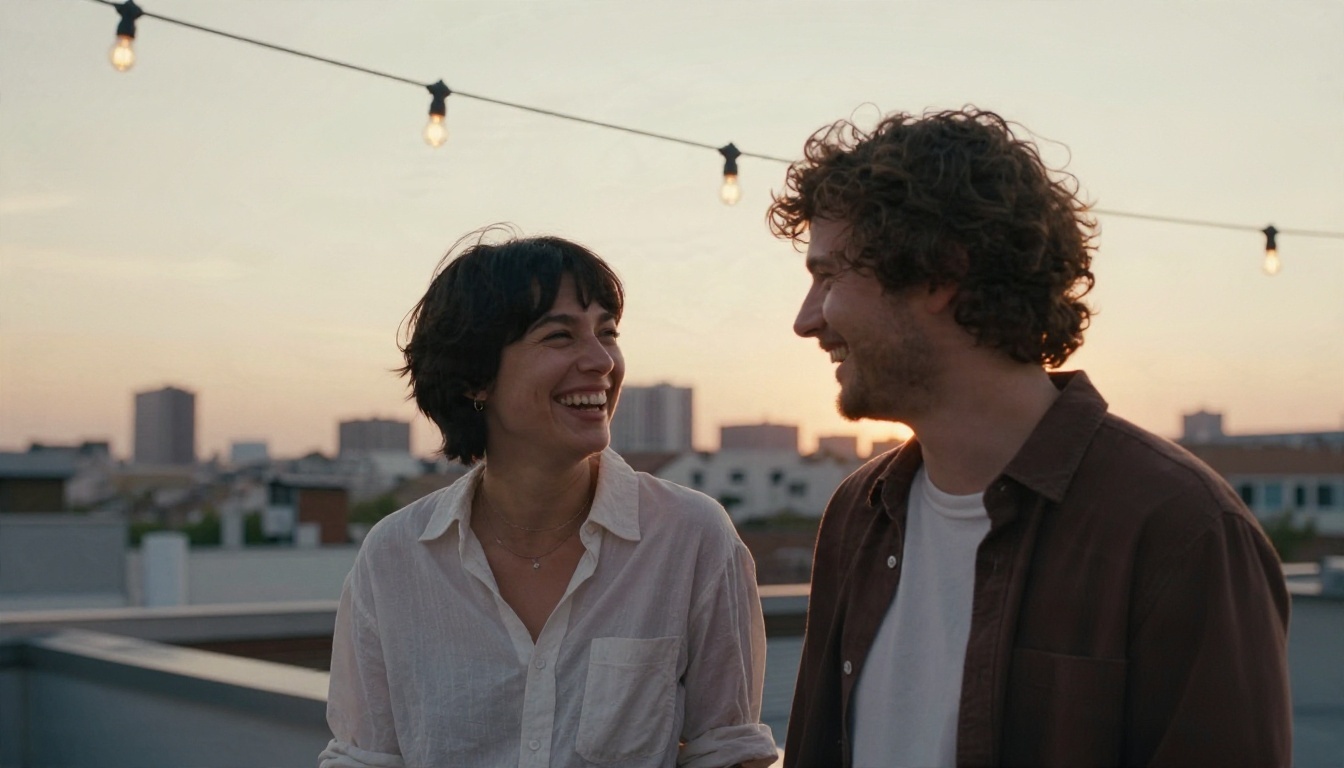
Revisar: el parecido de los rostros, la altura relativa y la dirección de las sombras. Es la tarea más difícil de la lista, así que prevé dos o tres intentos.
Ejemplo 5: igualar un ambiente de color
Base: un retrato con color plano. Referencia: una foto con un tono cálido y rico de invernadero.
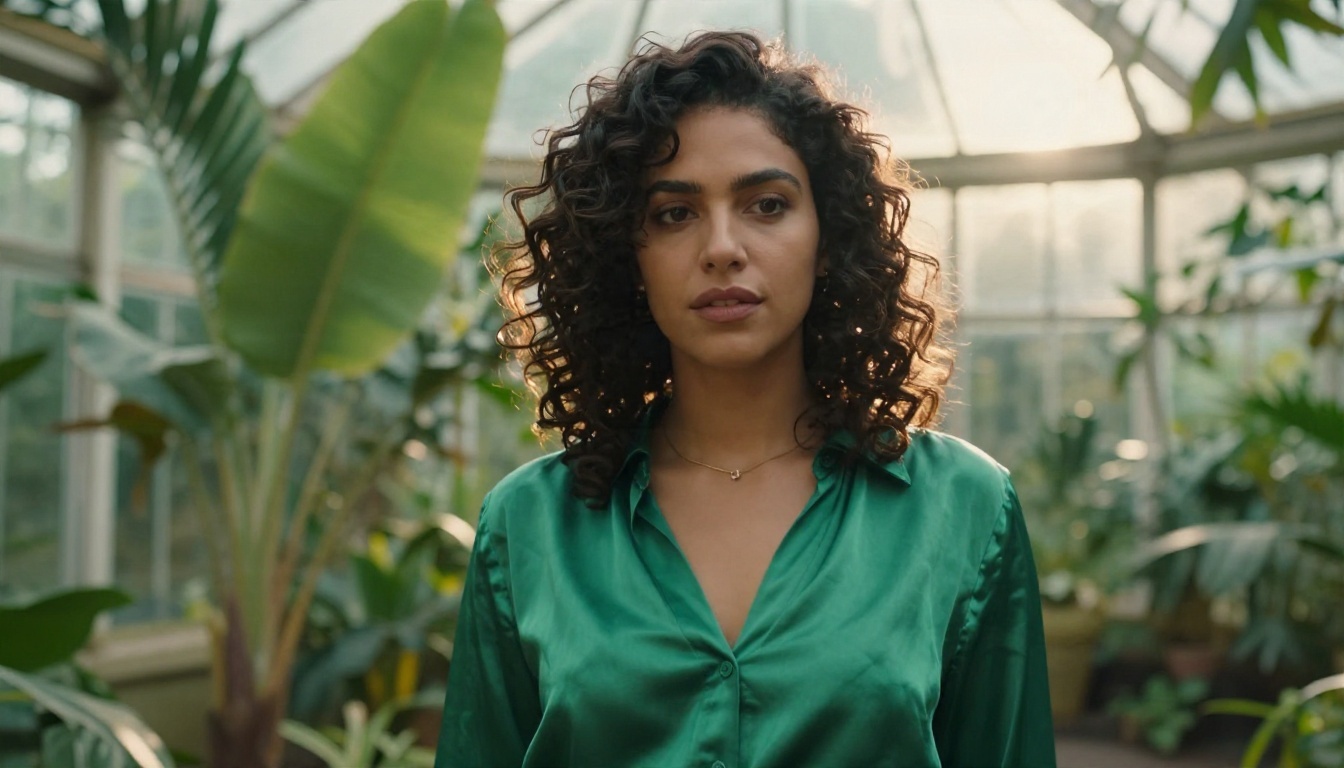
Prompt: "Aplica la gradación de color, la calidez y el contraste suave de la imagen 2 a la imagen 1. No cambies los rostros, las formas de la ropa ni la composición."
Cómo usar Qwen en PicassoIA
No necesitas una GPU local, un grafo de ComfyUI ni un entorno de Python. Los modelos se ejecutan en el navegador.
Flujo de trabajo paso a paso
- Abre Qwen Image Edit 2511 en PicassoIA.
- Sube primero tu imagen base. El orden importa, porque la primera imagen se trata como el sujeto principal.
- Sube una o dos imágenes de referencia. Recórtalas de forma ajustada para que la prenda, el material o el rostro ocupen la mayor parte del encuadre.
- Escribe tu prompt con la fórmula de mantener, cambiar y fuente.
- Genera y luego compara el resultado con la imagen base a tamaño completo.
- Si algo se desvió, añade una frase que nombre lo que cambió y vuelve a ejecutarlo.
Ajustes y consejos de preparación
| Elemento | Recomendación |
|---|
| Recorte de la referencia | Recorte ajustado sobre lo que quieres copiar |
| Iluminación de la referencia | La luz uniforme y neutra se copia con más limpieza |
| Número de imágenes | Dos es el punto ideal; tres exige prompts muy claros |
| Resolución | Usa entradas nítidas; las referencias borrosas dan texturas borrosas |
| Iteraciones | Prevé dos o tres ejecuciones para personas y una o dos para objetos |
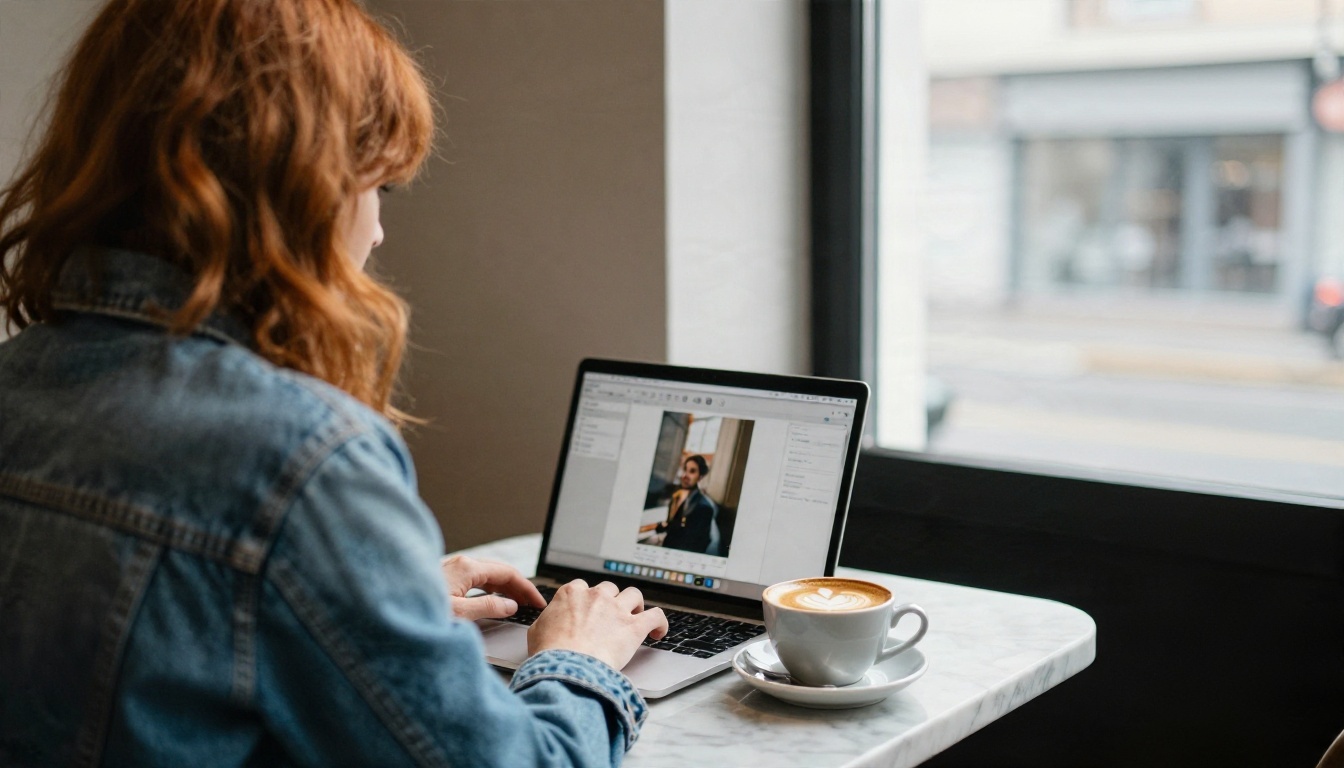
💡 Consejo: probadores de la comunidad han informado de artefactos cuando se combinan tres referencias con una versión optimizada para velocidad. Si ves texturas emborronadas, reduce a dos imágenes o usa el modelo estándar.
Elegir la versión de Qwen adecuada
Errores que arruinan los resultados
La mayoría de los resultados decepcionantes se deben a los mismos hábitos.
Prompts sobrecargados
Pedir de una vez una prenda nueva, un fondo nuevo, un peinado nuevo y un ambiente nuevo divide la atención del modelo. Cada cambio pedido diluye a los demás. Haz un cambio, revísalo y luego pasa al siguiente.
Fotos de referencia desordenadas
Si la chaqueta de referencia la lleva alguien con una bufanda llamativa, un bolso y un sombrero, el modelo puede tomar todo eso. Usa referencias limpias, con un solo sujeto y un fondo liso siempre que sea posible.
Olvidar decir qué se mantiene
Sin una cláusula explícita de "mantener", el modelo puede reinterpretar el rostro, la pose o el fondo. Nombra siempre al menos dos cosas que deban seguir idénticas.
Iluminación que no coincide
Una referencia tomada con sol de mediodía fuerte, pegada en una escena de cielo nublado y suave, se verá mal aunque el objeto en sí sea perfecto. Añade una línea como "ajusta la iluminación del nuevo elemento para que coincida con la foto base".
Esperar una ejecución perfecta
La edición con referencias es probabilística. Trata el primer resultado como un borrador. Los profesionales suelen generar varios candidatos y elegir el más limpio.
Alternativas en línea que vale la pena probar
Qwen no es la única opción y, para algunos trabajos, no es la mejor. Todos estos modelos están disponibles en PicassoIA, así que puedes compararlos con las mismas entradas.
Editores rápidos y flexibles
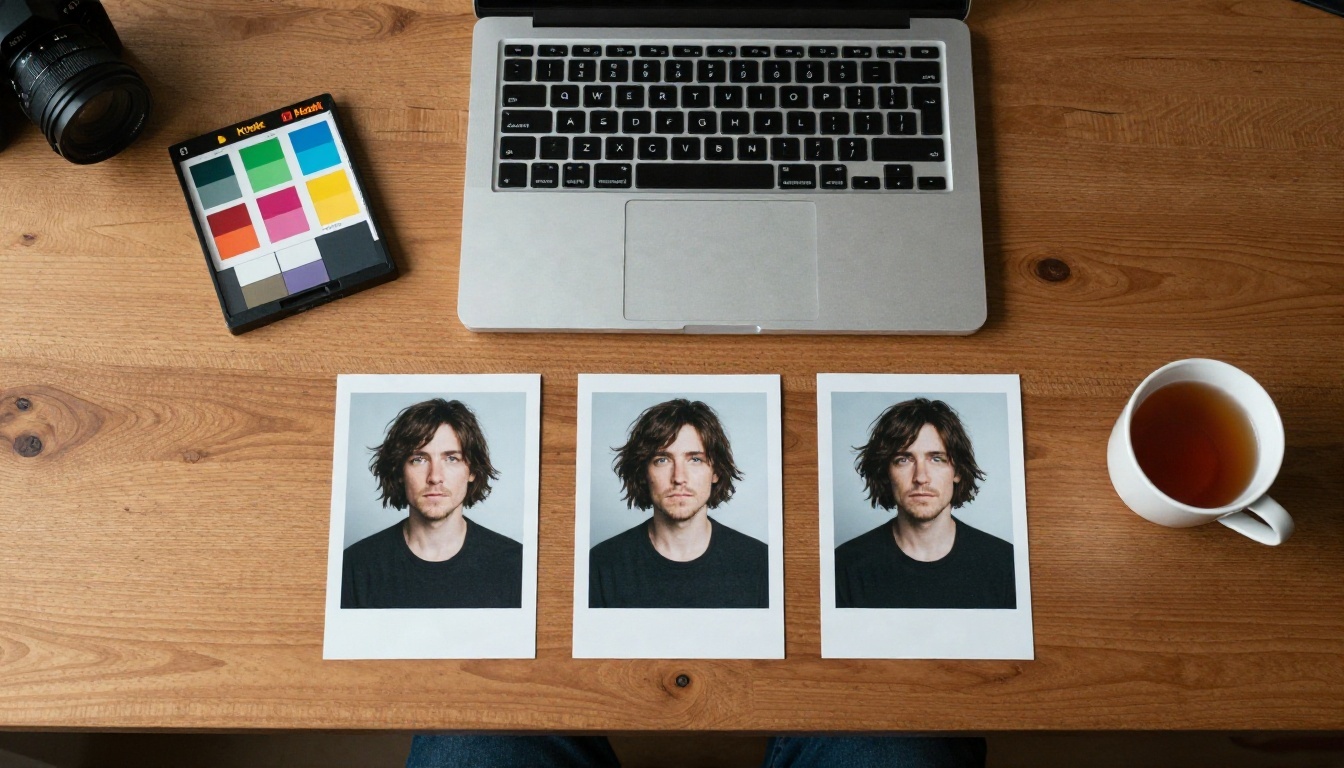
Flux Kontext Fast es rápido y bueno para ediciones dirigidas por instrucciones sobre una sola imagen. P Image Edit devuelve resultados en aproximadamente un segundo, lo que lo hace ideal para probar y equivocarse con rapidez antes de comprometerte con un modelo más lento.
Modelos multiimagen potentes
Nano Banana maneja bien la composición con varias fotos y responde bien a prompts informales. Nano Banana Pro eleva la resolución de salida para impresión y pantallas grandes. Seedream 4.5 es otra opción sólida para ediciones con referencias y detalle nítido, y GPT Image 2.5 Sunburst resulta útil cuando la edición incluye texto legible.
Una opción de edición sin límites
Si piensas ejecutar decenas de variaciones, el número de generaciones importa. PicassoIA Image Editor Pro ofrece edición de fotos en línea sin límites, así que puedes iterar sin estar pendiente de un contador.
Comparación lado a lado
💡 Idea de flujo de trabajo: haz el borrador de la edición con un modelo rápido y después vuelve a ejecutar el prompt ganador en Qwen Image Edit 2511 o Seedream 4.5 para la versión final.
Qué modelo para cada tarea
Elegir bien el modelo ahorra más tiempo que pulir los prompts.
Elige Qwen cuando
- Un rostro debe seguir siendo reconocible a lo largo de varias ediciones.
- Necesitas combinar una persona, un objeto y una escena.
- Tu prompt es largo y específico, y quieres que se siga con precisión.
Elige otra opción cuando
- Solo necesitas un cambio rápido de fondo o de color en una foto, y P Image Edit es más rápido.
- Quieres una salida de muy alta resolución, donde Nano Banana Pro destaca.
- Vas a generar desde cero en lugar de editar, y Qwen Image 3 o Qwen Image 3 Pro pueden crear primero una base fotorrealista.
Edición móvil sobre la marcha
Para todo esto no necesitas un equipo de escritorio. Súbelo desde tu teléfono, escribe el prompt con el patrón de mantener, cambiar y origen, y ejecuta la edición donde quieras. Los prompts cortos también se adaptan a pantallas pequeñas, y es una razón más para que cada edición tenga un solo cambio.
Pruébalo con tus propias fotos
La forma más rápida de ver cómo se comporta la edición con referencias es ejecutarla con fotos que te importen. Elige un retrato, una foto de una prenda y escribe una sola frase con la fórmula de mantener, cambiar y fuente. Ejecútala en Qwen Image Edit 2511, después envía las mismas entradas a Nano Banana y Seedream 4.5 y compara los tres resultados lado a lado. En pocos minutos sabrás qué modelo se adapta a tu forma de trabajar.
Abre Picasso IA, sube tu primer par de imágenes y ejecuta tu primera edición hoy mismo. Cuando quieras ver todo lo que ofrecemos, explora el catálogo completo en picassoia.com/en/all-models y sigue experimentando con nuevos prompts, nuevas referencias y nuevas combinaciones.


