Vous avez un portrait que vous adorez et une photo de veste que vous voudriez voir sur cette personne. Ou un canapé presque parfait, accompagné d’un échantillon de tissu dans le vert exact que vous aviez en tête. Décrire tout cela uniquement avec des mots donne en général un résultat approximatif. Montrer au modèle une seconde image lui fournit quelque chose de concret à reproduire. C’est l’idée centrale de Qwen Image Edit avec une image de référence, et la raison pour laquelle ce modèle est devenu un favori pour les échanges de tenues, les maquettes de produits et les personnages cohérents.
Cet article explique comment fonctionne l’édition à partir d’une référence, quels prompts donnent des résultats fiables, quels problèmes reviennent le plus souvent, et quelles alternatives en ligne valent la peine d’être essayées lorsque Qwen ne convient pas.
Ce que signifie l’édition par image de référence
La génération texte vers image classique part de rien. Vous tapez une phrase et le modèle invente chaque pixel. L’édition d’image part d’une photo que vous possédez déjà, et une image de référence ajoute une seconde photo qui apporte un détail précis : un vêtement, une matière, un visage, une palette de couleurs ou une ambiance lumineuse.
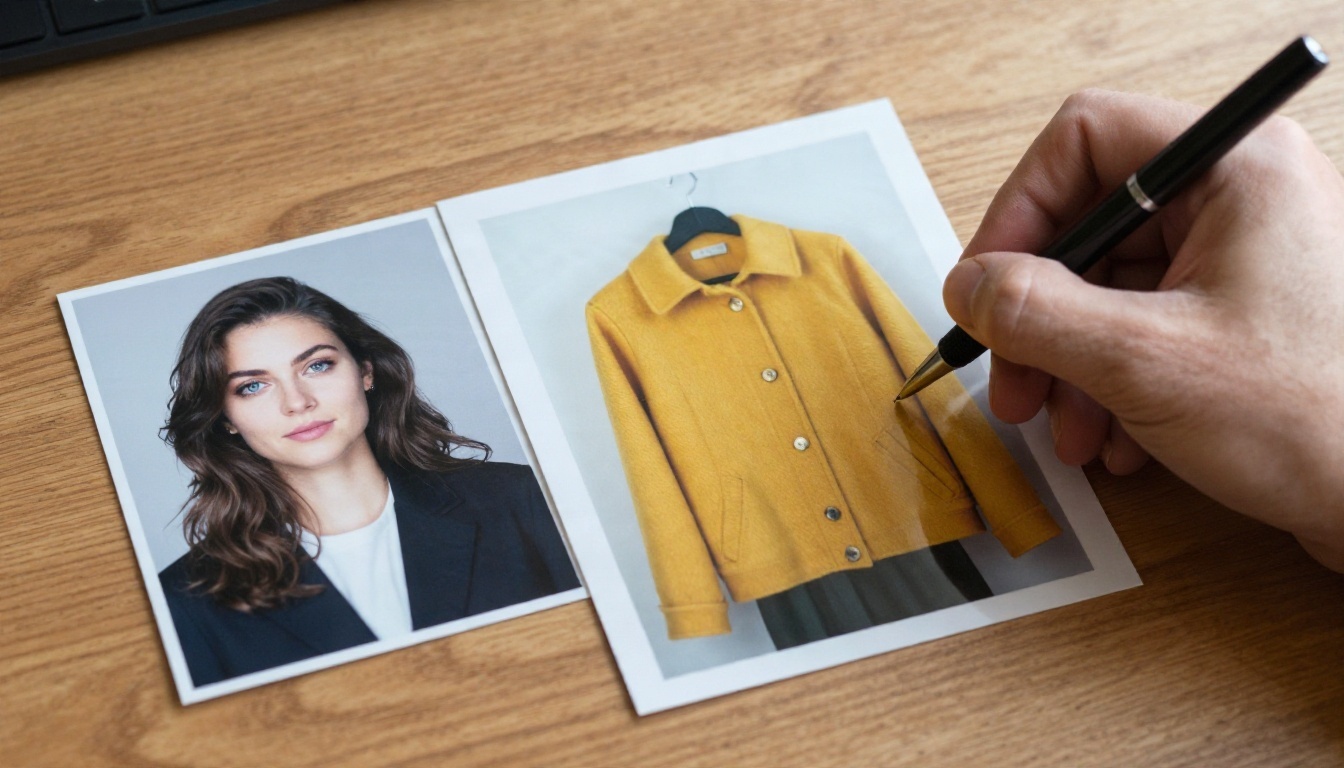
Image de base ou image de référence
Considérez qu’il y a deux rôles :
- Image de base : la photo qui est modifiée. Sa pose, son cadrage et son arrière-plan sont ce que vous voulez préserver.
- Image de référence : la photo qui apporte quelque chose. Il peut s’agir d’une veste en laine moutarde, d’un échantillon de velours ou d’une seconde personne.
Dans les versions actuelles de Qwen dédiées à l’édition, la première image fournie sert généralement de base, et les images supplémentaires servent de sources d’attributs. La version 2511 du modèle accepte jusqu’à trois images en entrée, ce qui suffit pour une personne, un vêtement et une scène.
Pourquoi Qwen s’en sort bien
Qwen Image Edit provient de l’équipe Qwen d’Alibaba et repose sur un grand modèle de fondation pour l’image, doté d’un rendu de texte solide et d’une bonne compréhension des instructions formulées en langage courant. Deux points le rendent utile pour le travail par référence :
- Conservation de l’identité. Les visages restent reconnaissables d’une modification à l’autre, plus souvent qu’avec de nombreux éditeurs plus anciens.
- Respect des instructions. Vous pouvez écrire « conserver la pose et l’arrière-plan » et le modèle le respecte dans la plupart des cas.
PicassoIA propose plusieurs versions, afin que vous puissiez choisir celle qui correspond à votre tâche. Qwen Image Edit 2511 est la dernière option multi-images, Qwen Image Edit Plus est un choix polyvalent solide, et les versions basées sur LoRA couvrent des usages plus ciblés, comme la fusion de produits ou la continuité entre plans.
💡 Règle rapide : si votre modification nécessite une seconde photo comme source, commencez par Qwen Image Edit 2511. Si vous voulez seulement changer un élément dans une seule photo, Edit Plus suffit en général.
Des prompts qui fonctionnent vraiment
La plupart des modifications ratées viennent de prompts qui décrivent le résultat sans décrire le lien entre les images. Un bon prompt de référence répond à trois questions : ce qui reste, ce qui change, et d’où vient le changement.
La formule en trois parties
Utilisez cette structure :
[Ce qu’on garde] + [Ce qu’on change] + [Ce qu’on prend de la référence]
| Partie | Rôle | Exemple de formulation |
|---|
| Garder | Verrouille ce qui ne doit pas bouger | « Conservez le visage, la pose de l’homme et l’arrière-plan de rue sans modification. » |
| Changer | Désigne la cible exacte | « Remplacez son manteau bleu marine par une autre veste. » |
| Source | Indique la référence | « Utilisez la veste en laine moutarde de la deuxième image. » |
Assemblé, cela donne : « Conservez le visage, la pose de l’homme et l’arrière-plan de rue sous la pluie sans modification. Remplacez son manteau bleu marine par la veste en laine moutarde visible sur la deuxième image, en reprenant sa texture et la forme de son col. »
Modèles de prompts prêts à l’emploi
Voici des modèles que vous pouvez copier et adapter. Remplacez les noms par vos propres sujets.
- Échange de tenue : « Habillez la personne de l’image 1 avec la tenue de l’image 2. Conservez à l’identique son visage, sa coiffure, sa pose et l’arrière-plan. »
- Échange de matière : « Sur l’image 1, changez le revêtement du canapé pour le velours vert visible sur l’image 2. Conservez l’agencement de la pièce, la lumière de la fenêtre et les ombres. »
- Recoloration de produit : « Recolorez les baskets de l’image 1 pour qu’elles correspondent au daim olive de l’image 2. Conservez le fond de studio et l’ombre douce sous les chaussures. »
- Harmonisation du style : « Appliquez l’étalonnage chaud et peu contrasté de l’image 2 à l’image 1, sans modifier les objets ni les visages. »
- Insertion d’une personne : « Placez la femme de l’image 2 à côté de l’homme de l’image 1, sur le même toit, avec la lumière chaude du coucher de soleil. »
Les mots qui aident et ceux qui nuisent
De petits choix de formulation comptent plus qu’on ne le pense.
| Aide | Ce qui nuit |
|---|
| « Remplacez X par Y de l’image 2 » | « Faites en sorte que ça ressemble à l’image 2 » |
| « Conservez l’arrière-plan sans modification » | Aucune mention de ce qui doit rester |
| « Respectez la texture et les coutures du tissu » | « Améliorez-le » |
| Un seul changement par prompt | Cinq changements dans une seule phrase |
| Nommer le numéro de l’image | « L’autre photo », formulation ambiguë |
💡 Astuce : si un prompt paraît long, découpez-le. Deux modifications courtes enchaînées l’emportent presque toujours sur une seule consigne surchargée.
Des exemples concrets à reproduire
Les scénarios ci-dessous sont ceux qu’on demande le plus souvent. Chacun comprend la mise en place, le prompt et les points à vérifier ensuite.
Exemple 1 : remplacer une veste
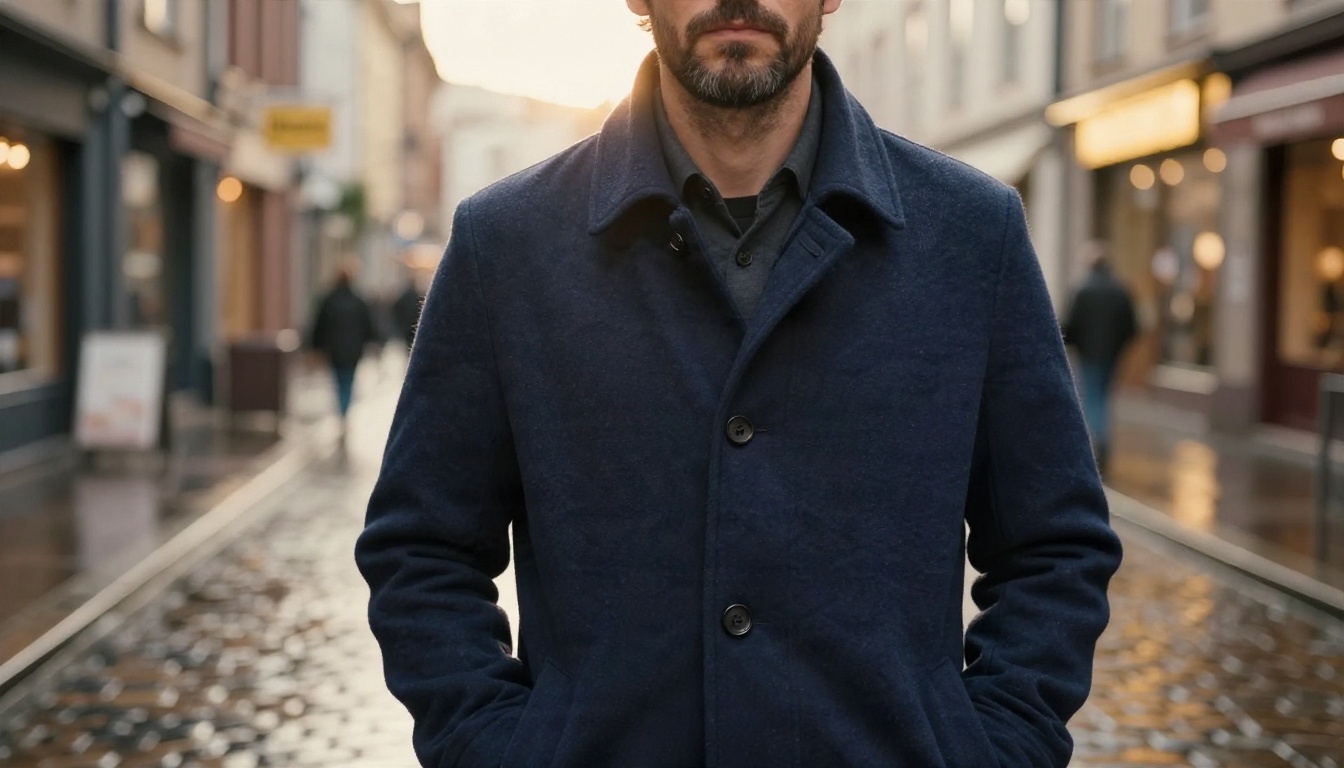
Base : un portrait de rue d’un homme barbu en manteau bleu marine. Référence : une photo à plat d’une veste en laine moutarde.
Prompt : « Conservez le visage, la barbe et la pose de l’homme, ainsi que le pavé mouillé de la rue, sans modification. Remplacez le manteau bleu marine par la veste en laine moutarde de l’image 2. Conservez le contre-jour doré sur les bords du tissu. »
Vérification : la forme du col, le nombre de boutons et la cohérence de la lumière sur le nouveau tissu avec la scène. Si la veste paraît plaquée, ajoutez « intégrez-la naturellement à l’éclairage de la scène ».
Exemple 2 : changer le tissu d’un meuble
Base : un salon scandinave avec un canapé en lin gris. Référence : une photo de velours vert.
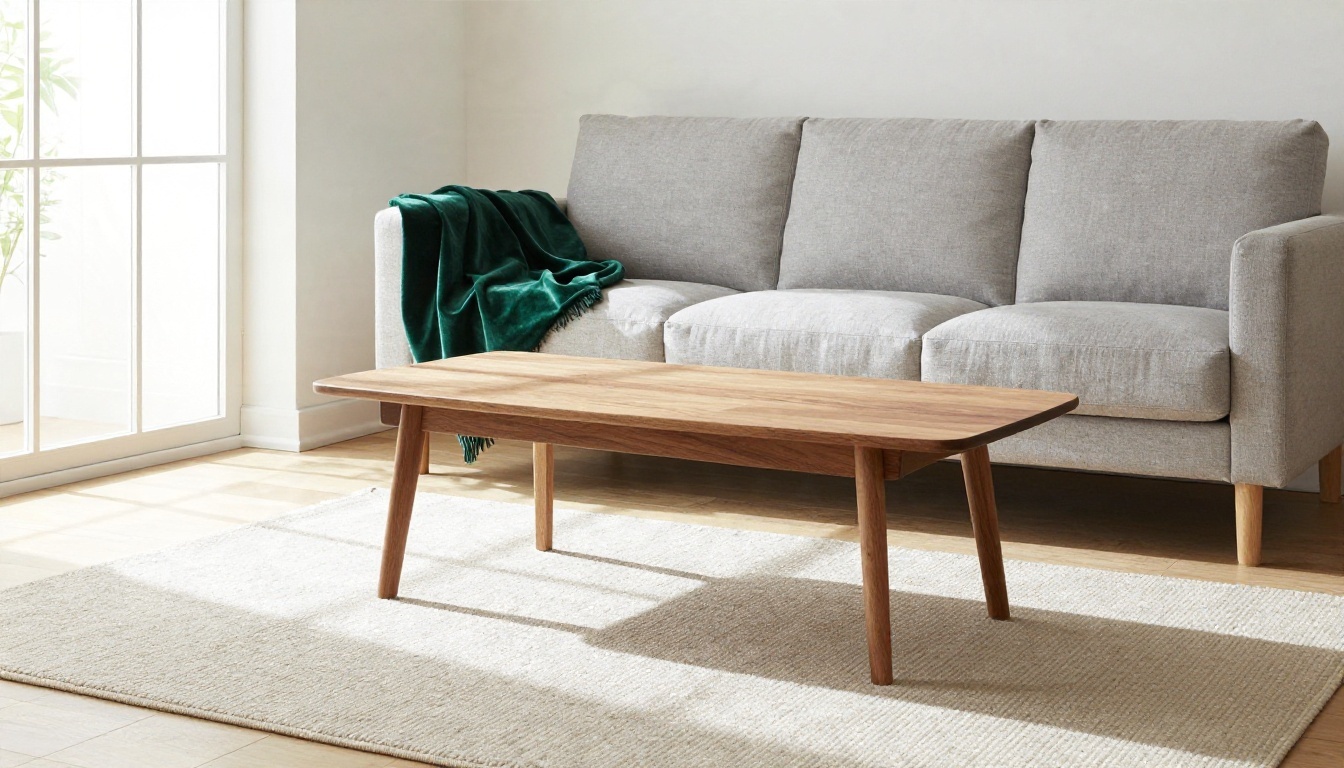
Prompt : « Retapissez le canapé gris de l’image 1 avec le velours vert de l’image 2. Conservez la forme du canapé, les coussins, le tapis, la lumière de la fenêtre et tous les autres meubles sans modification. »
Vérification : le velours doit montrer un léger reflet là où la lumière frappe l’accoudoir et une teinte plus sombre dans les plis. Un vert uniforme signifie que le modèle a copié la couleur sans la texture. Demandez « grain de velours visible et reflets ».
Exemple 3 : recolorer un produit
Base : des baskets en cuir blanc sur un bloc de studio. Référence : des baskets en daim vert olive.
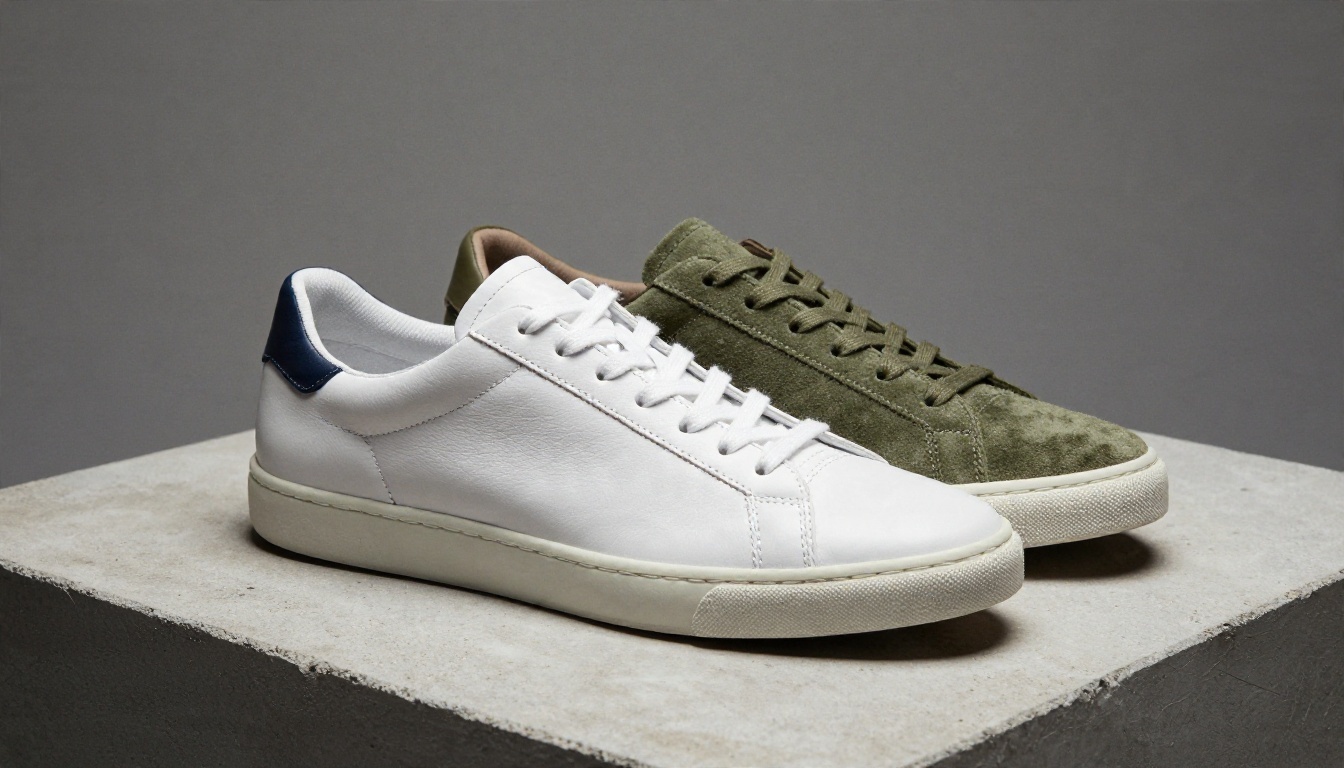
Prompt : « Changez les baskets blanches de l’image 1 pour un daim olive correspondant à l’image 2. Conservez à l’identique la forme de la chaussure, les lacets, la semelle, le bloc de béton et l’ombre de la softbox. »
Ce cas compte pour les vendeurs en ligne. Une seule séance photo réelle devient un catalogue complet de coloris, et le modèle Qwen Image Edit Plus LoRA Fusion est conçu précisément pour ce type de fusion de produits.
Exemple 4 : deux personnes dans un même cadre
Base : une photo sur un toit d’une personne. Référence : le portrait d’une seconde personne.
Prompt : « Ajoutez la femme aux cheveux noirs courts de l’image 2 debout à côté de l’homme de l’image 1, sur le même toit. Faites correspondre la lumière latérale chaude du coucher de soleil et gardez les deux visages reconnaissables. »
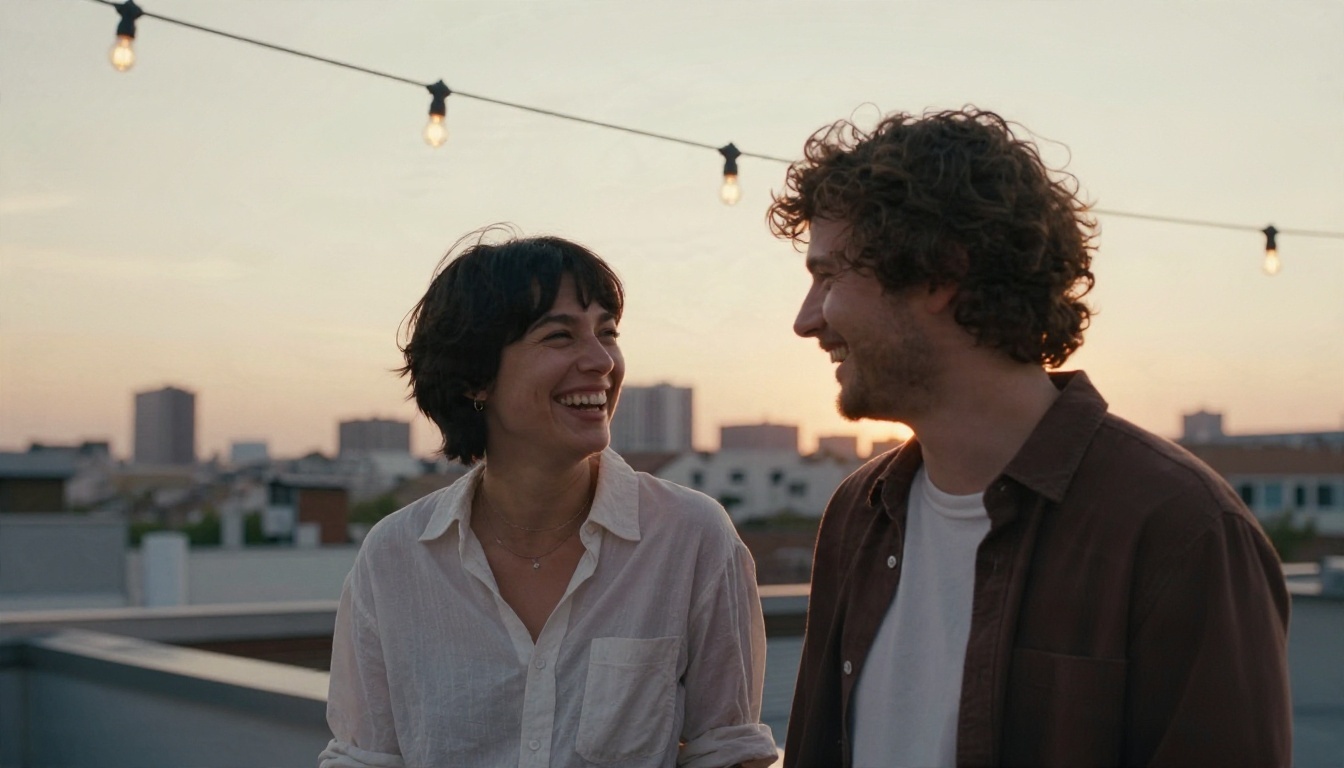
Vérification : la ressemblance des visages, la taille relative et la direction des ombres. C’est la tâche la plus difficile de la liste, prévoyez donc deux ou trois essais.
Exemple 5 : harmoniser une ambiance colorée
Base : un portrait aux couleurs plates. Référence : une photo à la tonalité chaude et riche de serre.
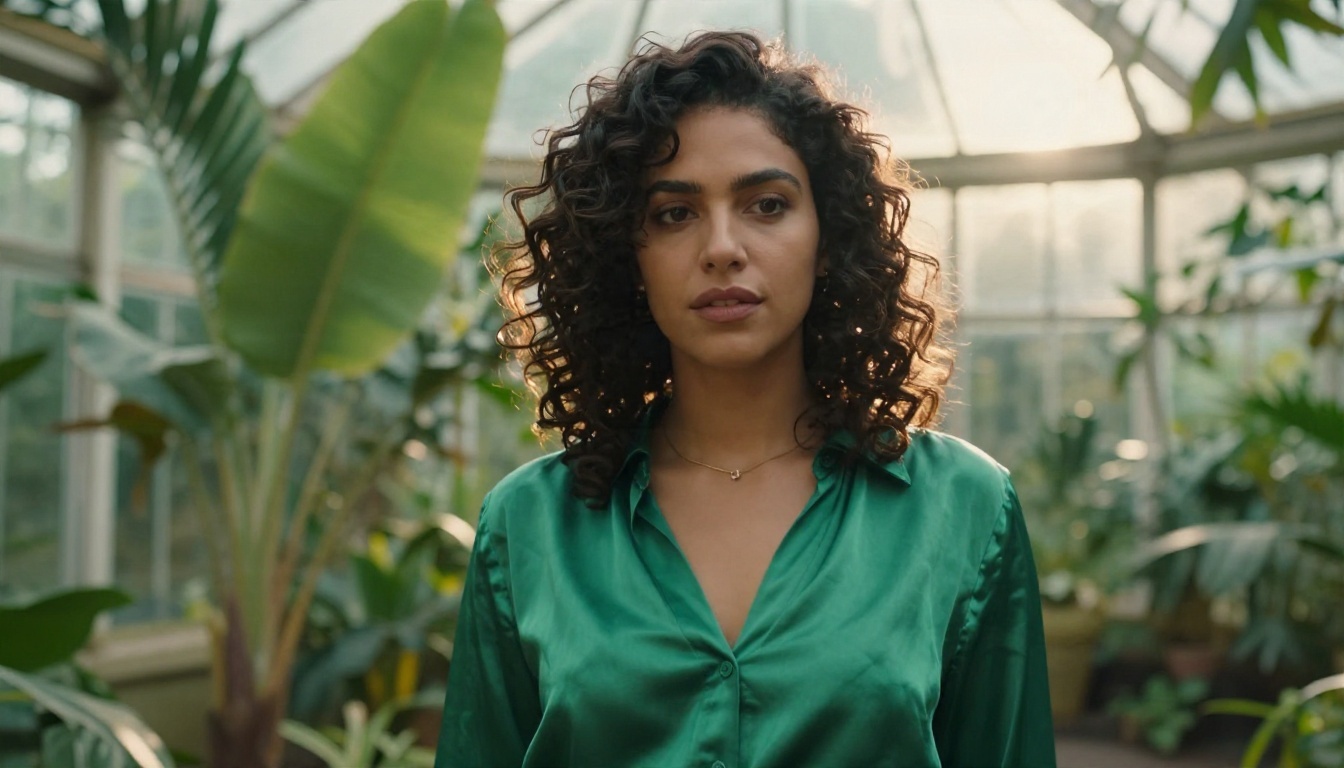
Prompt : « Appliquez l’étalonnage des couleurs, la chaleur et le contraste doux de l’image 2 à l’image 1. Ne modifiez ni les visages, ni la forme des vêtements, ni la composition. »
Utiliser Qwen sur PicassoIA
Vous n’avez besoin ni d’un GPU local, ni d’un graphe ComfyUI, ni d’un environnement Python. Les modèles fonctionnent dans le navigateur.
Le flux de travail étape par étape
- Ouvrez Qwen Image Edit 2511 sur PicassoIA.
- Importez d’abord votre image de base. L’ordre compte, car la première image est traitée comme le sujet principal.
- Importez une ou deux images de référence. Recadrez-les de près pour que le vêtement, la matière ou le visage occupe l’essentiel du cadre.
- Rédigez votre prompt avec la formule garder, changer, source.
- Générez, puis comparez le résultat à l’image de base en taille réelle.
- Si quelque chose a dérivé, ajoutez une phrase qui nomme l’élément concerné et relancez.
Réglages et conseils de préparation
| Élément | Recommandation |
|---|
| Recadrage de la référence | Recadrage serré sur l’élément à reproduire |
| Éclairage de la référence | Une lumière uniforme et neutre se reproduit plus proprement |
| Nombre d’images | Deux est le meilleur compromis, trois exige des prompts très clairs |
| Résolution | Utilisez des entrées nettes, des références floues donnent des textures floues |
| Itérations | Prévoyez deux ou trois essais pour les personnes, un ou deux pour les objets |
💡 Astuce : des testeurs de la communauté ont signalé des artefacts lorsque trois références sont combinées avec une version optimisée pour la vitesse. Si les textures paraissent floues, revenez à deux images ou utilisez le modèle standard.
Choisir la bonne version de Qwen
Les erreurs qui gâchent les résultats
La plupart des résultats décevants viennent des mêmes quelques habitudes.
Des prompts surchargés
Demander d’un coup une nouvelle tenue, un nouvel arrière-plan, une nouvelle coiffure et une nouvelle ambiance divise l’attention du modèle. Chaque changement demandé dilue les autres. Faites un seul changement, vérifiez-le, puis passez au suivant.
Des photos de référence encombrées
Si la veste de référence est portée par quelqu’un qui a aussi une écharpe chargée, un sac et un chapeau, le modèle risque d’emprunter tout cela. Utilisez autant que possible des références propres, avec un seul sujet et un arrière-plan neutre.
Oublier de dire ce qui reste
Sans clause explicite « garder », le modèle est libre de réinterpréter le visage, la pose ou l’arrière-plan. Nommez toujours au moins deux éléments qui doivent rester identiques.
Un éclairage incohérent
Une référence prise en plein soleil de midi, insérée dans une scène douce et couverte, paraîtra fausse, même si l’objet lui-même est parfait. Ajoutez une ligne du type « ajustez l’éclairage du nouvel élément à celui de la photo de base ».
Espérer un résultat parfait du premier coup
L’édition par référence est probabiliste. Considérez le premier résultat comme un brouillon. Les professionnels génèrent en général plusieurs variantes et gardent la plus propre.
Alternatives en ligne qui valent le détour
Qwen n’est pas la seule option, et pour certaines tâches ce n’est pas la meilleure. Ces modèles sont tous disponibles sur PicassoIA, vous pouvez donc les comparer avec les mêmes entrées.
Éditeurs rapides et polyvalents
Flux Kontext Fast est rapide et efficace pour les modifications ciblées, formulées comme des instructions, sur une seule image. P Image Edit renvoie un résultat en environ une seconde, ce qui en fait un excellent outil pour tester rapidement avant de passer à un modèle plus lent.
Modèles multi-images performants
Nano Banana gère bien la composition à partir de plusieurs photos et accepte des prompts simples. Nano Banana Pro pousse la résolution de sortie plus haut, pour l’impression et les grands écrans. Seedream 4.5 est un autre excellent choix pour les modifications par référence avec un détail net, et GPT Image 2.5 Sunburst est utile lorsque la modification comporte du texte lisible.
Une option d’édition illimitée
Si vous prévoyez des dizaines de variations, le nombre de générations compte. PicassoIA Image Editor Pro propose l’édition de photos en ligne sans limite, ce qui vous permet d’itérer sans surveiller un compteur.
Comparaison côte à côte
| Modèle | Vitesse | Meilleur usage | Prise en charge des références |
|---|
| Qwen Image Edit 2511 | Moyenne | Conservation de l’identité et édition multi-images | Jusqu’à 3 images |
| Flux Kontext Fast | Rapide | Modifications ciblées rapides | Axé sur une seule image |
| P Image Edit | Très rapide | Brouillons rapides | Axé sur une seule image |
| Nano Banana | Rapide | Composition à partir de plusieurs photos | Plusieurs images |
| Seedream 4.5 | Moyenne | Détail net et réalisme | Plusieurs images |
| PicassoIA Image Editor Pro | Rapide | Itération à gros volume | Flux de travail d’édition |
💡 Idée de flux de travail : esquissez la modification avec un modèle rapide, puis relancez le prompt gagnant sur Qwen Image Edit 2511 ou Seedream 4.5 pour la version finale.
Quel modèle pour quel usage
Bien choisir le modèle vous fait gagner plus de temps que de peaufiner les prompts.
Choisissez Qwen quand
- Un visage doit rester reconnaissable sur plusieurs modifications.
- Vous devez combiner une personne, un objet et une scène.
- Votre prompt est long et précis, et vous voulez qu’il soit suivi de près.
Choisissez autre chose quand
- Vous avez seulement besoin d’un changement rapide d’arrière-plan ou de couleur sur une photo, cas pour lequel P Image Edit est plus rapide.
- Vous voulez une sortie en très haute résolution, domaine dans lequel Nano Banana Pro excelle.
- Vous générez à partir de zéro plutôt que d’éditer, cas où Qwen Image 3 ou Qwen Image 3 Pro peuvent d’abord construire une image de base photoréaliste.
Retouche mobile en déplacement
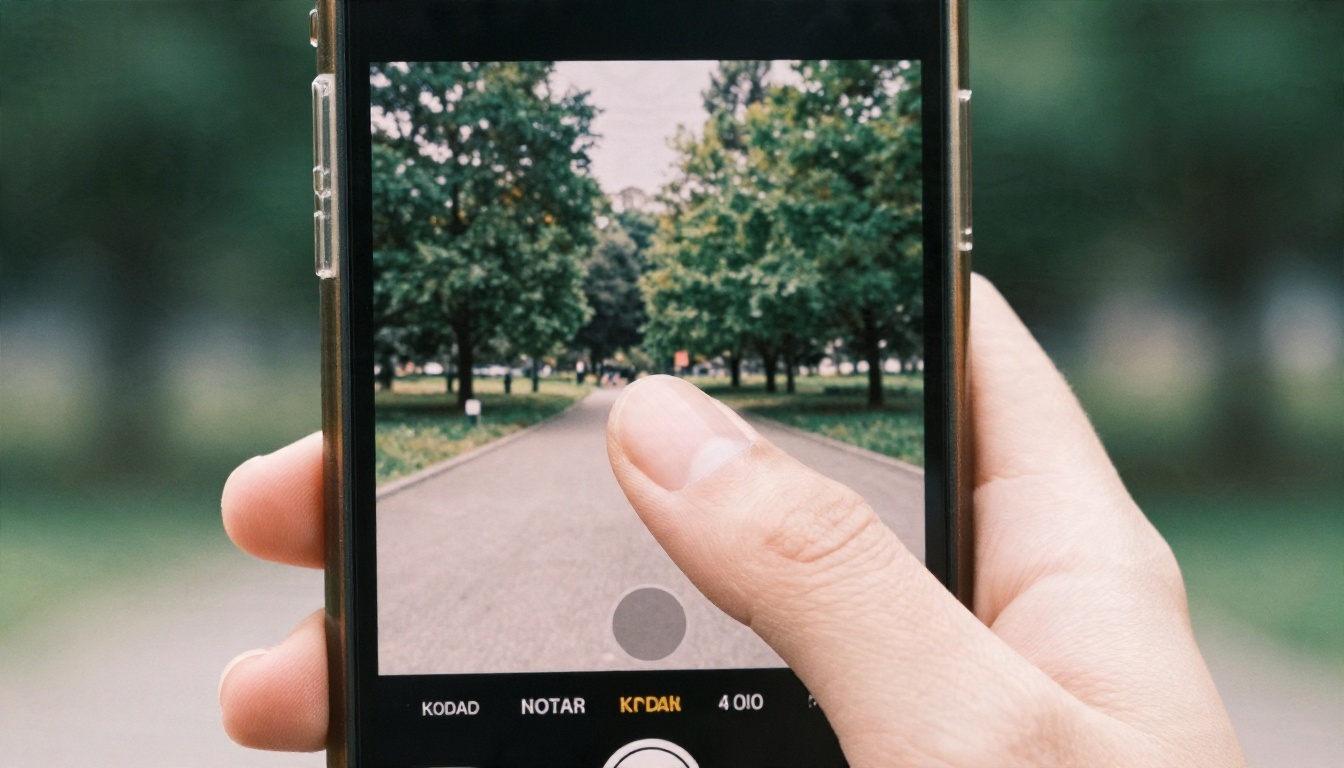
Vous n’avez pas besoin d’ordinateur de bureau pour tout cela. Importez depuis votre téléphone, rédigez le prompt avec le schéma garder, changer, source, et lancez la modification où vous voulez. Les prompts courts conviennent aussi aux petits écrans, ce qui est une raison de plus de limiter chaque modification à un seul changement.
Essayez sur vos propres photos
Le moyen le plus rapide de voir comment se comporte l’édition par référence est de l’appliquer à des images qui vous tiennent à cœur. Choisissez un portrait, une photo de vêtement, et rédigez une seule phrase avec la formule garder, changer, source. Lancez-la sur Qwen Image Edit 2511, puis envoyez les mêmes entrées à Nano Banana et Seedream 4.5 et comparez les trois résultats côte à côte. En quelques minutes, vous saurez quel modèle convient à votre façon de travailler.
Ouvrez PicassoIA, importez votre première paire d’images et lancez votre première modification dès aujourd’hui. Pour découvrir l’ensemble de l’offre, parcourez le catalogue complet sur picassoia.com/en/all-models et continuez d’expérimenter avec de nouveaux prompts, de nouvelles références et de nouvelles combinaisons.


