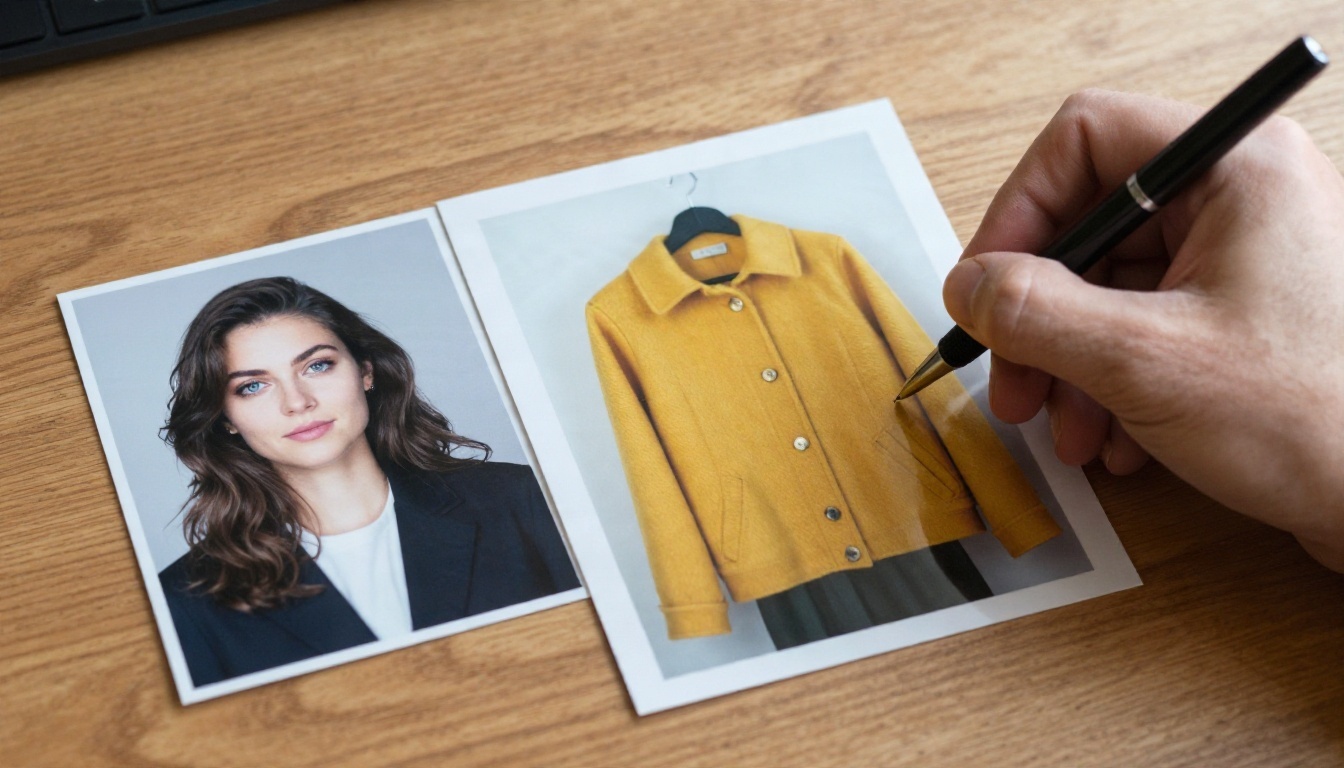
आपके पास एक पोर्ट्रेट है जो आपको पसंद है, और एक जैकेट की फ़ोटो है जिसे वह व्यक्ति पहने। या एक सोफ़ा जो लगभग परफ़ेक्ट है, साथ में कपड़े का एक स्वैच जो ठीक उसी हरे रंग का है जो आपने सोचा था। इन सब बातों को सिर्फ़ शब्दों में बताना आमतौर पर एक धुंधला-सा अंदाज़ा देता है। मॉडल को दूसरी तस्वीर दिखाने से उसे कुछ ठोस मिलता है जिसकी वह नकल कर सके। रेफ़रेंस इमेज के साथ Qwen Image Edit के पीछे यही पूरा विचार है, और इसी वजह से यह मॉडल आउटफ़िट स्वैप, प्रोडक्ट मॉकअप और कंसिस्टेंट कैरेक्टर के लिए पसंदीदा बन गया है।
इस लेख में बताया गया है कि रेफ़रेंस-आधारित एडिटिंग कैसे काम करती है, कौन-से प्रॉम्प्ट भरोसेमंद नतीजे देते हैं, सबसे ज़्यादा क्या गड़बड़ होता है, और जब Qwen सही विकल्प न हो तो कौन-से ऑनलाइन विकल्प आज़माने लायक हैं।
रेफ़रेंस इमेज एडिटिंग का मतलब
स्टैंडर्ड टेक्स्ट-टू-इमेज जनरेशन शून्य से शुरू होती है। आप एक वाक्य टाइप करते हैं और मॉडल हर पिक्सल खुद गढ़ता है। इमेज एडिटिंग किसी ऐसी फ़ोटो से शुरू होती है जो आपके पास पहले से है, और रेफ़रेंस इमेज एक दूसरी फ़ोटो जोड़ती है जो कोई खास डिटेल देती है: एक गारमेंट, एक मटीरियल, एक चेहरा, रंगों का पैलेट या लाइटिंग का मूड।
बेस इमेज बनाम रेफ़रेंस इमेज
इसे दो भूमिकाओं के रूप में सोचें:
- बेस इमेज: वह फ़ोटो जिसे एडिट किया जाता है। उसका पोज़, फ़्रेमिंग और बैकग्राउंड वही है जिसे आप बचाकर रखना चाहते हैं।
- रेफ़रेंस इमेज: वह फ़ोटो जो कोई चीज़ मुहैया कराती है। यह एक मस्टर्ड वूल जैकेट, एक वेलवेट स्वैच या कोई दूसरा व्यक्ति हो सकता है।
Qwen एडिटिंग के मौजूदा रिलीज़ में, आप जो पहली इमेज देते हैं वह आमतौर पर बेस का काम करती है, और अतिरिक्त इमेज एट्रिब्यूट्स के स्रोत का काम करती हैं। मॉडल का 2511 वर्ज़न तीन इनपुट इमेज तक स्वीकार करता है, जो एक व्यक्ति, एक गारमेंट और एक सीन के लिए काफ़ी है।
Qwen इसे अच्छी तरह क्यों संभालता है
Qwen Image Edit Alibaba की Qwen टीम से आता है और एक बड़े इमेज फ़ाउंडेशन मॉडल पर बना है, जिसमें मज़बूत टेक्स्ट रेंडरिंग है और सादी भाषा में लिखे निर्देशों की अच्छी समझ है। दो बातें इसे रेफ़रेंस वाले काम के लिए उपयोगी बनाती हैं:
- पहचान बनाए रखना। कई पुराने एडिटरों की तुलना में एडिट के बाद भी चेहरे ज़्यादा बार पहचानने लायक रहते हैं।
- निर्देशों का पालन। आप कह सकते हैं "पोज़ और बैकग्राउंड रखें" और मॉडल उसका ज़्यादातर पालन करता है।
PicassoIA पर कई वर्ज़न उपलब्ध हैं, ताकि आप अपने काम से मेल खाने वाला चुन सकें। Qwen Image Edit 2511 सबसे नया मल्टी-इमेज विकल्प है, Qwen Image Edit Plus एक भरोसेमंद ऑल-राउंडर है, और LoRA-आधारित वर्ज़न छोटे काम कवर करते हैं, जैसे प्रोडक्ट ब्लेंडिंग और एक शॉट से दूसरे शॉट में कंटिन्युइटी।
💡 त्वरित नियम: अगर आपकी एडिट को दूसरी फ़ोटो को सोर्स के रूप में चाहिए, तो Qwen Image Edit 2511 से शुरू करें। अगर आपको सिर्फ़ एक ही फ़ोटो के भीतर कुछ बदलना है, तो Edit Plus आमतौर पर काफ़ी होता है।
ऐसे प्रॉम्प्ट जो सच में काम करते हैं
ज़्यादातर असफल एडिट उन प्रॉम्प्ट से आते हैं जो नतीजे का वर्णन करते हैं, पर दोनों इमेज के बीच के रिश्ते का नहीं। एक अच्छा रेफ़रेंस प्रॉम्प्ट तीन सवालों का जवाब देता है: क्या बचा रहेगा, क्या बदलेगा, और बदलाव कहाँ से आएगा।
तीन भागों वाला फ़ॉर्मूला
यह ढाँचा इस्तेमाल करें:
[यह रखें] + [यह बदलें] + [रेफ़रेंस से यह लें]
| भाग | उद्देश्य | उदाहरण शब्द |
|---|
| रखें | जो नहीं हिलना चाहिए उसे लॉक करता है | "आदमी का चेहरा, पोज़ और सड़क का बैकग्राउंड अपरिवर्तित रखें।" |
| बदलें | सटीक लक्ष्य का नाम लेता है | "उसका नेवी कोट एक अलग जैकेट से बदलें।" |
| स्रोत | रेफ़रेंस की ओर इशारा करता है | "दूसरी इमेज की मस्टर्ड वूल जैकेट का इस्तेमाल करें।" |
सब मिलाकर: "आदमी का चेहरा, पोज़ और बारिश वाली सड़क का बैकग्राउंड अपरिवर्तित रखें। उसका नेवी कोट दूसरी इमेज में दिखाई गई मस्टर्ड वूल जैकेट से बदलें, उसकी बनावट और कॉलर का आकार मिलाते हुए।"
कॉपी करने लायक प्रॉम्प्ट टेम्पलेट
ये टेम्पलेट हैं जिन्हें आप पेस्ट करके अपनाएँ। संज्ञाओं को अपने सब्जेक्ट से बदल लें।
- आउटफ़िट स्वैप: "इमेज 1 के व्यक्ति को इमेज 2 के आउटफ़िट में तैयार करें। उसका चेहरा, हेयरस्टाइल, पोज़ और बैकग्राउंड बिल्कुल वैसा ही रखें।"
- मटीरियल स्वैप: "इमेज 1 में सोफ़े की अपहोल्स्ट्री को इमेज 2 में दिखाए गए हरे वेलवेट में बदलें। कमरे का लेआउट, खिड़की की रोशनी और परछाइयाँ रखें।"
- प्रोडक्ट रीकलर: "इमेज 1 के स्नीकर्स का रंग इमेज 2 के ऑलिव स्यूडे से मिलाएँ। स्टूडियो बैकग्राउंड और जूतों के नीचे की हल्की परछाई रखें।"
- स्टाइल मैच: "इमेज 2 की गर्म, लो-कॉन्ट्रास्ट कलर ग्रेडिंग इमेज 1 पर लागू करें, बिना किसी ऑब्जेक्ट या चेहरे को बदले।"
- व्यक्ति इन्सर्शन: "इमेज 2 की महिला को इमेज 1 के आदमी के बगल में रखें, उसी रूफ़टॉप सेटिंग में, सूर्यास्त की गर्म रोशनी से मेल खाते हुए।"
कौन-से शब्द मदद करते हैं और कौन-से नुकसान
छोटे-छोटे फ़्रेज़िंग के चुनाव लोगों की उम्मीद से कहीं ज़्यादा मायने रखते हैं।
| मदद करता है | नुकसान करता है |
|---|
| "इमेज 2 से Y के साथ X बदलें" | "इसे इमेज 2 जैसा दिखाएँ" |
| "बैकग्राउंड अपरिवर्तित रखें" | यह नहीं बताया कि क्या बचा रहेगा |
| "कपड़े की बनावट और सिलाई मिलाएँ" | "इसे और बेहतर बनाएँ" |
| एक प्रॉम्प्ट में एक बदलाव | एक ही वाक्य में पाँच बदलाव |
| इमेज का नंबर लिखना | अस्पष्ट "दूसरी फ़ोटो" |
💡 टिप: अगर प्रॉम्प्ट लंबा लगे, तो उसे बाँट दें। एक के बाद एक दो छोटे एडिट लगभग हमेशा एक ओवरलोडेड निर्देश से बेहतर होते हैं।
असली उदाहरण जिन्हें आप दोहरा सकते हैं
नीचे दिए गए परिदृश्य वे हैं जिनके बारे में लोग सबसे ज़्यादा पूछते हैं। हर एक में सेटअप, प्रॉम्प्ट और बाद में जाँचने लायक बातें शामिल हैं।
उदाहरण 1: जैकेट बदलना
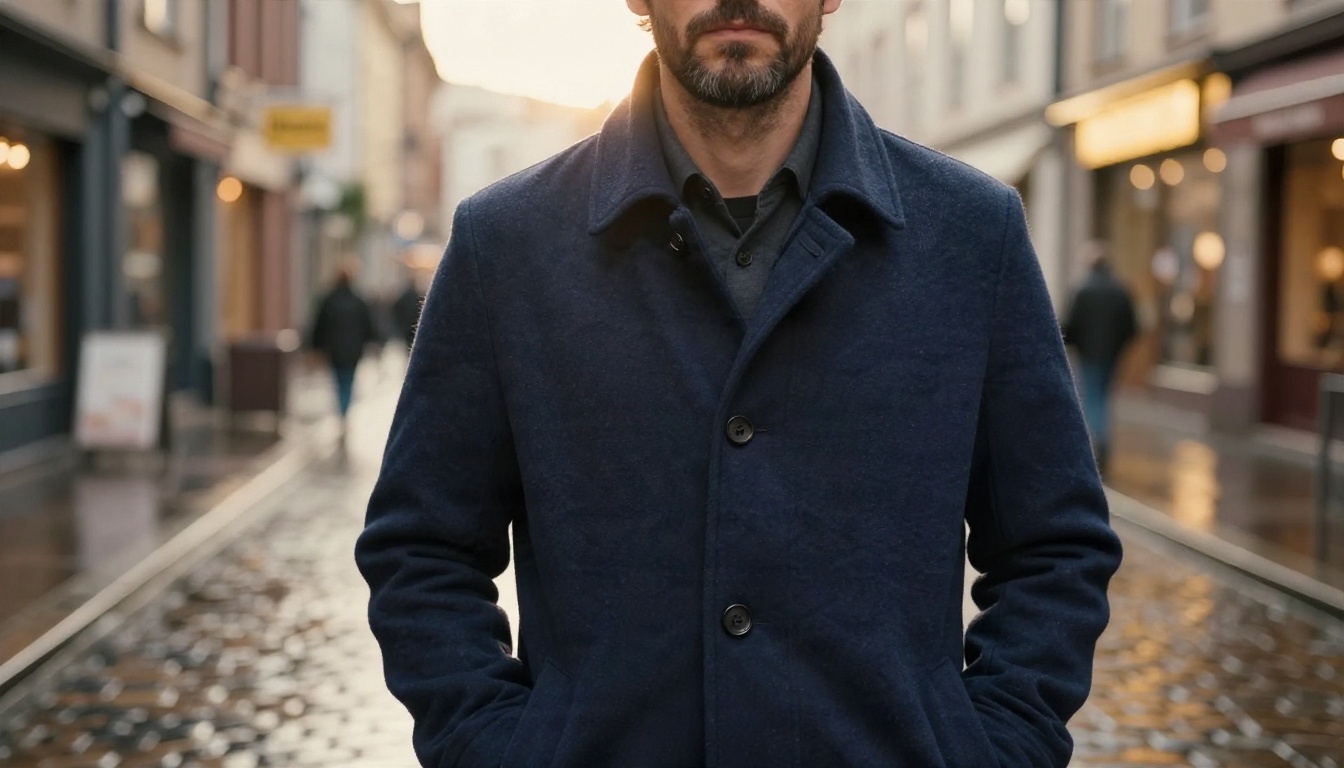
बेस: नेवी कोट पहने एक दाढ़ी वाले आदमी का स्ट्रीट पोर्ट्रेट। रेफ़रेंस: मस्टर्ड वूल जैकेट की एक सपाट फ़ोटो।
प्रॉम्प्ट: "आदमी का चेहरा, दाढ़ी, पोज़ और गीली कोबलस्टोन सड़क अपरिवर्तित रखें। नेवी कोट को इमेज 2 की मस्टर्ड वूल जैकेट से बदलें। कपड़े के किनारों पर गोल्डन बैकलाइट बनाए रखें।"
जाँच: कॉलर का आकार, बटनों की संख्या, और क्या नई जैकेट पर पड़ती रोशनी सीन से मेल खाती है। अगर जैकेट चिपकाई हुई लगे, तो जोड़ें "सीन की लाइटिंग के साथ स्वाभाविक रूप से मिलाएँ।"
उदाहरण 2: फ़र्नीचर का कपड़ा बदलना
बेस: भूरे लिनन सोफ़े वाला एक स्कैंडिनेवियाई लिविंग रूम। रेफ़रेंस: हरे वेलवेट की एक फ़ोटो।
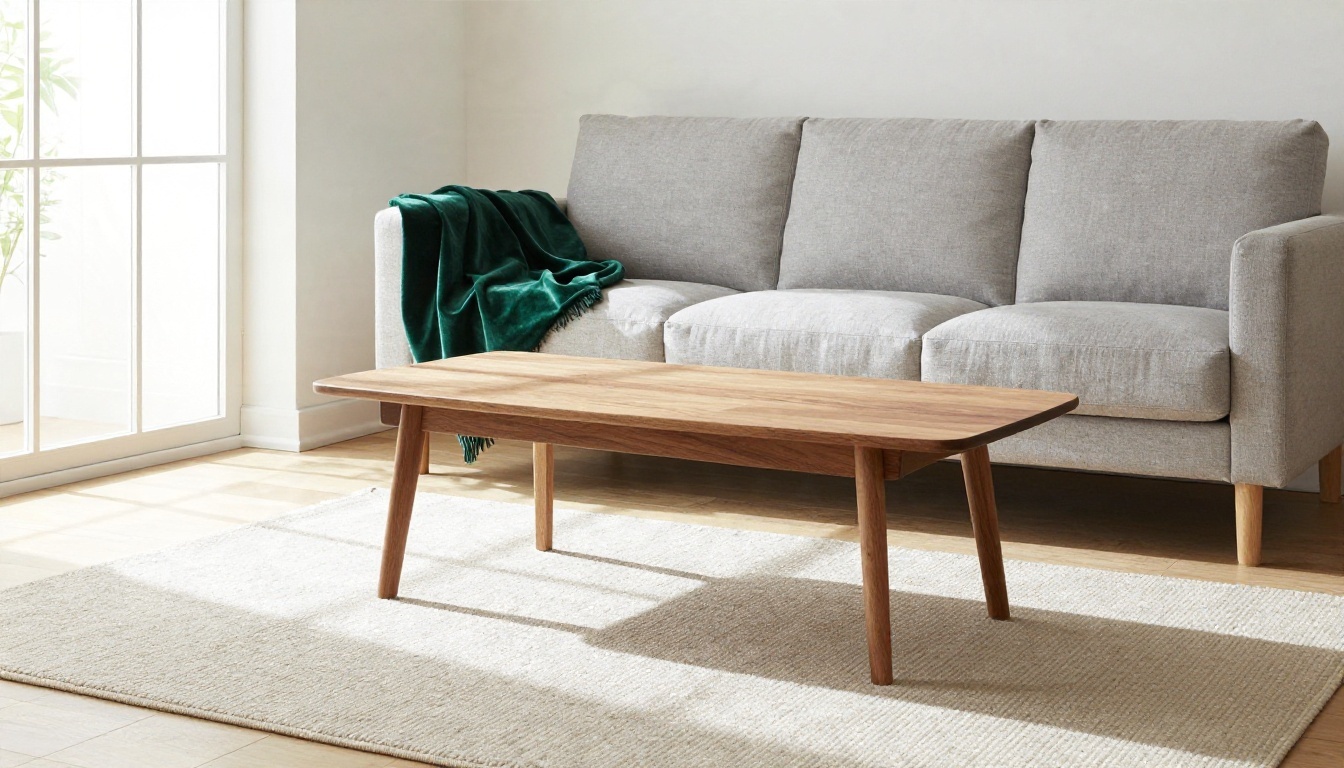
प्रॉम्प्ट: "इमेज 2 के हरे वेलवेट का इस्तेमाल करके इमेज 1 के भूरे सोफ़े को नए कपड़े से अपहोल्स्टर करें। सोफ़े का आकार, कुशन, कालीन, खिड़की की रोशनी और बाकी सारा फ़र्नीचर अपरिवर्तित रखें।"
जाँच: जहाँ रोशनी आर्मरेस्ट पर पड़े, वहाँ वेलवेट में हल्की चमक दिखनी चाहिए, और सिलवटों में गहरा पाइल। सपाट हरा मतलब मॉडल ने रंग कॉपी किया पर बनावट नहीं। "दिखने वाला वेलवेट पाइल और चमक" माँगें।
उदाहरण 3: प्रोडक्ट का रंग बदलना
बेस: स्टूडियो ब्लॉक पर सफ़ेद लेदर स्नीकर्स। रेफ़रेंस: ऑलिव ग्रीन स्यूडे स्नीकर्स।
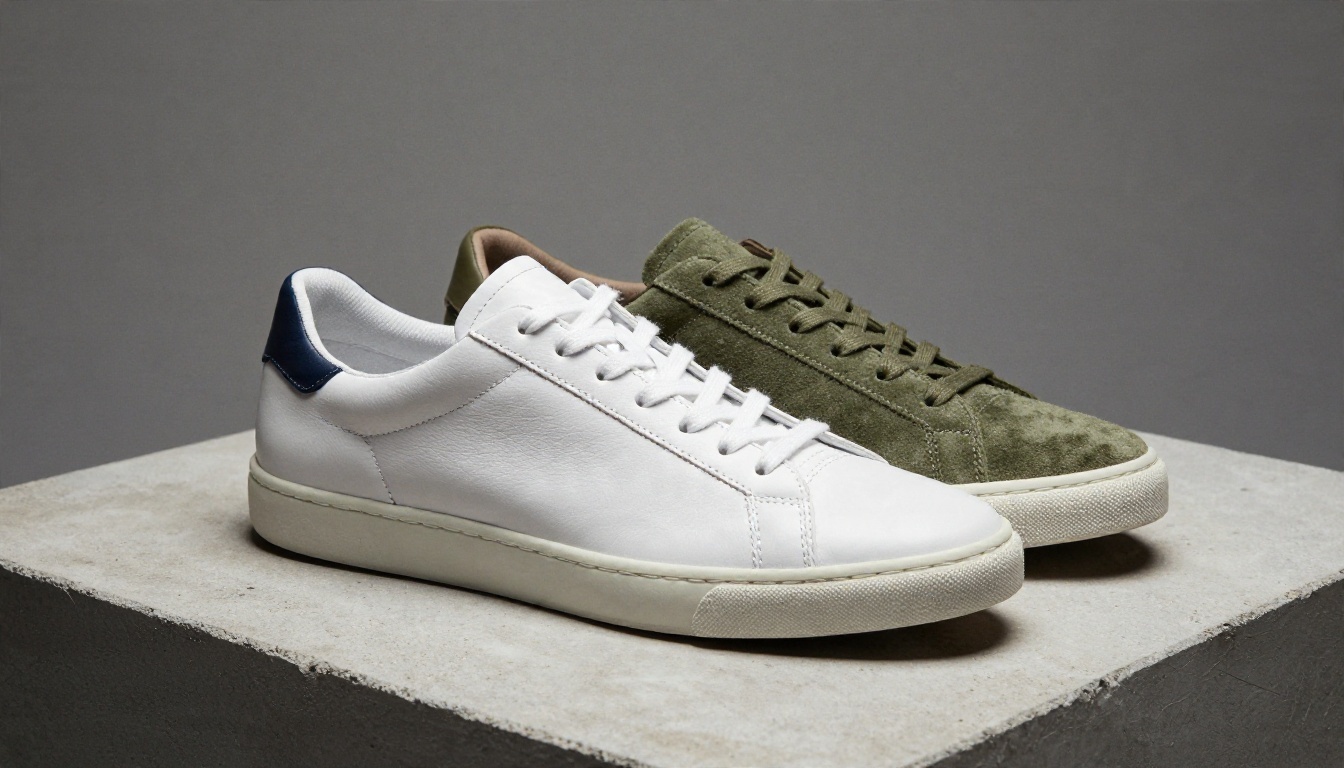
प्रॉम्प्ट: "इमेज 1 के सफ़ेद स्नीकर्स को इमेज 2 से मेल खाते ऑलिव स्यूडे में बदलें। जूते का आकार, फीते, सोल, कंक्रीट ब्लॉक और सॉफ़्टबॉक्स की परछाई बिल्कुल वैसी ही रखें।"
यह ऑनलाइन सेलर्स के लिए मायने रखता है। एक असली फ़ोटो शूट एक पूरा कलरवे कैटलॉग बन जाता है, और Qwen Image Edit Plus LoRA Fusion मॉडल ठीक इसी तरह की प्रोडक्ट ब्लेंडिंग के लिए बना है।
उदाहरण 4: एक फ़्रेम में दो लोगों को रखना
बेस: एक व्यक्ति की रूफ़टॉप फ़ोटो। रेफ़रेंस: दूसरे व्यक्ति का पोर्ट्रेट।
प्रॉम्प्ट: "इमेज 2 की छोटे काले बालों वाली महिला को उसी रूफ़टॉप पर इमेज 1 के आदमी के बगल में खड़ा करें। सूर्यास्त की गर्म साइड लाइट से मेल खाएँ और दोनों चेहरे पहचानने लायक रखें।"

जाँच: चेहरे की समानता, सापेक्ष ऊँचाई और परछाई की दिशा। यह सूची का सबसे कठिन काम है, इसलिए दो-तीन कोशिशों की उम्मीद रखें।
उदाहरण 5: रंग का मूड मिलाना
बेस: सपाट रंग वाला एक पोर्ट्रेट। रेफ़रेंस: गहरे, गर्म ग्रीनहाउस टोन वाली फ़ोटो।
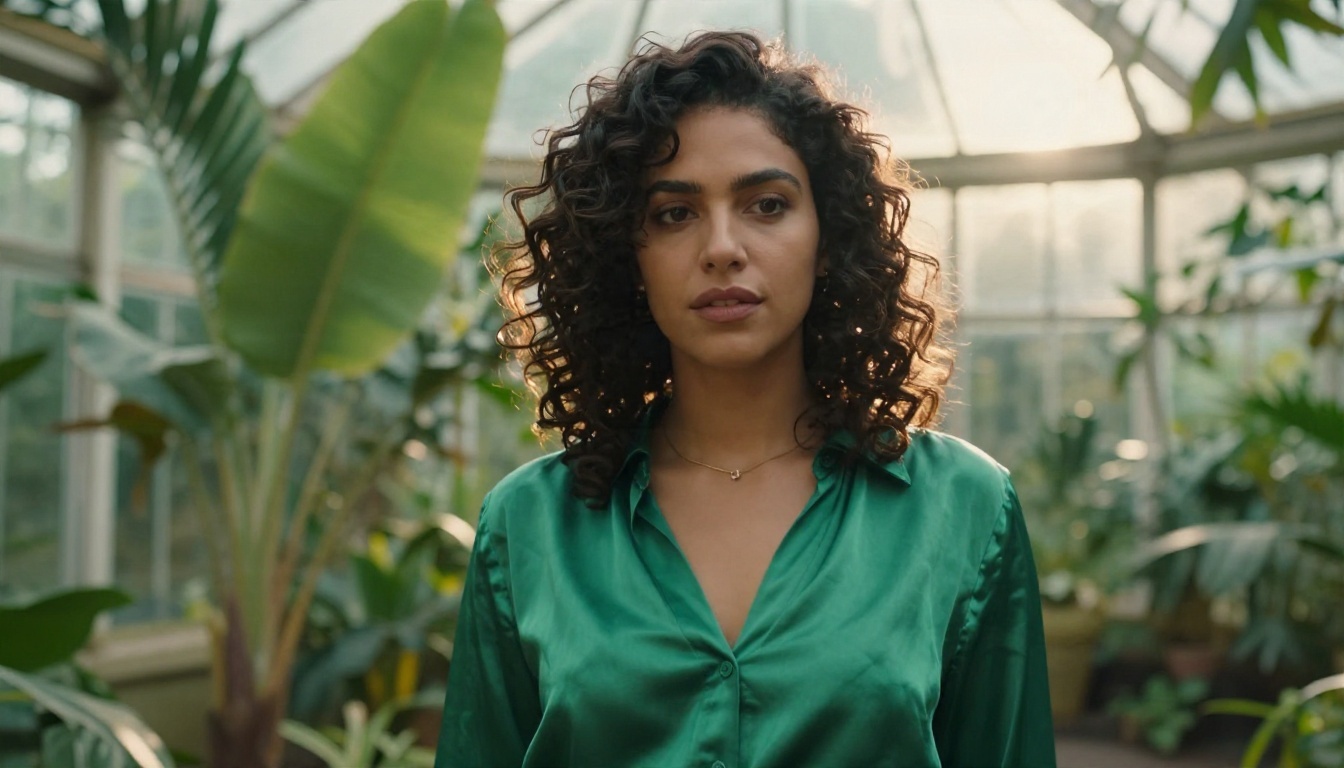
प्रॉम्प्ट: "इमेज 2 की कलर ग्रेडिंग, गर्माहट और सॉफ़्ट कॉन्ट्रास्ट इमेज 1 पर लागू करें। चेहरों, कपड़ों के आकार या कंपोज़िशन को न बदलें।"
PicassoIA पर Qwen कैसे इस्तेमाल करें
आपको लोकल GPU, ComfyUI ग्राफ़ या Python एनवायरनमेंट की ज़रूरत नहीं है। मॉडल ब्राउज़र में चलते हैं।
चरण-दर-चरण वर्कफ़्लो
- PicassoIA पर Qwen Image Edit 2511 खोलें।
- पहले अपनी बेस इमेज अपलोड करें। क्रम मायने रखता है, क्योंकि पहली इमेज को मुख्य सब्जेक्ट माना जाता है।
- एक या दो रेफ़रेंस इमेज अपलोड करें। उन्हें कसकर क्रॉप करें ताकि गारमेंट, मटीरियल या चेहरा फ़्रेम का ज़्यादातर हिस्सा भरे।
- रखें, बदलें, स्रोत वाले फ़ॉर्मूले से अपना प्रॉम्प्ट लिखें।
- जनरेट करें, फिर पूरे आकार में बेस इमेज से नतीजे की तुलना करें।
- अगर कुछ बिगड़ा हो, तो एक वाक्य जोड़ें जिसमें लिखा हो कि क्या बिगड़ा, और फिर से चलाएँ।
सेटिंग्स और तैयारी के सुझाव
| आइटम | सुझाव |
|---|
| रेफ़रेंस क्रॉप | जिस चीज़ को कॉपी करवाना है उस पर कसकर क्रॉप |
| रेफ़रेंस लाइटिंग | समान, न्यूट्रल रोशनी ज़्यादा साफ़ कॉपी होती है |
| इमेज की संख्या | दो सबसे अच्छा संतुलन है, तीन के लिए बहुत साफ़ प्रॉम्प्ट चाहिए |
| रिज़ोल्यूशन | साफ़ इनपुट इस्तेमाल करें, धुंधले रेफ़रेंस से धुंधली बनावट मिलती है |
| इटरेशन | लोगों के लिए दो-तीन रन, ऑब्जेक्ट के लिए एक-दो रन की योजना रखें |
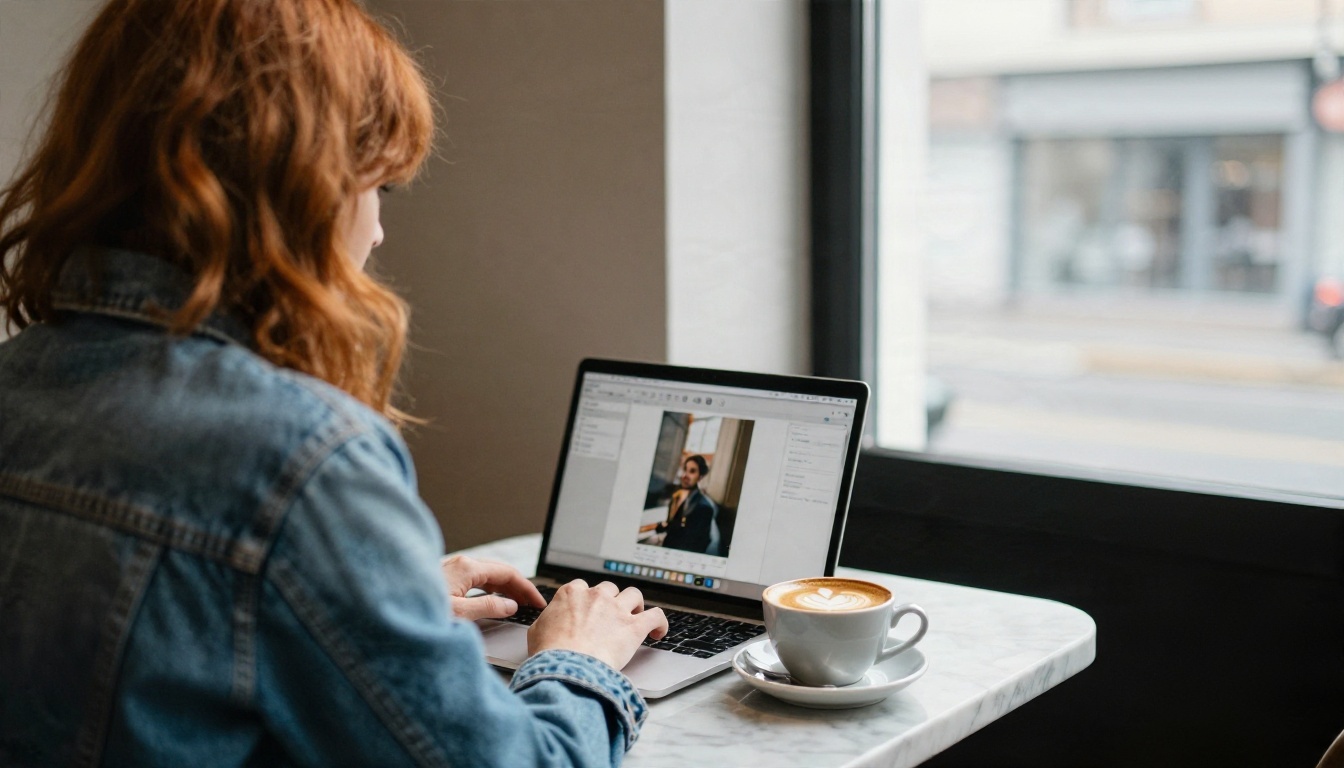
💡 टिप: कम्युनिटी टेस्टर्स ने बताया है कि जब तीन रेफ़रेंस को स्पीड-ट्यून्ड वर्ज़न के साथ मिलाया जाता है, तो आर्टिफ़ैक्ट दिखते हैं। अगर बनावट धब्बेदार लगे, तो दो इमेज पर आ जाएँ या स्टैंडर्ड मॉडल इस्तेमाल करें।
सही Qwen वर्ज़न चुनना
वे गलतियाँ जो नतीजे बिगाड़ती हैं
ज़्यादातर निराशाजनक आउटपुट इन्हीं कुछ आदतों से आते हैं।
ओवरलोडेड प्रॉम्प्ट
एक ही बार में नया आउटफ़िट, नया बैकग्राउंड, नया हेयरस्टाइल और नया मूड माँगने से मॉडल का ध्यान बँट जाता है। हर माँगा गया बदलाव बाकियों को कमज़ोर करता है। एक बदलाव करें, उसे जाँचें, फिर अगला करें।
भरी हुई रेफ़रेंस फ़ोटो
अगर आपकी रेफ़रेंस जैकेट किसी ऐसे व्यक्ति ने पहनी है जिसके पास भड़कीला स्कार्फ़, बैग और टोपी है, तो मॉडल वह सब उधार ले सकता है। जहाँ संभव हो, एक ही सब्जेक्ट और सादे बैकग्राउंड वाले साफ़ रेफ़रेंस इस्तेमाल करें।
यह बताना भूल जाना कि क्या बचा रहे
बिना साफ़ "रखें" वाले हिस्से के, मॉडल को चेहरे, पोज़ या बैकग्राउंड की व्याख्या अपने हिसाब से करने की छूट मिल जाती है। हमेशा कम से कम दो चीज़ों का नाम लें जो बिल्कुल वैसी ही रहनी चाहिए।
मेल न खाती लाइटिंग
कठोर दोपहर की धूप में ली गई रेफ़रेंस फ़ोटो को नरम, बादलों वाले सीन में चिपकाने पर नतीजा गलत दिखेगा, भले ही ऑब्जेक्ट खुद परफ़ेक्ट हो। "नई चीज़ की लाइटिंग को बेस फ़ोटो से मेल खाने के लिए एडजस्ट करें" जैसी पंक्ति जोड़ें।
एक परफ़ेक्ट रन की उम्मीद करना
रेफ़रेंस एडिटिंग संभावना पर आधारित होती है। पहले आउटपुट को ड्राफ़्ट मानें। प्रोफ़ेशनल आमतौर पर कई उम्मीदवार जनरेट करते हैं और सबसे साफ़ वाला चुनते हैं।
आज़माने लायक ऑनलाइन विकल्प
Qwen अकेला विकल्प नहीं है, और कुछ कामों के लिए यह सबसे अच्छा भी नहीं है। ये सभी मॉडल PicassoIA पर उपलब्ध हैं, ताकि आप एक ही इनपुट से उनकी तुलना कर सकें।
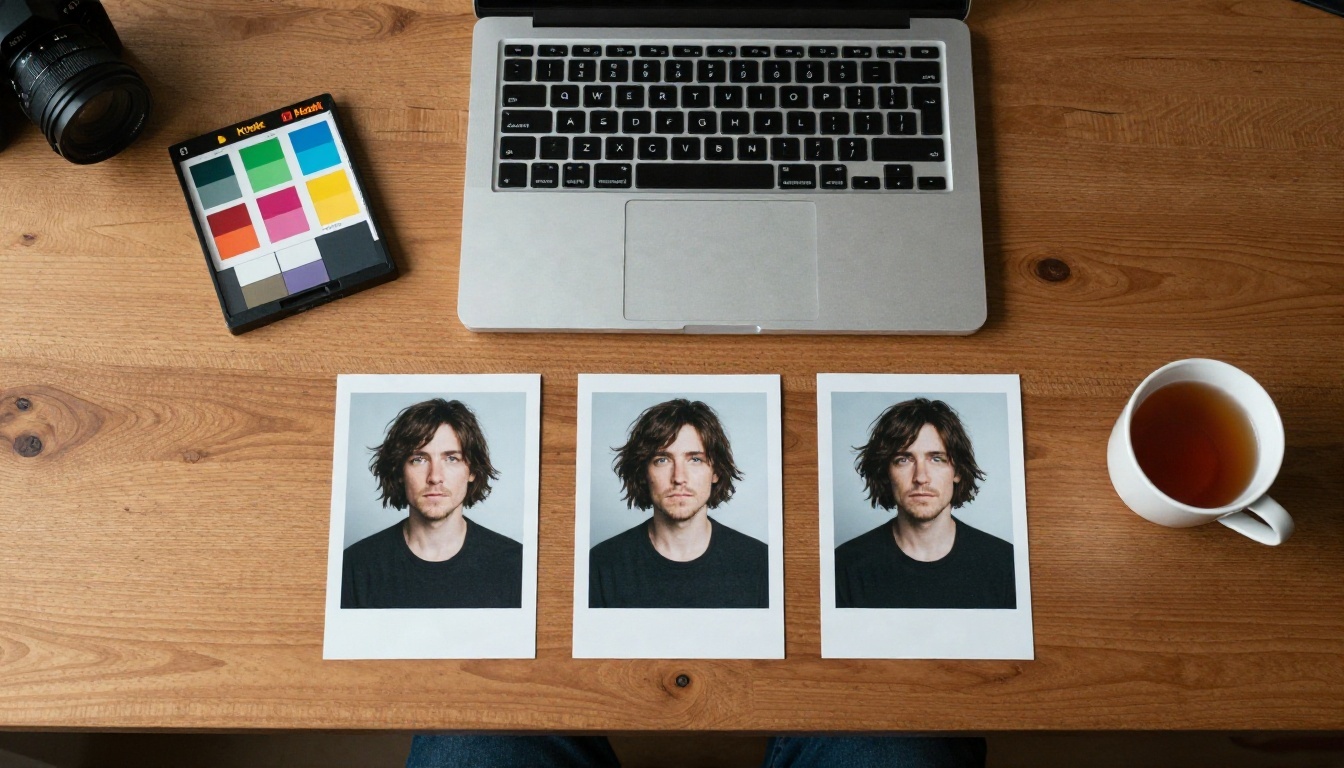
तेज़ और लचीले एडिटर
Flux Kontext Fast तेज़ है और एक इमेज पर निर्देश-आधारित, लक्ष्य-केंद्रित एडिट में अच्छा है। P Image Edit लगभग एक सेकंड में नतीजे देता है, जिससे धीमे मॉडल पर भरोसा करने से पहले तेज़ प्रयोग करने के लिए यह बढ़िया है।
मज़बूत मल्टी-इमेज मॉडल
Nano Banana कई फ़ोटो की कंपोज़िशन अच्छी तरह संभालता है और सामान्य प्रॉम्प्ट के साथ सहज है। Nano Banana Pro प्रिंट और बड़े डिस्प्ले के लिए आउटपुट रिज़ोल्यूशन और ऊँचा ले जाता है। Seedream 4.5 शार्प डिटेल वाले रेफ़रेंस-आधारित एडिट के लिए एक और मज़बूत विकल्प है, और GPT Image 2.5 Sunburst तब काम आता है जब एडिट में पढ़ने लायक टेक्स्ट शामिल हो।
एक अनलिमिटेड एडिटिंग विकल्प
अगर आप दर्जनों वैरिएशन चलाने की योजना बना रहे हैं, तो जनरेशन की संख्या मायने रखती है। PicassoIA Image Editor Pro ऑनलाइन अनलिमिटेड फ़ोटो एडिटिंग देता है, ताकि आप काउंटर देखे बिना इटरेट कर सकें।
साथ-साथ तुलना
💡 वर्कफ़्लो आइडिया: एक तेज़ मॉडल से एडिट का ड्राफ़्ट बनाएँ, फिर सबसे अच्छे नतीजे देने वाले प्रॉम्प्ट को अंतिम वर्ज़न के लिए Qwen Image Edit 2511 या Seedream 4.5 पर दोबारा चलाएँ।
किस काम के लिए कौन-सा मॉडल
सही मॉडल चुनना प्रॉम्प्ट को पॉलिश करने से ज़्यादा समय बचाता है।
Qwen कब चुनें
- जब कई एडिट में चेहरा पहचानने लायक रहना चाहिए।
- जब आपको एक व्यक्ति, एक चीज़ और एक सीन को मिलाना है।
- जब आपका प्रॉम्प्ट लंबा और खास हो, और आप चाहते हैं कि उसका बारीकी से पालन हो।
कब कोई और चुनें
- जब आपको एक फ़ोटो पर सिर्फ़ जल्दी से बैकग्राउंड या रंग बदलना है, तो P Image Edit तेज़ है।
- जब आपको बहुत उच्च रिज़ोल्यूशन का आउटपुट चाहिए, तो Nano Banana Pro चमकता है।
- जब आप एडिट नहीं, बल्कि शुरू से जनरेट कर रहे हैं, तो Qwen Image 3 या Qwen Image 3 Pro पहले एक फ़ोटोरियलिस्टिक बेस इमेज बना सकते हैं।
चलते-फिरते मोबाइल पर एडिटिंग
इनमें से किसी के लिए भी डेस्कटॉप की ज़रूरत नहीं है। अपने फ़ोन से अपलोड करें, रखें, बदलें, स्रोत वाले पैटर्न में प्रॉम्प्ट लिखें, और कहीं भी एडिट चलाएँ। छोटे प्रॉम्प्ट छोटी स्क्रीन पर भी फ़िट होते हैं, और हर एडिट को एक ही बदलाव तक सीमित रखने का यह एक और कारण है।
अपनी फ़ोटो पर आज़माएँ
रेफ़रेंस एडिटिंग कैसे बर्ताव करती है, यह देखने का सबसे तेज़ तरीका है कि उसे उन तस्वीरों पर चलाया जाए जो आपके लिए मायने रखती हैं। एक पोर्ट्रेट और एक गारमेंट फ़ोटो चुनें, और रखें, बदलें, स्रोत वाले फ़ॉर्मूले से एक वाक्य लिखें। इसे Qwen Image Edit 2511 पर चलाएँ, फिर वही इनपुट Nano Banana और Seedream 4.5 पर भेजें और तीनों नतीजों की साथ-साथ तुलना करें। कुछ ही मिनटों में आपको पता चल जाएगा कि आपके काम के ढंग के लिए कौन-सा मॉडल ठीक है।
Picasso IA खोलें, अपनी पहली जोड़ी इमेज अपलोड करें और आज ही अपनी पहली एडिट चलाएँ। जब आप यह देखना चाहें कि क्या-क्या उपलब्ध है, तो picassoia.com/en/all-models पर पूरा कैटलॉग देखें और नए प्रॉम्प्ट, नए रेफ़रेंस और नए कॉम्बिनेशन के साथ प्रयोग करते रहें।


