Você tem um retrato de que gosta e a foto de uma jaqueta que quer que a pessoa vista. Ou um sofá quase perfeito e uma amostra de tecido exatamente no verde que você imaginou. Descrever tudo isso só com palavras costuma gerar um palpite vago. Mostrar ao modelo uma segunda imagem dá a ele algo concreto para copiar. Essa é a ideia central da edição do Qwen Image Edit com imagem de referência, e é por isso que o modelo virou favorito para trocas de roupa, mockups de produtos e personagens consistentes.
Este artigo mostra como funciona a edição baseada em referência, quais prompts geram resultados confiáveis, quais erros acontecem com mais frequência e quais alternativas online valem a pena testar quando o Qwen não é a melhor escolha.
A geração de texto para imagem padrão parte do zero. Você digita uma frase e o modelo inventa cada pixel. A edição de imagem parte de uma foto que você já tem, e uma imagem de referência acrescenta uma segunda foto que fornece um detalhe específico: uma peça de roupa, um material, um rosto, uma paleta de cores ou um clima de iluminação.
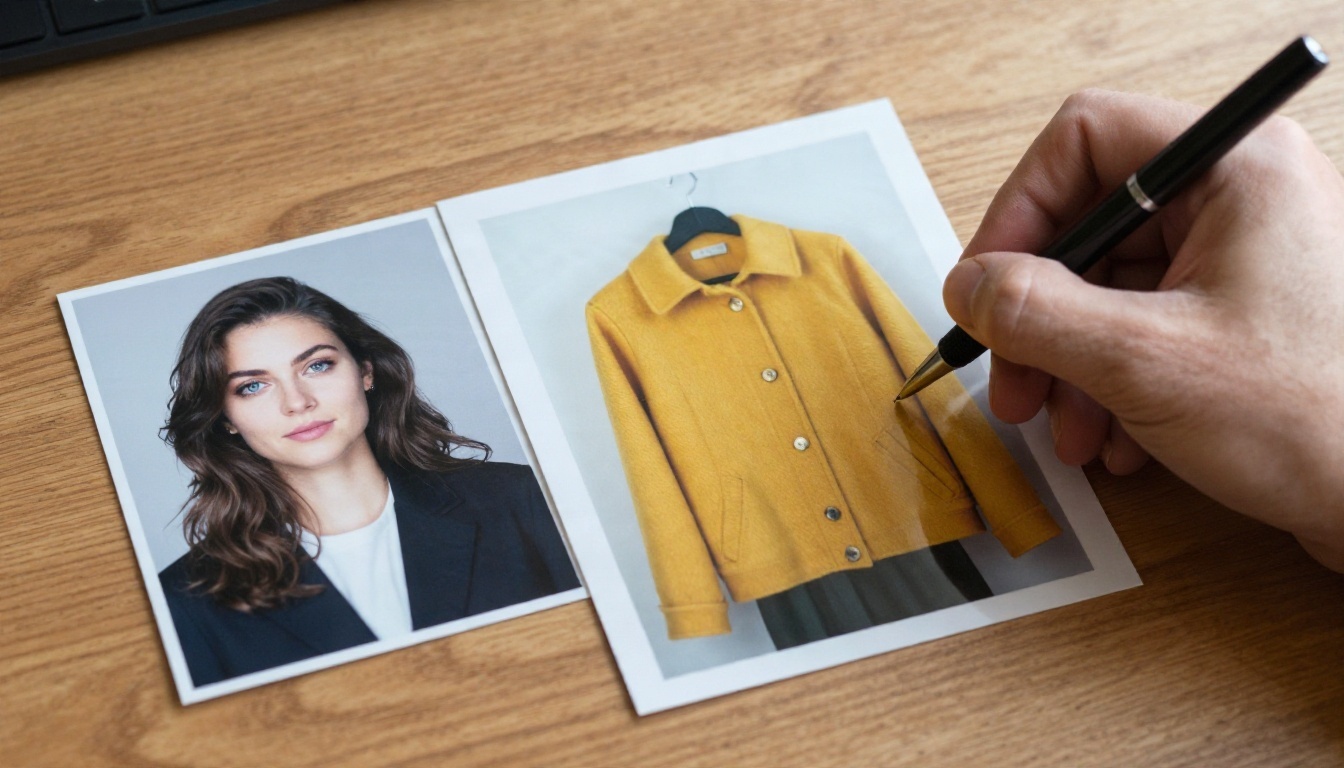
Imagem base ou imagem de referência
Pense nisso como dois papéis:
- Imagem base: a foto que será editada. Pose, enquadramento e fundo são o que você quer preservar.
- Imagem de referência: a foto que fornece algo. Pode ser uma jaqueta de lã mostarda, uma amostra de veludo ou uma segunda pessoa.
Nas versões atuais de edição do Qwen, a primeira imagem enviada normalmente funciona como base, e as imagens extras funcionam como fontes de atributos. A versão 2511 do modelo aceita até três imagens de entrada, o suficiente para uma pessoa, uma peça de roupa e uma cena.
Por que o Qwen se sai bem nisso
O Qwen Image Edit vem da equipe Qwen da Alibaba e se baseia em um grande modelo de fundação de imagem, com renderização de texto forte e boa compreensão de instruções escritas em linguagem simples. Duas características o tornam útil para trabalhos com referência:
- Retenção de identidade. Os rostos continuam reconhecíveis entre as edições com mais frequência do que em muitos editores mais antigos.
- Seguimento de instruções. Você pode dizer "mantenha a pose e o fundo" e o modelo, na maioria das vezes, respeita.
A PicassoIA hospeda várias versões, para você escolher a que combina com sua tarefa. Qwen Image Edit 2511 é a opção multi-imagem mais nova, Qwen Image Edit Plus é uma escolha sólida para uso geral, e as versões baseadas em LoRA cobrem trabalhos mais específicos, como mesclagem de produtos e continuidade entre tomadas.
💡 Regra rápida: se sua edição precisa de uma segunda foto como fonte, comece com o Qwen Image Edit 2511. Se você só precisa mudar algo dentro de uma única foto, o Edit Plus geralmente basta.
Prompts que realmente funcionam
A maioria das edições que falham vem de prompts que descrevem o resultado, mas não a relação entre as imagens. Um bom prompt de referência responde a três perguntas: o que permanece, o que muda e de onde vem a mudança.
A fórmula em três partes
Use esta estrutura:
[Manter isto] + [Mudar isto] + [Usando isto da referência]
| Parte | Finalidade | Exemplo de redação |
|---|
| Manter | Trava o que não pode se mover | "Mantenha o rosto, a pose do homem e o fundo da rua sem alterações." |
| Mudar | Nomeia o alvo exato | "Substitua o casaco azul-marinho dele por outra jaqueta." |
| Fonte | Aponta para a referência | "Use a jaqueta de lã mostarda da segunda imagem." |
Juntando tudo: "Mantenha o rosto e a pose do homem e o fundo da rua chuvosa sem alterações. Substitua o casaco azul-marinho dele pela jaqueta de lã mostarda mostrada na segunda imagem, combinando a textura e o formato da gola."
Modelos de prompt prontos para copiar
Aqui estão modelos que você pode colar e adaptar. Troque os substantivos pelos seus próprios sujeitos.
- Troca de roupa: "Vista a pessoa da imagem 1 com a roupa da imagem 2. Mantenha exatamente iguais o rosto, o cabelo, a pose e o fundo."
- Troca de material: "Na imagem 1, mude o estofado do sofá para o veludo verde mostrado na imagem 2. Mantenha o layout da sala, a luz da janela e as sombras."
- Recoloração de produto: "Recolore o tênis da imagem 1 para combinar com a camurça oliva da imagem 2. Mantenha o fundo de estúdio e a sombra suave sob os sapatos."
- Combinação de estilo: "Aplique na imagem 1 a gradação de cor quente e de baixo contraste da imagem 2, sem alterar objetos ou rostos."
- Inserção de pessoa: "Coloque a mulher da imagem 2 ao lado do homem da imagem 1, no mesmo terraço, com a mesma luz quente do pôr do sol."
Palavras que ajudam e palavras que atrapalham
Pequenas escolhas de redação pesam mais do que muita gente imagina.
| Ajuda | Atrapalha |
|---|
| "Substitua X por Y da imagem 2" | "Faça parecer com a imagem 2" |
| "Mantenha o fundo sem alterações" | Nenhuma menção ao que permanece |
| "Combine a textura e a costura do tecido" | "Deixe melhor" |
| Uma mudança por prompt | Cinco mudanças em uma frase |
| Citar o número da imagem | "A outra foto", sem clareza |
💡 Dica: se um prompt parecer longo, divida-o. Duas edições curtas em sequência quase sempre superam uma instrução sobrecarregada.
Exemplos reais que você pode reproduzir
Os cenários abaixo são os que as pessoas mais perguntam. Cada um inclui a configuração, o prompt e o que verificar depois.
Exemplo 1: trocando uma jaqueta
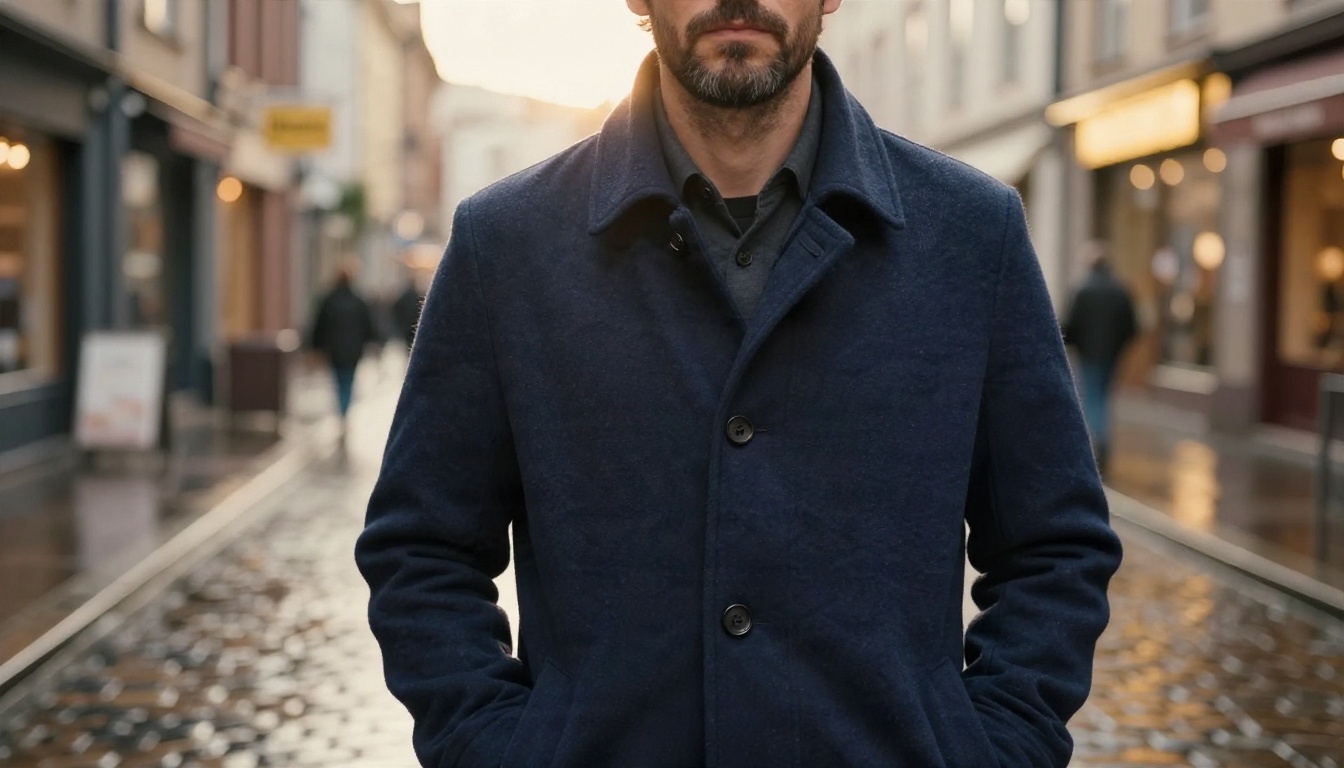
Base: um retrato de rua de um homem barbudo de casaco azul-marinho. Referência: uma foto plana de uma jaqueta de lã mostarda.
Prompt: "Mantenha o rosto, a barba, a pose do homem e a rua de paralelepípedos molhada sem alterações. Substitua o casaco azul-marinho pela jaqueta de lã mostarda da imagem 2. Mantenha a contraluz dourada nas bordas do tecido."
Verificar: formato da gola, número de botões e se a luz sobre o novo tecido combina com a cena. Se a jaqueta parecer colada, acrescente "misture naturalmente com a iluminação da cena."
Exemplo 2: trocando o tecido de um móvel
Base: uma sala de estar escandinava com um sofá de linho cinza. Referência: uma foto de veludo verde.
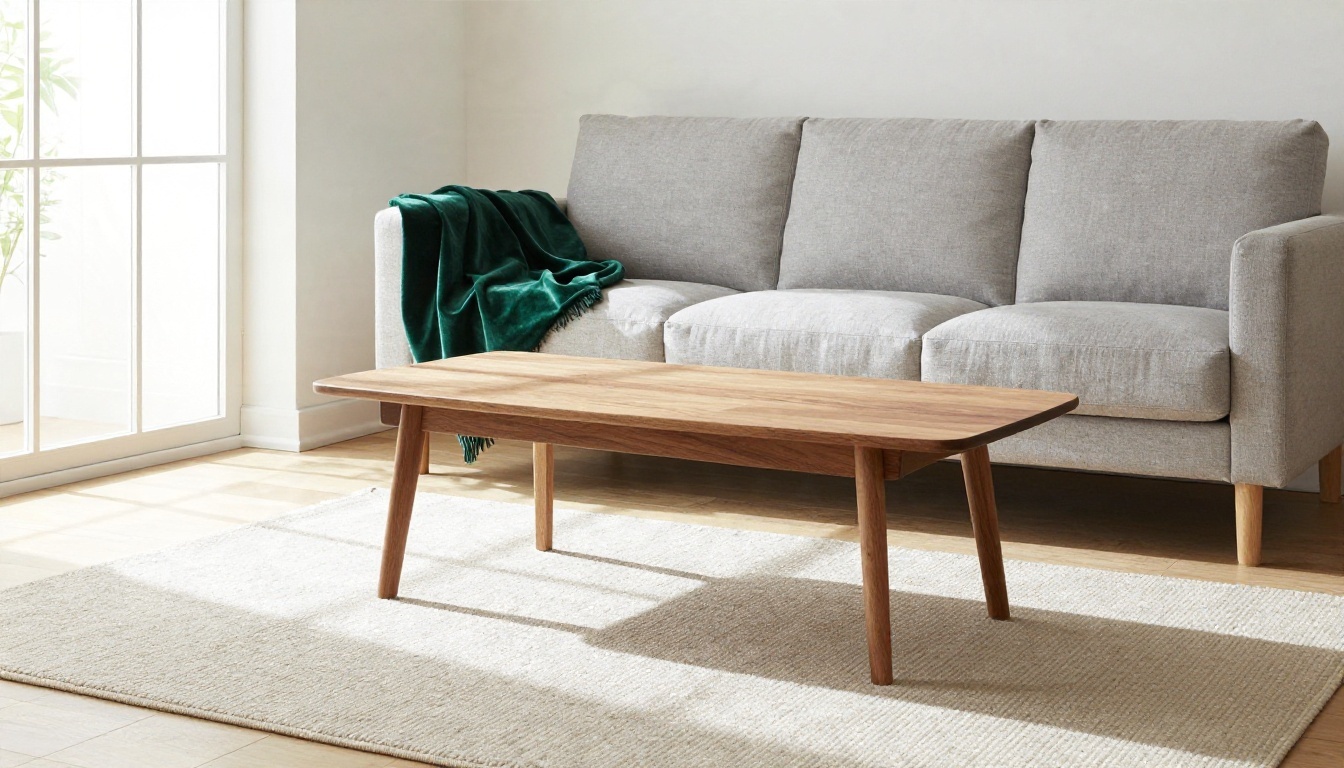
Prompt: "Reestofe o sofá cinza da imagem 1 usando o veludo verde da imagem 2. Mantenha o formato do sofá, as almofadas, o tapete, a luz da janela e todos os outros móveis sem alterações."
Verificar: o veludo deve mostrar um brilho suave onde a luz bate no braço e uma textura mais escura nas dobras. Verde chapado significa que o modelo copiou a cor, mas não a textura. Peça "textura de veludo visível e brilho."
Exemplo 3: recolorindo um produto
Base: tênis de couro branco sobre um bloco de estúdio. Referência: tênis de camurça verde-oliva.
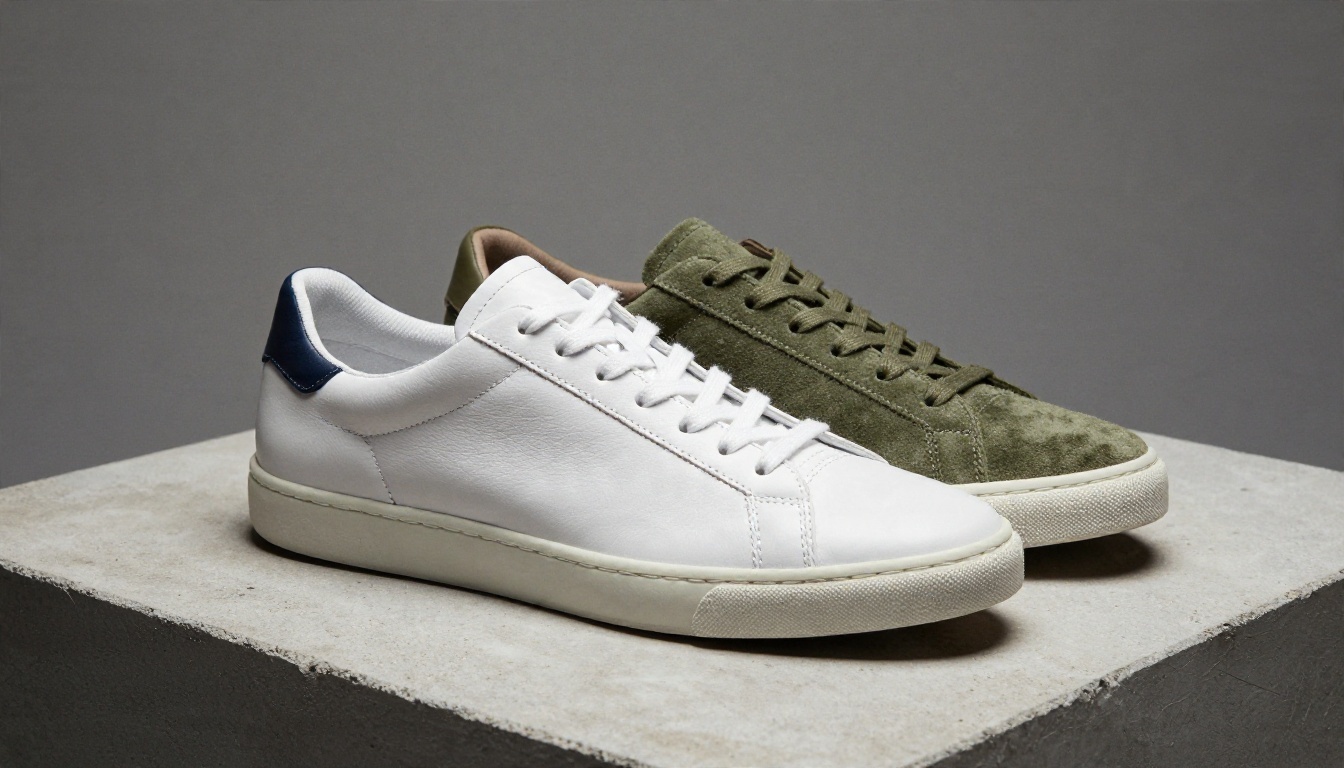
Prompt: "Mude os tênis brancos da imagem 1 para camurça oliva, combinando com a imagem 2. Mantenha idênticos o formato do tênis, os cadarços, a sola, o bloco de concreto e a sombra da softbox."
Isso importa para vendedores online. Uma única sessão de fotos real vira um catálogo completo de cores, e o modelo Qwen Image Edit Plus LoRA Fusion foi criado exatamente para esse tipo de mesclagem de produtos.
Exemplo 4: colocando duas pessoas no mesmo quadro
Base: uma foto de terraço de uma pessoa. Referência: um retrato de uma segunda pessoa.
Prompt: "Adicione a mulher de cabelo preto curto da imagem 2 em pé ao lado do homem da imagem 1, no mesmo terraço. Combine com a luz lateral quente do pôr do sol e mantenha os dois rostos reconhecíveis."
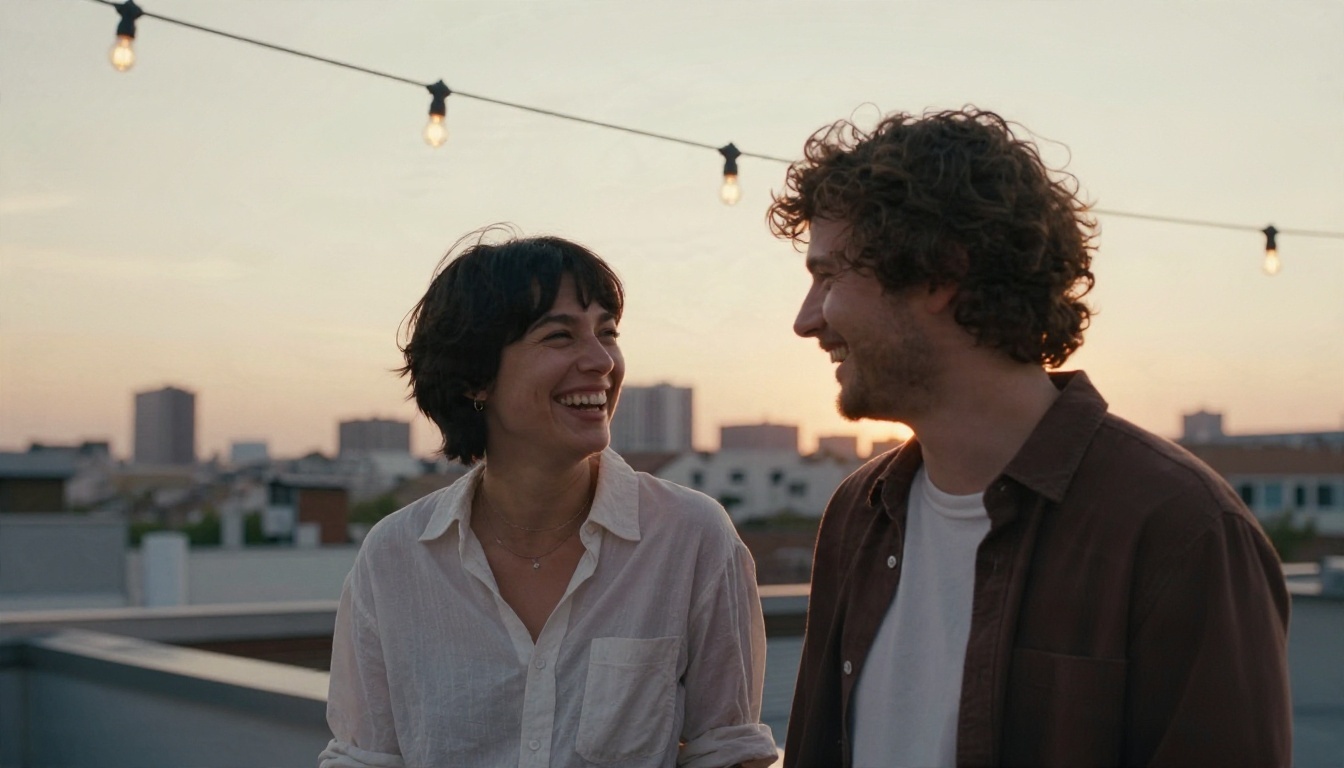
Verificar: semelhança dos rostos, altura relativa e direção das sombras. Esta é a tarefa mais difícil da lista, então espere duas ou três tentativas.
Exemplo 5: combinando um clima de cor
Base: um retrato com cor chapada. Referência: uma foto com um tom quente e rico de estufa.
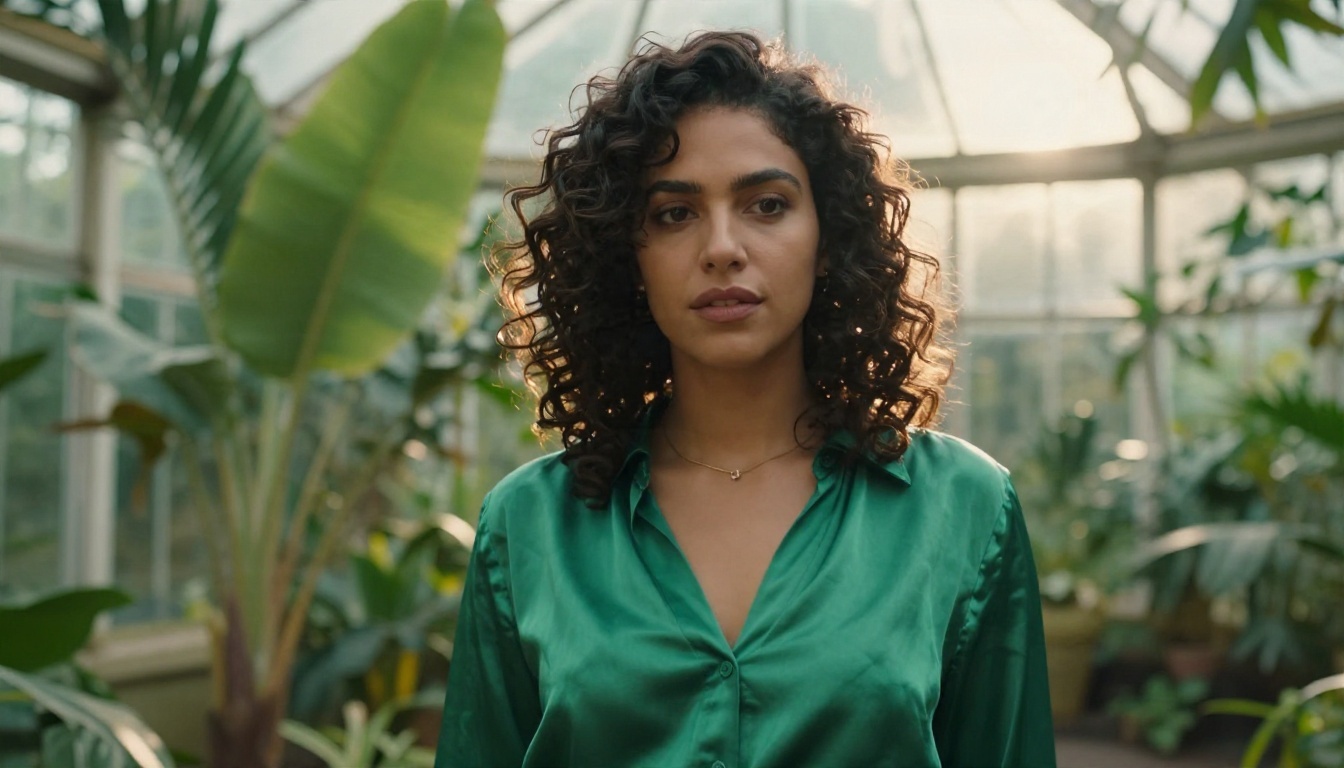
Prompt: "Aplique a gradação de cor, o calor e o contraste suave da imagem 2 na imagem 1. Não altere rostos, formatos de roupas nem a composição."
Como usar o Qwen na PicassoIA
Você não precisa de uma GPU local, de um fluxo no ComfyUI nem de um ambiente Python. Os modelos rodam no navegador.
Fluxo de trabalho passo a passo
- Abra o Qwen Image Edit 2511 na PicassoIA.
- Envie primeiro sua imagem base. A ordem importa, porque a primeira imagem é tratada como o assunto principal.
- Envie uma ou duas imagens de referência. Recorte-as de perto para que a peça de roupa, o material ou o rosto ocupem a maior parte do quadro.
- Escreva seu prompt usando a fórmula manter, mudar, fonte.
- Gere e compare o resultado com a imagem base em tamanho real.
- Se algo saiu do lugar, acrescente uma frase nomeando o que saiu do lugar e execute de novo.
Ajustes e dicas de preparação
| Item | Recomendação |
|---|
| Recorte da referência | Recorte justo sobre o que você quer copiar |
| Iluminação da referência | Luz uniforme e neutra é copiada com mais limpeza |
| Número de imagens | Duas é o ponto ideal, três exigem prompts muito claros |
| Resolução | Use entradas nítidas, referências borradas geram texturas borradas |
| Iterações | Conte com duas ou três execuções para pessoas, uma ou duas para objetos |
💡 Dica: testadores da comunidade relataram artefatos quando três referências são combinadas com uma versão otimizada para velocidade. Se você notar texturas borradas, reduza para duas imagens ou use o modelo padrão.
Escolhendo a versão certa do Qwen
Erros que estragam os resultados
A maioria dos resultados decepcionantes vem dos mesmos poucos hábitos.
Prompts sobrecarregados
Pedir uma roupa nova, um fundo novo, um cabelo novo e um clima novo de uma vez divide a atenção do modelo. Cada mudança pedida enfraquece as outras. Faça uma mudança, verifique e só então faça a próxima.
Fotos de referência poluídas
Se a jaqueta de referência é usada por alguém com um cachecol cheio de detalhes, uma bolsa e um chapéu, o modelo pode copiar tudo isso. Use referências limpas, com um único sujeito e fundo simples sempre que possível.
Esquecer de dizer o que permanece
Sem uma cláusula explícita de "manter", o modelo fica livre para reinterpretar o rosto, a pose ou o fundo. Sempre cite pelo menos duas coisas que devem continuar idênticas.
Iluminação incompatível
Uma referência fotografada sob sol forte do meio-dia, colocada em uma cena com luz suave de céu nublado, vai parecer errada, mesmo que o objeto em si esteja perfeito. Acrescente uma linha como "ajuste a iluminação do novo item para combinar com a foto base."
Esperar uma única execução perfeita
A edição com referência é probabilística. Trate o primeiro resultado como um rascunho. Profissionais costumam gerar vários candidatos e escolher o mais limpo.
Alternativas online que valem a pena testar
O Qwen não é a única opção e, para algumas tarefas, não é a melhor. Todos esses modelos estão disponíveis na PicassoIA, então você pode compará-los com as mesmas entradas.
Editores rápidos e flexíveis
Flux Kontext Fast é rápido e bom em edições direcionadas, no estilo de instrução, sobre uma única imagem. P Image Edit devolve resultados em cerca de um segundo, o que o torna ótimo para testes rápidos antes de se comprometer com um modelo mais lento.
Modelos multi-imagem de ponta
Nano Banana lida bem com composição de várias fotos e aceita prompts informais. Nano Banana Pro eleva a resolução de saída para impressão e telas grandes. Seedream 4.5 é outra escolha forte para edições guiadas por referência com detalhes nítidos, e GPT Image 2.5 Sunburst é útil quando a edição inclui texto legível.
Uma opção de edição ilimitada
Se você pretende testar dezenas de variações, o número de gerações importa. O PicassoIA Image Editor Pro oferece edição de fotos online ilimitada, então você pode iterar sem ficar de olho em um contador.
Comparação lado a lado
💡 Ideia de fluxo: faça o rascunho da edição com um modelo rápido e depois rode o prompt vencedor no Qwen Image Edit 2511 ou no Seedream 4.5 para a versão final.
Qual modelo para cada tarefa
Escolher o modelo certo economiza mais tempo do que refinar prompts.
Escolha o Qwen quando
- Um rosto precisa continuar reconhecível ao longo de várias edições.
- Você precisa combinar uma pessoa, um item e uma cena.
- Seu prompt é longo e específico, e você quer que ele seja seguido de perto.
Escolha outra opção quando
- Você só precisa de uma mudança rápida de fundo ou de cor em uma foto, caso em que o P Image Edit é mais rápido.
- Você quer uma saída de resolução muito alta, caso em que o Nano Banana Pro se destaca.
- Você está gerando do zero em vez de editar, caso em que o Qwen Image 3 ou o Qwen Image 3 Pro podem criar primeiro uma imagem base fotorrealista.
Edição no celular, em qualquer lugar
Você não precisa de um computador de mesa para nada disso. Envie as fotos pelo celular, escreva o prompt com o padrão manter, mudar, fonte e rode a edição em qualquer lugar. Prompts curtos também funcionam bem em telas pequenas, mais um motivo para limitar cada edição a uma única mudança.
A forma mais rápida de ver como a edição com referência se comporta é rodá-la em imagens que você preza. Escolha um retrato, uma foto de peça de roupa e escreva uma frase usando a fórmula manter, mudar, fonte. Rode no Qwen Image Edit 2511, depois envie as mesmas entradas para o Nano Banana e o Seedream 4.5 e compare os três resultados lado a lado. Em poucos minutos você saberá qual modelo combina com o seu jeito de trabalhar.
Abra a PicassoIA, envie seu primeiro par de imagens e rode sua primeira edição hoje. Quando quiser ver tudo o que está disponível, navegue pelo catálogo completo em picassoia.com/en/all-models e continue testando novos prompts, novas referências e novas combinações.


