Quitar el fondo de un render de IA solía llevarse toda una tarde. Peleabas con la varita mágica, refinabas los bordes píxel a píxel y acababas con halos que se veían fatal sobre cualquier fondo que no fuera blanco. Ese flujo de trabajo ha quedado obsoleto. La eliminación de fondos con IA procesa ahora un render a resolución completa en menos de dos segundos, y maneja pelos sueltos, superficies semitransparentes y bordes de tela complejos sin ninguna intervención manual.
Pero hay una trampa: no todas las herramientas de eliminación de fondos tratan los renders de IA de la misma manera. Las fotografías convencionales siguen patrones predecibles. Los renders de IA no siempre lo hacen, y la herramienta equivocada te estropeará los bordes.
Este artículo explica cómo quitar el fondo de cualquier render de IA de forma rápida, qué herramientas ofrecen canales alfa limpios y cómo resolver exactamente los casos límite que más confunden a la gente.
Por qué los renders de IA son diferentes
El problema del fondo
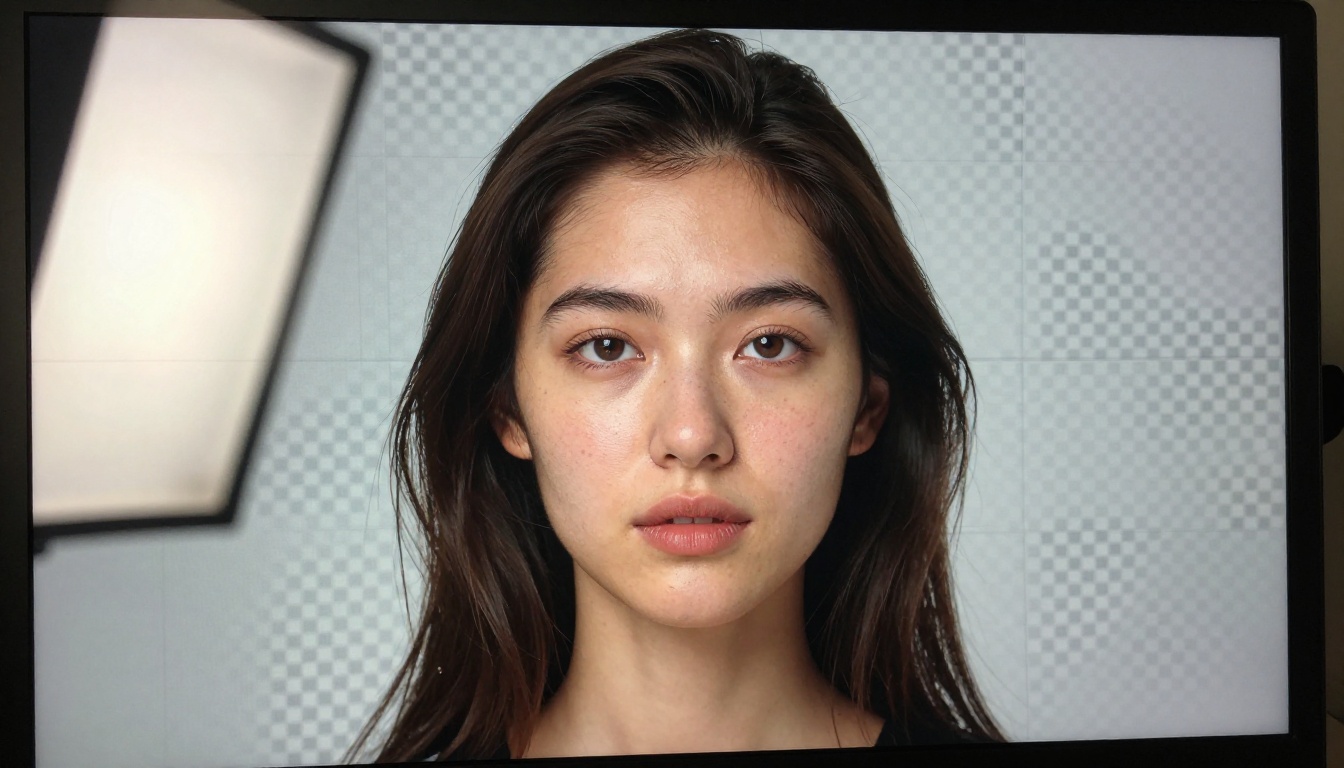
La mayoría de las herramientas de eliminación de fondos se entrenaron con fotografías, no con imágenes generadas por IA. Una fotografía real tiene un grano de ruido constante, una profundidad de campo natural y una física de la luz predecible. Un render de IA puede producir texturas que no existen en la naturaleza, colores que se saturan más allá de cualquier referencia del mundo real y bordes donde el sujeto y el fondo comparten valores de píxel casi idénticos.
Eso significa que un eliminador de fondos genérico puede recortar los bordes de tu sujeto, no detectar las zonas semitransparentes o dejar un halo de 2 píxeles con el color del fondo original sangrando en tu recorte.
Cuándo importa más un recorte limpio
La necesidad de eliminar fondos rápidamente en renders de IA aparece en flujos de trabajo concretos y en los que hay mucho en juego:
- Renders de productos para comercio electrónico: Las marcas generan imágenes de producto con IA y necesitan recortes limpios sobre fondo blanco para fichas en varias plataformas a la vez.
- Composición digital: Los diseñadores de movimiento usan renders de IA como capas de origen y necesitan canales alfa limpios antes de componer en After Effects o DaVinci Resolve.
- Contenido para redes sociales: Los creadores generan por lotes retratos e ilustraciones con IA, y luego los colocan sobre fondos de marca o de temporada sin editar cada uno a mano.
- Producción impresa: Las maquetaciones de revistas y las campañas publicitarias que usan sujetos generados con IA necesitan recortes a 300 DPI sin halos.
Cómo funciona la IA para eliminar fondos
Segmentación semántica frente a matting
Existen dos enfoques fundamentalmente distintos para eliminar fondos con IA, y saber cuál usa una herramienta te dice lo que puede y lo que no puede hacer bien.
La segmentación semántica trata la imagen como un mapa, trazando límites entre regiones etiquetadas. La IA dice «este píxel pertenece al sujeto» o «este píxel pertenece al fondo». Es rápida y funciona bien con bordes definidos, pero tiene dificultades allí donde el límite es ambiguo o donde el pelo, el pelaje o los materiales transparentes difuminan la línea entre sujeto y escena.
El alpha matting es más sofisticado. En lugar de una decisión binaria y dura, el modelo predice un valor de probabilidad para cada píxel, que va de totalmente opaco a totalmente transparente. Es lo que resuelve el problema del pelo, el problema del cristal y el problema de la tela de tejido abierto. Las mejores herramientas actuales combinan ambos enfoques: segmentación para los trazos generales y, después, una pasada de matting para refinar los bordes donde más importa.
Qué la hace rápida ahora
Hace cinco años, un matte de alta calidad tardaba minutos en calcularse. Hoy, las herramientas ejecutan la inferencia en redes neuronales optimizadas con aceleración por hardware, lo que reduce los tiempos de proceso a menos de dos segundos en la mayoría de los renders. El modelo Bria Remove Background disponible en PicassoIA usa esta arquitectura: procesa las imágenes con una red de eliminación de fondos entrenada que genera un canal alfa limpio en una sola pasada hacia delante.
El resultado es una herramienta que cubre todo el espectro de tipos de render de IA sin que el usuario tenga que ajustar ningún parámetro.
La herramienta adecuada para renders de IA
Bria Remove Background en PicassoIA
El modelo Bria Remove Background se diseñó específicamente pensando en flujos de trabajo comerciales. Produce canales alfa limpios, listos para producción, sin artefactos de halo, maneja retratos con pelo complejo e identifica correctamente las superficies semitransparentes como el cristal, el agua y la tela fina.
Esto es lo que lo diferencia de las herramientas genéricas:
| Característica | Herramientas genéricas | Bria Remove Background |
|---|
| Bordes de pelo y pelaje | Parciales, a menudo recortados | Precisión a nivel de mechón |
| Zonas semitransparentes | Normalmente fallan | Tratadas mediante alpha matting |
| Compatibilidad con renders de IA | Variable | Optimizado para imágenes sintéticas |
| Formato de salida | JPEG o PNG | PNG limpio con canal alfa |
| Velocidad de proceso | 2-10 segundos | Menos de 2 segundos |
💡 Para mejores resultados: Sube tu render de IA en su resolución de salida completa. Reducir la resolución antes de eliminar el fondo pierde detalle en los bordes que el modelo necesita para calcular un matte limpio.
Qué resolución usar
Los generadores de IA disponibles en la colección de generación de imágenes de PicassoIA suelen dar salida en 1024x1024 o 1024x576 píxeles como base. Eso basta para uso digital, pero es justo para impresión en gran formato. Si necesitas archivos listos para imprenta, usa uno de los modelos de superresolución después de eliminar el fondo para escalar tu recorte antes de exportarlo.
Cómo usar Bria Remove Background en PicassoIA
Paso 1: genera tu render
Si empiezas desde cero, genera tu render del sujeto con cualquier modelo de la colección de generación de imágenes de PicassoIA. Para renders de retratos, los modelos de alta fidelidad producen sujetos con el tipo de detalle fino en los bordes que mejor maneja la eliminación de fondos.
Genera con la relación de aspecto y la resolución que necesites. No comprimas ni exportes a JPEG antes de eliminar el fondo, ya que la compresión JPEG introduce artefactos a lo largo de los bordes de alto contraste que pueden confundir al modelo de segmentación.
Paso 2: sube y procesa
Ve a Bria Remove Background en la colección de modelos de PicassoIA. Sube tu render directamente. El modelo procesa la imagen y devuelve un archivo PNG con un canal alfa totalmente transparente donde estaba el fondo.
Todo el proceso tarda menos de cinco segundos, incluidas la subida y la descarga, con una conexión de banda ancha estándar.
Paso 3: revisa los bordes
Amplía al 200 por ciento en cualquier visor de imágenes e inspecciona los bordes. Revisa en concreto:
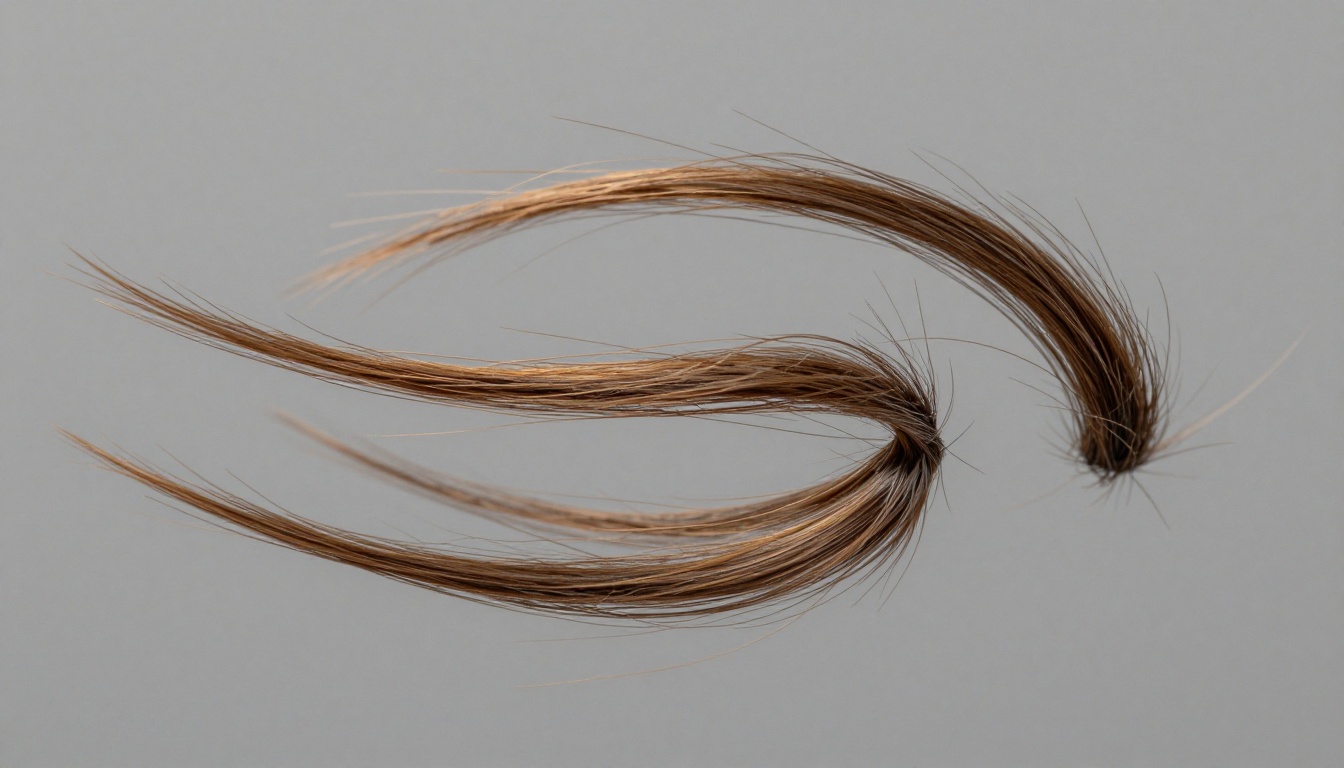
- Pelo y pelos sueltos: Los mechones individuales deben conservarse, no cortarse con una línea recta.
- Franjas de color: Los píxeles del borde no deben arrastrar un halo del color del fondo original.
- Zonas transparentes: El cristal, el agua y los materiales traslúcidos deben mostrar transparencia parcial, en lugar de quedar totalmente opacos o eliminados por completo.
Si alguna zona no te convence, la solución más fiable no es volver a ejecutar la herramienta sobre el original, sino regenerar el render de origen con un prompt que cree más separación visual entre el sujeto y el fondo. Un sujeto colocado delante de un fondo con mucho contraste de valor da al modelo datos mucho más limpios con los que trabajar.
Paso 4: exporta según tu uso
Para la composición digital, exporta en la resolución nativa como PNG-24. Para uso web, comprime a WebP con canal alfa para reducir el tamaño del archivo sin perder transparencia. Para la producción impresa, escala con un modelo de superresolución antes de exportar al DPI final que pida tu servicio de impresión.
Cómo resolver los problemas más comunes de los recortes
Halos y sangrado de color
Los halos aparecen cuando el color del fondo contamina los píxeles del borde del sujeto. En un retrato renderizado sobre un fondo beige cálido, puede aparecer un halo cálido y fino alrededor del pelo después de eliminar el fondo.
La solución más rápida es una pasada de defringe: en tu software de composición, contrae la máscara entre 1 y 2 píxeles y aplica después un ligero desenfoque al borde. Así se recortan los píxeles contaminados sin perder detalle real del sujeto.
Un flujo de trabajo más limpio a largo plazo consiste en regenerar el render de origen con prompts que incluyan un fondo de alto contraste. Un fondo negro puro o blanco puro maximiza la separación de valores que el modelo de eliminación necesita para tomar decisiones precisas.
Pérdida de detalles del pelo y el pelaje
Si se pierden detalles finos del pelo al eliminar el fondo, lo más probable es que ocurra una de estas dos cosas. O bien el render de origen no tiene suficiente contraste en los bordes entre el pelo y el fondo, o bien se le pide al modelo que procese una imagen comprimida.
Genera con más resolución o usa un prompt que especifique tonos de fondo más oscuros o más claros que creen separación visual. Los generadores de imágenes de PicassoIA te permiten controlar el aspecto del fondo directamente desde el prompt, así que puedes especificar «sujeto sobre un fondo de estudio gris neutro y puro» para maximizar la nitidez de los bordes antes de eliminarlo.
💡 Consejo profesional: Generar tu render de IA pensando específicamente en la eliminación de fondos siempre es más rápido que arreglar un recorte difícil después. Un sujeto sobre un fondo limpio y contrastado se elimina en una sola pasada. Un sujeto que se funde con un fondo complejo puede requerir varios intentos.
Superficies semitransparentes
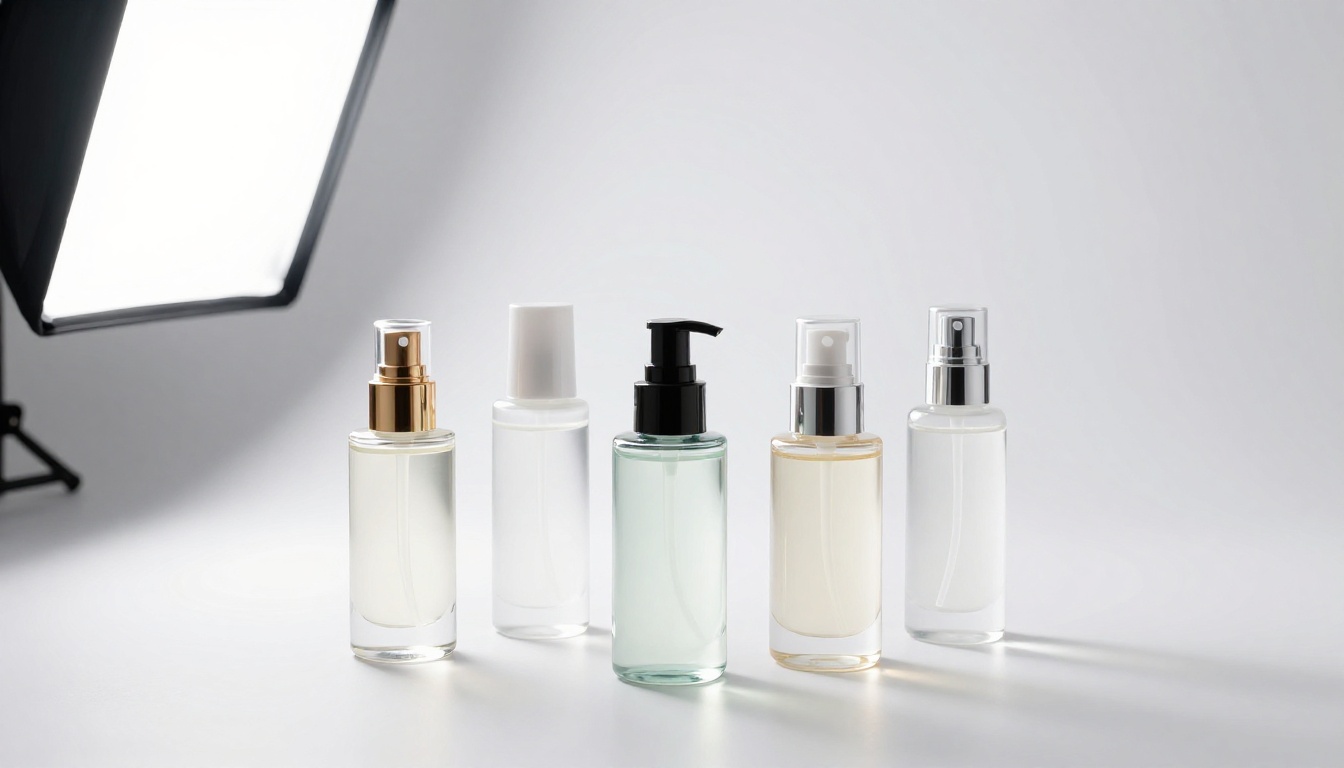
El cristal, el agua, la tela fina y los materiales esmerilados son los bordes más difíciles para cualquier modelo de eliminación de fondos, porque en realidad no son ni totalmente sujeto ni totalmente fondo. El resultado correcto para una botella de cristal son píxeles que son opacos entre un 40 y un 70 por ciento a lo largo de sus bordes, no píxeles que se conservan del todo o se eliminan del todo.
Bria Remove Background usa alpha matting para tratar estos casos en lugar de una segmentación binaria, por eso produce resultados naturales en este tipo de imágenes. Si el resultado sigue pareciendo binario en tus superficies transparentes, a menudo es señal de que el render de origen no contiene propiedades de material precisas. Revisa el render original con mucho zoom antes de dar por hecho que el problema está en el paso de eliminación.
Después de eliminar el fondo: qué viene ahora
Colocar sobre nuevos fondos
Un PNG transparente y limpio es el punto de partida para la composición. El caso de uso más habitual es colocar tu sujeto recortado sobre un nuevo fondo, ya sea una fotografía de un entorno real, una escena generada o un color sólido para fichas de producto.
El paso que más gente se salta es igualar las sombras. Cuando colocas un recorte sobre un nuevo fondo, parece pegado si la dirección de la luz y la sombra del sujeto no coinciden con el nuevo entorno. En una composición, un sujeto con sombras que caen hacia la izquierda, colocado sobre un fondo con sombras que caen hacia la derecha, parece falso al instante. Usa las herramientas de ajuste de tu software de composición para voltear o regenerar la capa de sombra.
Escala antes de componer
Si tu render de IA salió en 1024 píxeles y necesitas 2048 o más para un uso concreto, escala el recorte después de eliminar el fondo, no antes. Escalar antes de eliminar puede introducir artefactos a lo largo de los bordes que complican el matting. Escalar después opera sobre un sujeto limpio con un canal alfa real, lo que conserva la nitidez de los bordes.
PicassoIA ofrece varios modelos de superresolución para este paso:

Fotos de producto y comercio electrónico
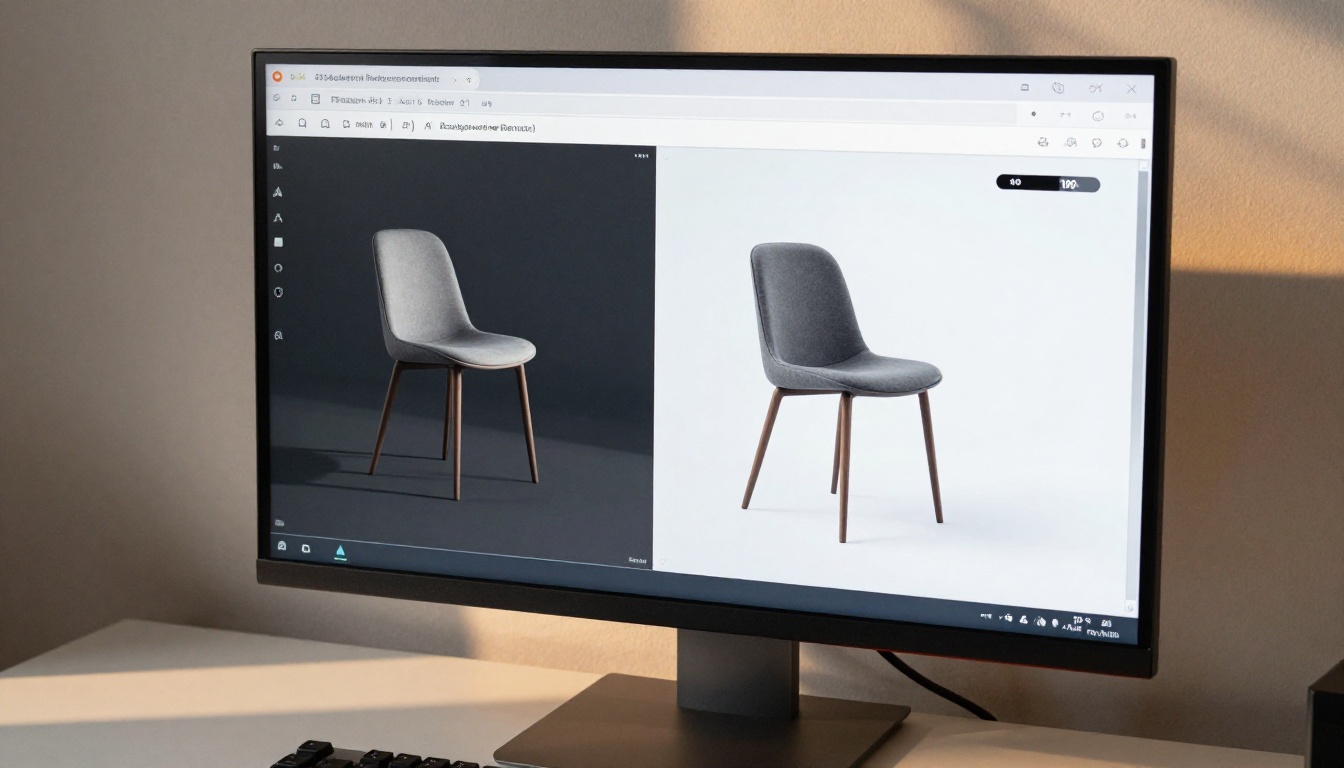
El flujo de trabajo de comercio electrónico es donde la eliminación rápida de fondos aporta el retorno más inmediato. Una marca que genera renders de producto con IA necesita recortes limpios sobre fondo blanco para Amazon, una composición de estilo de vida para Instagram y un PNG transparente para la página de producto de su web, todo a partir del mismo render de origen.
Son tres resultados distintos a partir de una sola generación de IA. El paso de eliminación del fondo es la bifurcación en la que un solo render se convierte en varios recursos listos para publicar. Hacerlo a mano para cada producto y cada variante de SKU no es viable. Hacerlo con una herramienta de eliminación con IA que procesa en menos de dos segundos, sí lo es.
| Caso de uso | Formato de salida | Notas |
|---|
| Ficha de producto en Amazon | JPEG sobre blanco | Aplana el PNG sobre fondo blanco |
| Instagram, estilo de vida | JPEG compuesto | Compón sobre una escena de estilo de vida |
| Página de producto web | PNG con alfa | Mantén la transparencia para la flexibilidad de CSS |
| Catálogo impreso | TIFF 300 DPI | Escala primero y exporta después |
Flujos de trabajo por lotes para grandes volúmenes
Procesar varios renders
Si trabajas con grandes cantidades de renders de IA, el bucle manual de subir y descargar se convierte en un cuello de botella. La solución práctica es un flujo de trabajo que genere los renders por lotes, elimine automáticamente el fondo de cada uno y organice los resultados por SKU o por categoría de sujeto.
La colección de modelos de PicassoIA está pensada para este patrón. Generas con las herramientas de imagen de la plataforma, y cada resultado es un archivo listo para el siguiente paso del proceso. El modelo Bria Remove Background procesa imágenes al ritmo que necesita cualquier calendario de producción realista.
Nombrado y organización de archivos
Una biblioteca de recortes se vuelve inútil muy rápido si los archivos no tienen un nombre sistemático. Antes de empezar cualquier flujo por lotes:
- Nombra tus renders de origen con un esquema coherente:
[project]-[subject]-[variant]-[date]
- Guarda los renders de origen y los PNG recortados en carpetas separadas
- Anota qué modelo de superresolución usaste si escalaste, porque los distintos modelos producen características distintas
- Guarda los prompts originales junto a los archivos para poder regenerar con variaciones más adelante
Velocidad frente a precisión: cuándo importa cada una
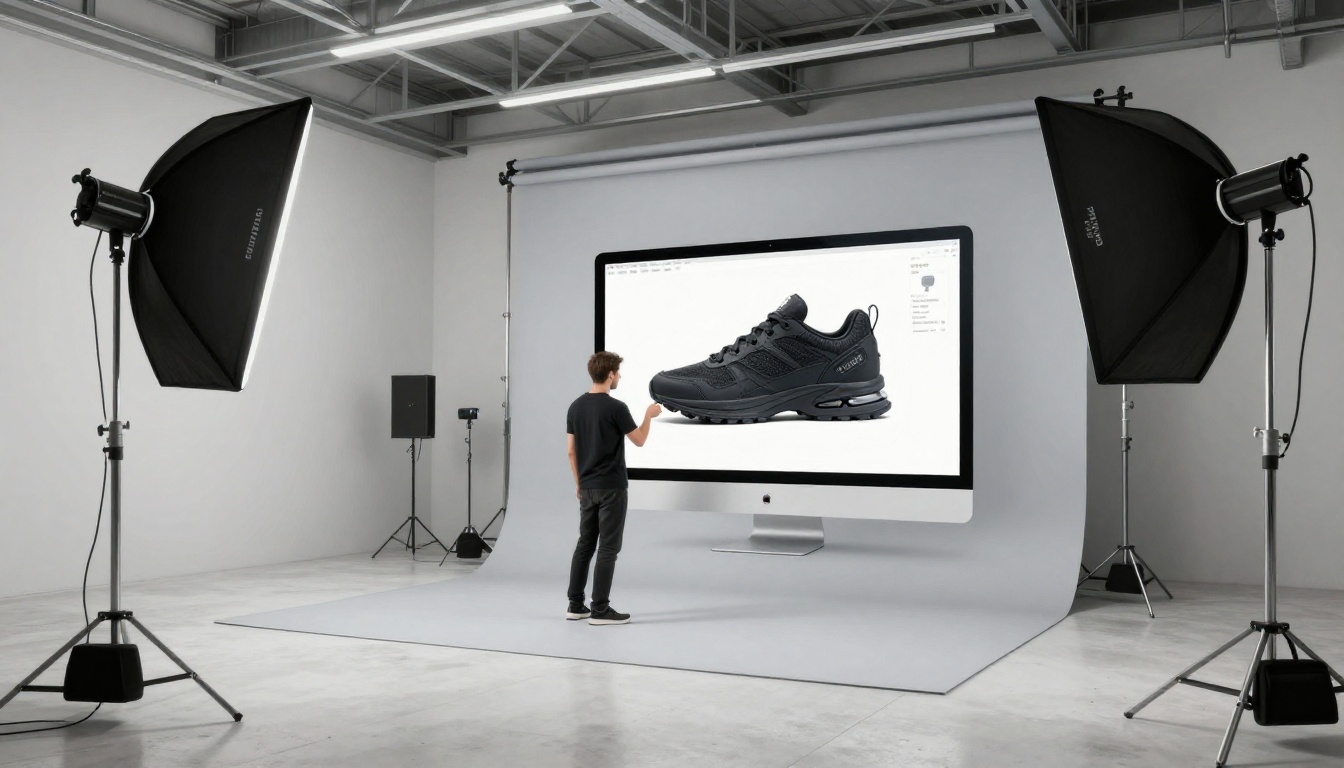
No todos los trabajos de eliminación de fondos necesitan el mismo nivel de precisión. Saber cuándo priorizar la velocidad sobre la calidad de los bordes te ahorra tiempo sin comprometer los resultados.
Prioriza la velocidad cuando:
- El resultado se vaya a mostrar en tamaños pequeños (menos de 500 px en pantalla)
- El sujeto se colocará sobre un fondo que coincida con el tono general del fondo eliminado
- Estés generando composiciones de previsualización en lugar de archivos de producción finales
Prioriza la precisión cuando:
- El recorte se vaya a usar en tamaños grandes o en impresión
- Los bordes del sujeto incluyan pelo, pelaje o material transparente
- El nuevo fondo tenga un contraste de valor fuerte frente a los puntos donde caerán los bordes
- El resultado sea una imagen destacada o una foto principal de producto
El modelo Bria Remove Background cubre ambos escenarios sin cambiar de modo. La precisión forma parte de la arquitectura del modelo, así que obtienes bordes de alta calidad incluso cuando no optimizas específicamente para ellos.
Empieza a eliminar fondos en PicassoIA
Cada render que generas está a un paso de convertirse en un recurso limpio y listo para publicar. La eliminación del fondo solía ser la parte lenta de ese flujo de trabajo. Con las herramientas disponibles hoy en PicassoIA, ahora es la más rápida.
Empieza con Bria Remove Background para tu primer recorte. Genera un retrato o un render de producto con cualquier modelo de la colección de generación de imágenes de PicassoIA, arrástralo a la herramienta de eliminación de fondos y tendrás un PNG limpio en menos de dos segundos. A partir de ahí, compón el recorte sobre cualquier fondo, escálalo con Clarity Pro Upscaler para impresión o expórtalo directamente a la plataforma que elijas.
La colección completa de herramientas de eliminación de fondos, generación de imágenes y superresolución está disponible en picassoia.com/en/all-models.


