Remover o fundo de um render de IA costumava consumir uma tarde inteira. Você lutava com a ferramenta de varinha mágica, refinava as bordas pixel por pixel e, mesmo assim, acabava com franjas e artefatos que ficavam horríveis em qualquer fundo que não fosse branco. Esse fluxo de trabalho ficou para trás. A remoção de fundo com IA agora processa um render em resolução total em menos de dois segundos, lidando com cabelos soltos, superfícies semitransparentes e bordas complexas de tecido sem nenhuma intervenção manual.
Mas há um porém: nem toda ferramenta de remoção de fundo lida com renders de IA do mesmo jeito. Fotografias comuns seguem padrões previsíveis. Renders de IA nem sempre seguem, e a ferramenta errada vai estragar suas bordas.
Este artigo explica como remover o fundo de qualquer render de IA rapidamente, quais ferramentas entregam canais alfa limpos e exatamente como lidar com os casos especiais que mais pegam as pessoas de surpresa.
Por que renders de IA são diferentes
O problema do fundo
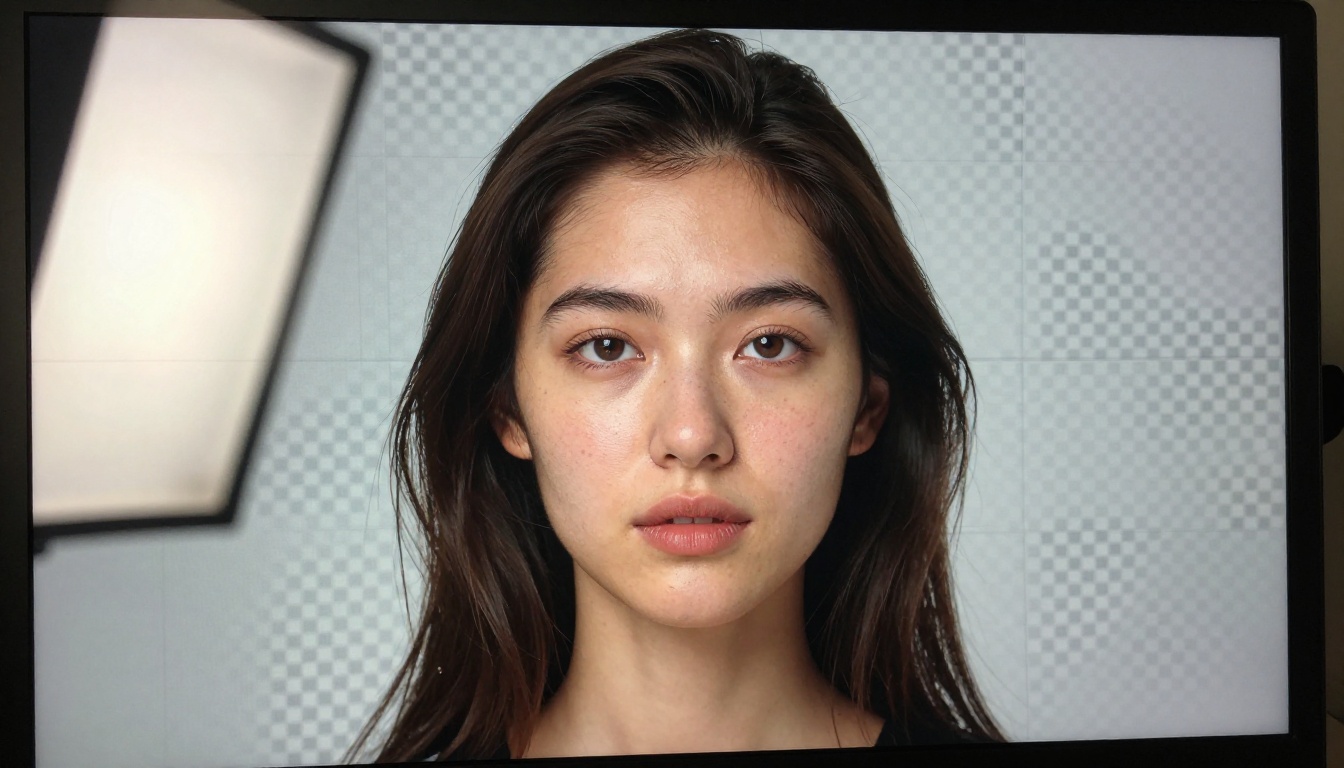
A maioria das ferramentas de remoção de fundo foi treinada com fotografias, não com imagens geradas por IA. Uma foto real tem grão de ruído consistente, profundidade de campo natural e uma física de iluminação previsível. Um render de IA pode produzir texturas que não existem na natureza, cores que saturam além de qualquer referência do mundo real e bordas em que o sujeito e o fundo compartilham valores de pixel quase idênticos.
Isso significa que um removedor de fundo genérico pode cortar as bordas do seu sujeito, não detectar áreas semitransparentes ou deixar um halo de 2 pixels com a cor do fundo original vazando para o seu recorte.
Quando um recorte limpo importa mais
A necessidade de remoção rápida de fundo em renders de IA aparece em fluxos de trabalho específicos, onde há muito em jogo:
- Renders de produtos para e-commerce: Marcas geram imagens de produtos com IA e precisam de recortes limpos para anúncios com fundo branco em várias plataformas ao mesmo tempo.
- Composição digital: Motion designers usam renders de IA como camadas de origem e precisam de canais alfa limpos antes de compor no After Effects ou no DaVinci Resolve.
- Conteúdo para redes sociais: Criadores geram em lote retratos e ilustrações com IA, depois os colocam em fundos de marca ou sazonais sem edição manual entre cada um.
- Produção gráfica: Layouts de revistas e campanhas publicitárias que usam sujeitos gerados por IA precisam de recortes a 300 DPI, sem franjas.
Como a IA de remoção de fundo funciona
Segmentação semântica ou matting
Existem duas abordagens fundamentalmente diferentes para a remoção de fundo com IA, e saber qual delas uma ferramenta usa diz o que ela pode e não pode fazer bem.
A segmentação semântica trata a imagem como um mapa, traçando limites entre regiões rotuladas. A IA diz "este pixel pertence ao sujeito" ou "este pixel pertence ao fundo". É rápida e funciona bem em bordas nítidas, mas tem dificuldade onde o limite é ambíguo ou onde cabelo, pelo ou material transparente confundem a linha entre sujeito e cena.
O alpha matting é mais sofisticado. Em vez de uma decisão binária e rígida, o modelo prevê um valor de probabilidade para cada pixel, indo de totalmente opaco a totalmente transparente. É isso que lida com o problema do cabelo, o problema do vidro e o problema do tecido de trama solta. As melhores ferramentas modernas combinam as duas abordagens: segmentação para os traços gerais e, depois, uma passagem de matting para refinar as bordas onde isso importa.
O que torna o processo rápido hoje
Cinco anos atrás, um matte de alta qualidade levava minutos para ser calculado. Hoje, as ferramentas executam inferência em redes neurais otimizadas usando aceleração por hardware, reduzindo o tempo de processamento para menos de dois segundos na maioria dos renders. O modelo Bria Remove Background disponível no PicassoIA usa essa arquitetura, processando imagens com uma rede de remoção de fundo treinada que gera um canal alfa limpo em uma única passagem direta.
O resultado é uma ferramenta que lida com todo o espectro de tipos de render de IA sem exigir nenhum ajuste de parâmetros por parte do usuário.
A ferramenta certa para renders de IA
Bria Remove Background no PicassoIA
O modelo Bria Remove Background foi projetado especificamente pensando em fluxos de trabalho comerciais de imagem. Ele produz canais alfa limpos e prontos para produção, sem artefatos de franja, lida com retratos de cabelo complexo e identifica corretamente superfícies semitransparentes como vidro, água e tecido fino.
Veja o que o diferencia de ferramentas genéricas:
| Recurso | Ferramentas genéricas | Bria Remove Background |
|---|
| Bordas de cabelo e pelo | Parciais, muitas vezes cortadas | Precisão total, fio a fio |
| Áreas semitransparentes | Geralmente falham | Tratadas por alpha matting |
| Compatibilidade com renders de IA | Variável | Otimizado para imagens sintéticas |
| Formato de saída | JPEG ou PNG | PNG limpo com canal alfa |
| Velocidade de processamento | 2 a 10 segundos | Menos de 2 segundos |
💡 Para melhores resultados: envie seu render de IA na resolução máxima de saída. Reduzir a resolução antes da remoção de fundo perde detalhes da borda que o modelo precisa para calcular um matte limpo.
Qual resolução usar
Os geradores de IA disponíveis na coleção de geração de imagens do PicassoIA normalmente geram em 1024x1024 ou 1024x576 pixels como base. Isso é suficiente para uso digital, mas no limite para impressão em grande formato. Se você precisa de arquivos prontos para impressão, use um dos modelos de super-resolução depois da remoção de fundo para ampliar seu recorte antes de exportar.
Como usar o Bria Remove Background no PicassoIA
Passo 1: gere seu render
Se você está começando do zero, gere o render do seu sujeito com qualquer modelo da coleção de geração de imagens do PicassoIA. Para renders de retratos, modelos de alta fidelidade produzem sujeitos com o tipo de detalhe fino de borda em que a remoção de fundo funciona melhor.
Gere na sua proporção e resolução finais. Não comprima nem exporte em JPEG antes da remoção de fundo, pois a compressão JPEG introduz artefatos ao longo de bordas de alto contraste que podem confundir o modelo de segmentação.
Passo 2: envie e processe
Acesse o Bria Remove Background na coleção de modelos do PicassoIA. Envie seu render diretamente. O modelo processa a imagem e devolve um arquivo PNG com um canal alfa totalmente transparente onde estava o fundo.
O processo inteiro leva menos de cinco segundos, incluindo o envio e o download, em uma conexão de banda larga comum.
Passo 3: confira suas bordas
Dê zoom de 200 por cento em qualquer visualizador de imagens e inspecione as bordas. Em especial, verifique:
- Cabelos e fios soltos: os fios individuais devem estar preservados, não cortados em uma linha reta.
- Franjas de cor: os pixels da borda não devem carregar um halo da cor do fundo original.
- Áreas transparentes: vidro, água e materiais finos devem mostrar transparência parcial, em vez de estarem totalmente opacos ou totalmente removidos.
Se alguma área parecer errada, a correção mais confiável não é rodar a ferramenta de novo sobre o original, e sim gerar novamente o render de origem com um prompt que crie mais separação visual entre sujeito e fundo. Um sujeito posicionado na frente de um fundo com forte contraste de valor dá ao modelo dados bem mais limpos para trabalhar.
Passo 4: exporte para o seu uso
Para composição digital, exporte na resolução nativa em PNG-24. Para uso na web, comprima em WebP com canal alfa para ter um arquivo menor sem perder a transparência. Para produção gráfica, amplie usando um modelo de super-resolução antes de exportar no DPI final que o seu serviço de impressão exige.
Como corrigir os problemas mais comuns de recorte
Franjas e vazamento de cor
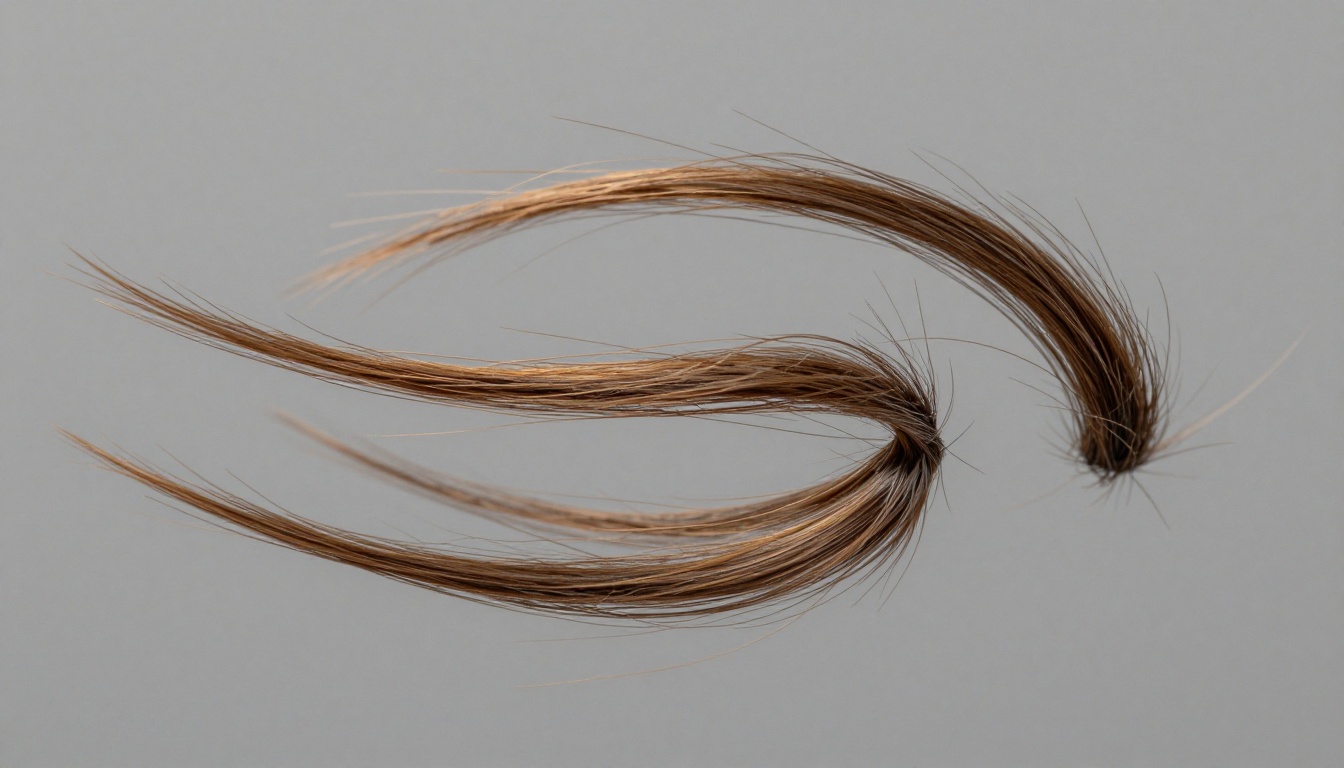
As franjas acontecem quando a cor do fundo contamina os pixels da borda do seu sujeito. Em um retrato renderizado sobre um fundo bege quente, você pode notar um halo quente e fino ao redor do cabelo depois da remoção.
A correção mais rápida é uma passagem de defringe: no seu software de composição, contraia a máscara em 1 a 2 pixels e depois aplique um leve desfoque na borda. Isso elimina os pixels contaminados sem perder detalhes reais do sujeito.
Um fluxo de trabalho mais limpo a longo prazo é gerar novamente o render de origem com prompts que incluam um fundo de alto contraste. Um fundo totalmente preto ou totalmente branco maximiza a separação de valores de que o modelo de remoção precisa para tomar decisões precisas.
Perda de detalhes de cabelo e pelo
Se detalhes finos de cabelo estão sendo perdidos na remoção, duas coisas são as mais prováveis. Ou o render de origem não tem contraste de borda suficiente entre o cabelo e o fundo, ou o modelo está processando uma imagem comprimida.
Gere em resolução mais alta ou use um prompt que especifique tons de fundo mais escuros ou mais claros, criando separação visual. Os geradores de imagem do PicassoIA permitem controlar a aparência do fundo diretamente pelo prompt, então você pode especificar "sujeito contra um fundo de estúdio cinza neutro puro" para maximizar a nitidez da borda antes da remoção.
💡 Dica de profissional: gerar seu render de IA especificamente para a remoção de fundo é sempre mais rápido do que corrigir um recorte difícil depois. Um sujeito sobre um fundo limpo e contrastante é removido em uma única passagem. Um sujeito que se mistura a um fundo complexo pode exigir várias tentativas.
Superfícies semitransparentes
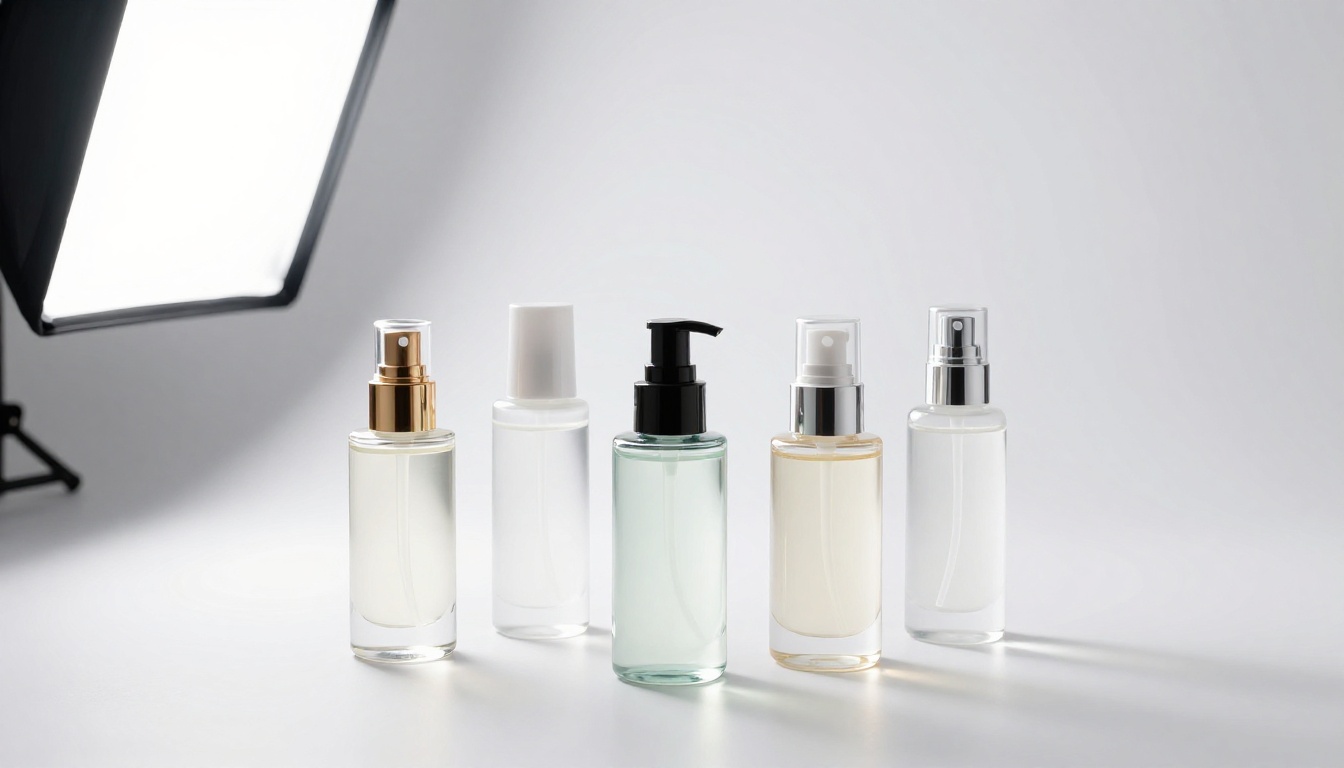
Vidro, água, tecido fino e materiais foscos são as bordas mais difíceis para qualquer modelo de remoção de fundo, porque de fato não são nem totalmente sujeito nem totalmente fundo. A saída correta para uma garrafa de vidro são pixels que estejam entre 40 e 70 por cento opacos ao longo das bordas, e não pixels que são mantidos integralmente ou removidos integralmente.
O Bria Remove Background usa alpha matting para tratar esses casos em vez de segmentação binária, e é por isso que produz resultados naturais nessa classe de imagem. Se a saída ainda parecer binária nas suas superfícies transparentes, isso costuma indicar que o próprio render de origem não contém propriedades de material precisas. Verifique o render original com zoom alto antes de presumir que o problema é a etapa de remoção.
Depois da remoção: o que vem a seguir
Colocar em novos fundos
Um PNG transparente limpo é o ponto de partida para a composição. O caso de uso mais comum é colocar seu sujeito recortado sobre um novo fundo, seja uma fotografia de um ambiente real, uma cena gerada ou uma cor sólida para anúncios de produto.
A etapa que a maioria das pessoas pula é a correspondência de sombras. Quando você coloca um recorte sobre um novo fundo, ele parece colado, a menos que a direção da luz e a sombra do sujeito combinem com o novo ambiente. Em uma composição, um sujeito com sombras caindo para a esquerda, colocado sobre um fundo com sombras caindo para a direita, parece falso imediatamente. Use as ferramentas de ajuste do seu software de composição para inverter ou gerar novamente a camada de sombra.
Ampliar antes de compor
Se o seu render de IA saiu com 1024 pixels e você precisa de 2048 ou mais para um uso específico, amplie o recorte depois da remoção, e não antes. Ampliar antes da remoção pode introduzir artefatos ao longo das bordas que complicam o matting. Ampliar depois da remoção opera sobre um sujeito limpo, com um canal alfa real, o que preserva a nitidez da borda.
O PicassoIA oferece vários modelos de super-resolução para essa etapa:

Fotos de produto e e-commerce
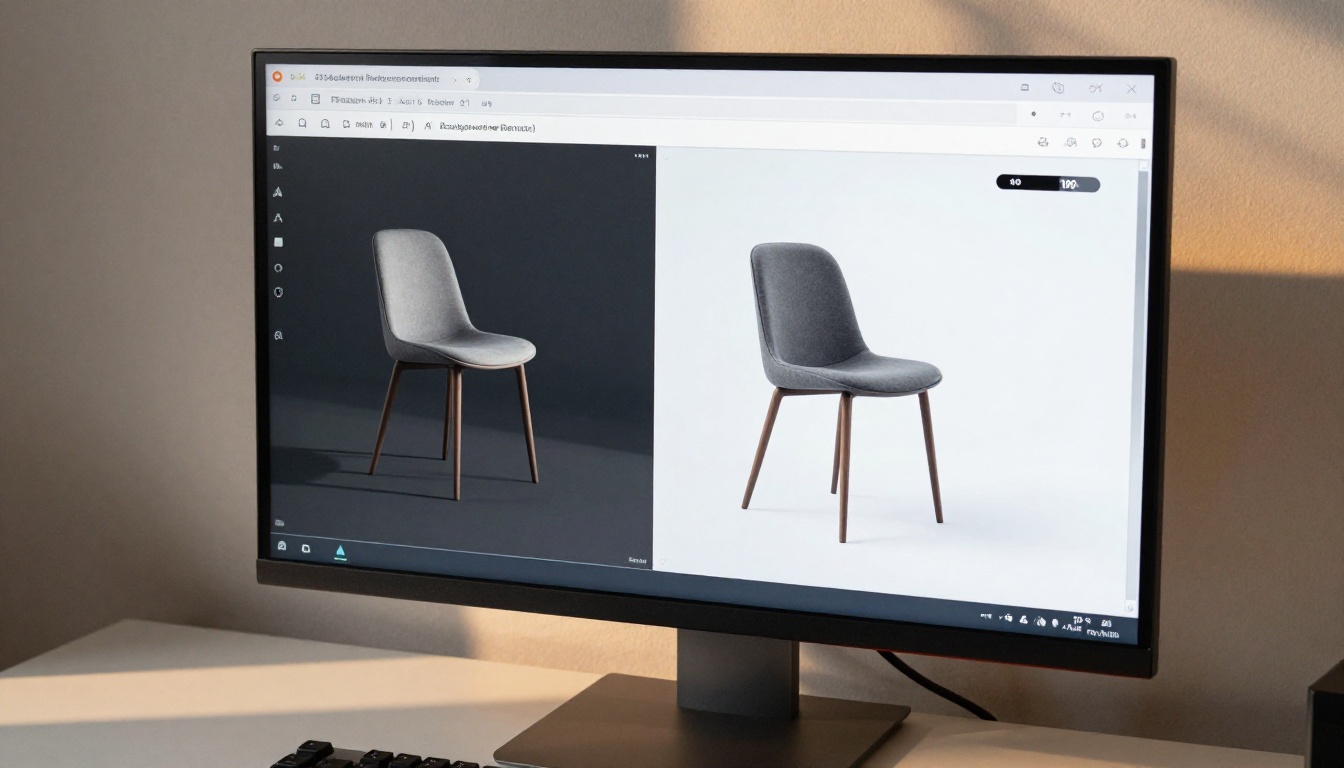
O fluxo de trabalho de e-commerce é onde a remoção rápida de fundo traz o retorno mais imediato. Uma marca que gera renders de produtos com IA precisa de recortes limpos com fundo branco para a Amazon, uma composição de estilo de vida para o Instagram e um PNG transparente para a página de produto do site, tudo a partir do mesmo render de origem.
São três saídas diferentes a partir de uma única geração de IA. A etapa de remoção de fundo é o ponto de bifurcação em que um único render se transforma em vários ativos prontos para publicação. Fazer isso manualmente para cada produto e cada variação de SKU não é viável. Fazer isso com uma ferramenta de remoção por IA que processa em menos de dois segundos é.
| Caso de uso | Formato de saída | Observações |
|---|
| Anúncio de produto na Amazon | JPEG com fundo branco | Achatar o PNG sobre um fundo branco |
| Instagram, estilo de vida | Composição em JPEG | Compor sobre uma cena de estilo de vida |
| Página de produto no site | PNG com canal alfa | Manter a transparência para flexibilidade no CSS |
| Catálogo impresso | TIFF 300 DPI | Ampliar primeiro, depois exportar |
Fluxos de trabalho em lote para alto volume
Processando vários renders
Se você trabalha com grandes quantidades de renders de IA, o ciclo manual de enviar e baixar se torna um gargalo. A solução prática é um fluxo de trabalho que gera renders em lotes, remove o fundo de cada um automaticamente e organiza as saídas por SKU ou categoria de sujeito.
A coleção de modelos do PicassoIA foi construída para dar suporte a esse padrão. Você gera pelas ferramentas de imagem da plataforma, e cada saída é um arquivo pronto para a próxima etapa do pipeline. O modelo Bria Remove Background processa imagens na velocidade necessária para qualquer cronograma de produção realista.
Nomenclatura e organização de arquivos
Uma biblioteca de recortes fica inútil rapidamente se os arquivos não forem nomeados de forma sistemática. Antes de começar qualquer fluxo de trabalho em lote:
- Nomeie seus renders de origem com um padrão consistente:
[project]-[subject]-[variant]-[date]
- Mantenha os renders de origem e os PNGs recortados em pastas separadas
- Registre qual modelo de super-resolução foi usado se você ampliou, pois modelos diferentes produzem características diferentes
- Guarde os prompts originais junto aos arquivos, para poder gerar novamente com variações depois
Velocidade ou precisão: quando cada uma importa
Nem todo trabalho de remoção de fundo exige o mesmo nível de precisão. Saber quando priorizar a velocidade em vez da qualidade da borda economiza tempo sem comprometer os resultados.
Priorize a velocidade quando:
- A saída será exibida em tamanhos pequenos (menos de 500 px na tela)
- O sujeito será colocado sobre um fundo com o tom geral do fundo removido
- Você está gerando composições de pré-visualização, e não arquivos finais de produção
Priorize a precisão quando:
- O recorte será usado em tamanhos grandes ou em impressão
- As bordas do sujeito incluem cabelo, pelo ou material transparente
- O novo fundo tem forte contraste de valor em relação aos pontos onde as bordas vão ficar
- A saída é uma imagem de destaque ou a foto principal de um produto
O modelo Bria Remove Background atende aos dois cenários sem trocar de modo. A precisão está embutida na arquitetura do modelo, então você obtém bordas de alta qualidade mesmo quando não está otimizando especificamente para elas.
Comece a remover fundos no PicassoIA
Cada render que você gera está a um passo de se tornar um ativo limpo e pronto para publicação. A etapa de remoção de fundo costumava ser a parte lenta desse fluxo de trabalho. Com as ferramentas disponíveis hoje no PicassoIA, ela agora é a mais rápida.
Comece com o Bria Remove Background para o seu primeiro recorte. Gere um retrato ou um render de produto com qualquer modelo da coleção de geração de imagens do PicassoIA, coloque na ferramenta de remoção de fundo e você terá um PNG limpo em menos de dois segundos. A partir daí, componha sobre qualquer fundo, amplie com o Clarity Pro Upscaler para saída impressa ou exporte diretamente para a plataforma que preferir.
A coleção completa de ferramentas de remoção de fundo, geração de imagens e super-resolução está disponível em picassoia.com/en/all-models.


