Supprimer l’arrière-plan d’un rendu IA prenait autrefois tout l’après-midi. Vous luttiez avec la baguette magique, affiniez les bords pixel par pixel, et finissiez quand même avec des franges parasites du plus vilain effet sur tout fond qui n’était pas blanc. Cette méthode appartient au passé. La suppression d’arrière-plan par IA traite désormais un rendu en pleine résolution en moins de deux secondes, en gérant les cheveux volants, les surfaces semi-transparentes et les bords de tissu complexes, sans aucune intervention manuelle.
Mais il y a un piège : tous les outils de suppression d’arrière-plan ne traitent pas les rendus IA de la même façon. Les photographies classiques suivent des schémas prévisibles. Les rendus IA, eux, ne les suivent pas toujours, et un mauvais outil ruinera vos contours.
Cet article explique comment supprimer rapidement l’arrière-plan de n’importe quel rendu IA, quels outils produisent des canaux alpha propres, et comment gérer précisément les cas limites qui piègent la plupart des utilisateurs.
Pourquoi les rendus IA sont différents
Le problème de l’arrière-plan
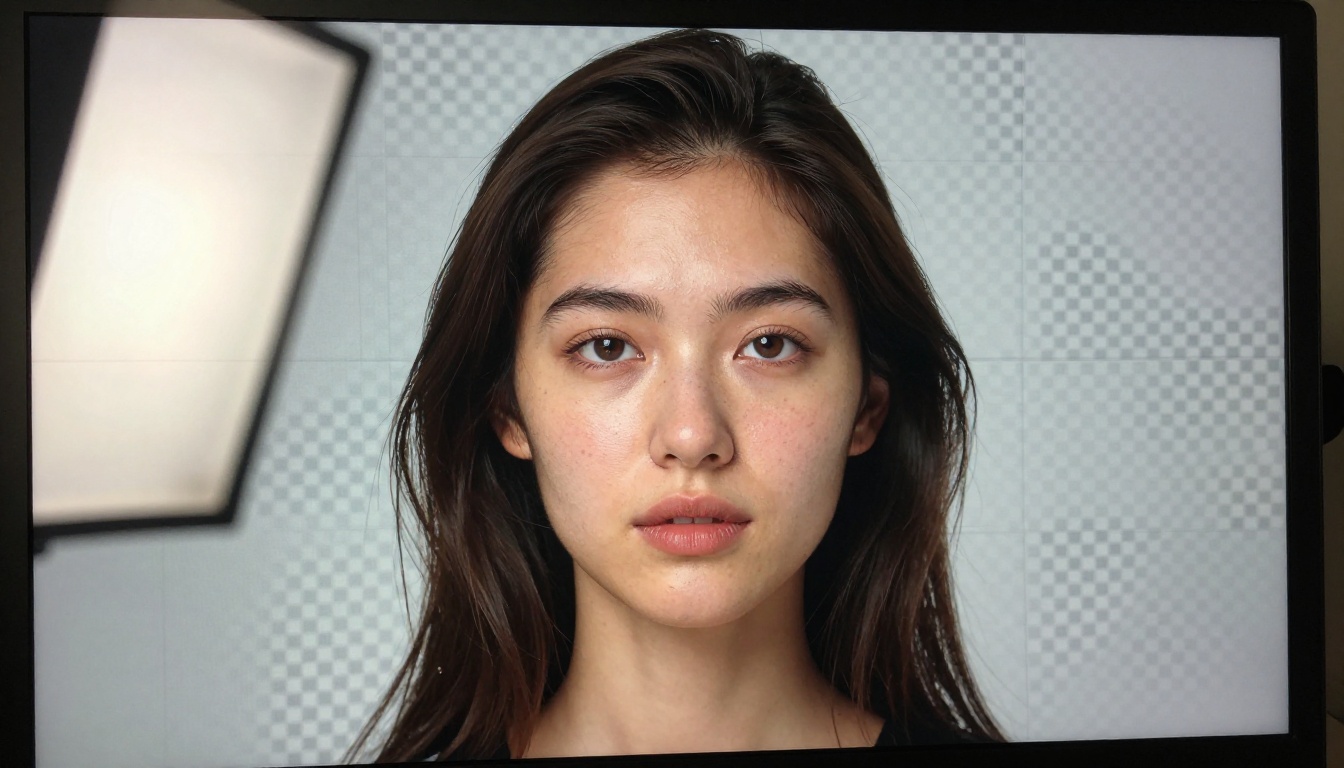
La plupart des outils de suppression d’arrière-plan ont été entraînés sur des photographies, et non sur des images générées par IA. Une vraie photo présente un grain de bruit constant, une profondeur de champ naturelle et une physique de l’éclairage prévisible. Un rendu IA peut produire des textures qui n’existent nulle part dans la nature, des couleurs qui dépassent toute référence réelle, et des bords où le sujet et l’arrière-plan partagent des valeurs de pixels presque identiques.
Cela signifie qu’un détourage générique peut rogner les bords de votre sujet, ne pas détecter les zones semi-transparentes, ou laisser un halo de 2 pixels de la couleur d’origine de l’arrière-plan qui déborde sur votre détourage.
Quand un détourage propre compte le plus
Le besoin de suppression rapide d’arrière-plan sur des rendus IA se manifeste dans des flux de travail précis, où les enjeux sont élevés :
- Rendus de produits pour le e-commerce : les marques génèrent des images de produits par IA et ont besoin de détourages propres sur fond blanc pour des fiches produit publiées sur plusieurs plateformes à la fois.
- Composition numérique : les motion designers utilisent des rendus IA comme calques sources et ont besoin de canaux alpha propres avant la composition dans After Effects ou DaVinci Resolve.
- Contenus pour les réseaux sociaux : les créateurs génèrent en lot des portraits et des illustrations par IA, puis les placent sur des fonds aux couleurs de leur marque ou de saison, sans retouche manuelle entre chaque image.
- Production imprimée : les mises en page de magazines et les campagnes publicitaires qui utilisent des sujets générés par IA exigent des détourages à 300 DPI, sans franges.
Segmentation sémantique ou matting
Il existe deux approches fondamentalement différentes pour la suppression d’arrière-plan par IA, et savoir laquelle un outil utilise vous indique ce qu’il peut et ne peut pas bien faire.
La segmentation sémantique traite l’image comme une carte, en traçant des frontières entre des zones étiquetées. L’IA affirme « ce pixel appartient au sujet » ou « ce pixel appartient à l’arrière-plan ». Elle est rapide et fonctionne bien sur les bords nets, mais elle peine dès que la frontière est ambiguë ou que les cheveux, la fourrure ou les matières transparentes brouillent la ligne entre le sujet et la scène.
Le matting alpha est plus sophistiqué. Au lieu d’une décision binaire et tranchée, le modèle prédit une valeur de probabilité pour chaque pixel, allant de totalement opaque à totalement transparent. C’est ce qui résout le problème des cheveux, celui du verre et celui du tissu à tissage lâche. Les meilleurs outils modernes combinent les deux approches : la segmentation pour les grandes masses, puis une passe de matting pour affiner les bords là où c’est nécessaire.
Ce qui rend le traitement rapide aujourd’hui
Il y a cinq ans, un matte de qualité demandait plusieurs minutes de calcul. Aujourd’hui, les outils exécutent l’inférence sur des réseaux de neurones optimisés, grâce à l’accélération matérielle, ce qui ramène les temps de traitement sous les deux secondes pour la plupart des rendus. Le modèle Bria Remove Background disponible sur PicassoIA repose sur cette architecture : il traite les images avec un réseau de suppression d’arrière-plan entraîné, qui génère un canal alpha propre en une seule passe avant.
Le résultat est un outil qui gère l’ensemble des types de rendus IA sans demander le moindre réglage de paramètres à l’utilisateur.
Le bon outil pour les rendus IA
Bria Remove Background sur PicassoIA
Le modèle Bria Remove Background a été conçu spécifiquement pour les flux de travail d’images commerciales. Il produit des canaux alpha propres, prêts pour la production, sans franges parasites, traite les portraits aux cheveux complexes et identifie correctement les surfaces semi-transparentes comme le verre, l’eau et les tissus légers.
Voici ce qui le distingue des outils génériques :
| Caractéristique | Outils génériques | Bria Remove Background |
|---|
| Bords des cheveux et de la fourrure | Partiels, souvent rognés | Précision au niveau de la mèche |
| Zones semi-transparentes | Échouent généralement | Traitées par matting alpha |
| Compatibilité avec les rendus IA | Variable | Optimisé pour les images de synthèse |
| Format de sortie | JPEG ou PNG | PNG propre avec canal alpha |
| Vitesse de traitement | 2 à 10 secondes | Moins de 2 secondes |
💡 Pour de meilleurs résultats : importez votre rendu IA dans sa pleine résolution de sortie. Réduire la taille avant la suppression d’arrière-plan fait perdre les détails de bord dont le modèle a besoin pour calculer un matte propre.
Quelle résolution choisir
Les générateurs d’IA disponibles dans la collection de génération d’images de PicassoIA produisent généralement en 1024x1024 ou 1024x576 pixels par défaut. C’est suffisant pour un usage numérique, mais tout juste suffisant pour un grand format imprimé. Si vous avez besoin de fichiers prêts pour l’impression, utilisez l’un des modèles de super-résolution après la suppression d’arrière-plan pour augmenter la résolution de votre détourage avant l’export.
Utiliser Bria Remove Background sur PicassoIA
Étape 1 : générer votre rendu
Si vous partez de zéro, générez votre rendu du sujet avec n’importe quel modèle de la collection de génération d’images de PicassoIA. Pour les rendus de portraits, les modèles haute fidélité produisent des sujets avec le type de détails de bord fins que la suppression d’arrière-plan gère le mieux.
Générez au format et à la résolution visés. Ne compressez pas et n’exportez pas en JPEG avant la suppression d’arrière-plan, car la compression JPEG introduit des artefacts le long des bords très contrastés, qui peuvent perturber le modèle de segmentation.
Étape 2 : importer et traiter
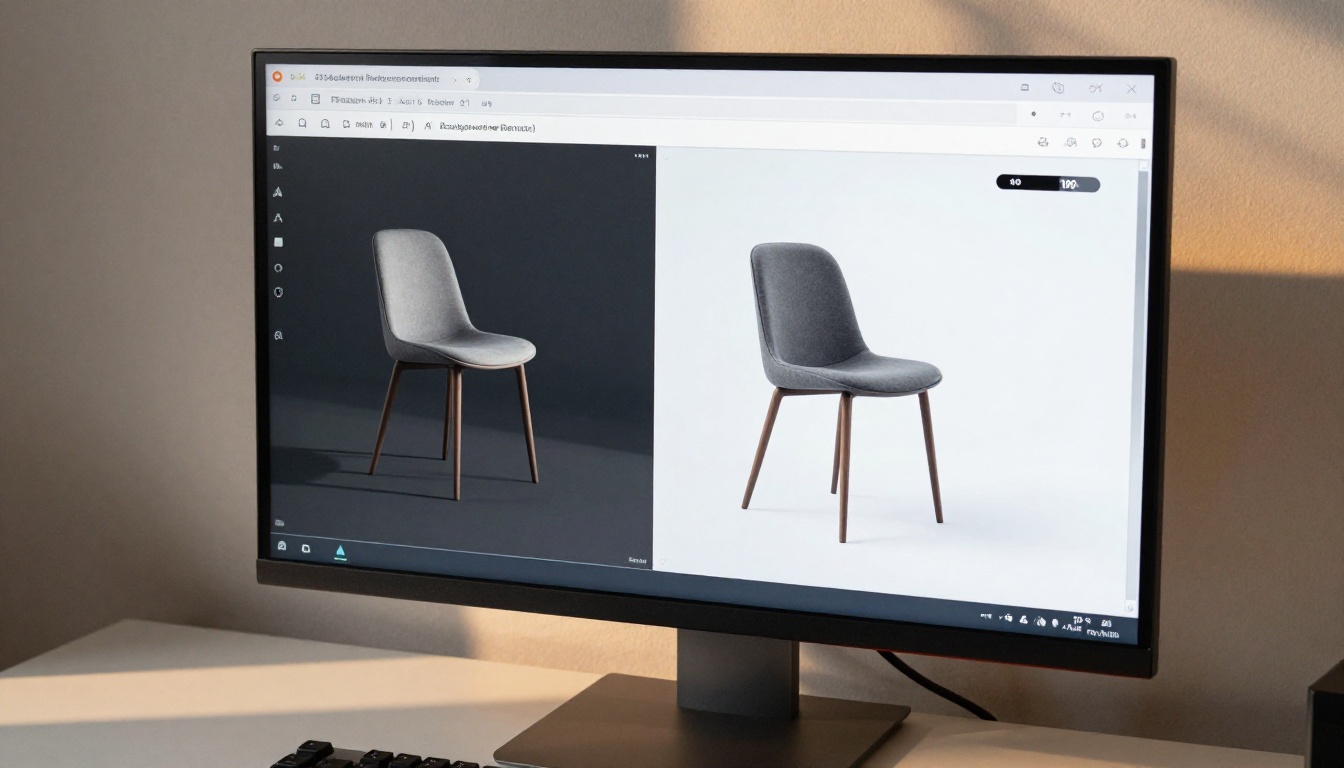
Rendez-vous sur Bria Remove Background dans la collection de modèles de PicassoIA. Importez directement votre rendu. Le modèle traite l’image et renvoie un fichier PNG avec un canal alpha entièrement transparent à l’emplacement de l’arrière-plan.
L’ensemble du processus prend moins de cinq secondes, import et téléchargement compris, sur une connexion haut débit standard.
Étape 3 : vérifier vos bords
Zoomez à 200 % dans n’importe quelle visionneuse d’images et inspectez les bords. Vérifiez en particulier :
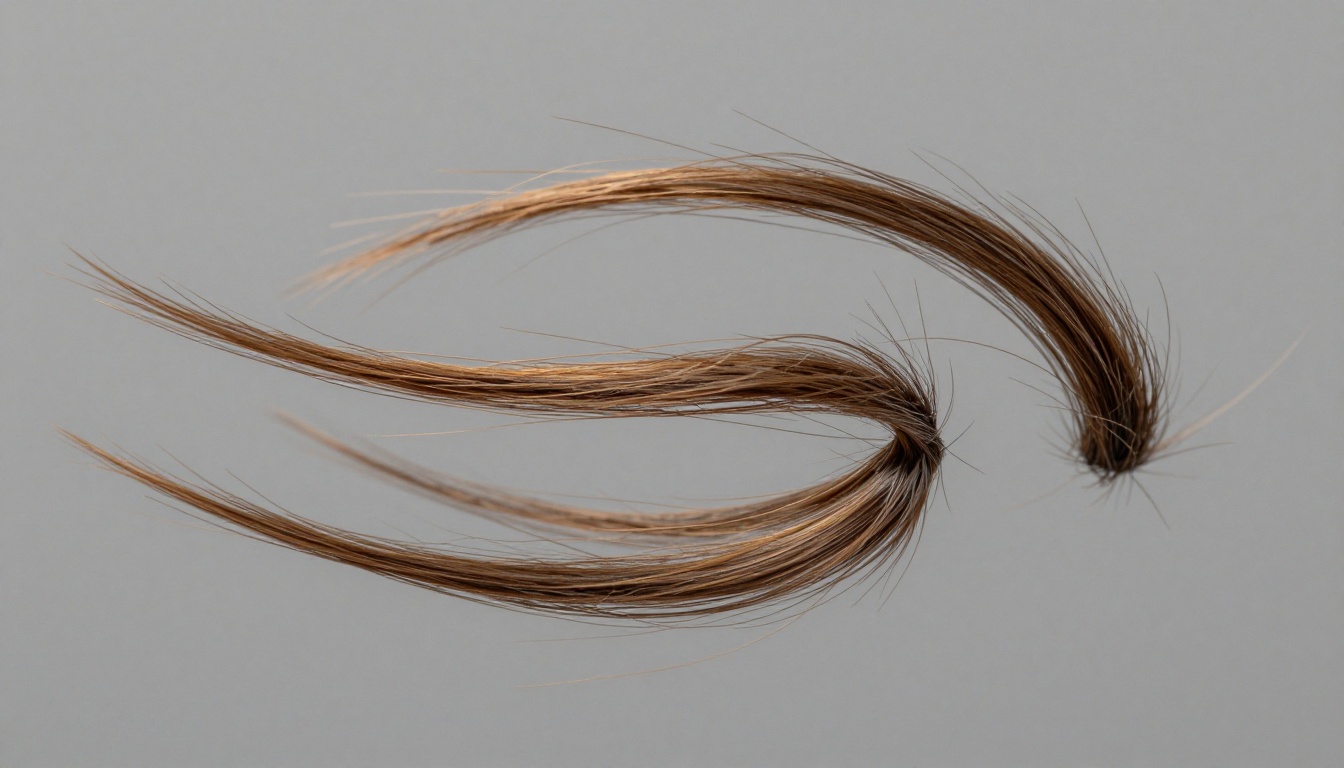
- Cheveux et mèches volantes : les mèches individuelles doivent être préservées, et non coupées selon une ligne franche.
- Franges colorées : les pixels de bord ne doivent pas porter un halo de la couleur d’origine de l’arrière-plan.
- Zones transparentes : le verre, l’eau et les matières légères doivent montrer une transparence partielle, et non être entièrement opaques ou entièrement supprimés.
Si une zone vous paraît incorrecte, la solution la plus fiable n’est pas de relancer l’outil sur l’original, mais de régénérer le rendu source avec un prompt qui crée davantage de séparation visuelle entre le sujet et l’arrière-plan. Un sujet placé devant un fond à fort contraste de valeur fournit au modèle des données beaucoup plus propres à traiter.
Étape 4 : exporter selon votre usage
Pour la composition numérique, exportez à la résolution native en PNG-24. Pour un usage web, compressez en WebP avec canal alpha afin d’obtenir un fichier plus léger sans perdre la transparence. Pour la production imprimée, augmentez la résolution avec un modèle de super-résolution avant d’exporter au DPI final exigé par votre imprimeur.
Corriger les problèmes de détourage les plus courants
Franges et débordements de couleur
Les franges apparaissent lorsque la couleur de l’arrière-plan contamine les pixels de bord de votre sujet. Sur un portrait réalisé devant un fond beige chaud, vous pouvez voir après suppression un fin halo chaud autour des cheveux.
La solution la plus rapide est une passe de défrangement : dans votre logiciel de composition, réduisez le masque de 1 à 2 pixels, puis appliquez un léger flou sur le bord. Cela élimine les pixels contaminés sans perdre les véritables détails du sujet.
Un flux de travail plus propre à long terme consiste à régénérer le rendu source avec des prompts qui incluent un arrière-plan à fort contraste. Un fond noir ou blanc pur maximise la séparation de valeurs dont le modèle de suppression a besoin pour prendre des décisions précises.
Perte des détails de cheveux et de fourrure
Si les détails fins des cheveux disparaissent lors de la suppression, deux causes sont les plus probables. Soit le rendu source ne présente pas un contraste de bord suffisant entre les cheveux et l’arrière-plan, soit le modèle traite une image compressée.
Générez en plus haute résolution, ou utilisez un prompt qui précise des tons d’arrière-plan plus sombres ou plus clairs, qui créent une séparation visuelle. Les générateurs d’images de PicassoIA vous permettent de contrôler directement l’apparence de l’arrière-plan via le prompt. Vous pouvez donc écrire « sujet sur un fond de studio gris neutre et uni » pour maximiser la netteté des bords avant la suppression.
💡 Astuce de pro : générer votre rendu IA spécialement pour la suppression d’arrière-plan est toujours plus rapide que de corriger un détourage difficile après coup. Un sujet sur un fond propre et contrasté se détoure en une seule passe. Un sujet qui se fond dans un arrière-plan chargé peut nécessiter plusieurs tentatives.
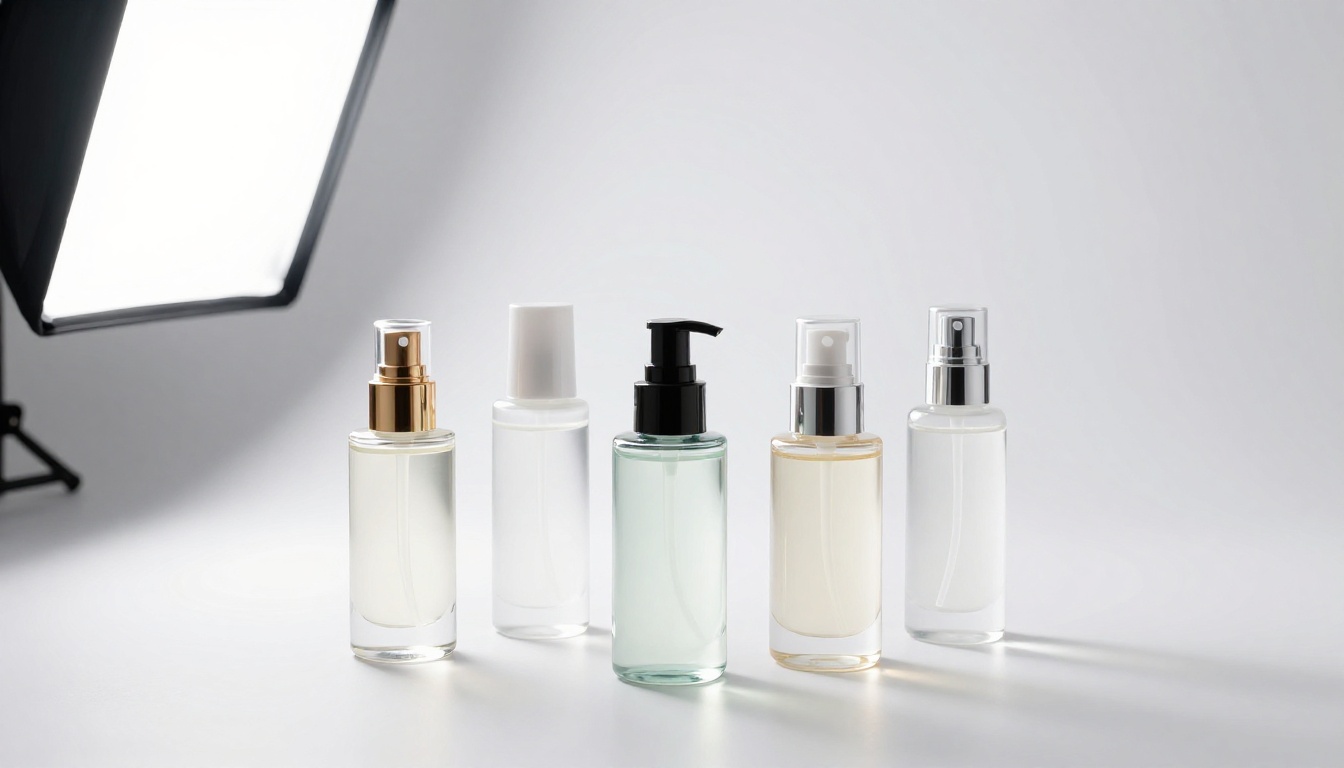
Surfaces semi-transparentes
Le verre, l’eau, les tissus légers et les matières givrées sont les bords les plus difficiles pour tout modèle de suppression d’arrière-plan, car ils ne sont réellement ni entièrement sujet ni entièrement arrière-plan. Le résultat correct pour une bouteille de verre consiste en des pixels d’une opacité de 40 à 70 % le long de ses bords, et non en des pixels entièrement conservés ou entièrement supprimés.
Bria Remove Background utilise le matting alpha pour traiter ces cas plutôt qu’une segmentation binaire, ce qui explique qu’il produise des résultats naturels sur ce type d’image. Si le résultat paraît encore binaire sur vos surfaces transparentes, c’est souvent le signe que le rendu source ne contient pas de propriétés de matière précises. Examinez le rendu original à fort zoom avant de supposer que l’étape de suppression est en cause.
Après la suppression : la suite
Placer sur de nouveaux arrière-plans
Un PNG transparent et propre constitue le point de départ de la composition. Le cas d’usage le plus courant consiste à placer votre sujet détouré sur un nouvel arrière-plan, qu’il s’agisse d’une photo d’un environnement réel, d’une scène générée ou d’une couleur unie pour une fiche produit.
L’étape que la plupart des gens oublient est l’harmonisation des ombres. Lorsque vous placez un détourage sur un nouvel arrière-plan, il paraît collé, sauf si la direction de l’éclairage et l’ombre du sujet correspondent à ce nouvel environnement. Dans une composition, un sujet dont l’ombre tombe à gauche, placé sur un fond dont l’ombre tombe à droite, paraît faux immédiatement. Utilisez les outils de réglage de votre logiciel de composition pour retourner ou régénérer le calque d’ombre.
Augmenter la résolution avant la composition
Si votre rendu IA est sorti en 1024 pixels et qu’il vous faut 2048 pixels ou plus pour un usage précis, augmentez la résolution du détourage après la suppression plutôt qu’avant. Augmenter la résolution avant la suppression peut introduire des artefacts le long des bords, qui compliquent le matting. Augmenter la résolution après la suppression agit sur un sujet propre doté d’un véritable canal alpha, ce qui préserve la netteté des bords.
PicassoIA propose plusieurs modèles de super-résolution pour cette étape :
Photos de produits et e-commerce
Le flux de travail e-commerce est celui où la suppression rapide d’arrière-plan offre le retour le plus immédiat. Une marque qui génère des rendus de produits par IA a besoin de détourages propres sur fond blanc pour Amazon, d’une composition lifestyle pour Instagram et d’un PNG transparent pour la fiche produit de son site, le tout à partir du même rendu source.
Cela fait trois résultats différents issus d’une seule génération IA. L’étape de suppression d’arrière-plan est le carrefour où un seul rendu devient plusieurs ressources prêtes à être déployées. La faire manuellement pour chaque produit et chaque variante de référence n’est pas viable. La faire avec un outil de suppression par IA qui traite en moins de deux secondes, si.
| Cas d’usage | Format de sortie | Remarques |
|---|
| Fiche produit Amazon | JPEG sur fond blanc | Aplatir le PNG sur un fond blanc |
| Lifestyle Instagram | Composition JPEG | Composer sur une scène lifestyle |
| Page produit du site | PNG avec alpha | Conserver la transparence pour la souplesse du CSS |
| Catalogue imprimé | TIFF 300 DPI | Augmenter la résolution d’abord, puis exporter |
Flux de travail par lots pour les gros volumes
Traiter plusieurs rendus
Si vous travaillez avec un grand nombre de rendus IA, la boucle manuelle d’import et de téléchargement devient un goulot d’étranglement. La solution pratique consiste en un flux de travail qui génère les rendus par lots, supprime automatiquement l’arrière-plan de chacun, et organise les résultats par référence ou par catégorie de sujet.
La collection de modèles de PicassoIA est conçue pour prendre en charge ce schéma. Vous générez via les outils d’image de la plateforme, et chaque résultat est un fichier prêt pour l’étape suivante du pipeline. Le modèle Bria Remove Background traite les images au débit nécessaire à n’importe quel calendrier de production réaliste.
Nommage et organisation des fichiers
Une bibliothèque de détourages devient vite inutilisable si les fichiers ne sont pas nommés de manière systématique. Avant de lancer tout flux de travail par lots :
- Nommez vos rendus sources selon un schéma cohérent :
[project]-[subject]-[variant]-[date]
- Gardez les rendus sources et les PNG détourés dans des dossiers séparés
- Notez le modèle de super-résolution utilisé si vous avez procédé à un upscaling, car des modèles différents produisent des caractéristiques différentes
- Conservez les prompts d’origine avec les fichiers, afin de pouvoir régénérer avec des variantes plus tard
Vitesse ou précision : savoir quand chacune compte
Toutes les opérations de suppression d’arrière-plan n’exigent pas le même niveau de précision. Savoir quand privilégier la vitesse à la qualité des bords vous fait gagner du temps sans compromettre les résultats.
Privilégiez la vitesse lorsque :
- Le résultat sera affiché en petit format (moins de 500 px à l’écran)
- Le sujet sera placé sur un fond dont la tonalité générale correspond à celle de l’arrière-plan supprimé
- Vous générez des aperçus de composition plutôt que des fichiers de production finaux
Privilégiez la précision lorsque :
- Le détourage sera utilisé en grand format ou à l’impression
- Les bords du sujet comprennent des cheveux, de la fourrure ou une matière transparente
- Le nouvel arrière-plan présente un fort contraste de valeur à l’endroit où se situeront les bords
- Le résultat est une image phare ou une photo produit principale
Le modèle Bria Remove Background couvre les deux scénarios sans qu’il soit nécessaire de changer de mode. La précision est intégrée à l’architecture du modèle, si bien que vous obtenez des bords de haute qualité même sans les optimiser spécifiquement.
Commencez à supprimer des arrière-plans sur PicassoIA
Chaque rendu que vous générez n’est qu’à une étape de devenir une ressource propre, prête à être déployée. L’étape de suppression d’arrière-plan était autrefois la partie lente de ce flux de travail. Avec les outils disponibles aujourd’hui sur PicassoIA, c’est désormais la plus rapide.
Commencez par Bria Remove Background pour votre premier détourage. Générez un portrait ou un rendu de produit avec n’importe quel modèle de la collection de génération d’images de PicassoIA, déposez-le dans l’outil de suppression d’arrière-plan, et vous obtiendrez un PNG propre en moins de deux secondes. Ensuite, composez-le sur n’importe quel arrière-plan, augmentez sa résolution avec Clarity Pro Upscaler pour une sortie imprimée, ou exportez-le directement vers la plateforme de votre choix.
La collection complète d’outils de suppression d’arrière-plan, de génération d’images et de super-résolution est disponible sur picassoia.com/en/all-models.


