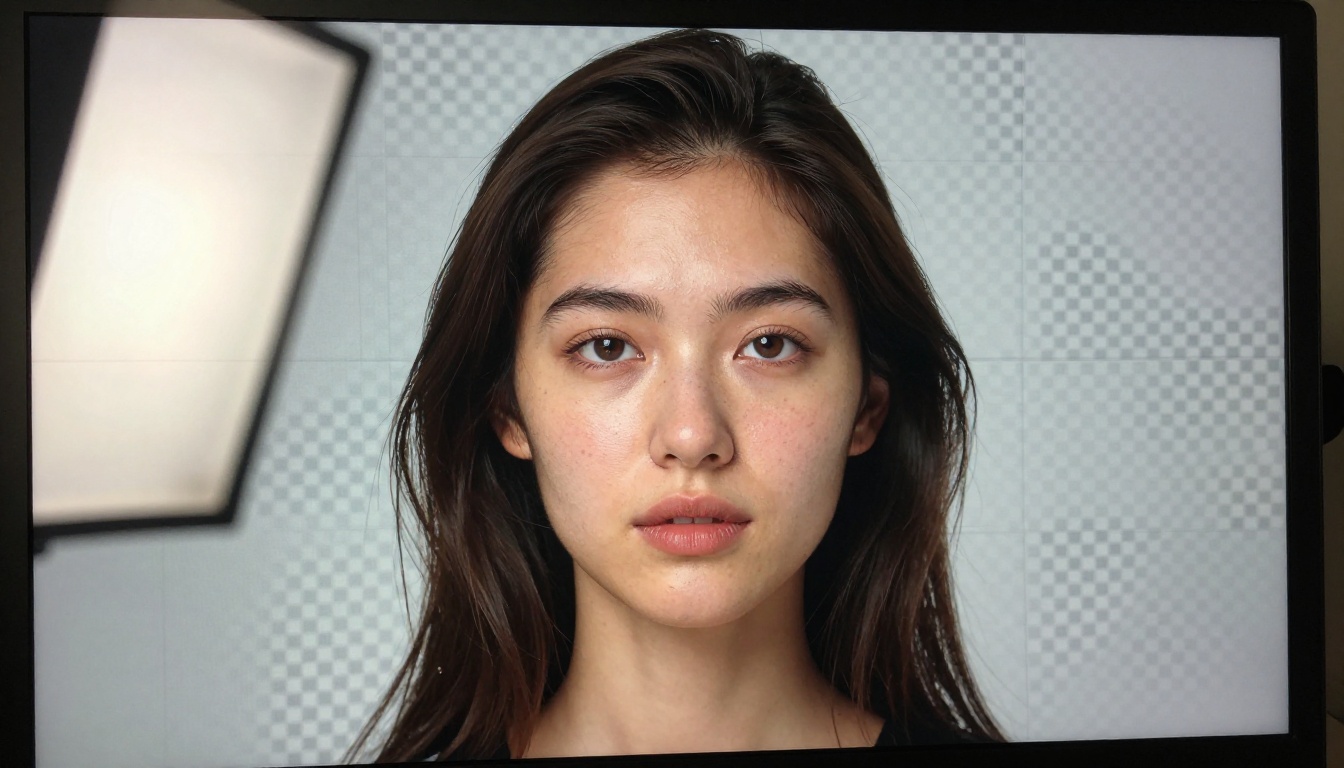
AI रेंडर से बैकग्राउंड हटाने में पहले पूरी दोपहर लग जाती थी। आप मैजिक वैंड टूल से जूझते थे, किनारों को पिक्सेल-दर-पिक्सेल ठीक करते थे, और फिर भी ऐसे फ़्रिंजिंग आर्टिफ़ैक्ट बचते थे जो सफ़ेद के अलावा किसी भी बैकग्राउंड पर बुरे लगते थे। वह वर्कफ़्लो अब खत्म हो चुका है। AI-संचालित बैकग्राउंड रिमूवल अब फ़ुल-रेज़ोल्यूशन रेंडर को दो सेकंड से कम में प्रोसेस कर देता है, और बिना किसी मैनुअल इनपुट के उड़ते बालों, सेमी-ट्रांसपेरेंट सतहों और जटिल कपड़ों के किनारों को संभाल लेता है।
लेकिन एक पेच है: हर बैकग्राउंड रिमूवल टूल AI रेंडर को एक जैसे तरीके से नहीं संभालता। सामान्य फ़ोटो एक अनुमानित पैटर्न पर चलती हैं। AI रेंडर कभी-कभी ऐसा नहीं करते, और गलत टूल आपके किनारों को बिगाड़ देगा।
यह लेख बताता है कि AI रेंडर से बैकग्राउंड तेज़ी से कैसे हटाएँ, कौन से टूल साफ़ अल्फ़ा चैनल देते हैं, और उन एज केस को ठीक से कैसे संभालें जो ज़्यादातर लोगों को उलझा देते हैं।
AI रेंडर अलग क्यों हैं
बैकग्राउंड की समस्या
ज़्यादातर बैकग्राउंड रिमूवल टूल AI-जनरेटेड इमेज पर नहीं, बल्कि फ़ोटो पर प्रशिक्षित किए गए थे। असली फ़ोटो में एक जैसा नॉइज़ ग्रेन, प्राकृतिक डेप्थ ऑफ़ फ़ील्ड और अनुमानित लाइटिंग फ़िज़िक्स होते हैं। AI रेंडर ऐसी टेक्सचर बना सकता है जो प्रकृति में कहीं मौजूद नहीं, ऐसे रंग जो किसी असली संदर्भ से कहीं आगे संतृप्त हों, और ऐसे किनारे जहाँ सब्जेक्ट और बैकग्राउंड के पिक्सेल-मान लगभग एक जैसे हों।
इसका मतलब है कि एक सामान्य बैकग्राउंड रिमूवर आपके सब्जेक्ट के किनारे काट सकता है, सेमी-ट्रांसपेरेंट हिस्सों को पहचानने में नाकाम रह सकता है, या आपके कटआउट में मूल बैकग्राउंड के रंग का 2-पिक्सेल का हेलो छोड़ सकता है।
साफ़ कटआउट सबसे ज़्यादा कब मायने रखता है
AI रेंडर से तेज़ बैकग्राउंड हटाने की ज़रूरत खास, हाई-स्टेक्स वर्कफ़्लो में पड़ती है:
- ई-कॉमर्स प्रोडक्ट रेंडर: ब्रांड AI प्रोडक्ट इमेज बनाते हैं और कई प्लेटफ़ॉर्म पर एक साथ सफ़ेद बैकग्राउंड वाली लिस्टिंग के लिए साफ़ कटआउट चाहते हैं।
- डिजिटल कंपोज़िटिंग: मोशन डिज़ाइनर AI रेंडर को सोर्स लेयर के रूप में इस्तेमाल करते हैं और After Effects या DaVinci Resolve में कंपोज़ करने से पहले साफ़ अल्फ़ा चैनल चाहते हैं।
- सोशल मीडिया कंटेंट: क्रिएटर बड़े बैच में AI पोर्ट्रेट और इलस्ट्रेशन बनाते हैं, फिर हर एक के बीच मैनुअल एडिटिंग के बिना उन्हें ब्रांडेड या मौसमी बैकग्राउंड पर रखते हैं।
- प्रिंट प्रोडक्शन: मैगज़ीन लेआउट और विज्ञापन अभियान, जो AI-जनरेटेड सब्जेक्ट रेंडर इस्तेमाल करते हैं, बिना फ़्रिंजिंग के 300 DPI पर कटआउट माँगते हैं।
बैकग्राउंड रिमूवल AI कैसे काम करता है
सेमांटिक सेगमेंटेशन बनाम मैटिंग
AI बैकग्राउंड रिमूवल के लिए दो बुनियादी रूप से अलग तरीके हैं, और यह जानना कि कोई टूल कौन सा तरीका इस्तेमाल करता है, आपको बताता है कि वह क्या कर सकता है और क्या नहीं।
सेमांटिक सेगमेंटेशन इमेज को एक नक्शे की तरह देखता है, जो लेबल वाले क्षेत्रों के बीच सीमाएँ खींचता है। AI कहता है "यह पिक्सेल सब्जेक्ट का है" या "यह पिक्सेल बैकग्राउंड का है"। यह तेज़ है और सख्त किनारों पर अच्छा काम करता है, लेकिन जहाँ सीमा अस्पष्ट हो, या जहाँ बाल, फ़र या पारदर्शी पदार्थ सब्जेक्ट और दृश्य के बीच की रेखा को धुंधला करते हैं, वहाँ यह संघर्ष करता है।
अल्फ़ा मैटिंग ज़्यादा परिष्कृत है। एक सख्त बाइनरी फ़ैसले के बजाय, मॉडल हर पिक्सेल के लिए एक प्रायिकता मान का अनुमान लगाता है, जो पूरी तरह अपारदर्शी से पूरी तरह पारदर्शी तक होता है। बाल वाली समस्या, काँच वाली समस्या और ढीली बुनाई वाले कपड़े की समस्या यहीं से हल होती है। सबसे अच्छे आधुनिक टूल दोनों तरीकों को मिलाते हैं: बड़े हिस्सों के लिए सेगमेंटेशन, फिर जहाँ ज़रूरी हो वहाँ किनारों को ठीक करने के लिए मैटिंग पास।
अब यह तेज़ कैसे है
पाँच साल पहले, एक अच्छी गुणवत्ता वाला मैट कंप्यूट होने में मिनट लगते थे। आज के टूल ऑप्टिमाइज़्ड न्यूरल नेटवर्क पर हार्डवेयर एक्सेलरेशन का उपयोग करके इनफ़रेंस चलाते हैं, और ज़्यादातर रेंडर के लिए प्रोसेसिंग समय दो सेकंड से कम कर देते हैं। PicassoIA पर उपलब्ध Bria Remove Background मॉडल इसी आर्किटेक्चर का उपयोग करता है, और एक प्रशिक्षित बैकग्राउंड-रिमूवल नेटवर्क के साथ इमेज प्रोसेस करता है, जो एक ही फ़ॉरवर्ड पास में साफ़ अल्फ़ा चैनल बनाता है।
नतीजा एक ऐसा टूल है जो AI रेंडर के पूरे स्पेक्ट्रम को बिना किसी पैरामीटर ट्यूनिंग के संभालता है।
AI रेंडर के लिए सही टूल
PicassoIA पर Bria Remove Background
Bria Remove Background मॉडल को खास तौर पर कमर्शियल इमेज वर्कफ़्लो को ध्यान में रखकर डिज़ाइन किया गया था। यह बिना फ़्रिंजिंग आर्टिफ़ैक्ट के साफ़, प्रोडक्शन-रेडी अल्फ़ा चैनल बनाता है, जटिल बालों वाले पोर्ट्रेट संभालता है, और काँच, पानी और झीने कपड़े जैसी सेमी-ट्रांसपेरेंट सतहों को सही तरीके से पहचानता है।
सामान्य टूल से यह किस तरह अलग है:
| विशेषता | सामान्य टूल | Bria Remove Background |
|---|
| बाल और फ़र के किनारे | आंशिक, अक्सर कट जाते हैं | पूरी स्ट्रैंड-स्तर की सटीकता |
| सेमी-ट्रांसपेरेंट हिस्से | अक्सर असफल | अल्फ़ा मैटिंग से संभाले जाते हैं |
| AI रेंडर संगतता | अलग-अलग | सिंथेटिक इमेज के लिए ऑप्टिमाइज़्ड |
| आउटपुट फ़ॉर्मेट | JPEG या PNG | अल्फ़ा चैनल वाली साफ़ PNG |
| प्रोसेसिंग स्पीड | 2-10 सेकंड | 2 सेकंड से कम |
💡 बेहतर नतीजों के लिए: अपना AI रेंडर उसके पूरे आउटपुट रेज़ोल्यूशन पर अपलोड करें। बैकग्राउंड हटाने से पहले डाउनसैंपलिंग करने से वे एज डिटेल खो जाते हैं जिनकी मॉडल को साफ़ मैट बनाने के लिए ज़रूरत होती है।
कौन सा रेज़ोल्यूशन इस्तेमाल करें
PicassoIA के इमेज जनरेशन कलेक्शन में उपलब्ध AI जनरेटर आम तौर पर बेसलाइन के रूप में 1024x1024 या 1024x576 पिक्सेल पर आउटपुट देते हैं। डिजिटल उपयोग के लिए यह पर्याप्त है, लेकिन बड़े फ़ॉर्मेट के प्रिंट के लिए यह कम पड़ता है। यदि आपको प्रिंट-रेडी फ़ाइलें चाहिए, तो बैकग्राउंड हटाने के बाद अपने कटआउट को एक्सपोर्ट से पहले अपस्केल करने के लिए सुपर-रेज़ोल्यूशन मॉडल में से कोई एक इस्तेमाल करें।
PicassoIA पर Bria Remove Background का उपयोग
चरण 1: अपना रेंडर बनाएँ
यदि आप शून्य से शुरू कर रहे हैं, तो PicassoIA के इमेज जनरेशन कलेक्शन के किसी भी मॉडल से अपना सब्जेक्ट रेंडर बनाएँ। पोर्ट्रेट रेंडर के लिए, हाई-फ़िडेलिटी मॉडल ऐसे सब्जेक्ट बनाते हैं जिनमें बारीक एज डिटेल होती है, और बैकग्राउंड रिमूवल उसी को सबसे अच्छी तरह संभालता है।
अपने लक्ष्य आस्पेक्ट रेशियो और रेज़ोल्यूशन पर जनरेट करें। बैकग्राउंड हटाने से पहले इमेज को कंप्रेस न करें या JPEG में एक्सपोर्ट न करें, क्योंकि JPEG कंप्रेशन हाई-कॉन्ट्रास्ट किनारों के साथ ऐसे आर्टिफ़ैक्ट पैदा करता है जो सेगमेंटेशन मॉडल को भ्रमित कर सकते हैं।
चरण 2: अपलोड करें और प्रोसेस करें
PicassoIA मॉडल कलेक्शन में Bria Remove Background पर जाएँ। अपना रेंडर सीधे अपलोड करें। मॉडल इमेज को प्रोसेस करता है और एक PNG फ़ाइल लौटाता है, जिसमें जहाँ बैकग्राउंड था वहाँ पूरी तरह पारदर्शी अल्फ़ा चैनल होता है।
एक सामान्य ब्रॉडबैंड कनेक्शन पर अपलोड और डाउनलोड समय सहित पूरी प्रक्रिया में पाँच सेकंड से कम लगते हैं।
चरण 3: अपने किनारे जाँचें
किसी भी इमेज व्यूअर में 200 प्रतिशत तक ज़ूम इन करें और किनारों की जाँच करें। खास तौर पर देखें:
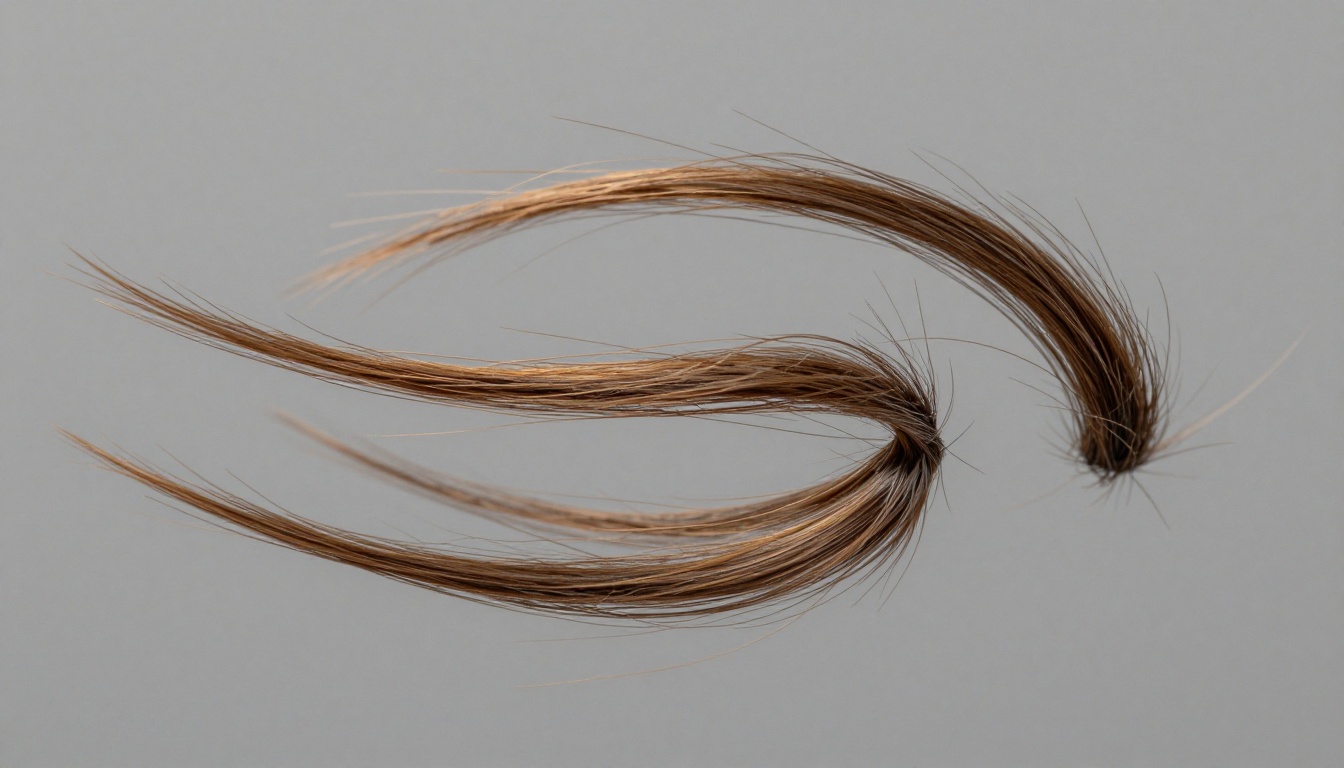
- बाल और उड़ती लटें: अलग-अलग स्ट्रैंड सुरक्षित रहने चाहिए, किसी सख्त रेखा पर कटे हुए नहीं।
- रंग की फ़्रिंजिंग: किनारे के पिक्सेल में मूल बैकग्राउंड के रंग का हेलो नहीं होना चाहिए।
- पारदर्शी हिस्से: काँच, पानी और झीने पदार्थ आंशिक पारदर्शिता दिखाने चाहिए, न कि पूरी तरह अपारदर्शी या पूरी तरह हटे हुए।
यदि कोई हिस्सा गलत लगे, तो सबसे भरोसेमंद समाधान मूल पर टूल दोबारा चलाना नहीं है, बल्कि स्रोत रेंडर को ऐसे प्रॉम्प्ट के साथ दोबारा जनरेट करना है जो सब्जेक्ट और बैकग्राउंड के बीच ज़्यादा विज़ुअल अलगाव बनाए। जो सब्जेक्ट मज़बूत वैल्यू कॉन्ट्रास्ट वाले बैकग्राउंड के सामने रखा गया हो, वह मॉडल को कहीं ज़्यादा साफ़ डेटा देता है।
चरण 4: अपने उपयोग के लिए एक्सपोर्ट करें
डिजिटल कंपोज़िटिंग के लिए, नेटिव रेज़ोल्यूशन पर PNG-24 में एक्सपोर्ट करें। वेब उपयोग के लिए, छोटे फ़ाइल आकार के साथ पारदर्शिता बनाए रखने के लिए अल्फ़ा चैनल वाली WebP में कंप्रेस करें। प्रिंट प्रोडक्शन के लिए, प्रिंट सेवा को जिस अंतिम DPI की ज़रूरत है, उस पर एक्सपोर्ट करने से पहले सुपर-रेज़ोल्यूशन मॉडल से अपस्केल करें।
सबसे आम कटआउट समस्याएँ ठीक करना
फ़्रिंजिंग और रंग का रिसाव
फ़्रिंजिंग तब होती है जब बैकग्राउंड का रंग आपके सब्जेक्ट के किनारे के पिक्सेल को दूषित कर देता है। गर्म बेज बैकग्राउंड के सामने रेंडर किए गए पोर्ट्रेट पर, हटाने के बाद बालों के चारों ओर एक पतला गर्म हेलो दिख सकता है।
सबसे तेज़ समाधान एक डीफ़्रिंज पास है: अपने कंपोज़िटिंग सॉफ़्टवेयर में मास्क को 1-2 पिक्सेल सिकोड़ें और फिर किनारे पर हल्का ब्लर लगाएँ। इससे असली सब्जेक्ट डिटेल खोए बिना दूषित पिक्सेल कट जाते हैं।
एक साफ़ लंबी अवधि की वर्कफ़्लो यह है कि स्रोत रेंडर को हाई-कॉन्ट्रास्ट बैकग्राउंड वाले प्रॉम्प्ट के साथ दोबारा जनरेट करें। पूरी तरह काला या पूरी तरह सफ़ेद बैकग्राउंड वह वैल्यू अलगाव अधिकतम कर देता है, जिसकी हटाने वाले मॉडल को सटीक फ़ैसले लेने के लिए ज़रूरत होती है।
बाल और फ़र की खोई डिटेल
यदि हटाने के दौरान बारीक बाल की डिटेल गिर रही है, तो दो बातें सबसे ज़्यादा संभव हैं। या तो स्रोत रेंडर में बाल और बैकग्राउंड के बीच पर्याप्त एज कॉन्ट्रास्ट नहीं है, या मॉडल से एक कंप्रेस्ड इमेज प्रोसेस करवाई जा रही है।
ज़्यादा रेज़ोल्यूशन पर जनरेट करें, या ऐसा प्रॉम्प्ट इस्तेमाल करें जो गहरे या हल्के बैकग्राउंड टोन बताए, जिससे विज़ुअल अलगाव बने। PicassoIA के इमेज जनरेटर आपको प्रॉम्प्ट के ज़रिए सीधे बैकग्राउंड का रूप नियंत्रित करने देते हैं, इसलिए आप हटाने से पहले किनारों की स्पष्टता बढ़ाने के लिए "सब्जेक्ट एक शुद्ध तटस्थ ग्रे स्टूडियो बैकग्राउंड के सामने" जैसा निर्देश दे सकते हैं।
💡 प्रो टिप: बैकग्राउंड हटाने के लिए खास तौर पर अपना AI रेंडर जनरेट करना बाद में मुश्किल कटआउट ठीक करने से हमेशा तेज़ होता है। साफ़, कंट्रास्टिंग बैकग्राउंड पर रखा सब्जेक्ट एक ही पास में हट जाता है। जटिल बैकग्राउंड में घुले सब्जेक्ट को कई प्रयासों की ज़रूरत पड़ सकती है।
सेमी-ट्रांसपेरेंट सतहें
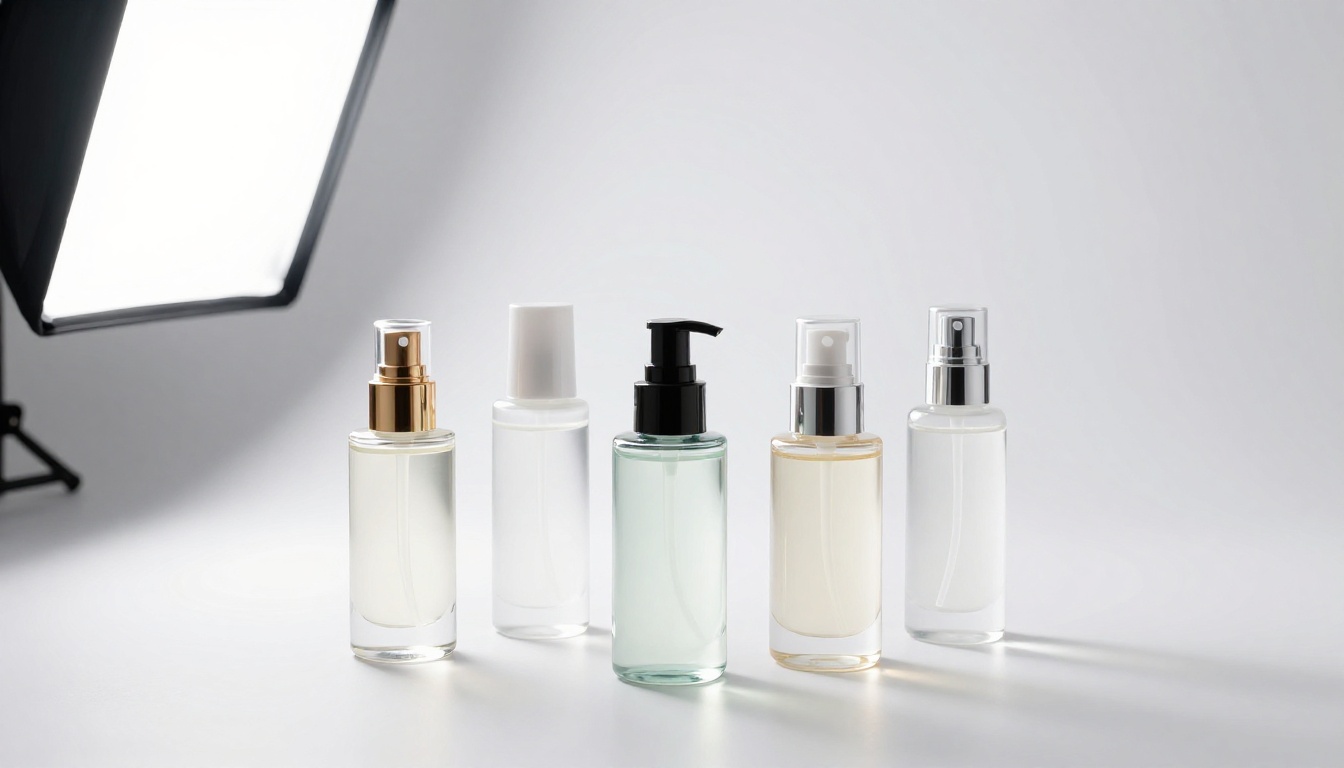
काँच, पानी, झीना कपड़ा और फ़्रॉस्टेड मटेरियल किसी भी बैकग्राउंड रिमूवल मॉडल के लिए सबसे कठिन किनारे हैं, क्योंकि वे वास्तव में न पूरी तरह सब्जेक्ट हैं और न पूरी तरह बैकग्राउंड। काँच की बोतल के लिए सही आउटपुट वे पिक्सेल हैं जो उसके किनारों पर 40-70 प्रतिशत अपारदर्शी हों, न कि वे पिक्सेल जो या तो पूरी तरह रखे गए हों या पूरी तरह हटा दिए गए हों।
Bria Remove Background इन मामलों को संभालने के लिए बाइनरी सेगमेंटेशन के बजाय अल्फ़ा मैटिंग का उपयोग करता है, और इसीलिए इस श्रेणी की इमेज पर यह प्राकृतिक नतीजे देता है। यदि आपके पारदर्शी हिस्से फिर भी बाइनरी दिखते हैं, तो यह अक्सर संकेत है कि स्रोत रेंडर में ही सटीक मटेरियल गुण नहीं हैं। हटाने के चरण को दोषी मानने से पहले मूल रेंडर को अधिक ज़ूम पर जाँचें।
हटाने के बाद: आगे क्या
नए बैकग्राउंड पर रखें
एक साफ़ पारदर्शी PNG कंपोज़िटिंग की शुरुआत है। सबसे आम उपयोग यह है कि आपके कटे हुए सब्जेक्ट को नए बैकग्राउंड पर रखा जाए, चाहे वह किसी असली जगह की फ़ोटो हो, जनरेट किया गया दृश्य हो, या प्रोडक्ट लिस्टिंग के लिए ठोस रंग।
एक कदम जो ज़्यादातर लोग छोड़ देते हैं वह है शैडो मैचिंग। जब आप कटआउट को नए बैकग्राउंड पर रखते हैं, तो वह चिपकाया हुआ लगता है, जब तक सब्जेक्ट की लाइटिंग की दिशा और शैडो नए माहौल से मेल न खाएँ। कंपोज़िट में, बाईं ओर पड़ने वाली शैडो वाला सब्जेक्ट जब दाईं ओर शैडो वाले बैकग्राउंड पर रखा जाता है, तो तुरंत नकली लगता है। अपने कंपोज़िटिंग सॉफ़्टवेयर के एडजस्टमेंट टूल से शैडो लेयर को फ़्लिप या दोबारा बनाएँ।
कंपोज़िट करने से पहले अपस्केल करें
यदि आपका AI रेंडर 1024 पिक्सेल पर आया है और किसी खास उपयोग के लिए आपको 2048 या उससे ज़्यादा चाहिए, तो हटाने से पहले नहीं, बल्कि हटाने के बाद कटआउट को अपस्केल करें। हटाने से पहले अपस्केल करने से किनारों पर ऐसे आर्टिफ़ैक्ट आ सकते हैं जो मैटिंग को जटिल बना दें। हटाने के बाद अपस्केल करने पर वह एक साफ़ सब्जेक्ट और असली अल्फ़ा चैनल पर काम करता है, जिससे किनारों की तीक्ष्णता बनी रहती है।
PicassoIA इस चरण के लिए कई सुपर-रेज़ोल्यूशन मॉडल देता है:
प्रोडक्ट शॉट और ई-कॉमर्स
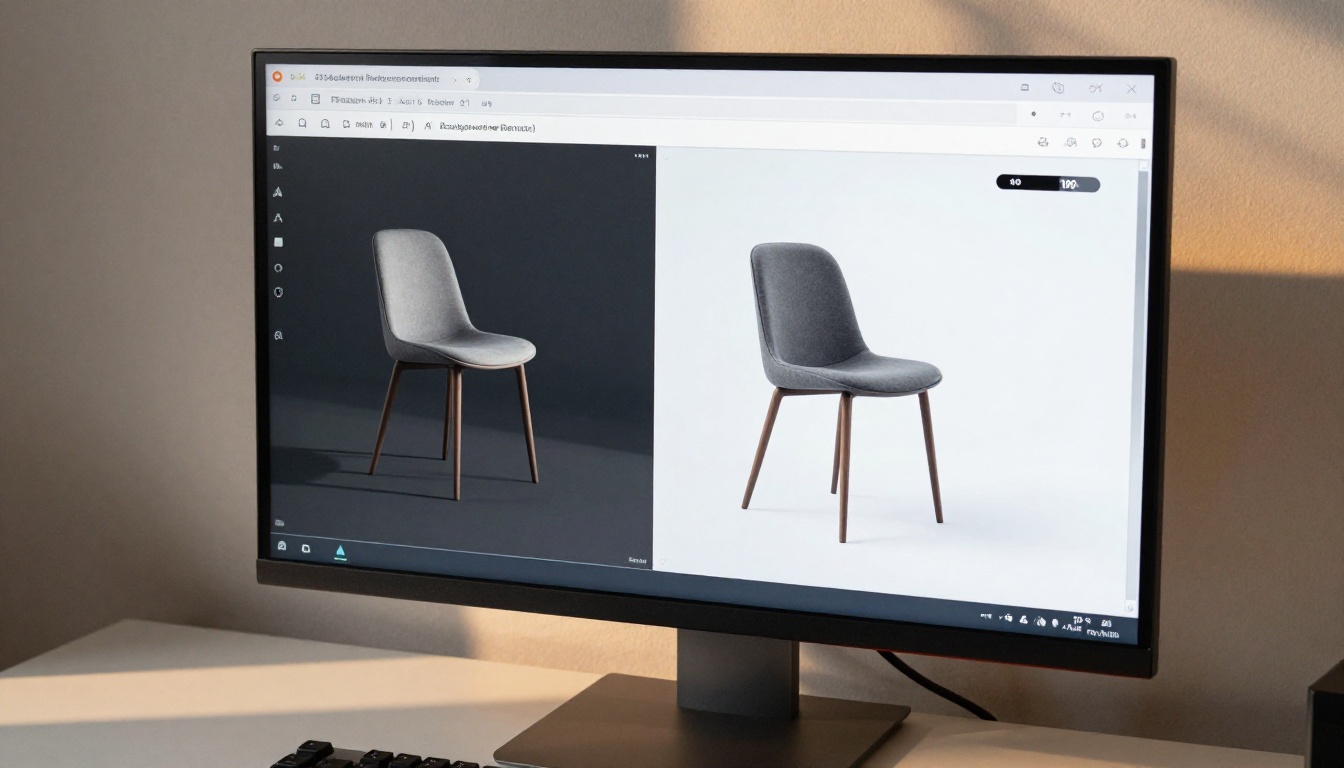
ई-कॉमर्स वर्कफ़्लो वह जगह है जहाँ तेज़ बैकग्राउंड रिमूवल सबसे तुरंत फ़ायदा देता है। AI प्रोडक्ट रेंडर बनाने वाले ब्रांड को Amazon के लिए साफ़ सफ़ेद-बैकग्राउंड कटआउट, Instagram के लिए लाइफ़स्टाइल कंपोज़िट, और वेबसाइट प्रोडक्ट पेज के लिए पारदर्शी PNG चाहिए, और यह सब एक ही सोर्स रेंडर से।
एक AI जनरेशन से ये तीन अलग आउटपुट हैं। बैकग्राउंड हटाने का चरण वह मोड़ है जहाँ से एक ही रेंडर कई डिप्लॉयमेंट-रेडी एसेट में बदल जाता है। हर प्रोडक्ट और हर SKU वेरिएशन के लिए इसे मैन्युअली करना व्यावहारिक नहीं है। दो सेकंड से कम में प्रोसेस करने वाले AI रिमूवल टूल से करना व्यावहारिक है।
| उपयोग का मामला | आउटपुट फ़ॉर्मेट | नोट्स |
|---|
| Amazon प्रोडक्ट लिस्टिंग | सफ़ेद पर JPEG | PNG को सफ़ेद बैकग्राउंड पर फ़्लैटन करें |
| Instagram लाइफ़स्टाइल | JPEG कंपोज़िट | लाइफ़स्टाइल दृश्य पर कंपोज़ करें |
| वेबसाइट प्रोडक्ट पेज | अल्फ़ा वाली PNG | CSS लचीलेपन के लिए पारदर्शिता रखें |
| प्रिंट कैटलॉग | TIFF 300DPI | पहले अपस्केल करें, फिर एक्सपोर्ट करें |
ज़्यादा मात्रा के लिए बैच वर्कफ़्लो
कई रेंडर प्रोसेस करना
यदि आप बड़ी संख्या में AI रेंडर के साथ काम कर रहे हैं, तो मैन्युअल अपलोड-और-डाउनलोड का चक्र बाधा बन जाता है। व्यावहारिक समाधान ऐसा वर्कफ़्लो है जो बैच में रेंडर जनरेट करे, हर एक का बैकग्राउंड अपने आप हटाए, और आउटपुट को SKU या सब्जेक्ट श्रेणी के अनुसार व्यवस्थित करे।
PicassoIA का मॉडल कलेक्शन इसी पैटर्न को सपोर्ट करने के लिए बना है। आप प्लेटफ़ॉर्म के इमेज टूल से जनरेट करते हैं, और हर आउटपुट पाइपलाइन के अगले चरण के लिए तैयार फ़ाइल होता है। Bria Remove Background मॉडल किसी भी यथार्थवादी प्रोडक्शन शेड्यूल के लिए ज़रूरी थ्रूपुट पर इमेज प्रोसेस करता है।
नामकरण और फ़ाइल व्यवस्था
अगर फ़ाइलों के नाम व्यवस्थित तरीके से नहीं रखे गए, तो कटआउट लाइब्रेरी जल्दी बेकार हो जाती है। कोई भी बैच वर्कफ़्लो शुरू करने से पहले:
- अपने सोर्स रेंडर का नाम एक सुसंगत योजना से रखें:
[project]-[subject]-[variant]-[date]
- सोर्स रेंडर और कटआउट PNG को अलग-अलग फ़ोल्डरों में रखें
- यदि आपने अपस्केल किया है तो दर्ज करें कि कौन सा सुपर-रेज़ोल्यूशन मॉडल इस्तेमाल हुआ, क्योंकि अलग मॉडल अलग विशेषताएँ देते हैं
- मूल प्रॉम्प्ट फ़ाइलों के साथ सहेजें, ताकि बाद में वेरिएशन के साथ दोबारा जनरेट कर सकें
स्पीड बनाम सटीकता: कब कौन सी मायने रखती है
हर बैकग्राउंड रिमूवल काम को एक ही स्तर की सटीकता की ज़रूरत नहीं होती। कब स्पीड को सटीकता से ऊपर रखना है, यह जानने से नतीजों से समझौता किए बिना समय बचता है।
स्पीड को प्राथमिकता दें जब:
- आउटपुट छोटे आकार में दिखाया जाएगा (स्क्रीन पर 500px से कम)
- सब्जेक्ट को ऐसे बैकग्राउंड पर रखा जाएगा जिसका सामान्य रंग हटाए गए बैकग्राउंड से मेल खाता हो
- आप अंतिम प्रोडक्शन फ़ाइलों के बजाय प्रीव्यू कंपोज़िट बना रहे हैं
सटीकता को प्राथमिकता दें जब:
- कटआउट बड़े आकार में या प्रिंट में इस्तेमाल होगा
- सब्जेक्ट के किनारों में बाल, फ़र या पारदर्शी मटेरियल शामिल हैं
- नए बैकग्राउंड का किनारों वाली जगह के सामने मज़बूत वैल्यू कॉन्ट्रास्ट है
- आउटपुट एक हीरो इमेज या मुख्य प्रोडक्ट शॉट है
Bria Remove Background मॉडल मोड बदले बिना दोनों परिदृश्यों को संभालता है। सटीकता मॉडल के आर्किटेक्चर में ही बनी है, इसलिए भले ही आप उसके लिए खास तौर पर ऑप्टिमाइज़ न कर रहे हों, आपको उच्च-गुणवत्ता वाले किनारे मिलते हैं।
PicassoIA पर बैकग्राउंड हटाना शुरू करें
आपका बनाया हर रेंडर एक साफ़, डिप्लॉयमेंट-रेडी एसेट बनने से बस एक कदम दूर है। बैकग्राउंड हटाने का चरण उस वर्कफ़्लो का धीमा हिस्सा हुआ करता था। PicassoIA पर आज उपलब्ध टूल्स के साथ, अब यही सबसे तेज़ हिस्सा है।
अपने पहले कटआउट के लिए Bria Remove Background से शुरू करें। PicassoIA के इमेज जनरेशन कलेक्शन के किसी भी मॉडल से पोर्ट्रेट या प्रोडक्ट रेंडर बनाएँ, उसे बैकग्राउंड रिमूवल टूल में डालें, और आपके पास दो सेकंड से कम में एक साफ़ PNG होगी। वहाँ से, उसे किसी भी बैकग्राउंड पर कंपोज़ करें, प्रिंट आउटपुट के लिए Clarity Pro Upscaler से अपस्केल करें, या अपने पसंदीदा प्लेटफ़ॉर्म के लिए सीधे एक्सपोर्ट करें।
बैकग्राउंड रिमूवल, इमेज जनरेशन और सुपर-रेज़ोल्यूशन टूल्स का पूरा कलेक्शन picassoia.com/en/all-models पर उपलब्ध है।


