Generas una toma estupenda de tu protagonista. Pelo rojo, chaqueta mostaza, un rostro que de verdad te gusta. Luego pides a la misma persona en una cafetería bajo la lluvia, y la IA te devuelve a una desconocida con un abrigo parecido. Ese problema concreto, character drift, es el motivo por el que las References de Runway Gen 4 han llamado tanto la atención, y también por el que la gente se plantea de inmediato tres preguntas de seguimiento: hasta qué punto mantiene un personaje, cuánto alcanzan los créditos gratuitos y ¿por qué los clips se detienen tras unos pocos segundos?
Este artículo responde a todo ello en términos sencillos. Verás cómo funcionan las References, cómo escribir prompts que mantengan estable un rostro, qué compra realmente el plan gratuito, dónde está el límite de duración y qué alternativas merecen la pena cuando Runway no es la opción adecuada. Además, encontrarás un tutorial práctico en PicassoIA, donde Gen4 Image y Gen4 Turbo están disponibles para probar ahora mismo.
💡 Nota rápida sobre las cifras: Runway cambia con frecuencia los nombres de sus planes, el costo de los créditos y su catálogo de modelos. Las cifras siguientes reflejan lo que se informó en el momento de escribir. Consulta siempre la página de precios de Runway antes de presupuestar un proyecto.
Qué hacen realmente Gen 4 References
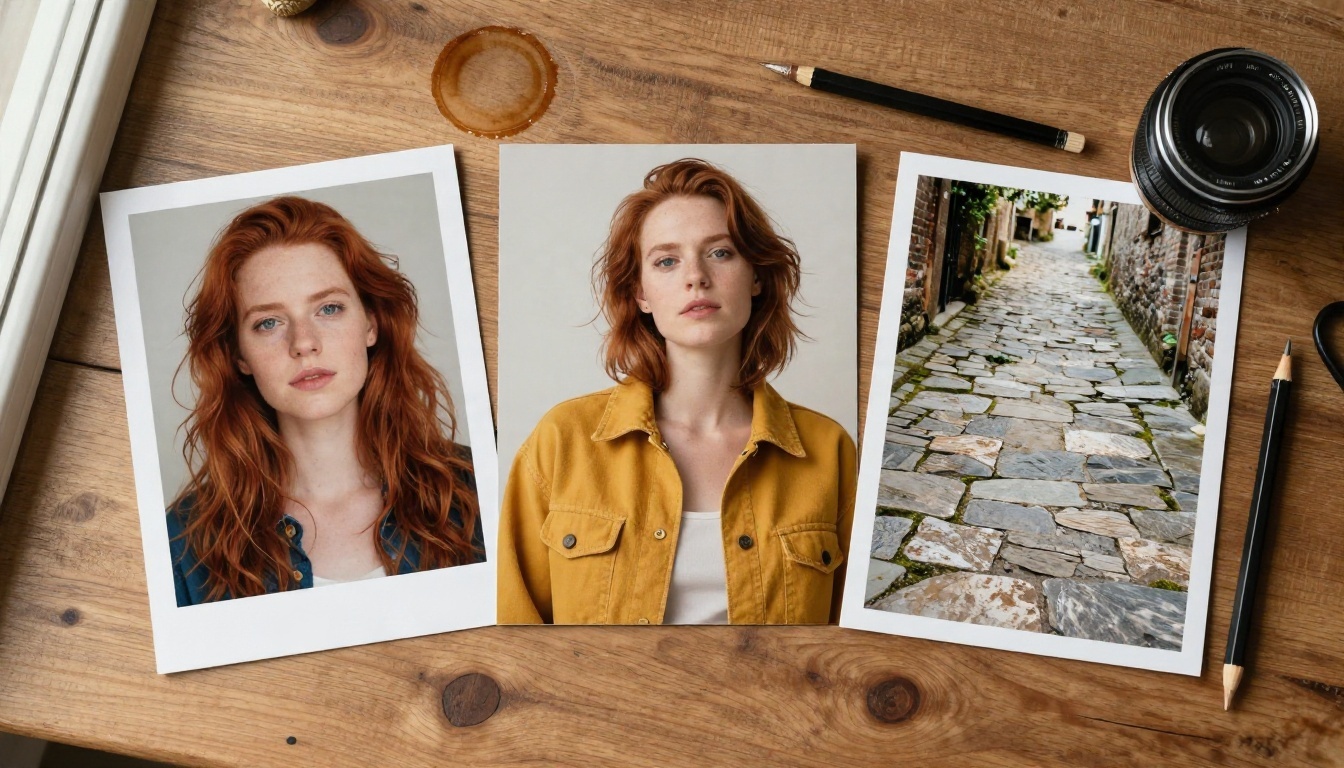
Gen 4 References es la forma en que Runway le dice al modelo: "esta es la persona, este es el objeto, este es el lugar. Mantenlos." En lugar de describir un personaje con palabras y esperar lo mejor, subes fotos y el modelo las usa como anclas visuales para cada nueva imagen que crea.
Hasta tres anclas
La función admite hasta tres imágenes de referencia por generación. En la práctica, suele significar una para el rostro del personaje, otra para un elemento distintivo como una chaqueta o un accesorio, y otra para el lugar o el ambiente de luz. También puedes dedicar las tres al mismo personaje desde distintos ángulos, lo que suele ayudar cuando el rostro es poco común o el peinado es muy característico.
References frente a imagen a video
Aquí es donde empieza la mayor parte de la confusión. References trabaja principalmente en el lado de la imagen. Primero creas un conjunto de fotogramas fijos coherentes. Después introduces una imagen elegida en un modelo de imagen a video, que la anima. El modelo de video mantiene estable al sujeto porque el primer fotograma ya contiene el rostro y el atuendo correctos.
Para los cambios de video a video, como reestilizar metraje que ya grabaste, Runway ahora orienta a la gente hacia su línea Aleph. En PicassoIA, tanto Aleph 2 como Gen4 Aleph sirven para ese tipo de trabajo de edición y reestilización.
| Tarea | Mejor herramienta de la familia Runway | Entrada |
|---|
| Crear fotogramas fijos coherentes | Gen 4 image con References | Prompt + hasta 3 fotos |
| Animar un fotograma fijo | Gen 4 Turbo | Una imagen de primer fotograma + prompt |
| Reestilizar metraje existente | Aleph | Un clip de video + prompt |
Cómo mantener un personaje coherente
La coherencia no es magia. Depende sobre todo de buenas entradas y de prompts disciplinados. Los creadores que obtienen resultados estables suelen seguir los mismos hábitos.
Elige fotos de origen limpias
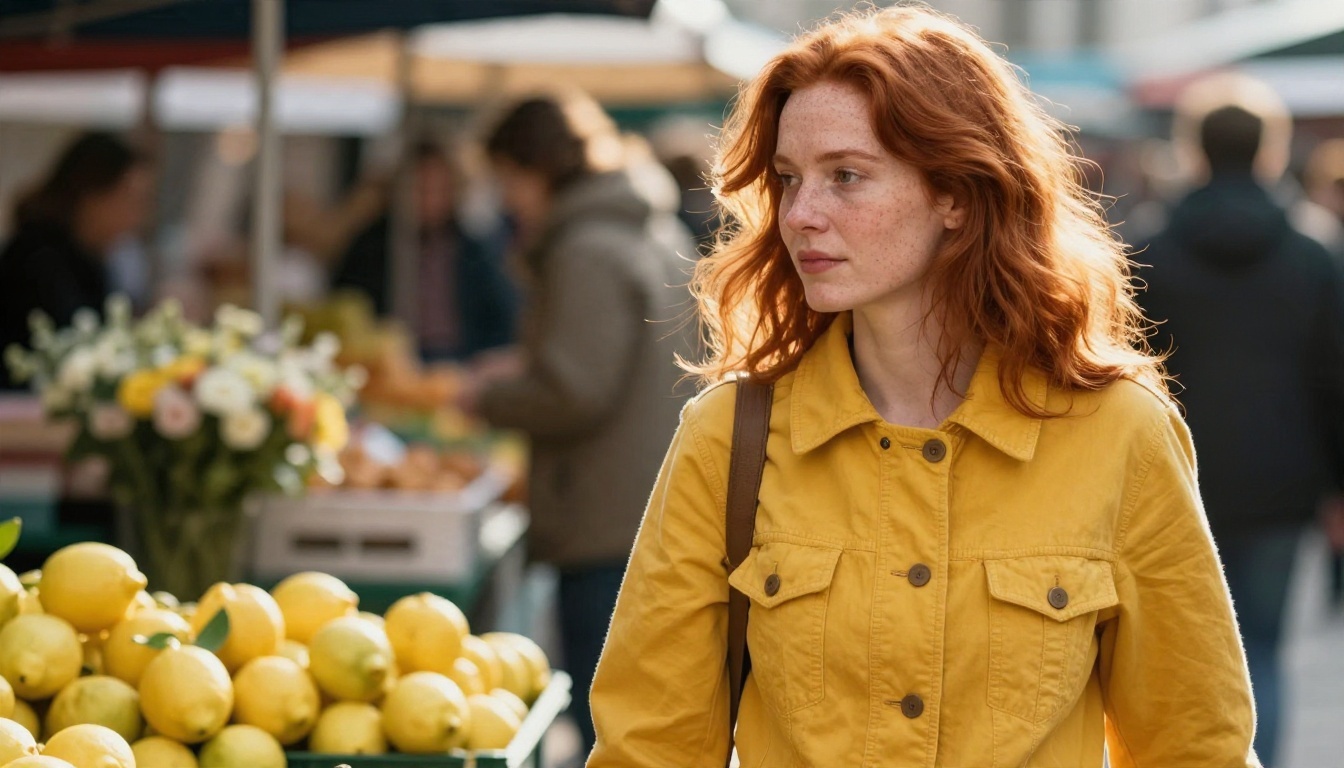
Tu referencia marca el techo de calidad. Si la foto de origen está borrosa, muy filtrada o tomada desde un ángulo poco favorecedor, cada resultado hereda esa debilidad. Elige fotos con:
- Iluminación uniforme en el rostro, sin sombras profundas sobre los ojos
- Un fondo neutro o sencillo para que el modelo no copie los detalles equivocados
- Enfoque nítido en los rasgos que definen al personaje, como el pelo, las pecas o las gafas
- Una expresión natural, ya que las expresiones extremas pueden filtrarse en todos los resultados
Si solo tienes una foto aceptable, úsala como referencia del rostro y emplea un primer plano aparte del atuendo como segunda referencia. Separar la identidad de la ropa ayuda al modelo a no mezclarlas.
Etiqueta y nombra cada referencia
Gen 4 te permite poner a cada referencia una etiqueta corta y luego llamarla por su nombre en el prompt. Parece un detalle menor, pero elimina la ambigüedad. Un prompt como "@hero sits by a rain-streaked window holding a ceramic cup" es mucho más claro que "la mujer de la primera foto".
Mantén las etiquetas cortas, alfanuméricas y fáciles de recordar. Nombres como hero, jacket y alley son más que suficientes.
Escribe prompts que cambien una sola cosa
La forma más fiable de mantener estable a un personaje es cambiar solo una variable importante por generación. Mueve al personaje a un lugar nuevo, o cambia el ángulo de cámara, o ajusta la hora del día. No hagas las tres cosas a la vez.
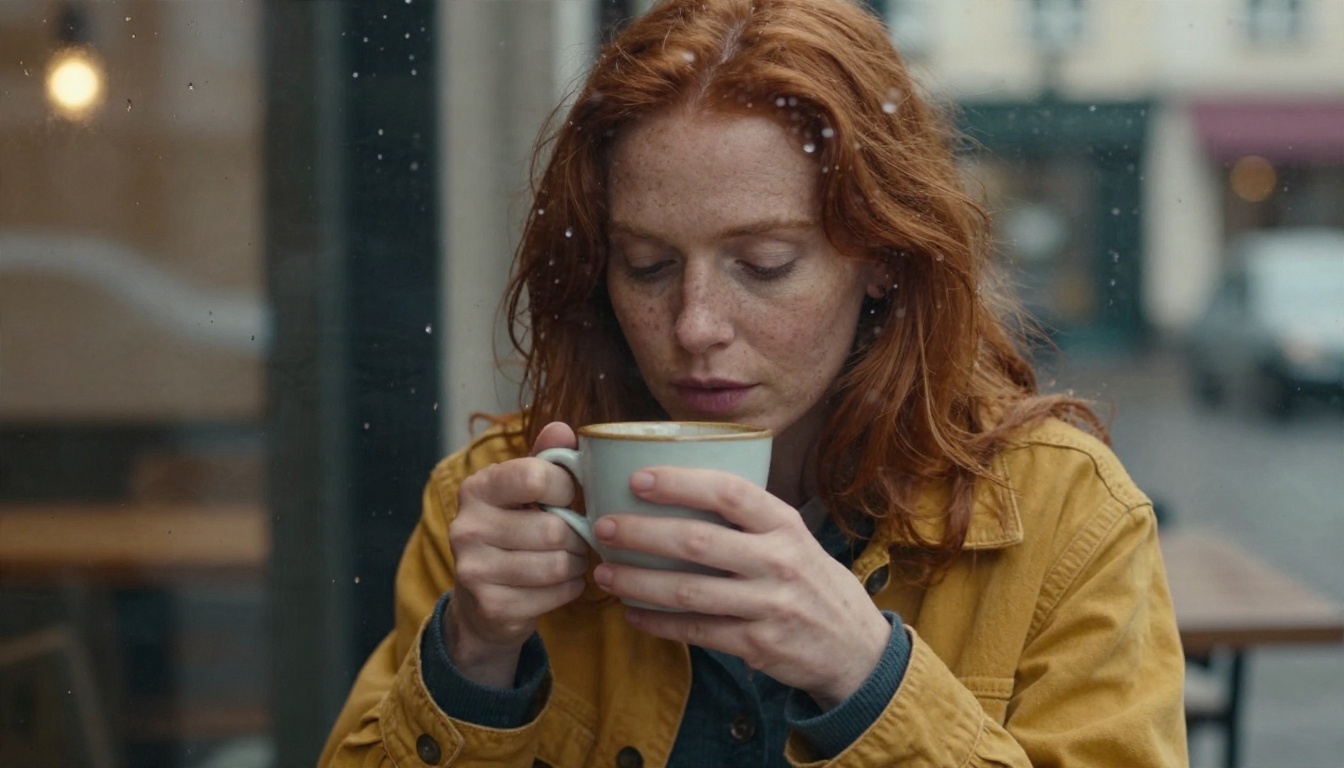
Esta es una estructura sencilla que funciona bien:
- Etiqueta al sujeto, por ejemplo "@hero"
- Indica la acción con una frase verbal clara
- Nombra el escenario y la luz
- Nombra el objetivo o el encuadre, como "primer plano de 85mm"
💡 Consejo profesional: Guarda en un archivo de texto la descripción fija de tu personaje y pégala al inicio de cada prompt. Los pequeños cambios de redacción entre prompts son una fuente oculta de deriva.
Créditos gratis: qué obtienes
Todo el mundo quiere saber si puede probar References sin pagar. La respuesta corta es que sí, pero solo por poco tiempo.

El bono único
Según se ha informado, el plan gratuito de Runway ofrece un bono único de 125 créditos que no se recarga cada mes. Cuando se agotan, necesitas un plan de pago para seguir generando. Ese detalle sorprende a muchos usuarios nuevos, que dan por hecho una recarga mensual.
Lo que permiten los créditos
Según se ha informado, los costos en la app rondan los 12 créditos por segundo para el video de Gen 4 y los 5 créditos por segundo para Gen 4 Turbo. Si haces la cuenta, el bono gratuito da para unos cinco clips cortos con Turbo, o solo para dos o tres clips estándar de Gen 4. Las generaciones de imágenes cuestan mucho menos por resultado, por eso un flujo de trabajo sensato gasta primero los créditos en imágenes fijas.
| Concepto | Costo aproximado | Lo que te dan 125 créditos |
|---|
| Video de Gen 4, por segundo | Unos 12 créditos | Unos 10 segundos en total |
| Video de Gen 4 Turbo, por segundo | Unos 5 créditos | Unos 25 segundos en total |
| Planes de pago | Bolsas mensuales de créditos; los créditos no usados normalmente no se acumulan | Varía según el plan |
Estas cifras son aproximadas, y los niveles de los planes han cambiado de nombre con el tiempo. Tómalas como un rango orientativo para planificar, no como un presupuesto cerrado.
💡 Truco para ahorrar créditos: Fija a tu personaje con imágenes fijas baratas. Anima solo los tres o cuatro fotogramas de los que estés seguro. Muchos creadores gastan la mitad de sus créditos en videos hechos a partir de un primer fotograma flojo.
Opciones gratuitas que no caducan
Si el bono único no te basta, PicassoIA ofrece modelos que puedes usar sin contar cada segundo. Nano Banana Pro genera imágenes en 4K gratis, y Seedance 2.5 Lite es un generador de video gratuito e ilimitado para clips de hasta 10 segundos. Eso los hace útiles para probar prompts antes de gastar créditos en otra herramienta.
Límites de duración explicados
La segunda gran sorpresa es la duración de los clips. La mayoría de los resultados de video de Runway Gen 4 se limitan a 5 o 10 segundos. Para un avance de redes sociales es suficiente. Para una escena con diálogo, se queda corto.

Por qué los clips se detienen en 10 segundos
Una generación más larga significa más fotogramas que el modelo debe mantener coherentes. Los rostros, las manos y los fondos tienden a desviarse cuanto más dura el clip, y el costo de cómputo sube rápido. Los clips cortos mantienen la calidad alta y los costos previsibles, así que el límite es una contrapartida deliberada y no un error.
Gen4 Turbo en PicassoIA sigue el mismo patrón: eliges 5 o 10 segundos, y el resultado es un clip de 720p.
Unir escenas más largas
Si necesitas una escena de 30 segundos, la construyes con varias tomas cortas, igual que haría un editor de cine. Un método fiable:
- Genera un plano general de presentación como primer clip
- Genera un plano medio usando un fotograma fijo nuevo del mismo personaje
- Genera un primer plano para los momentos emocionales
- Usa el último fotograma de un clip como primer fotograma del siguiente cuando quieras un movimiento continuo
- Une las tomas en tu editor, con sonido y música debajo
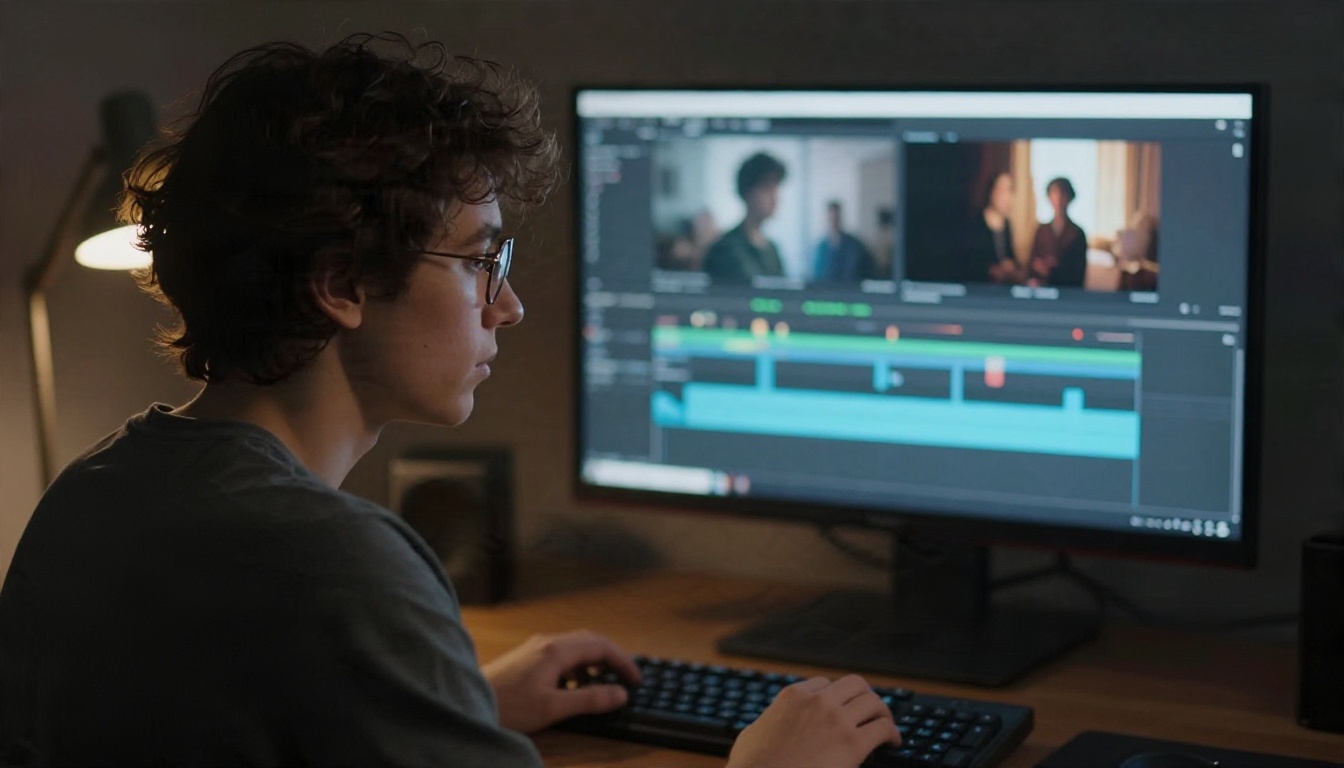
Cortar entre ángulos también oculta pequeñas diferencias entre clips, lo que es un efecto secundario muy útil.
Runway frente a las alternativas
References es buena, pero no es la única vía para lograr un personaje estable. Según tu presupuesto y tus necesidades de duración de clip, una de estas opciones puede encajar mejor.

| Necesidad | Prueba esto en PicassoIA | Por qué |
|---|
| Fotogramas fijos basados en referencias | Gen4 Image | Hasta 3 referencias, etiquetas, 1080p |
| Fotogramas fijos más rápidos y baratos | Gen4 Image Turbo | Iteraciones rápidas |
| Animar un fotograma fijo | Gen4 Turbo | Clips de 5 o 10 segundos |
| Mover a un personaje con un video de referencia | Kling v3 Motion Control | Copia el movimiento sobre tu personaje |
| Clips largos | Seedance 2.5 | Hasta 30 segundos |
| Video con sonido | Veo 3.1 Lite | Audio nativo |
Kling v3 para el movimiento
Kling v3 Video y Kling v3 Omni Video manejan bien el movimiento cinematográfico, y Omni genera 1080p. Si tu problema no es el rostro sino la forma en que se mueve un cuerpo, Kling v3 Motion Control te permite dirigir a un personaje con una interpretación de referencia.
Seedance para la duración
Si el límite de 10 segundos es tu principal frustración, Seedance 2.5 llega a 30 segundos, mientras que Seedance 2.0 Mini añade audio nativo en una versión más ligera. Menos uniones significan menos oportunidades para que el rostro cambie.
Veo y Nano Banana
Para los clips en los que el sonido importa, Veo 3.1 Fast y Veo 3.1 Lite generan el audio junto con la imagen. Para los fotogramas fijos, Nano Banana y Flux Kontext Fast destacan al editar una foto manteniendo reconocible al sujeto, que es otra vía hacia el mismo objetivo de coherencia.
Cómo usar Gen4 Image en PicassoIA
El flujo de trabajo de References se encuentra en Gen4 Image. Acepta un prompt, hasta tres imágenes de referencia y un puñado de ajustes. Este es el proceso de principio a fin.
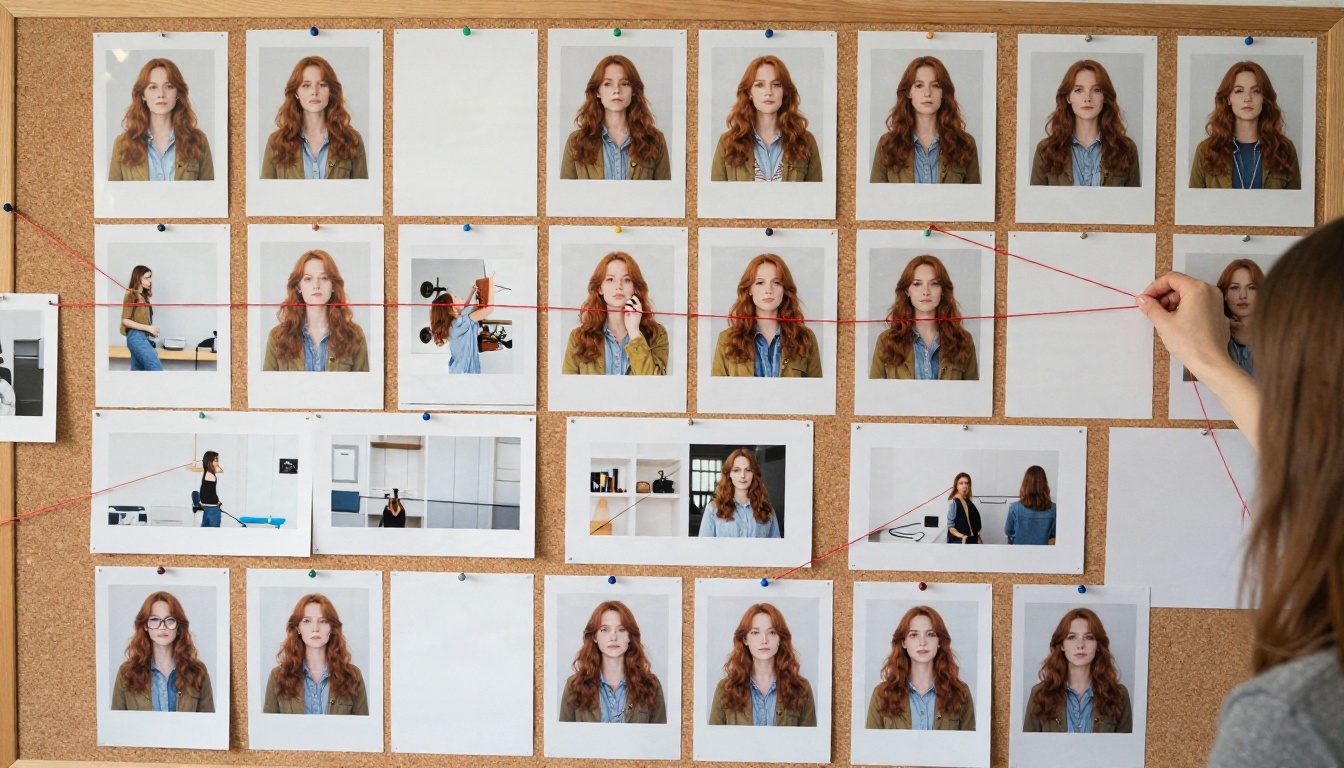
- Abre la página del modelo de Gen4 Image.
- Sube tus referencias. Añade hasta tres fotos. Las imágenes necesitan una relación de aspecto entre 0,5 y 2, así que evita los panorámicos extremos.
- Añade etiquetas de referencia. Pon a cada foto un nombre de entre 3 y 15 caracteres, que empiece por una letra. Por ejemplo
hero, jacket, alley.
- Escribe tu prompt y llama a cada etiqueta con un signo @: "@hero walking through a sunlit market, @jacket clearly visible, warm backlight."
- Elige resolución y relación. 1080p es el valor predeterminado. Las relaciones de aspecto incluyen 16:9, 9:16, 4:3, 3:4, 1:1 y 21:9.
- Fija una semilla si quieres repetir un resultado exactamente mientras ajustas una palabra cada vez.
- Genera, revisa, repite. Guarda los mejores resultados y construye tu conjunto de fotogramas coherentes.
| Ajuste | Valor recomendado | Motivo |
|---|
| Resolución | 1080p | Rostros más nítidos para animarlos después |
| Relación de aspecto | 16:9 para video, 9:16 para shorts | Coincide con tu formato final |
| Semilla | Fija mientras pruebas | Aísla el efecto de los cambios en el prompt |
| Referencias | De 2 a 3 | Separa la identidad del atuendo y del lugar |
Anima con Gen4 Turbo
Cuando tengas un fotograma fijo que te guste, abre Gen4 Turbo. Sube el fotograma como primer cuadro, escribe un prompt de movimiento breve como "slow push-in, she lifts the cup, steam rises", elige 5 o 10 segundos y ajusta la relación de aspecto a la de tu fotograma. Mantén los prompts de movimiento sencillos. Un movimiento de cámara y una acción del sujeto bastan para un clip corto.
💡 Recordatorio: El modelo de video estándar Gen 4 de Runway no está en PicassoIA. Gen4 Turbo es la opción de video de esa familia que puedes usar aquí, así que planifica tus clips en torno a los ajustes de 5 y 10 segundos.
Errores comunes
Incluso con buenas herramientas, algunos hábitos arruinan la coherencia en silencio.
- Sobrecargar el prompt. Diez adjetivos sobre el rostro compiten con la foto de referencia. Deja que la imagen hable.
- Mezclar estilos. Una referencia con tonos cálidos de película y otra con luz fría de estudio confunden el resultado.
- Saltarse la etapa de fotogramas fijos. Animar antes de tener un fotograma fijo bloqueado y aprobado desperdicia créditos.
- Cambiar la semilla y el prompt a la vez. No puedes saber qué cambio causó la deriva.
- Usar una referencia diminuta y de baja resolución. Calidad que entra, calidad que sale.
- Perseguir una toma de 30 segundos. Construye las escenas plano a plano.

Pruébalo tú mismo
No necesitas un gran presupuesto para probar un flujo de trabajo con un personaje coherente. Elige una foto, añade una segunda referencia para el atuendo y dedica una tarde a crear un guion gráfico de seis fotogramas. Después anima tus dos mejores cuadros.
Abre Gen4 Image en PicassoIA para crear tus referencias, envía tu fotograma fijo favorito a Gen4 Turbo y compara el resultado con Kling v3 Video o Seedance 2.5 Lite usando el mismo fotograma. Ver el mismo personaje tratado por distintos modelos en una sola tarde te dirá más que cualquier ficha técnica. Crea tu primer conjunto hoy y descubre hasta dónde puede llegar una buena foto de referencia.


