आपने अपने हीरो की एक बढ़िया शॉट जनरेट की। लाल बाल, सरसों रंग की जैकेट, एक ऐसा चेहरा जो आपको सच में पसंद है। फिर आप बारिश वाले कैफ़े में उसी इंसान को माँगते हैं, और AI आपको मिलते-जुलते कोट वाला एक अनजान चेहरा थमा देता है। यही एक समस्या, कैरेक्टर ड्रिफ़्ट, Runway Gen 4 References को इतनी चर्चा में लाई है, और इसी वजह से लोग तुरंत तीन और सवाल पूछते हैं: यह कैरेक्टर को कितनी अच्छी तरह पकड़ता है, मुफ़्त क्रेडिट कितनी दूर तक जाते हैं, और क्लिप कुछ सेकंड बाद क्यों रुक जाती हैं?
यह लेख इन सबका जवाब सीधी भाषा में देता है। आप देखेंगे कि References कैसे काम करते हैं, चेहरे को स्थिर रखने वाले प्रॉम्प्ट कैसे लिखें, मुफ़्त प्लान से वास्तव में क्या मिलता है, अवधि की ऊपरी सीमा कहाँ है, और जब Runway आपके लिए सही न हो तो कौन से विकल्प आज़माने लायक हैं। साथ ही PicassoIA पर एक कामकाजी वॉकथ्रू भी मिलेगा, जहाँ Gen4 Image और Gen4 Turbo अभी आज़माने के लिए उपलब्ध हैं।
💡 नंबरों पर एक त्वरित नोट: Runway अक्सर प्लान के नाम, क्रेडिट की लागत और मॉडल की सूची बदलता रहता है। नीचे के आंकड़े लिखे जाने के समय रिपोर्ट किए गए थे। किसी प्रोजेक्ट का बजट बनाने से पहले हमेशा Runway का अपना प्राइसिंग पेज देखें।
Gen 4 References असल में क्या करते हैं
Gen 4 References Runway का तरीका है मॉडल को बताने का: "यह वह इंसान है, यह वह ऑब्जेक्ट है, यह वह जगह है। इन्हें बनाए रखो।" किसी कैरेक्टर को शब्दों में समझाकर उम्मीद करने के बजाय, आप फ़ोटो अपलोड करते हैं और मॉडल हर नई इमेज के लिए उन्हें विज़ुअल एंकर की तरह इस्तेमाल करता है।
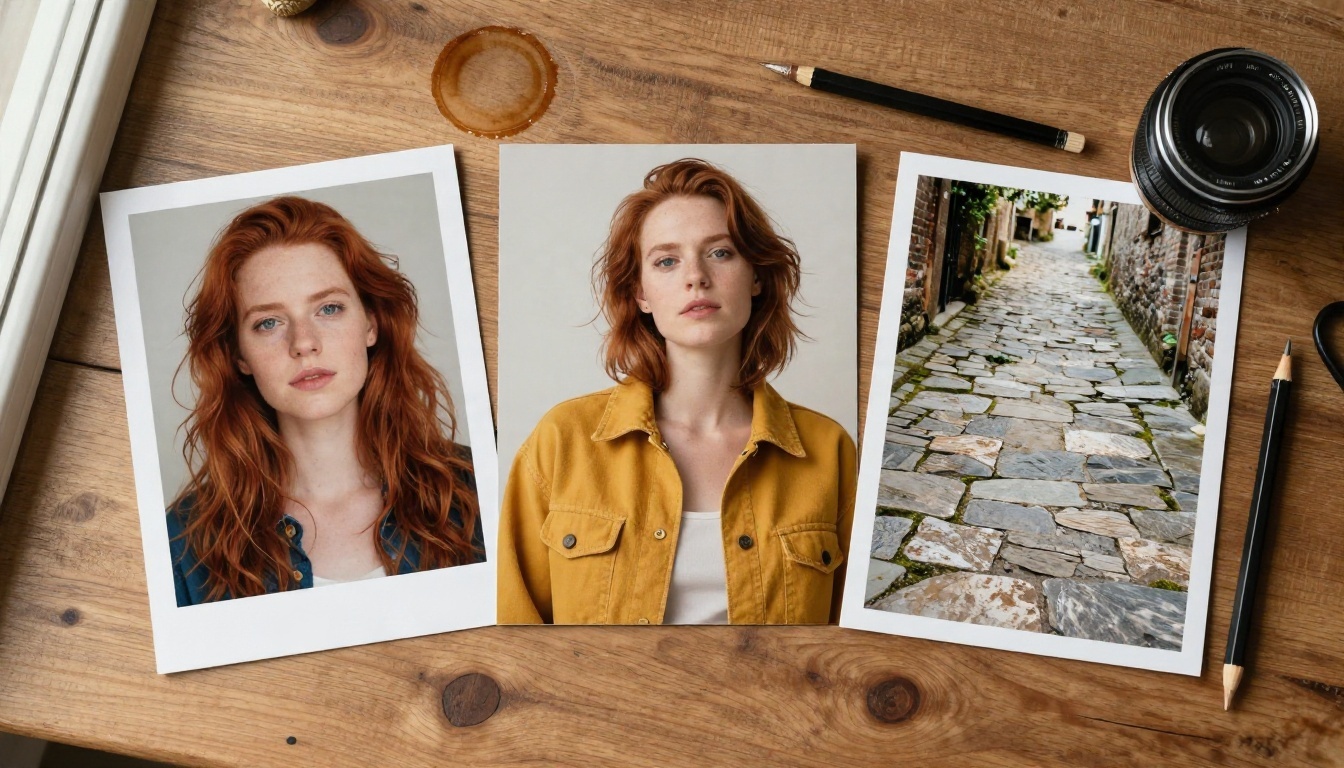
तीन एंकर तक
यह फ़ीचर हर जनरेशन में अधिकतम तीन रेफ़रेंस इमेज स्वीकार करता है। व्यवहार में इसका मतलब आम तौर पर होता है: एक कैरेक्टर के चेहरे के लिए, एक खास चीज़, जैसे जैकेट या प्रॉप के लिए, और एक लोकेशन या लाइटिंग के मूड के लिए। आप तीनों को एक ही कैरेक्टर के अलग-अलग कोणों से भी भर सकते हैं, जो तब मददगार होता है जब चेहरा अनोखा हो या हेयरकट खास हो।
References बनाम इमेज-टू-वीडियो
यहीं सबसे ज़्यादा भ्रम शुरू होता है। References मुख्य रूप से इमेज वाले हिस्से पर काम करते हैं। आप पहले स्थिर स्टिल्स का एक सेट बनाते हैं। फिर चुनी हुई स्टिल को इमेज-टू-वीडियो मॉडल में डालते हैं, जो उसे एनिमेट करता है। वीडियो मॉडल सब्जेक्ट को स्थिर रखता है, क्योंकि पहले फ़्रेम में ही सही चेहरा और पोशाक मौजूद होती है।
वीडियो-टू-वीडियो बदलाव के लिए, जैसे पहले से शूट किए फ़ुटेज को नई स्टाइल देना, Runway अब लोगों को अपनी Aleph लाइन की ओर भेजता है। PicassoIA पर Aleph 2 और Gen4 Aleph दोनों ऐसे रीकट और रीस्टाइल के काम संभालते हैं।
| काम | Runway परिवार का सबसे अच्छा टूल | इनपुट |
|---|
| एकसार स्टिल्स बनाना | References के साथ Gen 4 image | प्रॉम्प्ट + अधिकतम 3 फ़ोटो |
| स्टिल को एनिमेट करना | Gen 4 Turbo | एक फ़र्स्ट-फ़्रेम इमेज + प्रॉम्प्ट |
| मौजूदा फ़ुटेज को नया रूप देना | Aleph | एक वीडियो क्लिप + प्रॉम्प्ट |
कैरेक्टर को एकसार कैसे रखें
कंसिस्टेंसी कोई जादू नहीं है। यह ज़्यादातर अच्छे इनपुट और अनुशासित प्रॉम्प्ट का नतीजा है। जो क्रिएटर स्थिर रिज़ल्ट पाते हैं, वे आम तौर पर कुछ एक-जैसी आदतें अपनाते हैं।
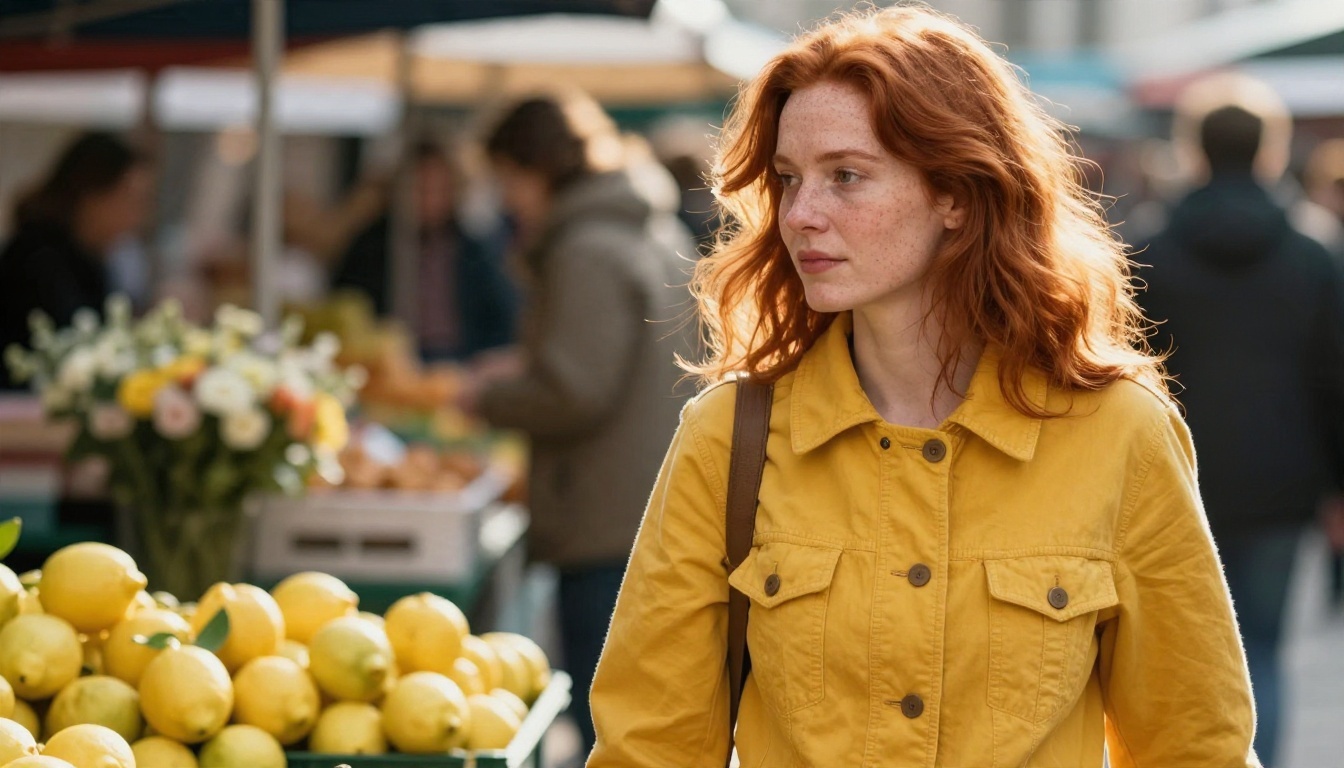
साफ़ सोर्स फ़ोटो चुनें
आपका रेफ़रेंस ही क्वालिटी की सीमा है। अगर सोर्स फ़ोटो धुंधली है, भारी फ़िल्टर वाली है, या तिरछे कोण से ली गई है, तो हर आउटपुट में वही कमज़ोरी आएगी। ऐसी फ़ोटो चुनें जिनमें:
- चेहरे पर एक-सी रोशनी हो, आँखों पर गहरी परछाई न हो
- सादा या न्यूट्रल बैकग्राउंड हो, ताकि मॉडल गलत डिटेल कॉपी न करे
- शार्प फ़ोकस उन फ़ीचर्स पर हो जो कैरेक्टर को परिभाषित करते हैं, जैसे बाल, झाइयाँ या चश्मा
- स्वाभाविक एक्सप्रेशन हो, क्योंकि बहुत तेज़ एक्सप्रेशन हर आउटपुट में रिसकर आ सकते हैं
अगर आपके पास सिर्फ़ एक ठीक-ठाक फ़ोटो है, तो उसे चेहरे के रेफ़रेंस के रूप में इस्तेमाल करें और दूसरे रेफ़रेंस के लिए पोशाक का अलग क्लोज़-अप लें। पहचान और कपड़ों को अलग रखने से मॉडल उन्हें आपस में मिलाने से बचता है।
हर रेफ़रेंस को टैग और नाम दें
Gen 4 आपको हर रेफ़रेंस को एक छोटा टैग देने देता है, और फिर प्रॉम्प्ट में उसे नाम से बुलाने देता है। यह छोटी-सी बात लगती है, पर इससे अस्पष्टता खत्म हो जाती है। "@hero खिड़की के पास बारिश की लकीरों के बीच बैठकर सिरेमिक कप पकड़े हुए है" जैसा प्रॉम्प्ट "पहली तस्वीर वाली औरत" से कहीं ज़्यादा साफ़ है।
टैग छोटे, अल्फ़ान्यूमेरिक और याद रखने लायक रखें। hero, jacket और alley जैसे नाम काफ़ी हैं।
ऐसे प्रॉम्प्ट लिखें जो एक ही चीज़ बदलें
कैरेक्टर को स्थिर रखने का सबसे भरोसेमंद तरीका है कि हर जनरेशन में सिर्फ़ एक बड़ा वेरिएबल बदला जाए। कैरेक्टर को नई लोकेशन पर ले जाएँ, या कैमरा एंगल बदलें, या दिन का समय बदलें। तीनों एक साथ न करें।
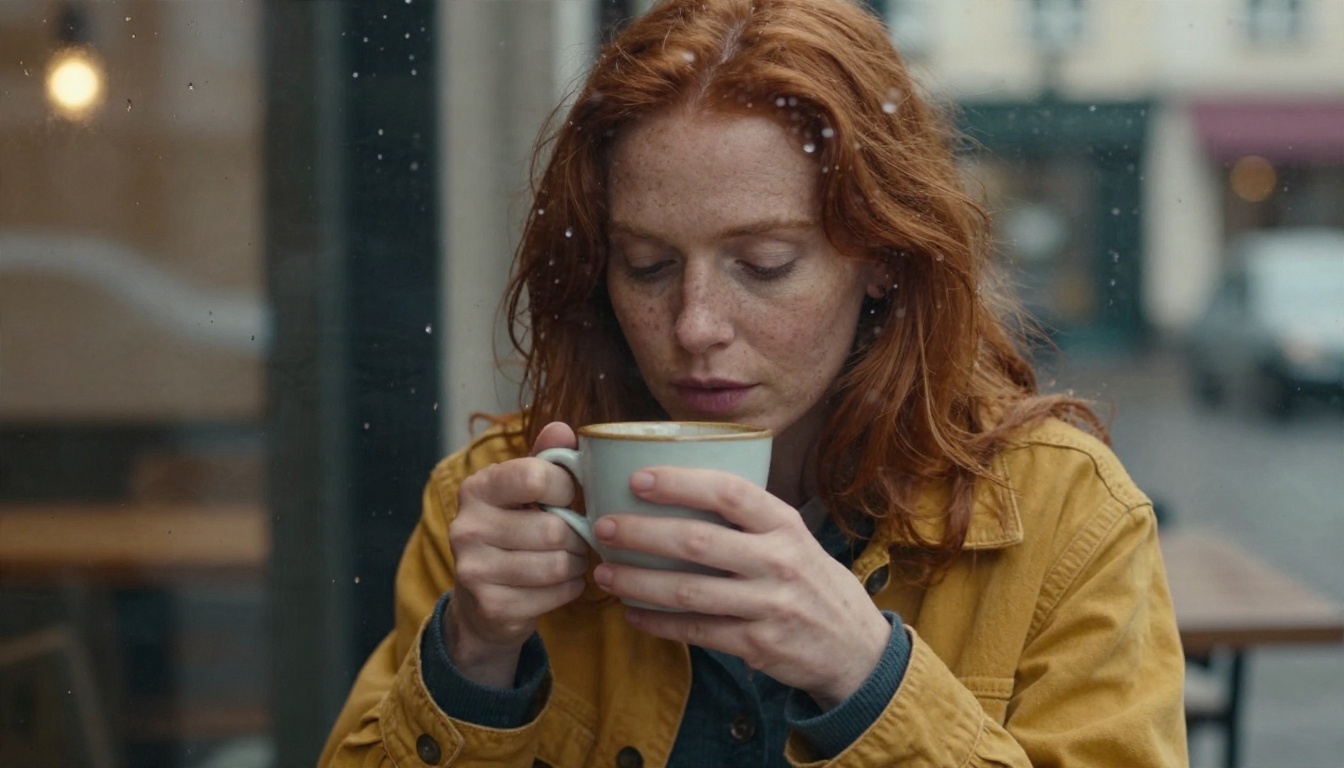
यह एक सरल ढाँचा है जो अच्छा काम करता है:
- सब्जेक्ट को टैग करें, जैसे "@hero"
- एक्शन बताएँ एक साफ़ क्रिया-वाक्यांश में
- सेटिंग और रोशनी का नाम लें
- लेंस या फ़्रेमिंग बताएँ, जैसे "85mm क्लोज़-अप"
💡 प्रो टिप: अपने कैरेक्टर का स्थिर विवरण एक टेक्स्ट फ़ाइल में रखें और हर प्रॉम्प्ट की शुरुआत में चिपकाएँ। प्रॉम्प्ट के बीच शब्दों के छोटे-छोटे बदलाव ड्रिफ़्ट का छिपा हुआ कारण होते हैं।
मुफ़्त क्रेडिट: आपको क्या मिलता है
हर कोई जानना चाहता है कि क्या बिना पैसे दिए References आज़माए जा सकते हैं। छोटा जवाब है हाँ, पर सिर्फ़ थोड़ी देर के लिए।

एक बार मिलने वाला ग्रांट
Runway के मुफ़्त टियर के बारे में रिपोर्ट किया गया है कि यह 125 क्रेडिट का एक बार मिलने वाला ग्रांट है, जो हर महीने रीफ़िल नहीं होता। एक बार ये खत्म हो जाएँ, तो जनरेट करते रहने के लिए पेड प्लान चाहिए। यह बात कई पहली बार इस्तेमाल करने वालों को चौंकाती है, जो मासिक टॉप-अप की उम्मीद करते हैं।
क्रेडिट से क्या मिलता है
ऐप में रिपोर्ट की गई लागत लगभग Gen 4 वीडियो के लिए 12 क्रेडिट प्रति सेकंड और Gen 4 Turbo के लिए लगभग 5 क्रेडिट प्रति सेकंड है। हिसाब लगाएँ तो मुफ़्त ग्रांट लगभग पाँच छोटी Turbo क्लिप तक खिंचता है, या सिर्फ़ दो या तीन स्टैंडर्ड Gen 4 क्लिप तक। इमेज जनरेशन प्रति आउटपुट कहीं सस्ती पड़ती है, इसलिए समझदार वर्कफ़्लो पहले स्टिल्स पर क्रेडिट खर्च करता है।
| आइटम | लगभग लागत | 125 क्रेडिट में क्या मिलता है |
|---|
| Gen 4 वीडियो, प्रति सेकंड | लगभग 12 क्रेडिट | कुल मिलाकर लगभग 10 सेकंड |
| Gen 4 Turbo वीडियो, प्रति सेकंड | लगभग 5 क्रेडिट | कुल मिलाकर लगभग 25 सेकंड |
| पेड प्लान | मासिक क्रेडिट पूल, बचे हुए क्रेडिट आम तौर पर अगले महीने नहीं जुड़ते | प्लान के हिसाब से अलग |
ये अनुमान मोटे हैं, और प्लान के टियर समय के साथ नाम बदल चुके हैं। इन्हें योजना बनाने की एक रेंज समझें, कोई पक्का कोट नहीं।
💡 बजट की तरकीब: सस्ती स्टिल्स से अपने कैरेक्टर को लॉक करें। सिर्फ़ उन तीन-चार फ़्रेम को एनिमेट करें जिन पर आपको पूरा भरोसा है। कई क्रिएटर अपने आधे क्रेडिट कमज़ोर फ़र्स्ट फ़्रेम से बने वीडियो पर खर्च कर देते हैं।
ऐसे मुफ़्त विकल्प जो खत्म नहीं होते
अगर एक बार का ग्रांट काफ़ी न हो, तो PicassoIA ऐसे मॉडल देता है जिन्हें हर सेकंड गिने बिना इस्तेमाल किया जा सकता है। Nano Banana Pro मुफ़्त में 4K इमेज बनाता है, और Seedance 2.5 Lite 10 सेकंड तक की क्लिप के लिए मुफ़्त और असीमित वीडियो जनरेटर है। इससे दूसरी जगह क्रेडिट खर्च करने से पहले प्रॉम्प्ट टेस्ट करने में ये उपयोगी हैं।
अवधि की सीमाएँ समझाई गईं
दूसरा बड़ा झटका क्लिप की लंबाई है। Runway Gen 4 के ज़्यादातर वीडियो आउटपुट 5 या 10 सेकंड तक सीमित हैं। सोशल टीज़र के लिए यह ठीक है। डायलॉग वाले सीन के लिए यह बहुत तंग है।
क्लिप 10 सेकंड पर क्यों रुकती हैं
लंबी जनरेशन का मतलब है मॉडल को ज़्यादा फ़्रेम एक-दूसरे से जोड़कर रखने होते हैं। क्लिप जितनी लंबी चलती है, चेहरे, हाथ और बैकग्राउंड उतने ही बहकते हैं, और कंप्यूट की लागत तेज़ी से बढ़ती है। छोटी क्लिप क्वालिटी ऊँची और लागत अनुमानित रखती हैं, इसलिए यह सीमा जानबूझकर किया गया समझौता है, कोई बग नहीं।
PicassoIA पर Gen4 Turbo भी यही पैटर्न अपनाता है: आप 5 या 10 सेकंड चुनते हैं, और आउटपुट 720p क्लिप होती है।
लंबे सीन जोड़ना
अगर आपको 30 सेकंड का सीन चाहिए, तो उसे कई छोटे शॉट्स से बनाएँ, ठीक वैसे ही जैसे फ़िल्म एडिटर करता है। एक भरोसेमंद तरीका:
- पहली क्लिप के रूप में एक वाइड एस्टैब्लिशिंग शॉट जनरेट करें
- उसी कैरेक्टर की नई स्टिल से एक मीडियम शॉट जनरेट करें
- भावनात्मक पलों के लिए एक क्लोज़-अप जनरेट करें
- जब लगातार मूवमेंट चाहिए, तो एक क्लिप का आख़िरी फ़्रेम अगली क्लिप का पहला फ़्रेम बनाएँ
- अपने एडिटर में साउंड और म्यूज़िक के साथ उन्हें जोड़ें
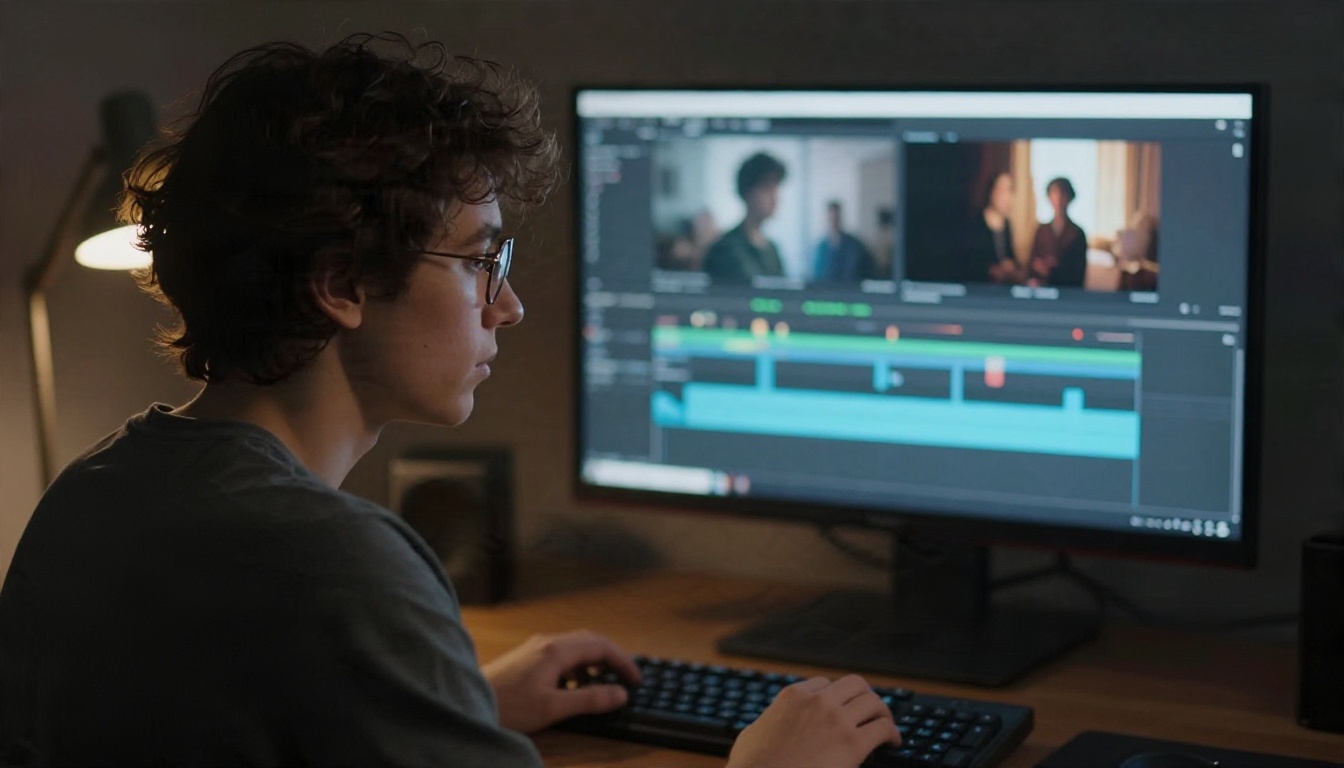
एंगल बदल-बदलकर कट करने से क्लिप्स के बीच छोटे फ़र्क भी छिप जाते हैं, जो एक काम का साइड इफ़ेक्ट है।
Runway बनाम विकल्प
References अच्छे हैं, पर स्थिर कैरेक्टर तक पहुँचने का यही एक रास्ता नहीं है। अपने बजट और क्लिप की लंबाई की ज़रूरत के हिसाब से इनमें से कोई एक ज़्यादा फ़िट बैठ सकता है।

मोशन के लिए Kling v3
Kling v3 Video और Kling v3 Omni Video सिनेमैटिक मूवमेंट अच्छी तरह संभालते हैं, और Omni 1080p आउटपुट देता है। अगर आपकी समस्या चेहरा नहीं, बल्कि शरीर के चलने का तरीका है, तो Kling v3 Motion Control आपको रेफ़रेंस परफ़ॉर्मेंस से कैरेक्टर को चलाने देता है।
लंबाई के लिए Seedance
अगर 10 सेकंड की सीमा ही आपकी सबसे बड़ी परेशानी है, तो Seedance 2.5 30 सेकंड तक पहुँचता है, जबकि Seedance 2.0 Mini हल्के वज़न में नेटिव ऑडियो जोड़ता है। जितने कम जोड़, चेहरे के बदलने के उतने ही कम मौके।
Veo और Nano Banana
जिन क्लिप्स में आवाज़ मायने रखती है, उनके लिए Veo 3.1 Fast और Veo 3.1 Lite तस्वीर के साथ ऑडियो भी बनाते हैं। स्टिल्स के लिए Nano Banana और Flux Kontext Fast फ़ोटो को एडिट करने में मज़बूत हैं और सब्जेक्ट को पहचानने योग्य रखते हैं, जो उसी कंसिस्टेंसी लक्ष्य तक पहुँचने का एक अलग रास्ता है।
PicassoIA पर Gen4 Image कैसे इस्तेमाल करें
References वाला वर्कफ़्लो Gen4 Image में है। यह एक प्रॉम्प्ट, अधिकतम तीन रेफ़रेंस इमेज और कुछ सेटिंग्स स्वीकार करता है। शुरू से अंत तक की प्रक्रिया यह रही।
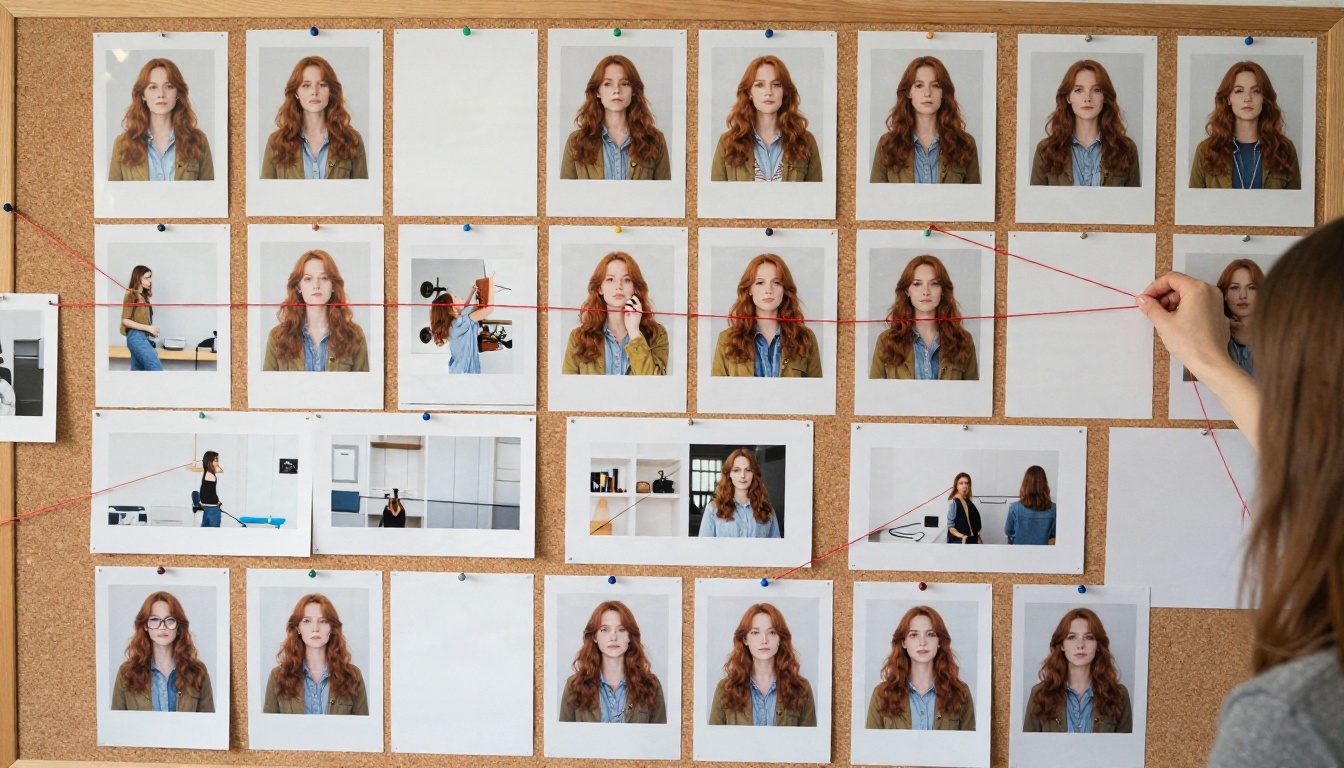
- Gen4 Image का मॉडल पेज खोलें।
- अपने रेफ़रेंस अपलोड करें। अधिकतम तीन फ़ोटो जोड़ें। इमेज का आस्पेक्ट रेशियो 0.5 और 2 के बीच होना चाहिए, इसलिए बहुत लंबे पैनोरमा से बचें।
- रेफ़रेंस टैग जोड़ें। हर फ़ोटो को 3 से 15 अक्षरों का नाम दें, जो अक्षर से शुरू हो। जैसे
hero, jacket, alley।
- अपना प्रॉम्प्ट लिखें और हर टैग को @ चिह्न से बुलाएँ: "@hero धूप वाले बाज़ार से गुज़रते हुए, @jacket साफ़ दिखती हुई, गर्म बैकलाइट।"
- रिज़ॉल्यूशन और रेशियो चुनें। 1080p डिफ़ॉल्ट है। आस्पेक्ट रेशियो में 16:9, 9:16, 4:3, 3:4, 1:1 और 21:9 शामिल हैं।
- सीड सेट करें अगर आप कोई रिज़ल्ट हूबहू दोहराना चाहते हैं, जबकि एक-एक शब्द बदलकर टेस्ट करते हैं।
- जनरेट करें, देखें, दोहराएँ। सबसे अच्छे शॉट्स सेव करें और स्थिर स्टिल्स का अपना सेट बनाएँ।
| सेटिंग | सुझाई गई वैल्यू | कारण |
|---|
| रिज़ॉल्यूशन | 1080p | बाद में एनिमेशन के लिए शार्प चेहरे |
| आस्पेक्ट रेशियो | वीडियो के लिए 16:9, शॉर्ट्स के लिए 9:16 | आपके अंतिम फ़ॉर्मेट से मेल खाता है |
| सीड | टेस्टिंग के दौरान फ़िक्स्ड | प्रॉम्प्ट बदलावों का असर अलग करता है |
| रेफ़रेंस | 2 से 3 | पहचान को पोशाक और जगह से अलग रखता है |
Gen4 Turbo से एनिमेट करें
जब आपके पास पसंदीदा स्टिल हो, तो Gen4 Turbo खोलें। स्टिल को पहले फ़्रेम के रूप में अपलोड करें, एक छोटा मोशन प्रॉम्प्ट लिखें जैसे "धीरे-धीरे पुश-इन, वह कप उठाती है, भाप उठती है", 5 या 10 सेकंड चुनें, और आस्पेक्ट रेशियो को अपनी स्टिल से मिलाएँ। मोशन प्रॉम्प्ट सरल रखें। छोटी क्लिप के लिए एक कैमरा मूव और एक सब्जेक्ट एक्शन काफ़ी हैं।
💡 याद दिलाना: Runway का स्टैंडर्ड Gen 4 वीडियो मॉडल PicassoIA पर नहीं है। इस परिवार से Gen4 Turbo यहाँ इस्तेमाल किया जा सकने वाला वीडियो विकल्प है, इसलिए अपनी क्लिप्स को 5 और 10 सेकंड की सेटिंग के हिसाब से प्लान करें।
आम गलतियाँ
अच्छे टूल्स के बावजूद कुछ आदतें चुपचाप कंसिस्टेंसी बिगाड़ देती हैं।
- प्रॉम्प्ट को ज़रूरत से ज़्यादा भरना। चेहरे के बारे में दस विशेषण रेफ़रेंस फ़ोटो से टकराते हैं। इमेज को ही बोलने दें।
- स्टाइल मिलाना। एक रेफ़रेंस गर्म फ़िल्म टोन में और दूसरा ठंडी स्टूडियो रोशनी में हो, तो आउटपुट उलझ जाता है।
- स्टिल वाला चरण छोड़ना। लॉक की गई, मंज़ूर की गई स्टिल से पहले एनिमेट करने से क्रेडिट बर्बाद होते हैं।
- सीड और प्रॉम्प्ट एक साथ बदलना। तब पता नहीं चलता कि कौन सा बदलाव ड्रिफ़्ट का कारण बना।
- एक छोटा, कम रिज़ॉल्यूशन वाला रेफ़रेंस इस्तेमाल करना। जैसा इनपुट, वैसी क्वालिटी।
- 30 सेकंड का टेक पकड़ने की कोशिश। इसके बजाय सीन को शॉट दर शॉट बनाएँ।

खुद आज़माएँ
एक स्थिर कैरेक्टर वाला वर्कफ़्लो टेस्ट करने के लिए बड़े बजट की ज़रूरत नहीं है। एक फ़ोटो चुनें, पोशाक के लिए दूसरा रेफ़रेंस जोड़ें, और एक शाम छह फ़्रेम का स्टोरीबोर्ड बनाने में लगाएँ। फिर अपने दो सबसे अच्छे फ़्रेम एनिमेट करें।
PicassoIA पर Gen4 Image खोलकर अपने रेफ़रेंस बनाएँ, अपनी पसंदीदा स्टिल को Gen4 Turbo पर भेजें, और उसी स्टिल पर Kling v3 Video या Seedance 2.5 Lite के नतीजों की तुलना करें। एक ही दोपहर में अलग-अलग मॉडल से एक ही कैरेक्टर को संभालते देखना किसी भी स्पेक शीट से ज़्यादा बताएगा। आज ही अपना पहला सेट बनाएँ और देखें कि एक अच्छी रेफ़रेंस फ़ोटो कितनी दूर तक जा सकती है।


