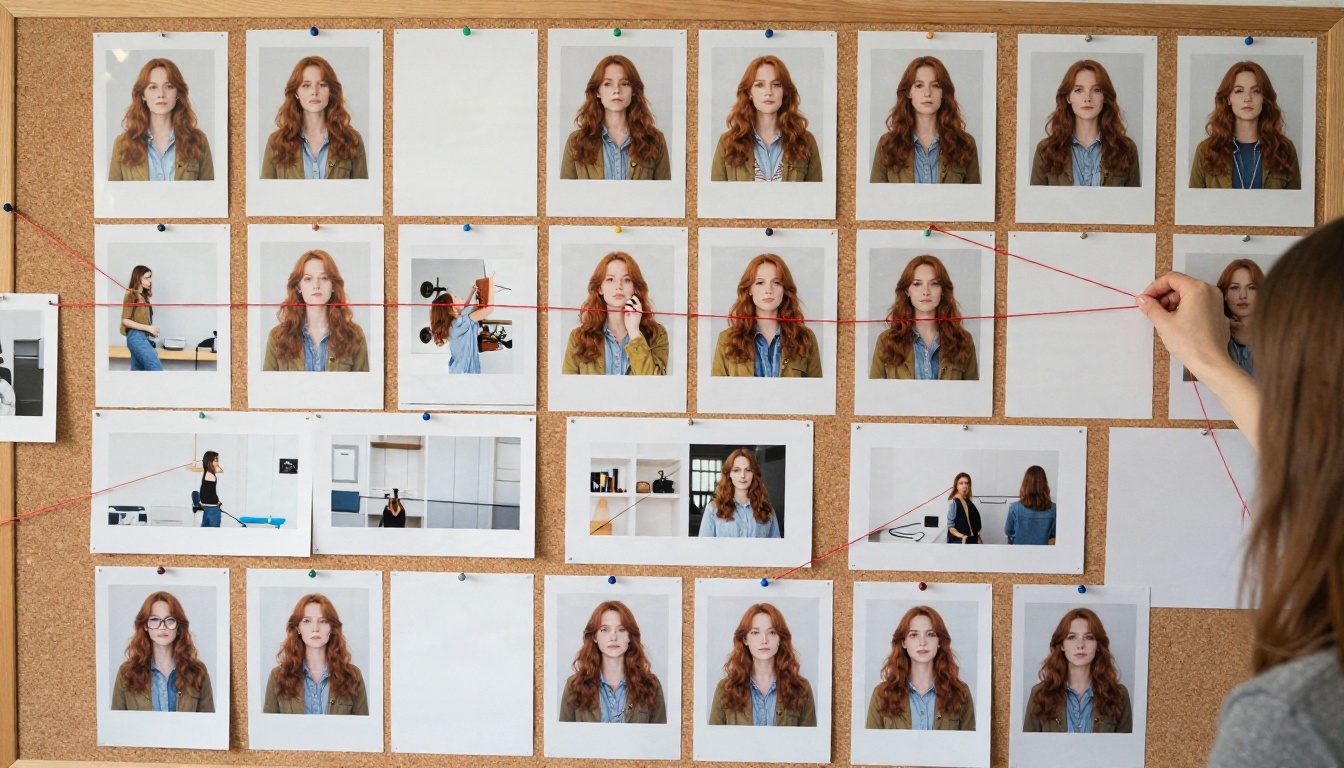
Vous générez un plan réussi de votre héros. Cheveux roux, veste moutarde, un visage qui vous plaît vraiment. Puis vous demandez la même personne dans un café sous la pluie, et l’IA vous renvoie un inconnu avec un manteau similaire. Ce seul problème, la dérive du personnage, explique pourquoi Runway Gen 4 References a fait autant parler de lui, et pourquoi les gens posent immédiatement trois questions : à quel point le modèle tient-il un personnage, jusqu’où vont les crédits gratuits, et pourquoi les clips s’arrêtent-ils après quelques secondes ?
Cet article répond à tout cela en termes simples. Vous verrez comment fonctionnent les References, comment rédiger des prompts qui gardent un visage stable, ce que l’offre gratuite permet réellement, où se situe le plafond de durée et quelles alternatives valent le détour lorsque Runway ne convient pas. Vous trouverez aussi, au fil de l’article, un pas-à-pas concret sur PicassoIA, où Gen4 Image et Gen4 Turbo sont disponibles dès maintenant.
💡 Précision sur les chiffres : Runway modifie souvent les noms de ses forfaits, le coût des crédits et la gamme de ses modèles. Les chiffres ci-dessous reflètent ce qui a été relevé au moment de la rédaction. Consultez toujours la page tarifaire de Runway avant de budgéter un projet.
Ce que Gen 4 References fait réellement
Gen 4 References est la façon qu’a Runway de dire au modèle : « voici la personne, voici l’objet, voici le lieu. Gardez-les. » Au lieu de décrire un personnage avec des mots en espérant le meilleur, vous importez des photos, et le modèle s’en sert comme repères visuels pour chaque nouvelle image qu’il crée.
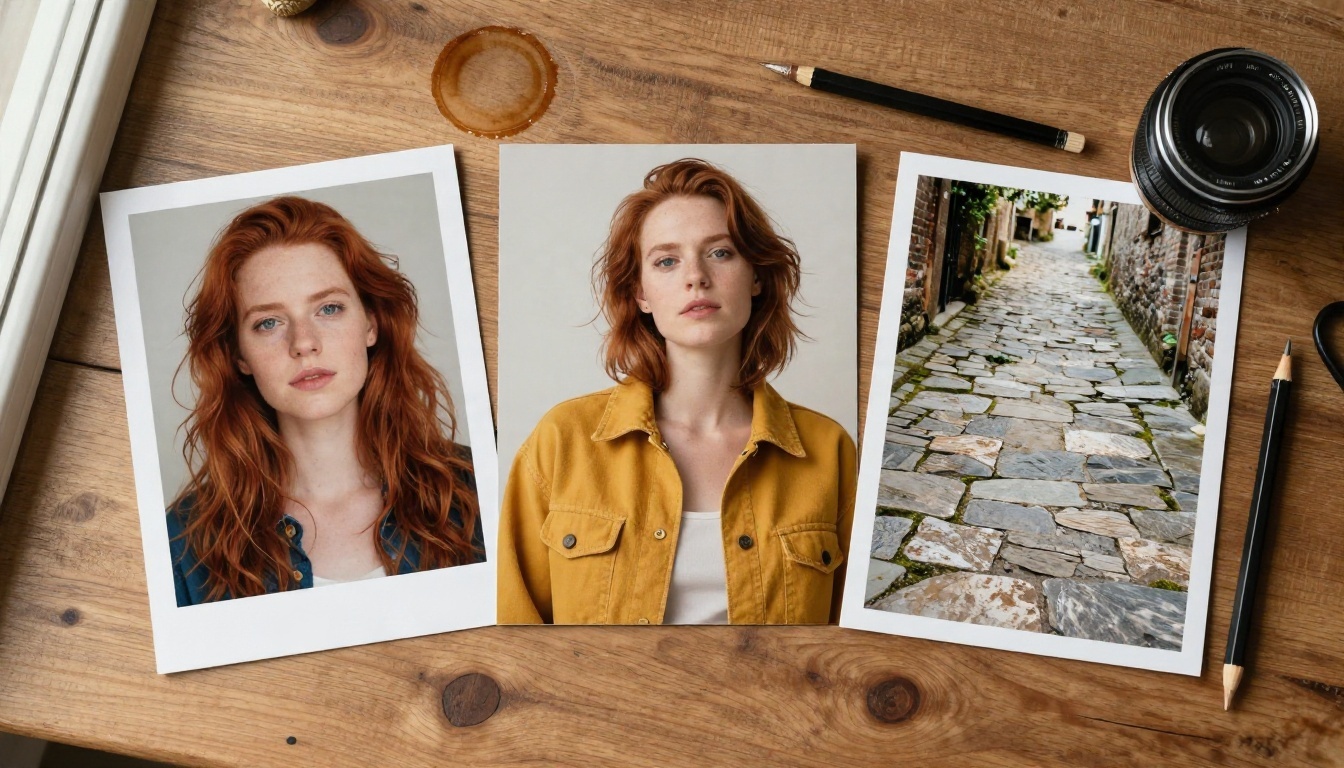
Jusqu’à trois repères
La fonction accepte jusqu’à trois images de référence par génération. En pratique, cela correspond en général à une image pour le visage du personnage, une pour un élément signature comme une veste ou un accessoire, et une pour le lieu ou l’ambiance lumineuse. Vous pouvez aussi consacrer les trois au même personnage sous différents angles, ce qui aide souvent lorsque le visage est atypique ou que la coiffure est distinctive.
References ou image vers vidéo
C’est là que naît la plupart des confusions. Les References travaillent principalement côté image. Vous construisez d’abord un ensemble de plans fixes cohérents. Ensuite, vous faites passer un plan choisi dans un modèle image vers vidéo, qui l’anime. Le modèle vidéo garde le sujet stable parce que la première image contient déjà le bon visage et la bonne tenue.
Pour les modifications vidéo vers vidéo, comme le restyle de séquences déjà tournées, Runway oriente désormais les utilisateurs vers sa gamme Aleph. Sur PicassoIA, Aleph 2 et Gen4 Aleph gèrent ce type de remontage et de restylage.
| Tâche | Meilleur outil de la famille Runway | Entrée |
|---|
| Construire des plans fixes cohérents | Gen 4 image avec References | Prompt + jusqu’à 3 photos |
| Animer un plan fixe | Gen 4 Turbo | Une image de départ + prompt |
| Restyler des séquences existantes | Aleph | Un clip vidéo + prompt |
Garder un personnage cohérent
La cohérence n’a rien de magique. Elle repose surtout sur de bonnes entrées et des prompts rigoureux. Les créateurs qui obtiennent des résultats stables suivent généralement les mêmes quelques habitudes.
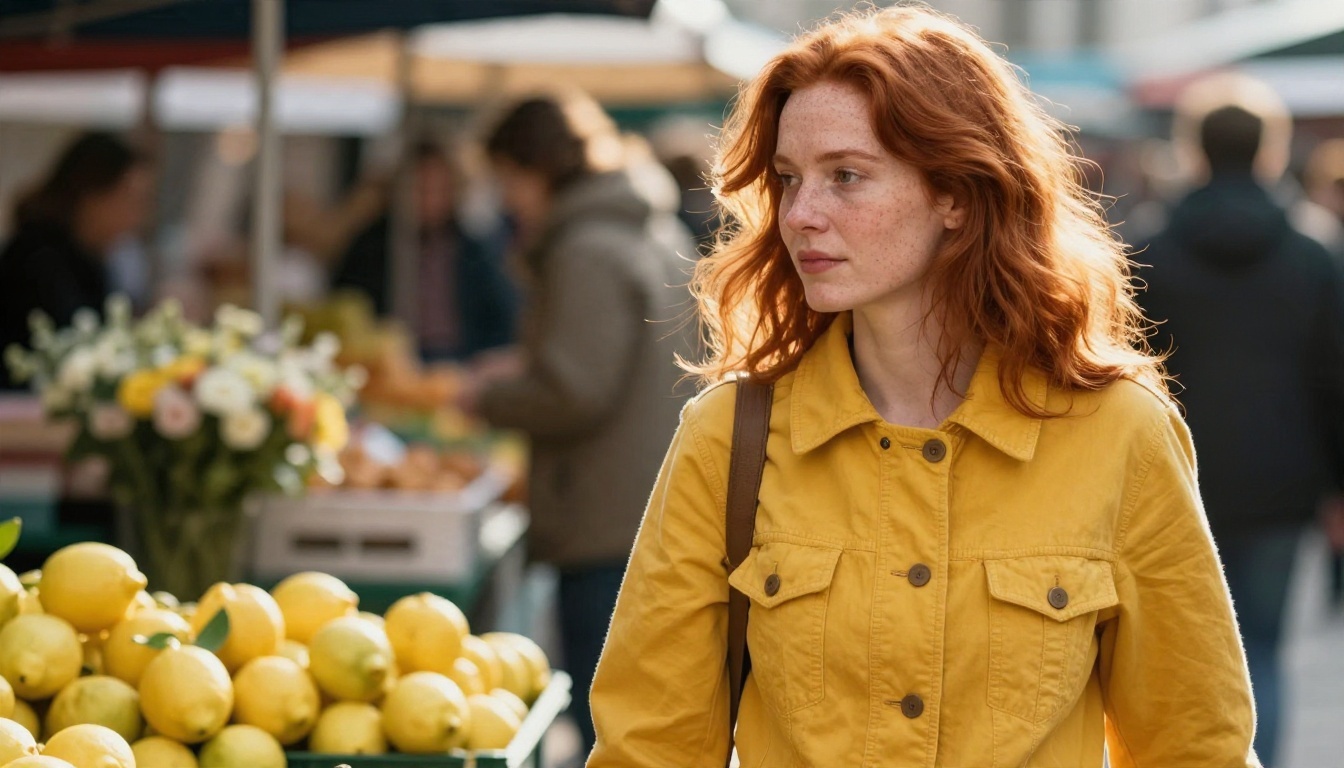
Choisir des photos sources propres
Votre référence fixe le plafond de qualité. Si la photo source est floue, très filtrée ou prise sous un angle peu flatteur, chaque résultat en hérite. Choisissez des photos avec :
- Un éclairage uniforme sur le visage, sans ombres profondes sur les yeux
- Un arrière-plan neutre ou simple pour que le modèle ne copie pas les mauvais détails
- Une mise au point nette sur les traits qui définissent le personnage, comme les cheveux, les taches de rousseur ou les lunettes
- Une expression naturelle, car les expressions extrêmes peuvent se retrouver dans chaque résultat
Si vous n’avez qu’une seule photo convenable, utilisez-la comme référence du visage et prenez un gros plan séparé de la tenue comme deuxième référence. Séparer l’identité et les vêtements aide le modèle à ne pas les mélanger.
Étiqueter et nommer chaque référence
Gen 4 vous permet d’associer à chaque référence une courte étiquette, puis de l’appeler par son nom dans votre prompt. Cela paraît un détail, mais cela lève l’ambiguïté. Un prompt comme « @hero est assis près d’une fenêtre striée de pluie, une tasse en céramique à la main » est bien plus clair que « la femme de la première photo ».
Gardez des étiquettes courtes, alphanumériques et faciles à retenir. Des noms comme hero, jacket et alley suffisent largement.
Rédiger des prompts qui ne modifient qu’un seul élément
La façon la plus fiable de garder un personnage stable est de ne changer qu’une seule variable majeure par génération. Déplacez le personnage vers un nouveau lieu, ou changez l’angle de caméra, ou modifiez le moment de la journée. Ne faites pas les trois à la fois.
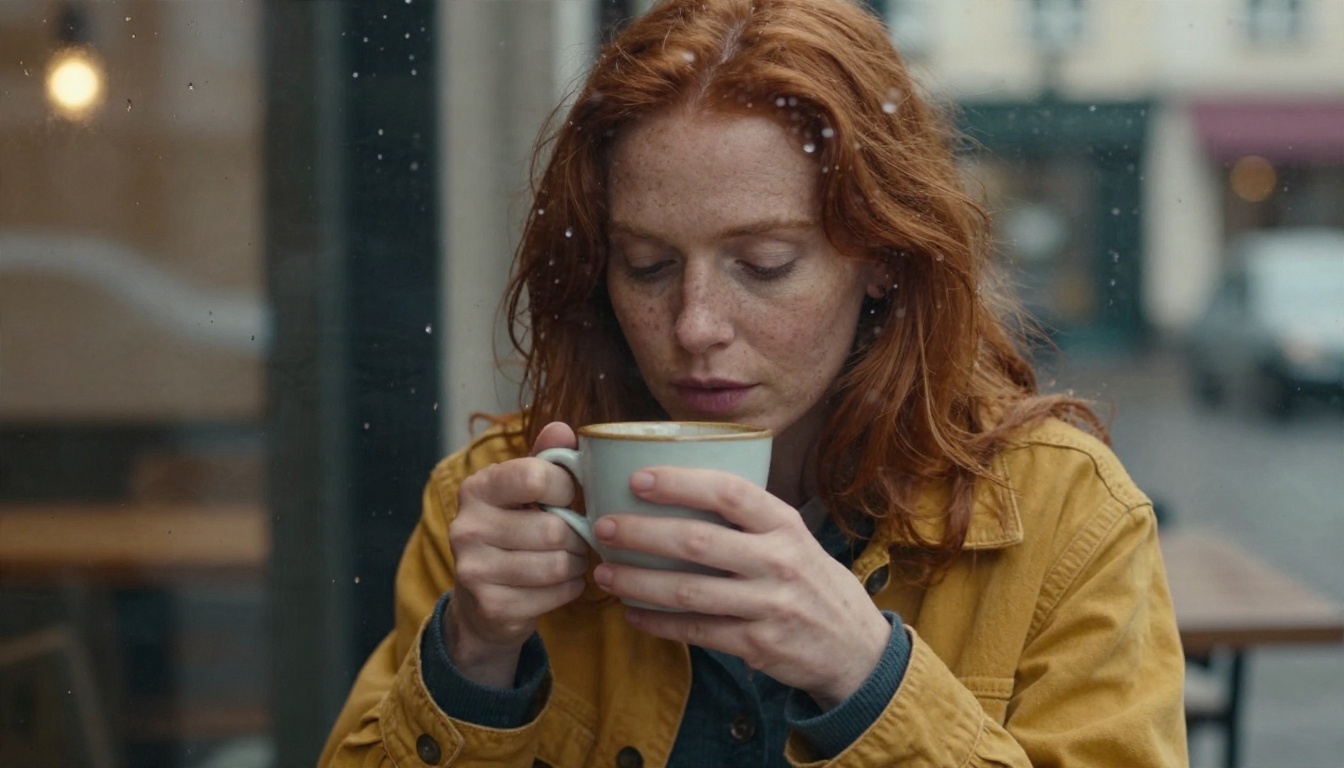
Voici une structure simple qui fonctionne bien :
- Étiquetez le sujet, par exemple « @hero »
- Indiquez l’action en une locution verbale claire
- Nommez le décor et la lumière
- Précisez l’objectif ou le cadrage, comme « gros plan en 85 mm »
💡 Astuce pro : Gardez un fichier texte avec la description fixe de votre personnage et collez-la au début de chaque prompt. De petites variations de formulation d’un prompt à l’autre sont une source cachée de dérive.
Crédits gratuits : ce que vous obtenez
Tout le monde veut savoir s’il est possible de tester References sans payer. La réponse courte est oui, mais seulement brièvement.

La dotation unique
L’offre gratuite de Runway a été signalée comme une dotation unique de 125 crédits qui ne se recharge pas chaque mois. Une fois ces crédits épuisés, il faut un forfait payant pour continuer à générer. Ce détail surprend beaucoup de nouveaux utilisateurs qui supposent un rechargement mensuel.
Ce que permettent les crédits
Les coûts relevés dans l’application tournent autour de 12 crédits par seconde pour la vidéo Gen 4 et d’environ 5 crédits par seconde pour Gen 4 Turbo. Faites le calcul : la dotation gratuite permet d’obtenir environ cinq courts clips Turbo, ou seulement deux ou trois clips Gen 4 standard. Les générations d’images coûtent beaucoup moins par résultat, ce qui explique qu’un flux de travail raisonnable consacre ses crédits d’abord aux plans fixes.
| Élément | Coût approximatif | Ce que 125 crédits permettent |
|---|
| Vidéo Gen 4, par seconde | Environ 12 crédits | Environ 10 secondes au total |
| Vidéo Gen 4 Turbo, par seconde | Environ 5 crédits | Environ 25 secondes au total |
| Forfaits payants | Réserves mensuelles de crédits, les crédits non utilisés ne se reportent généralement pas | Varie selon le forfait |
Ces estimations sont approximatives, et les niveaux de forfait ont été renommés au fil du temps. Considérez-les comme une fourchette de planification, et non comme un devis.
💡 Astuce budget : Verrouillez votre personnage avec des plans fixes peu coûteux. N’animez que les trois ou quatre images dont vous êtes sûr. Beaucoup de créateurs dépensent la moitié de leurs crédits pour des vidéos construites à partir d’une première image faible.
Options gratuites qui n’expirent pas
Si une dotation unique ne suffit pas, PicassoIA propose des modèles utilisables sans compter chaque seconde. Nano Banana Pro génère des images en 4K gratuitement, et Seedance 2.5 Lite est un générateur de vidéos gratuit et illimité pour des clips allant jusqu’à 10 secondes. Ils sont donc utiles pour tester des prompts avant d’engager des crédits ailleurs.
Limites de durée expliquées
La deuxième grande surprise concerne la durée des clips. La plupart des sorties vidéo de Runway Gen 4 sont limitées à 5 ou 10 secondes. Pour une bande-annonce destinée aux réseaux sociaux, c’est suffisant. Pour une scène avec dialogue, c’est serré.

Pourquoi les clips s’arrêtent à 10 secondes
Plus la génération est longue, plus le modèle doit maintenir de images cohérentes. Les visages, les mains et les arrière-plans ont tendance à dériver à mesure que le clip se prolonge, et le coût de calcul grimpe vite. Les clips courts préservent la qualité et rendent les coûts prévisibles : le plafond est donc un compromis délibéré, et non un bogue.
Gen4 Turbo sur PicassoIA suit le même schéma : vous choisissez 5 ou 10 secondes, et la sortie est un clip en 720p.
Assembler des scènes plus longues
Si vous avez besoin d’une scène de 30 secondes, vous la construisez à partir de plusieurs plans courts, comme le ferait un monteur. Une méthode fiable :
- Générez un plan d’ensemble large comme premier clip
- Générez un plan moyen à partir d’un nouveau plan fixe du même personnage
- Générez un gros plan pour les moments d’émotion
- Utilisez la dernière image d’un clip comme première image du suivant lorsque vous voulez un mouvement continu
- Montez-les dans votre logiciel avec le son et la musique en dessous
Alterner les angles masque aussi les petites différences entre les clips, ce qui est un effet secondaire pratique.
Runway face aux alternatives
References est efficace, mais ce n’est pas la seule voie vers un personnage stable. Selon votre budget et vos besoins en durée de clip, l’une de ces options pourrait mieux convenir.

| Besoin | À essayer sur PicassoIA | Pourquoi |
|---|
| Plans fixes basés sur des références | Gen4 Image | Jusqu’à 3 références, étiquettes, 1080p |
| Plans fixes plus rapides et moins chers | Gen4 Image Turbo | Itérations rapides |
| Animer un plan fixe | Gen4 Turbo | Clips de 5 ou 10 secondes |
| Déplacer un personnage avec une vidéo de référence | Kling v3 Motion Control | Transpose le mouvement sur votre personnage |
| Clips longs | Seedance 2.5 | Jusqu’à 30 secondes |
| Vidéo avec son | Veo 3.1 Lite | Audio natif |
Kling v3 pour le mouvement
Kling v3 Video et Kling v3 Omni Video gèrent bien les mouvements cinématographiques, et Omni produit du 1080p. Si votre problème ne vient pas du visage mais de la façon dont le corps bouge, Kling v3 Motion Control vous permet de piloter un personnage à partir d’une performance de référence.
Seedance pour la durée
Si le plafond de 10 secondes est votre principal agacement, Seedance 2.5 atteint 30 secondes, tandis que Seedance 2.0 Mini ajoute le son natif dans un format plus léger. Moins de raccords signifie moins de risques que le visage change.
Veo et Nano Banana
Pour les clips où le son compte, Veo 3.1 Fast et Veo 3.1 Lite génèrent l’audio en même temps que l’image. Pour les plans fixes, Nano Banana et Flux Kontext Fast excellent pour retoucher une photo tout en gardant le sujet reconnaissable, ce qui constitue une autre voie vers le même objectif de cohérence.
Utiliser Gen4 Image sur PicassoIA
Le flux de travail References se trouve dans Gen4 Image. Il accepte un prompt, jusqu’à trois images de référence et quelques réglages. Voici le processus du début à la fin.
- Ouvrez la page du modèle de Gen4 Image.
- Importez vos références. Ajoutez jusqu’à trois photos. Les images doivent avoir un format compris entre 0,5 et 2, donc évitez les panoramiques extrêmes.
- Ajoutez des étiquettes de référence. Donnez à chaque photo un nom de 3 à 15 caractères, commençant par une lettre. Par exemple
hero, jacket, alley.
- Rédigez votre prompt et appelez chaque étiquette avec un @ : « @hero marche dans un marché ensoleillé, @jacket bien visible, contre-jour chaud. »
- Choisissez la résolution et le format. Le 1080p est la valeur par défaut. Les formats disponibles incluent 16:9, 9:16, 4:3, 3:4, 1:1 et 21:9.
- Définissez un seed si vous voulez reproduire un résultat à l’identique tout en modifiant un mot à la fois.
- Générez, examinez, recommencez. Enregistrez les meilleurs résultats et constituez votre ensemble de plans fixes cohérents.
| Réglage | Valeur recommandée | Raison |
|---|
| Résolution | 1080p | Visages plus nets pour l’animation ultérieure |
| Format | 16:9 pour la vidéo, 9:16 pour les shorts | Correspond à votre format final |
| Seed | Fixe pendant les tests | Isole l’effet des modifications du prompt |
| References | 2 à 3 | Sépare l’identité de la tenue et du lieu |
Animer avec Gen4 Turbo
Une fois que vous avez un plan fixe qui vous plaît, ouvrez Gen4 Turbo. Importez le plan fixe comme première image, rédigez un court prompt de mouvement comme « lent rapprochement, elle soulève la tasse, la vapeur monte », choisissez 5 ou 10 secondes, et alignez le format sur votre plan fixe. Gardez des prompts de mouvement simples. Un mouvement de caméra et une action du sujet suffisent largement pour un clip court.
💡 Rappel : Le modèle vidéo Gen 4 standard de Runway n’est pas disponible sur PicassoIA. Gen4 Turbo est l’option vidéo de cette famille que vous pouvez utiliser ici, alors prévoyez vos clips autour des réglages de 5 et 10 secondes.
Erreurs courantes
Même avec de bons outils, quelques habitudes ruinent discrètement la cohérence.
- Surcharger le prompt. Dix adjectifs sur le visage entrent en concurrence avec la photo de référence. Laissez l’image parler.
- Mélanger les styles. Une référence aux tons de film chauds et une autre à la lumière froide de studio perturbent le résultat.
- Sauter l’étape du plan fixe. Animer avant d’avoir un plan fixe verrouillé et approuvé gaspille des crédits.
- Modifier le seed et le prompt en même temps. Vous ne pouvez pas savoir quel changement a causé la dérive.
- Utiliser une seule référence minuscule et de faible résolution. Qualité d’entrée, qualité de sortie.
- Viser une prise de 30 secondes. Construisez plutôt les scènes plan par plan.

Essayez par vous-même
Vous n’avez pas besoin d’un gros budget pour tester un flux de travail de personnage cohérent. Choisissez une photo, ajoutez une seconde référence pour la tenue, et passez une soirée à construire un storyboard de six cases. Puis animez vos deux meilleures images.
Ouvrez Gen4 Image sur PicassoIA pour construire vos références, envoyez votre plan fixe préféré vers Gen4 Turbo, et comparez le résultat avec Kling v3 Video ou Seedance 2.5 Lite à partir du même plan fixe. Voir le même personnage traité par différents modèles en un après-midi vous en apprendra plus que n’importe quelle fiche technique. Créez votre premier ensemble dès aujourd’hui et voyez jusqu’où peut aller une bonne photo de référence.


