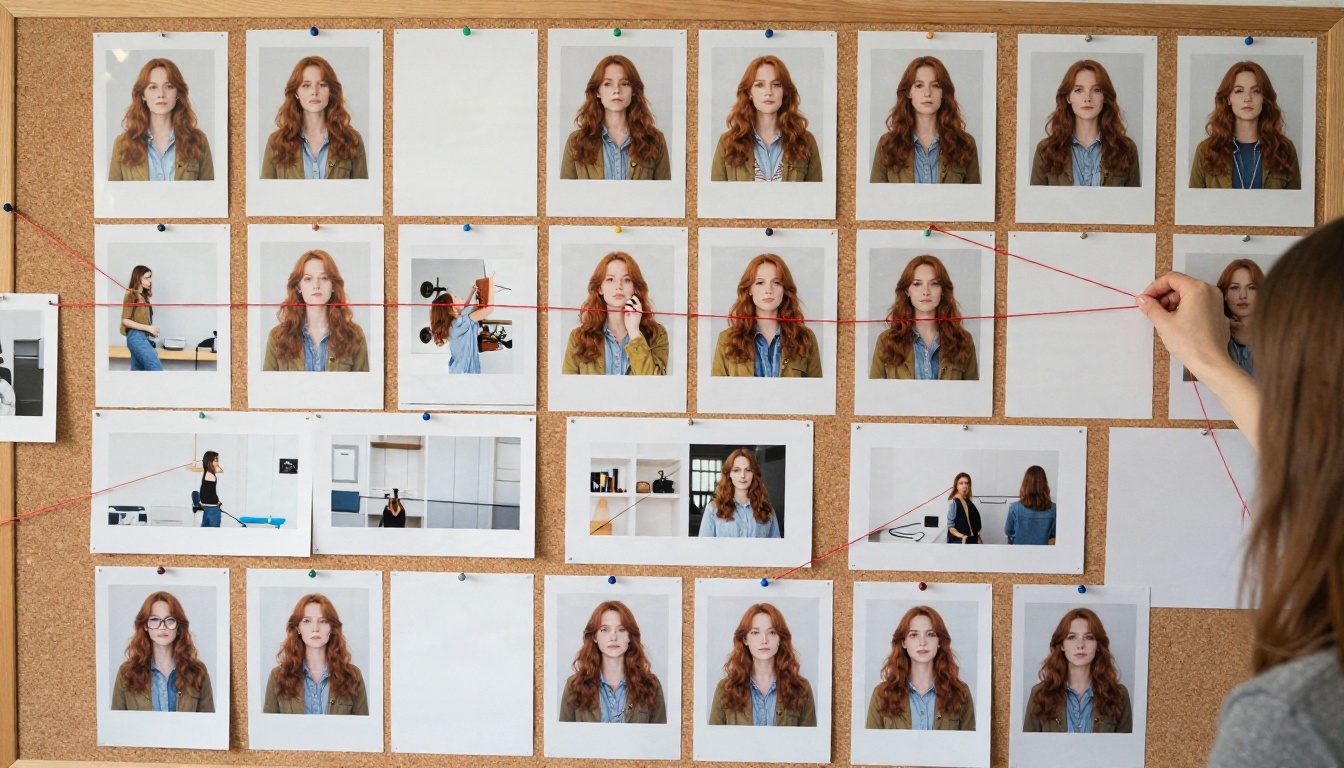
Você gera uma ótima imagem do seu protagonista. Cabelo ruivo, jaqueta mostarda, um rosto de que você realmente gosta. Aí pede a mesma pessoa em um café chuvoso, e a IA entrega uma desconhecida com um casaco parecido. Esse problema único, deriva de personagem, é o motivo pelo qual o Runway Gen 4 References chamou tanta atenção, e também é por isso que as pessoas logo fazem três perguntas: quão bem ele mantém um personagem, até onde vão os créditos gratuitos e por que os clipes param depois de alguns segundos?
Este artigo responde a tudo isso em termos simples. Você vai ver como funcionam as References, como escrever prompts que mantêm um rosto estável, o que o plano gratuito realmente compra, onde fica o teto de duração e quais alternativas valem a pena testar quando o Runway não é a melhor opção. Ao longo do caminho, você também vai encontrar um passo a passo prático no PicassoIA, onde o Gen4 Image e o Gen4 Turbo estão disponíveis para testar agora mesmo.
💡 Nota rápida sobre os números: a Runway muda com frequência os nomes dos planos, o custo dos créditos e a lista de modelos. Os valores abaixo refletem o que foi divulgado até a data de redação. Sempre confira a página de preços da própria Runway antes de planejar um orçamento.
O que o Gen 4 References realmente faz
O Gen 4 References é a forma que a Runway tem de dizer ao modelo: "esta é a pessoa, este é o objeto, este é o lugar. Mantenha." Em vez de descrever um personagem com palavras e torcer para dar certo, você envia fotos, e o modelo as usa como âncoras visuais para cada nova imagem que cria.
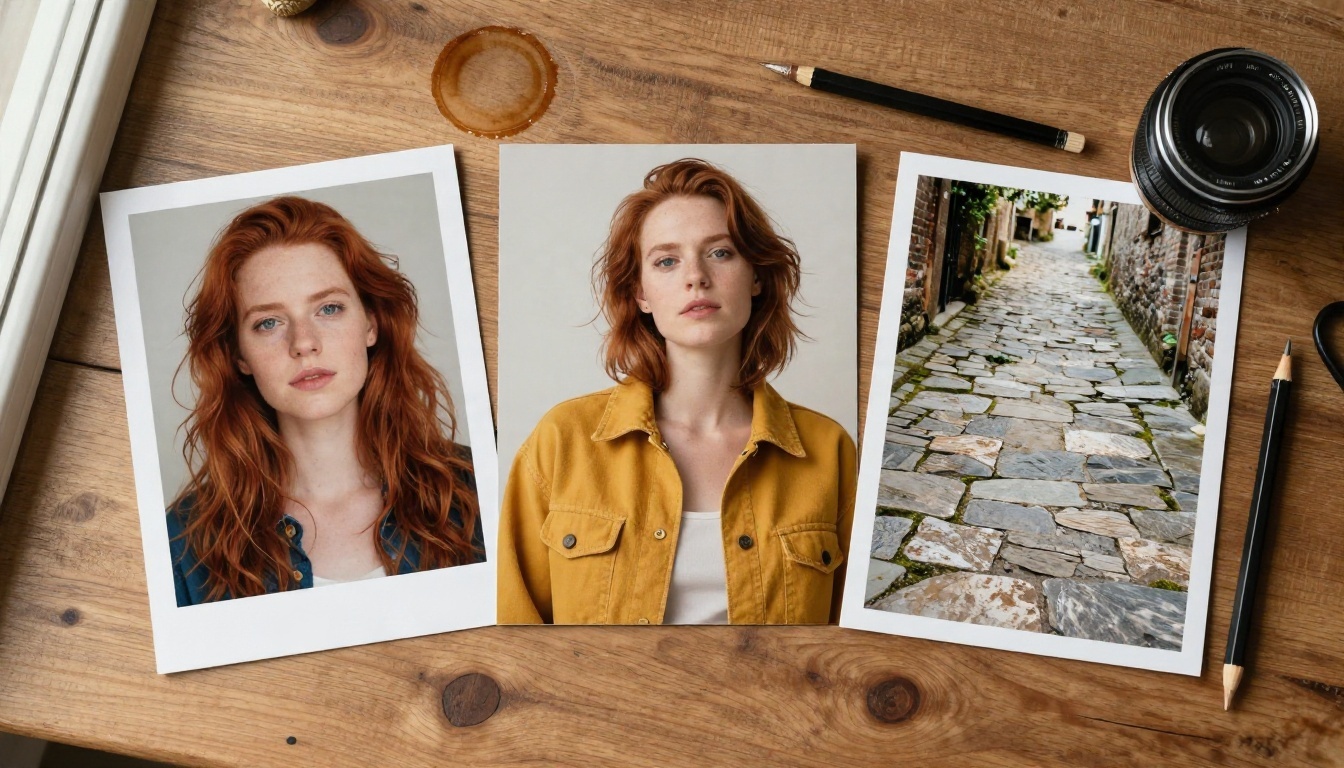
Até três âncoras
O recurso aceita até três imagens de referência por geração. Na prática, isso geralmente significa uma para o rosto do personagem, uma para um item característico, como uma jaqueta ou um objeto de cena, e uma para o local ou o clima da iluminação. Você também pode usar as três no mesmo personagem, de ângulos diferentes, o que costuma ajudar quando o rosto é incomum ou o corte de cabelo é marcante.
References ou imagem para vídeo
É aqui que começa a maior parte da confusão. As References funcionam principalmente no lado da imagem. Você monta primeiro um conjunto de imagens estáticas consistentes. Depois, alimenta uma imagem estática escolhida em um modelo de imagem para vídeo, que a anima. O modelo de vídeo mantém o sujeito estável porque o primeiro quadro já traz o rosto e a roupa certos.
Para mudanças de vídeo para vídeo, como reestilizar filmagens que você já fez, a Runway agora direciona as pessoas para a linha Aleph. No PicassoIA, tanto o Aleph 2 quanto o Gen4 Aleph lidam com esse tipo de trabalho de recorte e reestilização.
| Tarefa | Melhor ferramenta da família Runway | Entrada |
|---|
| Criar imagens estáticas consistentes | Gen 4 de imagem com References | Prompt + até 3 fotos |
| Animar uma imagem estática | Gen 4 Turbo | Uma imagem de primeiro quadro + prompt |
| Reestilizar filmagens existentes | Aleph | Um clipe de vídeo + prompt |
Mantendo um personagem consistente
Consistência não é mágica. É principalmente boas entradas e prompts disciplinados. Criadores que obtêm resultados estáveis tendem a seguir os mesmos hábitos.
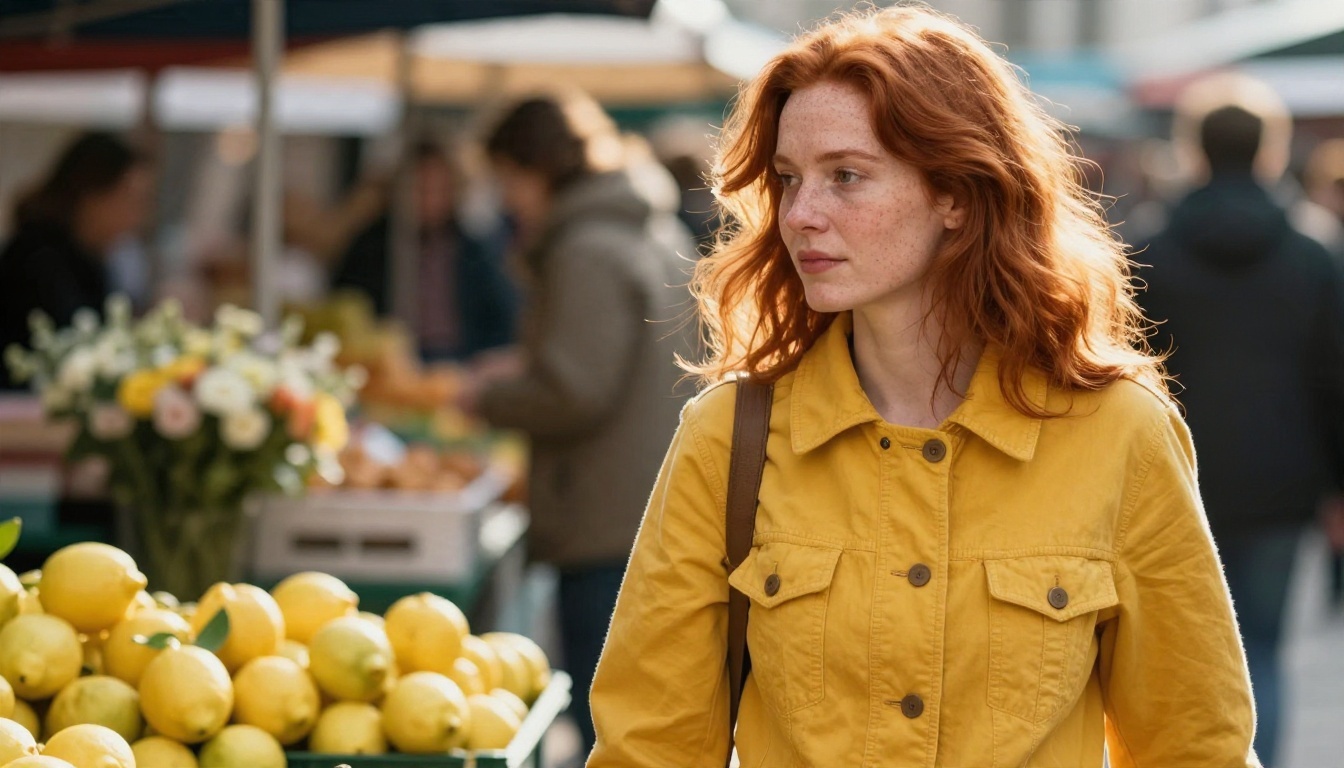
Escolha fotos de origem limpas
Sua referência é o teto de qualidade. Se a foto de origem estiver borrada, muito filtrada ou tirada em um ângulo desfavorável, cada resultado herda essa fraqueza. Escolha fotos com:
- Iluminação uniforme no rosto, sem sombras fortes sobre os olhos
- Um fundo neutro ou simples, para que o modelo não copie os detalhes errados
- Foco nítido nos traços que definem o personagem, como cabelo, sardas ou óculos
- Uma expressão natural, já que expressões extremas podem vazar para todos os resultados
Se você tiver apenas uma foto boa, use-a como referência de rosto e use um close-up separado da roupa como segunda referência. Separar identidade e roupa ajuda o modelo a não misturar as duas coisas.
Marque e nomeie cada referência
O Gen 4 permite rotular cada referência com uma tag curta e depois chamá-la pelo nome no seu prompt. Parece um detalhe pequeno, mas elimina ambiguidade. Um prompt como "@hero sits by a rain-streaked window holding a ceramic cup" é muito mais claro do que "a mulher da primeira foto".
Mantenha as tags curtas, alfanuméricas e fáceis de lembrar. Nomes como hero, jacket e alley já bastam.
Escreva prompts que mudam uma coisa só
A forma mais confiável de manter um personagem estável é mudar apenas uma variável principal por geração. Mova o personagem para um novo local, ou mude o ângulo da câmera, ou ajuste a hora do dia. Não faça as três coisas ao mesmo tempo.
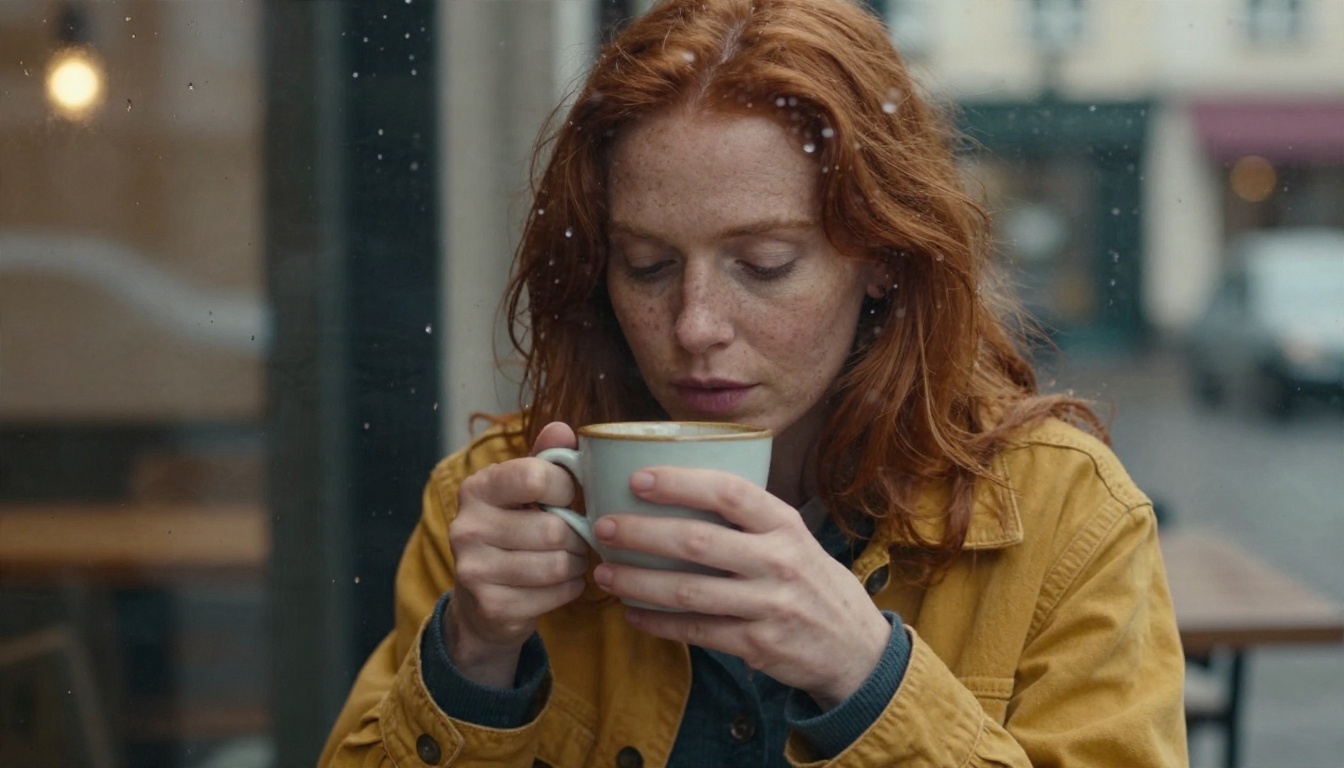
Aqui está uma estrutura simples que funciona bem:
- Marque o sujeito, por exemplo "@hero"
- Descreva a ação em uma frase verbal clara
- Nomeie o cenário e a luz
- Nomeie a lente ou o enquadramento, como "close-up de 85mm"
💡 Dica profissional: Mantenha um arquivo de texto com a descrição fixa do seu personagem e cole-a no início de cada prompt. Pequenas mudanças de redação entre os prompts são uma fonte oculta de deriva.
Créditos gratuitos: o que você recebe
Todo mundo quer saber se pode testar as References sem pagar. A resposta curta é sim, mas só por pouco tempo.

O bônus único
O plano gratuito da Runway foi divulgado como um bônus único de 125 créditos que não é reabastecido todo mês. Quando eles acabam, você precisa de um plano pago para continuar gerando. Esse detalhe surpreende muitos usuários novos, que imaginam uma recarga mensal.
O que os créditos compram
Os custos divulgados no app ficam em torno de 12 créditos por segundo para vídeo Gen 4 e cerca de 5 créditos por segundo para o Gen 4 Turbo. Fazendo as contas, o bônus gratuito rende cerca de cinco clipes curtos no Turbo, ou apenas dois ou três clipes do Gen 4 padrão. Gerações de imagem custam muito menos por resultado, e é por isso que um fluxo de trabalho sensato gasta créditos primeiro com imagens estáticas.
| Item | Custo aproximado | O que 125 créditos compram |
|---|
| Vídeo Gen 4, por segundo | Cerca de 12 créditos | Aproximadamente 10 segundos no total |
| Vídeo Gen 4 Turbo, por segundo | Cerca de 5 créditos | Aproximadamente 25 segundos no total |
| Planos pagos | Pools mensais de créditos; os créditos não usados geralmente não acumulam | Varia de acordo com o plano |
Essas estimativas são aproximadas, e as faixas dos planos já foram renomeadas ao longo do tempo. Trate-as como uma faixa de planejamento, não como uma cotação exata.
💡 Truque de orçamento: Fixe seu personagem com imagens estáticas baratas. Anime apenas os três ou quatro quadros de que você tem certeza. Muitos criadores gastam metade dos créditos com vídeos feitos a partir de um primeiro quadro fraco.
Opções gratuitas que não expiram
Se um bônus único não for suficiente, o PicassoIA oferece modelos que você pode usar sem contar cada segundo. O Nano Banana Pro gera imagens 4K gratuitamente, e o Seedance 2.5 Lite é um gerador de vídeo gratuito e ilimitado para clipes de até 10 segundos. Isso os torna úteis para testar prompts antes de gastar créditos em outro lugar.
Explicação dos limites de duração
A segunda grande surpresa é o tamanho dos clipes. A maioria das saídas de vídeo do Runway Gen 4 fica limitada a 5 ou 10 segundos. Para um teaser de redes sociais, isso basta. Para uma cena com diálogo, é apertado.

Por que os clipes param em 10 segundos
Gerações mais longas significam mais quadros que o modelo precisa manter coerentes. Rostos, mãos e fundos tendem a se desviar quanto mais longo for o clipe, e o custo de processamento sobe rápido. Clipes curtos mantêm a qualidade alta e os custos previsíveis, então o teto é uma contrapartida deliberada, não um bug.
O Gen4 Turbo no PicassoIA segue o mesmo padrão: você escolhe 5 ou 10 segundos, e a saída é um clipe em 720p.
Unindo cenas mais longas
Se você precisa de uma cena de 30 segundos, monte-a com vários planos curtos, do mesmo jeito que um editor de cinema faria. Um método confiável:
- Gere um plano geral de abertura como primeiro clipe
- Gere um plano médio usando uma nova imagem estática do mesmo personagem
- Gere um close-up para os momentos emocionais
- Use o último quadro de um clipe como primeiro quadro do próximo quando quiser um movimento contínuo
- Monte tudo no seu editor, com som e música por baixo
Trocar de ângulo também disfarça pequenas diferenças entre os clipes, o que é um efeito colateral útil.
As References são boas, mas não são o único caminho para um personagem estável. Dependendo do seu orçamento e da duração que você precisa, uma destas opções pode se encaixar melhor.

| Necessidade | Teste isto no PicassoIA | Por quê |
|---|
| Imagens estáticas baseadas em referências | Gen4 Image | Até 3 referências, tags, 1080p |
| Imagens estáticas mais rápidas e baratas | Gen4 Image Turbo | Iterações rápidas |
| Animar uma imagem estática | Gen4 Turbo | Clipes de 5 ou 10 segundos |
| Mover um personagem com um vídeo de referência | Kling v3 Motion Control | Copia o movimento para o seu personagem |
| Clipes longos | Seedance 2.5 | Até 30 segundos |
| Vídeo com som | Veo 3.1 Lite | Áudio nativo |
Kling v3 para movimento
Kling v3 Video e Kling v3 Omni Video lidam bem com movimentos cinematográficos, e o Omni gera 1080p. Se seu problema não é o rosto, e sim a forma como um corpo se move, o Kling v3 Motion Control permite conduzir um personagem com uma performance de referência.
Seedance para duração
Se o teto de 10 segundos é sua principal frustração, o Seedance 2.5 chega a 30 segundos, enquanto o Seedance 2.0 Mini traz áudio nativo em uma versão mais leve. Menos emendas significam menos chances de o rosto se alterar.
Veo e Nano Banana
Para clipes em que o som importa, o Veo 3.1 Fast e o Veo 3.1 Lite geram áudio junto com a imagem. Para imagens estáticas, o Nano Banana e o Flux Kontext Fast são muito bons em editar uma foto mantendo o sujeito reconhecível, o que é outro caminho para o mesmo objetivo de consistência.
Como usar o Gen4 Image no PicassoIA
O fluxo de trabalho das References fica no Gen4 Image. Ele aceita um prompt, até três imagens de referência e algumas configurações. Veja o processo do início ao fim.
- Abra a página do modelo do Gen4 Image.
- Envie suas referências. Adicione até três fotos. As imagens precisam de uma proporção entre 0,5 e 2, então evite formatos panorâmicos extremos.
- Adicione tags de referência. Dê a cada foto um nome entre 3 e 15 caracteres, começando com uma letra. Por exemplo
hero, jacket, alley.
- Escreva seu prompt e chame cada tag com o sinal @: "@hero walking through a sunlit market, @jacket clearly visible, warm backlight."
- Escolha a resolução e a proporção. 1080p é o padrão. As proporções disponíveis incluem 16:9, 9:16, 4:3, 3:4, 1:1 e 21:9.
- Defina um seed se quiser repetir um resultado exatamente enquanto ajusta uma palavra por vez.
- Gere, revise, repita. Salve os melhores resultados e monte seu conjunto de imagens estáticas consistentes.
| Configuração | Valor recomendado | Motivo |
|---|
| Resolução | 1080p | Rostos mais nítidos para animar depois |
| Proporção | 16:9 para vídeo, 9:16 para shorts | Combina com seu formato final |
| Seed | Fixo durante os testes | Isola o efeito das mudanças no prompt |
| References | 2 a 3 | Separa identidade de roupa e local |
Anime com o Gen4 Turbo
Quando tiver uma imagem estática de que goste, abra o Gen4 Turbo. Envie a imagem como primeiro quadro, escreva um prompt curto de movimento como "slow push-in, she lifts the cup, steam rises", escolha 5 ou 10 segundos e combine a proporção com a sua imagem. Mantenha os prompts de movimento simples. Um movimento de câmera e uma ação do sujeito bastam para um clipe curto.
💡 Lembrete: O modelo de vídeo Gen 4 padrão da Runway não está no PicassoIA. O Gen4 Turbo é a opção de vídeo dessa família que você pode usar aqui, então planeje seus clipes com base nas configurações de 5 e 10 segundos.
Erros comuns
Mesmo com boas ferramentas, alguns hábitos estragam a consistência em silêncio.
- Sobrecarregar o prompt. Dez adjetivos sobre o rosto competem com a foto de referência. Deixe a imagem falar por si.
- Misturar estilos. Uma referência em tons quentes de filme e outra com luz fria de estúdio confundem o resultado.
- Pular a etapa das imagens estáticas. Animar antes de ter uma imagem fixa e aprovada desperdiça créditos.
- Mudar o seed e o prompt ao mesmo tempo. Você não consegue saber qual mudança causou a deriva.
- Usar uma referência minúscula e de baixa resolução. Qualidade que entra, qualidade que sai.
- Querer uma tomada de 30 segundos. Monte as cenas plano a plano.

Experimente você mesmo
Você não precisa de um orçamento alto para testar um fluxo de personagem consistente. Escolha uma foto, adicione uma segunda referência para a roupa e passe uma noite montando um storyboard de seis quadros. Depois, anime seus dois melhores quadros.
Abra o Gen4 Image no PicassoIA para montar suas referências, envie sua imagem favorita para o Gen4 Turbo e compare o resultado com o Kling v3 Video ou o Seedance 2.5 Lite usando a mesma imagem. Ver o mesmo personagem tratado por modelos diferentes em uma tarde vai ensinar mais do que qualquer ficha técnica. Crie seu primeiro conjunto hoje e veja até onde uma boa foto de referência pode levar você.


