Tienes dos pestañas abiertas. Una dice Seedance y la otra Veo, y cada comparativa que encuentras no coincide con la anterior en precio, duración ni en lo que de verdad es gratis. Este artículo responde a las tres preguntas que deciden la mayoría de las compras: qué puedes usar sin pagar, cuánto cuesta realmente un clip y cuánto puede durar un solo video. Después muestra ejemplos reales de prompts para que juzgues el estilo del resultado antes de gastar un centavo.
Una nota sobre las fuentes. Los precios de abajo provienen de comparativas públicas y listados de revendedores recopilados a finales de 2026, y cambian con frecuencia entre proveedores. Tómalos como rangos y confirma siempre la cifra en la plataforma que vayas a usar.
La respuesta corta
Si quieres el veredicto antes de los detalles, aquí está. Veo (de Google) es la opción más segura para planos únicos pulidos y realistas, con audio sólido y salida de hasta 4K en algunos planes. Seedance (de ByteDance) es la opción más sólida para clips más largos, control con varias imágenes de referencia y un costo por segundo más bajo. Ninguno gana en todo.
| Pregunta | Seedance | Veo |
|---|
| Empresa | ByteDance | Google |
| Duración máxima de clip por solicitud | 15 s (Seedance 2.0), hasta 30 s (Seedance 2.5) | 8 s (opciones de 4, 6 u 8 s) |
| Resolución habitual | De 480p a 1080p | 720p, 1080p, hasta 4K en algunos planes |
| Audio nativo | Sí, incluido el diálogo | Sí, incluido el diálogo |
| Ruta gratuita | Créditos gratuitos en algunas apps, nivel gratuito en PicassoIA | Acceso gratuito limitado con herramientas de Google, además de PicassoIA |
| Variante más barata | Seedance 2.0 Mini, Seedance 2.5 Lite | Veo 3.1 Lite |
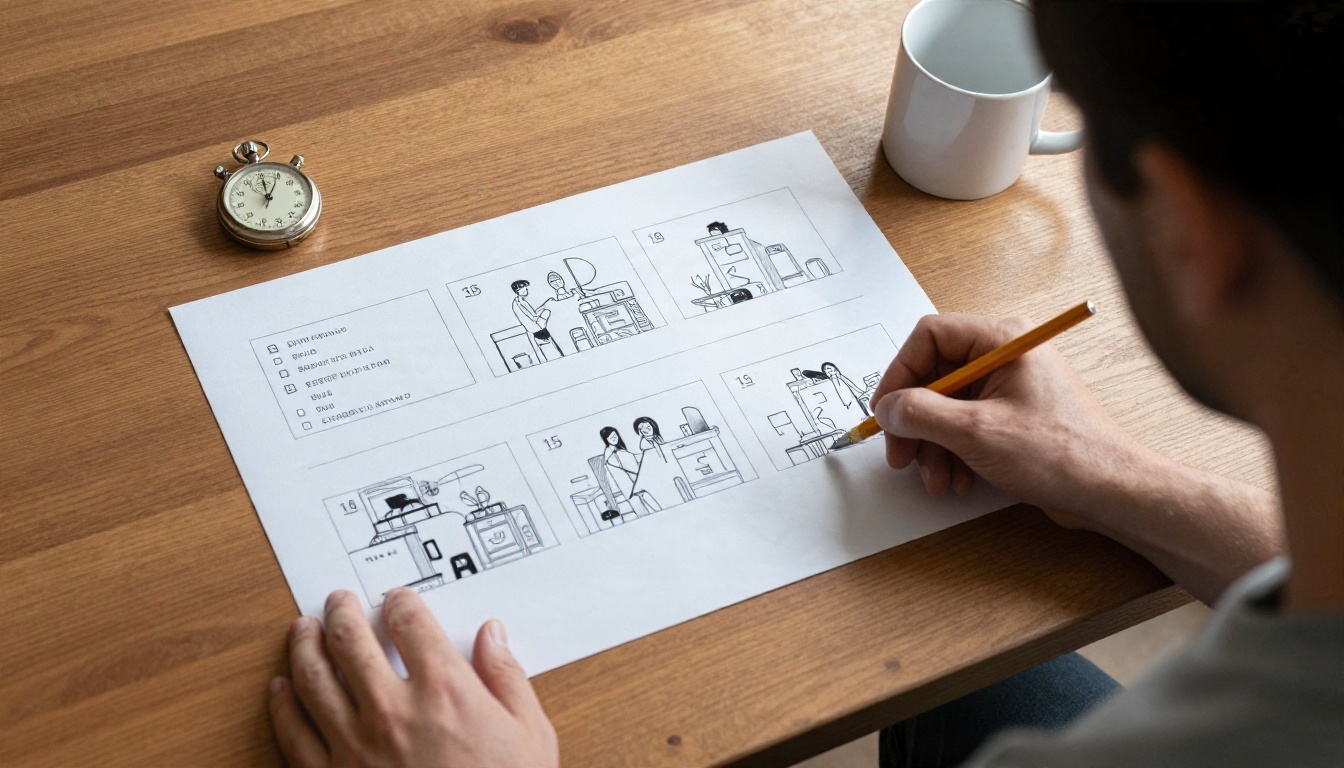
💡 Consejo: No compares los nombres, compara las versiones. "Veo" puede referirse a Veo 3.1, Veo 3.1 Fast o Veo 3.1 Lite, y la diferencia de precio entre ellas es grande. Lo mismo pasa con Seedance.
Opciones gratuitas comparadas
"Gratis" significa tres cosas distintas en el video con IA: un nivel gratuito permanente, un montón de créditos de prueba o un plan ilimitado en el que pagas una vez por la membresía. Confundirlos es la razón por la que tantos artículos se contradicen.
Rutas gratuitas de Seedance
Seedance 2.0 se ha ofrecido a través de las apps creativas propias de ByteDance, con créditos gratuitos para cuentas nuevas y créditos diarios en algunas regiones. Esos créditos se agotan rápido, ya que un solo clip de 720p puede consumir una gran parte de la cuota diaria, y las reglas cambian según el país y el mes.
La ruta gratuita más predecible está en PicassoIA. Seedance 2.5 Lite es una versión ligera pensada para clips de 480p y 720p de hasta 10 segundos, y los miembros Elite e Infinite la usan sin costo por clip y sin contador diario. Si generas decenas de clips de prueba mientras ajustas los prompts, eso importa más que cualquier paquete de créditos de una sola vez.
Rutas gratuitas de Veo
Google ha ofrecido acceso gratuito limitado a Veo a través de sus propias herramientas de IA, vinculado a una cuenta de Google y con cuotas diarias o mensuales. Los informes sobre los límites exactos no coinciden, y algunos agregadores dicen que la API no tiene ningún nivel gratuito. El resumen honesto: espera unas pocas generaciones gratuitas, no un grifo abierto.
Veo 3.1 Lite es el extremo económico de la familia y el mejor punto de partida si quieres el aspecto de Veo sin pagar su precio completo.
Niveles gratuitos, uno al lado del otro
| Ruta | Qué obtienes | La letra pequeña |
|---|
| Créditos de prueba de Seedance | Unos pocos clips, a veces recargas diarias | Limitado por región, los créditos se agotan rápido |
| Cuota gratuita de Google para Veo | Un número pequeño de generaciones | Topes diarios, cambios sin previo aviso |
| Seedance 2.5 Lite en PicassoIA | Clips ilimitados de 480p y 720p de hasta 10 s | Membresía Elite o Infinite |
| Veo 3.1 Lite en PicassoIA | Salida de Veo al costo más bajo de Veo | Pago por uso |
Precios reales por clip
Los modelos de video cobran por segundo de salida, y la tarifa depende de la resolución y de la variante. El error más común es comparar un precio de Veo "por video" con un precio de Seedance "por segundo". Convierte todo a la misma duración de clip antes de comparar.

Tarifas por segundo reportadas
Estas son cifras de terceros, así que léelas como una estimación aproximada:
- Seedance 2.0: alrededor de $0.07 por segundo en 480p, unos $0.15 en 720p y unos $0.37 en 1080p. La variante más rápida aparece cerca de $0.06 en 480p y $0.12 en 720p.
- Veo 3.1 Fast: unos $0.10 por segundo en 720p y alrededor de $0.12 en 1080p.
- Veo 3.1 Lite: unos $0.05 por segundo en 720p, lo más barato de la línea Veo.
- Veo 3.1 completo: con un precio superior a Fast, y la cifra exacta depende de la resolución y del audio.
Los sobreprecios de los revendedores pueden casi duplicar cualquiera de estas cifras, así que el proveedor importa tanto como el modelo.
Cuánto cuesta un clip de 8 segundos
Con las cifras de arriba, un clip de 8 segundos en 720p sale así:
| Modelo | Tarifa aprox. | Clip de 8 segundos |
|---|
| Veo 3.1 Lite | $0.05 / s | unos $0.40 |
| Veo 3.1 Fast | $0.10 / s | unos $0.80 |
| Seedance 2.0 Fast | $0.12 / s | unos $0.96 |
| Seedance 2.0 (720p) | $0.15 / s | unos $1.20 |
| Seedance 2.0 (1080p) | $0.37 / s | unos $2.96 |
En 720p, Veo Lite y Veo Fast salen más baratos para tomas cortas. Seedance se acerca cuando necesitas más de 8 segundos, porque obtienes 15 segundos en una sola solicitud mientras que Veo necesita varias.
Variantes más baratas que vale la pena probar
Las dos familias tienen hermanos económicos, y para los borradores son la opción inteligente. En PicassoIA puedes usar Seedance 2.0 Mini, Seedance 2.5 Lite, Veo 3.1 Lite y el Veo 3 Fast, más antiguo. Un buen hábito: haz borradores baratos y luego renderiza el ganador en el modelo insignia.
💡 Consejo: Las generaciones fallidas son el costo oculto. Un modelo que acierta la toma al primer intento a $1.20 vale más que uno que necesita cuatro intentos a $0.40.
Límites de duración del video
Aquí es donde más se diferencian las dos familias.
Veo: 4, 6 u 8 segundos
Veo 3.1 ofrece tres opciones de duración: 4, 6 u 8 segundos. Ocho es el máximo para una sola generación. Las secuencias más largas se construyen con una función de extensión que añade otro segmento, o encadenando clips separados que comparten un primer fotograma y una imagen de referencia. En Veo 3.1 también puedes definir una imagen inicial y una final, lo que ayuda cuando unes tomas.
Un detalle que vale la pena conocer: el modo de imagen de referencia de Veo solo funciona en 16:9 y con 8 segundos, así que cambias flexibilidad por coherencia del sujeto.
Seedance: 15 segundos y más
Seedance 2.0 acepta cualquier número entero de segundos de 4 a 15 en una sola solicitud. El más nuevo Seedance 2.5 lo lleva a una sola generación de 30 segundos con diálogo, efectos de sonido y música sincronizados, y permite usar como referencia hasta 30 imágenes para mantener la coherencia de los personajes. Seedance 2.5 Lite ofrece 5 o 10 segundos.
Las tomas largas en una sola pieza dejan menos cortes visibles. Un plano de 15 o 30 segundos mantiene la misma luz, el mismo rostro y el mismo fondo de principio a fin, algo difícil de simular uniendo fragmentos de 8 segundos.
Cómo unir un video más largo
Si necesitas una pieza de 60 segundos, ninguno de los dos modelos la produce de una vez. El enfoque práctico:
- Escribe una lista de tomas con un momento por clip.
- Genera cada clip a partir de un fotograma fijo para que el aspecto se mantenga coherente.
- Usa el último fotograma del clip A como primer fotograma del clip B.
- Une los clips en un editor normal y añade una sola pista musical de fondo que cubra todo el montaje.
Ejemplos con prompts
Los números solo cuentan una parte de la historia. Estas cuatro escenas muestran el estilo que tiende a favorecer cada familia. Copia los prompts y pruébalos en ambas.
Paisaje cinematográfico
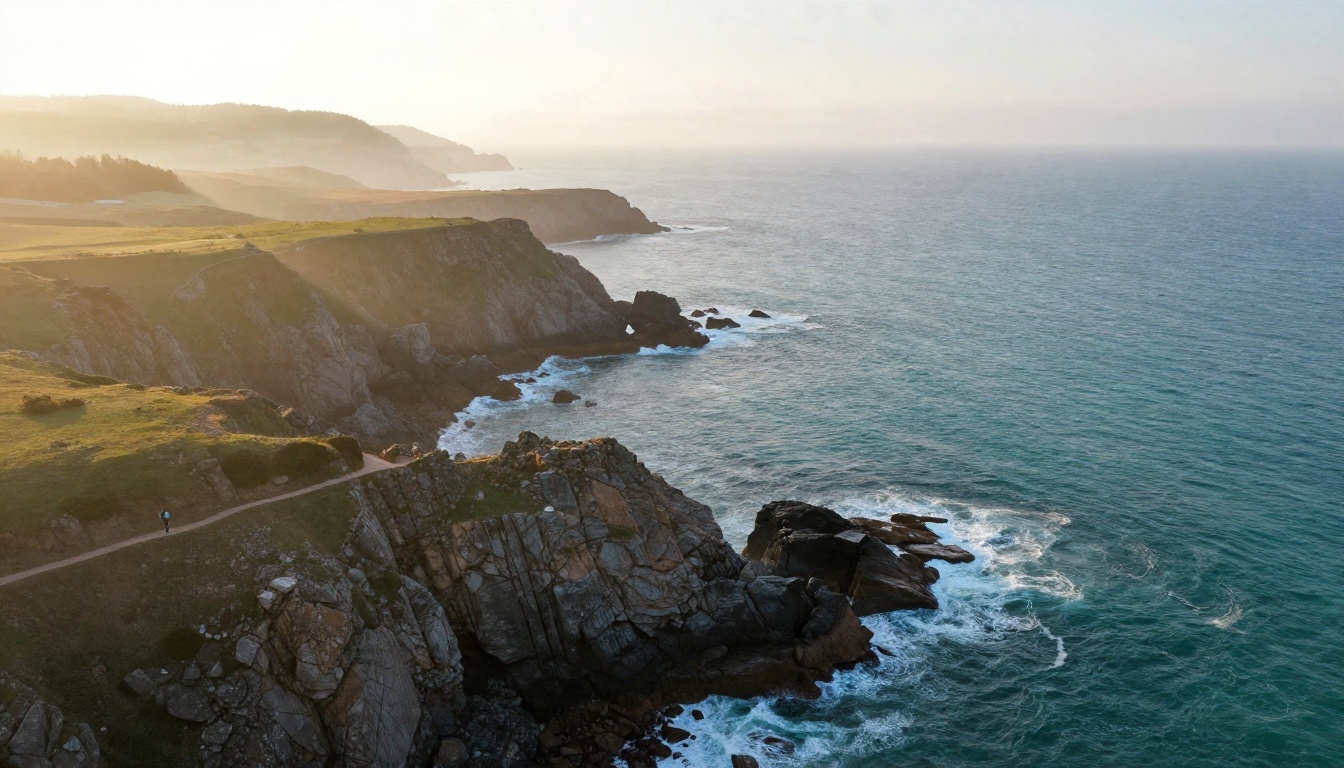
Prompt: Un lento deslizamiento aéreo sobre una costa escarpada al amanecer, olas turquesas rompiendo contra rocas oscuras, un excursionista solitario caminando por un sendero de acantilado, niebla que rueda por el valle, viento suave y gaviotas lejanas.
Veo tiende a destacar aquí. Su manejo del agua, la bruma y la luz natural es lo más parecido a imágenes reales, y un deslizamiento de 8 segundos suele bastar para una toma de paisaje.
Acción en la cocina

Prompt: Primer plano medio de un chef emplatando un plato en una cocina concurrida, llamas que se disparan en una sartén detrás de él, vapor que sube, se limpia la frente y coloca una guarnición con pinzas, sartenes que chocan y aceite que chisporrotea.
Las manos rápidas, el vapor y el fuego ponen a prueba a cualquier modelo de video. Seedance rinde bien cuando le das más tiempo. Con 10 a 15 segundos, todo el movimiento del emplatado cabe en una sola toma en lugar de dos.
Escena de diálogo
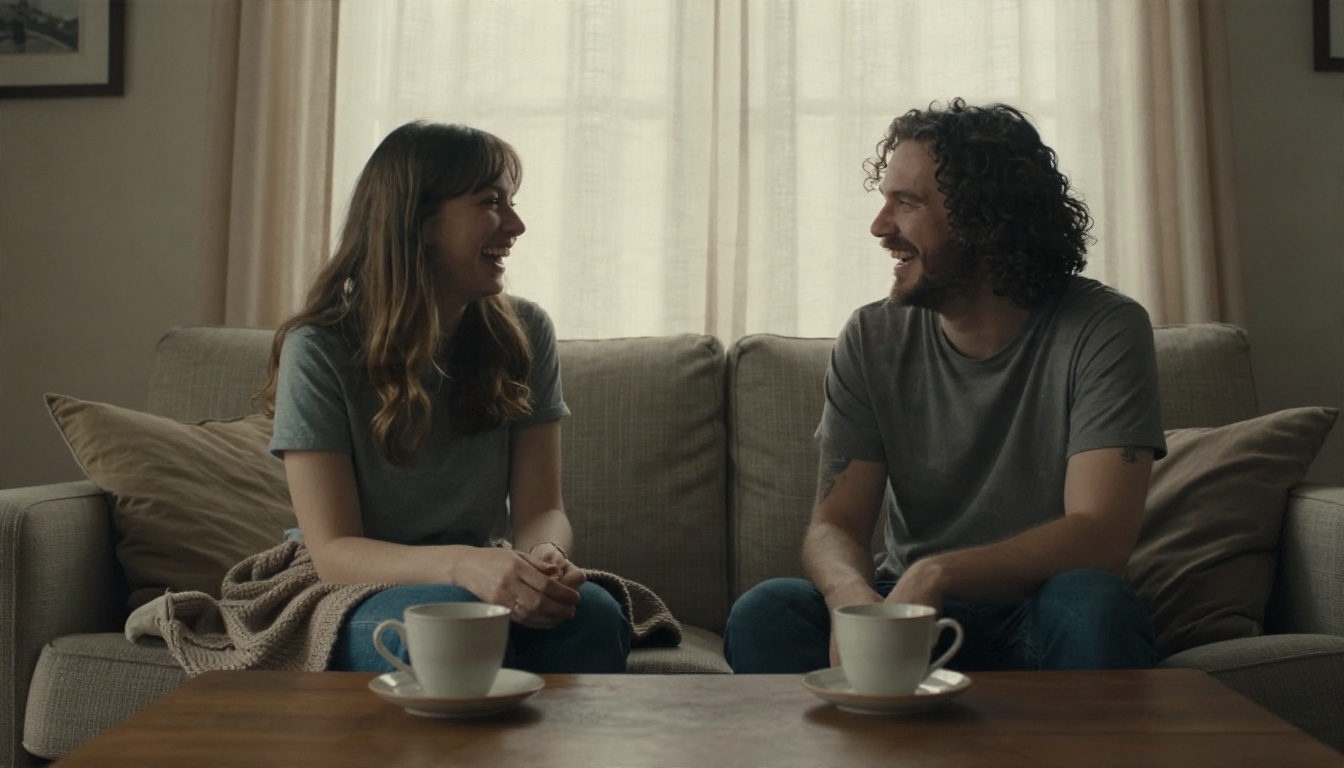
Prompt: Dos amigos en un sofá en una sala acogedora, uno dice "Compré los boletos para el sábado", el otro se ríe y responde "No me lo creo", luz cálida de la tarde, ambiente silencioso de la habitación.
Ambas familias generan habla sincronizada cuando pones las líneas habladas entre comillas. Seedance 2.5 añade la opción de audio de referencia para una sincronización labial más ajustada, mientras que Veo produce un sonido adaptado al contexto que encaja con la escena por sí solo.
Anuncio de producto
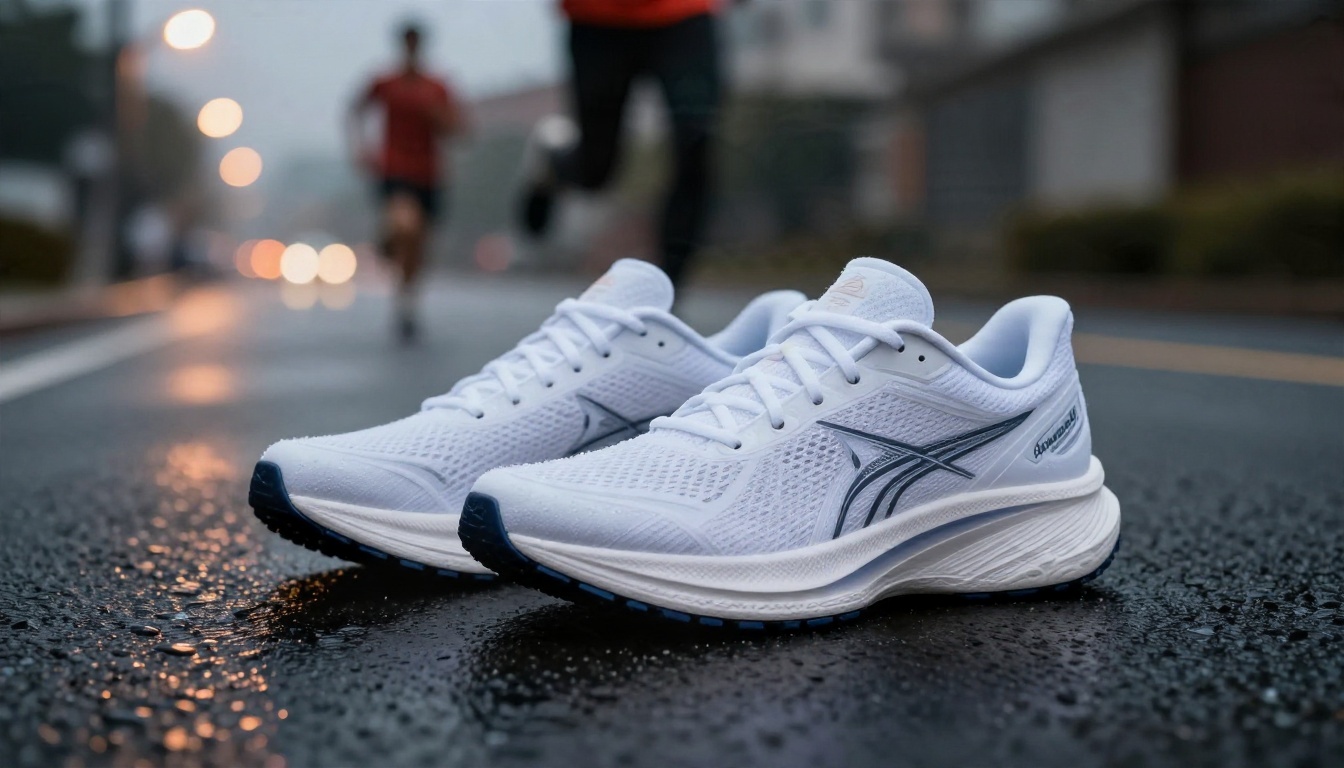
Prompt: Cámara baja sobre asfalto mojado al anochecer, zapatillas de running blancas en foco nítido, un velocista pasa a toda velocidad al fondo, gotas de agua salpican desde la suela, empuje lento hacia el calzado, pasos rítmicos.
Para los anuncios, alimenta al modelo con una foto limpia del producto como primer fotograma y describe solo el movimiento. Veo mantiene las superficies nítidas. Seedance mantiene el producto idéntico en varias tomas cuando adjuntas imágenes de referencia.
Cuál te conviene
Elige Veo cuando
- Quieres el realismo más natural, con aspecto de cámara, en una sola toma corta.
- Tu resultado dura 8 segundos o menos, como clips para redes sociales, material de apoyo e inserts publicitarios.
- Necesitas alta resolución para una pantalla más grande.
- Valoras un audio ambiental que encaje con la escena sin indicaciones adicionales.
Empieza con Veo 3.1 Fast por velocidad y costo, y luego pasa a Veo 3.1 para el render final.
Elige Seedance cuando
- Necesitas 10, 15 o 30 segundos en una sola toma continua.
- Quieres usar como referencia muchas imágenes, videos o archivos de audio para mantener un personaje estable.
- Piensas iterar mucho y quieres un plan ilimitado.
- Te importa la sincronización labial con tu propio audio.
Empieza con Seedance 2.0 Mini o Seedance 2.5 Lite para los borradores y termina en Seedance 2.5.
Usa ambos en un mismo proyecto
Muchos creadores no eligen. Generan los paisajes y los planos de situación en Veo, y luego los diálogos y las escenas más largas con personajes en Seedance, y los unen en un editor. Como ambos leen el mismo tipo de imagen de primer fotograma, puedes darle a cada uno un fotograma fijo compartido y mantener el aspecto coherente.
Cómo usar Seedance 2.5 en PicassoIA

Este es el flujo de trabajo para un clip de 15 segundos con Seedance 2.5. Los mismos pasos sirven para Seedance 2.5 Lite si quieres la ruta ilimitada.
- Abre la página del modelo. Ve a la página de Seedance 2.5 en PicassoIA y elige texto a video, o sube una imagen de primer fotograma para imagen a video.
- Escribe un prompt cronológico. Describe el sujeto, el movimiento, el movimiento de cámara y la luz en el orden en que ocurren. Mantenlo por debajo de 2000 caracteres.
- Define la duración. Escribe 15 para una toma completa de 15 segundos, o usa -1 y deja que el modelo elija la mejor longitud.
- Elige resolución y relación de aspecto. Usa 720p para un resultado equilibrado y 16:9 para paisaje. Cambia a 9:16 para publicaciones verticales, o usa adaptive si aportas un fotograma.
- Añade el diálogo entre comillas. Mantén activada la generación de audio y escribe las líneas habladas entre comillas dobles.
- Adjunta referencias si las necesitas. Añade hasta 30 imágenes de referencia y nómbralas [Image1], [Image2] en el prompt para mantener idéntico un personaje o producto.
- Define el primer y el último fotograma. Proporciona ambas imágenes cuando necesites que el clip termine en una composición exacta.
- Genera, revisa, ajusta. Cambia una cosa a la vez, como el movimiento de cámara o la luz, y fija la semilla cuando quieras resultados repetibles.
💡 Consejo: Cuando quieras el aspecto de Veo, abre Veo 3.1, elige 8 segundos y 1080p, añade una imagen inicial y mantén el prompt centrado en una sola acción.
Consejos de parámetros que ahorran créditos
- Prueba la idea en 480p y luego vuelve a generar el ganador en 720p.
- Escribe una sola acción por clip. Dos acciones en 8 segundos suelen desdibujarse.
- Nombra el movimiento de cámara: "empuje lento", "panorámica suave a la izquierda", "trípode fijo".
- Describe el sonido que quieres: "lluvia sobre el cristal, sin música".
- Usa un prompt negativo en Veo para eliminar elementos no deseados, como textos superpuestos o personas extra.
Haz tu propia comparación
La forma más rápida de resolver Seedance vs Veo es ejecutar tu propio prompt en ambos y ver los resultados uno al lado del otro. Elige una escena de este artículo, pega el prompt en Veo 3.1 Fast y Seedance 2.5 Lite, y compara movimiento, audio y duración por tu cuenta. Luego refina el ganador en el modelo insignia.
PicassoIA reúne estos modelos de video, junto con herramientas de imagen, audio y edición, en un solo lugar, para que puedas hacer borradores, comparar y terminar sin cambiar de plataforma. Explora el catálogo completo en picassoia.com/en/all-models, empieza con un clip que te importe y descubre qué familia encaja con tu forma de trabajar.


