आपके सामने दो टैब खुले हैं। एक पर Seedance लिखा है, दूसरे पर Veo, और हर तुलना कीमत, लंबाई और असल में मुफ़्त क्या है, इस पर पिछली वाली से अलग बात कहती है। यह लेख उन तीन सवालों का जवाब देता है जो ज़्यादातर खरीद का फ़ैसला करते हैं: बिना पैसे दिए मैं क्या इस्तेमाल कर सकता हूँ, एक क्लिप असल में कितनी पड़ती है, और एक वीडियो कितना लंबा हो सकता है। फिर यह असली प्रॉम्प्ट उदाहरण दिखाता है, ताकि आप एक पैसा खर्च करने से पहले आउटपुट की स्टाइल परख सकें।
एक ज़रूरी नोट स्रोतों के बारे में। नीचे दी गई कीमतें 2026 के आखिर में जुटाई गई सार्वजनिक तुलनाओं और रीसेलर लिस्टिंग से ली गई हैं, और ये प्रोवाइडर के बीच अक्सर बदलती हैं। इन्हें मोटे अनुमान की सीमा मानें, और जिस प्लेटफ़ॉर्म पर आप काम करने वाले हैं, वहाँ हमेशा आंकड़ा खुद जाँच लें।
संक्षिप्त जवाब
अगर आप विवरण से पहले फ़ैसला जानना चाहते हैं, तो यह रहा। Veo (Google की ओर से) साफ़-सुथरे, यथार्थवादी सिंगल शॉट्स के लिए ज़्यादा सुरक्षित चुनाव है, जिसमें मज़बूत ऑडियो है और कुछ टियर पर 4K तक आउटपुट मिलता है। Seedance (ByteDance की ओर से) लंबी क्लिप्स, कई इमेज रेफ़रेंस पर कंट्रोल और प्रति-सेकंड सस्ते आउटपुट के लिए मज़बूत चुनाव है। कोई भी हर मोर्चे पर नहीं जीतता।
| सवाल | Seedance | Veo |
|---|
| निर्माता | ByteDance | Google |
| प्रति अनुरोध अधिकतम क्लिप लंबाई | 15 s (Seedance 2.0), 30 s तक (Seedance 2.5) | 8 s (4, 6 या 8 s विकल्प) |
| आम रेज़ोल्यूशन | 480p से 1080p | 720p, 1080p, कुछ टियर पर 4K तक |
| नेटिव ऑडियो | हाँ, डायलॉग सहित | हाँ, डायलॉग सहित |
| मुफ़्त रास्ता | कुछ ऐप्स पर मुफ़्त क्रेडिट, PicassoIA पर फ़्री टियर | Google टूल्स के ज़रिए सीमित मुफ़्त एक्सेस, साथ में PicassoIA |
| सबसे सस्ता वेरिएंट | Seedance 2.0 Mini, Seedance 2.5 Lite | Veo 3.1 Lite |
💡 टिप: नामों की तुलना न करें, मॉडल के वर्ज़न की तुलना करें। "Veo" का मतलब Veo 3.1, Veo 3.1 Fast या Veo 3.1 Lite हो सकता है, और इनके बीच कीमत का फ़र्क बहुत बड़ा है। Seedance के साथ भी यही बात लागू होती है।
मुफ़्त विकल्पों की तुलना
AI वीडियो में "मुफ़्त" के तीन अलग मतलब होते हैं: स्थायी फ़्री टियर, ट्रायल क्रेडिट का ढेर, या ऐसा अनलिमिटेड प्लान जिसमें आप सदस्यता के लिए एक बार भुगतान करते हैं। इन्हें आपस में मिला देना ही वजह है कि इतने सारे लेख एक-दूसरे का विरोध करते हैं।
Seedance के मुफ़्त रास्ते
Seedance 2.0 ByteDance के अपने क्रिएटिव ऐप्स पर नए अकाउंट्स के लिए मुफ़्त क्रेडिट और कुछ क्षेत्रों में रोज़ाना क्रेडिट के साथ उपलब्ध रहा है। ये क्रेडिट जल्दी खत्म हो जाते हैं, क्योंकि एक ही 720p क्लिप रोज़ के कोटे का बड़ा हिस्सा खा सकती है, और नियम देश और महीने के हिसाब से बदलते हैं।
सबसे भरोसेमंद मुफ़्त रास्ता PicassoIA पर है। Seedance 2.5 Lite एक हल्का वर्ज़न है, जो 10 सेकंड तक की 480p और 720p क्लिप्स के लिए बनाया गया है, और Elite और Infinite सदस्य इसे बिना प्रति-क्लिप लागत और बिना रोज़ाना काउंटर के चलाते हैं। अगर आप प्रॉम्प्ट निखारते हुए दर्जनों टेस्ट क्लिप्स बनाते हैं, तो यह किसी भी एक बार के क्रेडिट बंडल से ज़्यादा मायने रखता है।
Veo के मुफ़्त रास्ते
Google ने अपने AI टूल्स के ज़रिए Veo तक सीमित मुफ़्त एक्सेस दिया है, जो Google अकाउंट से जुड़ा है और दैनिक या मासिक कोटा से सीमित है। सटीक सीमाओं पर रिपोर्टें आपस में मेल नहीं खातीं, और कुछ एग्रीगेटर कहते हैं कि API के लिए कोई फ़्री टियर है ही नहीं। ईमानदार सार: कुछ मुफ़्त जनरेशन की उम्मीद रखें, खुले नल की नहीं।
Veo 3.1 Lite इस परिवार का बजट सिरा है, और अगर आप Veo जैसा लुक चाहते हैं पर Veo की पूरी कीमत नहीं, तो शुरुआत के लिए यही सबसे अच्छी जगह है।
मुफ़्त टियर, एक साथ
| रास्ता | आपको क्या मिलता है | अड़चन |
|---|
| Seedance ट्रायल क्रेडिट | कुछ क्लिप्स, कभी-कभार रोज़ाना टॉप-अप | क्षेत्र-सीमित, क्रेडिट जल्दी खत्म |
| Veo के लिए Google मुफ़्त कोटा | कुछ जनरेशन | रोज़ाना सीमा, बिना सूचना बदलाव |
| PicassoIA पर Seedance 2.5 Lite | 10 s तक अनलिमिटेड 480p और 720p क्लिप्स | Elite या Infinite सदस्यता |
| PicassoIA पर Veo 3.1 Lite | सबसे कम Veo लागत पर Veo आउटपुट | हर उपयोग का भुगतान |
प्रति क्लिप असली कीमतें
वीडियो मॉडल आउटपुट के हर सेकंड के हिसाब से बिल करते हैं, और दर रेज़ोल्यूशन और वेरिएंट पर निर्भर करती है। ज़्यादातर लोग जो गलती करते हैं वह है Veo की "प्रति वीडियो" कीमत की तुलना Seedance की "प्रति सेकंड" कीमत से करना। पहले सब कुछ एक ही क्लिप लंबाई में बदल लें।
रिपोर्ट की गई प्रति-सेकंड दरें
ये तीसरे पक्ष के आंकड़े हैं, इसलिए इन्हें मोटा अनुमान समझकर पढ़ें:
- Seedance 2.0: 480p पर लगभग $0.07 प्रति सेकंड, 720p पर लगभग $0.15 और 1080p पर लगभग $0.37। तेज़ वेरिएंट 480p पर लगभग $0.06 और 720p पर $0.12 के आसपास सूचीबद्ध है।
- Veo 3.1 Fast: 720p पर लगभग $0.10 प्रति सेकंड और 1080p पर लगभग $0.12।
- Veo 3.1 Lite: 720p पर लगभग $0.05 प्रति सेकंड, जो Veo लाइन में सबसे सस्ता है।
- पूरा Veo 3.1: Fast से ऊपर कीमत पर, सटीक आंकड़ा रेज़ोल्यूशन और ऑडियो पर निर्भर करता है।
रीसेलर का मार्कअप इनमें से किसी भी दर को लगभग दोगुना कर सकता है, इसलिए प्रोवाइडर भी उतना ही मायने रखता है जितना मॉडल।
8 सेकंड की क्लिप की लागत
ऊपर के आंकड़ों के आधार पर, 720p पर 8 सेकंड की क्लिप ऐसे बैठती है:
| मॉडल | लगभग दर | 8 सेकंड की क्लिप |
|---|
| Veo 3.1 Lite | $0.05 / s | लगभग $0.40 |
| Veo 3.1 Fast | $0.10 / s | लगभग $0.80 |
| Seedance 2.0 Fast | $0.12 / s | लगभग $0.96 |
| Seedance 2.0 (720p) | $0.15 / s | लगभग $1.20 |
| Seedance 2.0 (1080p) | $0.37 / s | लगभग $2.96 |
720p पर छोटे शॉट्स के लिए Veo Lite और Veo Fast सस्ते पड़ते हैं। जब आपको 8 सेकंड से ज़्यादा चाहिए, तब Seedance की लागत Veo के करीब आ जाती है, क्योंकि एक अनुरोध में आपको 15 सेकंड मिलते हैं, जबकि Veo को कई अनुरोध लगते हैं।
सस्ते वेरिएंट जिन्हें आज़माना चाहिए
दोनों परिवारों के पास बजट वाले छोटे भाई-बहन हैं, और ड्राफ़्ट के लिए ये समझदारी भरा चुनाव हैं। PicassoIA पर आप Seedance 2.0 Mini, Seedance 2.5 Lite, Veo 3.1 Lite और पुराना Veo 3 Fast चला सकते हैं। एक अच्छी आदत: सस्ते में ड्राफ़्ट बनाएँ, फिर जीतने वाले शॉट को फ़्लैगशिप पर रेंडर करें।
💡 टिप: फ़ेल हुई जनरेशन छिपी हुई लागत है। जो मॉडल $1.20 में एक ही कोशिश में शॉट सही दे दे, वह उस मॉडल से बेहतर है जिसे $0.40 में चार कोशिशें लगें।
वीडियो लंबाई की सीमाएँ
यहीं दोनों परिवार सबसे ज़्यादा अलग हैं।
Veo: 4, 6 या 8 सेकंड
Veo 3.1 तीन अवधि विकल्प देता है: 4, 6 या 8 सेकंड। एक जनरेशन के लिए आठ सेकंड ही अधिकतम सीमा है। लंबे सीक्वेंस एक एक्सटेंड फ़ीचर से बनाए जाते हैं, जो एक और सेगमेंट जोड़ता है, या ऐसे अलग क्लिप्स को जोड़कर, जो पहला फ़्रेम और एक रेफ़रेंस इमेज साझा करती हैं। Veo 3.1 पर आप स्टार्ट इमेज और एंड इमेज भी सेट कर सकते हैं, जो शॉट्स को जोड़ते समय मददगार है।
एक बात जानने लायक है: Veo पर रेफ़रेंस-इमेज मोड सिर्फ़ 16:9 और 8 सेकंड पर काम करता है, यानी आप सब्जेक्ट की कंसिस्टेंसी के लिए लचीलापन छोड़ते हैं।
Seedance: 15 सेकंड और उससे आगे
Seedance 2.0 एक अनुरोध में 4 से 15 के बीच कोई भी पूर्ण सेकंड स्वीकार करता है। नया Seedance 2.5 इसे सिंक्रोनाइज़्ड डायलॉग, साउंड इफ़ेक्ट्स और म्यूज़िक के साथ एक 30 सेकंड की जनरेशन तक ले जाता है, और कैरेक्टर कंसिस्टेंसी के लिए 30 इमेज तक रेफ़रेंस करने देता है। Seedance 2.5 Lite 5 या 10 सेकंड देता है।
लंबे सिंगल टेक का मतलब है कम दिखने वाले जोड़। 15 या 30 सेकंड का शॉट शुरू से आखिर तक एक ही रोशनी, एक ही चेहरा और एक ही बैकग्राउंड रखता है, जिसे 8-सेकंड के टुकड़े जोड़कर नकल करना मुश्किल है।
लंबा वीडियो जोड़ना
अगर आपको 60 सेकंड का टुकड़ा चाहिए, तो दोनों में से कोई भी मॉडल उसे एक बार में नहीं बनाता। व्यावहारिक तरीका यह है:
- हर क्लिप के लिए एक बीट के साथ शॉट लिस्ट लिखें।
- हर क्लिप को एक स्टिल फ़्रेम से जनरेट करें, ताकि लुक एक जैसा रहे।
- क्लिप A के आखिरी फ़्रेम को क्लिप B के पहले फ़्रेम के रूप में इस्तेमाल करें।
- क्लिप्स को किसी सामान्य एडिटर में जोड़ें और सब पर एक ही म्यूज़िक बेड लगाएँ।
प्रॉम्प्ट के साथ उदाहरण
सिर्फ़ संख्याएँ पूरी कहानी नहीं बतातीं। ये चार दृश्य दिखाते हैं कि हर परिवार किस स्टाइल की ओर झुकता है। प्रॉम्प्ट कॉपी करें और दोनों पर आज़माएँ।
सिनेमैटिक लैंडस्केप
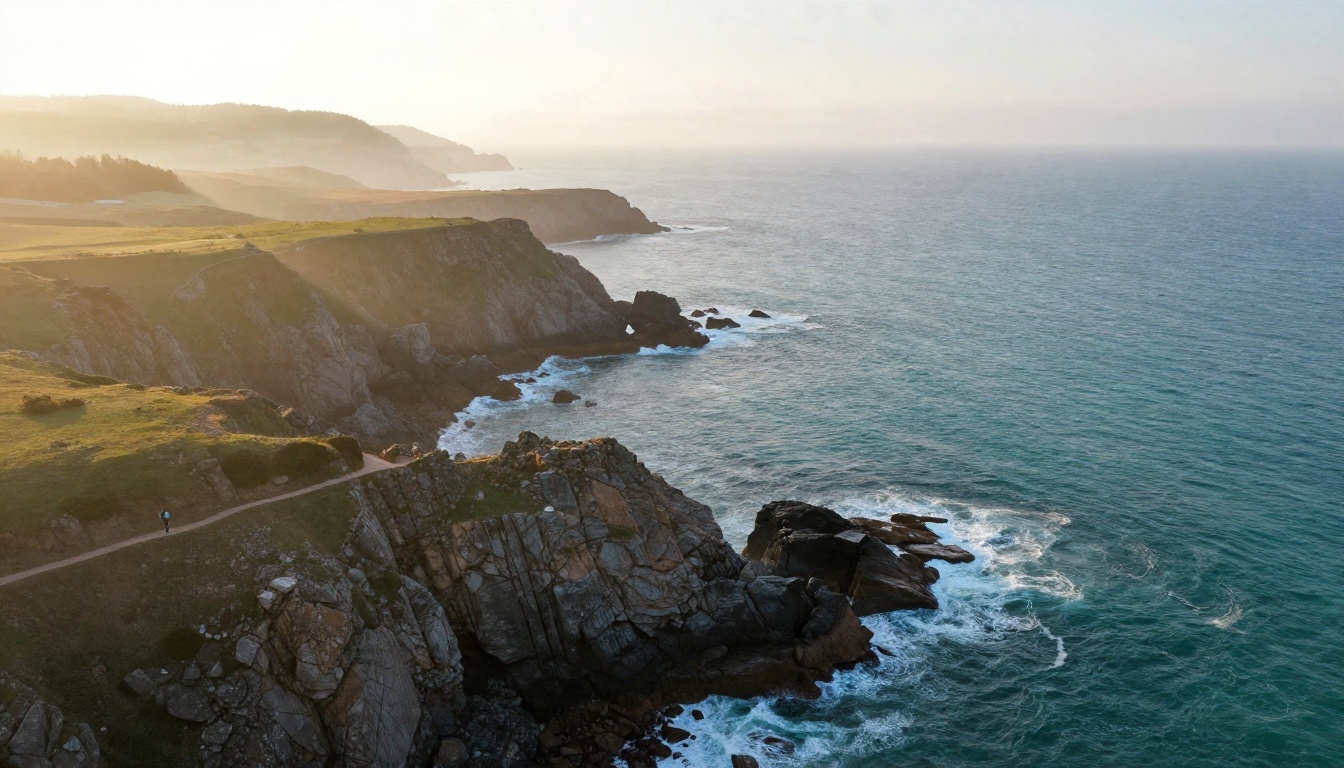
प्रॉम्प्ट: सूर्योदय के समय एक ऊबड़-खाबड़ तट के ऊपर धीमी एरियल ग्लाइड, काली चट्टानों से टकराती फ़िरोज़ी लहरें, चट्टानी रास्ते पर अकेला पदयात्री चलता हुआ, घाटी में फैलती धुंध, हल्की हवा और दूर से आती समुद्री चिड़ियों की आवाज़।
यहाँ Veo अक्सर उत्कृष्ट रहता है। पानी, धुंध और प्राकृतिक रोशनी को वह असली फ़ुटेज के सबसे करीब दिखाता है, और लैंडस्केप शॉट के लिए आमतौर पर 8 सेकंड की ग्लाइड ही काफ़ी होती है।
किचन एक्शन

प्रॉम्प्ट: व्यस्त रसोई में डिश सजाते शेफ़ का मीडियम क्लोज़-अप, उसके पीछे कड़ाही में भड़कती लपटें, उठती भाप, वह माथे का पसीना पोंछता है और चिमटे से गार्निश रखता है, बर्तनों की खनक और तेल की छनछनाहट।
तेज़ हाथ, भाप और आग किसी भी वीडियो मॉडल पर दबाव डालते हैं। Seedance को जब आप ज़्यादा समय देते हैं तब वह अच्छा करता है। 10 से 15 सेकंड में पूरी प्लेटिंग मोशन एक ही टेक में आ जाती है, दो में नहीं।
डायलॉग सीन
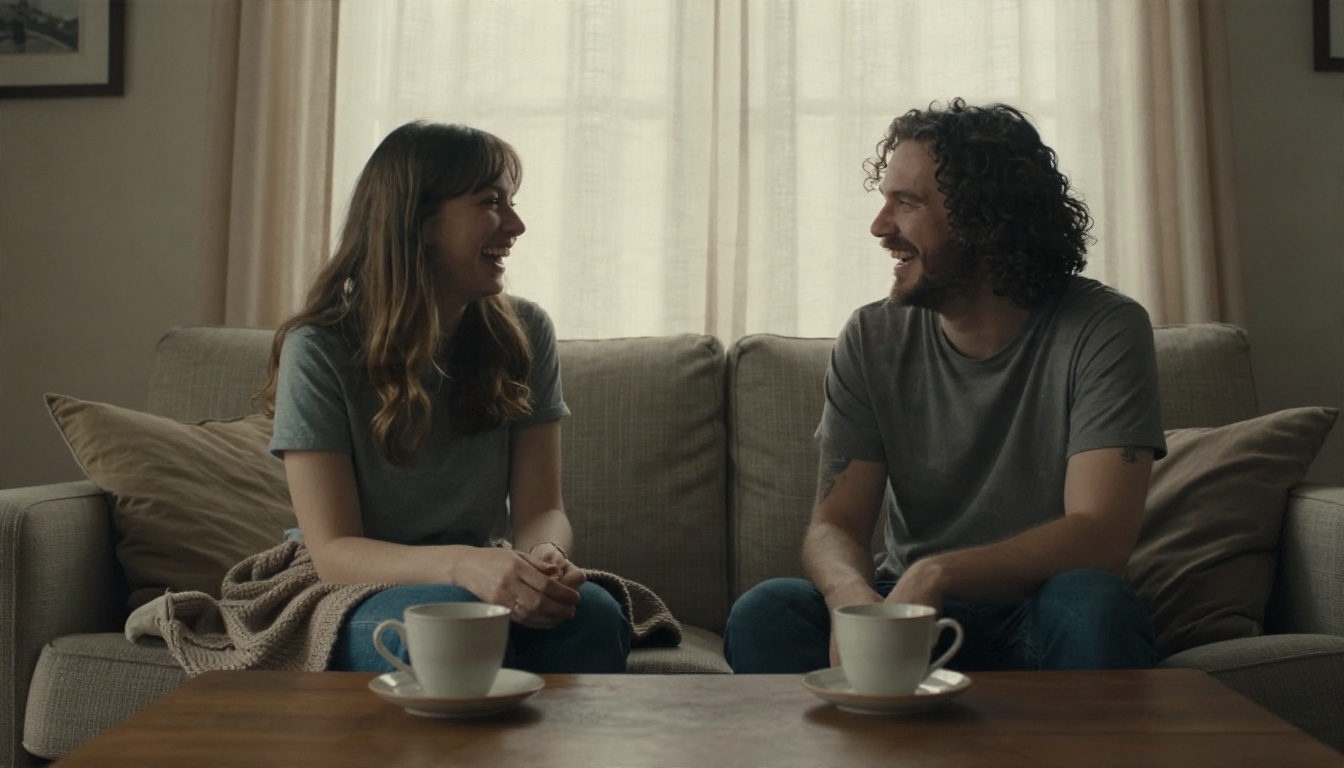
प्रॉम्प्ट: एक आरामदेह ड्रॉइंग रूम में सोफ़े पर बैठे दो दोस्त, एक कहता है "मैंने शनिवार के टिकट बुक कर दिए हैं," दूसरा हँसते हुए कहता है "आप तो मज़ाक कर रहे हैं," दोपहर की गुनगुनी रोशनी, कमरे की शांत गूँज।
जब आप बोली गई पंक्तियाँ उद्धरण चिह्नों के भीतर रखते हैं, तो दोनों परिवार सिंक्रोनाइज़्ड स्पीच जनरेट करते हैं। Seedance 2.5 कसे हुए लिप सिंक के लिए रेफ़रेंस ऑडियो का विकल्प जोड़ता है, जबकि Veo बिना अतिरिक्त निर्देश के दृश्य से मेल खाने वाला संदर्भ-आधारित साउंड खुद बनाता है।
प्रोडक्ट विज्ञापन
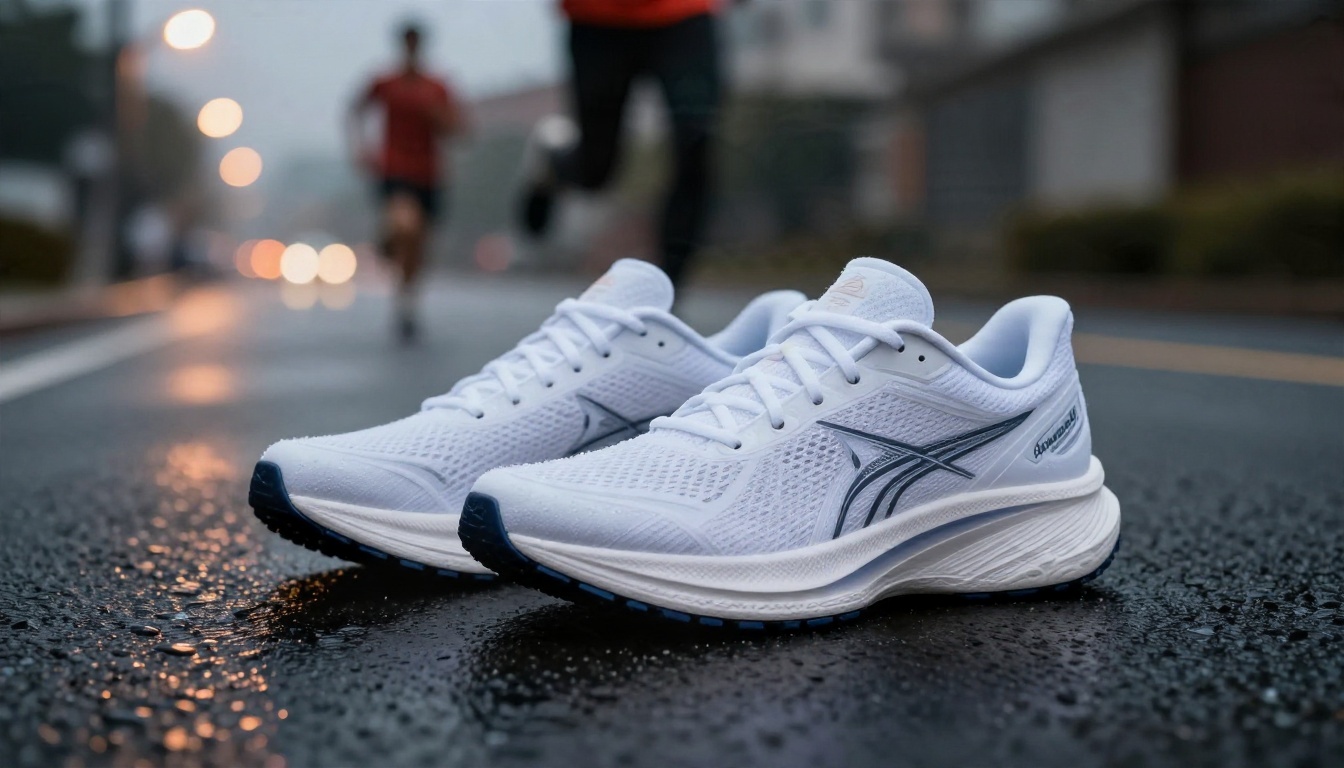
प्रॉम्प्ट: शाम के समय गीले डामर पर नीचे से कैमरा, सफ़ेद रनिंग शूज़ साफ़ फ़ोकस में, पीछे से एक धावक तेज़ी से निकलता हुआ, तलवे से पानी की बूँदें उछलती हुई, धीरे-धीरे जूते की ओर पुश, लयबद्ध कदमों की आवाज़।
विज्ञापनों के लिए मॉडल को एक साफ़ प्रोडक्ट फ़ोटो पहले फ़्रेम के रूप में दें और सिर्फ़ मोशन का वर्णन करें। Veo सतहों को तीखा रखता है। Seedance रेफ़रेंस इमेज जोड़ने पर कई शॉट्स में प्रोडक्ट को हूबहू एक जैसा रखता है।
आपके लिए कौन सा सही है
Veo कब चुनें
- आप एक छोटे सिंगल शॉट में सबसे स्वाभाविक, कैमरे जैसा यथार्थवाद चाहते हैं।
- आपका आउटपुट 8 सेकंड या उससे कम है, जैसे सोशल क्लिप्स, b-roll और विज्ञापन के इंसर्ट।
- आपको बड़ी स्क्रीन के लिए उच्च रेज़ोल्यूशन चाहिए।
- आप बिना अतिरिक्त निर्देश के दृश्य से मेल खाने वाला परिवेशी ऑडियो महत्वपूर्ण मानते हैं।
गति और लागत के लिए Veo 3.1 Fast से शुरू करें, फिर अंतिम रेंडर के लिए Veo 3.1 पर जाएँ।
Seedance कब चुनें
- आपको एक लगातार टेक में 10, 15 या 30 सेकंड चाहिए।
- आप किसी किरदार को स्थिर रखने के लिए कई इमेज, वीडियो या ऑडियो फ़ाइलें रेफ़रेंस करना चाहते हैं।
- आप भारी मात्रा में बार-बार बदलाव करना चाहते हैं और एक अनलिमिटेड प्लान चाहते हैं।
- आपको अपने ऑडियो के साथ लिप-सिंक की परवाह है।
ड्राफ़्ट के लिए Seedance 2.0 Mini या Seedance 2.5 Lite से शुरुआत करें और Seedance 2.5 पर अंतिम काम पूरा करें।
एक ही प्रोजेक्ट में दोनों का इस्तेमाल
कई क्रिएटर चुनते नहीं। वे लैंडस्केप और एस्टैब्लिशिंग शॉट्स Veo पर बनाते हैं, फिर डायलॉग और लंबे कैरेक्टर सीन Seedance पर, और उन्हें एडिटर में जोड़ देते हैं। क्योंकि दोनों एक ही तरह की पहले-फ़्रेम वाली इमेज पढ़ते हैं, आप एक साझा स्टिल दोनों को दे सकते हैं और लुक एक जैसा रख सकते हैं।
PicassoIA पर Seedance 2.5 कैसे इस्तेमाल करें
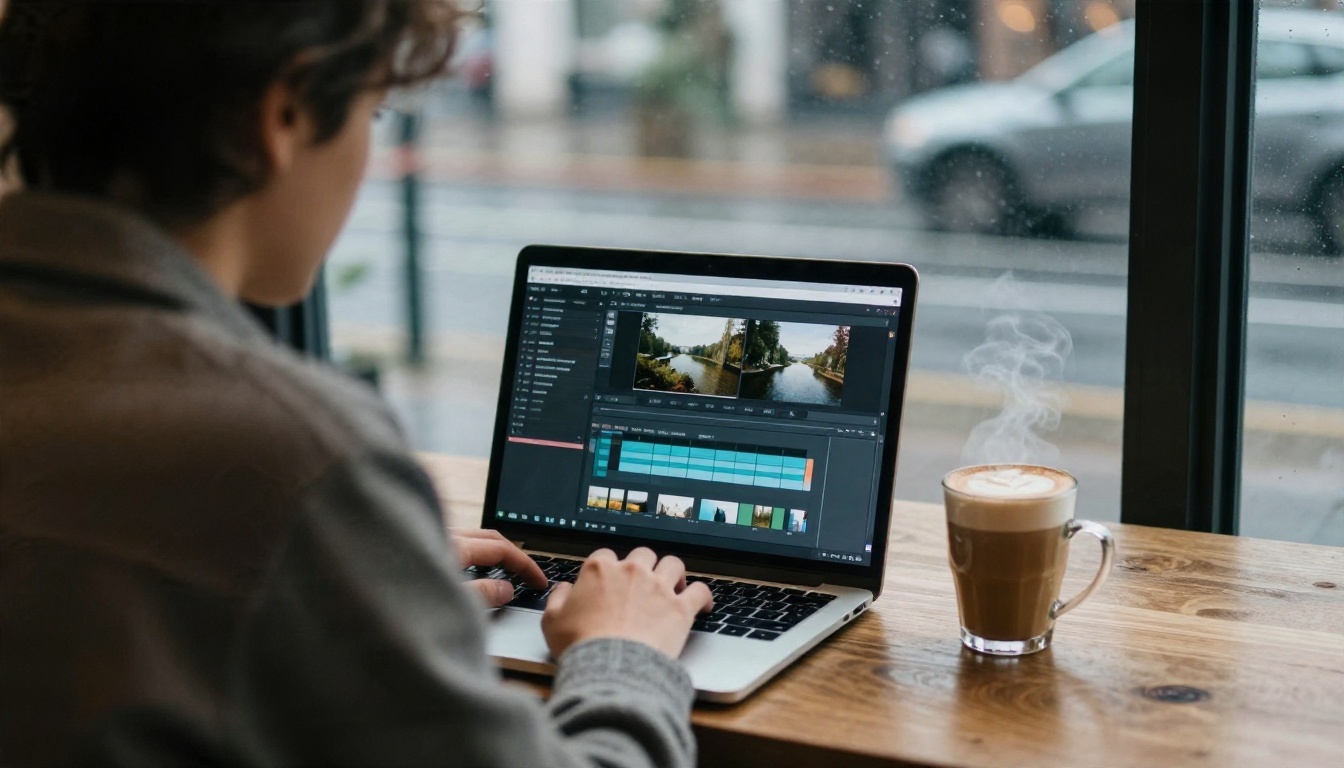
Seedance 2.5 के साथ 15 सेकंड की क्लिप का वर्कफ़्लो यह है। अगर आप अनलिमिटेड रास्ता चाहते हैं, तो वही चरण Seedance 2.5 Lite पर भी लागू होते हैं।
- मॉडल पेज खोलें। PicassoIA पर Seedance 2.5 पेज पर जाएँ और टेक्स्ट-टू-वीडियो चुनें, या इमेज-टू-वीडियो के लिए पहले-फ़्रेम की इमेज अपलोड करें।
- कालक्रम वाला प्रॉम्प्ट लिखें। सब्जेक्ट, मोशन, कैमरा मूव और रोशनी को उसी क्रम में लिखें जिसमें वे होते हैं। 2000 अक्षरों से कम रखें।
- अवधि सेट करें। पूरे 15 सेकंड के शॉट के लिए 15 टाइप करें, या -1 रखें और मॉडल को सबसे अच्छी लंबाई चुनने दें।
- रेज़ोल्यूशन और अनुपात चुनें। संतुलित नतीजे के लिए 720p और लैंडस्केप के लिए 16:9 रखें। वर्टिकल पोस्ट के लिए 9:16 पर जाएँ, या फ़्रेम दें तो adaptive चुनें।
- डायलॉग को कोट्स में जोड़ें। ऑडियो जनरेशन चालू रखें और बोली जाने वाली पंक्तियाँ डबल कोट्स के भीतर रखें।
- ज़रूरत हो तो रेफ़रेंस जोड़ें। 30 रेफ़रेंस इमेज तक जोड़ें और प्रॉम्प्ट में उन्हें [Image1], [Image2] कहकर बुलाएँ, ताकि कोई किरदार या प्रोडक्ट हूबहू एक जैसा रहे।
- पहला और आखिरी फ़्रेम सेट करें। जब क्लिप को एक सटीक कंपोज़िशन पर खत्म करना हो, तो दोनों इमेज दें।
- जनरेट करें, देखें, ठीक करें। एक बार में एक चीज़ बदलें, जैसे कैमरा मूव या रोशनी, और दोहराए जा सकने वाले नतीजों के लिए सीड फ़िक्स करें।
💡 टिप: जब आप इसकी जगह Veo का लुक चाहें, तो Veo 3.1 खोलें, 8 सेकंड और 1080p चुनें, स्टार्ट इमेज जोड़ें, और प्रॉम्प्ट को एक ही एक्शन पर केंद्रित रखें।
पैरामीटर टिप्स जो क्रेडिट बचाते हैं
- आइडिया को 480p पर टेस्ट करें, फिर जीतने वाले को 720p पर दोबारा चलाएँ।
- हर क्लिप में एक एक्शन लिखें। 8 सेकंड में दो एक्शन आमतौर पर धुंधले हो जाते हैं।
- कैमरा मूव का नाम लें: "धीमा पुश-इन", "हल्का पैन बाईं ओर", "स्थिर ट्राइपॉड"।
- जो साउंड चाहिए उसका वर्णन करें: "काँच पर बारिश, कोई संगीत नहीं"।
- Veo पर अवांछित तत्व हटाने के लिए नेगेटिव प्रॉम्प्ट इस्तेमाल करें, जैसे टेक्स्ट ओवरले या अतिरिक्त लोग।
अपनी खुद की तुलना करें
Seedance बनाम Veo का फ़ैसला करने का सबसे तेज़ तरीका है कि दोनों पर अपना प्रॉम्प्ट चलाएँ और नतीजे साथ-साथ देखें। इस लेख का कोई एक दृश्य चुनें, प्रॉम्प्ट Veo 3.1 Fast और Seedance 2.5 Lite में डालें, और मोशन, ऑडियो और लंबाई खुद परखें। फिर जीतने वाले को फ़्लैगशिप मॉडल पर निखारें।
Picasso IA इन वीडियो मॉडलों को इमेज, ऑडियो और एडिटिंग टूल्स के साथ एक ही जगह रखता है, ताकि आप प्लेटफ़ॉर्म बदले बिना ड्राफ़्ट बना सकें, तुलना कर सकें और काम पूरा कर सकें। पूरा कैटलॉग picassoia.com/en/all-models पर देखें, अपनी पसंद की क्लिप से शुरू करें, और जानें कि कौन सा परिवार आपके काम के तरीके में फ़िट बैठता है।


