Vous avez deux onglets ouverts. L’un affiche Seedance, l’autre Veo, et chaque comparatif que vous trouvez contredit le précédent sur le prix, la durée et ce qui est vraiment gratuit. Cet article répond aux trois questions qui décident de la plupart des achats : que puis-je utiliser sans payer, combien coûte réellement un clip et quelle est la durée maximale d’une vidéo. Ensuite, il présente de vrais exemples de prompts pour que vous puissiez juger le style du rendu avant de dépenser le moindre centime.
Un mot sur les sources. Les prix ci-dessous proviennent de comparatifs publics et de listes de revendeurs rassemblés à la fin de 2026, et ils évoluent souvent d’un fournisseur à l’autre. Considérez-les comme des fourchettes et vérifiez toujours le chiffre sur la plateforme que vous comptez utiliser.
La réponse courte
Si vous voulez le verdict avant les détails, le voici. Veo (de Google) est le choix le plus sûr pour des plans uniques soignés et réalistes, avec un son de qualité et une sortie allant jusqu’à la 4K sur certaines offres. Seedance (de ByteDance) est le choix le plus pertinent pour les clips plus longs, le contrôle par plusieurs images de référence et une sortie moins chère à la seconde. Aucun des deux ne gagne sur tous les tableaux.
| Question | Seedance | Veo |
|---|
| Éditeur | ByteDance | Google |
| Durée maximale de clip par requête | 15 s (Seedance 2.0), jusqu’à 30 s (Seedance 2.5) | 8 s (options de 4, 6 ou 8 s) |
| Résolution courante | De 480p à 1080p | 720p, 1080p, jusqu’à 4K sur certaines offres |
| Audio natif | Oui, dialogues inclus | Oui, dialogues inclus |
| Accès gratuit | Crédits gratuits sur certaines applications, offre gratuite sur PicassoIA | Accès gratuit limité via les outils Google, et PicassoIA |
| Version la moins chère | Seedance 2.0 Mini, Seedance 2.5 Lite | Veo 3.1 Lite |
💡 Astuce : ne comparez pas les noms, comparez les versions. « Veo » peut désigner Veo 3.1, Veo 3.1 Fast ou Veo 3.1 Lite, et l’écart de prix entre elles est important. Il en va de même pour Seedance.
Les options gratuites comparées
« Gratuit » recouvre trois réalités différentes dans la vidéo par IA : une offre gratuite permanente, un lot de crédits d’essai, ou une formule illimitée où vous payez une fois pour l’adhésion. Les confondre explique pourquoi tant d’articles se contredisent.
Les voies gratuites pour Seedance
Seedance 2.0 est proposé dans les applications créatives de ByteDance avec des crédits gratuits pour les nouveaux comptes et des crédits quotidiens dans certaines régions. Ces crédits s’épuisent vite, car un seul clip en 720p peut consommer une large part du quota journalier, et les règles changent selon le pays et le mois.
La voie gratuite la plus prévisible passe par PicassoIA. Seedance 2.5 Lite est une version allégée conçue pour des clips en 480p et 720p d’au plus 10 secondes, et les membres Elite et Infinite l’utilisent sans coût par clip et sans compteur quotidien. Si vous générez des dizaines de clips de test pour affiner vos prompts, cela compte davantage qu’un lot de crédits ponctuel.
Les voies gratuites pour Veo
Google propose un accès gratuit limité à Veo via ses propres outils d’IA, lié à un compte Google et plafonné par des quotas quotidiens ou mensuels. Les informations sur les limites exactes divergent, et certains agrégateurs affirment qu’il n’existe aucune offre gratuite pour l’API. En toute honnêteté : attendez-vous à quelques générations gratuites, pas à un robinet ouvert.
Veo 3.1 Lite est l’entrée de gamme de la famille et le meilleur point de départ si vous voulez le rendu de Veo sans son plein tarif.
Les offres gratuites côte à côte
| Voie | Ce que vous obtenez | Le piège |
|---|
| Crédits d’essai Seedance | Quelques clips, parfois des recharges quotidiennes | Limité à certaines régions, les crédits fondent vite |
| Quota gratuit Google pour Veo | Un petit nombre de générations | Plafonds quotidiens, changements sans préavis |
| Seedance 2.5 Lite sur PicassoIA | Clips illimités en 480p et 720p jusqu’à 10 s | Adhésion Elite ou Infinite |
| Veo 3.1 Lite sur PicassoIA | Rendu Veo au coût Veo le plus bas | Paiement à l’utilisation |
Les vrais prix par clip
Les modèles vidéo facturent à la seconde de sortie, et le tarif dépend de la résolution et de la version. L’erreur la plus fréquente consiste à comparer un prix Veo « par vidéo » avec un prix Seedance « par seconde ». Convertissez d’abord tout sur la même durée de clip.

Tarifs à la seconde relevés
Ce sont des chiffres de tiers, à lire comme des ordres de grandeur :
- Seedance 2.0 : environ 0,07 $ par seconde en 480p, environ 0,15 $ en 720p et environ 0,37 $ en 1080p. La version plus rapide est affichée autour de 0,06 $ en 480p et 0,12 $ en 720p.
- Veo 3.1 Fast : environ 0,10 $ par seconde en 720p et environ 0,12 $ en 1080p.
- Veo 3.1 Lite : environ 0,05 $ par seconde en 720p, le tarif le plus bas de la gamme Veo.
- Veo 3.1 complet : plus cher que Fast, le montant exact dépendant de la résolution et de l’audio.
Les surcoûts des revendeurs peuvent presque doubler chacun de ces tarifs, donc le fournisseur compte autant que le modèle.
Le coût d’un clip de 8 secondes
En utilisant les chiffres ci-dessus, un clip de 8 secondes en 720p revient à ceci :
| Modèle | Tarif approx. | Clip de 8 secondes |
|---|
| Veo 3.1 Lite | 0,05 $ / s | environ 0,40 $ |
| Veo 3.1 Fast | 0,10 $ / s | environ 0,80 $ |
| Seedance 2.0 Fast | 0,12 $ / s | environ 0,96 $ |
| Seedance 2.0 (720p) | 0,15 $ / s | environ 1,20 $ |
| Seedance 2.0 (1080p) | 0,37 $ / s | environ 2,96 $ |
En 720p, Veo Lite et Veo Fast reviennent moins cher pour les plans courts. Seedance rattrape son retard dès qu’il faut plus de 8 secondes, car vous obtenez 15 secondes en une seule requête alors que Veo en demande plusieurs.
Les versions économiques à tester
Les deux familles ont des versions économiques, et pour les brouillons, elles sont le choix judicieux. Sur PicassoIA, vous pouvez utiliser Seedance 2.0 Mini, Seedance 2.5 Lite, Veo 3.1 Lite et l’ancienne Veo 3 Fast. Une bonne habitude : faire un brouillon économique, puis générer le gagnant sur la version phare.
💡 Astuce : les générations ratées sont le coût caché. Un modèle qui réussit le plan du premier coup à 1,20 $ vaut mieux qu’un modèle qui en demande quatre à 0,40 $.
Les limites de durée des vidéos
C’est là que les deux familles diffèrent le plus.
Veo : 4, 6 ou 8 secondes
Veo 3.1 propose trois durées : 4, 6 ou 8 secondes. Huit secondes sont le plafond d’une génération unique. Les séquences plus longues se construisent avec une fonction d’extension qui ajoute un segment supplémentaire, ou en enchaînant des clips séparés qui partagent une première image et une image de référence. Sur Veo 3.1, vous pouvez aussi définir une image de départ et une image de fin, ce qui aide lorsque vous assemblez des plans.
Un détail à connaître : le mode image de référence de Veo ne fonctionne qu’en 16:9 et sur 8 secondes, vous sacrifiez donc de la souplesse pour la cohérence du sujet.
Seedance : 15 secondes et au-delà
Seedance 2.0 accepte chaque nombre entier de secondes de 4 à 15 en une seule requête. Le plus récent Seedance 2.5 porte cela à une génération unique de 30 secondes avec dialogues, effets sonores et musique synchronisés, et vous permet de référencer jusqu’à 30 images pour la cohérence des personnages. Seedance 2.5 Lite propose 5 ou 10 secondes.
Les plans uniques plus longs créent moins de coupures visibles. Un plan de 15 ou 30 secondes conserve le même éclairage, le même visage et le même arrière-plan du début à la fin, ce qui est difficile à imiter en assemblant des morceaux de 8 secondes.
Assembler une vidéo plus longue
Si vous avez besoin d’un contenu de 60 secondes, aucun des deux modèles ne le produit d’un seul coup. L’approche pratique :
- Rédigez une liste de plans avec un temps fort par clip.
- Générez chaque clip à partir d’une image fixe pour que le rendu reste cohérent.
- Réutilisez la dernière image du clip A comme première image du clip B.
- Assemblez les clips dans un éditeur classique et ajoutez une seule bande musicale sur l’ensemble.
Exemples avec prompts
Les chiffres ne racontent qu’une partie de l’histoire. Ces quatre scènes montrent le style que chaque famille tend à privilégier. Copiez les prompts et testez-les sur les deux.
Paysage cinématographique
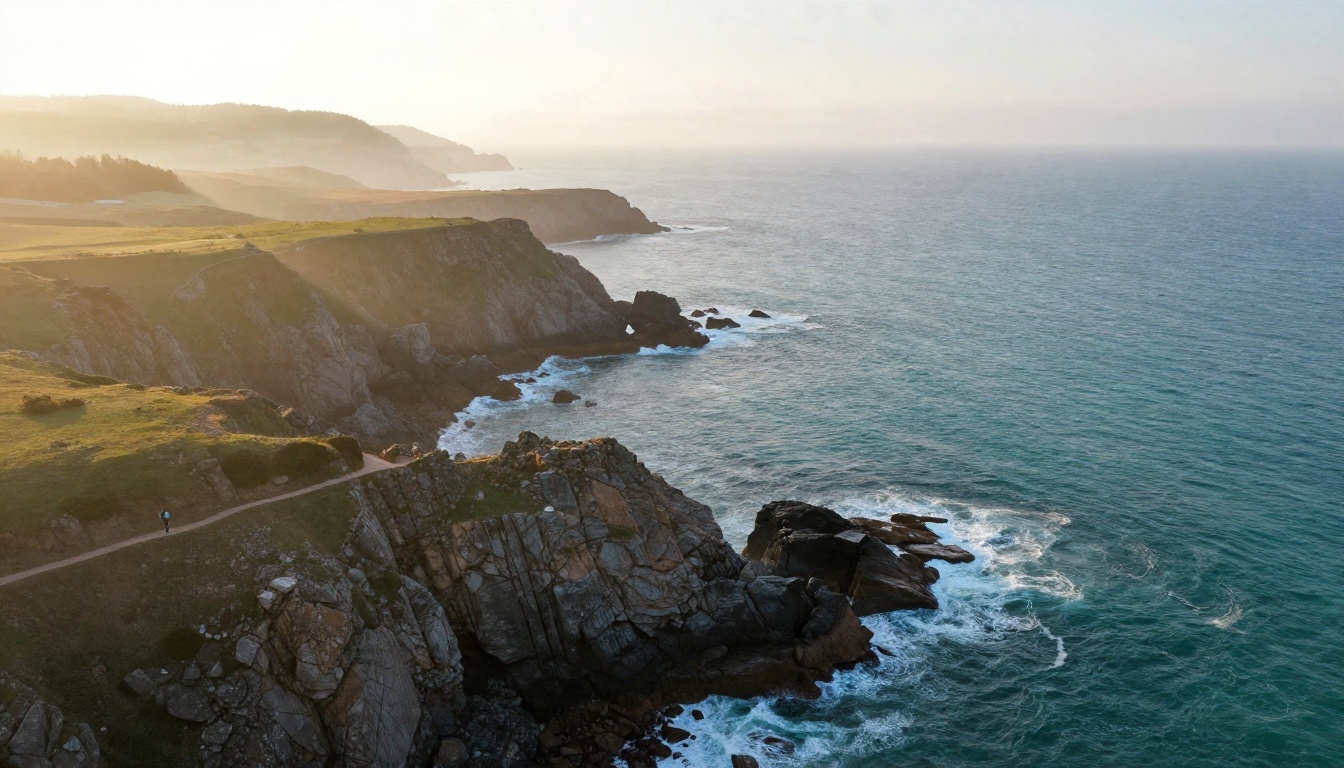
Prompt : Un lent travelling aérien au-dessus d’une côte escarpée au lever du soleil, des vagues turquoise se brisant sur des rochers sombres, un randonneur solitaire marchant sur un sentier de falaise, la brume qui roule dans la vallée, un vent doux et des mouettes au loin.
Veo a tendance à exceller ici. Sa manière de traiter l’eau, la brume et la lumière naturelle se rapproche le plus d’une vraie prise de vue, et une glissade de 8 secondes suffit généralement pour un plan de paysage.
Action en cuisine

Prompt : Plan moyen serré d’un chef dressant une assiette dans une cuisine animée, des flammes jaillissant d’une poêle derrière lui, de la vapeur qui monte, il essuie son front et place une garniture à la pince, cliquetis de casseroles et huile qui crépite.
Les mains rapides, la vapeur et le feu mettent à l’épreuve n’importe quel modèle vidéo. Seedance se défend bien lorsqu’on lui laisse davantage de temps. Avec 10 à 15 secondes, tout le mouvement de dressage tient dans une seule prise au lieu de deux.
Scène de dialogue
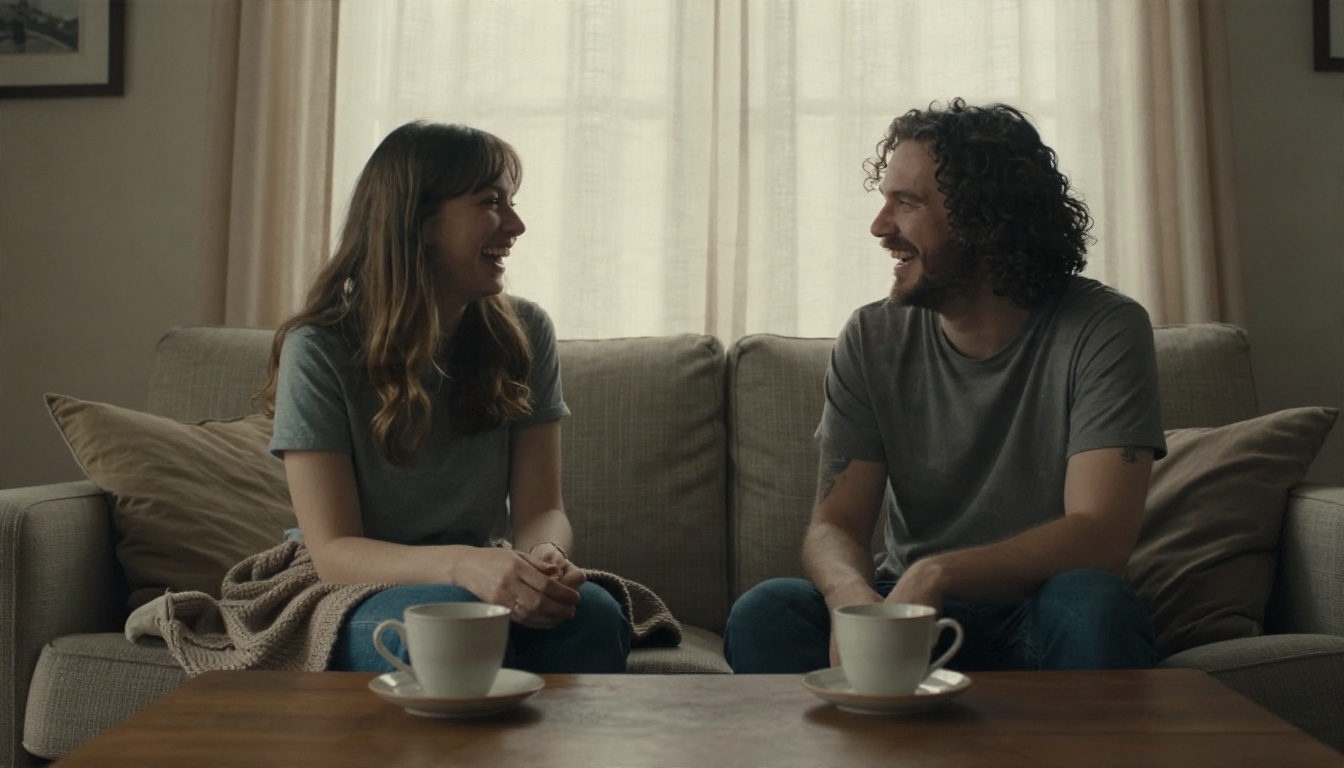
Prompt : Deux amis sur un canapé dans un salon chaleureux, l’un dit « J’ai réservé les billets pour samedi », l’autre rit et répond « Tu plaisantes ? », lumière douce de l’après-midi, ambiance sonore calme de la pièce.
Les deux familles génèrent une parole synchronisée lorsque vous placez les répliques entre guillemets. Seedance 2.5 ajoute la possibilité d’utiliser un audio de référence pour une synchronisation labiale plus précise, tandis que Veo produit seul un son adapté au contexte et cohérent avec la scène.
Publicité produit
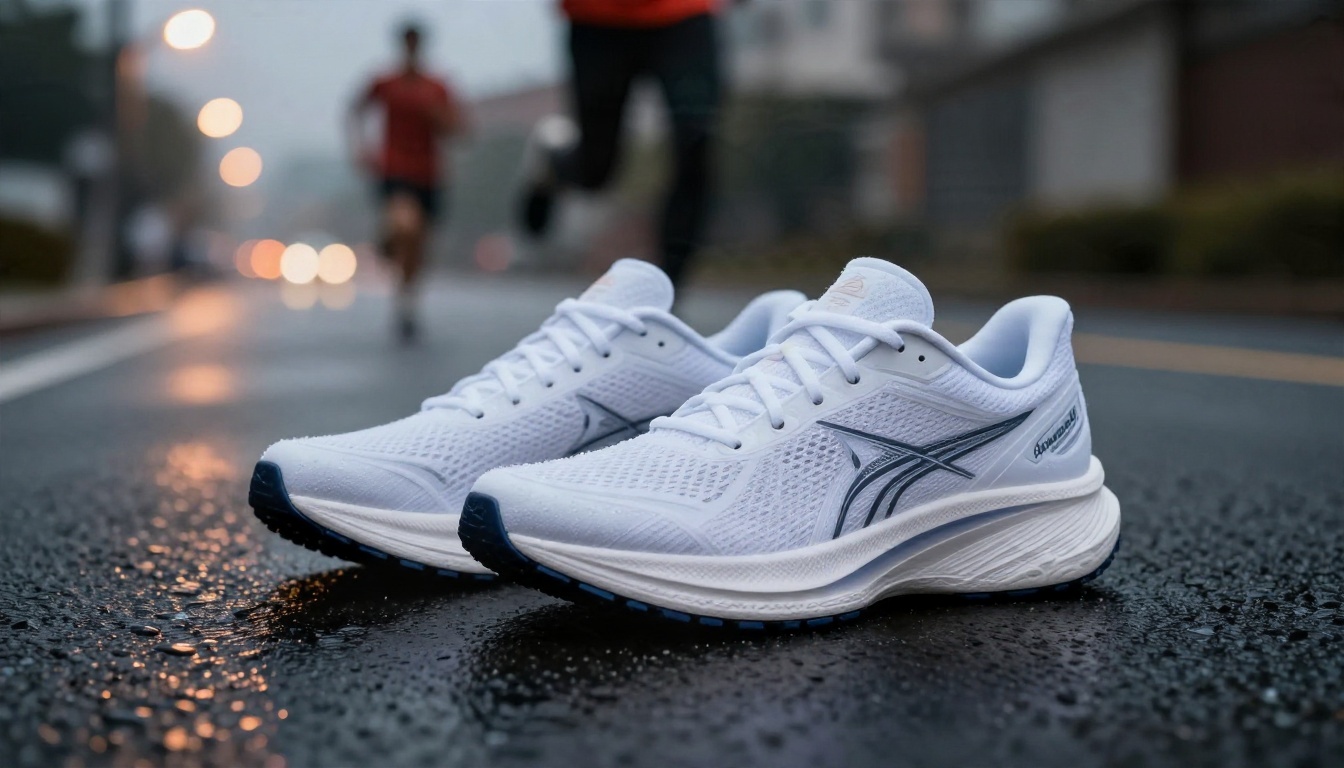
Prompt : Caméra basse sur un asphalte mouillé au crépuscule, des baskets de running blanches nettes au premier plan, un sprinteur passe en trombe à l’arrière-plan, des gouttelettes d’eau jaillissent de la semelle, lent rapprochement vers la chaussure, pas rythmés.
Pour les publicités, fournissez au modèle une photo de produit épurée comme première image et ne décrivez que le mouvement. Veo garde des surfaces nettes. Seedance conserve le produit identique sur plusieurs plans lorsque vous joignez des images de référence.
Lequel vous convient
Choisissez Veo quand
- Vous voulez le réalisme le plus naturel, celui d’une vraie prise de vue, sur un plan court unique.
- Votre sortie fait 8 secondes ou moins, comme des clips pour les réseaux sociaux, des plans d’illustration et des inserts publicitaires.
- Vous avez besoin d’une haute résolution pour un grand écran.
- Vous accordez de la valeur à un son d’ambiance qui correspond à la scène sans indication supplémentaire.
Commencez avec Veo 3.1 Fast pour la vitesse et le coût, puis passez à Veo 3.1 pour le rendu final.
Choisissez Seedance quand
- Vous avez besoin de 10, 15 ou 30 secondes en une seule prise continue.
- Vous voulez référencer beaucoup d’images, de vidéos ou de fichiers audio pour garder un personnage stable.
- Vous prévoyez de multiplier les itérations et voulez une formule illimitée.
- Vous tenez à la synchronisation labiale avec votre propre audio.
Commencez avec Seedance 2.0 Mini ou Seedance 2.5 Lite pour les brouillons, et terminez avec Seedance 2.5.
Utiliser les deux dans un même projet
Beaucoup de créateurs ne choisissent pas. Ils génèrent les plans de paysage et d’ouverture sur Veo, puis les dialogues et les scènes plus longues avec un personnage sur Seedance, et assemblent le tout dans un éditeur. Comme les deux acceptent le même type d’image de première image, vous pouvez donner une même image fixe aux deux et garder un rendu cohérent.
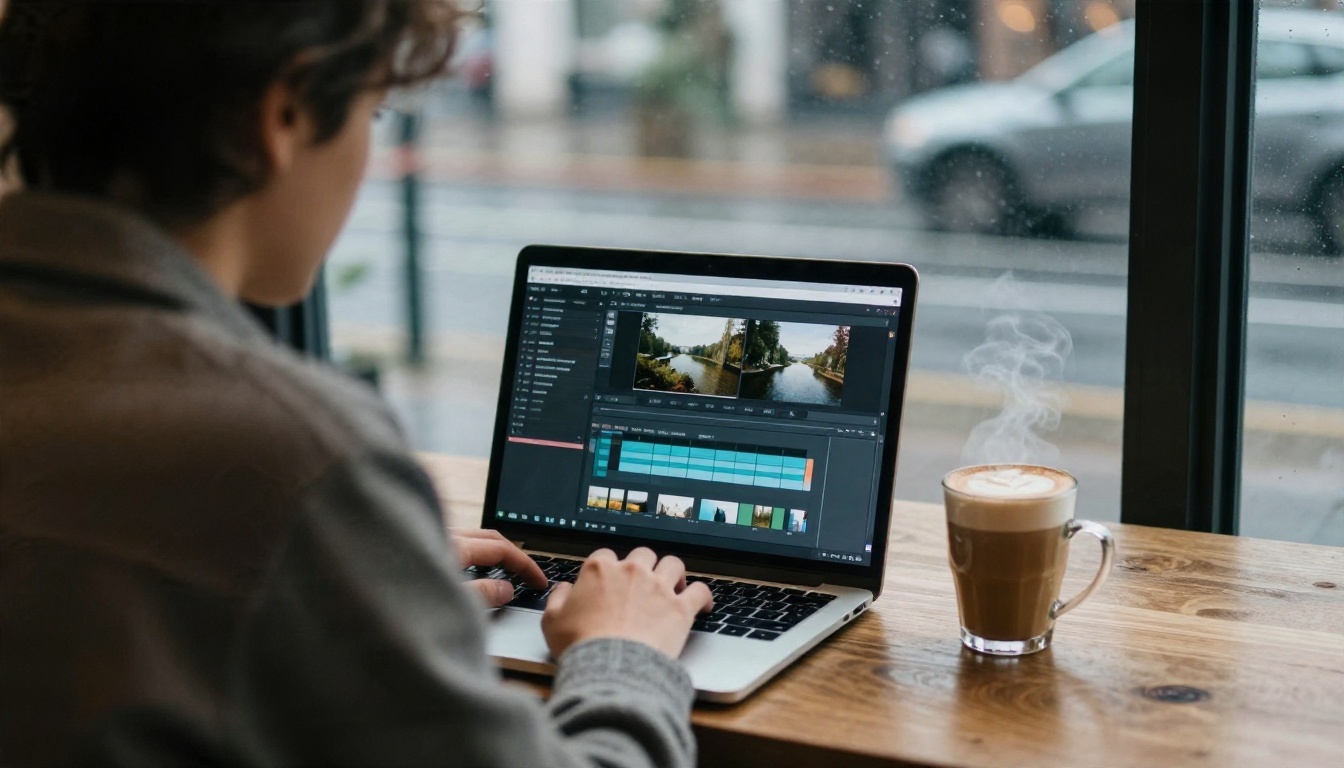
Voici le flux de travail pour un clip de 15 secondes avec Seedance 2.5. Les mêmes étapes valent pour Seedance 2.5 Lite si vous voulez la voie illimitée.
- Ouvrez la page du modèle. Rendez-vous sur la page Seedance 2.5 de PicassoIA et choisissez texte vers vidéo, ou importez une image de première image pour image vers vidéo.
- Rédigez un prompt chronologique. Décrivez le sujet, le mouvement, le mouvement de caméra et la lumière dans l’ordre où ils se produisent. Restez sous 2 000 caractères.
- Réglez la durée. Saisissez 15 pour un plan complet de 15 secondes, ou utilisez -1 et laissez le modèle choisir la meilleure longueur.
- Choisissez la résolution et le format. Utilisez 720p pour un résultat équilibré et 16:9 pour le paysage. Passez en 9:16 pour les publications verticales, ou utilisez adaptatif si vous fournissez une image.
- Ajoutez les dialogues entre guillemets. Gardez la génération audio activée et placez les répliques entre guillemets doubles.
- Joignez des références si besoin. Ajoutez jusqu’à 30 images de référence et appelez-les [Image1], [Image2] dans le prompt pour garder un personnage ou un produit identique.
- Définissez la première et la dernière image. Fournissez les deux images lorsque vous voulez que le clip se termine sur une composition exacte.
- Générez, examinez, ajustez. Modifiez une seule chose à la fois, comme le mouvement de caméra ou la lumière, et figez le seed lorsque vous voulez des résultats reproductibles.
💡 Astuce : si vous voulez plutôt le rendu de Veo, ouvrez Veo 3.1, choisissez 8 secondes et 1080p, ajoutez une image de départ, et concentrez le prompt sur une seule action.
Conseils de paramètres qui économisent des crédits
- Testez l’idée en 480p, puis relancez le gagnant en 720p.
- Écrivez une seule action par clip. Deux actions en 8 secondes donnent généralement un flou.
- Nommez le mouvement de caméra : « lent rapprochement », « léger panoramique à gauche », « trépied fixe ».
- Décrivez le son souhaité : « pluie sur une vitre, sans musique ».
- Utilisez un prompt négatif sur Veo pour retirer les éléments indésirables, comme les textes superposés ou les personnes en trop.
Faites votre propre comparaison
Le moyen le plus rapide de trancher entre Seedance et Veo consiste à lancer votre propre prompt sur les deux et à regarder les résultats côte à côte. Choisissez une scène de cet article, collez le prompt dans Veo 3.1 Fast et Seedance 2.5 Lite, et comparez par vous-même le mouvement, l’audio et la durée. Affinez ensuite le gagnant sur le modèle phare.
PicassoIA réunit ces modèles vidéo, ainsi que des outils d’image, d’audio et de retouche, au même endroit, pour que vous puissiez faire des brouillons, comparer et finaliser sans changer de plateforme. Parcourez le catalogue complet sur picassoia.com/en/all-models, commencez par un clip qui compte pour vous et voyez quelle famille correspond à votre manière de travailler.


