Você tem duas abas abertas. Uma diz Seedance, a outra diz Veo, e cada comparação que você encontra discorda da anterior sobre preço, duração e o que é realmente gratuito. Este artigo responde às três perguntas que decidem a maioria das compras: o que posso usar sem pagar, quanto custa de fato um clipe e quanto tempo pode durar um único vídeo. Depois, mostra exemplos reais de prompt para você avaliar o estilo do resultado antes de gastar um centavo.
Uma nota rápida sobre as fontes. Os preços abaixo vêm de comparações públicas e de listagens de revendedores reunidas no fim de 2026, e mudam com frequência entre os provedores. Trate-os como faixas de preço e sempre confirme o número na plataforma que você pretende usar.
A resposta rápida
Se você quer o veredito antes dos detalhes, aqui está. Veo (do Google) é a escolha mais segura para planos únicos realistas e bem acabados, com áudio forte e saída de até 4K em alguns níveis de assinatura. Seedance (da ByteDance) é a escolha mais forte para clipes mais longos, controle de referência com várias imagens e saída por segundo mais barata. Nenhum dos dois vence em tudo.
| Pergunta | Seedance | Veo |
|---|
| Fabricante | ByteDance | Google |
| Duração máxima do clipe por solicitação | 15 s (Seedance 2.0), até 30 s (Seedance 2.5) | 8 s (opções de 4, 6 ou 8 s) |
| Resolução típica | 480p a 1080p | 720p, 1080p, até 4K em alguns planos |
| Áudio nativo | Sim, incluindo diálogo | Sim, incluindo diálogo |
| Caminho gratuito | Créditos gratuitos em alguns apps, plano gratuito no PicassoIA | Acesso gratuito limitado pelas ferramentas do Google, mais o PicassoIA |
| Variante mais barata | Seedance 2.0 Mini, Seedance 2.5 Lite | Veo 3.1 Lite |
💡 Dica: Não compare os nomes, compare as variantes. "Veo" pode significar Veo 3.1, Veo 3.1 Fast ou Veo 3.1 Lite, e a diferença de preço entre elas é grande. Vale o mesmo para o Seedance.
Opções gratuitas comparadas
"Grátis" significa três coisas diferentes em vídeo com IA: um plano gratuito permanente, um monte de créditos de teste ou um plano ilimitado em que você paga uma vez pela assinatura. Misturar esses conceitos é o motivo de tantos artigos se contradizerem.
Caminhos gratuitos do Seedance
O Seedance 2.0 é oferecido pelos apps criativos da própria ByteDance, com créditos gratuitos para contas novas e créditos diários em algumas regiões. Esses créditos acabam rápido, já que um único clipe em 720p pode consumir boa parte da cota diária, e as regras mudam por país e por mês.
A rota gratuita mais previsível é no PicassoIA. O Seedance 2.5 Lite é uma versão leve feita para clipes de 480p e 720p de até 10 segundos, e os membros Elite e Infinite o usam sem custo por clipe e sem contador diário. Se você gera dezenas de clipes de teste enquanto refina os prompts, isso importa mais do que qualquer pacote de créditos pontual.
Caminhos gratuitos do Veo
O Google oferece acesso gratuito limitado ao Veo por meio das próprias ferramentas de IA, vinculado a uma conta Google e com cotas diárias ou mensais. Os relatos sobre os limites exatos são conflitantes, e alguns agregadores dizem que não há plano gratuito algum para a API. O resumo honesto: espere um punhado de gerações gratuitas, não uma torneira aberta.
O Veo 3.1 Lite é a ponta econômica da família e o melhor lugar para começar se você quer o visual do Veo sem o preço cheio do Veo.
Opções gratuitas, lado a lado
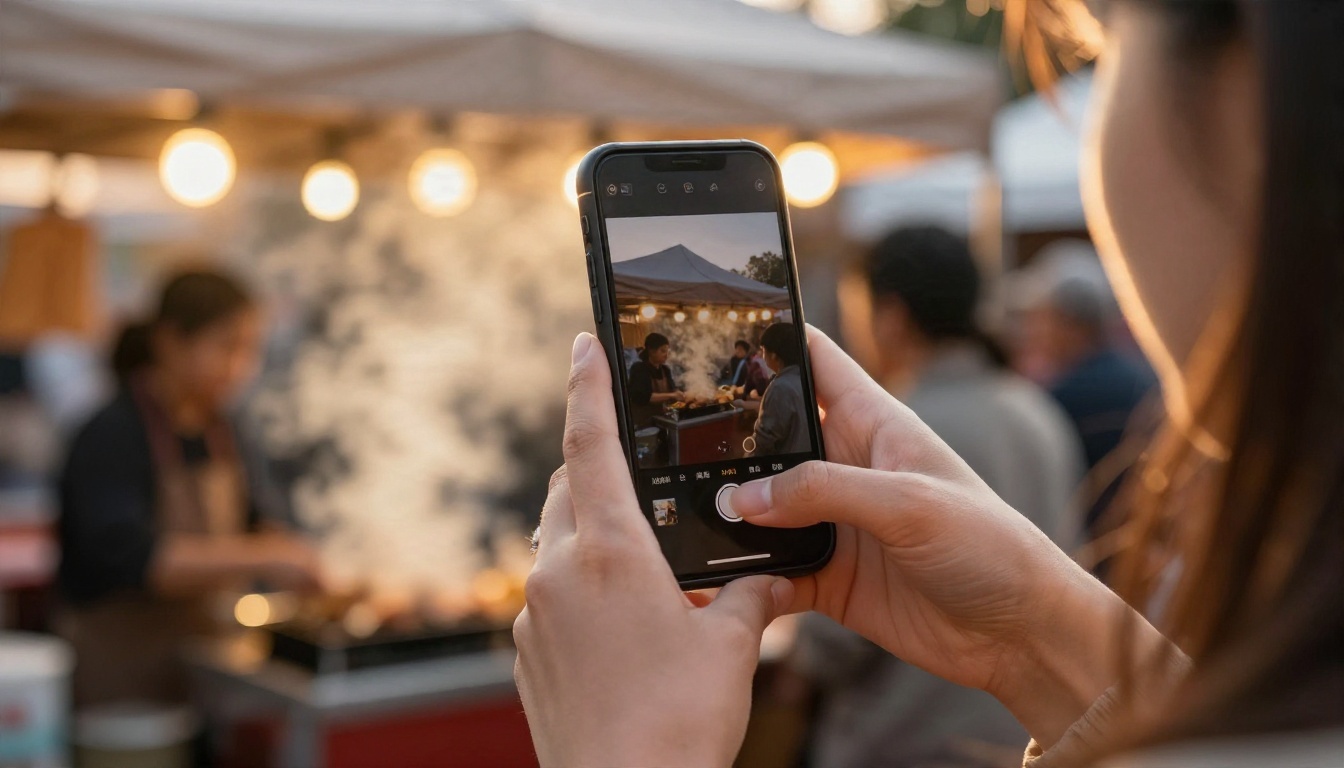
| Caminho | O que você recebe | Pegadinha |
|---|
| Créditos de teste do Seedance | Alguns clipes, às vezes recargas diárias | Bloqueado por região, os créditos somem rápido |
| Cota gratuita do Google para o Veo | Um pequeno número de gerações | Limites diários, mudanças sem aviso |
| Seedance 2.5 Lite no PicassoIA | Clipes ilimitados de 480p e 720p de até 10 s | Assinatura Elite ou Infinite |
| Veo 3.1 Lite no PicassoIA | Saída do Veo pelo menor custo do Veo | Pague por uso |
Preços reais por clipe
Modelos de vídeo cobram por segundo de saída, e a taxa depende da resolução e da variante. O erro mais comum é comparar um preço do Veo "por vídeo" com um preço do Seedance "por segundo". Converta tudo para o mesmo tamanho de clipe antes.

Taxas por segundo informadas
Estes são números de terceiros, então leia-os como uma estimativa:
- Seedance 2.0: cerca de US$ 0,07 por segundo em 480p, aproximadamente US$ 0,15 em 720p e cerca de US$ 0,37 em 1080p. A variante mais rápida aparece perto de US$ 0,06 em 480p e US$ 0,12 em 720p.
- Veo 3.1 Fast: cerca de US$ 0,10 por segundo em 720p e em torno de US$ 0,12 em 1080p.
- Veo 3.1 Lite: cerca de US$ 0,05 por segundo em 720p, a mais barata da linha Veo.
- Veo 3.1 completo: com preço acima do Fast, com o valor exato dependendo da resolução e do áudio.
Os acréscimos dos revendedores podem quase dobrar qualquer um desses valores, então o provedor importa tanto quanto o modelo.
Quanto custa um clipe de 8 segundos
Com base nos números acima, um clipe de 8 segundos em 720p fica assim:
| Modelo | Taxa aproximada | Clipe de 8 segundos |
|---|
| Veo 3.1 Lite | US$ 0,05 / s | cerca de US$ 0,40 |
| Veo 3.1 Fast | US$ 0,10 / s | cerca de US$ 0,80 |
| Seedance 2.0 Fast | US$ 0,12 / s | cerca de US$ 0,96 |
| Seedance 2.0 (720p) | US$ 0,15 / s | cerca de US$ 1,20 |
| Seedance 2.0 (1080p) | US$ 0,37 / s | cerca de US$ 2,96 |
Em 720p, o Veo Lite e o Veo Fast saem mais baratos para takes curtos. O Seedance alcança quando você precisa de mais de 8 segundos, porque você obtém 15 segundos em uma única solicitação, enquanto o Veo exige várias solicitações.
Variantes mais baratas que valem o teste
As duas famílias têm irmãos econômicos, e para rascunhos eles são a escolha inteligente. No PicassoIA você pode usar o Seedance 2.0 Mini, o Seedance 2.5 Lite, o Veo 3.1 Lite e o Veo 3 Fast, mais antigo. Um bom hábito: rascunhe barato e depois renderize o vencedor no modelo principal.
💡 Dica: As gerações que falham são o custo oculto. Um modelo que acerta a cena de primeira por US$ 1,20 vence um modelo que precisa de quatro tentativas por US$ 0,40.
Limites de duração do vídeo
É aqui que as duas famílias mais se diferenciam.
Veo: 4, 6 ou 8 segundos
O Veo 3.1 oferece três opções de duração: 4, 6 ou 8 segundos. Oito é o teto para uma única geração. Sequências mais longas são criadas com um recurso de extensão que adiciona outro segmento, ou encadeando clipes separados que compartilham um primeiro quadro e uma imagem de referência. No Veo 3.1 você também pode definir uma imagem inicial e uma imagem final, o que ajuda quando você une os planos.
Um detalhe que vale saber: o modo de imagem de referência do Veo só funciona em 16:9 e 8 segundos, então você troca flexibilidade por consistência do sujeito.
Seedance: 15 segundos e além
O Seedance 2.0 aceita qualquer número inteiro de segundos de 4 a 15 em uma única solicitação. O mais novo Seedance 2.5 eleva isso para uma única geração de 30 segundos, com diálogo sincronizado, efeitos sonoros e música, e permite referenciar até 30 imagens para consistência de personagem. O Seedance 2.5 Lite oferece 5 ou 10 segundos.
Takes únicos mais longos significam menos emendas visíveis. Um plano de 15 ou 30 segundos mantém a mesma iluminação, o mesmo rosto e o mesmo fundo do início ao fim, o que é difícil de simular juntando pedaços de 8 segundos.
Como montar um vídeo mais longo
Se você precisa de uma peça de 60 segundos, nenhum dos dois modelos a produz de uma vez. A abordagem prática:
- Escreva uma lista de planos com uma ação por clipe.
- Gere cada clipe a partir de um quadro fixo para que o visual se mantenha consistente.
- Use o último quadro do clipe A como primeiro quadro do clipe B.
- Junte os clipes em um editor comum e adicione uma trilha musical por cima de tudo.
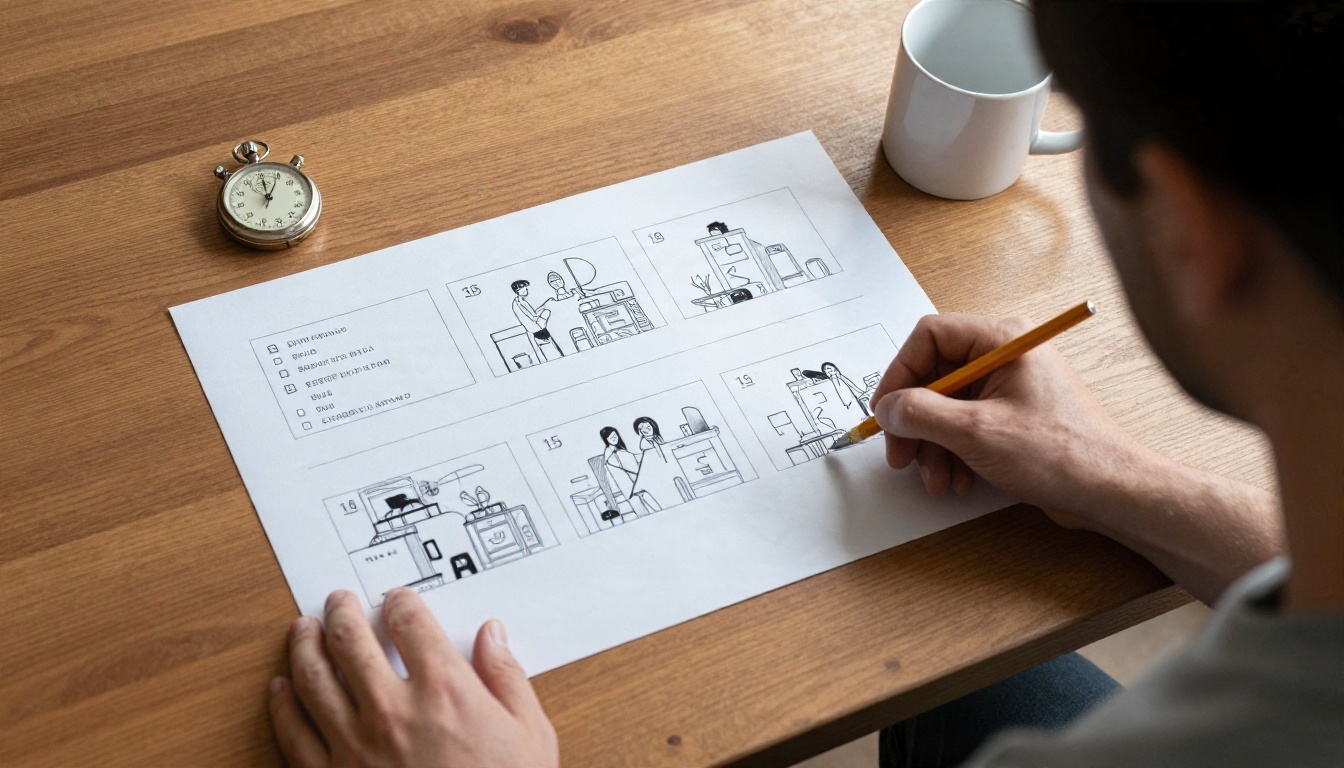
Os números contam só parte da história. Estas quatro cenas mostram o estilo que cada família tende a favorecer. Copie os prompts e teste-os nas duas.
Paisagem cinematográfica
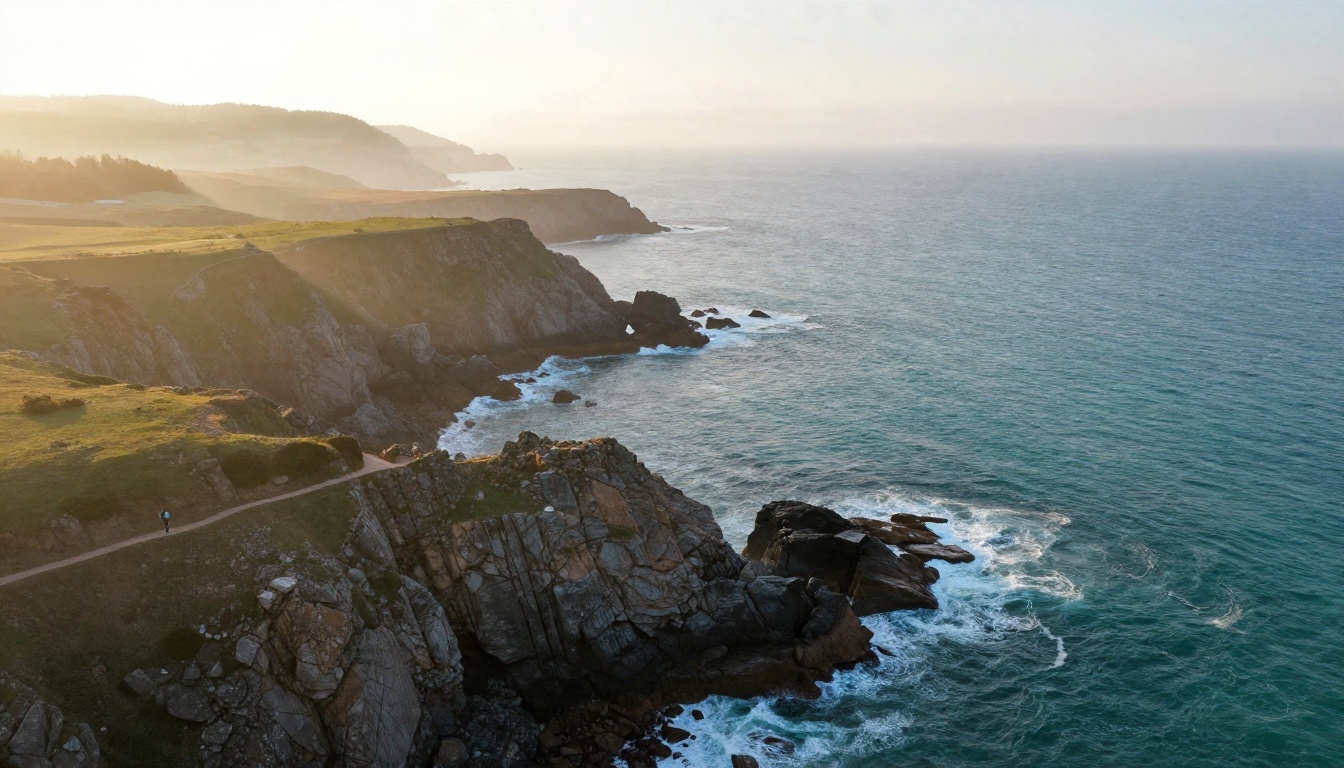
Prompt: Um deslize aéreo lento sobre uma costa acidentada ao nascer do sol, ondas turquesa quebrando em rochas escuras, um caminhante solitário andando por uma trilha na falésia, névoa subindo pelo vale, vento suave e gaivotas ao longe.
O Veo tende a se sair bem aqui. Seu tratamento da água, da névoa e da luz natural parece o mais próximo de imagens reais, e um deslize de 8 segundos costuma ser tudo que um plano de paisagem precisa.
Ação na cozinha

Prompt: Close médio de um chef finalizando um prato em uma cozinha movimentada, chamas explodindo em uma frigideira atrás dele, vapor subindo, ele enxuga a testa e coloca um garnish com pinça, panelas batendo e óleo chiando.
Mãos rápidas, vapor e fogo põem qualquer modelo de vídeo à prova. O Seedance vai bem quando você lhe dá mais tempo. Com 10 a 15 segundos, todo o movimento de finalização cabe em um único take, em vez de dois.
Cena de diálogo
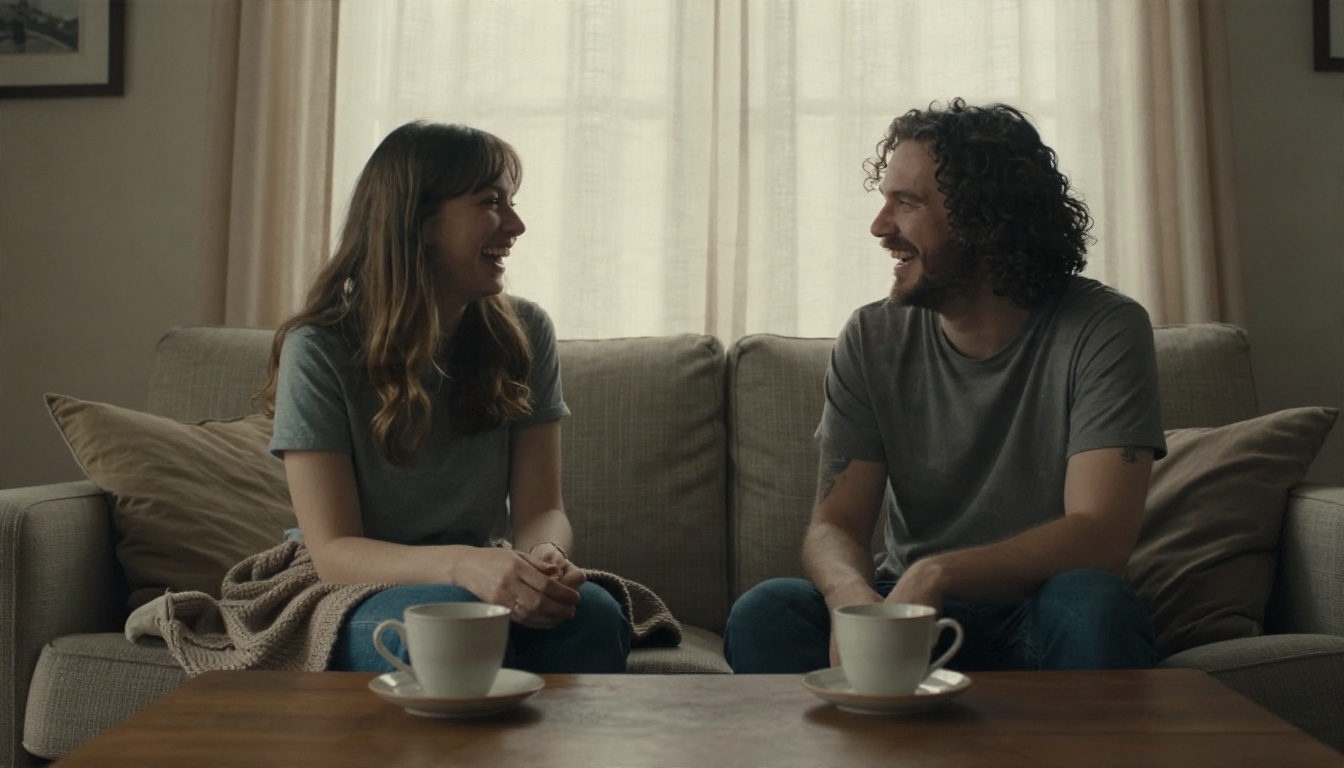
Prompt: Dois amigos em um sofá em uma sala aconchegante, um diz "Comprei as passagens para sábado", o outro ri e responde "Você está brincando comigo", luz quente de fim de tarde, som ambiente silencioso.
As duas famílias geram fala sincronizada quando você coloca as falas entre aspas. O Seedance 2.5 acrescenta a opção de áudio de referência para uma sincronização labial mais precisa, enquanto o Veo produz um som sensível ao contexto que combina com a cena por conta própria.
Anúncio de produto
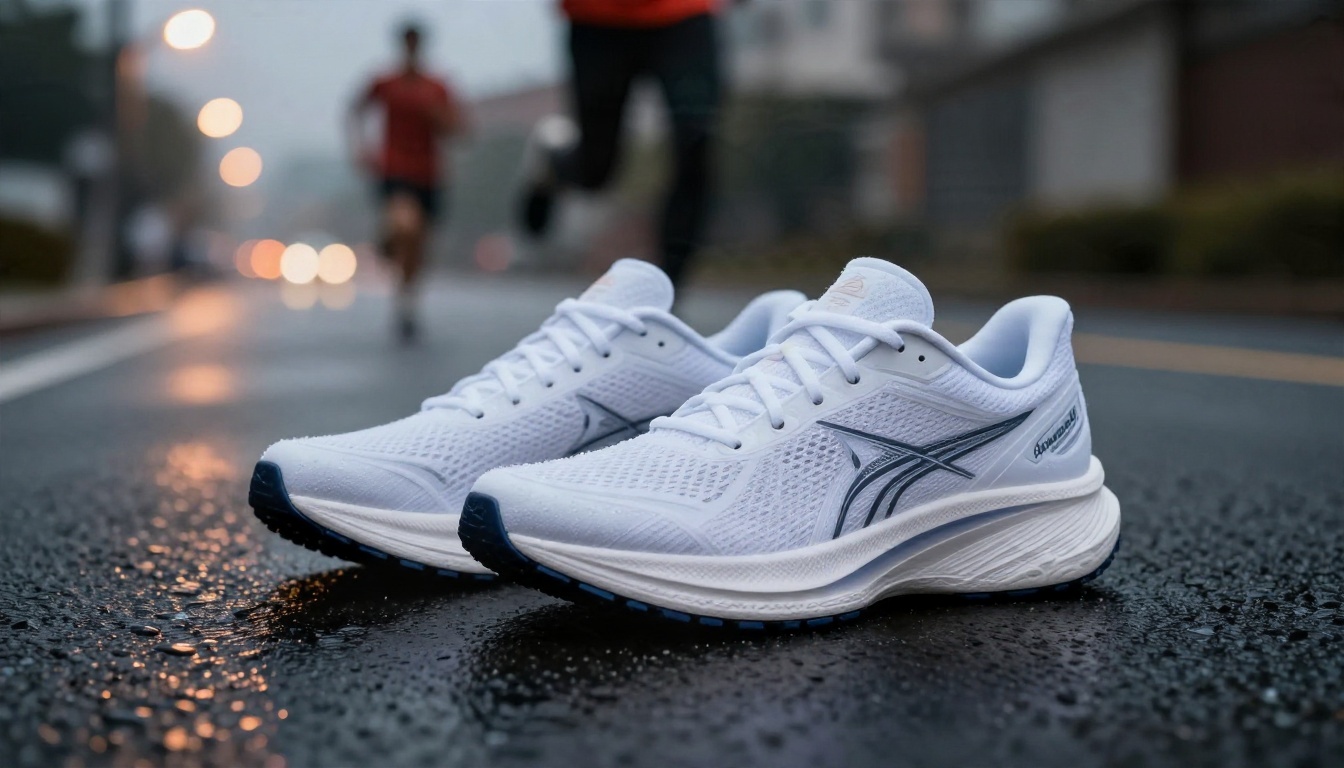
Prompt: Câmera baixa sobre asfalto molhado ao entardecer, tênis de corrida brancos em foco nítido, um velocista passa em alta velocidade ao fundo, gotas de água saltam da sola, movimento lento em direção ao tênis, passos ritmados.
Para anúncios, alimente o modelo com uma foto limpa do produto como primeiro quadro e descreva apenas o movimento. O Veo mantém as superfícies nítidas. O Seedance mantém o produto idêntico em vários planos quando você anexa imagens de referência.
Qual serve para você
Escolha o Veo quando
- Você quer o realismo mais natural, com cara de câmera, em um único plano curto.
- Seu resultado tem 8 segundos ou menos, como clipes para redes sociais, imagens de apoio e inserções de anúncio.
- Você precisa de alta resolução para uma tela maior.
- Você valoriza um áudio ambiente que combine com a cena sem direção extra.
Comece com o Veo 3.1 Fast por velocidade e custo, depois passe para o Veo 3.1 na renderização final.
Escolha o Seedance quando
- Você precisa de 10, 15 ou 30 segundos em um único take contínuo.
- Você quer referenciar muitas imagens, vídeos ou arquivos de áudio para manter um personagem estável.
- Você planeja iterar bastante e quer um plano ilimitado.
- Você se importa com a sincronização labial com seu próprio áudio.
Comece com o Seedance 2.0 Mini ou o Seedance 2.5 Lite para rascunhos e finalize no Seedance 2.5.
Use os dois em um projeto
Muitos criadores não escolhem. Eles geram paisagens e planos de estabelecimento no Veo, depois diálogos e cenas mais longas de personagens no Seedance, e juntam tudo em um editor. Como os dois leem o mesmo tipo de imagem de primeiro quadro, você pode alimentar cada um com a mesma imagem fixa e manter o visual coerente.
Como usar o Seedance 2.5 no PicassoIA

Este é o fluxo de trabalho para um clipe de 15 segundos com o Seedance 2.5. Os mesmos passos valem para o Seedance 2.5 Lite se você quiser a rota ilimitada.
- Abra a página do modelo. Vá até a página do Seedance 2.5 no PicassoIA e escolha texto para vídeo, ou envie uma imagem de primeiro quadro para imagem para vídeo.
- Escreva um prompt cronológico. Descreva o sujeito, o movimento, a panorâmica da câmera e a luz na ordem em que acontecem. Mantenha-o abaixo de 2000 caracteres.
- Defina a duração. Digite 15 para um plano completo de 15 segundos, ou use -1 e deixe o modelo escolher o melhor tamanho.
- Escolha resolução e proporção. Use 720p para um resultado equilibrado e 16:9 para paisagem. Mude para 9:16 para publicações verticais, ou use adaptive se você fornecer um quadro.
- Adicione o diálogo entre aspas. Mantenha a geração de áudio ativada e coloque as falas entre aspas duplas.
- Anexe referências se precisar. Adicione até 30 imagens de referência e chame-as de [Image1], [Image2] no prompt para manter um personagem ou produto idêntico.
- Defina o primeiro e o último quadro. Forneça as duas imagens quando precisar que o clipe termine em uma composição exata.
- Gere, revise, ajuste. Mude uma coisa por vez, como a panorâmica da câmera ou a luz, e fixe o seed quando quiser resultados repetíveis.
💡 Dica: Quando quiser o visual do Veo, abra o Veo 3.1, escolha 8 segundos e 1080p, adicione uma imagem inicial e mantenha o prompt focado em uma única ação.
Dicas de parâmetros que economizam créditos
- Teste a ideia em 480p e depois refaça o vencedor em 720p.
- Escreva uma ação por clipe. Duas ações em 8 segundos geralmente borram.
- Nomeie o movimento da câmera: "aproximação lenta", "panorâmica suave para a esquerda", "tripé parado".
- Descreva o som que você quer: "chuva no vidro, sem música".
- Use um prompt negativo no Veo para remover elementos indesejados, como textos sobrepostos ou pessoas extras.
Faça sua própria comparação
A forma mais rápida de decidir Seedance ou Veo é rodar o seu próprio prompt nos dois e ver os resultados lado a lado. Escolha uma cena deste artigo, cole o prompt no Veo 3.1 Fast e no Seedance 2.5 Lite, e compare movimento, áudio e duração por conta própria. Depois, refine o vencedor no modelo principal.
A Picasso IA reúne esses modelos de vídeo, além de ferramentas de imagem, áudio e edição, em um só lugar, para que você rascunhe, compare e finalize sem trocar de plataforma. Explore o catálogo completo em picassoia.com/en/all-models, comece com um clipe que importe para você e veja qual família combina com o seu jeito de trabalhar.


