Un boceto a lápiz contiene más intención de diseño de lo que la mayoría de la gente reconoce. Las proporciones son correctas, el ritmo de las ventanas es correcto, el voladizo sobre la entrada es justo lo que querías. Lo que le falta es material, luz y atmósfera, lo que un cliente necesita ver antes de decir que sí. Sketch to render AI cubre esa distancia en lo que tardas en tomarte un café, y con el flujo de trabajo adecuado no cuesta nada probarlo.
Este artículo muestra cómo convertir un dibujo rápido en un render fotorrealista, tanto para arquitectura como para diseño de interiores. Verás cómo los modelos controlados por bordes mantienen tus líneas intactas, qué ajustes cambian el resultado, cómo escribir prompts para exteriores y habitaciones, y cómo corregir, reiluminar y escalar la salida hasta que esté lista para un panel de presentación al cliente.
Qué hace Sketch to Render AI
Un modelo de sketch to render lee la estructura de tu dibujo y pinta una superficie creíble encima. Los muros se quedan donde los dibujaste. Las ventanas mantienen su ritmo. El prompt decide todo lo que tu lápiz no pudo expresar: hormigón o madera, bruma de la mañana o brillo del atardecer, sofá de lino o sillón de cuero.
De las líneas a la luz
Los mejores modelos para este trabajo usan detección de bordes o estimación de profundidad como andamiaje invisible. Tu dibujo se convierte en un mapa de contornos, y el generador rellena el espacio entre ellos. Por eso el resultado respeta tu volumetría en lugar de inventar un edificio distinto. Un prompt de texto a imagen normal no puede hacer esto, porque no sabe cómo son tu planta o tu alzado.
Tres entradas determinan cada resultado:
- La imagen de control: tu boceto, fotografiado o escaneado.
- El prompt: materiales, luz, clima y cámara.
- Los ajustes de fuerza: cuánto sigue la salida a las líneas frente a las palabras.
Render gratuito frente a render tradicional
La visualización clásica implica modelar la escena, asignar materiales, colocar luces y esperar al renderizador. Ofrece resultados exactos, pero exige horas de trabajo antes de que nadie sepa si el concepto merece la pena. El render con IA invierte el orden: primero ves una imagen creíble y después decides qué merece un modelo completo.
| Factor | Render tradicional | Sketch to render AI |
|---|
| Primera imagen utilizable | Horas o días | Segundos o un minuto |
| Entrada necesaria | Modelo 3D completo | Boceto a lápiz o foto |
| Costo de software | Licencia más una GPU capaz | Desde el navegador, con opciones gratuitas |
| Iteración | Reconstruir y volver a renderizar | Editar el prompt y ejecutar de nuevo |
| Precisión dimensional | Exacta | Aproximada, compara con los planos |
| Mejor para | Documentación de obra, marketing final | Diseño conceptual, ambiente para el cliente, estudios de materiales |
Usa la vía gratuita para las decisiones tempranas y conserva tu modelo CAD o BIM para los planos que realmente se construirán.
💡 Consejo: Trata el render con IA como un punto de partida para la conversación, no como un documento de obra. Las dimensiones pueden desviarse unos pocos por ciento, así que sigue midiendo sobre tus dibujos.
Quiénes se benefician más
Sketch to render AI rinde antes para quienes piensan dibujando:
- Arquitectos que prueban tres opciones de volumetría antes de abrir una herramienta de modelado.
- Diseñadores de interiores que muestran al cliente la misma habitación en tres paletas.
- Estudiantes que convierten bocetos de taller en paneles de presentación sin una granja de render.
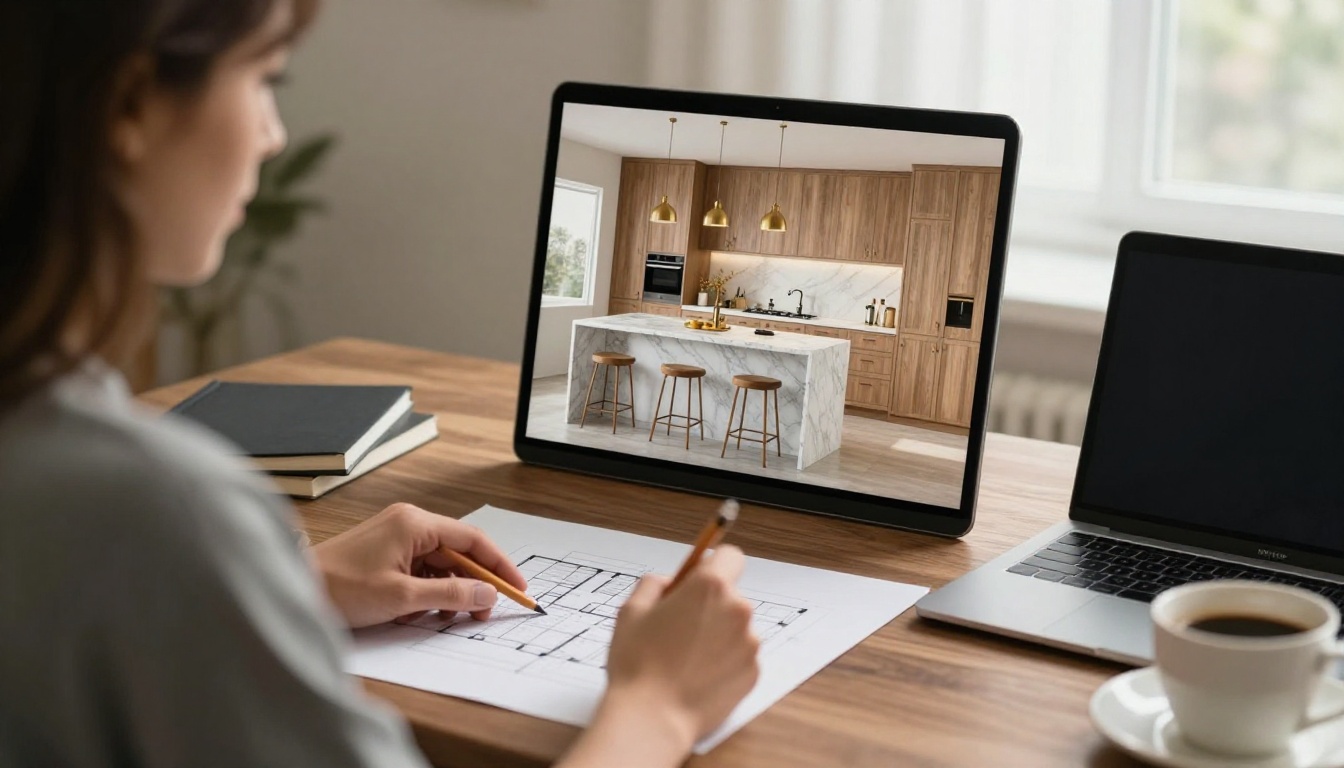
- Reformadores y propietarios que comprueban si la distribución de la cocina resulta adecuada antes de contratar a un contratista.
- Equipos de marketing inmobiliario que preparan una maqueta de un inmueble que todavía no está construido.
En todos los casos, el dibujo sigue siendo la referencia principal. El render es una forma rápida y barata de preguntar "¿y si...?" antes de que entre en juego el dinero real.
Prepara primero tu boceto
Una entrada débil da un resultado débil. El modelo solo puede seguir las líneas que ve, así que diez minutos dedicados al dibujo ahorran una hora de repeticiones.
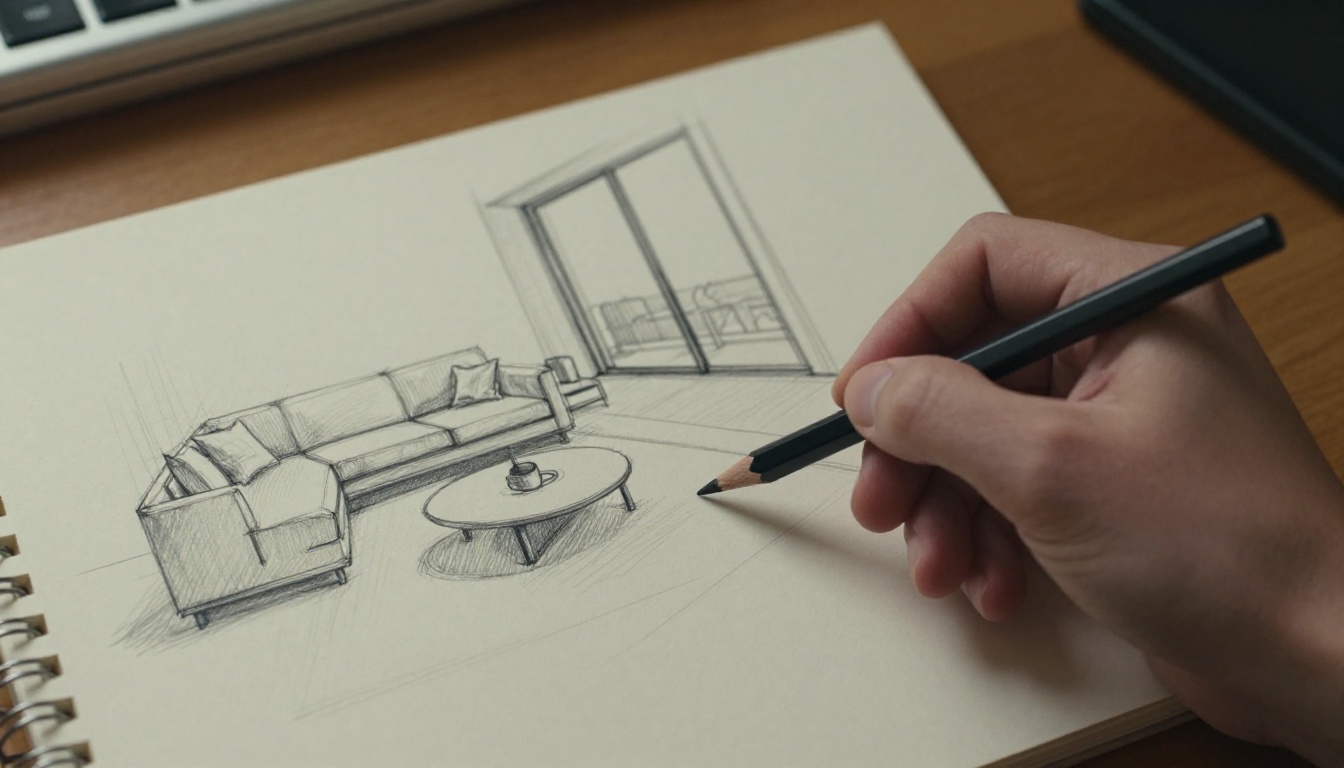
Escanea o fotografía con limpieza
- Fotografía en perpendicular desde arriba, no en ángulo, para que las verticales se mantengan verticales.
- Usa luz de día o dos lámparas a 45 grados para que las sombras nunca crucen la hoja.
- Recorta ajustado con un margen pequeño y guarda en PNG o JPG.
- Sube el contraste para que el grafito se lea oscuro sobre un fondo blanco.
Elige el tipo de dibujo adecuado
No todos los dibujos se comportan igual cuando se convierten en imagen de control.
| Dibujo | Fortaleza | Consejo para el prompt |
|---|
| Boceto en perspectiva | Da al modelo un ángulo de cámara que respetar | Indica la lente, por ejemplo 28 mm o 35 mm |
| Alzado | Geometría de fachada limpia y plana | Pide una vista de alzado frontal |
| Planta | Funciona para vistas cenitales | Dibuja el mobiliario con contornos claros |
| Foto de maqueta de volumetría | Información de profundidad sólida | Combínala con un modelo de profundidad |
Un trazo simple es preferible a un rayado denso. El rayado cruzado intenso puede leerse como textura y filtrarse en el render como superficies sucias, así que mantén el sombreado ligero o elimínalo.
Elige el modelo adecuado
PicassoIA aloja varios modelos de control. Cada uno lee tu dibujo de forma distinta, así que la elección cambia el resultado.
Control de bordes con Flux Canny
Flux Canny Pro extrae las líneas de contorno de tu imagen de control y genera una imagen nueva que las sigue. Es la correspondencia más cercana a cómo se comporta un boceto, porque un boceto ya está hecho de bordes. La página del modelo indica salida en JPG y PNG, pasos de difusión de hasta 50, una semilla para resultados repetibles y la expansión opcional del prompt. Flux Canny Dev es la variante Dev del mismo enfoque de control, útil para probar un boceto antes de hacer la ejecución final.
Control de profundidad con Flux Depth
Flux Depth Pro y Flux Depth Dev trabajan a partir de un mapa de profundidad en lugar de contornos. Se adaptan a fotografías de maquetas de volumetría o a interiores en los que la sensación de espacio importa más que la colocación exacta de las líneas. Si tu boceto tiene una perspectiva marcada y pocas líneas, el control de profundidad puede resultar más natural que los bordes por sí solos.
Acabado fotorrealista con Seedream 5 Pro
Seedream 5 Pro genera imágenes nítidas en 2K a partir de una descripción de texto. Úsalo para probar el ambiente: describe con palabras la habitación terminada, compara el resultado con tu render Canny y toma su luz y su paleta para el siguiente prompt.
Flux Canny Pro paso a paso
Flux Canny Pro es el modelo que conviene probar primero. La configuración lleva unos minutos la primera vez, y los ejemplos de la página del modelo se completan en unos 16 a 24 segundos cada uno.
- Abre la página del modelo. Ve a Flux Canny Pro en PicassoIA.
- Sube tu imagen de control. Arrastra tu boceto. Se aceptan archivos JPEG, PNG, GIF y WebP.
- Escribe el prompt. Describe materiales, luz, entorno y cámara en una o dos frases.
- Ajusta el guidance. El valor por defecto es 30. Bájalo hacia 20 o 25 si la imagen se ve rígida, y súbelo si tus materiales se están ignorando.
- Ajusta los pasos. El valor por defecto es 50 para una textura fina. Los ejemplos de la página del modelo usaron 28 y 50, así que 28 es un ajuste razonable para un borrador.
- Elige el formato de salida. JPG para paneles y web, PNG si vas a seguir componiendo.
- Fija una semilla cuando la composición esté bien y luego cambia solo el prompt para probar materiales.
- Ejecuta y compara. Superpón el resultado sobre tu boceto y comprueba las proporciones antes de compartirlo.
| Ajuste | Valor por defecto | Qué hacer |
|---|
| Pasos | 50 | 28 para borradores, 50 para finales |
| Guidance | 30 | 20 a 25 para resultados más sueltos |
| Formato de salida | jpg | png para composición |
| Tolerancia de seguridad | 2 | Déjalo así para arquitectura |
| Expansión del prompt | Desactivado | Actívalo cuando el prompt sea corto |
| Semilla | Aleatoria | Fíjala para comparar prompts de forma justa |
Revisa el primer resultado
Antes de iterar, compara el render con el boceto usando esta lista breve:
- Huecos: ¿las ventanas y puertas están donde las dibujaste, y en la misma cantidad?
- Cubierta y volumetría: ¿se conservan los voladizos, los retranqueos y las alturas?
- Referencias de escala: ¿puertas, escaleras y muebles tienen un tamaño humano?
- Materiales: ¿cada superficie se lee como el material que nombraste?
- Luz: ¿las sombras caen todas en una misma dirección?
Si fallan dos o más comprobaciones, simplifica el prompt y vuelve a dibujar el boceto con líneas más firmes. Si solo falla una, corrígela con un modelo de edición en lugar de volver a ejecutar.

💡 Consejo: Ejecuta tres semillas con el mismo boceto y el mismo prompt. Una de ellas suele resolver mejor la línea de cubierta o el patrón de ventanas que las otras, y puedes fijar esa semilla.
Prompts para arquitectura e interiores
El prompt aporta todo lo que el boceto no puede. Una estructura fiable es sujeto, materiales, luz, cámara, ambiente. Palabras de fotografía como "photograph", "35mm lens" y "film grain" empujan el resultado hacia el realismo, mientras que "3D render" lo empuja hacia un aspecto de plástico.
Fórmula de prompt para exteriores
Usa este orden: tipo de edificio, materiales, entorno, luz y clima, cámara y lente.
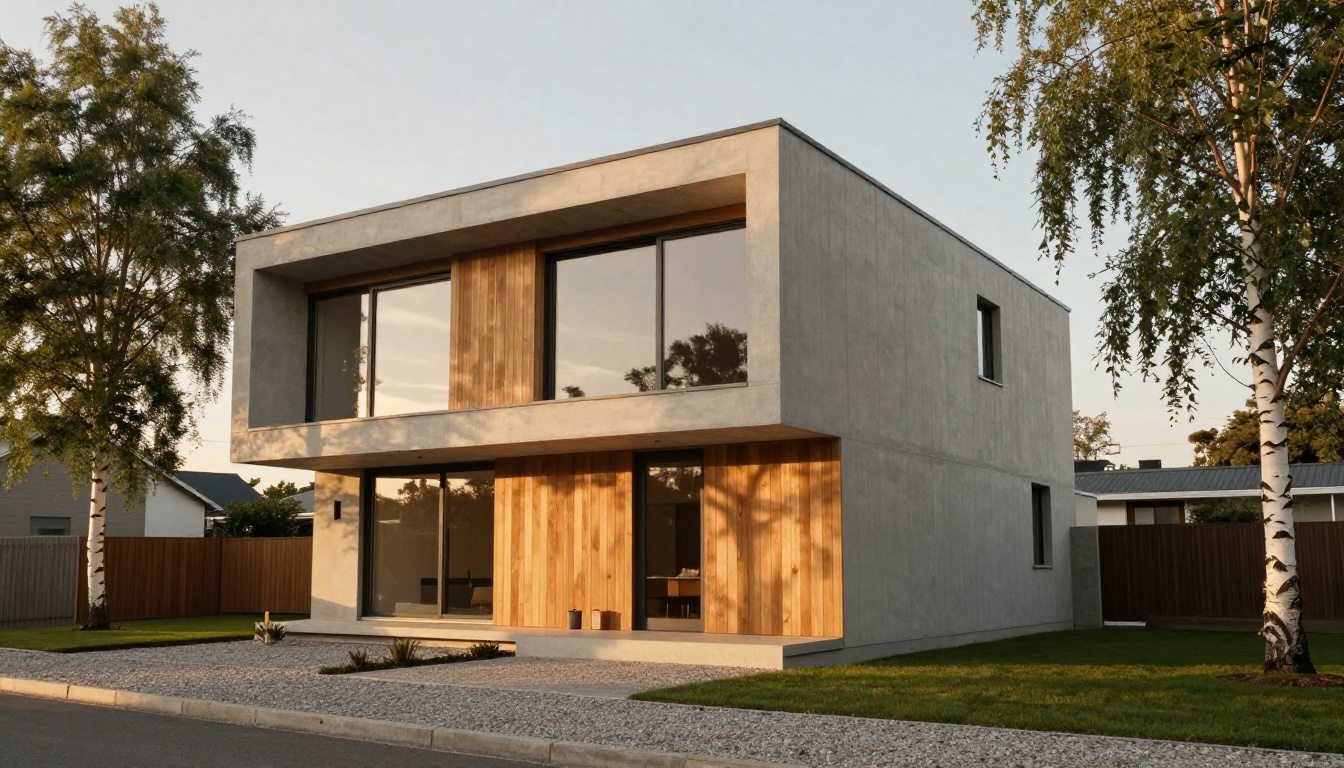
Photograph of a contemporary two-storey house, pale board-formed concrete walls, warm oak cladding, floor-to-ceiling glazing, young birch trees and a gravel path, golden hour light from the right, 24mm lens, low angle, natural film grain.
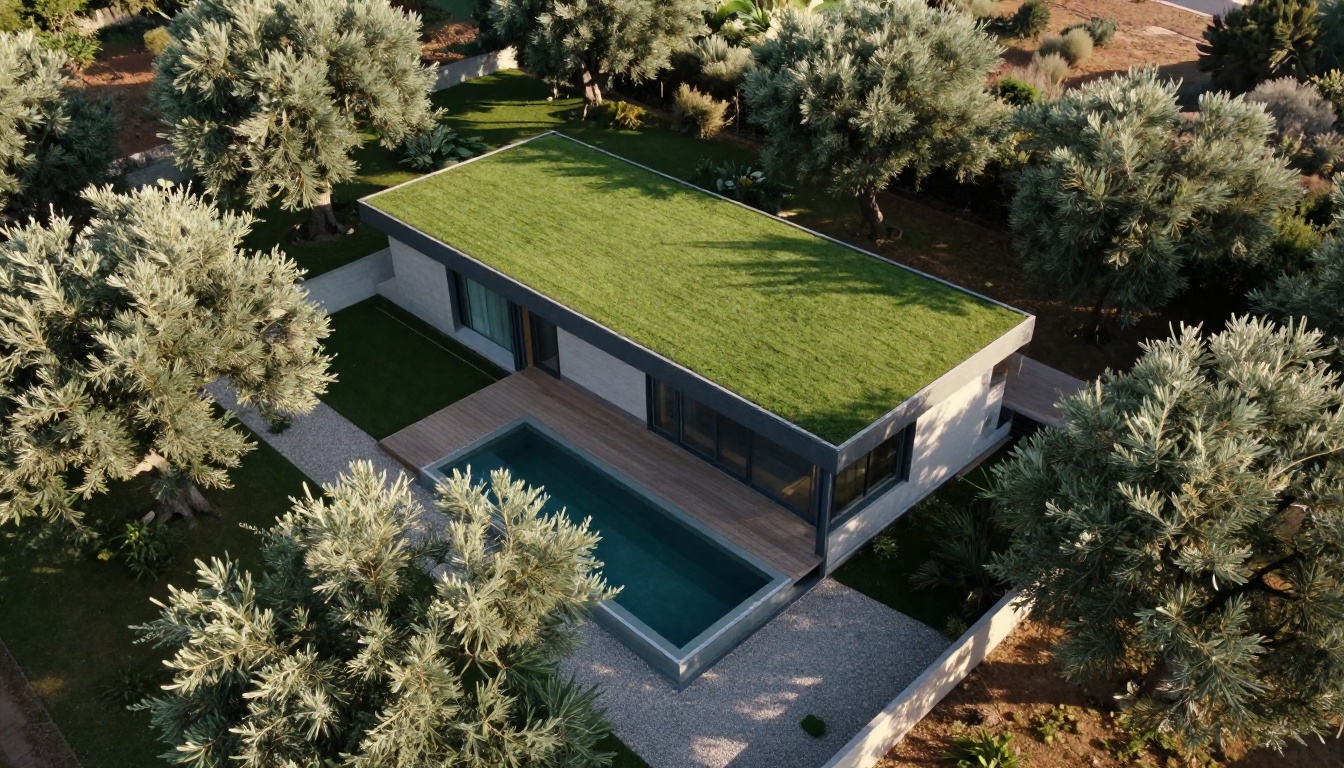
Para planos de situación y vistas aéreas, nombra el entorno: olivos, tarima de madera, piscina, jardín de grava. El boceto aporta la huella, el prompt aporta el paisaje.
Fórmula de prompt para interiores
Para habitaciones, usa: tipo de habitación, mobiliario, materiales, dirección de la ventana y de la luz, lente.
Bright Scandinavian living room, linen sectional sofa, round oak coffee table, pale wood floor, tall window on the left with soft morning sun, 28mm lens, natural textures.
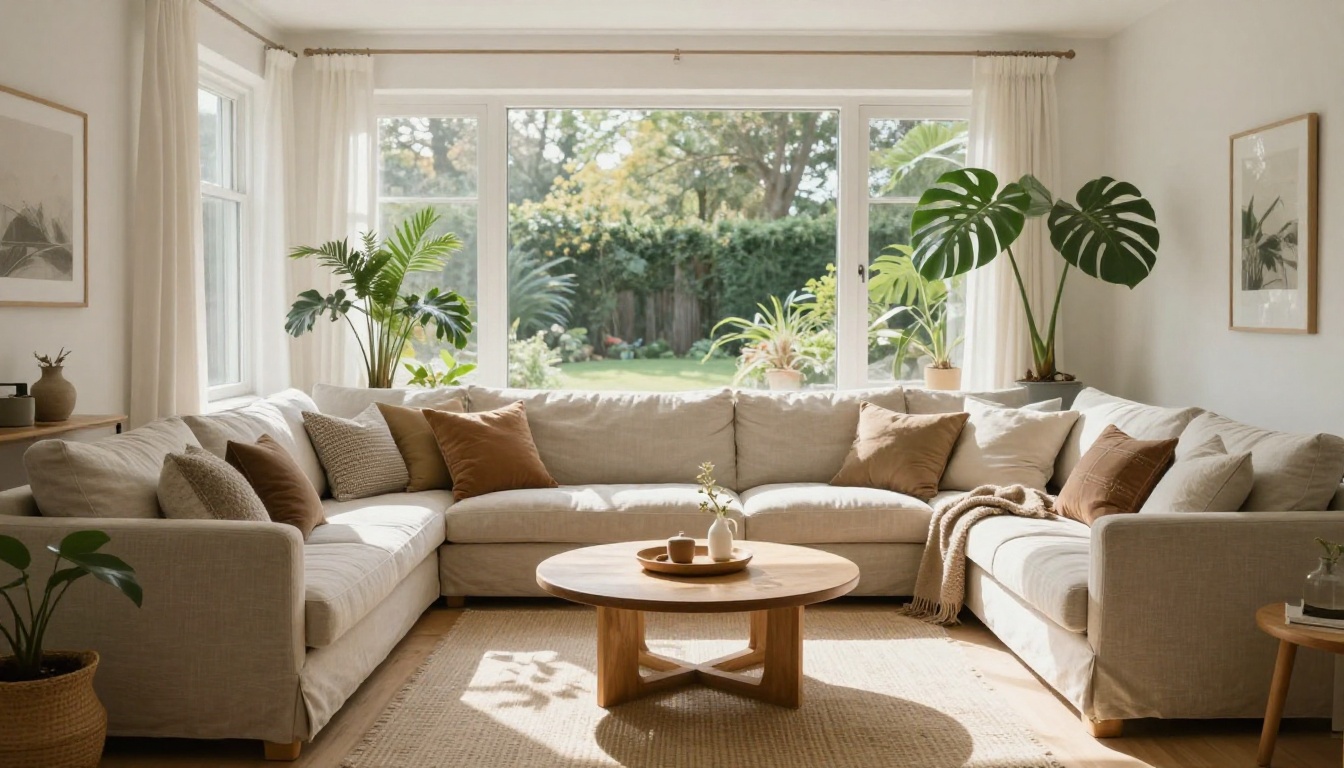
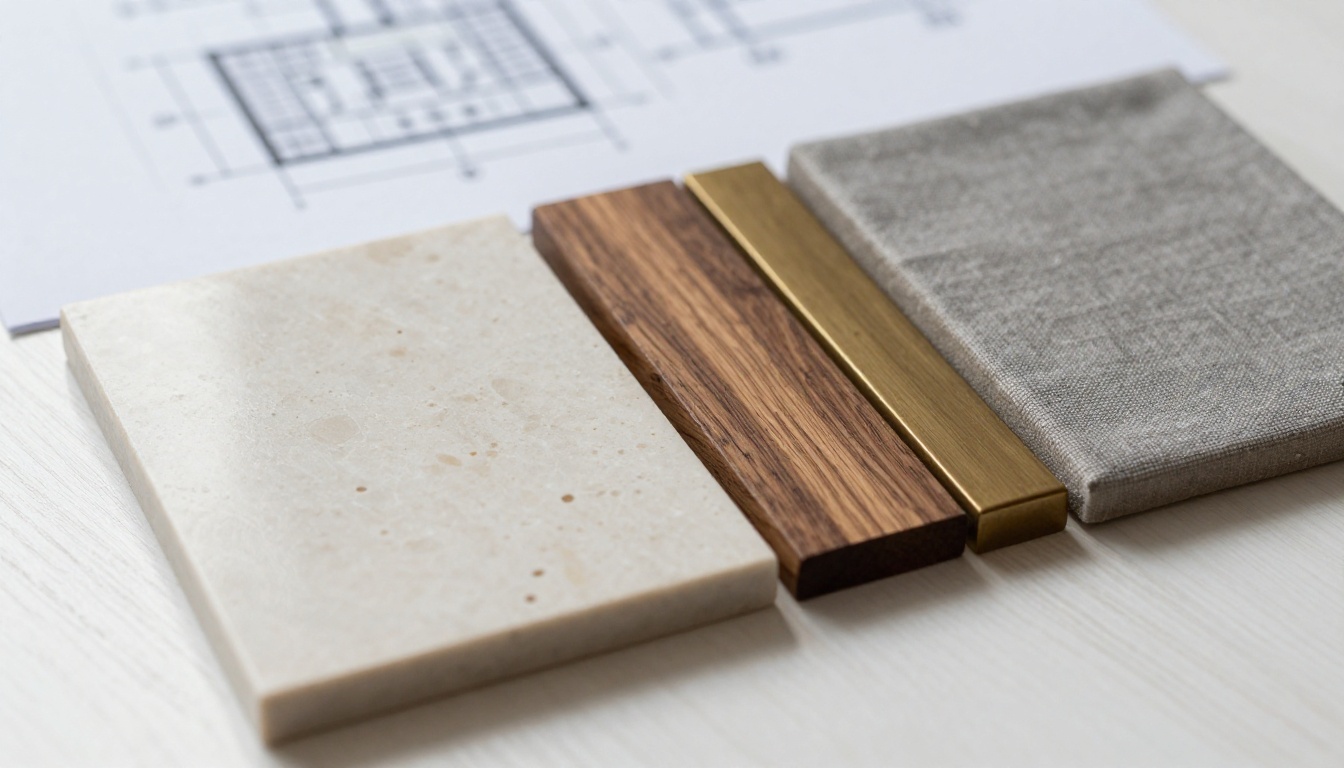
Las palabras de material concretas trabajan más que adjetivos como "beautiful" o "luxury". Buenas opciones son travertino pulido, hormigón visto con encofrado de tablas, estuco mate, latón cepillado, azulejo zellige y luz rasante.
Cambia materiales sin redibujar
Fija la semilla, conserva el mismo boceto y cambia solo las palabras de material. El nogal se convierte en roble blanco, el travertino en terrazo, el latón en negro mate. En diez minutos tienes un estudio de materiales que llevaría un día construir con software tradicional.
| Cambia esto | Por esto | Efecto |
|---|
| Muebles de nogal | Muebles de roble blanco | Habitación más clara y suave |
| Suelo de travertino | Terrazo oscuro | Más contraste, más patrón |
| Herrajes de latón | Herrajes en negro mate | Más frío, más gráfico |
| Muros de estuco | Muros de cal | Más cálidos, más textura |
Corrige, reilumina y escala
Un primer render rara vez queda perfecto. En lugar de volver a ejecutarlo desde cero, repara las partes débiles y conserva las buenas.
Edita una zona cada vez
Flux Fill Pro edita y extiende imágenes, así que puedes repintar un solo muro, sustituir la barandilla de un balcón o ampliar el lienzo para mostrar más jardín. Qwen Image Edit Plus acepta instrucciones sencillas como "replace the sofa with a green velvet one", y Flux Kontext Fast es útil para ediciones rápidas mientras el cliente está mirando.
Reilumina del día al anochecer
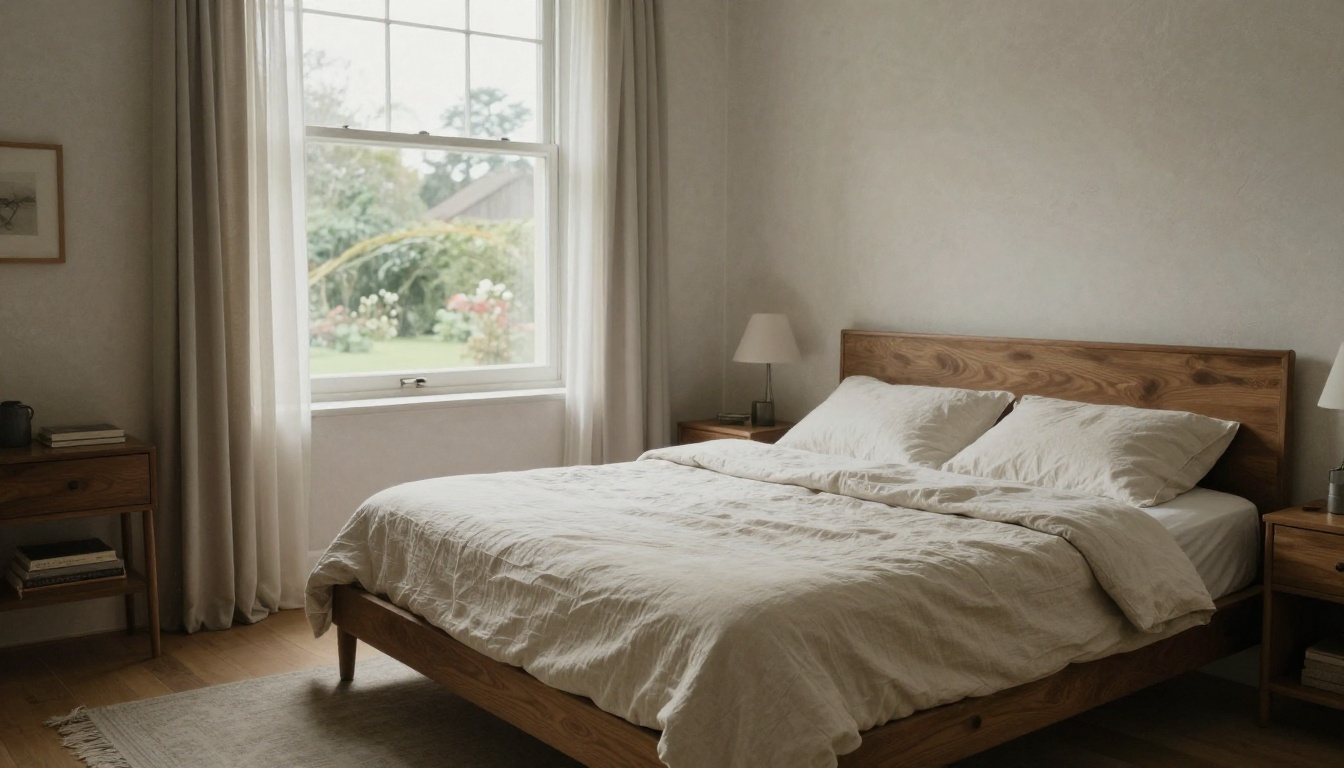
Qwen Image Edit Plus LoRA Relight cambia la iluminación de una imagen existente. Eso te da una versión diurna y una versión nocturna de la misma habitación sin un segundo render. Los clientes responden con fuerza a una vista cálida al anochecer con las lámparas encendidas.
Escala para paneles de presentación
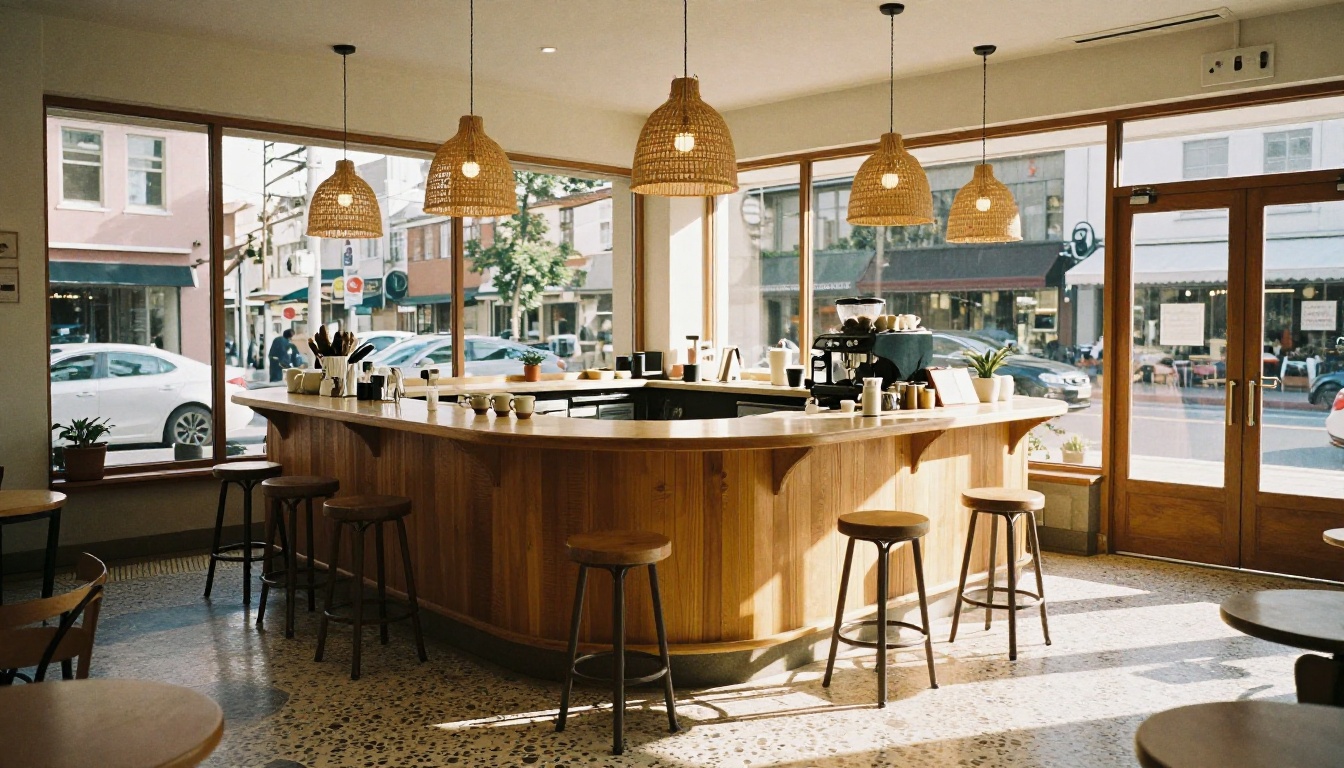
Los renders con IA suelen llegar cerca de la resolución de pantalla. Antes de imprimir en un panel grande, escálalos.
💡 Consejo: Escala al final. Corrige la composición, la luz y los materiales a tamaño normal, y luego amplía la única versión que vas a presentar.
Errores que desperdician renders
| Error | Solución |
|---|
| Líneas de lápiz débiles | Repásalas con un bolígrafo más oscuro y vuelve a escanear |
| Palabras contradictorias como "minimalist" y "ornate" | Elige una sola dirección por prompt |
| Cambiar la semilla en cada ejecución | Fija la semilla y varía una palabra cada vez |
| Confiar en las dimensiones | Compara cada render con el dibujo real |
| Usar "3D render" en el prompt | Escribe "photograph" e indica una lente |
| Volver a ejecutar en lugar de editar | Repinta solo la zona débil |
| Rayado denso en el boceto | Aligera el sombreado o bórralo |
La mayoría de los malos resultados se deben a uno de estos siete errores. Corrige primero la entrada, luego el prompt y después los ajustes.
Prueba tu propio boceto hoy
Elige un dibujo que ya tengas: la planta en la servilleta, la fachada que bocetaste en el tren, la habitación que sigues rediseñando en tu cabeza. Fotografíalo, abre Flux Canny Pro en Picasso IA, sube la imagen y ejecuta tu primer prompt. Luego cambia los materiales, reilumina la escena con Qwen Image Edit Plus LoRA Relight y escala la versión ganadora con Real ESRGAN.
Cada modelo de Picasso IA está a un clic en picassoia.com/en/all-models, así que puedes probar tu boceto con varios de ellos en una tarde. Tu mejor diseño probablemente ya esté en papel. Ve y mira cómo se vería construido.


