पेंसिल स्केच में अक्सर उससे ज़्यादा डिज़ाइन इरादा होता है जितना लोग मानते हैं। अनुपात सही हैं, खिड़कियों की लय सही है, प्रवेश द्वार के ऊपर का ओवरहैंग ठीक वैसा है जैसा आपने सोचा था। इसमें जो कमी है वह है मटीरियल, रोशनी और माहौल, यानी वे चीज़ें जो क्लाइंट के हाँ कहने से पहले उसे देखनी होती हैं। Sketch to render AI यह कमी एक कॉफ़ी खत्म होने जितने समय में पूरी कर देता है, और सही वर्कफ़्लो के साथ इसे आज़माने का खर्च शून्य है।
यह लेख दिखाता है कि कच्ची ड्रॉइंग को आर्किटेक्चर और इंटीरियर डिज़ाइन दोनों के लिए फ़ोटोरियलिस्टिक रेंडर में कैसे बदलें। आप देखेंगे कि एज-नियंत्रित मॉडल आपकी लाइनें कैसे सुरक्षित रखते हैं, कौन-सी सेटिंग्स नतीजा बदलती हैं, बाहरी दृश्यों और कमरों के लिए प्रॉम्प्ट कैसे लिखें, और आउटपुट को क्लाइंट बोर्ड के लिए तैयार होने तक कैसे ठीक करें, रोशनी बदलें और अपस्केल करें।
Sketch to Render AI क्या करता है
एक स्केच से रेंडर मॉडल आपकी ड्रॉइंग की संरचना पढ़ता है और उसके ऊपर एक विश्वसनीय सतह बनाता है। दीवारें वहीं रहती हैं जहाँ आपने बनाई थीं। खिड़कियाँ अपनी लय बनाए रखती हैं। प्रॉम्प्ट वह सब तय करता है जो आपकी पेंसिल नहीं कह सकती: कंक्रीट या लकड़ी, सुबह की धुंध या शाम की चमक, लिनन सोफ़ा या चमड़े की आर्मचेयर।
लाइनों से रोशनी तक
इस काम के लिए सबसे अच्छे मॉडल एज डिटेक्शन या डेप्थ एस्टिमेशन को अदृश्य ढाँचे की तरह इस्तेमाल करते हैं। आपकी ड्रॉइंग कंटूर का नक्शा बन जाती है, और जनरेटर उनके बीच की जगह भरता है। इसी वजह से नतीजा आपके मासिंग का सम्मान करता है, किसी और इमारत की कल्पना नहीं करता। सामान्य टेक्स्ट-टू-इमेज प्रॉम्प्ट यह नहीं कर सकता, क्योंकि उसे पता ही नहीं होता कि आपका फ़्लोर प्लान या एलिवेशन कैसा दिखता है।
हर नतीजे को तीन इनपुट चलाते हैं:
- कंट्रोल इमेज: आपका स्केच, फ़ोटो खींची हुई या स्कैन की हुई।
- प्रॉम्प्ट: मटीरियल, रोशनी, मौसम और कैमरा।
- स्ट्रेंथ सेटिंग्स: आउटपुट शब्दों के बजाय लाइनों का कितनी सख़्ती से पालन करता है।
मुफ़्त बनाम पारंपरिक रेंडरिंग
पारंपरिक विज़ुअलाइज़ेशन का मतलब है दृश्य को मॉडल करना, मटीरियल लगाना, लाइट रखना और रेंडरर के पूरा होने का इंतज़ार करना। यह सटीक नतीजे देता है, लेकिन इससे पहले कि कोई जाने कि कॉन्सेप्ट सार्थक है, घंटों का काम लग जाता है। AI रेंडरिंग क्रम उलट देती है: पहले आप एक विश्वसनीय इमेज देखते हैं, फिर तय करते हैं कि कौन-सा हिस्सा सही मॉडल के लायक है।
| पैरामीटर | पारंपरिक रेंडरिंग | स्केच से रेंडर AI |
|---|
| पहली उपयोगी इमेज | घंटे से दिन | सेकंड से एक मिनट |
| ज़रूरी इनपुट | पूरा 3D मॉडल | पेंसिल स्केच या फ़ोटो |
| सॉफ़्टवेयर की लागत | लाइसेंस और एक सक्षम GPU | ब्राउज़र पर आधारित, मुफ़्त विकल्प उपलब्ध |
| दोहराव | दोबारा बनाना, फिर दोबारा रेंडर करना | प्रॉम्प्ट एडिट करें, फिर से रन करें |
| आयामी सटीकता | सटीक | अनुमानित, ड्रॉइंग से मिलाकर जाँचें |
| सबसे उपयुक्त | कंस्ट्रक्शन दस्तावेज़, अंतिम मार्केटिंग | कॉन्सेप्ट डिज़ाइन, क्लाइंट का माहौल, मटीरियल स्टडी |
शुरुआती फ़ैसलों के लिए मुफ़्त रास्ता इस्तेमाल करें, और जो ड्रॉइंग असल में बनेंगी उनके लिए अपना CAD या BIM मॉडल रखें।
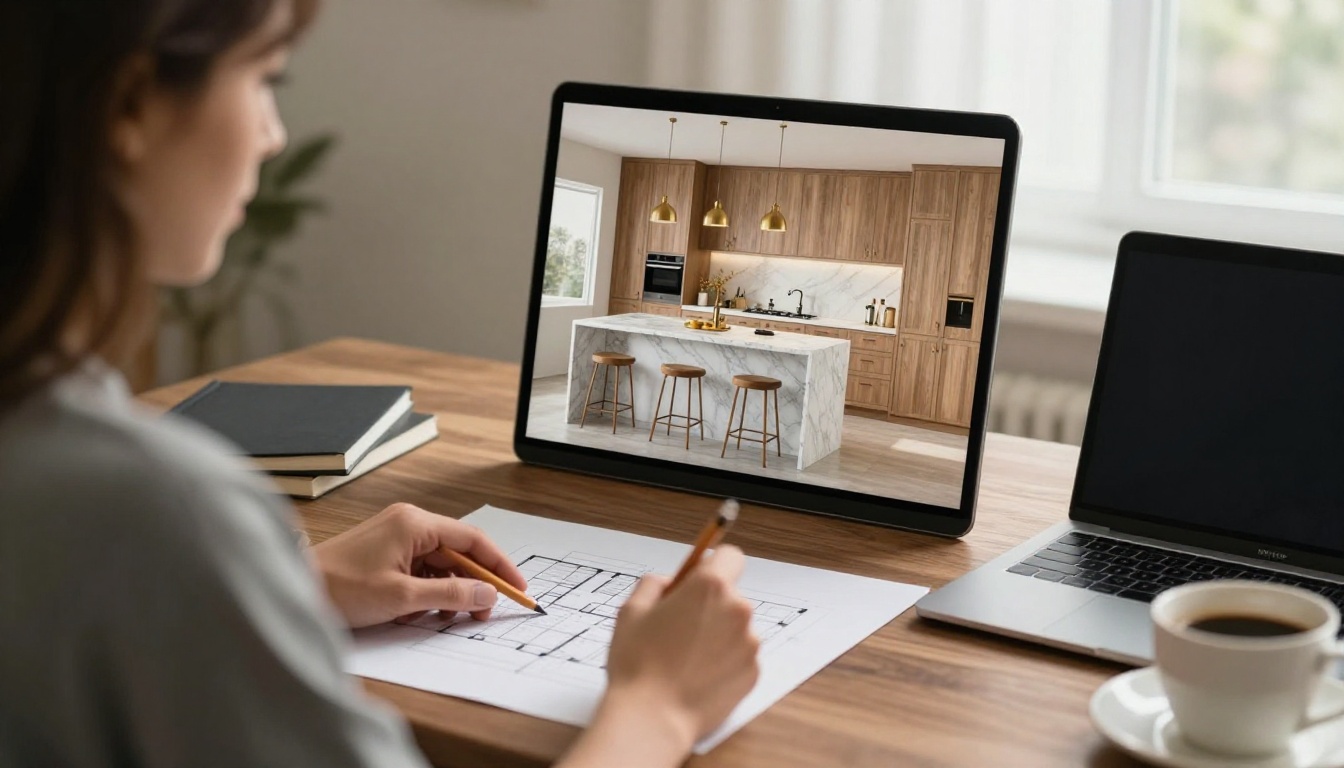
💡 टिप: AI रेंडर को बातचीत शुरू करने का ज़रिया समझें, कंस्ट्रक्शन डॉक्युमेंट नहीं। आयाम कुछ प्रतिशत तक खिसक सकते हैं, इसलिए माप अपनी ड्रॉइंग से ही लेते रहें।
सबसे ज़्यादा किसे फ़ायदा
Sketch to render AI उन लोगों के लिए सबसे जल्दी फ़ायदेमंद है जो ड्रॉइंग के ज़रिए सोचते हैं:
- आर्किटेक्ट मॉडलिंग टूल खोलने से पहले तीन मासिंग विकल्पों की जाँच करते हैं।
- इंटीरियर डिज़ाइनर क्लाइंट को एक ही कमरा तीन पैलेट में दिखाते हैं।
- छात्र स्टूडियो स्केच को बिना रेंडर फ़ार्म के प्रेज़ेंटेशन बोर्ड में बदलते हैं।
- रिनोवेशन करने वाले और घर के मालिक ठेकेदार नियुक्त करने से पहले जाँचते हैं कि किचन का लेआउट सही लगता है या नहीं।
- रियल एस्टेट मार्केटर अभी न बनी प्रॉपर्टी के लिए प्लान का स्टेजिंग दृश्य बनाते हैं।
हर मामले में ड्रॉइंग ही सच का स्रोत रहती है। रेंडर "अगर ऐसा हो तो?" पूछने का तेज़ और सस्ता तरीका है, इससे पहले कि असली पैसा लगे।
पहले अपना स्केच तैयार करें
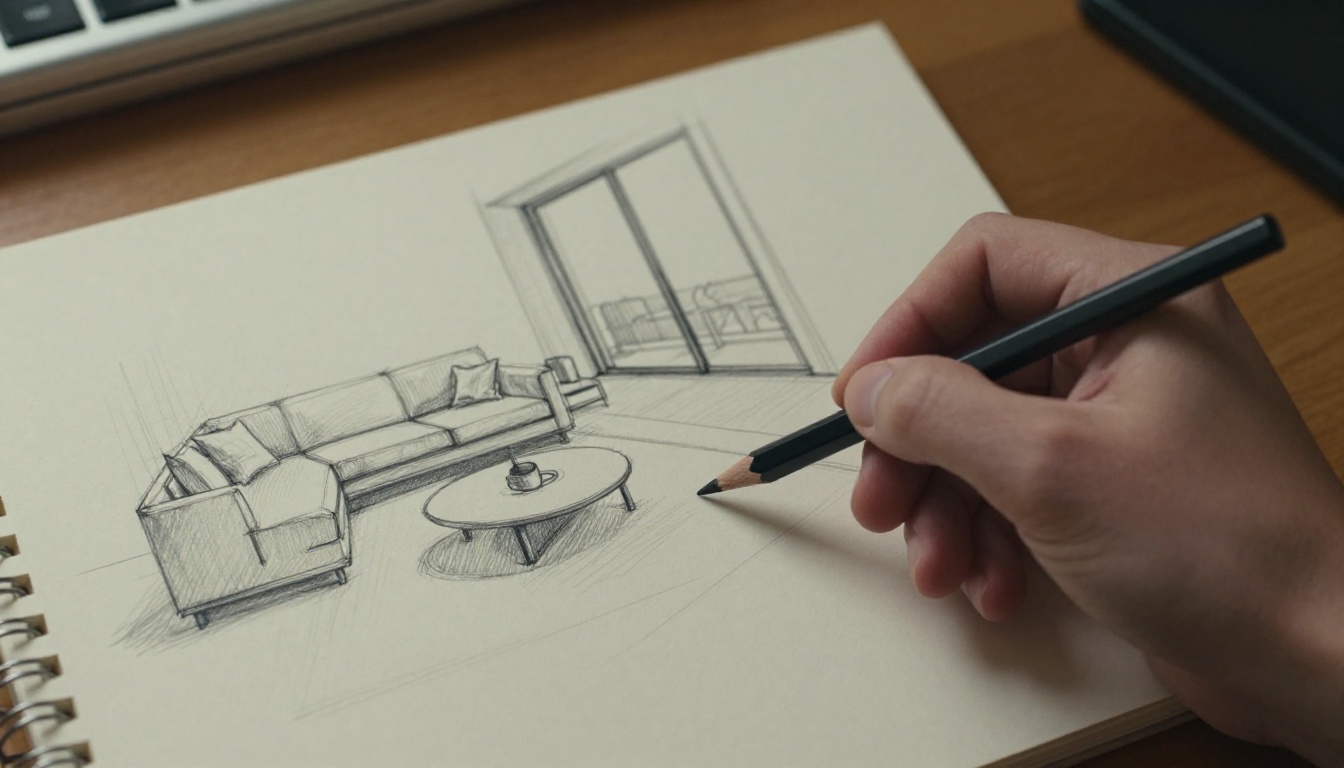
कमज़ोर इनपुट से कमज़ोर नतीजा आता है। मॉडल सिर्फ़ वही लाइनें फ़ॉलो कर सकता है जो उसे दिखती हैं, इसलिए ड्रॉइंग पर दस मिनट लगाना एक घंटे के दोबारा रन बचाता है।
साफ़-सुथरा स्कैन या फ़ोटो लें
- ऊपर से सीधे नीचे की ओर फ़ोटो लें, किसी कोण से नहीं, ताकि खड़ी रेखाएँ खड़ी ही रहें।
- दिन की रोशनी या 45 डिग्री पर रखे दो लैंप इस्तेमाल करें, ताकि परछाइयाँ कागज़ पर न पड़ें।
- थोड़े से मार्जिन के साथ कसकर क्रॉप करें और PNG या JPG के रूप में सेव करें।
- कॉन्ट्रास्ट बढ़ाएँ ताकि सफ़ेद बैकग्राउंड पर ग्रेफ़ाइट गहरा दिखे।
सही ड्रॉइंग का प्रकार चुनें
कंट्रोल इमेज बनने के बाद हर ड्रॉइंग एक जैसा व्यवहार नहीं करती।
| ड्रॉइंग | ताकत | प्रॉम्प्ट टिप |
|---|
| पर्स्पेक्टिव स्केच | मॉडल जिसका पालन करे, ऐसा कैमरा एंगल देता है | लेंस का नाम लिखें, जैसे 28mm या 35mm |
| एलिवेशन | साफ़, सपाट फ़ेसेड ज्यामिति | सीधे सामने से एलिवेशन व्यू माँगें |
| फ़्लोर प्लान | ऊपर से देखे गए व्यू के लिए काम करता है | फ़र्नीचर साफ़ रेखाओं में बनाएँ |
| मासिंग मॉडल की फ़ोटो | मज़बूत डेप्थ जानकारी | डेप्थ मॉडल के साथ जोड़ें |
साफ़ लाइन वेट घनी हैचिंग से बेहतर है। भारी क्रॉस-हैचिंग को टेक्स्चर समझा जा सकता है और रेंडर में गंदी सतहों के रूप में रिसकर आ सकती है, इसलिए शेडिंग हल्की रखें या छोड़ दें।
सही मॉडल चुनें
PicassoIA पर कई कंट्रोल मॉडल उपलब्ध हैं। हर एक आपकी ड्रॉइंग को अलग तरह से पढ़ता है, इसलिए चुनाव नतीजे को बदल देता है।
Flux Canny के साथ एज कंट्रोल
Flux Canny Pro आपकी कंट्रोल इमेज से कंटूर लाइनें निकालता है और उनका अनुसरण करती नई तस्वीर बनाता है। यह स्केच के व्यवहार के सबसे करीब है, क्योंकि स्केच पहले से ही एज से बना होता है। मॉडल पेज JPG और PNG आउटपुट, 50 तक डिफ़्यूज़न स्टेप्स, दोहराए जा सकने वाले नतीजों के लिए सीड और वैकल्पिक प्रॉम्प्ट अपसैंपलिंग दिखाता है। Flux Canny Dev उसी कंट्रोल तरीके का Dev वर्ज़न है, जो अंतिम रन से पहले स्केच को परखने के लिए उपयोगी है।
Flux Depth के साथ डेप्थ कंट्रोल
Flux Depth Pro और Flux Depth Dev रेखाओं के बजाय डेप्थ मैप से काम करते हैं। ये मासिंग मॉडल की फ़ोटो या ऐसे इंटीरियर के लिए ठीक हैं जहाँ जगह का एहसास लाइन की सटीक जगह से ज़्यादा मायने रखता है। अगर आपके स्केच में मज़बूत पर्सपेक्टिव है और लाइनें कम हैं, तो डेप्थ कंट्रोल अकेले एज से ज़्यादा स्वाभाविक दिख सकता है।
Seedream 5 Pro के साथ फ़ोटोरियलिस्टिक फ़िनिश
Seedream 5 Pro टेक्स्ट विवरण से 2K की तीखी इमेज बनाता है। माहौल जाँचने के लिए इसका उपयोग करें: तैयार कमरे का वर्णन शब्दों में करें, नतीजे की तुलना अपने Canny रेंडर से करें, और उसकी रोशनी व पैलेट अगले प्रॉम्प्ट में उधार लें।
Flux Canny Pro चरण-दर-चरण
Flux Canny Pro वह मॉडल है जिसे पहले आज़माएँ। पहली बार सेटअप में कुछ मिनट लगते हैं, और मॉडल पेज के सैंपल रन हर बार लगभग 16 से 24 सेकंड में पूरे होते हैं।
- मॉडल पेज खोलें। PicassoIA पर Flux Canny Pro पर जाएँ।
- अपनी कंट्रोल इमेज अपलोड करें। अपना स्केच डालें। JPEG, PNG, GIF और WebP फ़ाइलें स्वीकार की जाती हैं।
- प्रॉम्प्ट लिखें। मटीरियल, रोशनी, सेटिंग और कैमरा एक या दो वाक्यों में बताएँ।
- गाइडेंस सेट करें। डिफ़ॉल्ट 30 है। अगर इमेज कठोर लगे तो इसे 20 या 25 की ओर घटाएँ, और अगर आपके मटीरियल को नज़रअंदाज़ किया जा रहा हो तो बढ़ाएँ।
- स्टेप्स सेट करें। बारीक टेक्स्चर के लिए डिफ़ॉल्ट 50 है। मॉडल पेज के सैंपल रन 28 और 50 इस्तेमाल करते थे, इसलिए ड्राफ़्ट के लिए 28 समझदारी भरी सेटिंग है।
- आउटपुट फ़ॉर्मेट चुनें। बोर्ड और वेब के लिए JPG, और आगे कम्पोज़िट करने की योजना हो तो PNG।
- कम्पोज़िशन सही लगने पर सीड तय करें, फिर मटीरियल जाँचने के लिए सिर्फ़ प्रॉम्प्ट बदलें।
- रन करें और तुलना करें। शेयर करने से पहले नतीजे को अपने स्केच पर रखकर अनुपात जाँचें।
| सेटिंग | डिफ़ॉल्ट | क्या करें |
|---|
| स्टेप्स | 50 | ड्राफ़्ट के लिए 28, फ़ाइनल के लिए 50 |
| गाइडेंस | 30 | ढीले नतीजों के लिए 20 से 25 |
| आउटपुट फ़ॉर्मेट | jpg | कम्पोज़िटिंग के लिए png |
| सेफ़्टी टॉलरेंस | 2 | आर्किटेक्चर के लिए जैसा है वैसा रहने दें |
| प्रॉम्प्ट अपसैंपलिंग | बंद | प्रॉम्प्ट छोटा हो तो चालू करें |
| सीड | रैंडम | प्रॉम्प्ट की निष्पक्ष तुलना के लिए इसे तय करें |
पहला नतीजा जाँचें
दोबारा बदलाव करने से पहले इस छोटी चेकलिस्ट से रेंडर की स्केच से तुलना करें:
- ओपनिंग: क्या खिड़कियाँ और दरवाज़े वहीं हैं जहाँ आपने बनाए थे, और उतनी ही संख्या में?
- छत और मासिंग: क्या ओवरहैंग, सेटबैक और ऊँचाइयाँ बनी हुई हैं?
- स्केल के संकेत: क्या दरवाज़े, सीढ़ियाँ और फ़र्नीचर इंसानी आकार के लगते हैं?
- मटीरियल: क्या हर सतह वही मटीरियल दिखाती है जो आपने बताया था?
- रोशनी: क्या परछाइयाँ एक ही दिशा में पड़ती हैं?
अगर दो या उससे ज़्यादा जाँचें विफल हों, तो प्रॉम्प्ट सरल करें और स्केच की लाइनें और पक्की करके दोबारा बनाएँ। अगर सिर्फ़ एक विफल हो, तो दोबारा रन करने के बजाय उसे एडिटिंग मॉडल से ठीक करें।
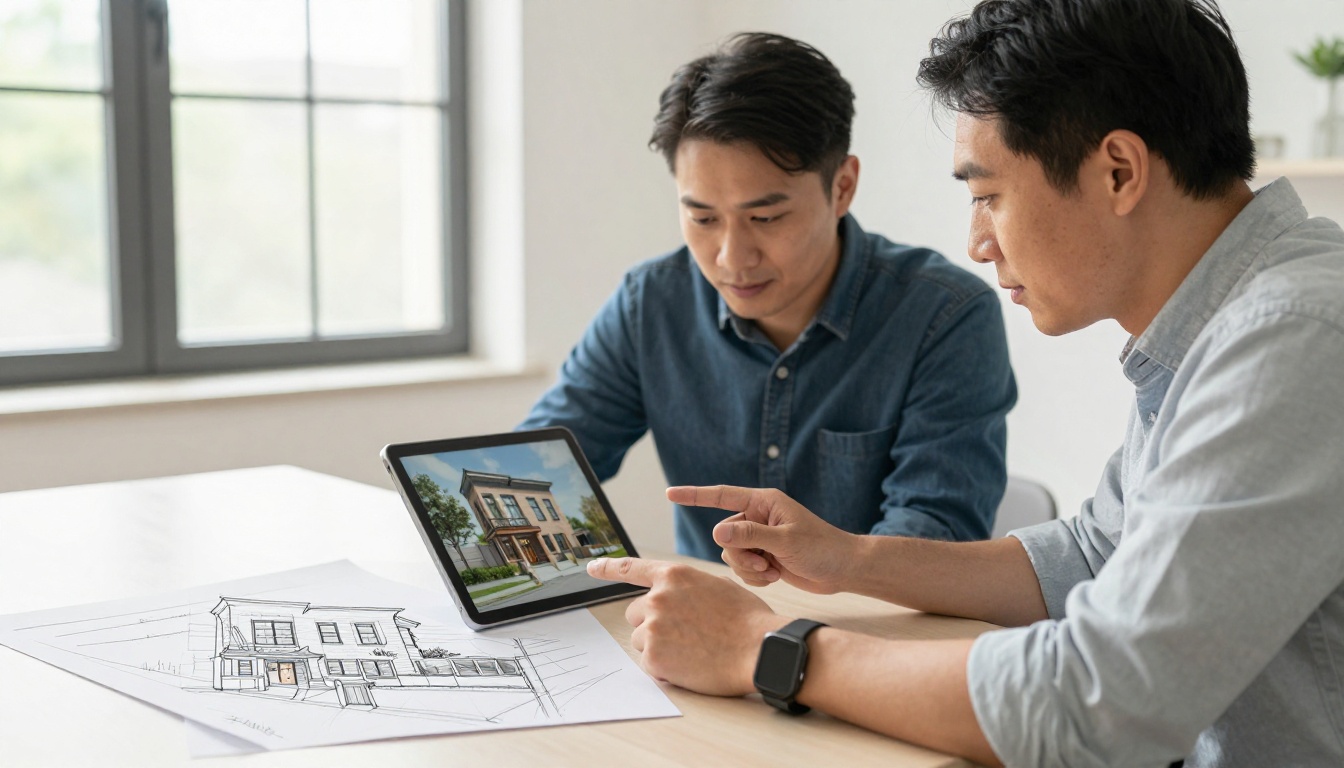
💡 टिप: एक ही स्केच और प्रॉम्प्ट पर तीन सीड चलाएँ। उनमें से कोई एक आमतौर पर रूफ़लाइन या खिड़की के पैटर्न को दूसरों से बेहतर संभालेगा, और आप वह सीड लॉक कर सकते हैं।
आर्किटेक्चर और इंटीरियर प्रॉम्प्ट
प्रॉम्प्ट वह सब संभालता है जो स्केच नहीं कर सकता। एक भरोसेमंद ढाँचा है सब्जेक्ट, मटीरियल, रोशनी, कैमरा, माहौल। "photograph", "35mm lens" और "film grain" जैसे फ़ोटोग्राफ़ी शब्द नतीजे को रियलिज़्म की ओर धकेलते हैं, जबकि "3D render" उसे प्लास्टिक जैसे लुक की ओर धकेलता है।
बाहरी प्रॉम्प्ट का फ़ॉर्मूला
यह क्रम इस्तेमाल करें: इमारत का प्रकार, मटीरियल, परिवेश, रोशनी और मौसम, कैमरा और लेंस।
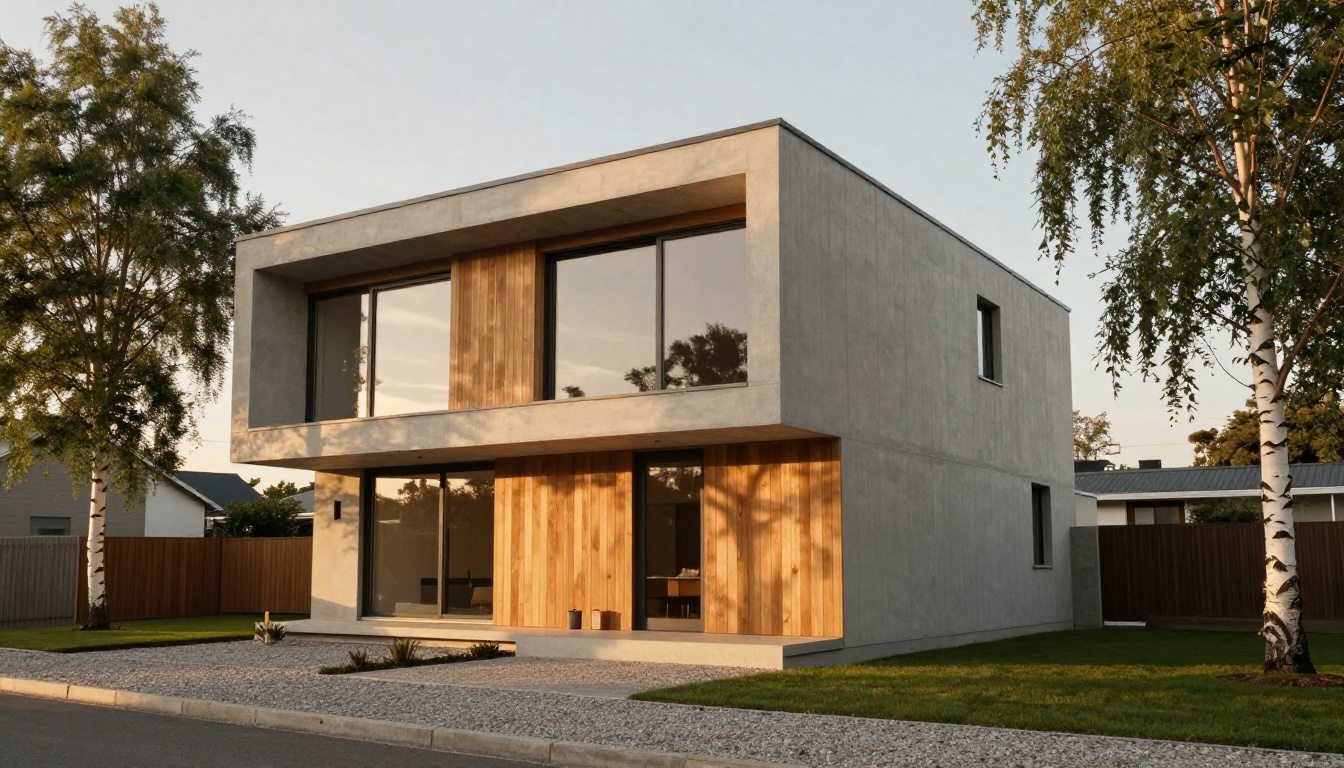
Photograph of a contemporary two-storey house, pale board-formed concrete walls, warm oak cladding, floor-to-ceiling glazing, young birch trees and a gravel path, golden hour light from the right, 24mm lens, low angle, natural film grain.
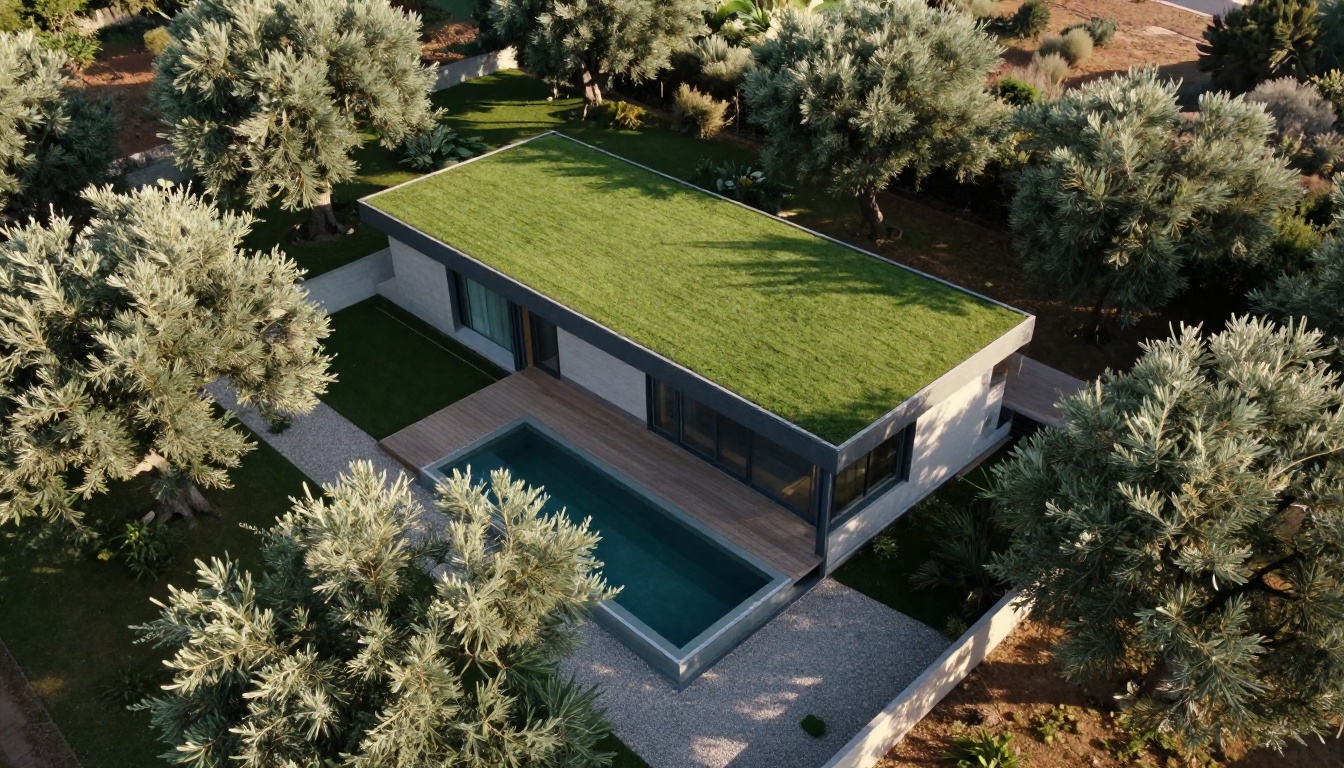
साइट प्लान और हवाई दृश्यों के लिए आसपास का वातावरण नाम दें: जैतून के पेड़, लकड़ी का डेक, पूल, बजरी का बगीचा। स्केच फ़ुटप्रिंट देता है, प्रॉम्प्ट लैंडस्केप देता है।
इंटीरियर प्रॉम्प्ट का फ़ॉर्मूला
कमरों के लिए इसका उपयोग करें: कमरे का प्रकार, फ़र्नीचर, मटीरियल, खिड़की और रोशनी की दिशा, लेंस।
Bright Scandinavian living room, linen sectional sofa, round oak coffee table, pale wood floor, tall window on the left with soft morning sun, 28mm lens, natural textures.
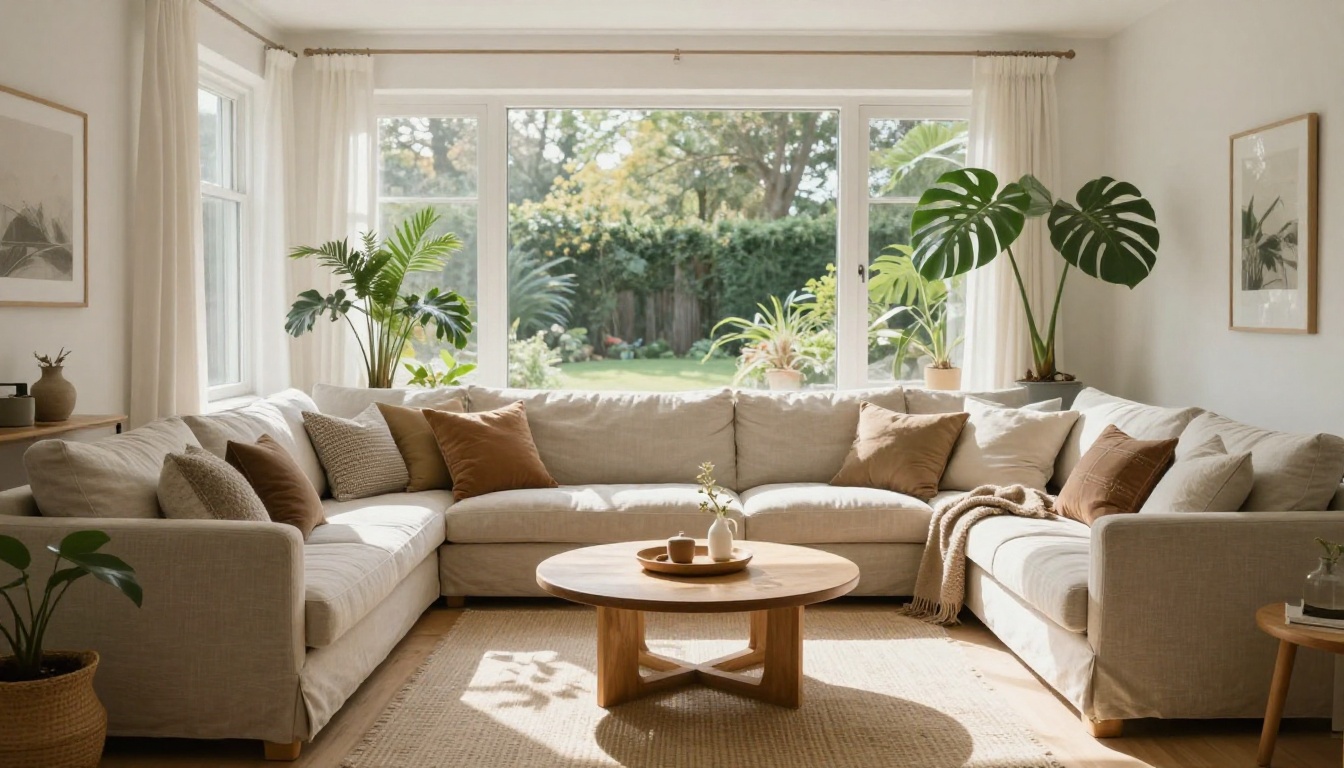
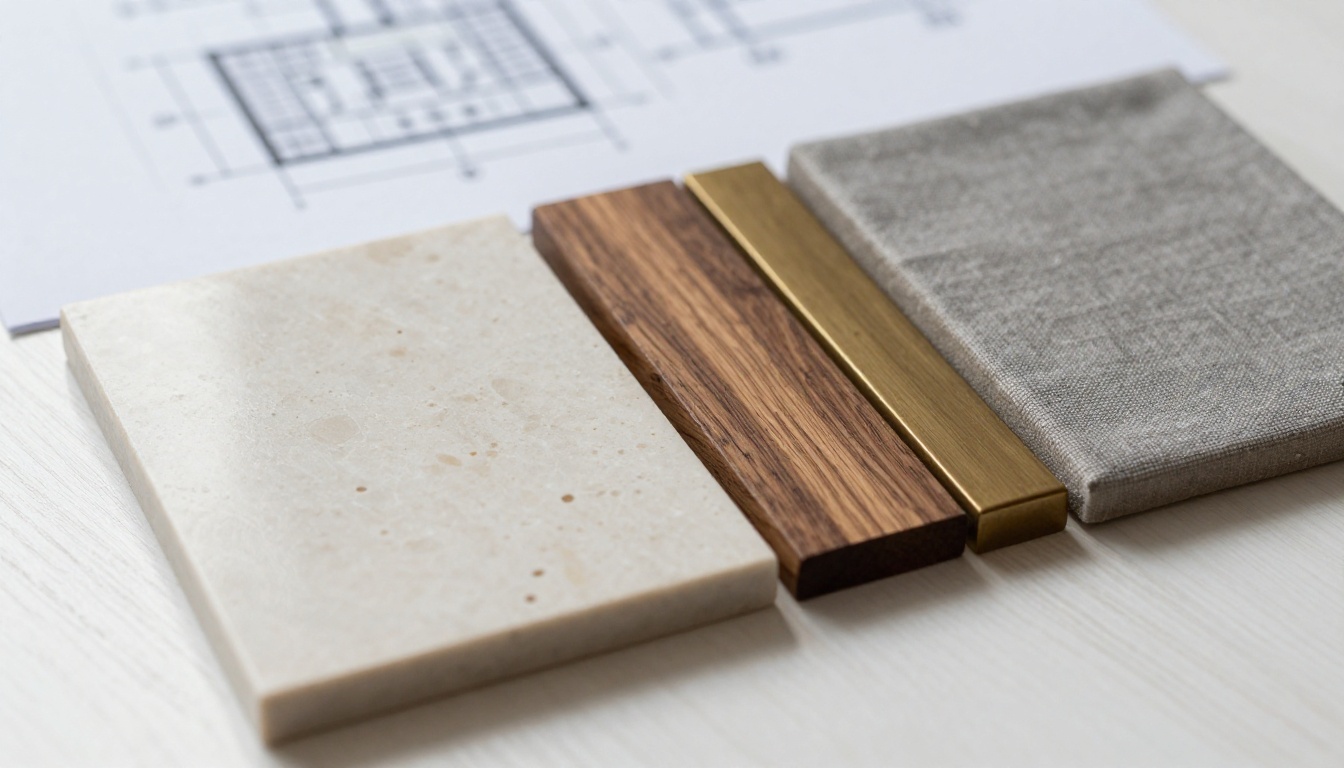
"सुंदर" या "लग्ज़री" जैसे विशेषणों से ज़्यादा काम विशिष्ट मटीरियल के शब्द करते हैं। अच्छे शब्दों में होन्ड ट्रैवर्टीन, बोर्ड-फ़ॉर्म्ड कंक्रीट, मैट प्लास्टर, ब्रश्ड ब्रास, zellige टाइल और रेकिंग लाइट शामिल हैं।
दोबारा ड्रॉ किए बिना मटीरियल बदलें
सीड तय रखें, वही स्केच रखें और सिर्फ़ मटीरियल के शब्द बदलें। अखरोट की जगह सफ़ेद ओक, ट्रैवर्टीन की जगह टेराज़ो, ब्रास की जगह मैट ब्लैक। दस मिनट में आपके पास एक मटीरियल स्टडी होती है जिसे पारंपरिक सॉफ़्टवेयर में बनाने में एक दिन लगता।
| इसे बदलें | इसके बजाय | असर |
|---|
| अखरोट की कैबिनेट | सफ़ेद ओक की कैबिनेट | हल्का, नरम कमरा |
| ट्रैवर्टीन फ़र्श | गहरा टेराज़ो | ज़्यादा कंट्रास्ट, ज़्यादा पैटर्न |
| ब्रास फ़िटिंग | मैट ब्लैक फ़िटिंग | ठंडा, ज़्यादा ग्राफ़िक लुक |
| प्लास्टर की दीवारें | लाइमवॉश दीवारें | गर्म, ज़्यादा टेक्स्चर |
ठीक करें, रोशनी बदलें और अपस्केल करें
पहला रेंडर शायद ही कभी पूरी तरह सही उतरता है। शुरू से दोबारा चलाने के बजाय कमज़ोर हिस्से ठीक करें और अच्छे हिस्से रखें।
एक बार में एक क्षेत्र संपादित करें
Flux Fill Pro इमेज को संपादित और विस्तारित करता है, ताकि आप एक दीवार फिर से पेंट कर सकें, बालकनी की रेलिंग बदल सकें या ज़्यादा बगीचा दिखाने के लिए कैनवस बढ़ा सकें। Qwen Image Edit Plus "सोफ़े को हरे वेलवेट वाले सोफ़े से बदलें" जैसे सादे निर्देश लेता है, और Flux Kontext Fast क्लाइंट के सामने हो रहे त्वरित बदलावों के लिए काम का है।
दिन से शाम तक रोशनी बदलें
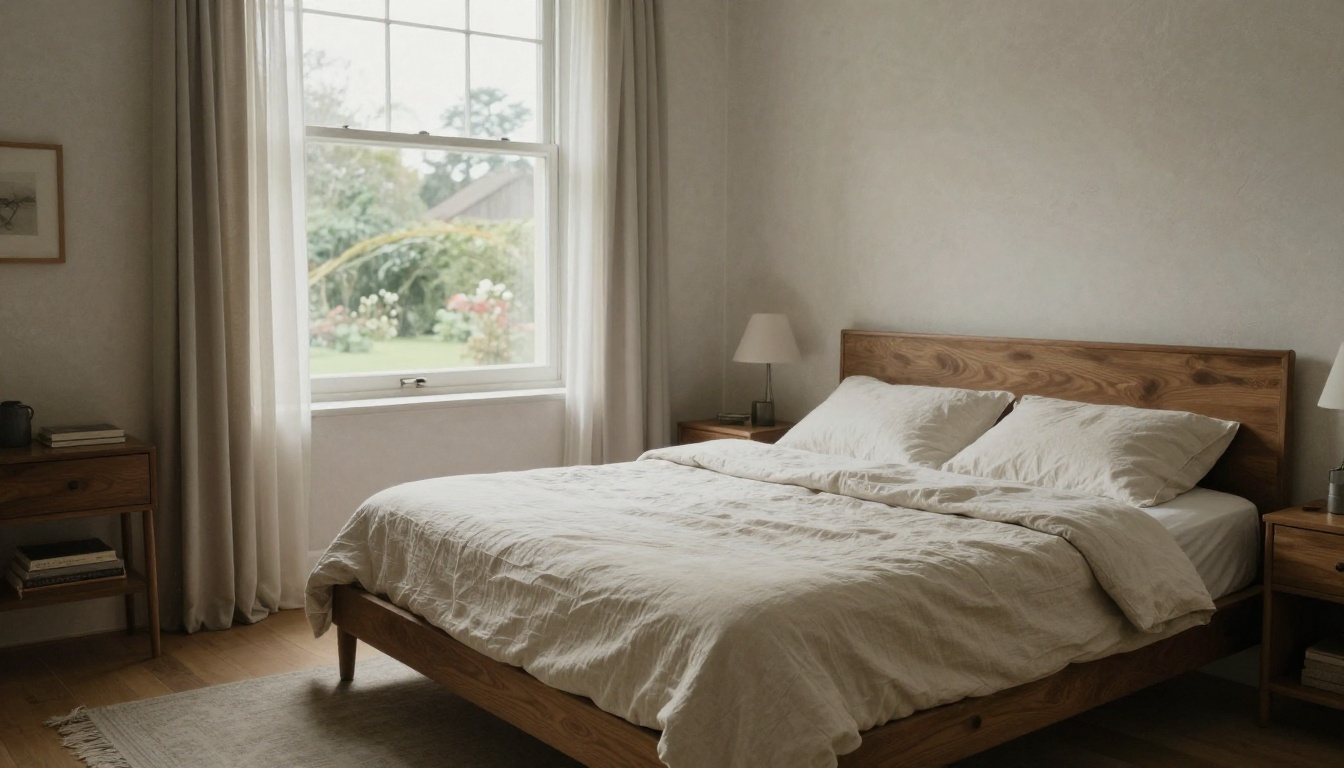
Qwen Image Edit Plus LoRA Relight किसी मौजूदा इमेज की रोशनी बदलता है। इससे दूसरे रेंडर के बिना उसी कमरे का दिन वाला और शाम वाला वर्ज़न मिल जाता है। क्लाइंट जलते लैंप वाले गर्म शाम के दृश्य पर बहुत अच्छी प्रतिक्रिया देते हैं।
प्रेज़ेंटेशन बोर्ड के लिए अपस्केल करें
AI रेंडर आमतौर पर स्क्रीन रिज़ॉल्यूशन के आसपास आते हैं। किसी बड़े बोर्ड पर प्रिंट करने से पहले उन्हें अपस्केल करें।
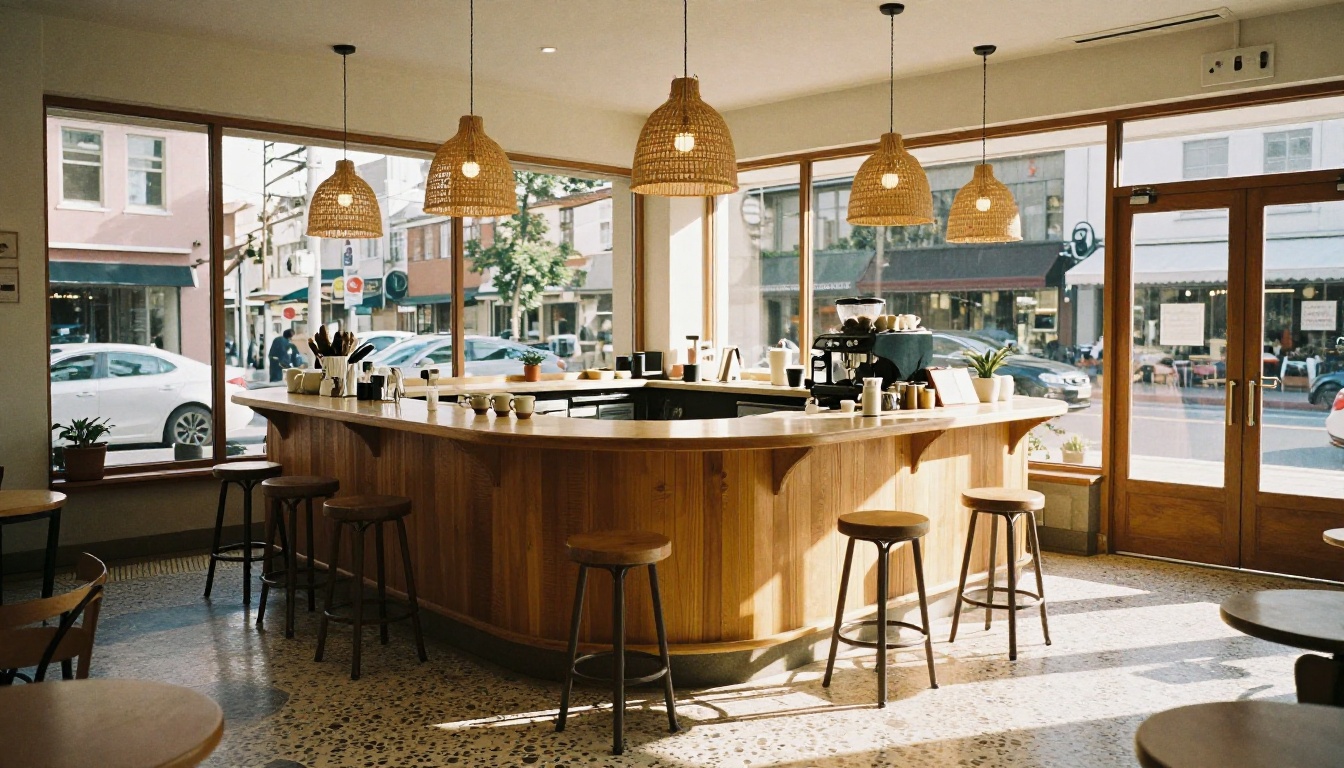
💡 टिप: अपस्केल सबसे आख़िर में करें। कम्पोज़िशन, रोशनी और मटीरियल सामान्य आकार पर ठीक करें, फिर उस एक वर्ज़न को बड़ा करें जिसे आप पेश करने वाले हैं।
वे गलतियाँ जो रेंडर बर्बाद करती हैं
| गलती | सुधार |
|---|
| हल्की पेंसिल लाइनें | गहरी पेन से उन पर फिर से लकीर खींचें, फिर से स्कैन करें |
| "minimalist" और "ornate" जैसे आपस में विरोधी शब्द | हर प्रॉम्प्ट में एक ही दिशा चुनें |
| हर रन में सीड बदलना | सीड तय करें, एक बार में एक शब्द बदलें |
| आयामों पर भरोसा करना | हर रेंडर को असली ड्रॉइंग से मिलाकर जाँचें |
| प्रॉम्प्ट में "3D render" लिखना | "photograph" लिखें और एक लेंस का नाम दें |
| एडिट करने की जगह दोबारा रन करना | सिर्फ़ कमज़ोर हिस्से को दोबारा पेंट करें |
| स्केच पर घनी हैचिंग | शेडिंग हल्की करें या मिटा दें |
ज़्यादातर खराब नतीजों की जड़ इन्हीं सात में से कोई एक होती है। पहले इनपुट ठीक करें, फिर प्रॉम्प्ट, फिर सेटिंग्स।
आज अपने स्केच को आज़माएँ
कोई एक ड्रॉइंग चुनें जो आपके पास पहले से है: नैपकिन पर बना फ़्लोर प्लान, ट्रेन में बनाया गया फ़ैसाड, वह कमरा जिसे आप मन में बार-बार नया डिज़ाइन करते रहते हैं। उसकी फ़ोटो लें, Picasso IA पर Flux Canny Pro खोलें, इमेज अपलोड करें और अपना पहला प्रॉम्प्ट चलाएँ। फिर मटीरियल बदलें, Qwen Image Edit Plus LoRA Relight से दृश्य की रोशनी बदलें और Real ESRGAN से विजेता नतीजे को अपस्केल करें।
PicassoIA के हर मॉडल तक picassoia.com/en/all-models पर एक क्लिक में पहुँचा जा सकता है, ताकि आप एक ही दोपहर में अपने स्केच को कई मॉडलों पर परख सकें। आपका सबसे अच्छा डिज़ाइन शायद पहले से कागज़ पर है। जाकर देखें कि बनने के बाद वह कैसा दिखता है।


