Un croquis au crayon contient plus d’intention de conception qu’on ne le pense. Les proportions sont justes, le rythme des fenêtres aussi, et l’auvent au-dessus de l’entrée correspond exactement à ce que vous vouliez. Ce qui manque, ce sont les matériaux, la lumière et l’atmosphère, ce dont un client a besoin pour dire oui. Sketch to render AI comble cet écart dans le temps d’un café, et avec le bon flux de travail, l’essai ne coûte rien.
Cet article montre comment transformer un dessin rapide en rendu photoréaliste, pour l’architecture comme pour le design d’intérieur. Vous verrez comment les modèles pilotés par les contours préservent vos lignes, quels réglages modifient le résultat, comment écrire des prompts pour les extérieurs et les pièces, et comment corriger, rééclairer et upscaler la sortie jusqu’à ce qu’elle soit prête pour une planche client.
Ce que fait Sketch to Render AI
Un modèle de sketch to render lit la structure de votre dessin et applique une surface crédible par-dessus. Les murs restent là où vous les avez tracés. Les fenêtres gardent leur rythme. Le prompt décide de tout ce que votre crayon n’a pas pu dire : béton ou bois, brume du matin ou lueur du crépuscule, canapé en lin ou fauteuil en cuir.
Des lignes à la lumière
Les meilleurs modèles pour cette tâche utilisent la détection de contours ou l’estimation de profondeur comme échafaudage invisible. Votre dessin devient une carte de contours, et le générateur remplit l’espace entre eux. C’est pourquoi le résultat respecte vos volumes au lieu d’inventer un autre bâtiment. Un prompt texte vers image classique ne peut pas faire cela, car il ignore à quoi ressemblent votre plan ou votre élévation.
Trois éléments pilotent chaque résultat :
- L’image de contrôle : votre croquis, photographié ou scanné.
- Le prompt : matériaux, lumière, météo et caméra.
- Les réglages de force : le degré de fidélité de la sortie aux lignes par rapport aux mots.
Gratuit contre rendu traditionnel
La visualisation classique consiste à modéliser la scène, attribuer les matériaux, placer les lumières et attendre le moteur de rendu. Elle donne des résultats exacts, mais elle impose des heures de travail avant que quiconque sache si le concept en vaut la peine. Le rendu par IA inverse l’ordre : vous voyez d’abord une image crédible, puis vous décidez ce qui mérite un vrai modèle.
| Critère | Rendu traditionnel | Sketch to render AI |
|---|
| Première image exploitable | Des heures à des jours | De quelques secondes à une minute |
| Données nécessaires | Modèle 3D complet | Croquis au crayon ou photo |
| Coût logiciel | Licence et GPU performant | Dans le navigateur, options gratuites disponibles |
| Itération | Reconstruire, puis refaire le rendu | Modifier le prompt, relancer |
| Précision dimensionnelle | Exacte | Approximative, à vérifier sur les plans |
| Idéal pour | Dossiers de construction, communication finale | Conception initiale, ambiance client, études de matériaux |
Utilisez la voie gratuite pour les décisions précoces, et conservez votre modèle CAO ou BIM pour les plans qui seront réellement construits.
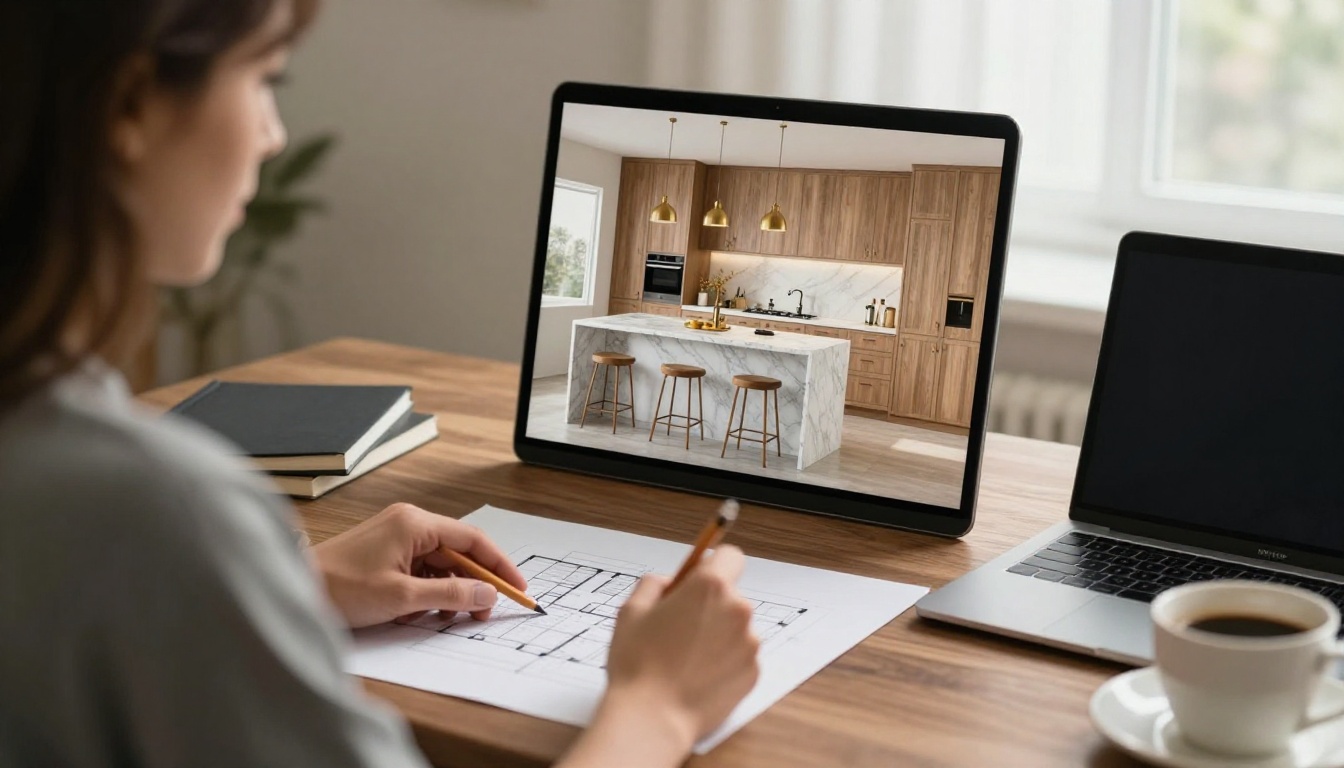
💡 Astuce : Considérez le rendu IA comme un point de départ de discussion, et non comme un document de chantier. Les cotes peuvent dériver de quelques pourcents, continuez donc à mesurer sur vos dessins.
Qui en profite le plus
Sketch to render AI rapporte le plus vite à ceux qui réfléchissent en dessinant :
- Les architectes qui testent trois options de volumétrie avant d’ouvrir un outil de modélisation.
- Les designers d’intérieur qui montrent à un client la même pièce dans trois palettes.
- Les étudiants qui transforment leurs croquis d’atelier en planches de présentation sans ferme de rendu.
- Les rénovateurs et propriétaires qui vérifient si l’agencement d’une cuisine leur convient avant de faire appel à un entrepreneur.
- Les acteurs de l’immobilier qui mettent en scène un plan pour un bien qui n’est pas encore construit.
Dans tous les cas, le dessin reste la source de vérité. Le rendu est un moyen rapide et peu coûteux de poser la question « et si ? » avant que l’argent réel ne soit engagé.
Préparer d’abord votre croquis
Une entrée faible donne un résultat faible. Le modèle ne peut suivre que les lignes qu’il voit, donc dix minutes passées sur le dessin évitent une heure de relances.
Scanner ou photographier proprement
- Photographiez à la verticale, par-dessus, et non en biais, pour que les verticales restent verticales.
- Utilisez la lumière du jour ou deux lampes à 45 degrés pour que les ombres ne traversent jamais la feuille.
- Recadrez au plus près avec une petite marge et enregistrez en PNG ou JPG.
- Augmentez le contraste pour que la mine de graphite ressorte sur un fond blanc.
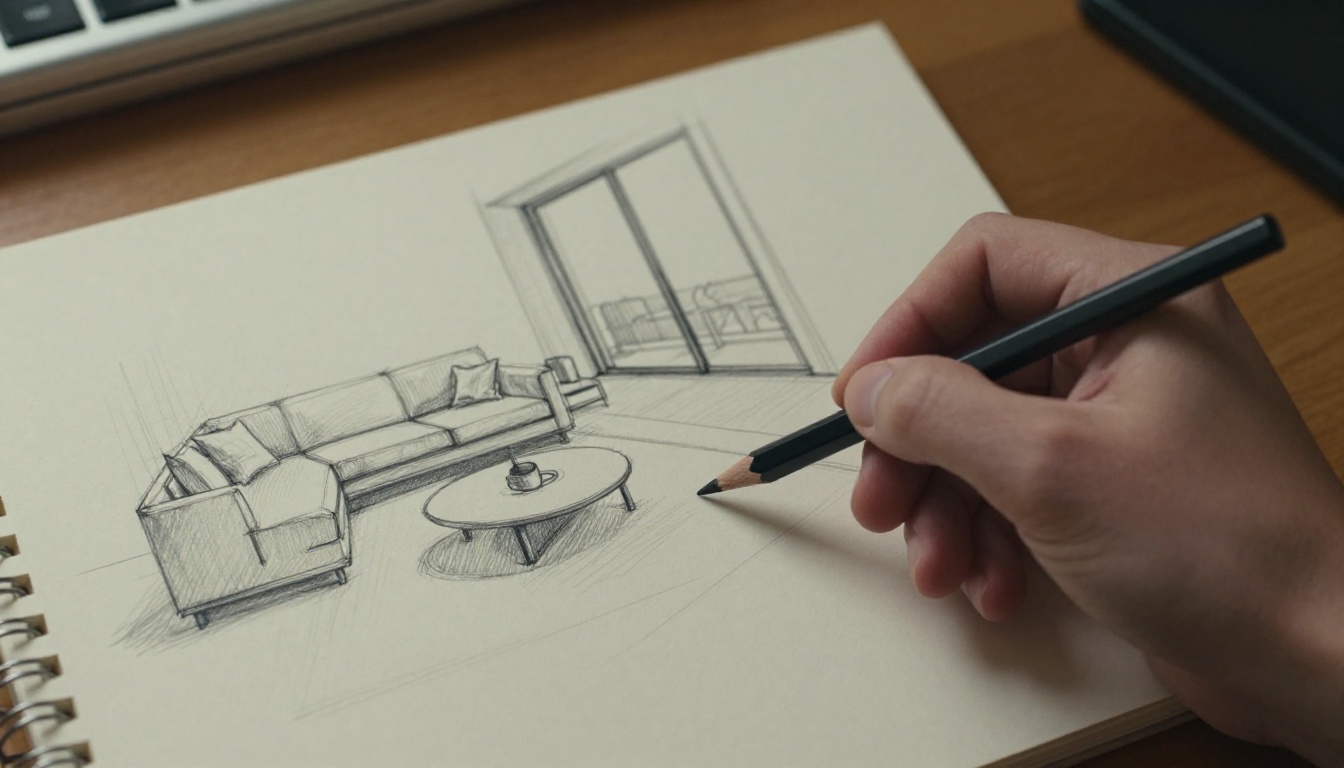
Choisir le bon type de dessin
Tous les dessins ne se comportent pas de la même façon une fois devenus image de contrôle.
| Dessin | Force | Conseil pour le prompt |
|---|
| Croquis en perspective | Donne au modèle un angle de caméra à respecter | Précisez l’objectif, comme 28 mm ou 35 mm |
| Élévation | Géométrie de façade nette et plate | Demandez une vue d’élévation de face |
| Plan au sol | Convient aux vues de dessus | Dessinez le mobilier avec des contours nets |
| Photo de maquette de volumétrie | Information de profondeur forte | Associez-la à un modèle de profondeur |
Des épaisseurs de trait simples valent mieux que des hachures denses. Un hachurage croisé appuyé peut être lu comme une texture et contaminer le rendu avec des surfaces sales ; gardez donc les ombres légères ou supprimez-les.
Choisir le bon modèle
PicassoIA héberge plusieurs modèles de contrôle. Chacun lit votre dessin différemment, donc le choix change le résultat.
Contrôle par contours avec Flux Canny
Flux Canny Pro extrait les lignes de contour de votre image de contrôle et génère une nouvelle image qui les suit. C’est la correspondance la plus proche de la façon dont se comporte un croquis, car un croquis est déjà fait de contours. La page du modèle indique une sortie en JPG et PNG, jusqu’à 50 étapes de diffusion, un seed pour des résultats reproductibles et un upsampling de prompt optionnel. Flux Canny Dev est la variante Dev de la même approche de contrôle, pratique pour tester un croquis avant de lancer un rendu final.
Contrôle de profondeur avec Flux Depth
Flux Depth Pro et Flux Depth Dev travaillent à partir d’une carte de profondeur plutôt que de contours. Ils conviennent aux photos de maquettes de volumétrie, ou aux intérieurs où le sentiment d’espace compte davantage que le placement exact des lignes. Si votre croquis a une forte perspective et peu de traits, le contrôle de profondeur peut paraître plus naturel que les seuls contours.
Finition photoréaliste avec Seedream 5 Pro
Seedream 5 Pro produit des images nettes en 2K à partir d’une description textuelle. Utilisez-le pour tester l’ambiance : décrivez la pièce finie avec des mots, comparez le résultat avec votre rendu Canny, et reprenez sa lumière et sa palette dans votre prochain prompt.
Flux Canny Pro pas à pas
Flux Canny Pro est le modèle à essayer en premier. La mise en place prend quelques minutes la première fois, et les exemples de la page du modèle sont terminés en 16 à 24 secondes environ chacun.
- Ouvrez la page du modèle. Rendez-vous sur Flux Canny Pro sur PicassoIA.
- Importez votre image de contrôle. Déposez votre croquis. Les fichiers JPEG, PNG, GIF et WebP sont acceptés.
- Rédigez le prompt. Décrivez les matériaux, la lumière, le cadre et la caméra en une ou deux phrases.
- Réglez la guidance. La valeur par défaut est 30. Baissez-la vers 20 ou 25 si l’image paraît raide, et augmentez-la si vos matériaux sont ignorés.
- Réglez les étapes. La valeur par défaut est 50 pour une texture fine. Les exemples de la page du modèle utilisent 28 et 50, donc 28 est un réglage de brouillon raisonnable.
- Choisissez le format de sortie. JPG pour les planches et le web, PNG si vous comptez composer davantage l’image.
- Fixez un seed une fois la composition satisfaisante, puis ne modifiez que le prompt pour tester les matériaux.
- Lancez et comparez. Superposez le résultat à votre croquis et vérifiez les proportions avant de partager.
| Réglage | Valeur par défaut | Que faire |
|---|
| Étapes | 50 | 28 pour les brouillons, 50 pour les finaux |
| Guidance | 30 | 20 à 25 pour des résultats plus souples |
| Format de sortie | jpg | png pour la composition |
| Tolérance de sécurité | 2 | À laisser tel quel pour l’architecture |
| Upsampling du prompt | Désactivé | À activer quand le prompt est court |
| Seed | Aléatoire | À fixer pour comparer les prompts équitablement |
Vérifier le premier résultat
Avant d’itérer, comparez le rendu au croquis avec cette courte liste de contrôle :
- Ouvertures : les fenêtres et les portes sont-elles là où vous les avez dessinées, et en même nombre ?
- Toiture et volumes : les débords, les retraits et les hauteurs sont-ils préservés ?
- Repères d’échelle : les portes, les escaliers et le mobilier ont-ils une taille humaine ?
- Matériaux : chaque surface se lit-elle comme le matériau que vous avez nommé ?
- Lumière : les ombres tombent-elles dans une direction cohérente ?
Si deux points ou plus échouent, simplifiez le prompt et redessinez le croquis avec des lignes plus marquées. Si un seul échoue, corrigez-le avec un modèle d’édition au lieu de relancer le rendu.

💡 Astuce : Lancez trois seeds sur le même croquis et le même prompt. L’un d’eux gérera généralement mieux la ligne de toit ou le motif des fenêtres que les autres, et vous pourrez verrouiller ce seed.
Prompts pour l’architecture et l’intérieur
Le prompt porte tout ce que le croquis ne peut pas dire. Une structure fiable est sujet, matériaux, lumière, caméra, ambiance. Les termes photographiques comme « photograph », « 35mm lens » ou « film grain » orientent le résultat vers le réalisme, alors que « 3D render » le tire vers un aspect plastique.
Formule de prompt pour l’extérieur
Suivez cet ordre : type de bâtiment, matériaux, cadre, lumière et météo, caméra et objectif.
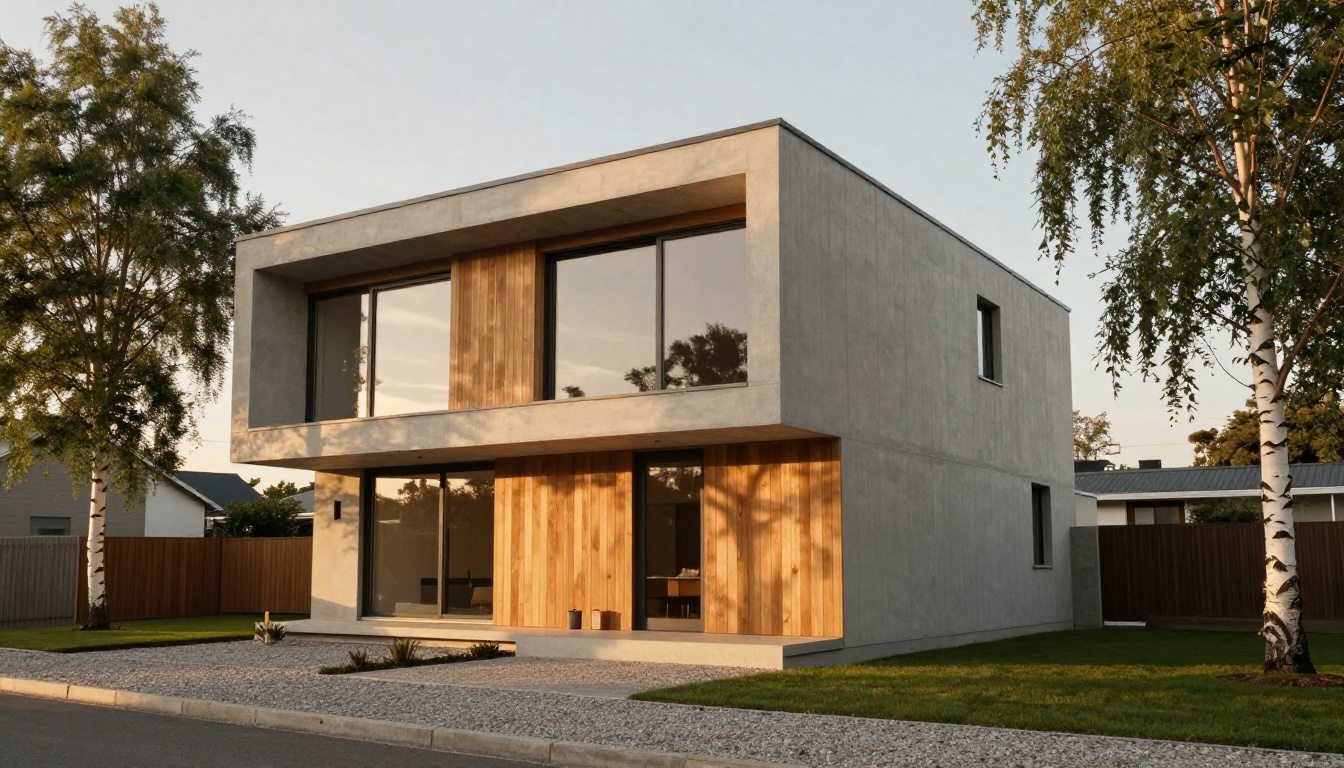
Photograph of a contemporary two-storey house, pale board-formed concrete walls, warm oak cladding, floor-to-ceiling glazing, young birch trees and a gravel path, golden hour light from the right, 24mm lens, low angle, natural film grain.
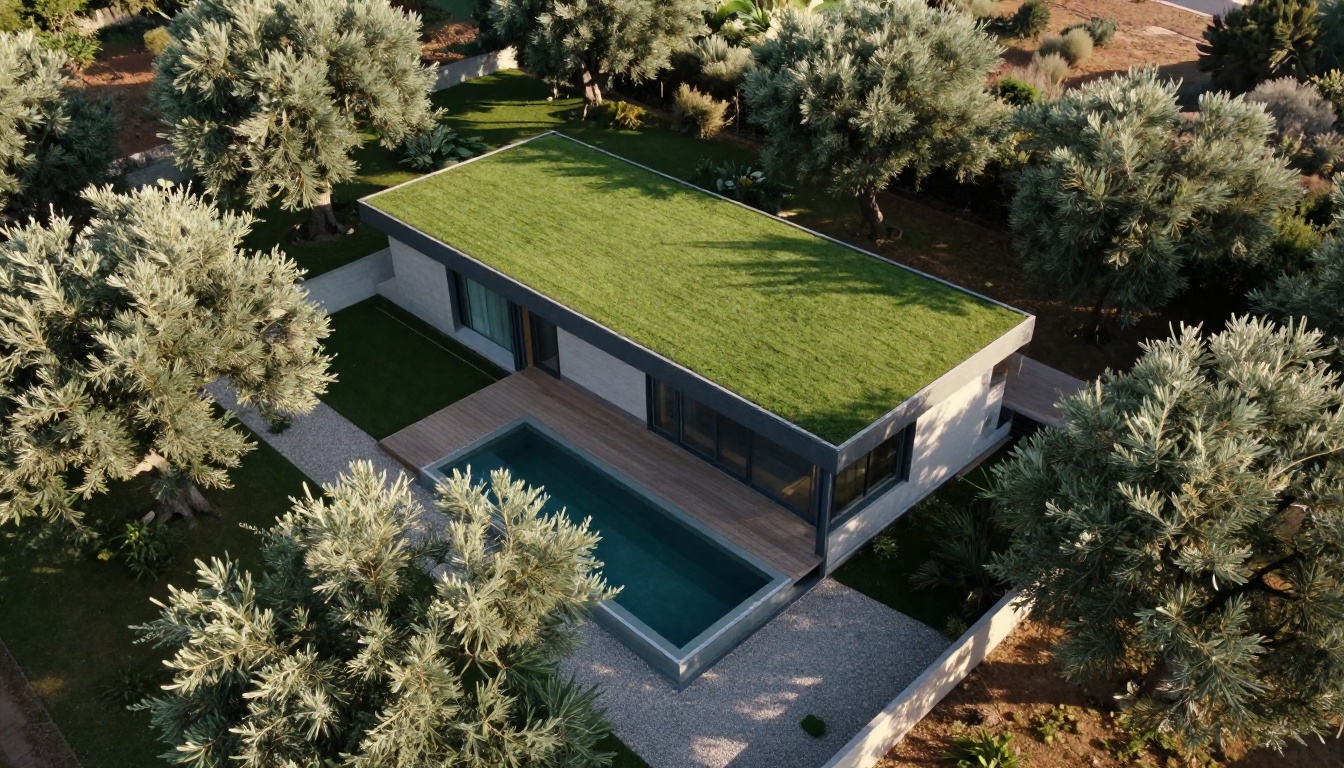
Pour les plans de situation et les vues aériennes, nommez l’environnement : oliviers, terrasse en bois, piscine, jardin de gravier. Le croquis donne l’emprise au sol, le prompt donne le paysage.
Formule de prompt pour l’intérieur
Pour les pièces, utilisez : type de pièce, mobilier, matériaux, direction de la fenêtre et de la lumière, objectif.
Bright Scandinavian living room, linen sectional sofa, round oak coffee table, pale wood floor, tall window on the left with soft morning sun, 28mm lens, natural textures.
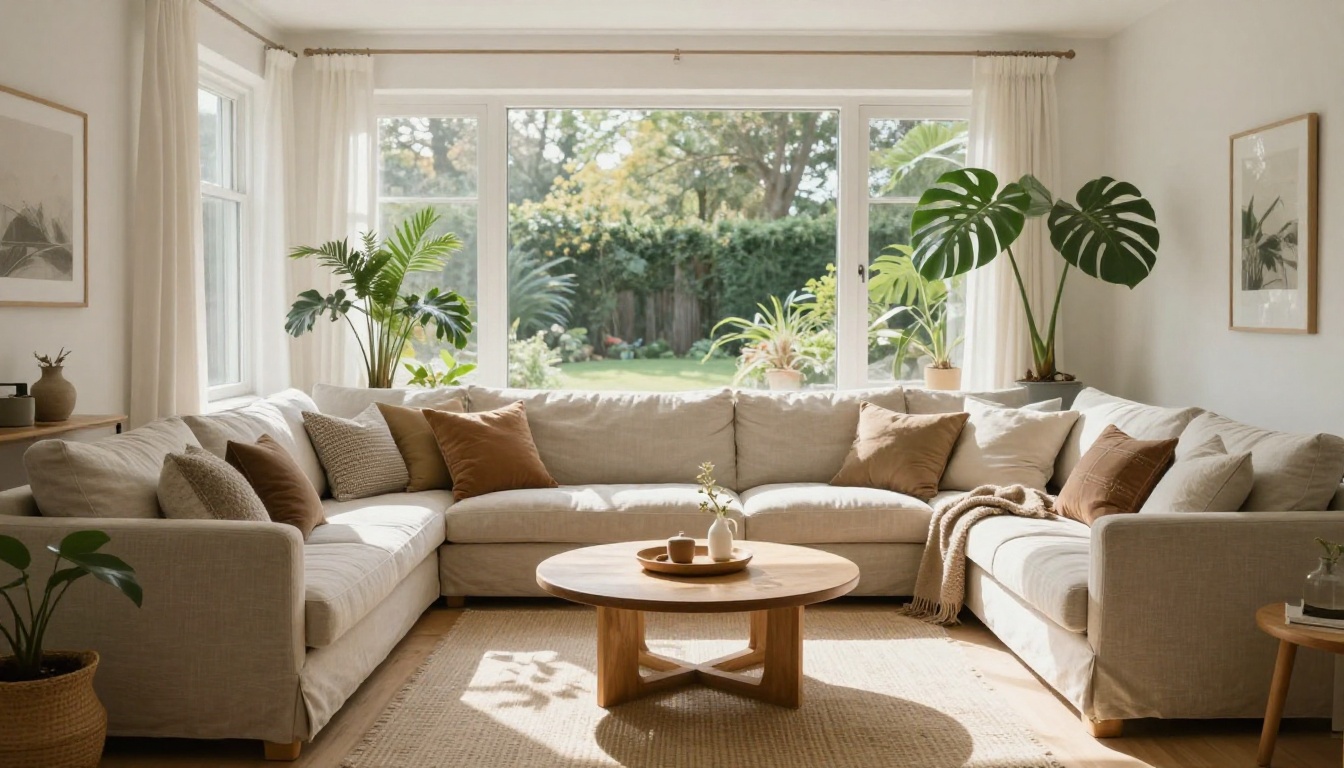
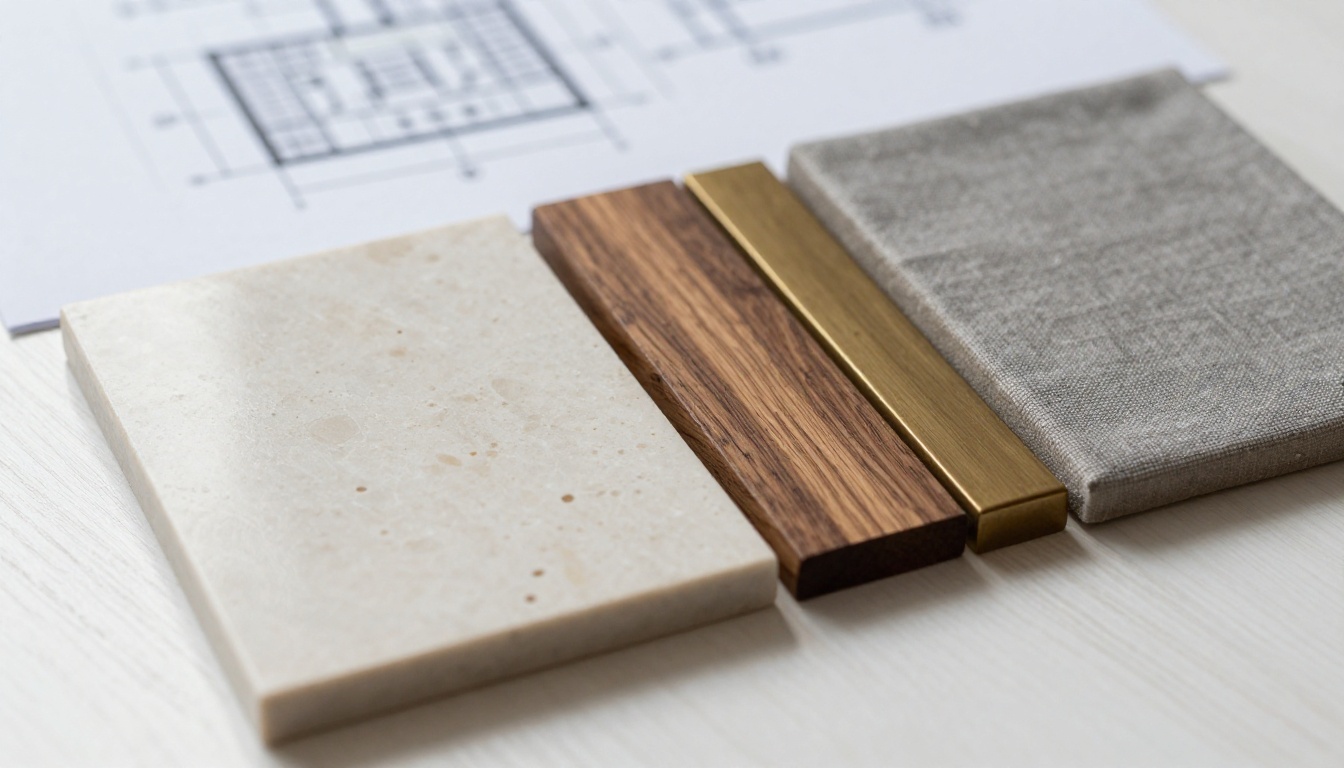
Les mots de matériaux précis font plus de travail que des adjectifs comme « beautiful » ou « luxury ». De bons exemples sont travertin adouci, béton banché, enduit mat, laiton brossé, carrelage zellige et lumière rasante.
Changer les matériaux sans redessiner
Fixez le seed, gardez le même croquis et ne modifiez que les mots de matériaux. Le noyer devient du chêne blanchi, le travertin devient du terrazzo, le laiton devient du noir mat. En dix minutes, vous obtenez une étude de matériaux qui demanderait une journée dans un logiciel traditionnel.
| Remplacer | Par | Effet |
|---|
| Meubles de cuisine en noyer | Meubles en chêne blanchi | Pièce plus claire et plus douce |
| Sol en travertin | Terrazzo foncé | Plus de contraste, plus de motifs |
| Robinetterie en laiton | Robinetterie noir mat | Plus froide, plus graphique |
| Murs en plâtre | Murs en badigeon de chaux | Plus chaleureux, plus de texture |
Corriger, rééclairer et upscaler
Un premier rendu est rarement parfait. Plutôt que de tout relancer, réparez les parties faibles et gardez les bonnes.
Modifier une zone à la fois
Flux Fill Pro modifie et étend les images, vous permettant de repeindre un seul mur, de remplacer un garde-corps de balcon ou d’étendre le cadre pour montrer davantage de jardin. Qwen Image Edit Plus accepte des instructions simples comme « replace the sofa with a green velvet one », et Flux Kontext Fast est utile pour des retouches rapides pendant qu’un client regarde.
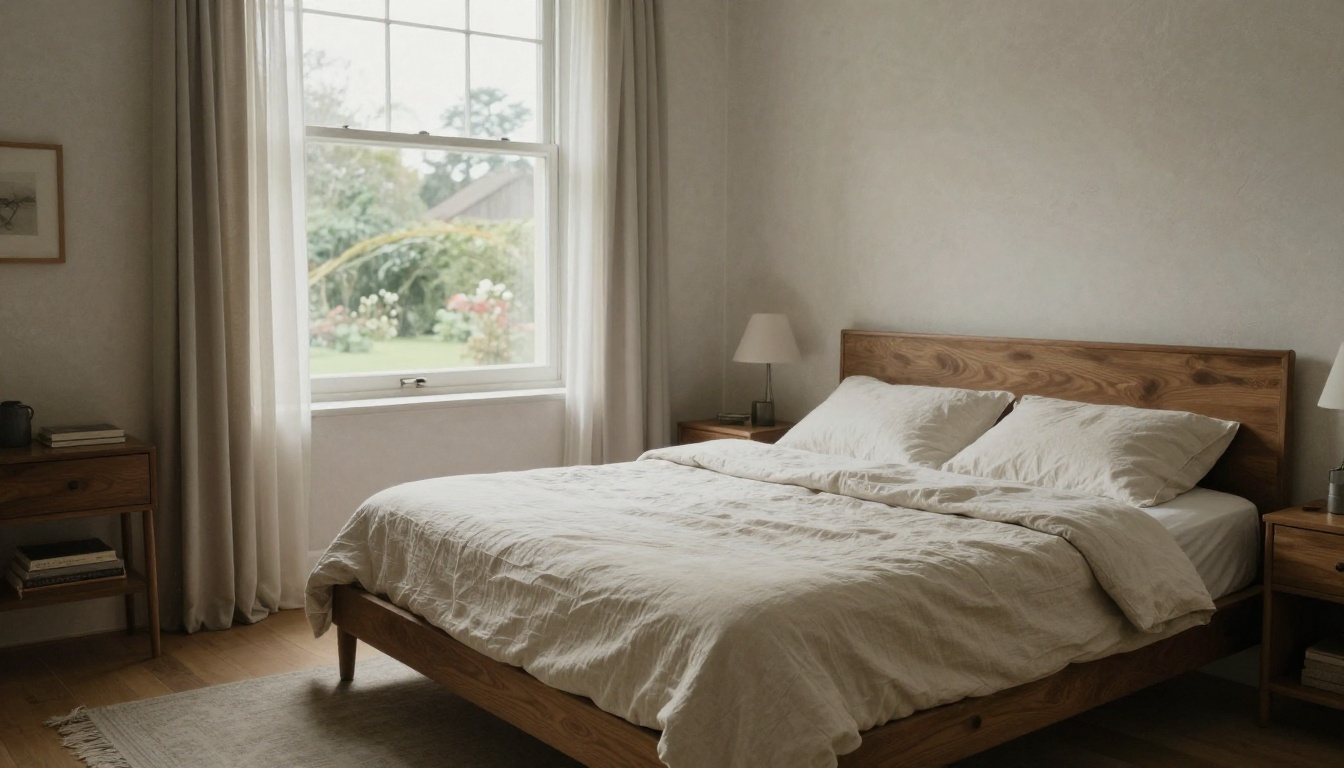
Rééclairer du jour au crépuscule
Qwen Image Edit Plus LoRA Relight modifie l’éclairage d’une image existante. Vous obtenez ainsi une version de jour et une version du soir de la même pièce sans second rendu. Les clients réagissent fortement à une vue de crépuscule chaleureuse avec les lampes allumées.
Upscaler pour les planches de présentation
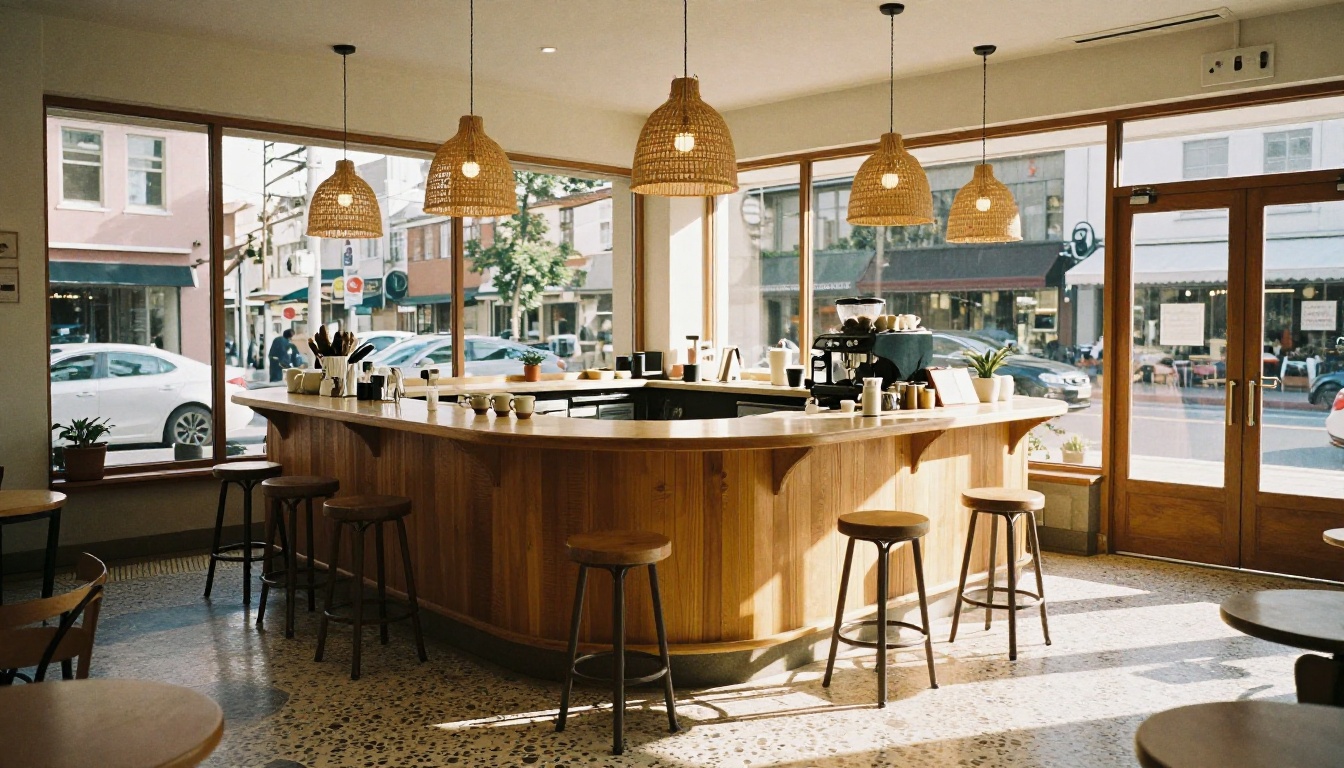
Les rendus IA arrivent souvent à une résolution proche de celle d’un écran. Avant d’imprimer sur une grande planche, upscalez-les.
💡 Astuce : Upscalez en dernier. Corrigez la composition, la lumière et les matériaux à taille normale, puis agrandissez la seule version que vous comptez présenter.
Les erreurs qui gâchent les rendus
| Erreur | Correction |
|---|
| Traits de crayon pâles | Repassez-les avec un stylo plus foncé, puis rescannez |
| Mots contradictoires comme « minimalist » et « ornate » | Choisissez une seule direction par prompt |
| Changer le seed à chaque essai | Fixez le seed, faites varier un mot à la fois |
| Faire confiance aux dimensions | Vérifiez chaque rendu sur le dessin réel |
| Utiliser « 3D render » dans le prompt | Écrivez « photograph » et nommez un objectif |
| Relancer au lieu de modifier | Ne repeignez que la zone faible |
| Hachures denses sur le croquis | Allégez les ombres ou effacez-les |
La plupart des mauvais résultats proviennent de l’une de ces sept erreurs. Corrigez d’abord l’entrée, puis le prompt, puis les réglages.
Essayez votre propre croquis dès aujourd’hui
Choisissez un dessin que vous avez déjà : le plan griffonné sur une serviette, la façade esquissée dans un train, la pièce que vous redessinez sans cesse dans votre tête. Photographiez-le, ouvrez Flux Canny Pro sur Picasso IA, importez l’image et lancez votre premier prompt. Puis changez les matériaux, rééclairez la scène avec Qwen Image Edit Plus LoRA Relight et upscalez la version retenue avec Real ESRGAN.
Chaque modèle de Picasso IA est accessible en un clic sur picassoia.com/en/all-models, ce qui vous permet de tester votre croquis sur plusieurs d’entre eux en un seul après-midi. Votre meilleur projet est sans doute déjà sur papier. Allez voir à quoi il ressemble une fois construit.


