Um esboço a lápis carrega mais intenção de design do que a maioria das pessoas imagina. As proporções estão certas, o ritmo das janelas está certo, o beiral acima da entrada é exatamente o que você queria. O que falta são material, luz e atmosfera, as coisas que um cliente precisa ver antes de dizer sim. Sketch to render AI fecha essa lacuna no tempo de tomar um café e, com o fluxo de trabalho certo, não custa nada para testar.
Este artigo mostra como transformar um desenho rápido em um render fotorrealista, tanto para arquitetura quanto para design de interiores. Você verá como modelos com controle de bordas mantêm suas linhas intactas, quais configurações mudam o resultado, como escrever prompts para exteriores e ambientes e como corrigir, reiluminar e aumentar a resolução da saída até ela estar pronta para um painel de apresentação ao cliente.
O que o Sketch to Render AI faz
Um modelo de sketch to render lê a estrutura do seu desenho e pinta por cima uma superfície crível. As paredes continuam onde você desenhou. As janelas mantêm seu ritmo. O prompt define tudo o que o seu lápis não conseguiu dizer: concreto ou madeira, névoa da manhã ou brilho do entardecer, sofá de linho ou poltrona de couro.
Das linhas à luz
Os melhores modelos para essa tarefa usam detecção de bordas ou estimativa de profundidade como um andaime invisível. Seu desenho se torna um mapa de contornos, e o gerador preenche o espaço entre eles. Por isso, o resultado respeita a volumetria do projeto em vez de inventar um prédio diferente. Um prompt comum de texto para imagem não consegue fazer isso, porque não tem ideia de como são sua planta baixa ou sua elevação.
Três entradas definem cada resultado:
- A imagem de controle: seu esboço, fotografado ou digitalizado.
- O prompt: materiais, luz, clima e câmera.
- As configurações de força: o quanto a saída segue as linhas em vez das palavras.
Renderização gratuita comparada à tradicional
A visualização clássica significa modelar a cena, atribuir materiais, posicionar luzes e esperar o renderizador. Ela oferece resultados exatos, mas concentra horas de trabalho no início, antes que alguém saiba se o conceito vale a pena. A renderização com IA inverte a ordem: você vê primeiro uma imagem crível e depois decide o que merece um modelo bem feito.
| Fator | Renderização tradicional | Sketch to render AI |
|---|
| Primeira imagem utilizável | De horas a dias | De segundos a um minuto |
| Entrada necessária | Modelo 3D completo | Esboço a lápis ou foto |
| Custo de software | Licença mais uma GPU capaz | Baseado no navegador, com opções gratuitas |
| Iteração | Refazer e renderizar de novo | Editar o prompt e executar de novo |
| Precisão dimensional | Exata | Aproximada, confira com os desenhos |
| Melhor para | Documentos de construção, marketing final | Design conceitual, clima para o cliente, estudos de material |
Use a rota gratuita para decisões iniciais e mantenha seu modelo CAD ou BIM para os desenhos que de fato serão construídos.
💡 Dica: Trate o render de IA como um ponto de partida para a conversa, não como um documento de construção. As dimensões podem variar alguns por cento, então continue medindo a partir dos seus desenhos.
Quem mais se beneficia
O sketch to render com IA se paga mais rápido para pessoas que pensam desenhando:
- Arquitetos testando três opções de volumetria antes de abrir uma ferramenta de modelagem.
- Designers de interiores mostrando ao cliente o mesmo ambiente em três paletas.
- Estudantes transformando esboços de ateliê em painéis de apresentação sem uma fazenda de renderização.
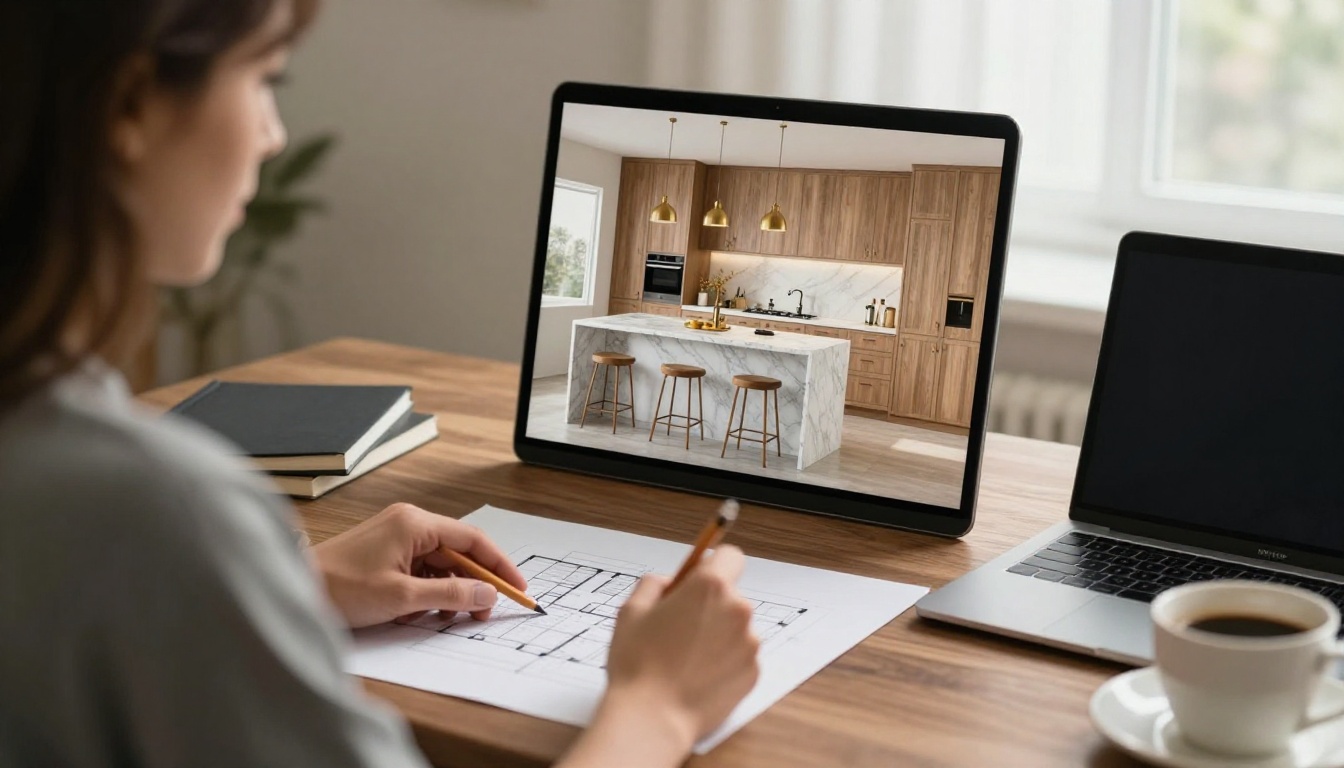
- Reformadores e proprietários verificando se o layout da cozinha parece certo antes de contratar um empreiteiro.
- Profissionais de marketing imobiliário apresentando um projeto para um imóvel que ainda não foi construído.
Em todos os casos, o desenho continua sendo a fonte da verdade. O render é uma forma rápida e barata de perguntar "e se" antes que dinheiro de verdade entre em jogo.
Prepare seu esboço primeiro
Entrada fraca gera saída fraca. O modelo só consegue seguir linhas que ele consegue ver, então dez minutos dedicados ao desenho economizam uma hora de novas execuções.
Digitalize ou fotografe com cuidado
- Fotografe de cima, direto para baixo, e não em ângulo, para que as verticais continuem verticais.
- Use luz do dia ou duas lâmpadas a 45 graus para que as sombras nunca cruzem a página.
- Recorte bem perto, com uma pequena margem, e salve como PNG ou JPG.
- Aumente o contraste para que o grafite fique escuro sobre um fundo branco.
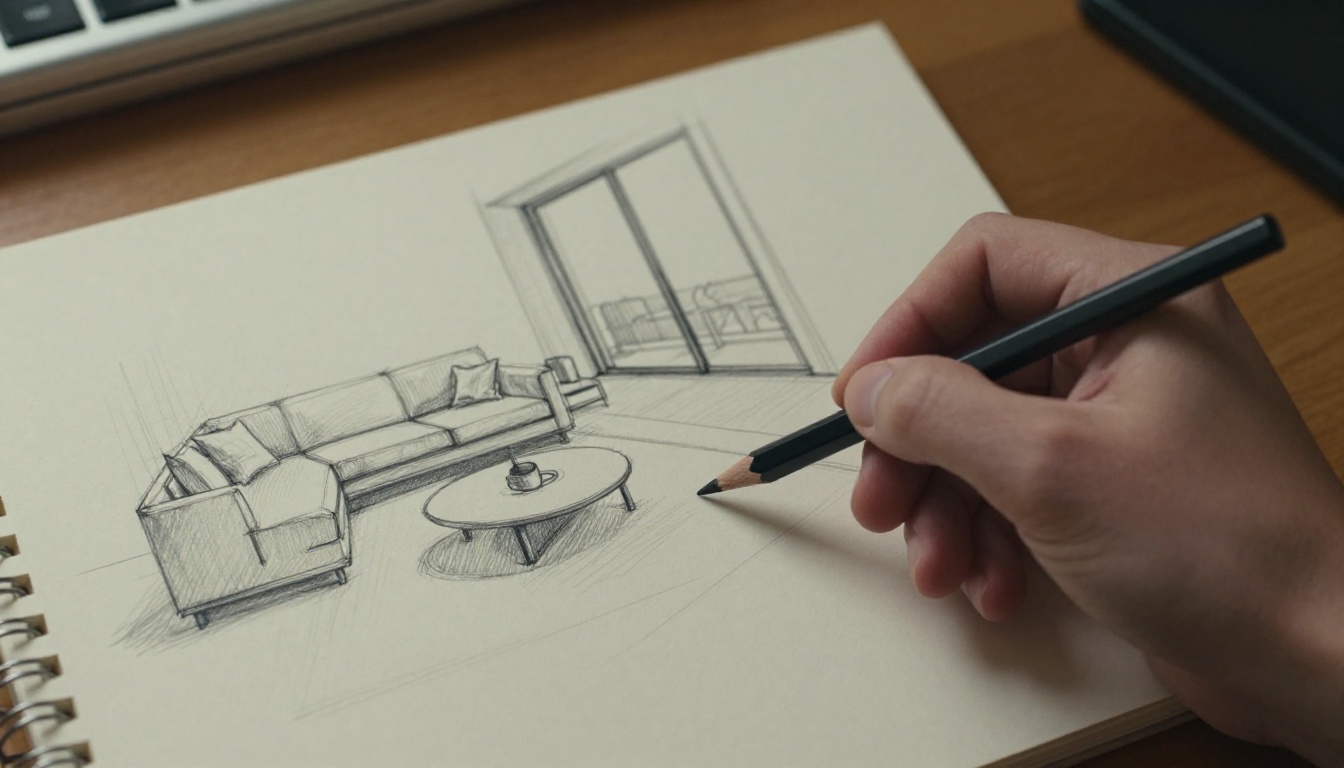
Escolha o tipo de desenho certo
Nem todo desenho se comporta do mesmo jeito quando vira imagem de controle.
| Desenho | Ponto forte | Dica para o prompt |
|---|
| Esboço em perspectiva | Dá ao modelo um ângulo de câmera a respeitar | Indique a lente, como 28mm ou 35mm |
| Elevação | Geometria de fachada limpa e plana | Peça uma vista de elevação frontal |
| Planta baixa | Funciona para vistas de cima | Desenhe os móveis com contornos claros |
| Foto de maquete de volumetria | Forte informação de profundidade | Combine com um modelo de profundidade |
Traços simples funcionam melhor do que hachuras densas. Hachuras cruzadas pesadas podem ser lidas como textura e vazar para o render como superfícies sujas, então mantenha o sombreado leve ou deixe-o de fora.
Escolha o modelo certo
PicassoIA hospeda vários modelos de controle. Cada um lê seu desenho de um jeito diferente, então a escolha muda o resultado.
Controle de bordas com Flux Canny
Flux Canny Pro extrai linhas de contorno da sua imagem de controle e gera uma nova imagem que as segue. É a correspondência mais próxima de como um esboço se comporta, porque um esboço já é feito de bordas. A página do modelo lista saída em JPG e PNG, passos de difusão de até 50, uma seed para resultados repetíveis e upsampling opcional do prompt. Flux Canny Dev é a variante Dev da mesma abordagem de controle, útil para testar um esboço antes de se comprometer com uma execução final.
Controle de profundidade com Flux Depth
Flux Depth Pro e Flux Depth Dev trabalham a partir de um mapa de profundidade em vez de contornos. Eles são indicados para fotos de maquetes de volumetria ou para interiores em que a sensação de espaço importa mais do que a posição exata das linhas. Se seu esboço tem perspectiva forte e poucas linhas, o controle de profundidade pode parecer mais natural do que só as bordas.
Acabamento fotorrealista com Seedream 5 Pro
Seedream 5 Pro produz imagens nítidas em 2K a partir de uma descrição em texto. Use-o para testar o clima: descreva o ambiente pronto com palavras, compare o resultado com seu render de Canny e pegue emprestadas a luz e a paleta dele para o seu próximo prompt.
Flux Canny Pro passo a passo
Flux Canny Pro é o modelo para testar primeiro. A configuração leva alguns minutos na primeira vez, e os exemplos na página do modelo terminam em cerca de 16 a 24 segundos cada.
- Abra a página do modelo. Acesse Flux Canny Pro no PicassoIA.
- Envie sua imagem de controle. Solte seu esboço. Arquivos JPEG, PNG, GIF e WebP são aceitos.
- Escreva o prompt. Descreva materiais, luz, ambiente e câmera em uma ou duas frases.
- Defina o guidance. O padrão é 30. Reduza para perto de 20 ou 25 se a imagem parecer rígida, e aumente se seus materiais estiverem sendo ignorados.
- Defina os passos. O padrão é 50 para textura fina. Os exemplos na página do modelo usaram 28 e 50, então 28 é uma configuração sensata para rascunho.
- Escolha o formato de saída. JPG para painéis e web, PNG quando você planeja compor mais.
- Fixe a seed quando a composição estiver certa e, então, altere apenas o prompt para testar materiais.
- Execute e compare. Sobreponha o resultado ao seu esboço e confira as proporções antes de compartilhar.
| Configuração | Padrão | O que fazer |
|---|
| Passos | 50 | 28 para rascunhos, 50 para versões finais |
| Guidance | 30 | 20 a 25 para resultados mais soltos |
| Formato de saída | jpg | png para composição |
| Tolerância de segurança | 2 | Deixe como está para arquitetura |
| Upsampling do prompt | Desligado | Ative quando o prompt for curto |
| Seed | Aleatória | Fixe para comparar prompts de forma justa |
Confira o primeiro resultado
Antes de iterar, compare o render com o esboço usando este checklist curto:
- Aberturas: portas e janelas estão onde você desenhou, e na mesma quantidade?
- Telhado e volumetria: beirais, recuos e alturas foram preservados?
- Pistas de escala: portas, escadas e móveis parecem ter escala humana?
- Materiais: cada superfície se lê como o material que você nomeou?
- Luz: as sombras caem em uma direção consistente?
Se duas ou mais verificações falharem, simplifique o prompt e refaça o esboço com linhas mais firmes. Se apenas uma falhar, corrija-a com um modelo de edição em vez de executar tudo de novo.

💡 Dica: Execute três seeds com o mesmo esboço e prompt. Uma delas costuma lidar melhor com a linha do telhado ou o padrão das janelas do que as outras, e você pode fixar essa seed.
Prompts de arquitetura e interiores
O prompt carrega tudo o que o esboço não consegue. Uma estrutura confiável é assunto, materiais, luz, câmera, clima. Palavras de fotografia como "photograph", "35mm lens" e "film grain" puxam o resultado para o realismo, enquanto "3D render" puxa para um visual de plástico.
Fórmula de prompt para exteriores
Use esta ordem: tipo de edifício, materiais, cenário, luz e clima, câmera e lente.
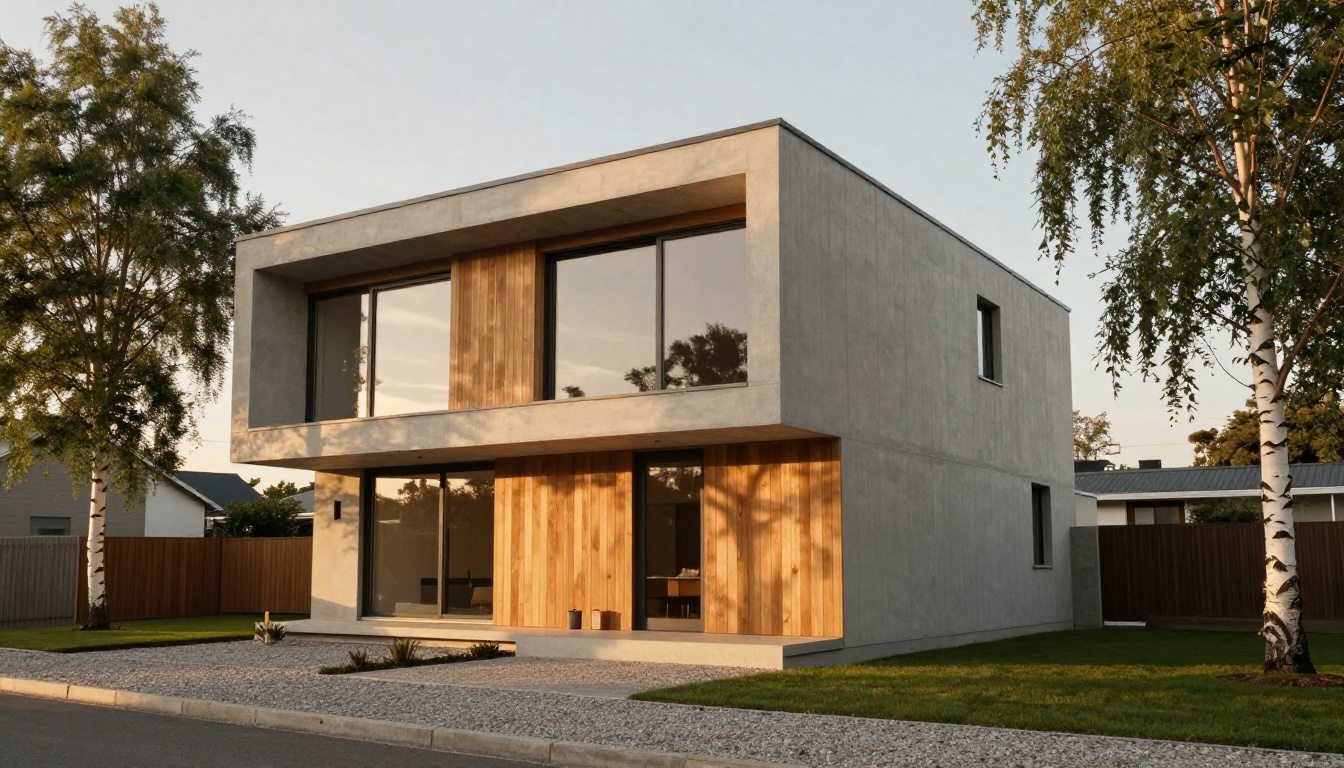
Photograph of a contemporary two-storey house, pale board-formed concrete walls, warm oak cladding, floor-to-ceiling glazing, young birch trees and a gravel path, golden hour light from the right, 24mm lens, low angle, natural film grain.
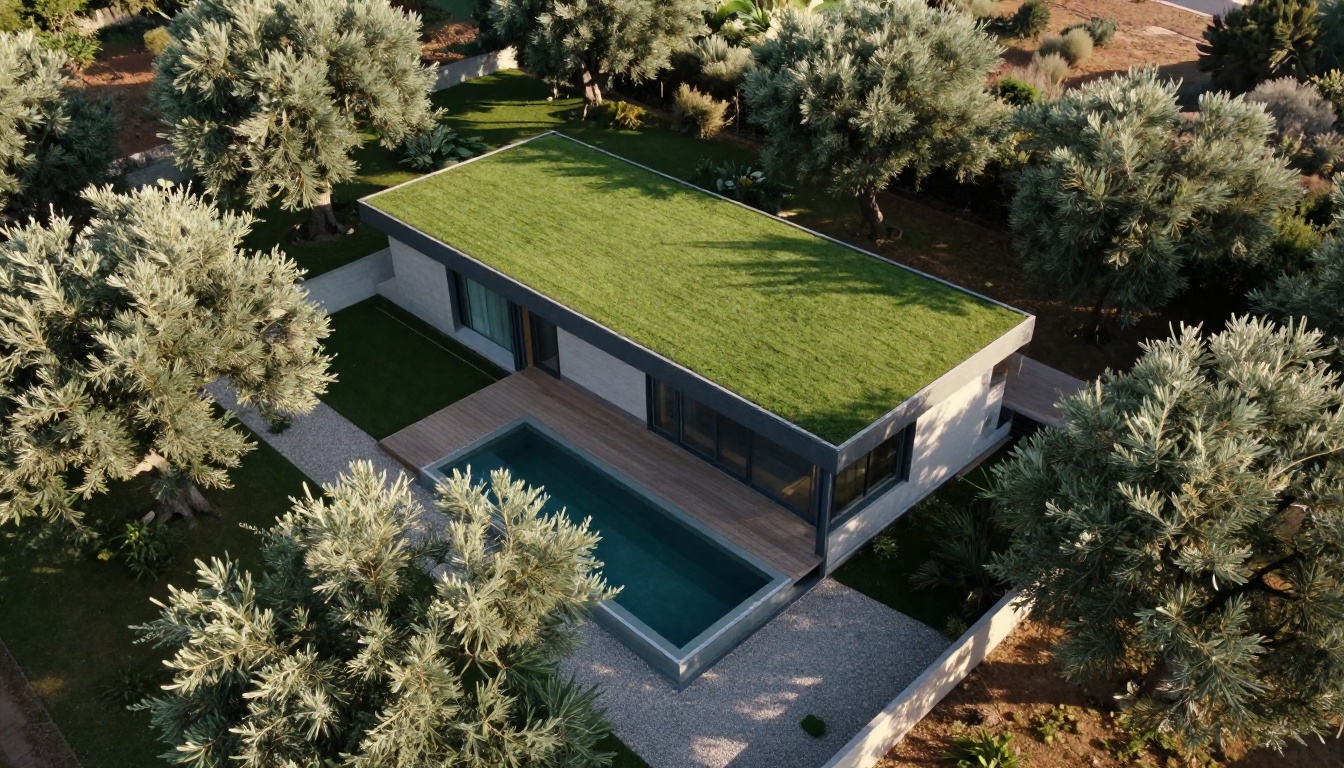
Para plantas de situação e vistas aéreas, nomeie o entorno: oliveiras, deck de madeira, piscina, jardim de cascalho. O esboço fornece a área ocupada pelo projeto, o prompt fornece a paisagem.
Fórmula de prompt para interiores
Para cômodos, use: tipo de cômodo, móveis, materiais, direção da janela e da luz, lente.
Bright Scandinavian living room, linen sectional sofa, round oak coffee table, pale wood floor, tall window on the left with soft morning sun, 28mm lens, natural textures.
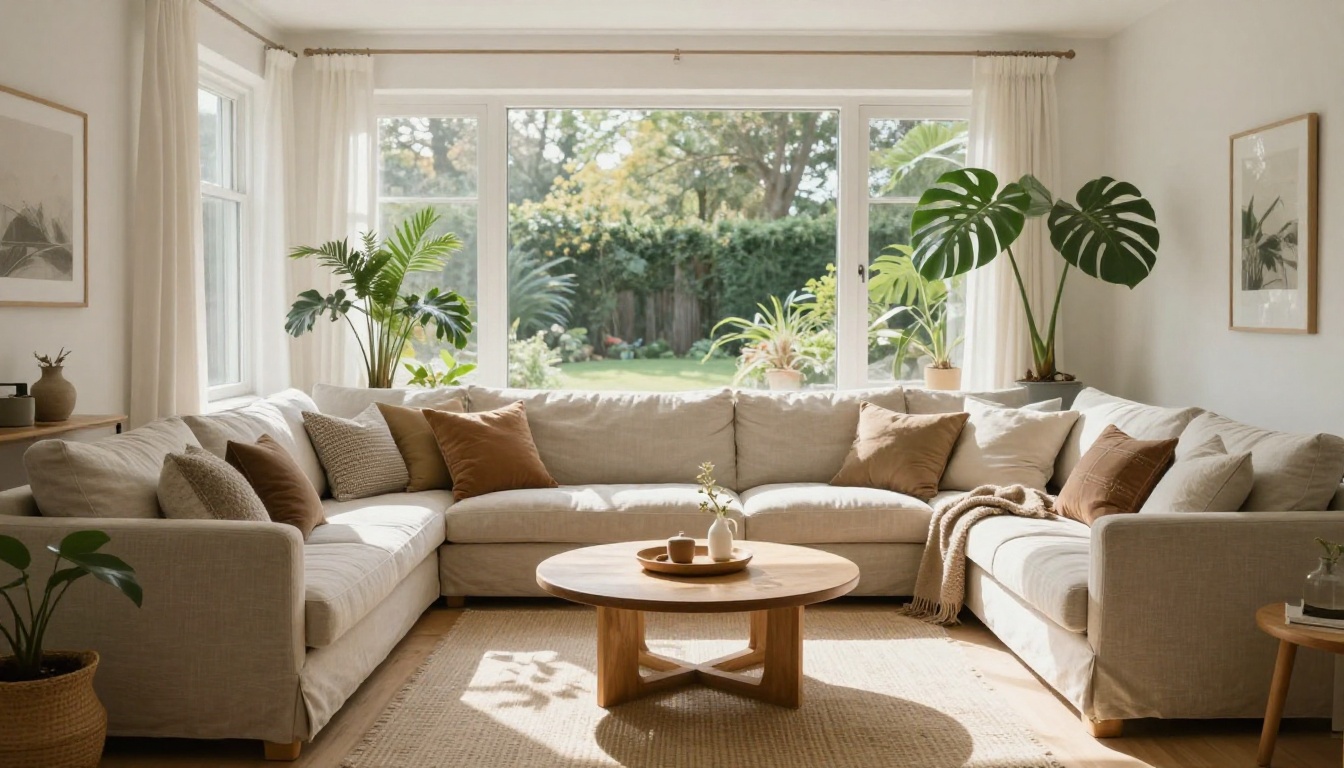
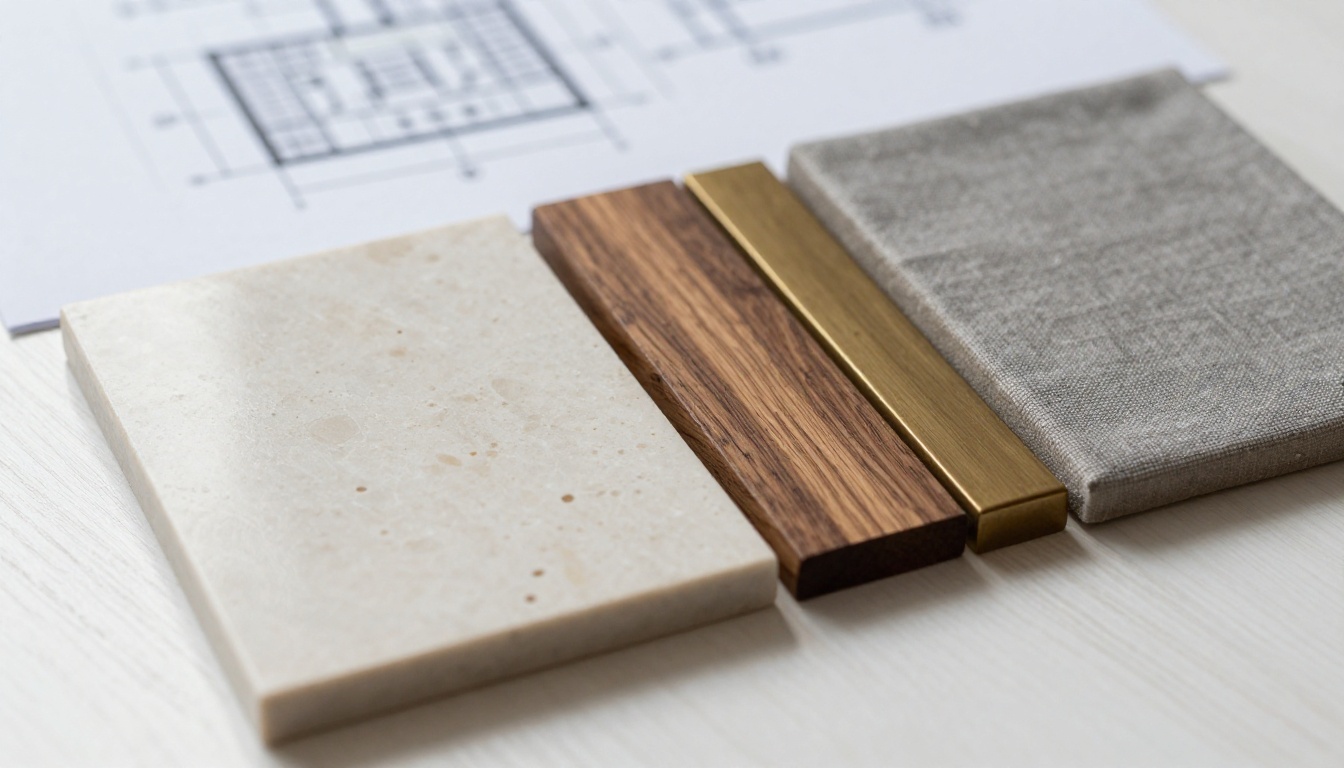
Palavras específicas de material fazem mais trabalho do que adjetivos como "bonito" ou "luxuoso". Boas opções incluem travertino levigado, concreto aparente com marcas de fôrma, reboco fosco, latão escovado, azulejo zellige e luz rasante.
Troque materiais sem redesenhar
Fixe a seed, mantenha o mesmo esboço e altere apenas as palavras de material. Nogueira vira carvalho branco, travertino vira terrazzo, latão vira preto fosco. Em dez minutos você tem um estudo de material que levaria um dia para ser montado em um software tradicional.
| Troque isto | Por isto | Efeito |
|---|
| Armários de nogueira | Armários de carvalho branco | Ambiente mais claro e suave |
| Piso de travertino | Terrazzo escuro | Mais contraste, mais padrão |
| Acabamentos em latão | Acabamentos em preto fosco | Mais frio, mais gráfico |
| Paredes de reboco | Paredes com pintura de cal | Mais quente, mais textura |
Corrija, reilumine e aumente a resolução
Um primeiro render raramente fica perfeito. Em vez de rodar tudo de novo, conserte as partes fracas e mantenha as boas.
Edite uma área por vez
Flux Fill Pro edita e estende imagens, então você pode repintar uma única parede, substituir o guarda-corpo de uma varanda ou estender a tela para mostrar mais jardim. Qwen Image Edit Plus aceita instruções simples como "substitua o sofá por um de veludo verde", e Flux Kontext Fast é útil para edições rápidas enquanto um cliente está observando.
Reilumine do dia ao entardecer
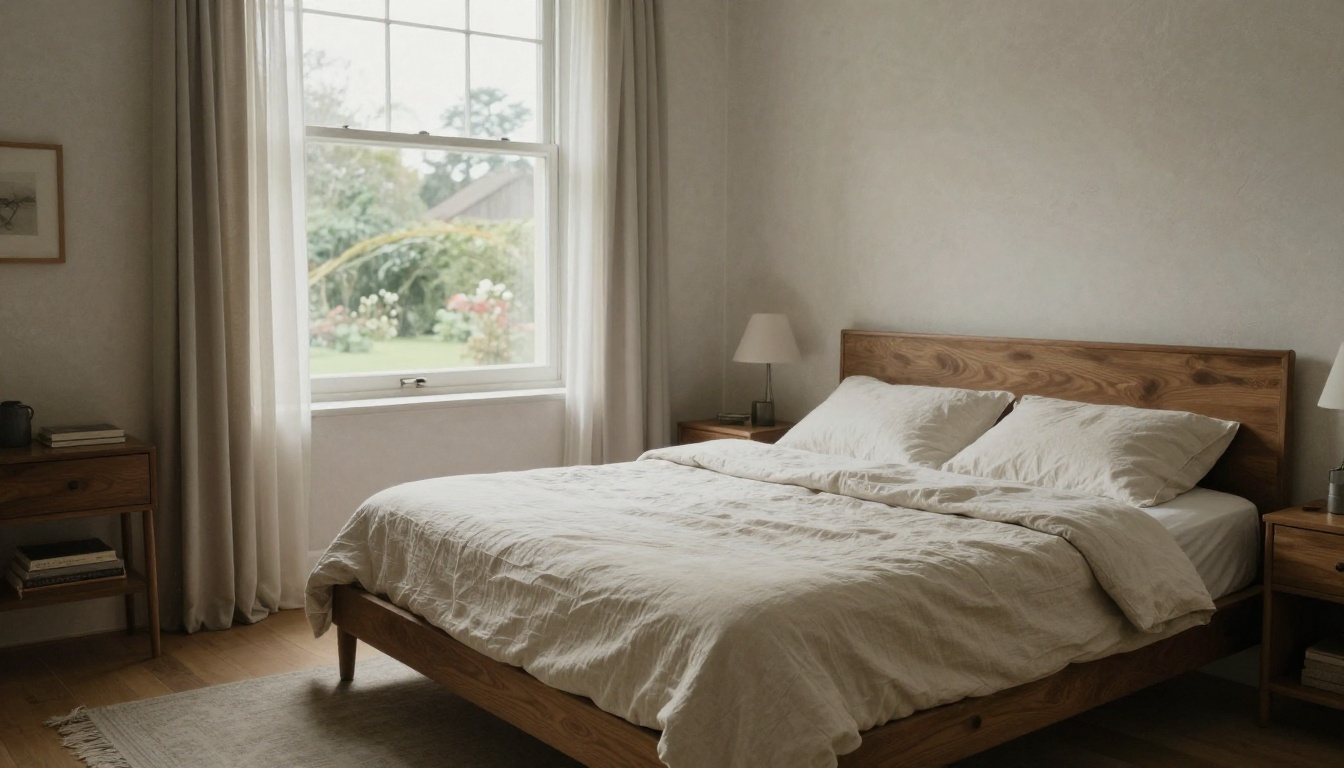
Qwen Image Edit Plus LoRA Relight muda a iluminação de uma imagem existente. Isso dá a você uma versão diurna e uma versão noturna do mesmo cômodo, sem um segundo render. Os clientes reagem com muito entusiasmo a uma vista de entardecer quente com as lâmpadas acesas.
Aumente a resolução para painéis de apresentação
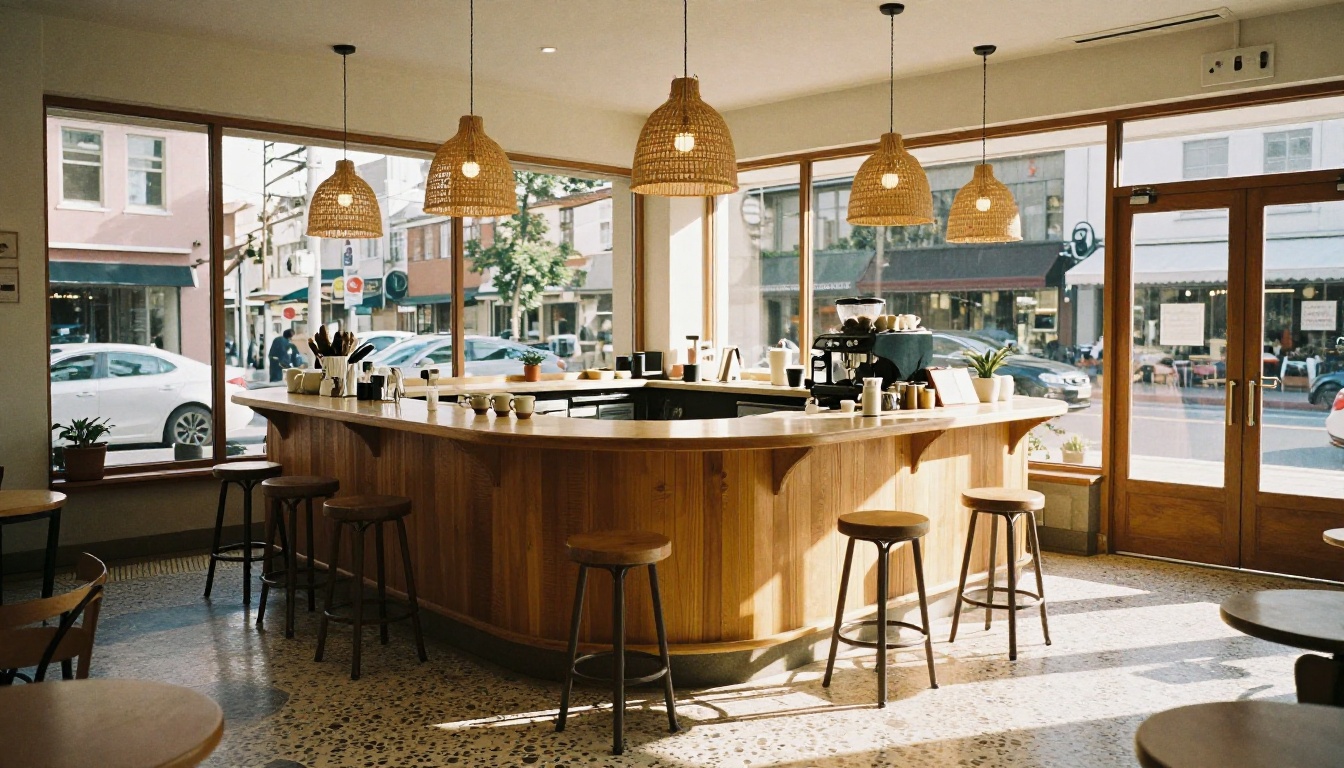
Renders de IA costumam chegar perto da resolução de tela. Antes de imprimir em um painel grande, aumente a resolução.
💡 Dica: Aumente a resolução por último. Ajuste a composição, a luz e os materiais no tamanho normal e, então, amplie apenas a versão que você pretende apresentar.
Erros que desperdiçam renders
| Erro | Correção |
|---|
| Linhas de lápis fracas | Repasse com caneta mais escura e escaneie de novo |
| Palavras contraditórias como "minimalist" e "ornate" | Escolha uma direção por prompt |
| Trocar a seed a cada execução | Fixe a seed e varie uma palavra por vez |
| Confiar nas dimensões | Confira cada render com o desenho real |
| Usar "3D render" no prompt | Escreva "photograph" e nomeie uma lente |
| Executar de novo em vez de editar | Repinte apenas a área fraca |
| Hachuras densas no esboço | Clareie o sombreado ou apague-o |
A maioria dos resultados ruins vem de um destes sete problemas. Corrija primeiro a entrada, depois o prompt e, por último, as configurações.
Teste o seu próprio esboço hoje
Escolha um desenho que você já tem: a planta no guardanapo, a fachada que você esboçou no trem, o cômodo que fica redesenhando na sua cabeça. Fotografe-o, abra o Flux Canny Pro no PicassoIA, envie a imagem e execute seu primeiro prompt. Depois, troque os materiais, reilumine a cena com o Qwen Image Edit Plus LoRA Relight e aumente a resolução do melhor resultado com o Real ESRGAN.
Todos os modelos no PicassoIA estão a um clique de distância em picassoia.com/en/all-models, então você pode testar seu esboço em vários deles em uma tarde. Seu melhor projeto provavelmente já está no papel. Vá ver como ele fica construído.


