La mayoría de las diapositivas de TikTok fracasan en la segunda foto. Alguien sube diez imágenes seguidas, elige una canción, pulsa publicar y se pregunta por qué nadie se queda más allá del primer deslizamiento. Las fotos suelen estar bien. Lo que falta es ritmo: un motivo para pasar de un fotograma al siguiente. Eso es exactamente lo que ofrecen las transiciones de diapositivas en TikTok, y no necesitas pagar por ninguna de ellas.
Este artículo repasa los efectos gratuitos que incluye TikTok, las apps gratuitas que añaden más opciones y un conjunto de ideas de transición que puedes copiar esta misma tarde. También verás cómo preparar fotos que combinen entre sí para que cada corte parezca intencionado, incluidas algunas formas de generar o corregir fotogramas con IA cuando tu galería no te da lo que necesitas.
Qué son realmente las transiciones de diapositivas
Una transición de diapositivas es todo lo que ocurre entre una foto y la siguiente. Puede ser un fundido, un zoom, un deslizamiento, un giro o un corte seco sincronizado con un golpe de batería. Las mejores pasan casi desapercibidas. Simplemente hacen que la secuencia parezca una sola idea en lugar de un montón de imágenes.
Modo Foto frente a modo Plantilla
TikTok ofrece dos rutas principales para una publicación de fotos, y se comportan de forma muy distinta.
- Modo Foto crea un carrusel que se desliza. El espectador controla el ritmo y tu música suena de fondo. Las guías recientes describen un rango de unas 4 a 35 fotos por publicación, aunque los límites exactos pueden cambiar entre versiones de la app.
- Plantilla o diapositivas en video se reproduce sola, avanzando por su cuenta con filtros y transiciones ya incluidos.
Si omites el cambio al Modo Foto en la pantalla de edición, la app suele elegir por defecto la versión de reproducción automática. Eso sorprende a mucha gente, así que revisa cuál estás creando antes de publicar.
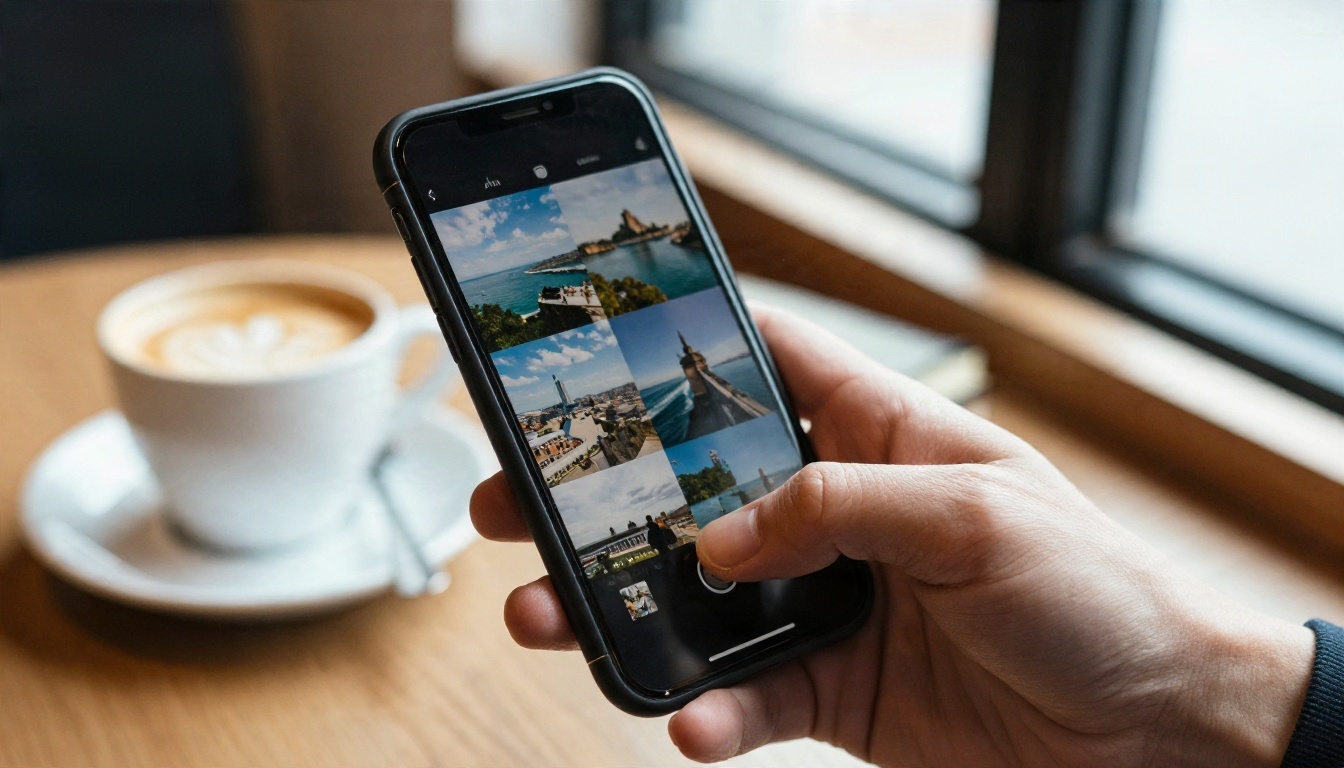
💡 Regla rápida: Usa el Modo Foto cuando quieras que la gente deslice y se detenga. Usa una diapositiva en video cuando quieras una experiencia fija y cronometrada, con transiciones reales entre fotogramas.
Por qué las transiciones retienen la atención
La gente se desplaza rápido. Una transición crea un pequeño momento de anticipación: ¿cómo será el siguiente fotograma? Cuando el siguiente coincide con el anterior en posición, color o sujeto, el cerebro detecta un patrón y quiere ver cómo se repite. Ese es todo el truco de los giros coincidentes, los cambios de outfit y las revelaciones de antes y después.
La misma lógica explica por qué las diapositivas personales funcionan tan bien. Amigos y familia ya se interesan por el tema, así que una transición limpia hace que el recuerdo se vea más cuidado.
Efectos gratuitos dentro de TikTok
Puedes llegar bastante lejos sin salir de la app. Las herramientas integradas no son tan flexibles como un editor especializado, pero son rápidas, y la rapidez importa cuando publicas con frecuencia.
Plantillas integradas
Las plantillas aplican una secuencia ya preparada de filtros, tiempos y transiciones a las fotos que seleccionas. Eliges una plantilla, añades tus imágenes y la app ordena todo al ritmo de la pista sugerida. Los nombres y los diseños de los menús cambian entre versiones, así que considera cualquier nombre de menú que leas en internet como una orientación aproximada y no como un camino fijo.
Las plantillas son ideales para:
- Resúmenes de cumpleaños o de vacaciones
- Publicaciones con tendencia, donde la plantilla es en sí el formato
- Publicaciones rápidas, cuando solo tienes un minuto
Zoom, paneo y fundido
El editor suele ofrecer estilos de movimiento sencillos, como zoom, paneo, fundido y algunos movimientos al estilo 3D. Usados con moderación, dan vida a las fotos fijas. Usados en cada uno de los fotogramas, se convierten en ruido.
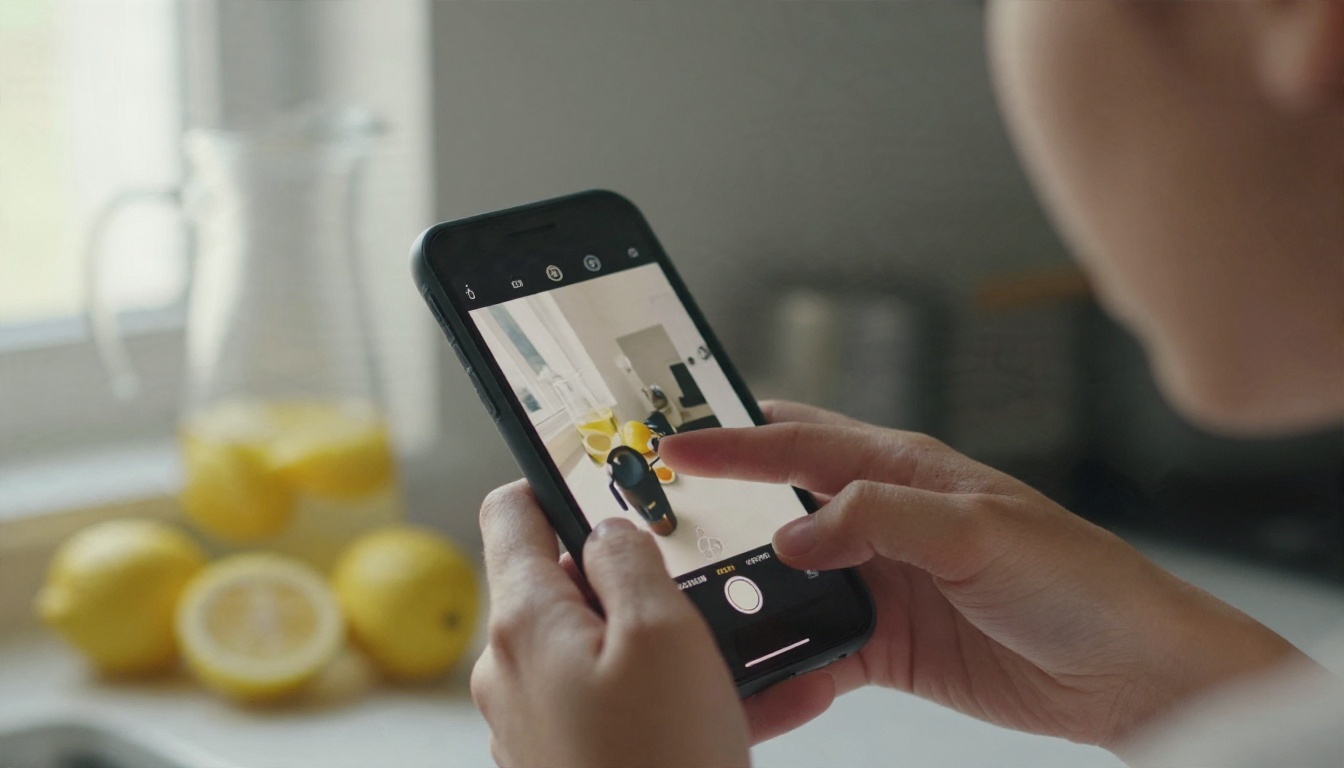
💡 Elige un estilo de movimiento por publicación. Si la primera foto hace un zoom lento hacia dentro, deja que todas las demás hagan lo mismo. La coherencia se percibe como estilo. La variedad se percibe como indecisión.
| Opción integrada | Ideal para | Cuidado con |
|---|
| Plantilla | Velocidad, formatos de tendencia | Menos control sobre el tiempo |
| Zoom | Retratos, primeros planos de productos | Recortar los rostros demasiado |
| Paneo | Paisajes, escenas amplias | Fotos con baja resolución |
| Fundido | Ediciones tranquilas y nostálgicas | Parece lento con música animada |
| Deslizamiento en modo foto | Carruseles, tutoriales | Los espectadores marcan su propio ritmo |
Apps gratuitas que vale la pena probar
Cuando las herramientas integradas se quedan cortas, una segunda app te da un control real. Varios editores conocidos ofrecen un nivel gratuito. Los precios y los límites de funciones cambian a menudo, así que revisa el plan gratuito vigente antes de comprometerte con un flujo de trabajo.
CapCut y otros editores
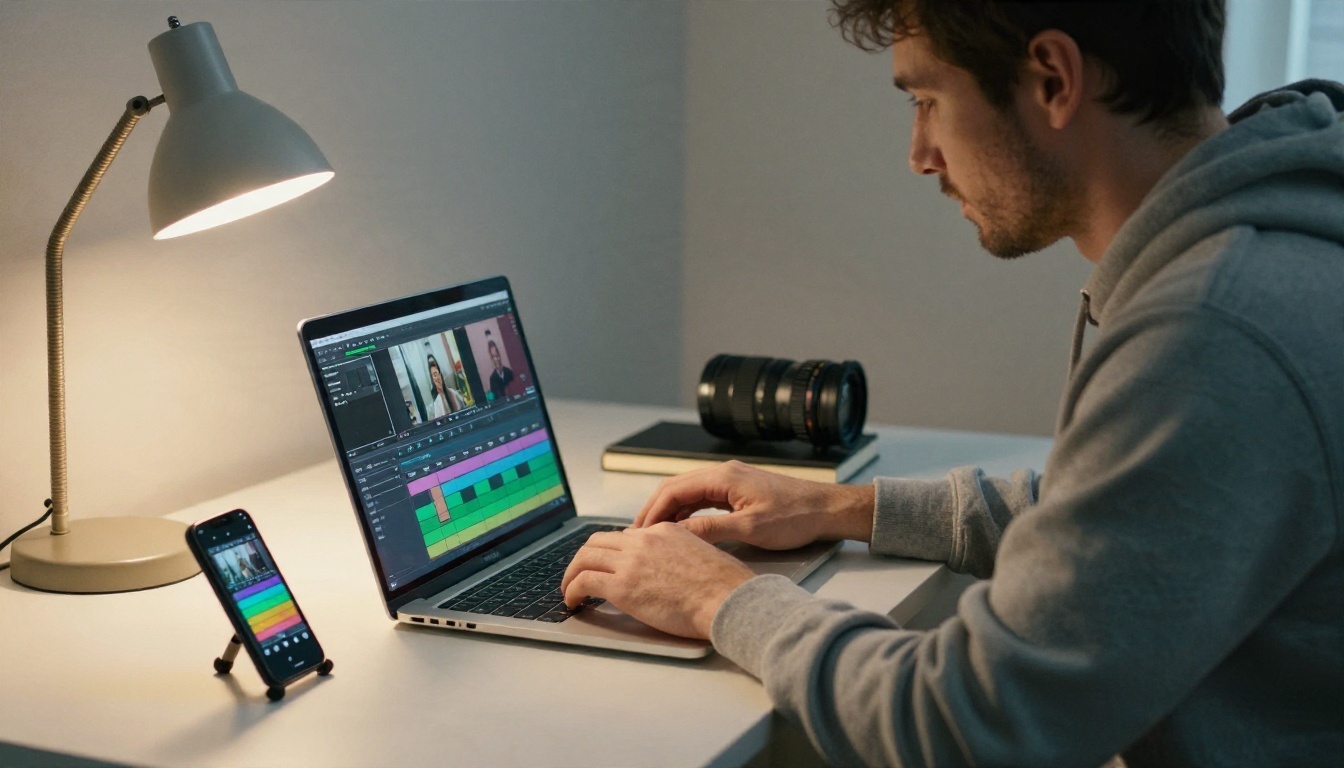
CapCut es el nombre al que más recurren los creadores. Ofrece transiciones personalizadas, fotogramas clave y cortes sincronizados con el ritmo, y muchos lo usan como editor de diapositivas por defecto. InShot es una opción más ligera y fácil de aprender en el teléfono. VN es popular entre los creadores que quieren una línea de tiempo parecida a la de un programa de escritorio. Canva funciona bien si quieres diapositivas con mucho texto o con marca propia y un movimiento sencillo.
Cómo se comparan
| App | Fortaleza | Buena opción para |
|---|
| CapCut | Transiciones personalizadas, sincronización con el ritmo | Creadores que publican a menudo |
| InShot | Edición sencilla y rápida en el teléfono | Principiantes |
| VN | Control de la línea de tiempo, fotogramas clave | Quienes buscan precisión |
| Canva | Diseños, texto, colores de marca | Pequeños negocios y equipos |
💡 Exporta en vertical 9:16. Las diapositivas exportadas con una relación incorrecta obtienen barras negras o recortes extraños cuando TikTok las procesa.
Ideas de transición que funcionan
Estos son los formatos que siguen apareciendo en las publicaciones populares, junto con la forma de crear cada uno.
El giro coincidente
Alguien gira, y la siguiente foto lo muestra con un outfit o en un lugar nuevo, a mitad del giro. El truco es mantener al sujeto en el mismo sitio del encuadre, con una posición corporal parecida.
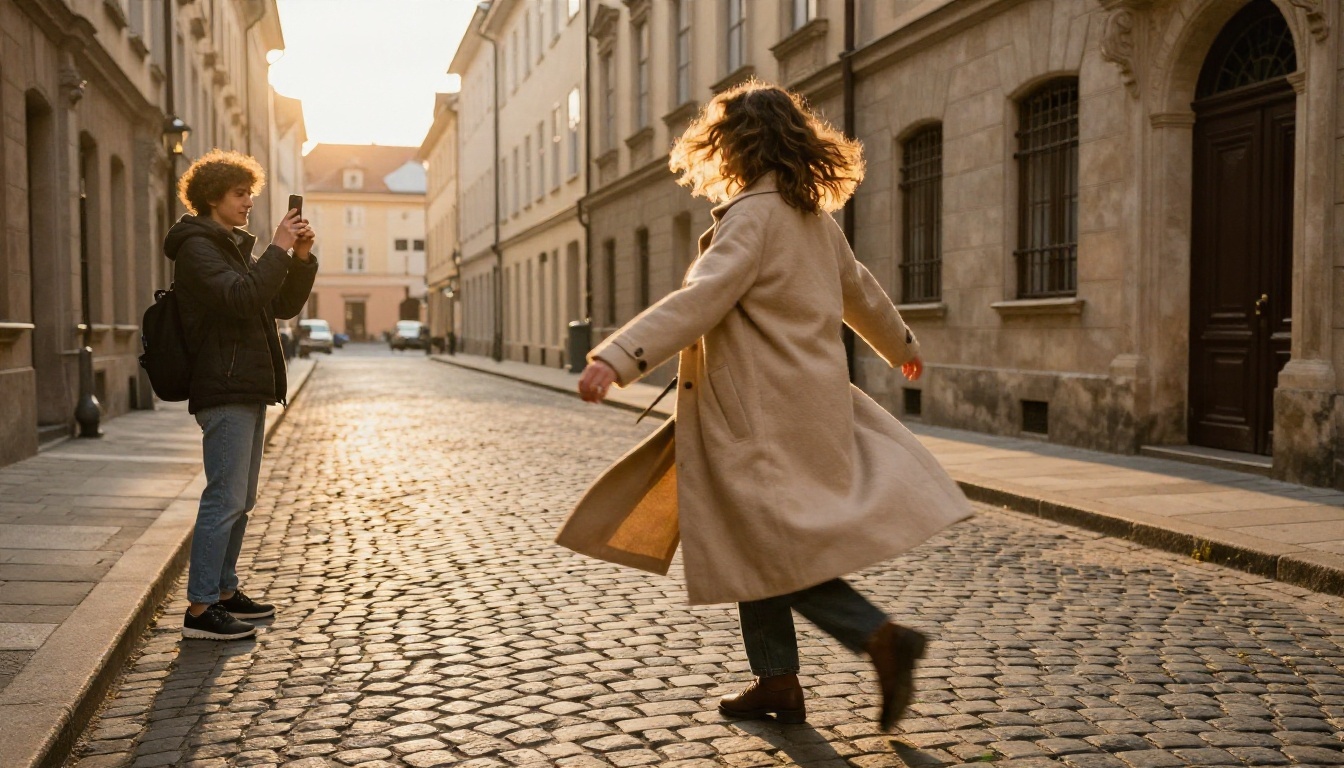
Para crearlo:
- Toma una ráfaga corta de fotos mientras el sujeto gira.
- Elige los fotogramas en los que el abrigo, el pelo o los brazos estén en una posición parecida.
- Coloca los fotogramas uno tras otro con una duración muy corta en cada uno.
- Añade un zoom rápido o un corte con destello al ritmo de la música.
La revelación al deslizar
Cada foto muestra una pequeña parte de una imagen más grande, y el último deslizamiento revela la escena completa. Funciona bien para viajes, diseño de interiores y recetas. Como estás en el Modo Foto, es el espectador quien desliza, y eso hace que la revelación resulte personal.
El antes y el después
Muestra el problema en la primera foto, el proceso en la del medio y el resultado al final. Mantén el encuadre idéntico en todos los fotogramas. Un trípode o un teléfono apoyado sobre una pila de libros basta. Las reformas de casas, los cambios de color de pelo y las transformaciones de escritorio encajan en este formato.
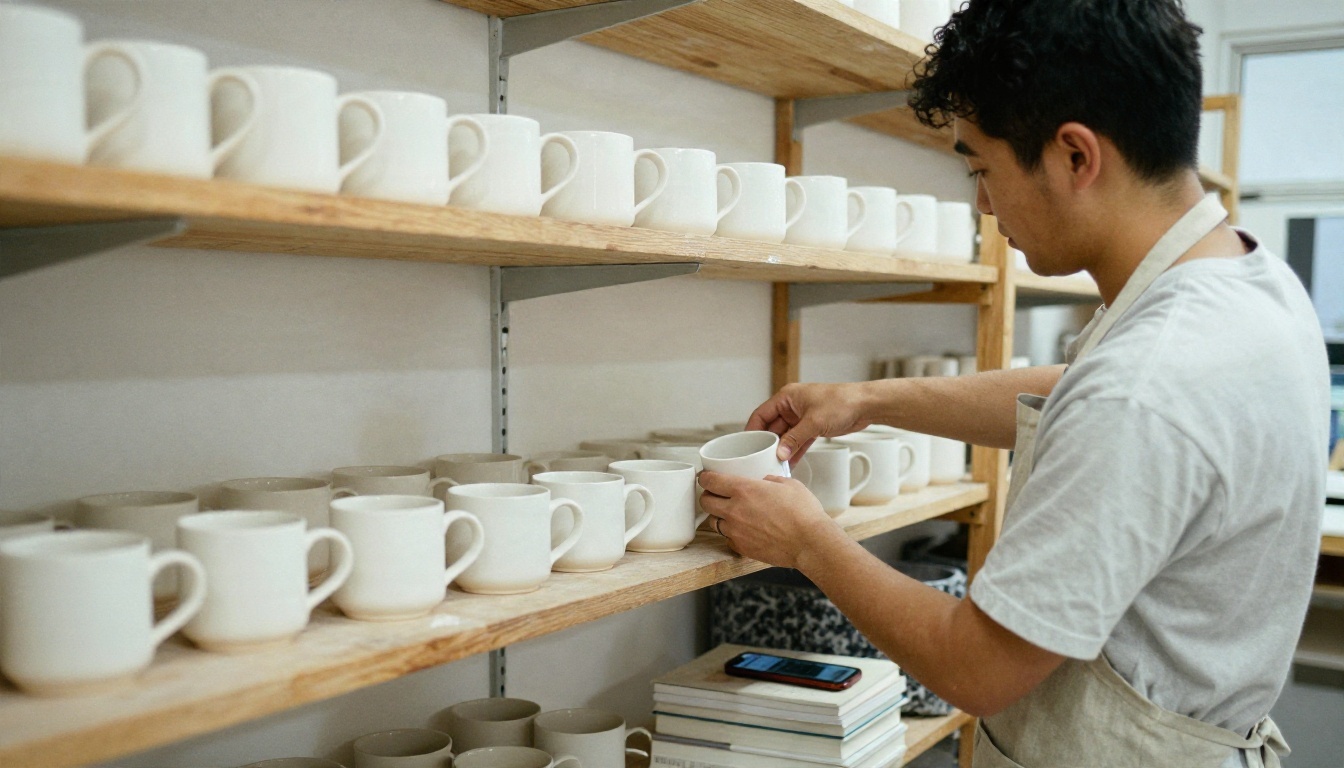
El lanzamiento de producto
Las tiendas pequeñas lo usan constantemente. La foto uno muestra la materia prima, la dos un trabajo en curso, la tres el artículo terminado y el último fotograma muestra el producto en contexto.
Más ideas rápidas
- Volcado de fotos con caída de ritmo: Los fotogramas lentos se acumulan y luego llega una ráfaga de cortes rápidos en el estribillo.
- Recorrido de degradado de color: Ordena las fotos de tonos cálidos a fríos para que la diapositiva parezca una historia de color.
- Zoom encadenado: Cada foto termina con un detalle en primer plano, y la siguiente empieza desde un detalle parecido.
- Antes y ahora: Alterna fotos antiguas y nuevas del mismo lugar o de la misma persona.
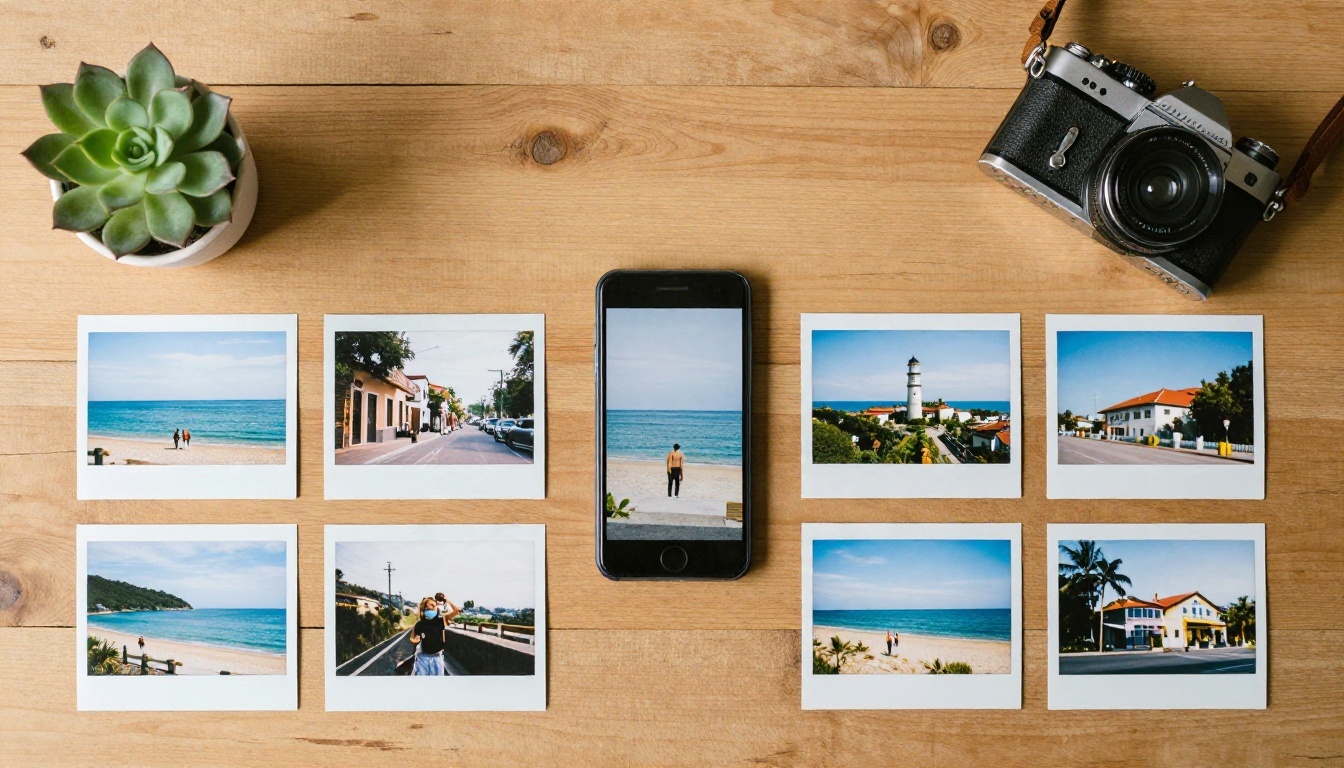
💡 Dispón primero las fotos. Imprimirlas o colocarlas como miniaturas sobre una mesa, como en la vista cenital de arriba, te ayuda a detectar dónde fluye la secuencia y dónde se atasca.
Toma fotos que hagan buenas transiciones
Las transiciones solo son tan buenas como los fotogramas que les das. La mayoría de las diapositivas fallidas tienen un problema de fotos, no de efectos.
Coincide en posición y encuadre
Si quieres un corte suave, mantén al sujeto en la misma parte del encuadre. Un sujeto que salta de muy a la izquierda a muy a la derecha resulta brusco, salvo que ese sea el efecto que buscas. Fotografía en vertical y deja un poco de margen alrededor de los bordes para los efectos de zoom y paneo.
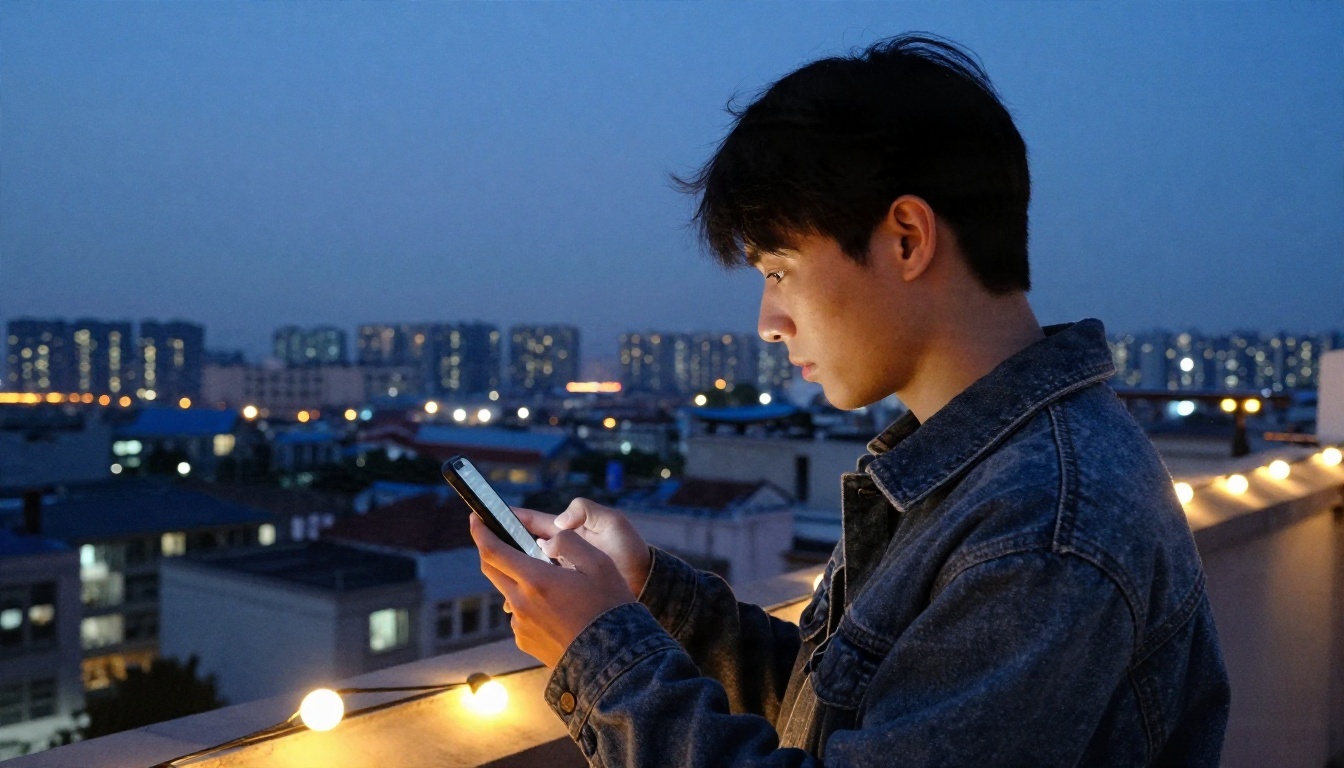
Mantén la luz y el color constantes
Mezclar una foto cálida de interior con una foto nocturna de tonos azules fríos hace que la diapositiva parezca improvisada. Fotografía a horas parecidas del día o aplica el mismo filtro a todos los fotogramas.
| Hábito al fotografiar | Por qué importa |
|---|
| Fotografía en vertical | Llena la pantalla, sin barras negras |
| Mantén el teléfono estable | Mantiene limpios los giros y los zooms coincidentes |
| Usa un solo filtro | Crea un aspecto unificado |
| Toma fotogramas extra | Te da opciones al hacer coincidir |
| Evita la compresión fuerte | Mantiene nítidos el paneo y el zoom |
Crea tus propios fotogramas con PicassoIA
A veces las fotos que necesitas no existen. Quizá el clima arruinó tu sesión o quieres un conjunto coherente de fondos para una publicación de producto. La IA puede ayudarte a llenar esos huecos, y puedes hacerlo en PicassoIA sin salir de tu navegador.
Genera fotogramas que coincidan
Cuando necesitas un conjunto de imágenes con la misma luz y el mismo ambiente, escribe un prompt detallado y cambia un solo elemento cada vez. Seedream 4.5 es una buena opción para imágenes nítidas y realistas en formato vertical. Nano Banana Pro es otra alternativa válida para resultados limpios y de aspecto natural. Para borradores rápidos, Nano Banana 2 Lite genera con rapidez, lo que resulta útil cuando estás probando una secuencia.
Una receta sencilla:
- Elige una relación de aspecto vertical, como 9:16.
- Describe la escena una sola vez: lugar, dirección de la luz, sensación de la lente y paleta de color.
- Mantén ese texto idéntico en todos los prompts y cambia solo el sujeto o la pose.
- Genera de cuatro a seis fotogramas y elige los que parezcan pertenecer al mismo conjunto.
Corrige y haz coincidir fotos existentes
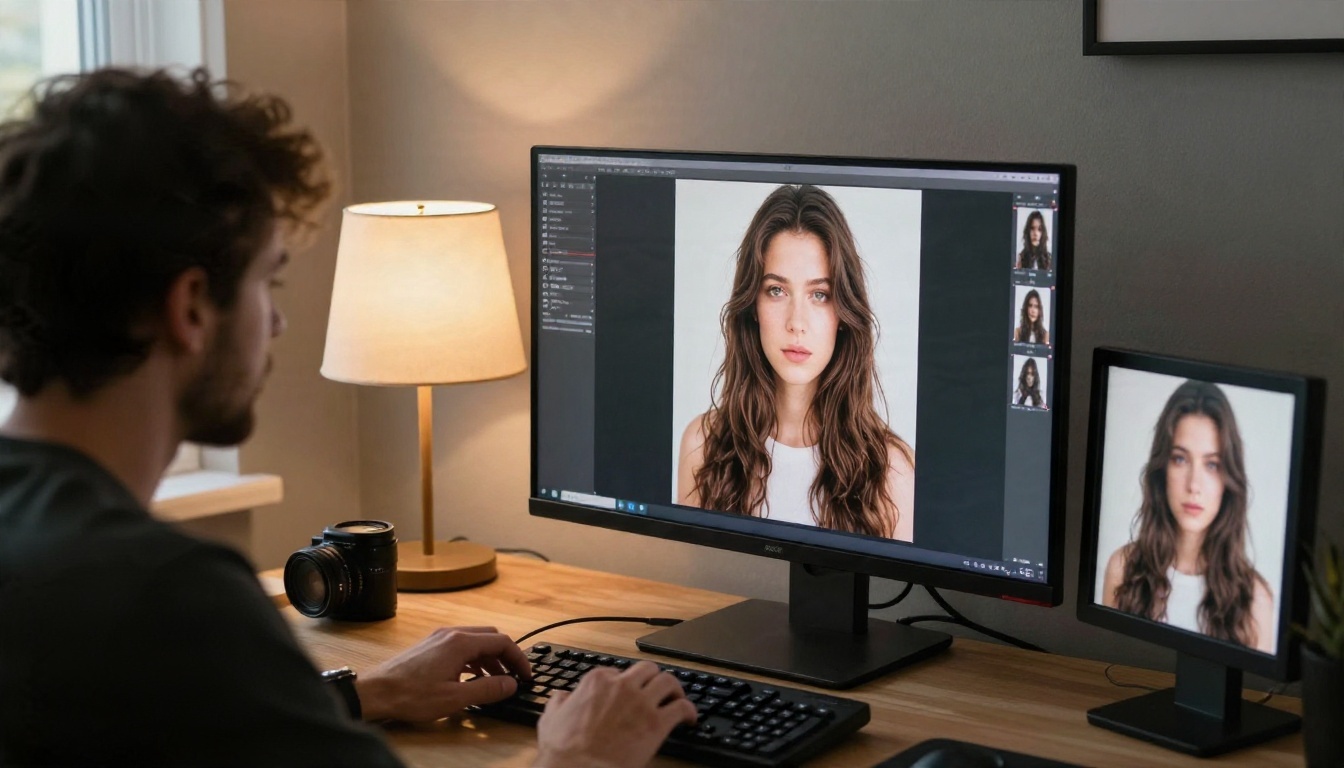
Si tus fotos están cerca pero no del todo bien, editar es más rápido que volver a fotografiar. Nano Banana se encarga de ediciones con prompt, como cambiar un fondo, cambiar el color de un outfit o igualar la luz entre fotogramas. PicassoIA Image Editor Pro está pensado para editar fotos y ofrece generaciones ilimitadas, lo que resulta útil cuando necesitas retocar un conjunto completo de diapositivas.
Anima fotos fijas en clips cortos
Una foto fija puede convertirse en un clip corto con movimiento que insertas en tu diapositiva como fotograma sorpresa. Kling v3 Video genera movimiento cinematográfico, y LTX 2.5 Fast es una opción más rápida cuando estás experimentando. Coloca un clip con movimiento entre fotos fijas y el contraste hace que la transición parezca un acontecimiento.
💡 Pruébalo: Genera tres fotos fijas coherentes, anima la última y úsala como fotograma final. El paso de lo fijo al movimiento le da al espectador un motivo para volver a verla.
Errores comunes que conviene evitar
Demasiados efectos
Cinco transiciones distintas en diez fotos se ven caóticas. Elige una o dos y repítelas.
Ignorar la música
Los cortes que caen fuera del ritmo se ven descuidados. Reproduce la canción, marca el compás con el dedo y ajusta la duración de las fotos para que coincida. Las canciones más rápidas necesitan duraciones de foto más cortas.
Fotos de origen de baja calidad
Los efectos de zoom y paneo magnifican la falta de enfoque. Usa archivos originales, no capturas de pantalla ni copias muy comprimidas.
Saltarse el gancho
La primera foto decide si la gente sigue deslizando. Pon tu imagen más fuerte primero y añade un pie de foto breve que prometa algo, como "espera a la foto 7".
Olvidar los derechos de la música y de las personas
Usa la música que tengas disponible en la app y pide permiso antes de publicar fotos en las que aparezcan claramente otras personas. Así proteges tu cuenta y tus amigos siguen contentos.
Prueba hoy tu propia diapositiva
Ya tienes el conjunto completo de herramientas: el Modo Foto para publicaciones que se deslizan, las plantillas para ir rápido, los editores gratuitos para cortes personalizados y un puñado de formatos de transición que funcionan de forma fiable. El siguiente paso es crear una.
Elige un tema, fotografía o genera de seis a ocho fotogramas coherentes, elige un estilo de movimiento y corta al ritmo. Si a tu galería le falta una toma, entra en PicassoIA y genérala con Seedream 4.5 o Nano Banana, y luego pule el conjunto en Image Editor Pro. También puedes explorar todos los modelos en picassoia.com/en/all-models y probar opciones de video para añadir uno o dos fotogramas en movimiento.
Crea la primera versión rápido, publícala y observa en qué punto la gente deja de deslizar. Ese único dato te enseñará más sobre las transiciones que cualquier lista de trucos, y tu segunda diapositiva será mejor que la primera.


