A maioria dos slideshows no TikTok perde o público na segunda foto. Alguém coloca dez imagens em sequência, escolhe uma música, clica em publicar e se pergunta por que ninguém fica depois do primeiro deslize. As fotos geralmente estão boas. O que falta é ritmo: um motivo para passar de um quadro ao seguinte. É exatamente isso que as transições de slideshow no TikTok oferecem, e você não precisa pagar por nenhuma delas.
Este artigo percorre os efeitos gratuitos dentro do TikTok, os apps gratuitos que trazem mais opções e um conjunto de ideias de transição que você pode copiar ainda nesta tarde. Você também verá como preparar fotos parecidas para que cada corte pareça deliberado, incluindo algumas formas de gerar ou corrigir quadros com IA quando o seu rolo de câmera deixar a desejar.
O que são transições de slideshow de verdade
Uma transição de slideshow é o que acontece entre uma foto e a seguinte. Pode ser um fade, um zoom, um deslize, um giro ou um corte seco sincronizado com uma batida de bateria. As melhores quase não são notadas. Elas simplesmente fazem a sequência parecer uma única ideia, e não um monte de imagens.
Modo Foto ou modo Template
O TikTok oferece duas rotas principais para uma publicação de fotos, e elas se comportam de forma bem diferente.
- Modo Foto cria um carrossel para deslizar. Quem vê controla o ritmo, e sua música toca por baixo. Guias recentes descrevem um intervalo de cerca de 4 a 35 fotos por publicação, embora os limites exatos possam mudar entre as versões do app.
- Template ou slideshow em vídeo toca automaticamente, avançando sozinho com filtros e transições predefinidos.
Se você pular a troca para o Modo Foto na tela de edição, o app tende a usar por padrão a versão de reprodução automática. Isso surpreende muita gente, então confira qual dos dois você está montando antes de publicar.
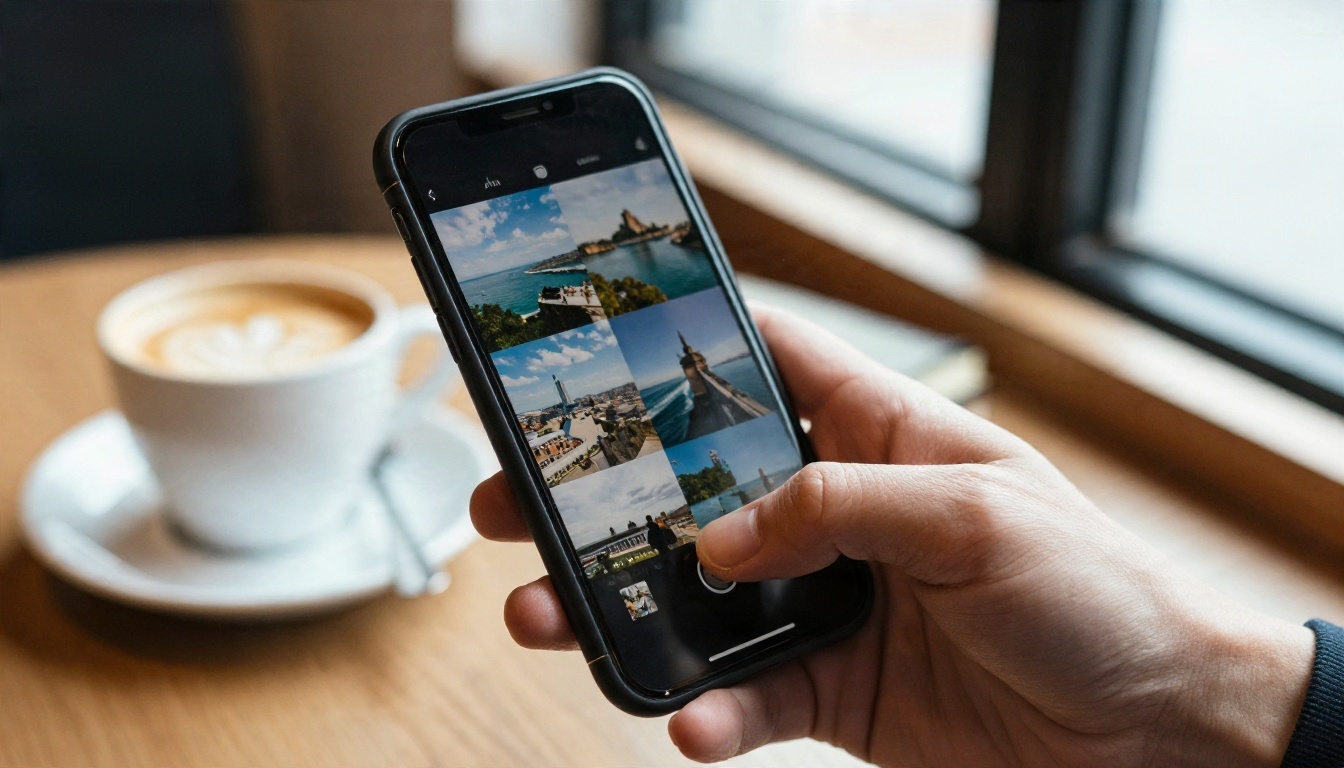
💡 Regra rápida: use o Modo Foto quando quiser que as pessoas deslizem e se demorem. Use um slideshow em vídeo quando quiser uma experiência fixa, com tempo definido e transições reais entre os quadros.
Por que as transições prendem a atenção
As pessoas rolam a tela rápido. Uma transição cria um pequeno momento de expectativa: como vai ser o próximo quadro? Quando o quadro seguinte combina com o anterior em posição, cor ou assunto, o cérebro registra um padrão e quer ver esse padrão se repetir. É esse o truque por trás das combinações de giro, das trocas de roupa e das revelações de antes e depois.

A mesma lógica explica por que slideshows pessoais funcionam tão bem. Amigos e família já se importam com o assunto, então uma transição limpa só deixa a lembrança mais caprichada.
Efeitos gratuitos dentro do TikTok
Você pode ir surpreendentemente longe sem sair do app. As ferramentas integradas não são tão flexíveis quanto um editor dedicado, mas são rápidas, e a rapidez importa quando você publica com frequência.
Templates integrados
Os templates aplicam uma sequência pronta de filtros, temporização e transições às fotos que você selecionar. Você escolhe um template, adiciona suas imagens, e o app organiza tudo no ritmo da música sugerida. Os nomes e layouts mudam entre as versões, então trate qualquer nome de menu que você leia online como uma orientação aproximada, e não como um caminho fixo.
Os templates são mais indicados para:
- Resumos de aniversários ou de feriados
- Publicações guiadas por tendências, em que o próprio template é o formato
- Publicações rápidas, quando você tem só um minuto
Zoom, panorâmica e fade
O editor normalmente oferece estilos simples de movimento, como zoom, panorâmica, fade e alguns movimentos em estilo 3D. Usados com leveza, eles dão vida a fotos paradas. Usados em todos os quadros, viram ruído.
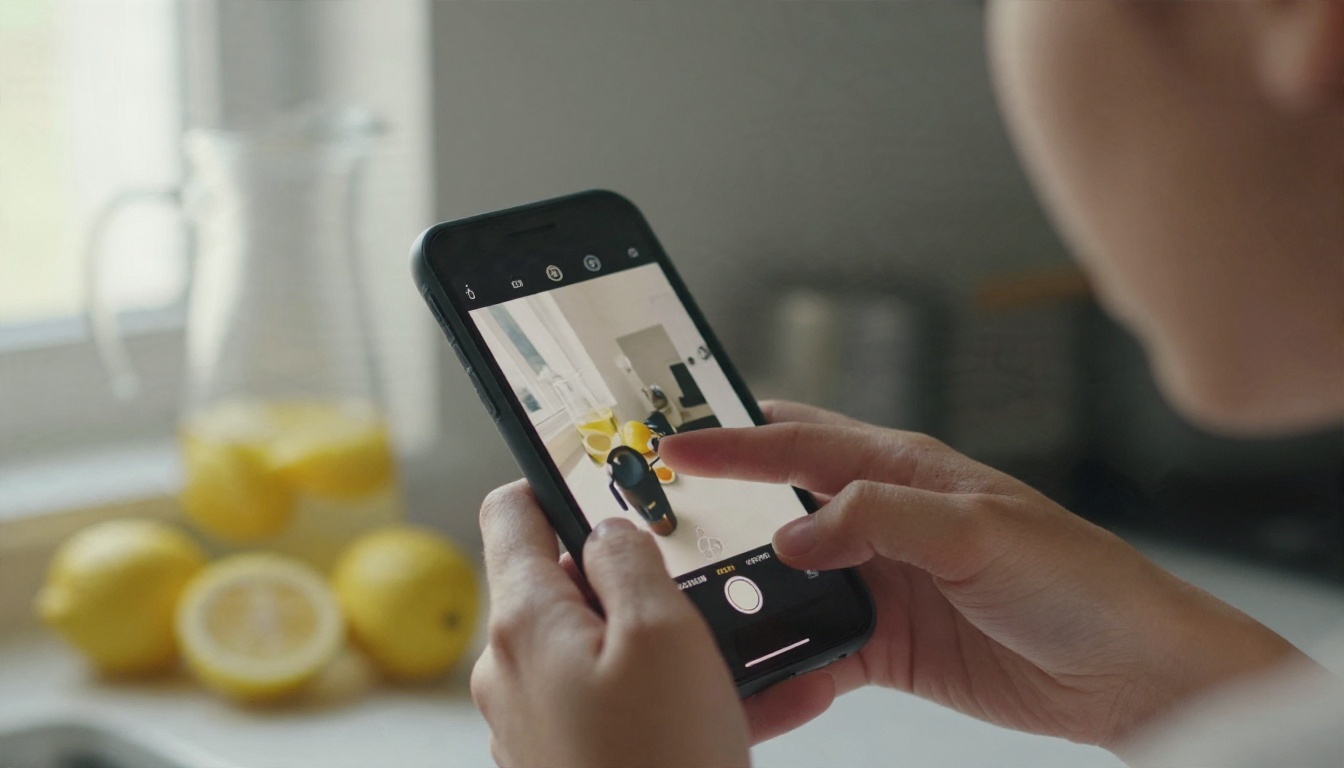
💡 Escolha um estilo de movimento por publicação. Se a primeira foto dá um zoom lento para dentro, deixe que todas as outras façam o mesmo. A consistência transmite estilo. A variedade transmite indecisão.
| Opção integrada | Melhor para | Cuidado com |
|---|
| Template | Rapidez, formatos de tendência | Menos controle sobre o tempo |
| Zoom | Retratos, close-ups de produtos | Cortar rostos apertado demais |
| Panorâmica | Paisagens, cenas amplas | Fotos com baixa resolução |
| Fade | Edições calmas e nostálgicas | Parece lento com músicas animadas |
| Deslize no Modo Foto | Carrosséis, tutoriais | Quem vê define a própria velocidade |
Apps gratuitos que valem a pena testar
Quando as ferramentas integradas não bastam, um segundo app oferece controle de verdade. Vários editores conhecidos têm um nível gratuito. Preços e limites de recursos mudam com frequência, então confira o plano gratuito atual antes de se comprometer com um fluxo de trabalho.
CapCut e outros editores
CapCut é o nome a que a maioria dos criadores recorre. Ele oferece transições personalizadas, keyframes e cortes sincronizados com a batida, e muita gente o usa como editor padrão de slideshows. InShot é uma opção mais leve e fácil de aprender no celular. VN é popular entre criadores que querem uma linha do tempo parecida com a de programas para computador. Canva funciona bem se você quer slides com muito texto ou com identidade de marca e movimentos simples.
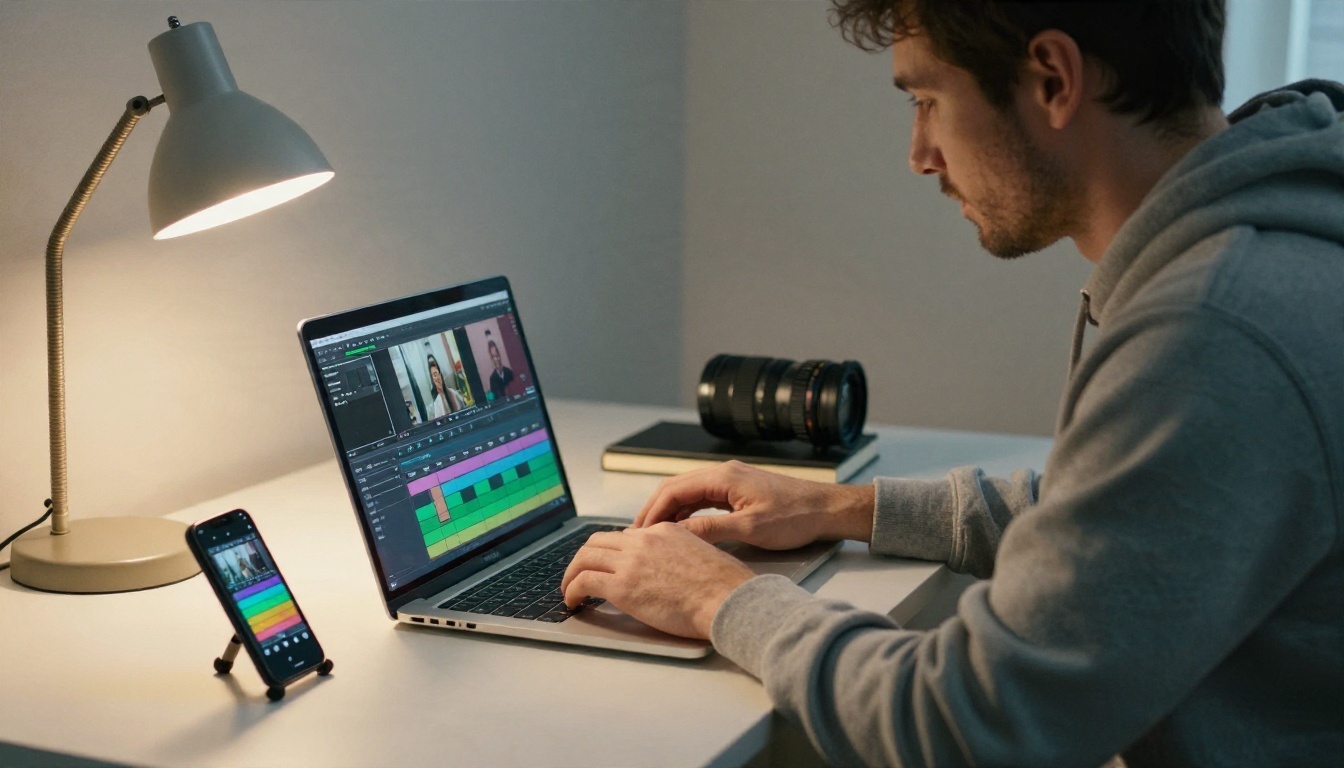
Como eles se comparam
| App | Ponto forte | Ideal para |
|---|
| CapCut | Transições personalizadas, sincronização com a batida | Criadores que publicam com frequência |
| InShot | Edição simples e rápida no celular | Iniciantes |
| VN | Controle de linha do tempo, keyframes | Quem gosta de precisão |
| Canva | Layouts, texto, cores da marca | Pequenos negócios e equipes |
💡 Exporte em vertical 9:16. Slideshows exportados na proporção errada ganham barras pretas ou cortes estranhos depois que o TikTok os processa.
Ideias de transição que funcionam
Estes são os formatos que continuam aparecendo em publicações populares, junto com o modo de montar cada um.
A combinação de giro
Alguém gira, e a foto seguinte mostra a pessoa com uma nova roupa ou em outro lugar, no meio do giro. O truque é manter o assunto no mesmo ponto do quadro, com a posição do corpo aproximadamente igual.
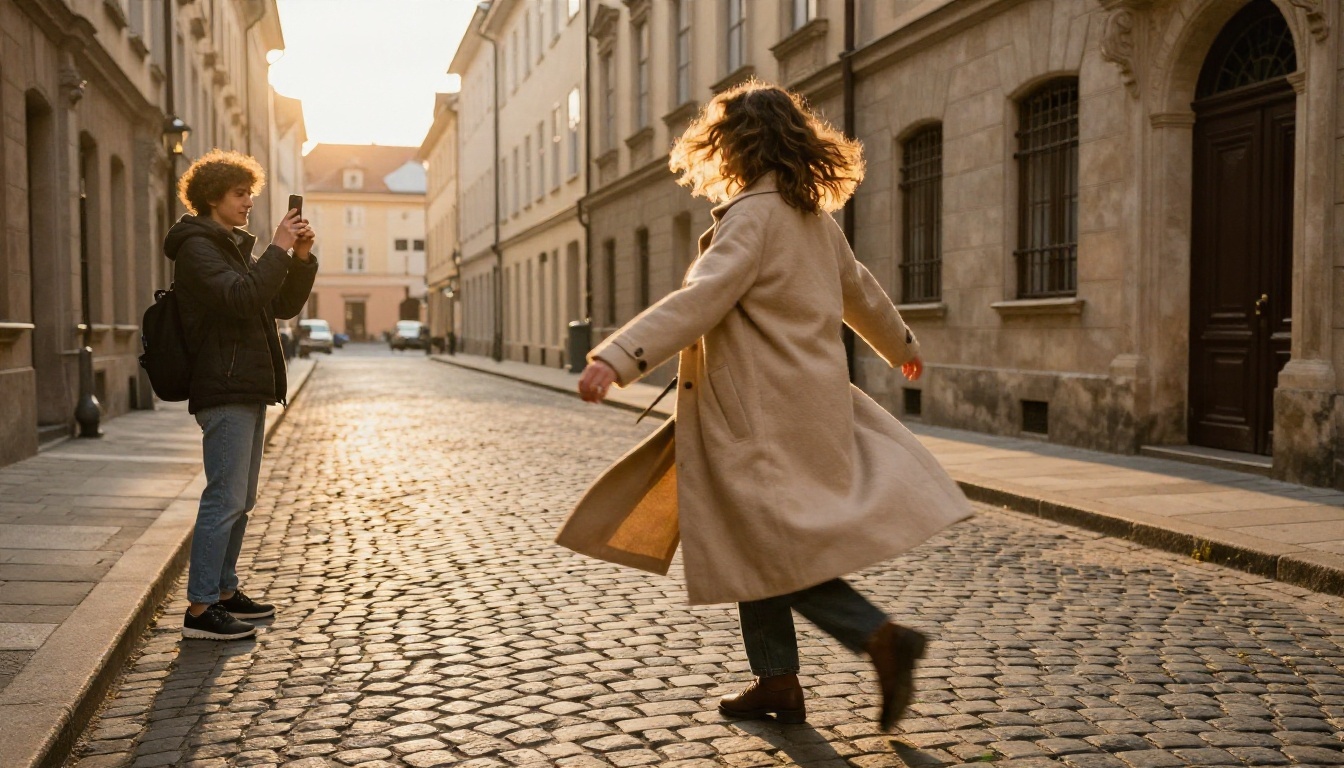
Para montar:
- Faça uma rajada curta de fotos enquanto o assunto gira.
- Escolha quadros em que o casaco, o cabelo ou os braços estejam em posição parecida.
- Coloque os quadros um atrás do outro, com duração bem curta em cada um.
- Adicione um zoom rápido ou um corte com flash na batida.
A revelação por deslize
Cada foto mostra um pedaço de uma imagem maior, e o último deslize revela a cena inteira. Funciona bem para viagens, decoração de interiores e receitas. Como você está no Modo Foto, quem vê é que faz o deslize, o que torna a revelação mais pessoal.
O antes e depois
Mostre o problema na primeira foto, o processo no meio e o resultado no fim. Mantenha o enquadramento idêntico em todos os quadros. Um tripé ou um celular apoiado em uma pilha de livros já basta. Reformas em casa, mudanças de cor de cabelo e reformas de escrivaninha se encaixam bem neste formato.
O lançamento de produto
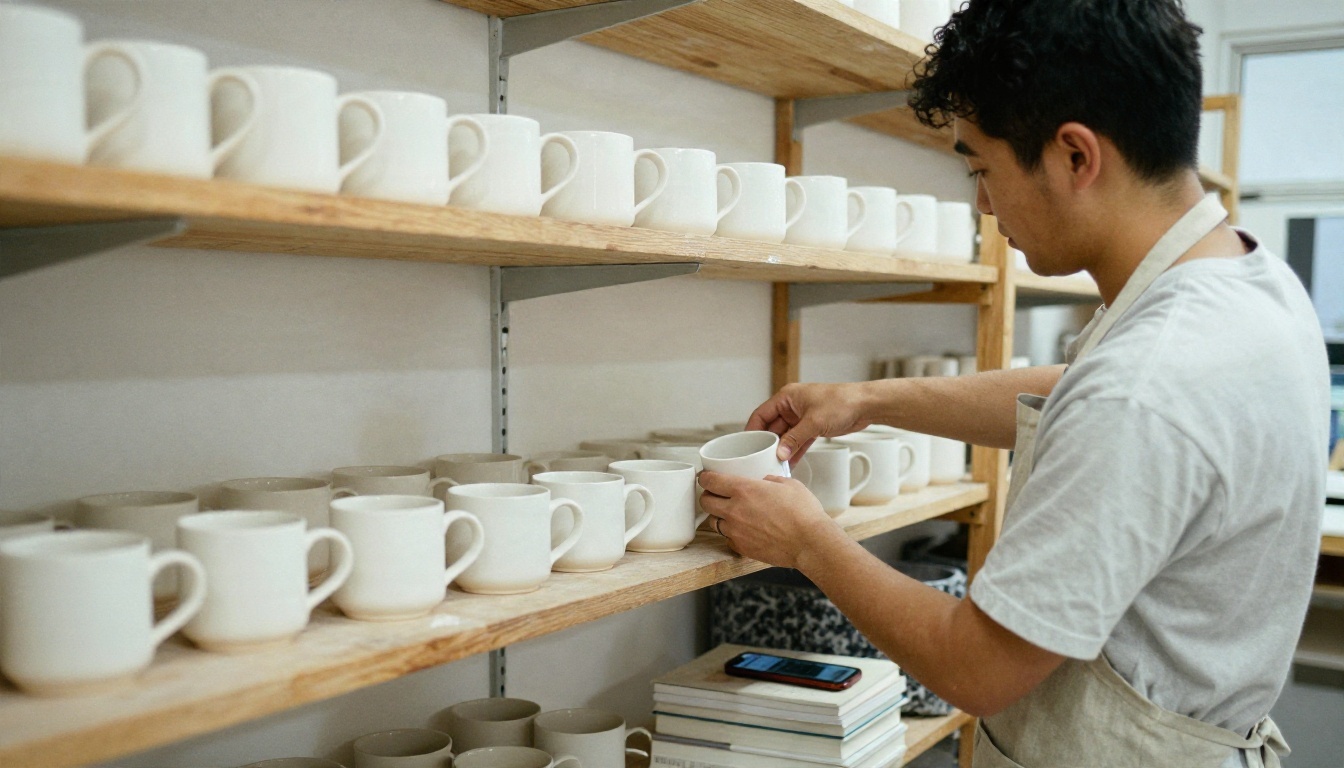
Pequenas lojas usam este formato o tempo todo. A foto um mostra a matéria-prima, a foto dois um trabalho em andamento, a foto três o item acabado, e o último quadro mostra o produto em contexto.
Mais ideias rápidas
- Acúmulo de fotos com virada na batida: quadros lentos vão se acumulando, e depois uma rajada de cortes rápidos no refrão.
- Gradiente de cores: ordene as fotos de tons quentes para frios, para que o slideshow pareça uma história de cores.
- Zoom em sequência: cada foto termina com um detalhe em close, e a seguinte começa a partir de um detalhe parecido.
- Antes e agora: alterne fotos antigas e novas do mesmo lugar ou da mesma pessoa.
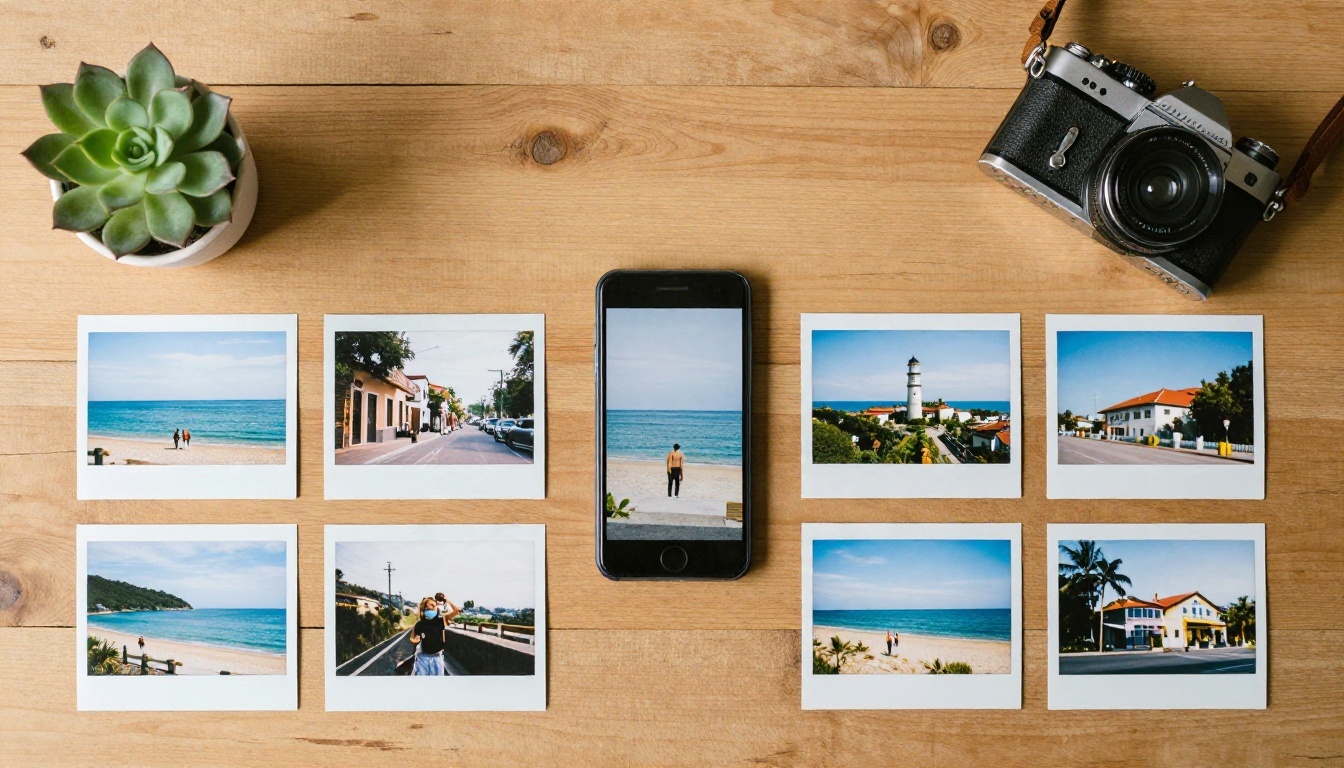
💡 Monte as fotos antes. Imprimir ou organizar as fotos como miniaturas sobre uma mesa, como na foto acima, ajuda a perceber onde a sequência flui e onde ela trava.
Fotografe pensando em transições
As transições só são tão boas quanto os quadros que você alimenta com elas. A maioria dos slideshows que falham tem um problema de foto, não de efeitos.
Mantenha posição e enquadramento
Se você quer um corte suave, mantenha o assunto na mesma parte do quadro. Um assunto que pula do extremo esquerdo para o extremo direito causa estranhamento, a menos que esse seja o efeito que você quer. Fotografe na vertical e deixe um pouco de espaço nas bordas para os efeitos de zoom e panorâmica.
Mantenha luz e cor consistentes
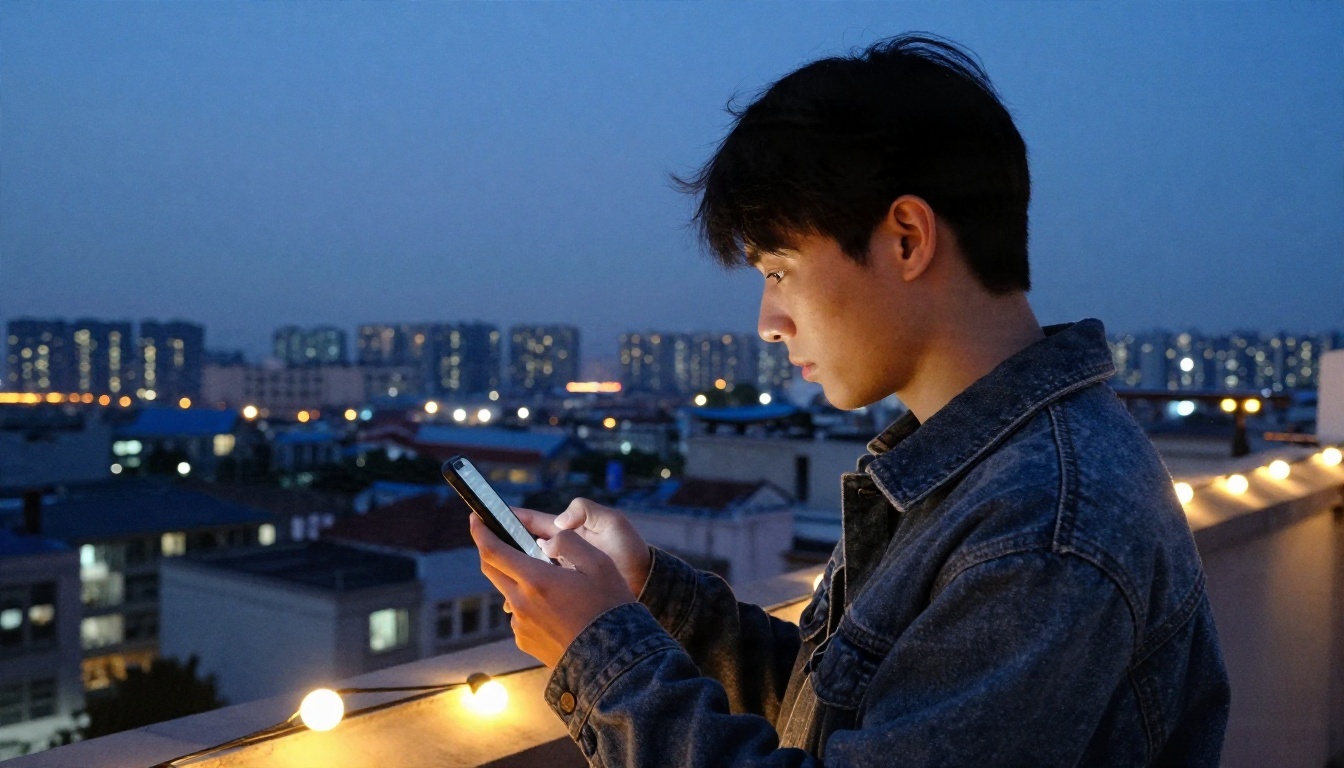
Misturar uma foto quente de ambiente interno com uma foto noturna azul e fria faz o slideshow parecer sem planejamento. Fotografe na mesma hora do dia, ou aplique o mesmo filtro em todos os quadros.
| Hábito na foto | Por que importa |
|---|
| Fotografar na vertical | Preenche a tela, sem barras pretas |
| Segurar o celular firme | Mantém as combinações de giro e zoom limpas |
| Usar um só filtro | Cria um visual unificado |
| Fotografar quadros extras | Dá opções na hora de combinar |
| Evitar compressão pesada | Mantém panorâmica e zoom nítidos |
Às vezes as fotos de que você precisa simplesmente não existem. Talvez o tempo tenha estragado a sua sessão, ou você quer um conjunto consistente de fundos para uma publicação de produto. A IA pode ajudar a preencher essas lacunas, e você pode fazer isso no PicassoIA sem sair do navegador.
Gere quadros combinando entre si
Quando você precisa de um conjunto de imagens com a mesma luz e o mesmo clima, escreva um prompt detalhado e mude um único elemento de cada vez. O Seedream 4.5 é uma boa escolha para imagens nítidas e realistas em formato vertical. O Nano Banana Pro é outra opção interessante para resultados limpos e de aparência natural. Para rascunhos rápidos, o Nano Banana 2 Lite gera rápido, o que ajuda quando você está testando uma sequência.
Uma receita simples:
- Escolha uma proporção vertical, como 9:16.
- Descreva a cena uma vez: local, direção da luz, sensação da lente, paleta de cores.
- Mantenha esse texto idêntico em todos os prompts e mude apenas o assunto ou a pose.
- Gere de quatro a seis quadros e escolha os que parecem fazer parte do mesmo conjunto.
Corrija e combine fotos que você já tem
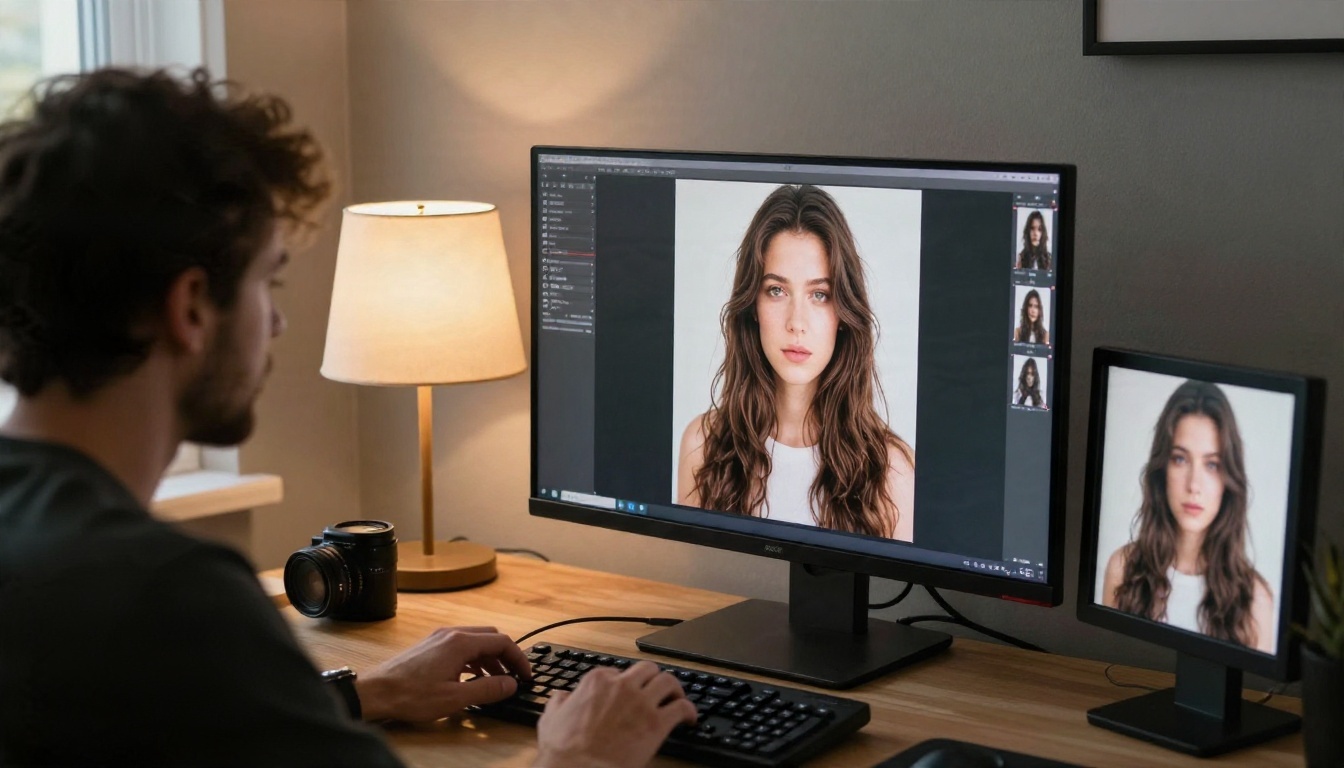
Se as suas fotos estão perto do ideal, mas não exatamente certas, editar é mais rápido do que refotografar. O Nano Banana faz edições por prompt, como trocar um fundo, mudar a cor de uma roupa ou uniformizar a iluminação entre os quadros. O PicassoIA Image Editor Pro foi feito para edição de fotos e oferece gerações ilimitadas, o que é útil quando você precisa ajustar um conjunto inteiro de slides.
Transforme imagens paradas em clipes curtos
Uma foto parada pode virar um clipe curto em movimento que você insere no slideshow como um quadro surpresa. O Kling v3 Video produz movimento cinematográfico, e o LTX 2.5 Fast é uma escolha mais rápida quando você está experimentando. Coloque um clipe em movimento entre fotos paradas e o contraste faz a transição parecer um acontecimento.
💡 Experimente isto: gere três imagens paradas combinando entre si, anime a última e use-a como quadro final. A passagem da imagem parada para o movimento dá ao público um motivo para assistir de novo.
Erros comuns a evitar
Efeitos demais
Cinco transições diferentes em dez fotos ficam caóticas. Escolha uma ou duas e repita.
Ignorar a música
Cortes que caem fora da batida parecem descuidados. Toque a música, marque o ritmo com o dedo e ajuste a duração das fotos para acompanhar. Músicas mais rápidas pedem durações de foto mais curtas.
Fotos de origem com baixa qualidade
Efeitos de zoom e panorâmica ampliam o desfoque. Use arquivos originais, não capturas de tela nem cópias muito comprimidas.
Pular o gancho
A primeira foto decide se as pessoas continuam deslizando. Coloque sua imagem mais forte em primeiro lugar e adicione uma legenda curta que prometa algo, como "espere pela foto 7".
Esquecer os direitos de música e de pessoas
Use músicas disponíveis para você dentro do app e peça permissão antes de publicar fotos que mostrem claramente outras pessoas. Isso protege sua conta e deixa seus amigos satisfeitos.
Experimente seu próprio slideshow hoje
Agora você tem o conjunto completo de ferramentas: o Modo Foto para publicações com deslize, templates para rapidez, editores gratuitos para cortes personalizados e algumas formas de transição que funcionam de forma confiável. O próximo passo é simplesmente fazer um.
Escolha um tema, fotografe ou gere de seis a oito quadros combinando entre si, escolha um estilo de movimento e corte na batida. Se o seu rolo de câmera estiver sem uma foto, vá até o PicassoIA e gere a imagem com o Seedream 4.5 ou o Nano Banana, depois refine o conjunto no Image Editor Pro. Você também pode ver todos os modelos em picassoia.com/en/all-models e testar opções de vídeo para acrescentar um ou dois quadros em movimento.
Faça a primeira versão logo, publique e observe onde as pessoas param de deslizar. Esse único dado vai ensinar mais sobre transições do que qualquer lista de truques, e seu segundo slideshow vai ficar melhor que o primeiro.


