ज़्यादातर TikTok स्लाइडशो दूसरे फ़ोटो पर ही दम तोड़ देते हैं। कोई एक के बाद एक दस तस्वीरें डालता है, गाना चुनता है, पोस्ट कर देता है, और सोचता है कि पहले स्वाइप के बाद कोई रुकता क्यों नहीं। फ़ोटो आम तौर पर ठीक होती हैं। जो गायब है वह है लय: एक फ़्रेम से अगले फ़्रेम पर जाने की वजह। यही काम TikTok स्लाइडशो ट्रांज़िशन करते हैं, और इनमें से किसी के लिए भी पैसे देने की ज़रूरत नहीं है।
इस लेख में TikTok के अंदर मिलने वाले मुफ़्त इफ़ेक्ट, उन मुफ़्त ऐप्स के बारे में बताया गया है जो और विकल्प जोड़ते हैं, और ट्रांज़िशन के ऐसे आइडिया भी जिन्हें आप आज दोपहर ही कॉपी कर सकते हैं। आप यह भी देखेंगे कि मिलते-जुलते फ़ोटो कैसे तैयार करें ताकि हर कट सोचा-समझा लगे, और जब आपकी कैमरा रोल में फ़ोटो कम पड़ें तो AI से फ़्रेम बनाने या सुधारने के कुछ तरीके भी।
स्लाइडशो ट्रांज़िशन असल में क्या हैं
स्लाइडशो ट्रांज़िशन वह है जो एक फ़ोटो और अगले फ़ोटो के बीच होता है। यह फ़ेड, ज़ूम, स्वाइप, स्पिन, या ड्रम की किसी बीट पर समय से लगाया गया सीधा कट हो सकता है। सबसे अच्छे ट्रांज़िशन लगभग दिखते ही नहीं। वे बस क्रम को तस्वीरों के ढेर के बजाय एक ही विचार जैसा महसूस कराते हैं।
फ़ोटो मोड बनाम टेम्प्लेट मोड
फ़ोटो पोस्ट के लिए TikTok आपको दो मुख्य रास्ते देता है, और दोनों का व्यवहार बहुत अलग है।
- फ़ोटो मोड स्वाइप करने वाला कैरोसेल बनाता है। देखने वाला रफ़्तार तय करता है, और आपका म्यूज़िक पीछे चलता रहता है। हाल की गाइडों के अनुसार एक पोस्ट में लगभग 4 से 35 फ़ोटो तक की सीमा है, हालाँकि ऐप के वर्ज़न बदलने पर सटीक सीमाएँ बदल सकती हैं।
- टेम्प्लेट या वीडियो स्लाइडशो अपने आप चलता है, और पहले से लगे फ़िल्टर व ट्रांज़िशन के साथ खुद आगे बढ़ता है।
अगर आप एडिटिंग स्क्रीन पर फ़ोटो मोड पर स्विच करना भूल जाते हैं, तो ऐप आम तौर पर ऑटो-प्ले वाला वर्ज़न चुन लेता है। कई लोगों को यह चौंकाता है, इसलिए पोस्ट करने से पहले जाँच लें कि आप कौन-सा बना रहे हैं।
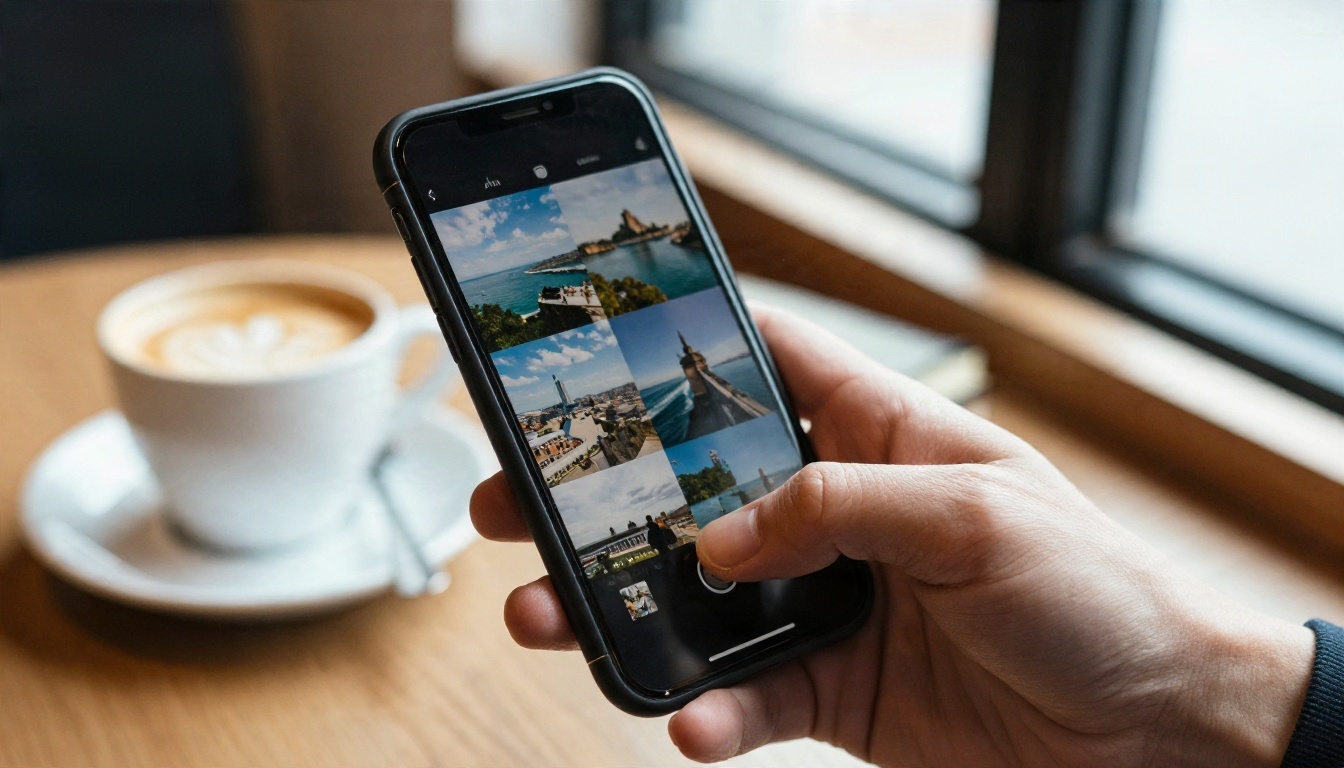
💡 त्वरित नियम: जब आप चाहते हैं कि लोग स्वाइप करें और रुकें, तब फ़ोटो मोड इस्तेमाल करें। जब आप फ़्रेम के बीच असली ट्रांज़िशन के साथ तय समय वाला अनुभव चाहते हैं, तब वीडियो स्लाइडशो इस्तेमाल करें।
ट्रांज़िशन ध्यान क्यों रोकते हैं
लोग तेज़ी से स्क्रॉल करते हैं। ट्रांज़िशन एक छोटा-सा उत्सुकता वाला पल बनाता है: अगला फ़्रेम कैसा दिखेगा? जब अगला फ़्रेम पिछले फ़्रेम से पोज़िशन, रंग या सब्जेक्ट में मेल खाता है, तो दिमाग एक पैटर्न पहचानता है और उसे दोहराते हुए देखना चाहता है। स्पिन मैच, आउटफ़िट बदलने और पहले-बाद वाले रिवील के पीछे यही पूरी तरकीब है।
निजी स्लाइडशो इतने अच्छे क्यों चलते हैं, उसकी वजह भी यही तर्क है। दोस्त और परिवार पहले से ही सब्जेक्ट की परवाह करते हैं, इसलिए एक साफ़ ट्रांज़िशन बस उस याद को और निखरा हुआ महसूस कराता है।
TikTok के अंदर मुफ़्त इफ़ेक्ट
ऐप छोड़े बिना भी आप काफ़ी कुछ कर सकते हैं। अंदर के टूल किसी समर्पित एडिटर जितने लचीले नहीं हैं, पर वे तेज़ हैं, और जब आप बार-बार पोस्ट करते हैं तो तेज़ी मायने रखती है।
बिल्ट-इन टेम्प्लेट
टेम्प्लेट चुने गए फ़ोटो पर फ़िल्टर, टाइमिंग और ट्रांज़िशन का तैयार क्रम लगा देते हैं। आप टेम्प्लेट चुनते हैं, अपनी तस्वीरें डालते हैं, और ऐप सुझाए गए ट्रैक की बीट पर सब कुछ व्यवस्थित कर देता है। नए रिलीज़ में लेबल और लेआउट बदलते रहते हैं, इसलिए ऑनलाइन पढ़े किसी मेन्यू के नाम को एक मोटी दिशा समझें, पक्का रास्ता नहीं।
टेम्प्लेट इनके लिए सबसे अच्छे हैं:
- जन्मदिन या त्योहार की झलकियाँ
- ट्रेंड-आधारित पोस्ट, जहाँ टेम्प्लेट खुद फ़ॉर्मेट है
- तेज़ पोस्ट, जब आपके पास बस एक मिनट हो
ज़ूम, पैन और फ़ेड
एडिटर आम तौर पर सरल मोशन स्टाइल देता है, जैसे ज़ूम, पैन, फ़ेड, और कुछ 3D-स्टाइल मूवमेंट। हल्के हाथ से इस्तेमाल करने पर ये स्थिर फ़ोटो में जान डाल देते हैं। हर एक फ़्रेम पर इस्तेमाल करने पर ये शोर बन जाते हैं।
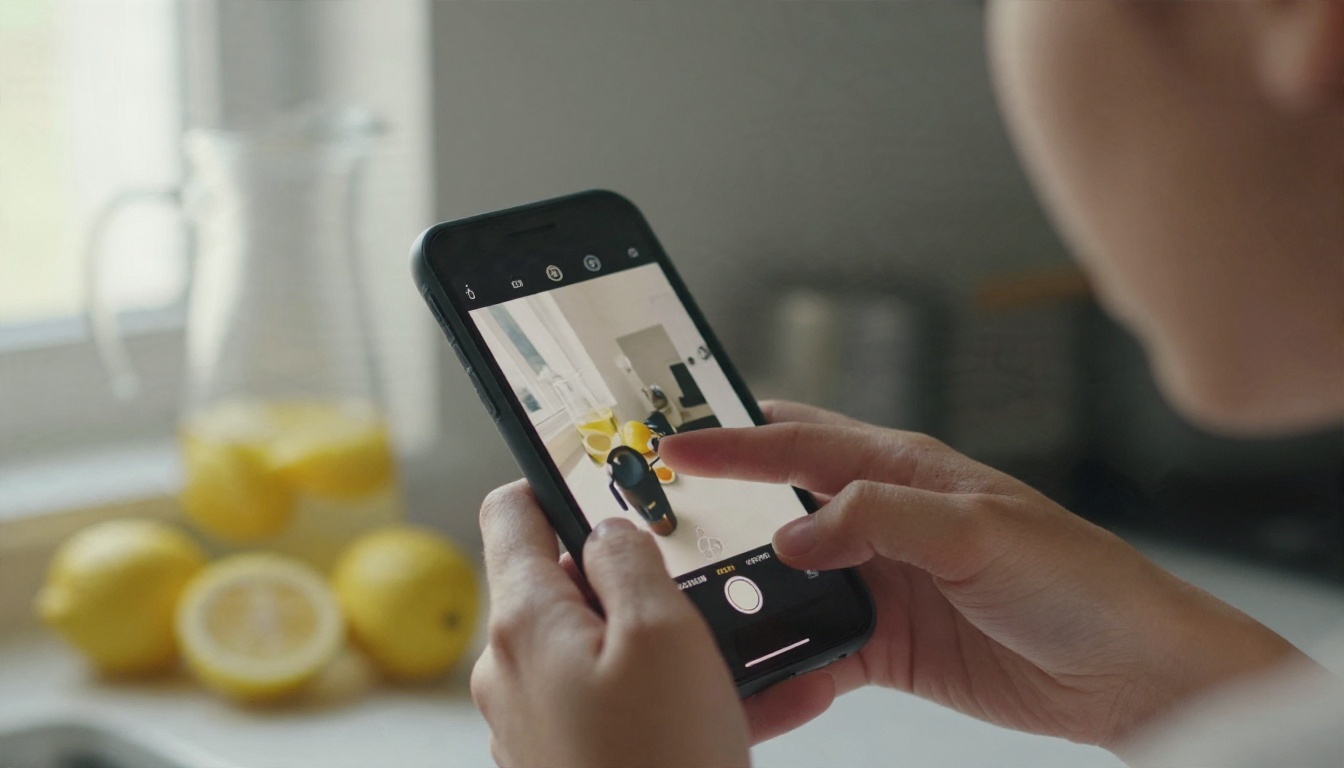
💡 हर पोस्ट के लिए एक मोशन स्टाइल चुनें। अगर पहला फ़ोटो धीरे-धीरे ज़ूम इन करता है, तो बाकी हर फ़ोटो भी वैसा ही करे। एकरूपता स्टाइल जैसी लगती है। विविधता अनिश्चितता जैसी लगती है।
| बिल्ट-इन विकल्प | किसके लिए सबसे अच्छा | किस बात का ध्यान रखें |
|---|
| टेम्प्लेट | रफ़्तार, ट्रेंड फ़ॉर्मेट | टाइमिंग पर कम नियंत्रण |
| ज़ूम | पोर्ट्रेट, प्रोडक्ट क्लोज़-अप | चेहरों को बहुत ज़्यादा काट देना |
| पैन | लैंडस्केप, चौड़े दृश्य | कम रेज़ोल्यूशन वाली फ़ोटो |
| फ़ेड | शांत, नॉस्टैल्जिक एडिट | तेज़ म्यूज़िक के साथ धीमा लगना |
| फ़ोटो मोड स्वाइप | कैरोसेल, ट्यूटोरियल | देखने वाले अपनी रफ़्तार तय करते हैं |
आज़माने लायक मुफ़्त ऐप
जब बिल्ट-इन टूल कम पड़ जाएँ, तब एक दूसरा ऐप आपको असली नियंत्रण देता है। कई जाने-माने एडिटर मुफ़्त टियर देते हैं। कीमतें और फ़ीचर की सीमाएँ अक्सर बदलती हैं, इसलिए किसी वर्कफ़्लो में लगने से पहले मौजूदा फ़्री प्लान ज़रूर जाँच लें।
CapCut और दूसरे एडिटर
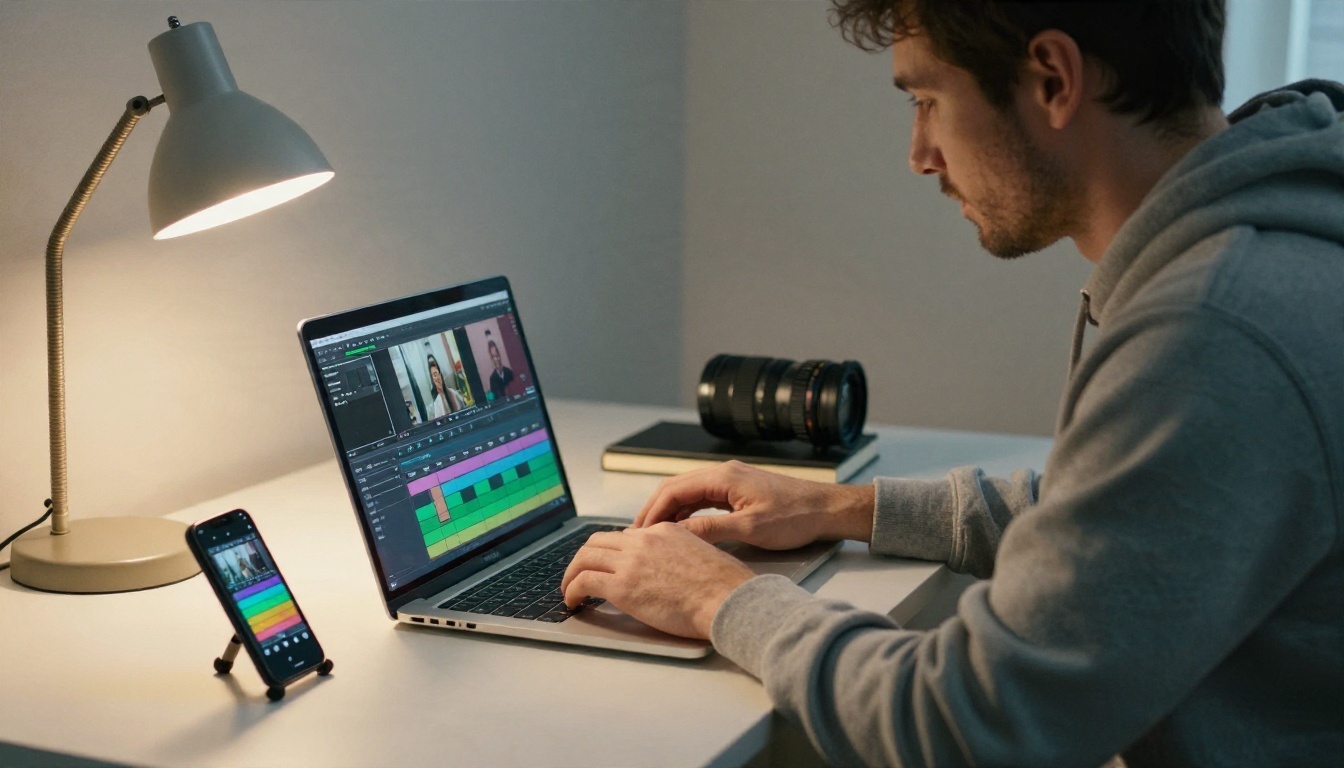
CapCut वह नाम है जिसे ज़्यादातर क्रिएटर सबसे पहले चुनते हैं। यह कस्टम ट्रांज़िशन, कीफ़्रेम और बीट-सिंक्ड कट देता है, और कई लोग इसे अपने डिफ़ॉल्ट स्लाइडशो एडिटर की तरह इस्तेमाल करते हैं। InShot एक हल्का विकल्प है जिसे फ़ोन पर सीखना आसान है। VN उन क्रिएटर के बीच लोकप्रिय है जिन्हें डेस्कटॉप सॉफ़्टवेयर जैसी टाइमलाइन चाहिए। Canva तब अच्छा काम करता है जब आपको टेक्स्ट-भारी या ब्रांडेड स्लाइड चाहिए जिनमें सरल मूवमेंट हो।
ये कैसे तुलना में हैं
| ऐप | ताकत | किसके लिए अच्छा |
|---|
| CapCut | कस्टम ट्रांज़िशन, बीट सिंक | बार-बार पोस्ट करने वाले क्रिएटर |
| InShot | सरल, तेज़ फ़ोन एडिटिंग | शुरुआती लोग |
| VN | टाइमलाइन नियंत्रण, कीफ़्रेम | सटीकता पसंद करने वाले लोग |
| Canva | लेआउट, टेक्स्ट, ब्रांड के रंग | छोटे व्यवसाय और टीमें |
💡 वर्टिकल 9:16 में एक्सपोर्ट करें। गलत अनुपात में एक्सपोर्ट किए गए स्लाइडशो में TikTok की प्रोसेसिंग के बाद काली पट्टियाँ या अजीब कट आ जाते हैं।
काम करने वाले ट्रांज़िशन आइडिया
यहाँ वे फ़ॉर्मेट हैं जो लोकप्रिय पोस्ट में बार-बार दिखते हैं, और हर एक को कैसे बनाएँ।
स्पिन मैच
कोई घूमता है, और अगला फ़ोटो घूमते हुए ही उसे नए आउटफ़िट या नई जगह में दिखाता है। तरकीब यह है कि सब्जेक्ट फ़्रेम में एक ही जगह रहे, और शरीर की लगभग वही स्थिति रहे।
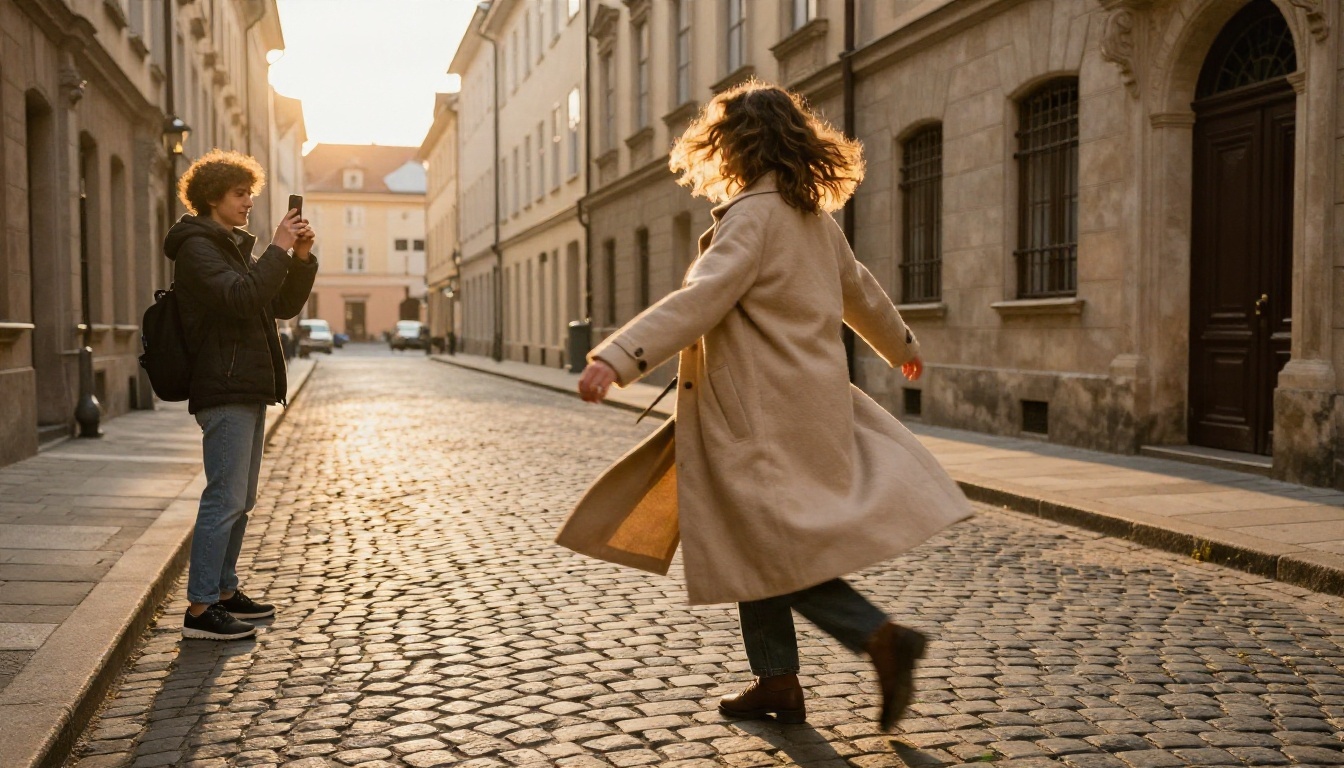
इसे बनाने के लिए:
- सब्जेक्ट के घूमते समय फ़ोटो का एक छोटा बर्स्ट लें।
- ऐसे फ़्रेम चुनें जिनमें कोट, बाल या हाथ लगभग एक जैसी स्थिति में हों।
- फ़्रेम को एक के बाद एक रखें, हर एक की अवधि बहुत छोटी हो।
- बीट पर एक तेज़ ज़ूम या फ़्लैश कट जोड़ें।
स्वाइप रिवील
हर फ़ोटो एक बड़ी तस्वीर का छोटा-सा हिस्सा दिखाता है, और आखिरी स्वाइप पूरा दृश्य खोल देता है। यह यात्रा, इंटीरियर डिज़ाइन और रेसिपी के लिए अच्छा काम करता है। चूँकि आप फ़ोटो मोड में हैं, स्वाइप देखने वाला करता है, जिससे रिवील निजी लगता है।
पहले और बाद में
पहले फ़ोटो में समस्या दिखाएँ, बीच में प्रक्रिया, और आखिर में नतीजा। हर फ़्रेम में फ़्रेमिंग एक जैसी रखें। ट्राइपॉड या किताबों के ढेर पर टिका फ़ोन काफ़ी है। घर की मरम्मत, बालों का रंग बदलना और डेस्क मेकओवर, ये सब इस फ़ॉर्मेट में फ़िट होते हैं।
प्रोडक्ट ड्रॉप
छोटी दुकानें इसे लगातार इस्तेमाल करती हैं। पहला फ़ोटो कच्चा माल दिखाता है, दूसरा काम चल रहा है, तीसरा तैयार सामान, और आखिरी फ़्रेम प्रोडक्ट को उसके संदर्भ में दिखाता है।
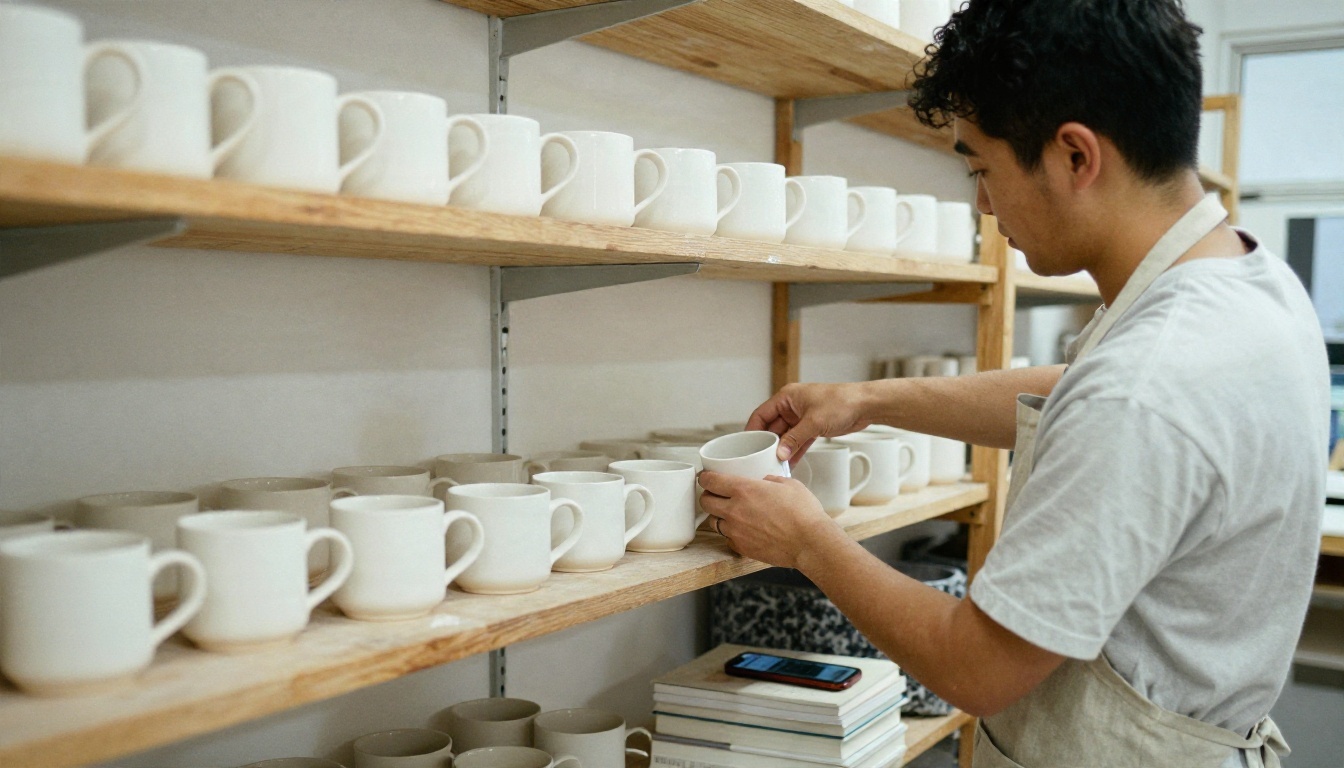
और तेज़ आइडिया
- बीट ड्रॉप के साथ फ़ोटो डंप: धीमे फ़्रेम जमा होते हैं, फिर कोरस पर तेज़ कट की बौछार आती है।
- कलर ग्रेडिएंट रन: फ़ोटो को गर्म से ठंडे रंगों के क्रम में लगाएँ, ताकि स्लाइडशो एक रंग-कहानी जैसा लगे।
- ज़ूम-थ्रू: हर फ़ोटो एक क्लोज़-अप डिटेल पर खत्म होता है, और अगला उसी तरह की डिटेल से शुरू होता है।
- तब और अब: एक ही जगह या व्यक्ति की पुरानी और नई फ़ोटो बारी-बारी से लगाएँ।
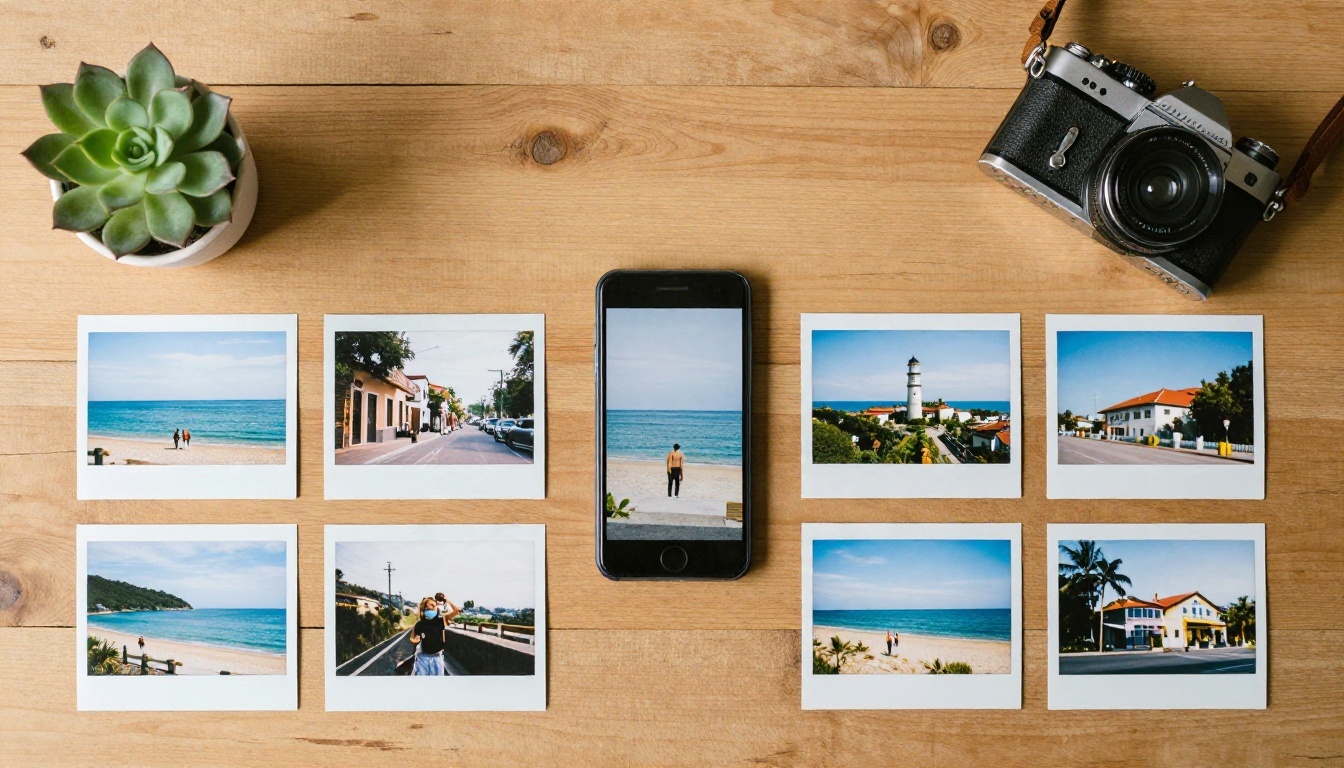
💡 फ़ोटो को पहले फैलाकर रखें। ऊपर फ़्लैट-ले की तरह उन्हें प्रिंट करके या मेज़ पर थंबनेल के रूप में फैलाकर रखना आपको यह पहचानने में मदद करता है कि क्रम कहाँ बहता है और कहाँ रुकता है।
ऐसी फ़ोटो लें जो अच्छी तरह ट्रांज़िशन हों
ट्रांज़िशन उतने ही अच्छे होते हैं जितने फ़्रेम आप उन्हें देते हैं। ज़्यादातर असफल स्लाइडशो में फ़ोटो की समस्या होती है, इफ़ेक्ट की नहीं।
पोज़िशन और फ़्रेमिंग मिलाएँ
अगर आपको सहज कट चाहिए, तो सब्जेक्ट को फ़्रेम के एक ही हिस्से में रखें। जो सब्जेक्ट बाएँ छोर से दाएँ छोर पर अचानक चला जाता है, वह झटका देता है, जब तक आप वही इफ़ेक्ट न चाहते हों। वर्टिकल में शूट करें, और ज़ूम व पैन इफ़ेक्ट के लिए किनारों के आसपास थोड़ी जगह छोड़ें।
रोशनी और रंग एक जैसे रखें
गर्म इनडोर फ़ोटो के साथ ठंडी नीली रात की फ़ोटो मिलाने से स्लाइडशो बिना योजना का लगता है। दिन के लगभग एक ही समय पर शूट करें, या हर फ़्रेम पर एक ही फ़िल्टर लगाएँ।
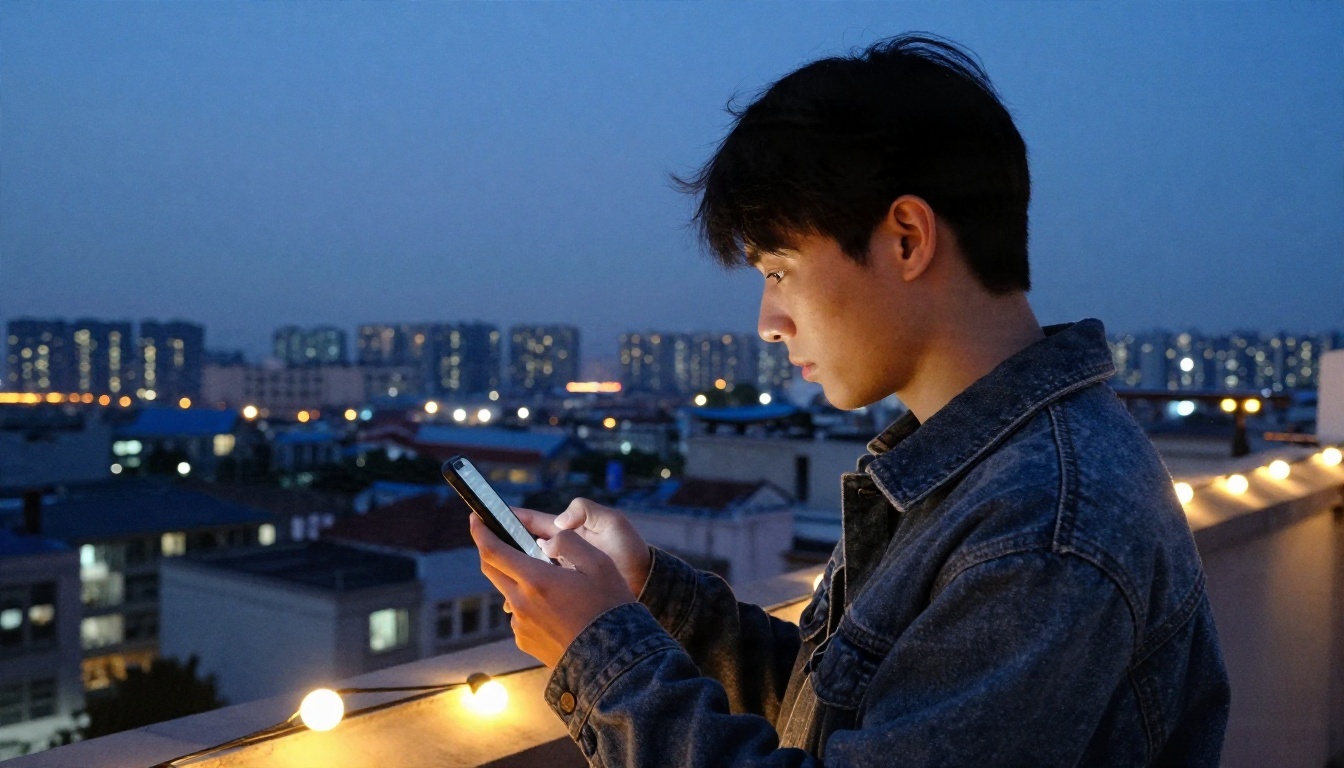
| फ़ोटो की आदत | यह क्यों ज़रूरी है |
|---|
| वर्टिकल शूट करें | स्क्रीन भरती है, कोई काली पट्टी नहीं |
| फ़ोन स्थिर रखें | स्पिन और ज़ूम मैच साफ़ रहते हैं |
| एक ही फ़िल्टर इस्तेमाल करें | एकीकृत लुक बनता है |
| अतिरिक्त फ़्रेम शूट करें | मैच करते समय आपको चुनाव मिलते हैं |
| भारी कम्प्रेशन से बचें | पैन और ज़ूम तेज़ रहते हैं |
PicassoIA से अपने फ़्रेम बनाएँ
कभी-कभी जिन फ़ोटो की आपको ज़रूरत है, वे होती ही नहीं। हो सकता है मौसम ने आपकी शूटिंग बिगाड़ दी हो, या आपको प्रोडक्ट पोस्ट के लिए एक जैसे बैकग्राउंड का सेट चाहिए। AI इन कमियों को भरने में मदद कर सकता है, और यह आप PicassoIA पर बिना ब्राउज़र छोड़े कर सकते हैं।
मिलते-जुलते फ़्रेम बनाएँ
जब आपको एक जैसी रोशनी और मूड वाली तस्वीरों का सेट चाहिए, तो एक विस्तृत प्रॉम्प्ट लिखें और हर बार सिर्फ़ एक तत्व बदलें। Seedream 4.5 वर्टिकल फ़ॉर्मेट में साफ़ और यथार्थवादी इमेज के लिए एक मज़बूत चुनाव है। Nano Banana Pro साफ़, प्राकृतिक दिखने वाले नतीजों के लिए एक और अच्छा विकल्प है। त्वरित ड्राफ़्ट के लिए, Nano Banana 2 Lite तेज़ी से जनरेट करता है, जो क्रम की जाँच करते समय काम आता है।
एक सरल तरीका:
- 9:16 जैसा वर्टिकल आस्पेक्ट रेशियो चुनें।
- सीन एक बार लिखें: जगह, रोशनी की दिशा, लेंस का एहसास, रंग पैलेट।
- वह टेक्स्ट हर प्रॉम्प्ट में एक जैसा रखें, और सिर्फ़ सब्जेक्ट या पोज़ बदलें।
- चार से छह फ़्रेम जनरेट करें और वे चुनें जो एक साथ लगते हों।
मौजूदा फ़ोटो सुधारें और मिलाएँ
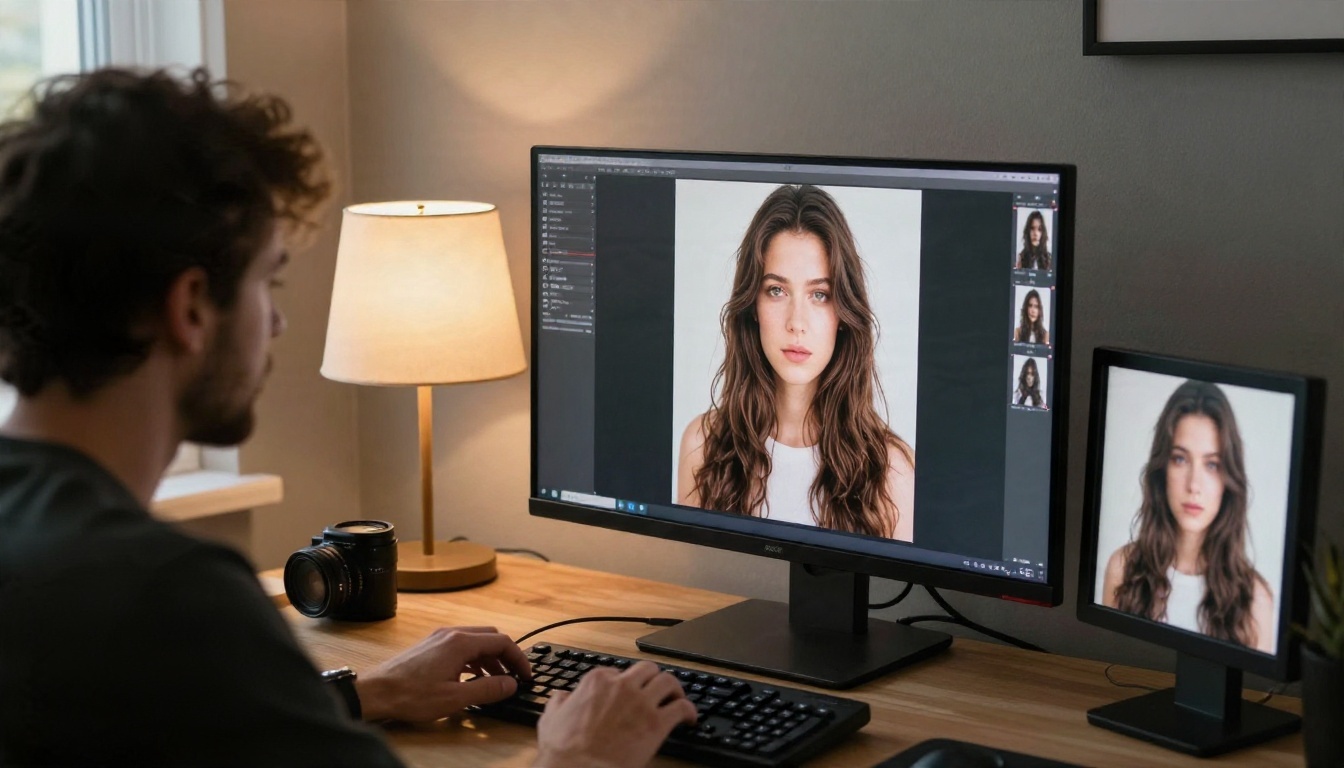
अगर आपकी फ़ोटो लगभग ठीक हैं लेकिन पूरी तरह नहीं, तो दोबारा शूट करने के बजाय एडिट करना तेज़ है। Nano Banana प्रॉम्प्ट-आधारित एडिट संभालता है, जैसे बैकग्राउंड बदलना, आउटफ़िट का रंग बदलना, या फ़्रेम के बीच रोशनी बराबर करना। PicassoIA Image Editor Pro फ़ोटो एडिटिंग के लिए बना है और असीमित जनरेशन देता है, जो तब काम आता है जब आपको स्लाइड्स के पूरे सेट में बदलाव करने हों।
स्थिर फ़ोटो को छोटे क्लिप में बदलें
एक स्थिर फ़ोटो एक छोटी चलती क्लिप बन सकती है, जिसे आप सरप्राइज़ फ़्रेम की तरह स्लाइडशो में डाल सकते हैं। Kling v3 Video सिनेमैटिक मूवमेंट बनाता है, और LTX 2.5 Fast प्रयोग करते समय तेज़ विकल्प है। स्थिर फ़ोटो के बीच एक चलती क्लिप रखें, और यह विरोधाभास ट्रांज़िशन को एक घटना जैसा महसूस कराता है।
💡 यह आज़माएँ: तीन मिलते-जुलते स्टिल बनाएँ, आखिरी को एनिमेट करें, और उसे अंतिम फ़्रेम की तरह इस्तेमाल करें। स्टिल से मोशन में बदलाव देखने वालों को दोबारा देखने की वजह देता है।
जिन आम गलतियों से बचें
बहुत सारे इफ़ेक्ट
दस फ़ोटो में पाँच अलग-अलग ट्रांज़िशन अराजक लगते हैं। एक या दो चुनें और उन्हें दोहराएँ।
म्यूज़िक को नज़रअंदाज़ करना
बीट से बाहर पड़ने वाले कट भद्दे लगते हैं। गाना चलाएँ, लय पर टैप करें, और फ़ोटो की अवधि उसी के अनुसार सेट करें। तेज़ गानों में फ़ोटो की अवधि छोटी रखें।
कम क्वालिटी वाली मूल फ़ोटो
ज़ूम और पैन इफ़ेक्ट धुंधलेपन को बड़ा कर देते हैं। स्क्रीनशॉट या बहुत ज़्यादा कम्प्रेस की गई कॉपी के बजाय मूल फ़ाइलें इस्तेमाल करें।
हुक छोड़ देना
पहला फ़ोटो तय करता है कि लोग स्वाइप करते रहेंगे या नहीं। अपनी सबसे मज़बूत इमेज पहले रखें, और एक छोटा कैप्शन जोड़ें जो कुछ वादा करे, जैसे "फ़ोटो 7 तक रुकें।"
म्यूज़िक और लोगों के अधिकार भूल जाना
ऐप में आपके लिए उपलब्ध म्यूज़िक इस्तेमाल करें, और ऐसी फ़ोटो पोस्ट करने से पहले अनुमति लें जिनमें साफ़ तौर पर दूसरे लोग दिखते हों। इससे आपका अकाउंट सुरक्षित रहता है और दोस्त खुश रहते हैं।
आज ही अपना स्लाइडशो आज़माएँ
अब आपके पास पूरा टूलबॉक्स है: स्वाइप होने वाली पोस्ट के लिए फ़ोटो मोड, रफ़्तार के लिए टेम्प्लेट, कस्टम कट के लिए मुफ़्त एडिटर, और कुछ ट्रांज़िशन फ़ॉर्मेट जो भरोसेमंद ढंग से काम करते हैं। अगला कदम बस एक बनाना है।
एक थीम चुनें, छह से आठ मिलते-जुलते फ़्रेम शूट करें या जनरेट करें, एक मोशन स्टाइल चुनें, और बीट पर कट करें। अगर आपकी कैमरा रोल में कोई शॉट कम है, तो PicassoIA पर जाएँ और उसे Seedream 4.5 या Nano Banana से जनरेट करें, फिर Image Editor Pro में सेट को निखारें। आप picassoia.com/en/all-models पर हर मॉडल देख सकते हैं और वीडियो विकल्पों के साथ प्रयोग करके एक या दो चलते फ़्रेम भी जोड़ सकते हैं।
पहला वर्ज़न जल्दी बनाएँ, पोस्ट करें, और देखें कि लोग कहाँ स्वाइप करना रोकते हैं। वह एक डेटा पॉइंट ट्रांज़िशन के बारे में किसी भी ट्रिक-सूची से ज़्यादा सिखाएगा, और आपका दूसरा स्लाइडशो पहले से बेहतर होगा।


