La plupart des diaporamas TikTok décrochent dès la deuxième photo. Quelqu’un enchaîne dix images, choisit une musique, publie, puis se demande pourquoi personne ne reste après le premier balayage. Les photos sont généralement correctes. Ce qui manque, c’est le rythme : une raison de passer d’une image à la suivante. C’est précisément ce que proposent les transitions de diaporama TikTok, et vous n’avez rien à payer pour en profiter.
Cet article passe en revue les effets gratuits intégrés à TikTok, les applications gratuites qui ajoutent davantage d’options, et une série d’idées de transitions à reproduire dès cet après-midi. Vous verrez aussi comment préparer des photos assorties pour que chaque coupe paraisse délibérée, avec quelques façons de générer ou de corriger des images grâce à l’IA quand votre galerie photo vous laisse tomber.
Ce que sont vraiment les transitions de diaporama
Une transition de diaporama, c’est ce qui se passe entre une photo et la suivante. Il peut s’agir d’un fondu, d’un zoom, d’un balayage, d’une rotation ou d’une simple coupe sèche calée sur un coup de caisse claire. Les meilleures passent presque inaperçues. Elles donnent simplement à la séquence l’allure d’une seule idée plutôt que d’un tas d’images.
Mode Photo ou mode modèle
TikTok propose deux grandes voies pour une publication de photos, et elles fonctionnent très différemment.
- Le mode Photo crée un carrousel à faire défiler. C’est le spectateur qui règle le rythme, et votre musique joue en arrière-plan. Les guides récents indiquent une plage d’environ 4 à 35 photos par publication, même si les limites exactes peuvent changer d’une version de l’application à l’autre.
- Le modèle ou diaporama vidéo se lance automatiquement, avance seul et intègre des filtres et des transitions prédéfinis.
Si vous ne basculez pas vers le mode Photo sur l’écran de montage, l’application a tendance à choisir par défaut la version à défilement automatique. Cela surprend beaucoup de monde, alors vérifiez lequel vous êtes en train de créer avant de publier.
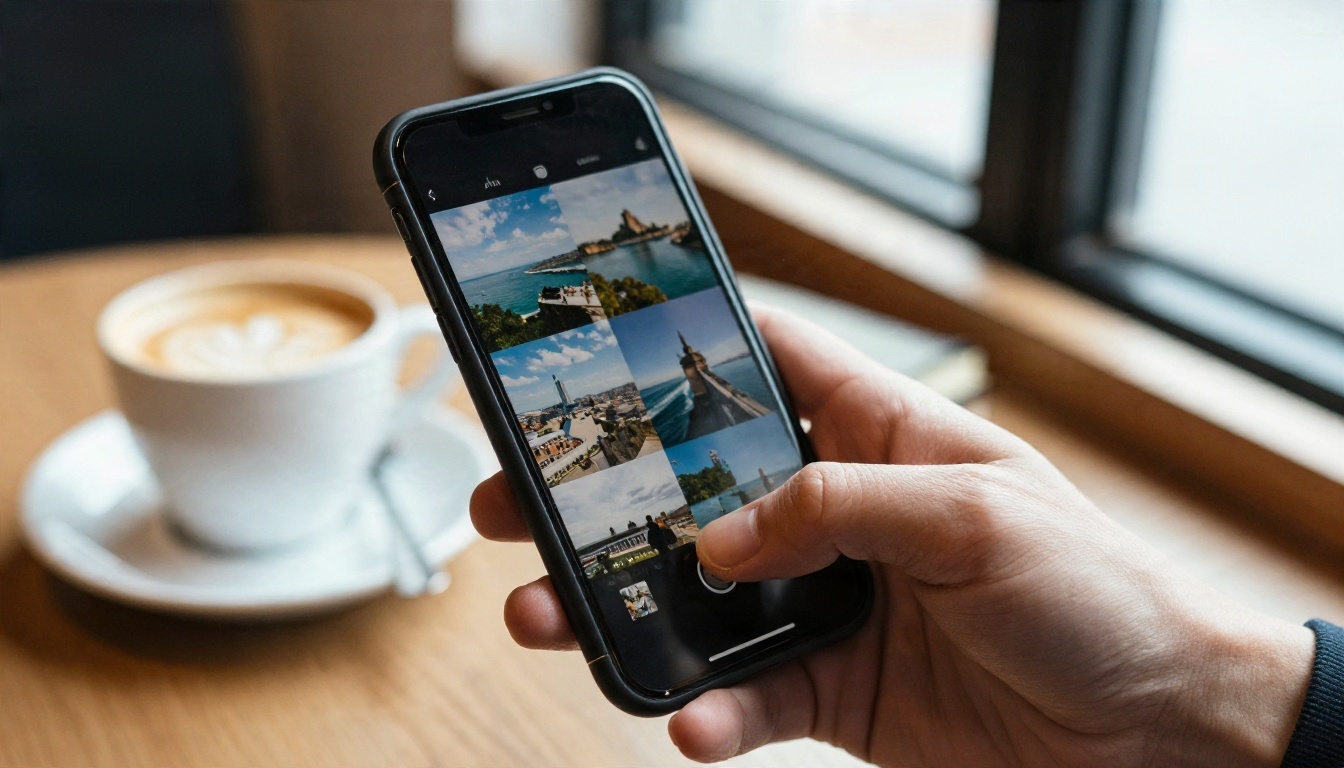
💡 Règle rapide : utilisez le mode Photo lorsque vous voulez que les gens fassent défiler et s’attardent. Utilisez un diaporama vidéo lorsque vous voulez une expérience fixe et minutée, avec de vraies transitions entre les images.
Pourquoi les transitions retiennent l’attention
Les gens font défiler très vite. Une transition crée un bref moment d’anticipation : à quoi ressemblera la prochaine image ? Quand l’image suivante correspond à la précédente par la position, la couleur ou le sujet, le cerveau repère un motif et veut le voir se répéter. C’est tout le secret des spin matches, des changements de tenue et des révélations avant-après.
La même logique explique pourquoi les diaporamas personnels fonctionnent si bien. Amis et famille s’intéressent déjà au sujet, donc une transition soignée rend simplement le souvenir plus abouti.
Les effets gratuits intégrés à TikTok
Vous pouvez aller étonnamment loin sans quitter l’application. Les outils intégrés ne sont pas aussi souples qu’un éditeur dédié, mais ils sont rapides, et la rapidité compte quand vous publiez souvent.
Modèles intégrés
Les modèles appliquent à vos photos sélectionnées une séquence toute prête de filtres, de rythme et de transitions. Vous choisissez un modèle, vous importez vos images, et l’application organise le tout au rythme du morceau suggéré. Les intitulés et les mises en page changent d’une version à l’autre, alors considérez tout nom de menu lu en ligne comme une indication approximative plutôt que comme un chemin fixe.
Les modèles conviennent particulièrement bien à :
- Les récapitulatifs d’anniversaire ou de vacances
- Les publications tendance, où le modèle lui-même est le format
- Les publications rapides, quand vous n’avez qu’une minute
Zoom, panoramique et fondu
L’éditeur propose généralement des mouvements simples, comme le zoom, le panoramique, le fondu et quelques mouvements de type 3D. Utilisés avec parcimonie, ils donnent de la vie aux photos fixes. Appliqués à chaque image, ils deviennent du bruit.
💡 Choisissez un seul mouvement par publication. Si la première photo fait un zoom avant lent, faites de même pour toutes les autres. La cohérence passe pour du style. La variété donne l’impression d’une hésitation.
| Option intégrée | Idéale pour | À surveiller |
|---|
| Modèle | Rapidité, formats tendance | Moins de contrôle sur le rythme |
| Zoom | Portraits, gros plans de produits | Recadrer les visages de trop près |
| Panoramique | Paysages, scènes larges | Photos de faible résolution |
| Fondu | Montages calmes et nostalgiques | Paraît lent avec une musique entraînante |
| Balayage en mode Photo | Carrousels, tutoriels | Les spectateurs règlent leur propre vitesse |
Applications gratuites à essayer
Quand les outils intégrés ne suffisent plus, une deuxième application vous donne un contrôle réel. Plusieurs éditeurs connus proposent une offre gratuite. Les tarifs et les limites des fonctionnalités changent souvent, alors vérifiez le forfait gratuit actuel avant de vous engager dans un flux de travail.
CapCut et autres éditeurs
CapCut est le nom auquel la plupart des créateurs pensent en premier. Il propose des transitions personnalisées, des images clés et des coupes synchronisées sur le rythme, et beaucoup de gens en font leur éditeur de diaporama par défaut. InShot est une option plus légère, facile à prendre en main sur téléphone. VN plaît aux créateurs qui veulent une timeline proche de celle des logiciels de bureau. Canva convient bien si vous voulez des diapositives riches en texte ou aux couleurs de votre marque, avec des mouvements simples.
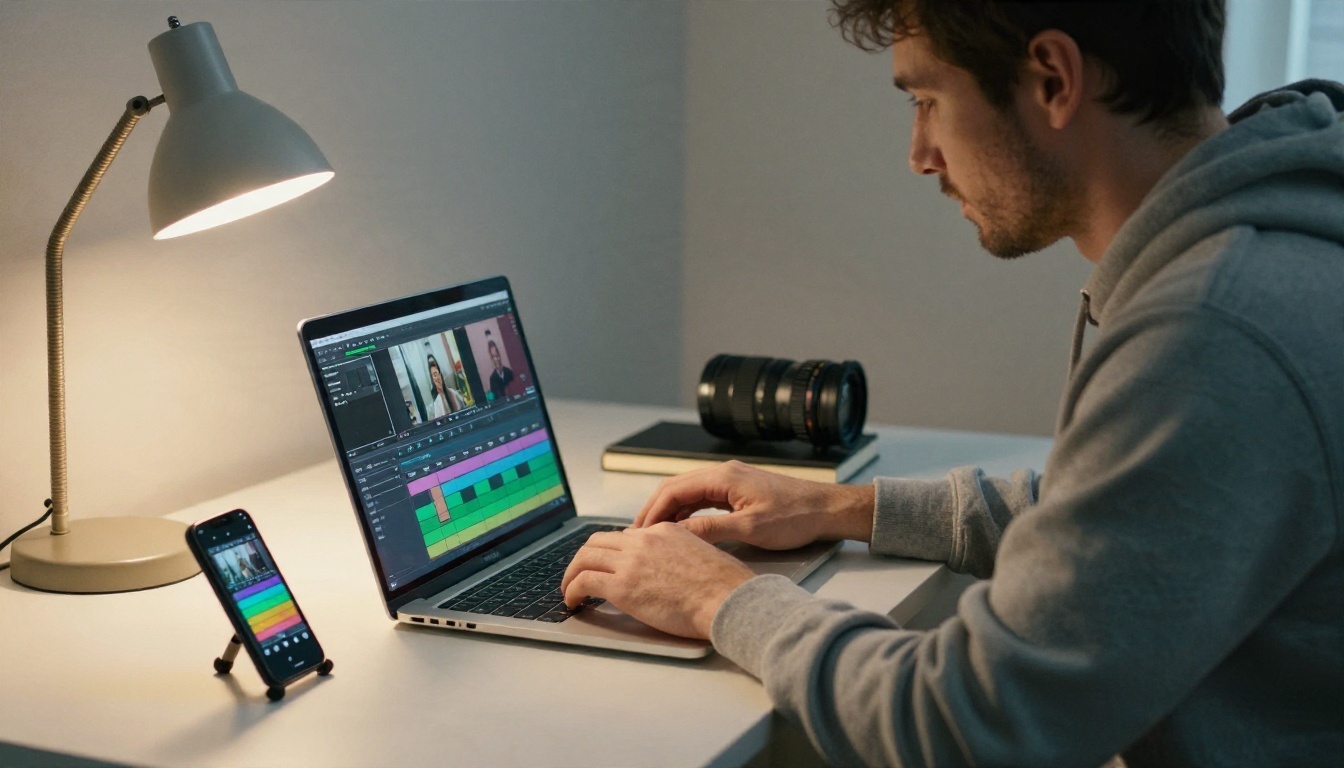
Comparaison
| Application | Atout | Idéale pour |
|---|
| CapCut | Transitions personnalisées, synchronisation sur le rythme | Créateurs qui publient souvent |
| InShot | Montage simple et rapide sur téléphone | Débutants |
| VN | Contrôle de la timeline, images clés | Personnes qui recherchent la précision |
| Canva | Mises en page, texte, couleurs de marque | Petites entreprises et équipes |
💡 Exportez en vertical 9:16. Les diaporamas exportés dans un mauvais format se retrouvent avec des bandes noires ou des recadrages maladroits une fois traités par TikTok.
Des idées de transitions qui fonctionnent
Voici les formats qui reviennent sans cesse dans les publications populaires, ainsi que la manière de construire chacun d’eux.
Le spin match
Quelqu’un tourne sur lui-même, et la photo suivante le montre dans une nouvelle tenue ou un autre lieu, en plein mouvement. L’astuce consiste à garder le sujet au même endroit dans le cadre, avec à peu près la même position du corps.
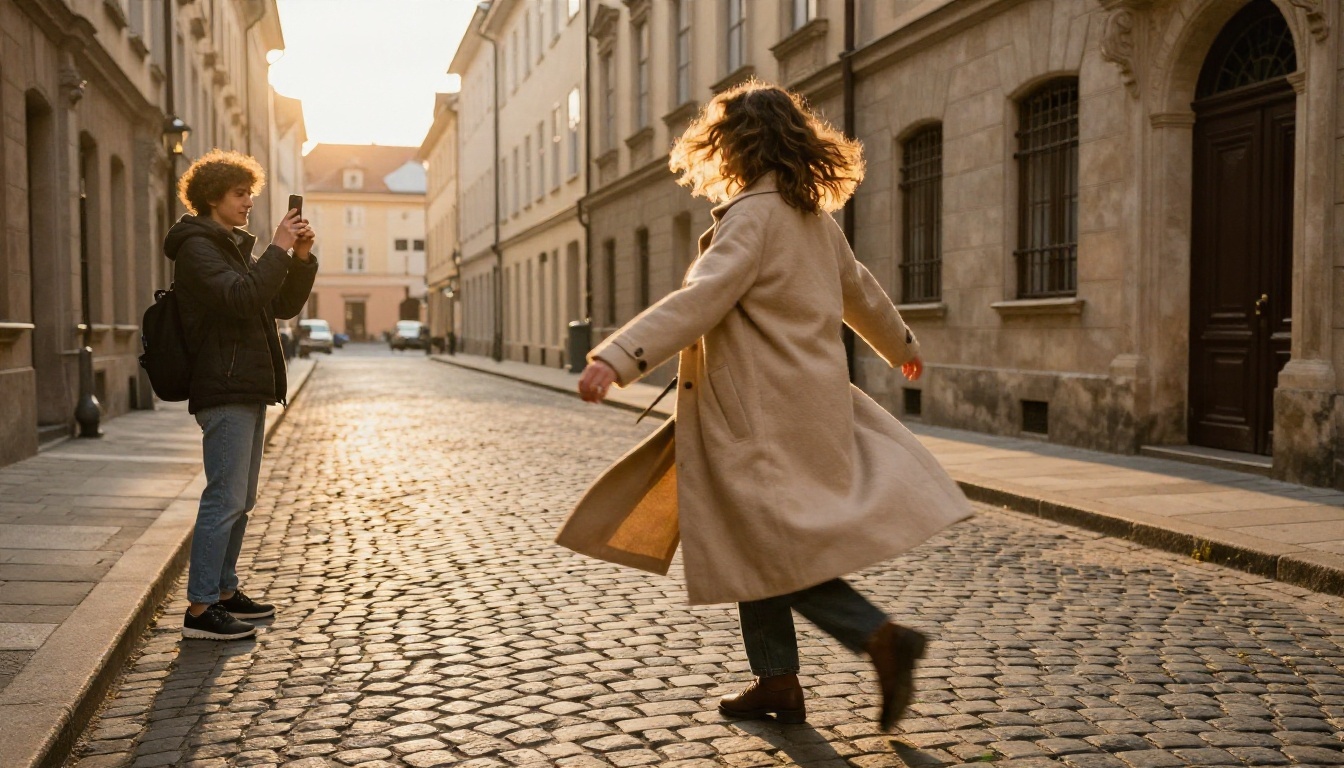
Pour le construire :
- Prenez une courte rafale de photos pendant que le sujet tourne.
- Choisissez les images où le manteau, les cheveux ou les bras sont dans une position similaire.
- Placez les images les unes après les autres, avec une durée très courte pour chacune.
- Ajoutez un zoom rapide ou une coupe éclair sur le rythme.
La révélation au balayage
Chaque photo montre un petit morceau d’une image plus grande, et le dernier balayage révèle la scène entière. Cela fonctionne bien pour les voyages, la décoration d’intérieur et les recettes. Comme vous êtes en mode Photo, c’est le spectateur qui fait défiler, ce qui rend la révélation plus personnelle.
L’avant et l’après
Montrez le problème sur la première photo, le processus au milieu et le résultat à la fin. Gardez un cadrage identique d’une image à l’autre. Un trépied ou un téléphone calé sur une pile de livres suffit. Les travaux de rénovation, les changements de couleur de cheveux et les relooks de bureau entrent tous dans ce format.
Le produit en étapes
Les petites boutiques l’utilisent constamment. La première photo montre la matière première, la deuxième un travail en cours, la troisième l’objet fini, et la dernière image montre le produit dans son contexte.
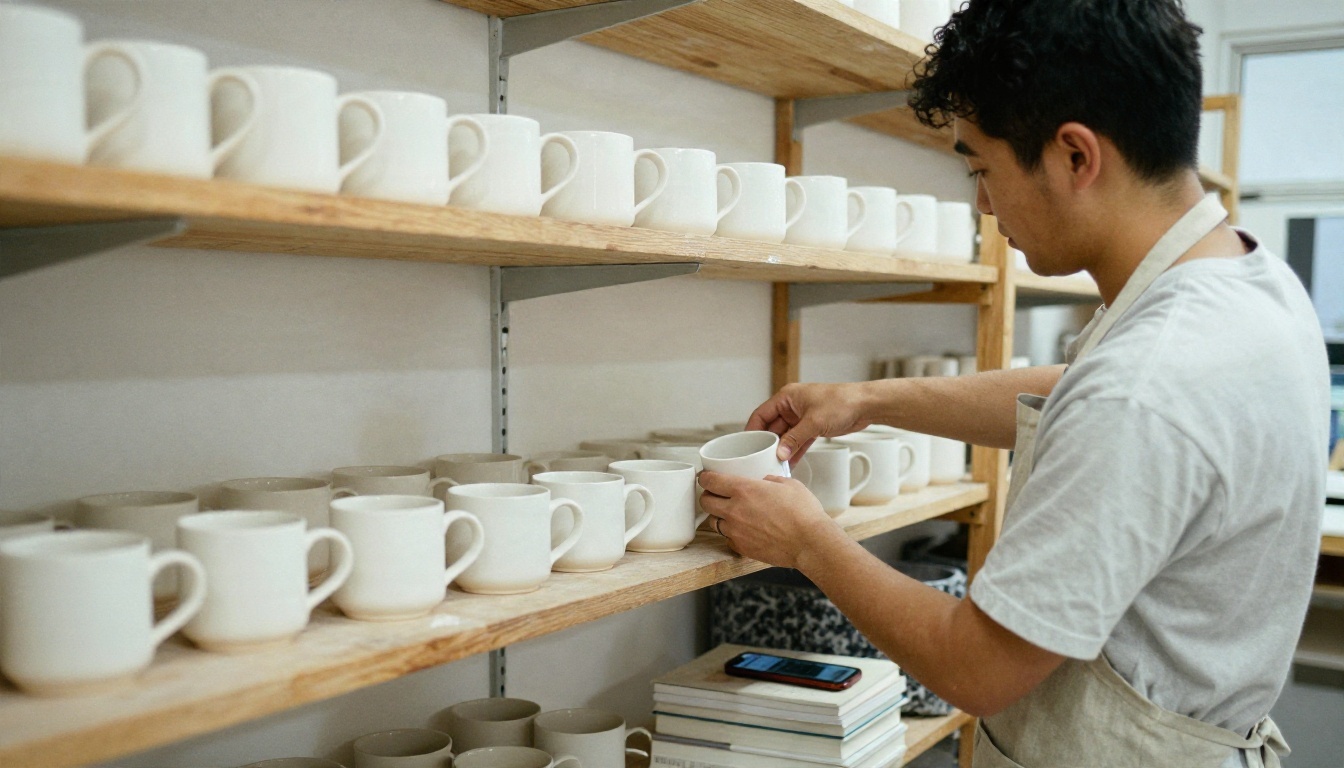
D’autres idées rapides
- Photo dump avec un drop sur le rythme : des images lentes s’accumulent, puis une rafale de coupes rapides arrive sur le refrain.
- Dégradé de couleurs : classez les photos des tons chauds vers les tons froids pour que le diaporama se lise comme un récit en couleurs.
- Zoom en enfilade : chaque photo se termine sur un détail en gros plan, et la suivante commence à partir d’un détail similaire.
- Avant et maintenant : alternez des photos anciennes et des photos récentes du même lieu ou de la même personne.
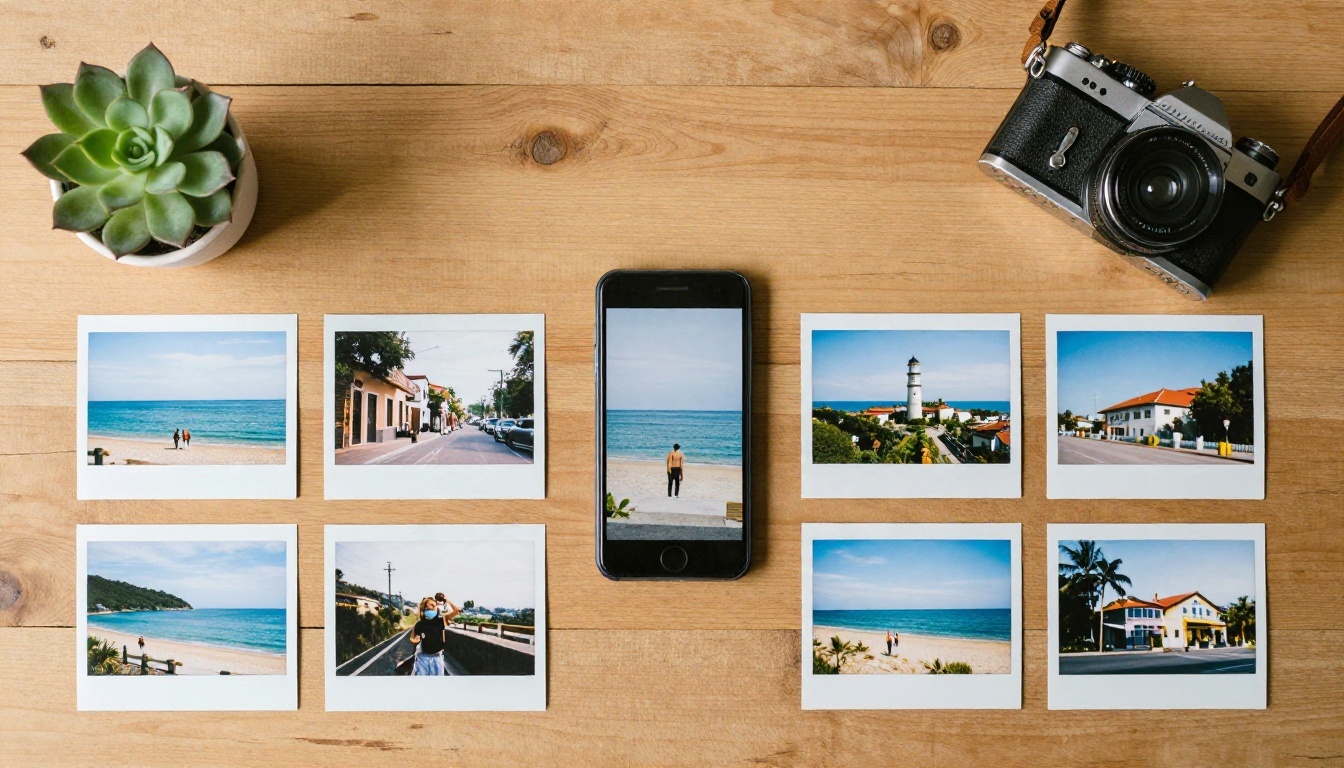
💡 Disposez d’abord les photos. Les imprimer ou les aligner en vignettes sur une table, comme dans la vue à plat ci-dessus, vous aide à repérer où la séquence coule et où elle s’essouffle.
Prendre des photos qui s’enchaînent bien
Les transitions ne valent que par les images qu’on leur fournit. La plupart des diaporamas ratés ont un problème de photo, et non un problème d’effets.
Garder la position et le cadrage
Si vous voulez une coupe fluide, gardez le sujet dans la même zone du cadre. Un sujet qui passe de l’extrême gauche à l’extrême droite paraît brutal, sauf si c’est l’effet recherché. Photographiez en vertical, et laissez un peu d’air autour des bords pour les effets de zoom et de panoramique.
Garder une lumière et des couleurs cohérentes
Mélanger une photo d’intérieur chaude avec une photo de nuit bleue et froide donne au diaporama un air improvisé. Prenez vos photos à peu près au même moment de la journée, ou appliquez le même filtre à chaque image.
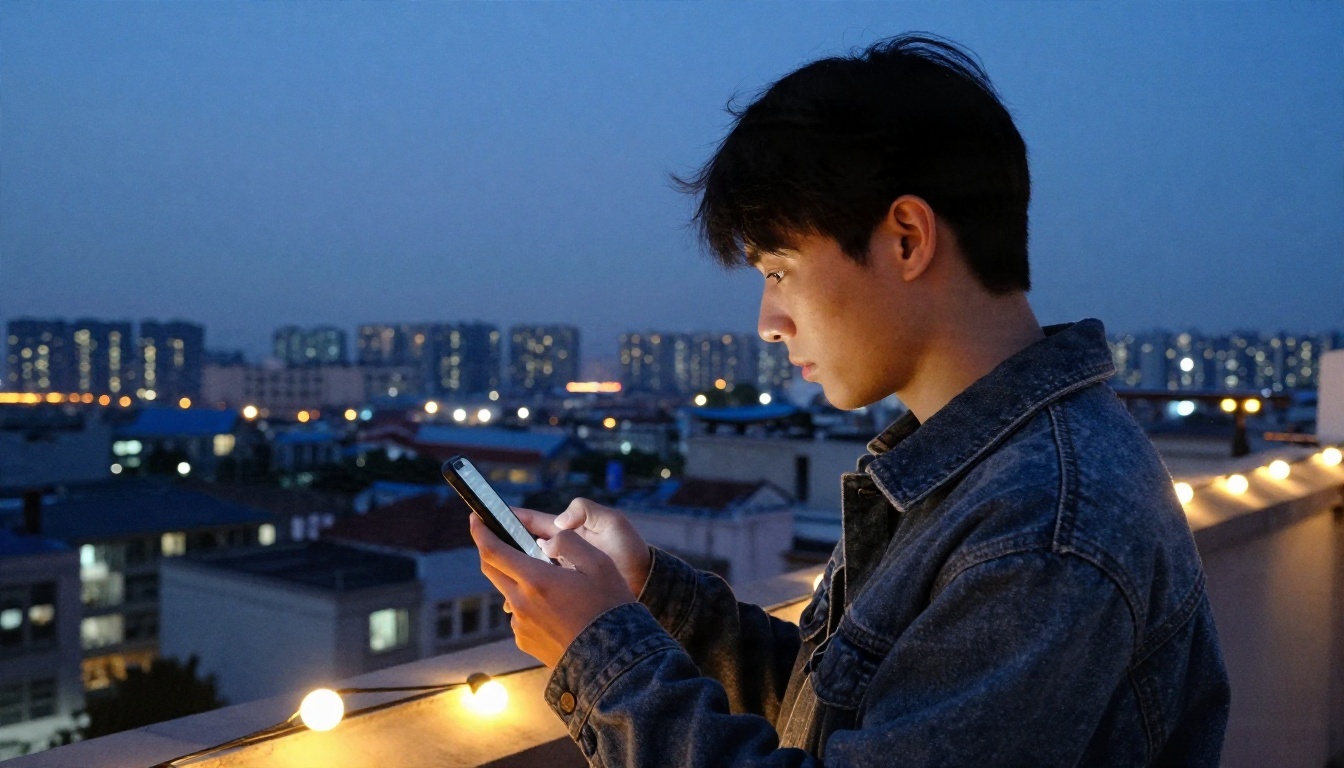
| Habitude photo | Pourquoi c’est important |
|---|
| Photographier en vertical | Remplit l’écran, pas de bandes noires |
| Tenir le téléphone bien immobile | Garde des spin matches et des zooms nets |
| Utiliser un seul filtre | Crée une apparence unifiée |
| Prendre des images en plus | Vous laisse le choix pour les correspondances |
| Éviter la forte compression | Garde les panoramiques et les zooms nets |
Créer vos propres images avec PicassoIA
Il arrive que les photos dont vous avez besoin n’existent pas. Peut-être que la météo a gâché votre séance, ou que vous voulez un ensemble cohérent d’arrière-plans pour une publication de produit. L’IA peut combler ces manques, et vous pouvez le faire sur PicassoIA sans quitter votre navigateur.
Générer des images assorties
Quand vous avez besoin d’un ensemble d’images avec la même lumière et la même ambiance, rédigez un prompt détaillé une seule fois, puis modifiez un seul élément à chaque fois. Seedream 4.5 est un bon choix pour des images nettes et réalistes au format vertical. Nano Banana Pro est une autre option intéressante pour des résultats propres et d’allure naturelle. Pour des brouillons rapides, Nano Banana 2 Lite génère vite, ce qui est utile quand vous testez une séquence.
Une recette simple :
- Choisissez un format vertical, par exemple 9:16.
- Décrivez la scène une fois : lieu, direction de la lumière, sensation d’objectif, palette de couleurs.
- Gardez ce texte identique d’un prompt à l’autre, et ne changez que le sujet ou la pose.
- Générez quatre à six images et gardez celles qui semblent appartenir au même ensemble.
Corriger et harmoniser des photos existantes
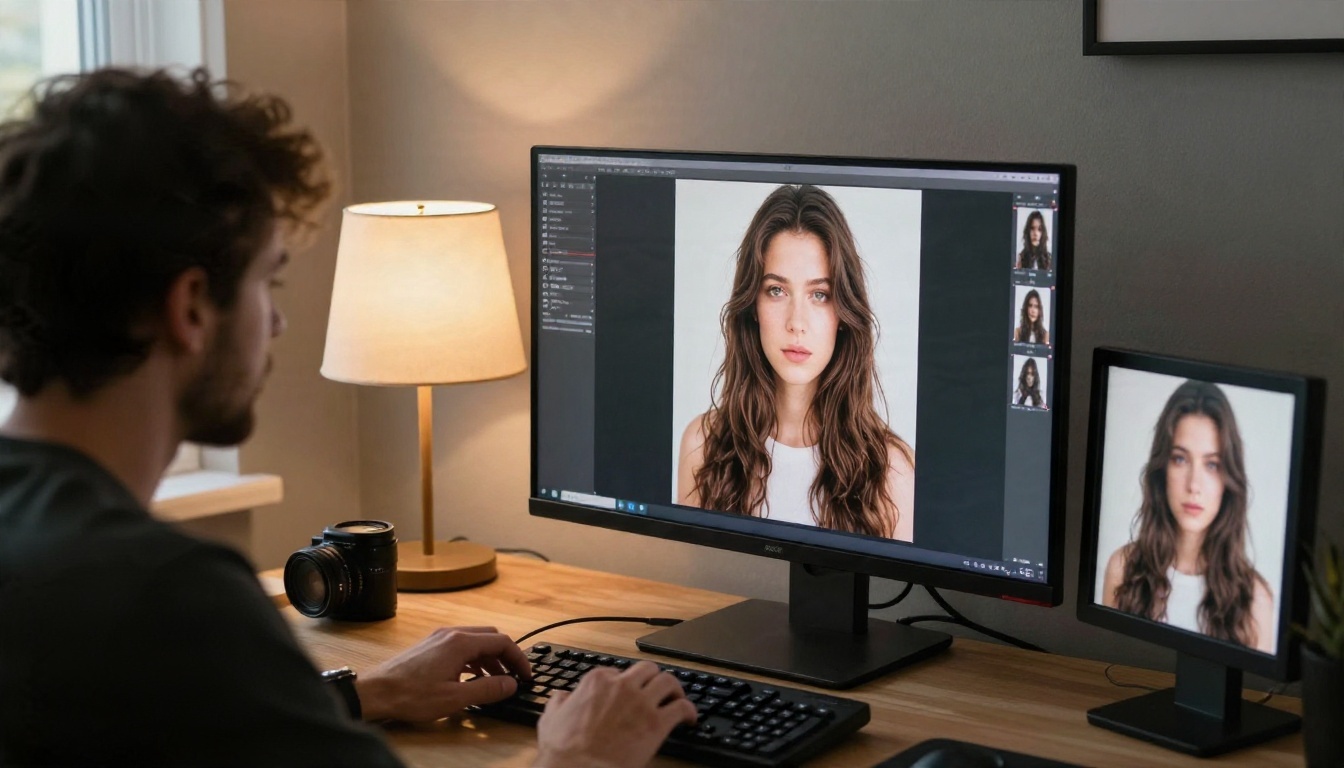
Si vos photos sont proches sans être tout à fait justes, la retouche va plus vite qu’une nouvelle prise de vue. Nano Banana gère les modifications par prompt, comme changer un arrière-plan, remplacer la couleur d’une tenue ou uniformiser l’éclairage entre les images. PicassoIA Image Editor Pro est conçu pour la retouche photo et propose des générations illimitées, ce qui est pratique quand vous devez ajuster tout un ensemble de diapositives.
Animer des images fixes en courts clips
Une photo fixe peut devenir un court clip animé que vous insérez dans votre diaporama comme image surprise. Kling v3 Video produit un mouvement cinématographique, et LTX 2.5 Fast est un choix plus rapide quand vous expérimentez. Placez un clip animé au milieu de photos fixes, et le contraste donne à la transition l’allure d’un événement.
💡 Essayez ceci : générez trois images fixes assorties, animez la dernière et utilisez-la comme image finale. Le passage de l’image fixe au mouvement donne aux spectateurs une raison de revoir la publication.
Les erreurs courantes à éviter
Trop d’effets
Cinq transitions différentes sur dix photos donnent un résultat chaotique. Choisissez-en une ou deux et répétez-les.
Ignorer la musique
Des coupes qui tombent à côté du rythme paraissent bâclées. Écoutez le morceau, tapez la cadence et réglez la durée des photos en conséquence. Les morceaux rapides demandent des durées de photo plus courtes.
Des photos sources de faible qualité
Les effets de zoom et de panoramique amplifient le flou. Utilisez les fichiers originaux, et non des captures d’écran ou des copies fortement compressées.
Négliger l’accroche
La première photo décide si les gens continuent à faire défiler. Placez votre image la plus forte en premier, et ajoutez une courte légende qui promet quelque chose, comme « attendez la photo 7 ».
Oublier les droits sur la musique et sur les personnes
Utilisez la musique mise à votre disposition dans l’application, et demandez l’autorisation avant de publier des photos où figurent clairement d’autres personnes. Cela protège votre compte et garde vos amis contents.
Essayez votre propre diaporama dès aujourd’hui
Vous avez maintenant toute la boîte à outils : le mode Photo pour les publications à faire défiler, les modèles pour la rapidité, les éditeurs gratuits pour des coupes personnalisées, et quelques formats de transitions qui fonctionnent à coup sûr. La suite consiste simplement à en réaliser un.
Choisissez un thème, prenez ou générez six à huit images assorties, sélectionnez un seul mouvement, puis coupez au rythme. Si une prise de vue manque dans votre galerie, rendez-vous sur PicassoIA et générez-la avec Seedream 4.5 ou Nano Banana, puis peaufinez l’ensemble dans Image Editor Pro. Vous pouvez aussi parcourir tous les modèles sur picassoia.com/en/all-models et tester des options vidéo pour ajouter une ou deux images animées.
Réalisez rapidement une première version, publiez-la, et observez à quel moment les gens cessent de faire défiler. Ce seul indicateur vous en apprendra plus sur les transitions que n’importe quelle liste d’astuces, et votre deuxième diaporama sera meilleur que le premier.


