Escribes una línea de diálogo en un prompt, pulsas generar y unos minutos después una persona en pantalla dice exactamente esas palabras con unos labios que de verdad coinciden. Esa es la promesa de Veo 3.1 Fast, y en clips cortos en su mayoría la cumple. El problema está en los detalles: cuánto puede durar una línea, cuántas personas pueden hablar a la vez, qué pasa con los acentos y los números, y por qué no puedes entregarle al modelo tu propia grabación de voz.
Este artículo repasa todo ello. Verás qué es realmente la sincronización labial (no es una pasada aparte), cómo suena la voz, dónde falla y qué patrones de prompt dan los resultados más limpios. Si tu proyecto necesita algo que el modelo no puede hacer, también encontrarás las herramientas de sincronización labial dedicadas a las que puedes recurrir.
Qué significa la sincronización labial en Veo 3.1 Fast
La mayoría de la gente oye "sincronización labial" e imagina una herramienta que toma un video y un archivo de audio y deforma la boca para que coincidan. Veo 3.1 Fast no funciona así. Genera imagen y sonido juntos, de modo que la forma de la boca y el audio hablado salen de la misma generación. No hay un segundo paso en el que se pegue audio sobre una grabación existente.
Eso tiene dos efectos prácticos:
- La sincronización viene integrada. Como el modelo produce ambos flujos a la vez, el movimiento de la boca tiende a caer en las sílabas correctas sin que tengas que alinear nada.
- No controlas el archivo de voz. Describes la voz y las palabras en texto. No puedes subir una grabación y pedirle al modelo que la imite.
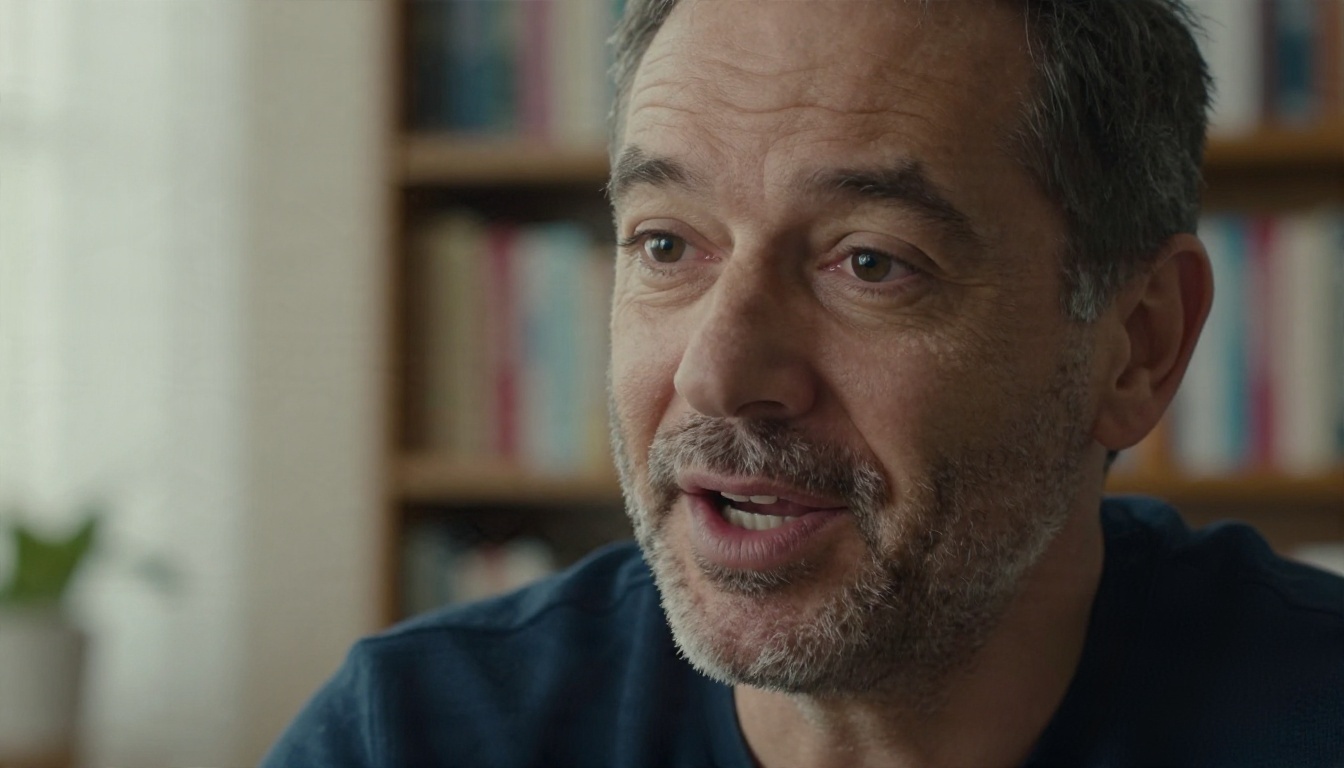
💡 Regla rápida: si quieres que un personaje diga palabras nuevas con una voz que inventas, usa Veo 3.1 Fast. Si ya tienes una pista de voz terminada, usa un modelo de sincronización labial dedicado (lo explicamos más abajo).
Dónde encaja en la familia Veo
La línea Veo tiene varias versiones, y las diferencias importan cuando el diálogo es lo principal del clip.
| Modelo | Mejor para | Comportamiento del diálogo |
|---|
| Veo 3.1 | Planos finales de máxima calidad | Mejor adherencia al prompt, más lento |
| Veo 3.1 Fast | Borradores rápidos y volumen | Mismo audio nativo, respuesta más rápida |
| Veo 3.1 Lite | Pruebas económicas | Más ligero, útil para revisar un guion |
| Veo 3 Fast | Opción de velocidad anterior | Generación anterior del sistema de audio |
La variante Fast es el punto justo para la mayoría de trabajos con diálogo. Puedes lanzar varias tomas en el tiempo que tardaría un render más lento, lo cual importa porque el habla es la parte de un clip que más probablemente necesite un segundo o tercer intento.
Cómo suena realmente la voz
Juzgar el audio por una ficha técnica no sirve de nada, así que esto es lo que conviene escuchar en los resultados reales.
Calidad de voz
Las voces salen claras y conversacionales. El tono, el ritmo y la emoción siguen tu prompt: un narrador tranquilo suena calmado, un presentador entusiasta suena enérgico. El sonido de la sala también se genera, así que una cocina suena a cocina y una oficina tiene un zumbido leve. Esa capa ambiental es gran parte de por qué los clips resultan creíbles en lugar de doblados.
Donde puede fallar:
- Un ligero toque sintético en las sibilantes (los sonidos "s" y "sh"), sobre todo en líneas largas.
- Énfasis plano en las palabras que quieres resaltar. El modelo elige su propio patrón de acento a menos que lo especifiques.
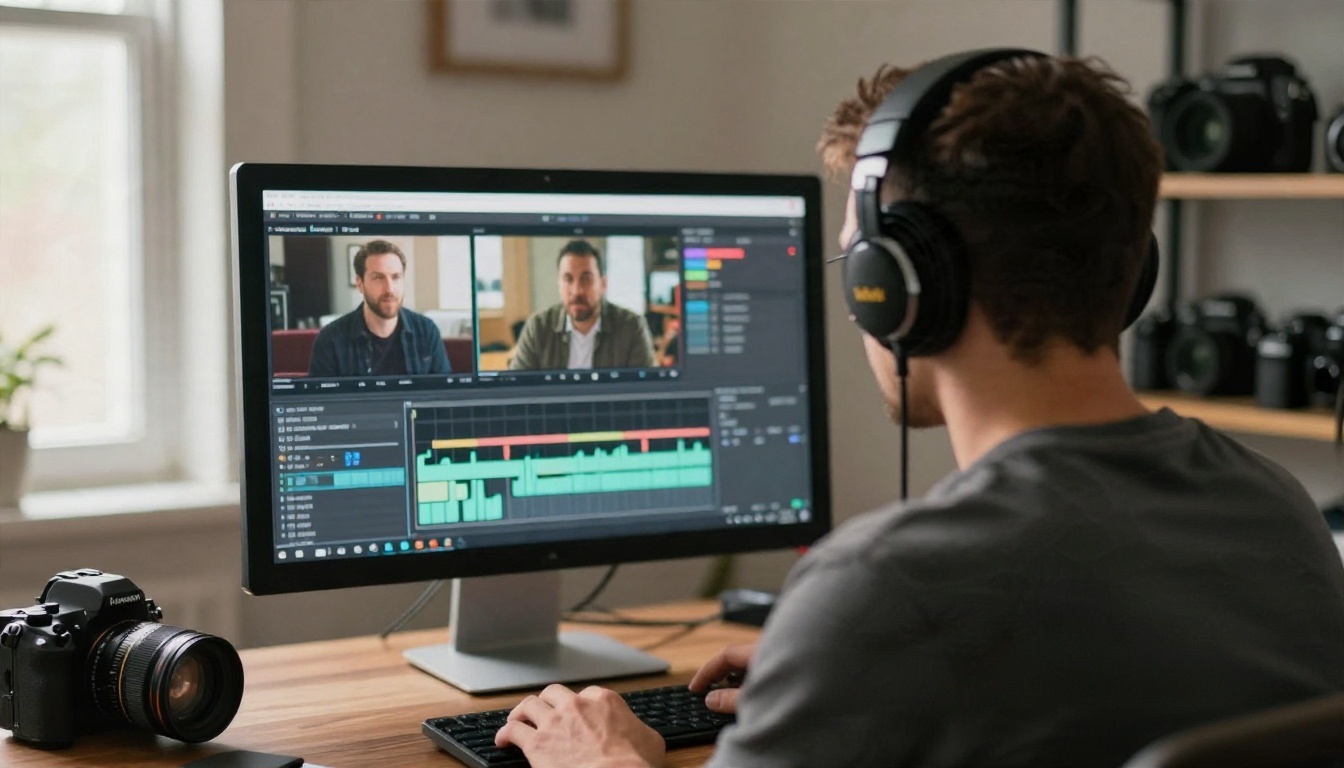
- Timbre irregular entre tomas. La misma descripción de una voz no devolverá dos veces exactamente la misma voz.
Audio rápido frente al estándar
La opinión pública sobre esto es dispar, y la respuesta honesta es que depende del prompt. Algunos creadores dicen que el audio de Fast es difícil de distinguir del modelo estándar en líneas simples de un solo hablante. Otros notan una pequeña caída en la adherencia al prompt, como una palabra omitida o una entrega más plana. Trata Fast como un motor de borradores muy bueno y usa Veo 3.1 para la toma que vayas a publicar si el audio importa mucho.
💡 Consejo de flujo de trabajo: fija el guion y el encuadre con Fast y luego vuelve a generar solo el prompt ganador en el modelo estándar. Inviertes ese tiempo extra una sola vez en lugar de en cada intento.
Precisión de la boca
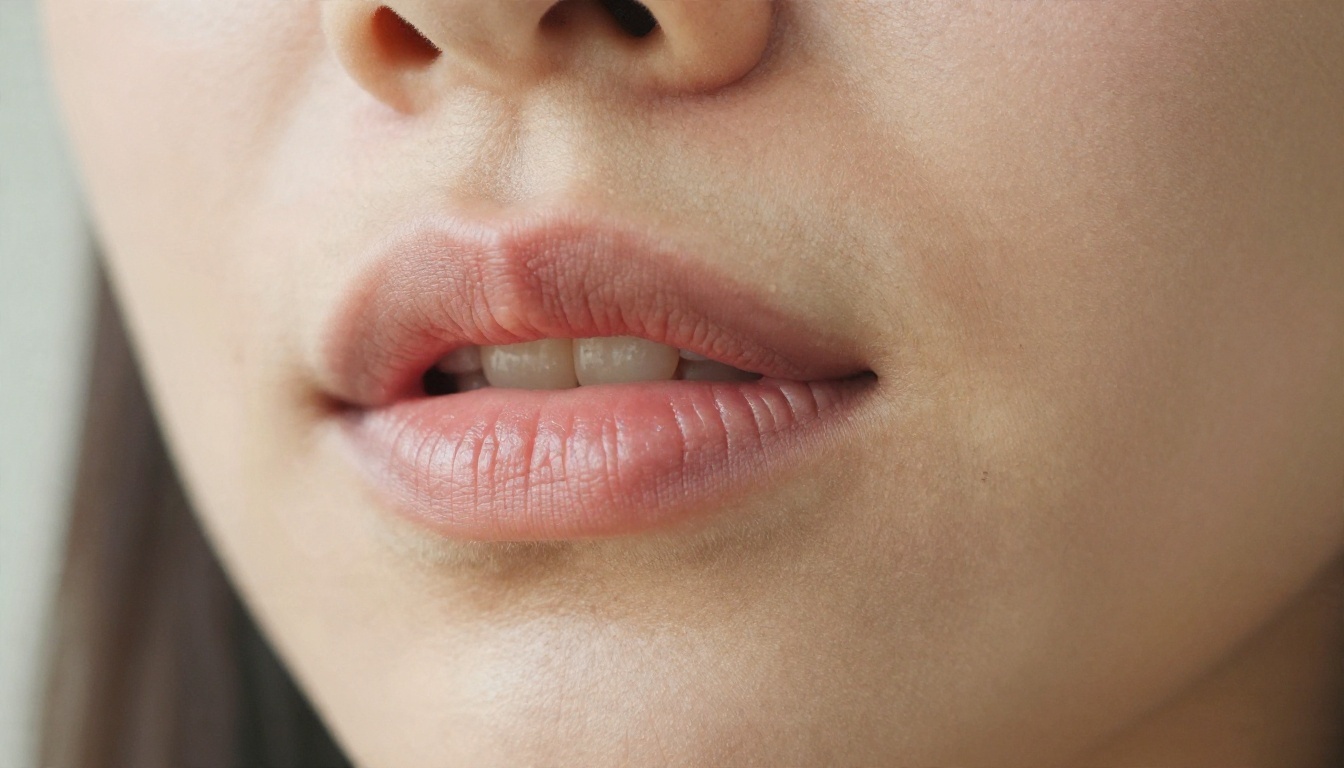
A un ritmo de habla normal, los labios siguen las vocales y las consonantes cerradas (b, m, p) de forma convincente. Los problemas aparecen en tres casos:
- Habla rápida. Las líneas rápidas emborronan las formas de la boca y la sincronización se afloja.
- Primeros planos extremos. Cuanto más cerca está la cámara, más se nota cualquier desajuste.
- Cabezas giradas. Los perfiles y las miradas hacia abajo ocultan la boca, y eso oculta los errores, pero un giro a medio rostro a mitad de frase puede romper la sincronización.
Los límites reales con los que te encontrarás
Toda herramienta tiene sus bordes. Conócelos antes de planear un proyecto alrededor del diálogo.
Duración del clip
En PicassoIA, Veo 3.1 Fast ofrece duraciones de 4, 6 u 8 segundos, con 8 como predeterminada. Ocho segundos no dan para mucho habla. Un ritmo cómodo ronda las dos o tres palabras por segundo, así que hablamos de unas 15 a 20 palabras por clip, y menos si quieres pausas o reacciones visibles.
| Duración | Palabras habladas realistas | Buen uso |
|---|
| 4 segundos | 6 a 9 | Una frase corta o una reacción |
| 6 segundos | 10 a 15 | Una afirmación breve o un dato sobre el producto |
| 8 segundos | 15 a 20 | Una frase completa con una pausa |
Las líneas largas suelen fallar de una forma predecible: el modelo omite una palabra cerca del final o comprime la entrega hasta que la boca se emborrona. En caso de duda, acorta la línea.
Varios hablantes
Los clips de un solo hablante son el caso fiable. Si metes a dos personas en el encuadre, el modelo tiene que decidir quién habla, cuándo y con qué voz. Los reportes de la comunidad sugieren que la tasa de éxito baja de forma notable, y a veces las voces se mezclan entre personajes. La solución sólida es generar un hablante por clip y cortar entre ellos en tu editor, igual que en una entrevista real con dos cámaras.
Subir tu propio audio
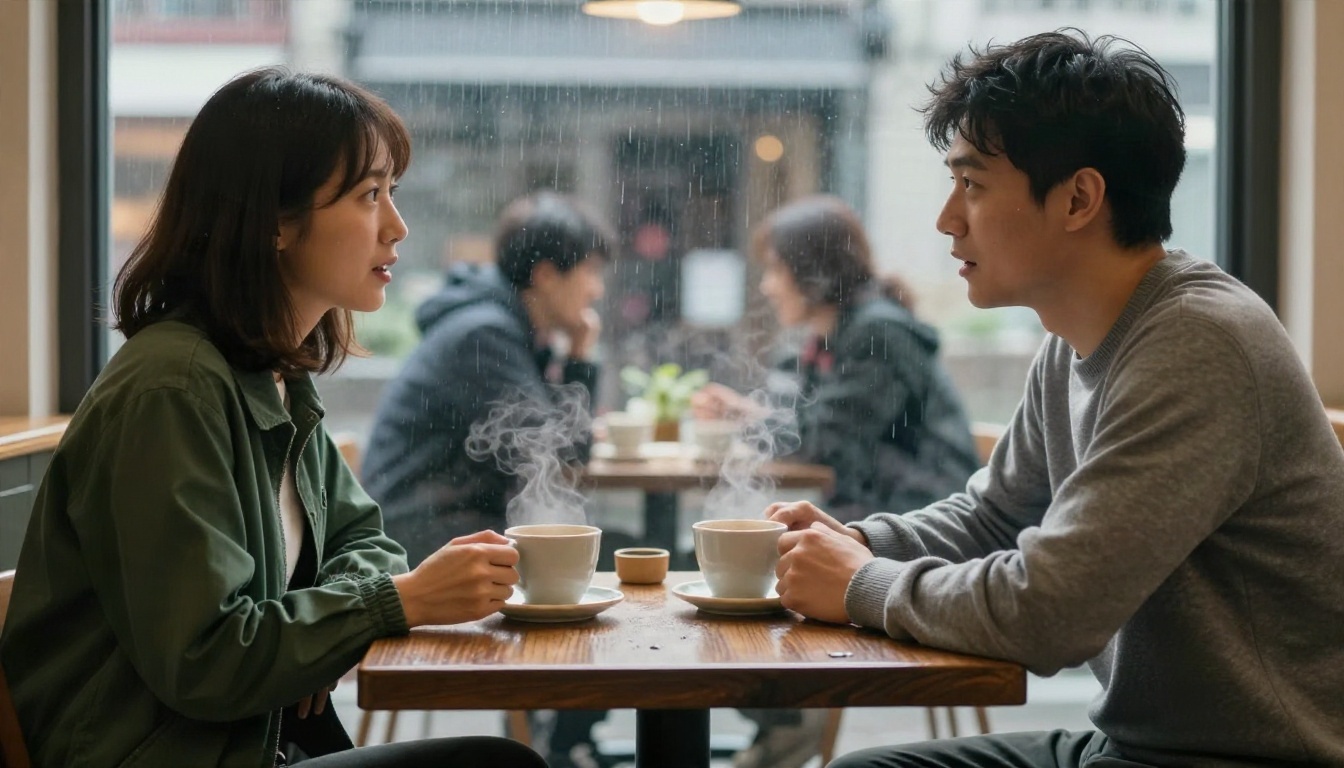
Este es el límite que más sorprende a la gente. La lista de entradas de Veo 3.1 Fast en PicassoIA tiene un prompt, una imagen inicial opcional, un fotograma final opcional, duración, resolución, relación de aspecto, una semilla, un prompt negativo y un interruptor de audio activado/desactivado. No hay ningún campo para subir audio. El modelo puede hablar por ti, pero no puede igualar una voz que hayas grabado.
Números, nombres y acentos
Las palabras sencillas funcionan mejor. Espera más errores con:
- Números largos, fechas y números de teléfono
- Nombres de marcas y apellidos poco comunes
- Acentos regionales marcados o mezcla de idiomas dentro de una misma línea
- Siglas (el modelo puede deletrearlas o decirlas como una palabra)
Escribe los números con palabras, deletrea los nombres difíciles tal como suenan y mantén cada clip en un solo idioma.
Resolución y formato
El modelo genera 720p o 1080p, en 16:9 o 9:16. Para clips verticales de redes sociales, elige 9:16 desde el principio en lugar de recortar después, ya que un recorte cambia el tamaño de la boca en el encuadre y puede hacer más visible una pequeña deriva de sincronización.
Ejemplos de prompts que funcionan
Los buenos prompts de diálogo se leen como un guion en miniatura. Indica quién habla, cómo suena, qué dice y qué hace la cámara. Pon las palabras habladas entre comillas para que el modelo las trate como habla y no como descripción.

Ejemplo 1: hablar a cámara
Una mujer de unos treinta años en un estudio doméstico luminoso, con un jersey color avena, hablando directamente a cámara con una voz cálida y relajada. Dice: "Probé tres configuraciones esta semana, y esta es la única que me quedé." Plano medio corto fijo, luz suave de ventana, un leve ambiente de habitación, sin música.
Por qué funciona: un solo hablante, una línea de unas 17 palabras, cámara fija y ninguna música compitiendo con la voz.
Ejemplo 2: presentadora de producto
Una joven en una cocina minimalista sostiene una botella de cerámica a la altura del pecho y sonríe. Dice con una voz amable y animada: "Dos gotas es todo lo que necesitas." Acercamiento lento, luz de día nublada, ambiente tranquilo de cocina.

Por qué funciona: una línea corta, una acción clara y un movimiento de cámara lento que mantiene la boca visible y el rostro estable.
Ejemplo 3: un momento emotivo
Una mujer mayor de pelo plateado se sienta junto a una ventana soleada, hablando en voz baja y despacio. Dice: "Solíamos sentarnos justo aquí cada mañana." Deriva suave de cámara en mano, luz dorada, un reloj que hace tictac de fondo.
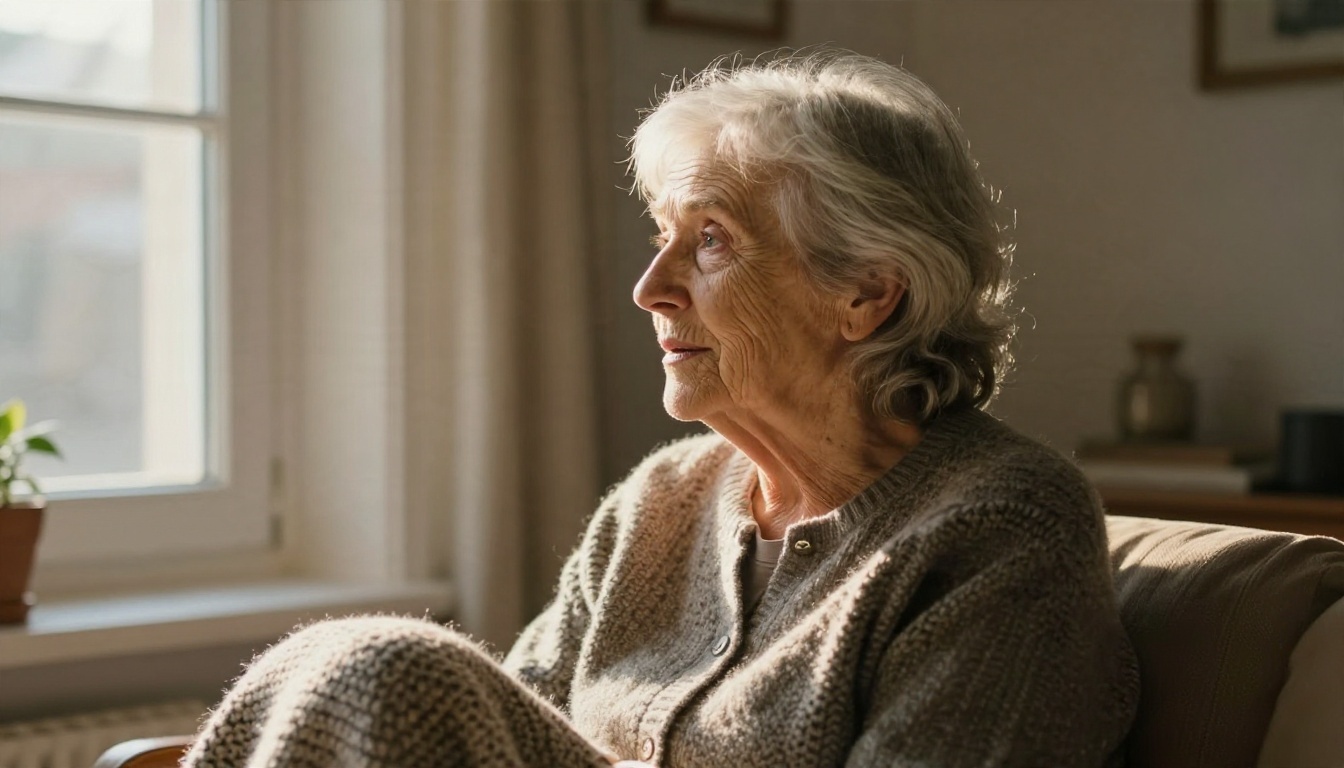
Por qué funciona: una entrega lenta le da tiempo al modelo para dar forma a cada palabra, y un ángulo de tres cuartos oculta las pequeñas oscilaciones de sincronización mientras sigue mostrando la emoción.
Ejemplo 4: dos hablantes (usar con cuidado)
Dos personas en una mesa de cafetería. La mujer dice con una voz clara y curiosa: "¿Leíste el informe?" Corte al hombre, que responde con una voz grave y tranquila: "Dos veces. Tenemos que hablar."
Por qué es arriesgado: esto depende de que el modelo asigne la voz correcta a la cara correcta. Si falla, divide el clip en dos clips separados.
Patrones de prompt de un vistazo
| Hacer | Evitar |
|---|
| Un hablante por clip | Tres o más personas hablando |
| Citar la línea exacta | Describir el habla sin las palabras |
| Nombrar la voz (cálida, grave, enérgica) | Dejar el tono sin especificar |
| Mantener las líneas por debajo de unas 18 palabras | Monólogos de párrafo entero |
| Añadir "sin música" si la claridad importa | Escenas ambientales ruidosas que tapan la voz |
| Usar una cámara fija o de movimiento lento | Paneos bruscos y cortes rápidos a mitad de línea |
💡 Si sigue apareciendo música de fondo, usa el campo de prompt negativo para excluir "music, singing, subtitles, captions". Los subtítulos incrustados son un extra no deseado muy común.
Cómo usar Veo 3.1 Fast en PicassoIA
Este es el flujo exacto para una toma limpia de diálogo.
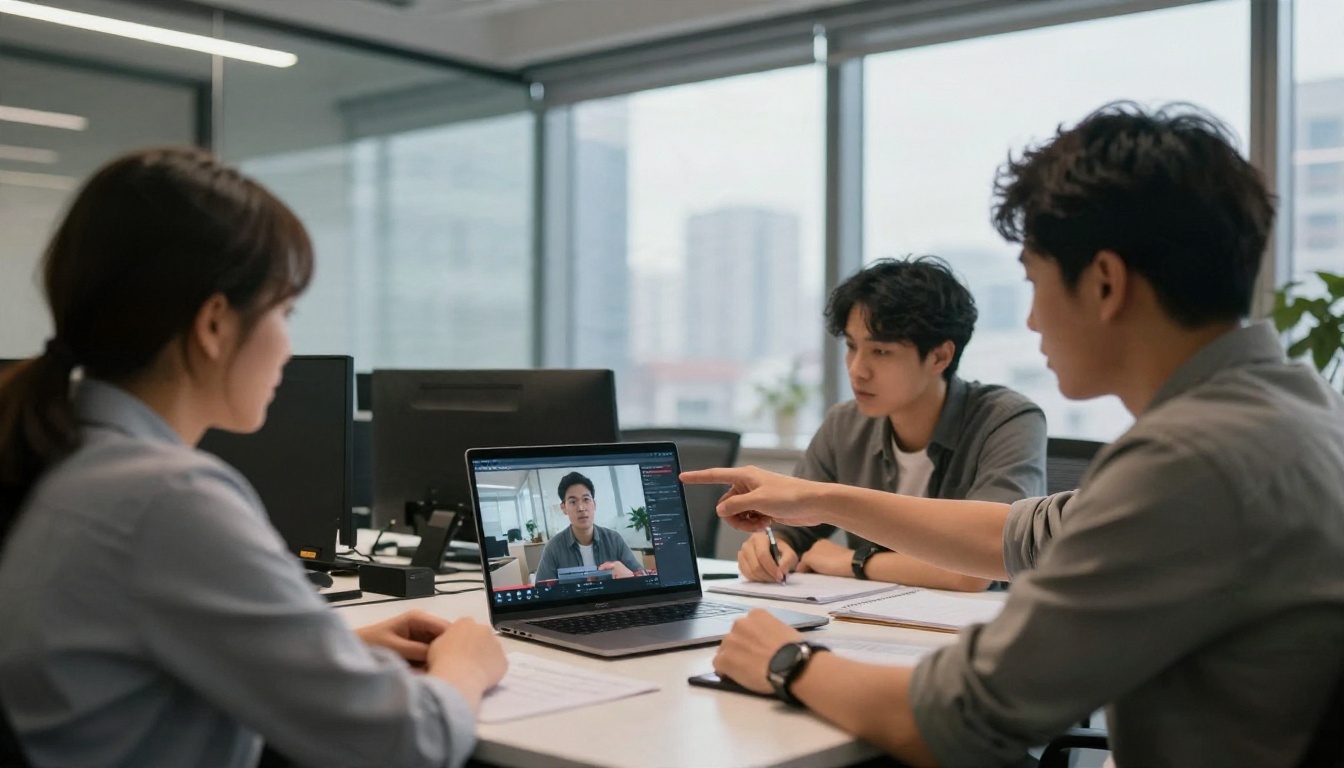
- Abre la página del modelo. Ve a Veo 3.1 Fast en PicassoIA.
- Escribe el prompt. Usa la estructura de los ejemplos: sujeto, descripción de la voz, línea entre comillas, cámara, iluminación y sonido ambiental.
- Elige una duración. Selecciona 6 segundos para una frase típica, 8 para una línea con pausa y 4 para una frase corta.
- Elige la relación de aspecto. 16:9 para pantalla panorámica, 9:16 para clips verticales.
- Define la resolución. Usa 720p para tomas de prueba rápidas y pasa a 1080p para el render final.
- Deja el audio activado. La opción
generate_audio viene habilitada por defecto. Si la desactivas, pierdes todo el habla.
- Añade una imagen inicial si quieres controlar el rostro. La imagen a video mantiene al personaje coherente con una foto fija que hayas creado, lo que ayuda cuando la misma persona debe aparecer en varios clips. Las fuentes ideales son 16:9 o 9:16 a 1280x720 o 720x1280.
- Rellena el prompt negativo. Prueba con "subtitles, captions, background music, distorted mouth, extra people".
- Reutiliza la semilla. Cuando una toma esté cerca, mantén la semilla y cambia una cosa cada vez (la línea, la cámara o la descripción de la voz) para ver qué causó realmente un cambio.
Consejos sobre parámetros
| Parámetro | Recomendación para diálogo |
|---|
| Duración | 6 s por defecto, 8 s solo si la línea lo necesita |
| Resolución | 720p para borradores, 1080p para la entrega |
| Relación de aspecto | Ajústala a la plataforma antes de generar |
| Imagen | Usa un rostro de frente y bien iluminado para el mejor seguimiento de la boca |
| Último fotograma | Omítelo en diálogos; la interpolación se orienta a transiciones, no al habla |
| Semilla | Fíjala una vez que la toma esté cerca del objetivo |
| Prompt negativo | Bloquea subtítulos y música |
Cuándo usar un modelo de sincronización labial dedicado
Veo 3.1 Fast es excelente para inventar habla. Es la herramienta equivocada cuando el audio ya existe o cuando necesitas una toma más larga. Estas son las alternativas en PicassoIA, según el trabajo.
| Tu situación | Prueba esto |
|---|
| Tienes un video y una pista de voz terminada | Lipsync 2 Pro |
| Necesitas volver a sincronizar un video existente con un audio nuevo | Kling Lip Sync |
| Solo tienes una foto y una grabación de voz | Omni Human 1.5 |
| Quieres una foto parlante rápida | Fabric 1.0 |
Una combinación muy productiva: genera la interpretación visual con Veo 3.1 Fast, luego graba o sintetiza la voz exacta que quieres y pasa el clip por Lipsync 2 Pro. Obtienes el rostro y el movimiento del modelo, y tu propia voz con los tiempos ya fijados.
Otros modelos de video con audio nativo
Si Veo no te da la voz o el estilo que buscas, algunos otros modelos de video también producen sonido junto con la imagen:
- Sora 2 para audio sincronizado y movimiento natural
- Kling v3 Video para un movimiento cinematográfico y tomas más largas
- Seedance 2.5 para clips mucho más largos cuando una sola toma debe superar los ocho segundos
Cada uno maneja el diálogo de forma un poco distinta, así que pasa el mismo prompt por dos o tres de ellos y compara. Cuesta unos minutos y a menudo ahorra muchas repeticiones.
Errores comunes y soluciones rápidas
- Línea sobrecargada. Solución: redúcela a menos de 18 palabras o divídela en dos clips.
- Palabra mascullada u omitida. Solución: simplifica la palabra, escríbela de forma fonética o vuelve a generar con la misma semilla.
- Dos voces que suenan parecido. Solución: describe voces contrastadas (aguda y brillante frente a grave y rasposa) o genera cada personaje por separado.
- Subtítulos no deseados. Solución: añade "subtitles, captions, text overlays" al prompt negativo.
- La boca falla en un primer plano. Solución: aleja la cámara un paso o usa un ángulo de tres cuartos.
- La voz cambia entre clips. Solución: usa la misma imagen inicial y una descripción de la voz casi idéntica, y luego suaviza la diferencia en posproducción con un toque de sonido ambiente.
Un flujo de trabajo sencillo para diálogos de varios clips
Cuando una escena dura más de ocho segundos, trátala como un rodaje de verdad.
- Escribe el guion por beats. Una frase por beat, cada una con menos de 18 palabras.
- Crea una imagen inicial para cada personaje. Un rostro y un vestuario coherentes hacen creíbles los cortes.
- Haz un borrador de cada beat a 720p en Veo 3.1 Fast. Quédate con la mejor toma de cada uno.
- Vuelve a renderizar las mejores a 1080p. Solo ahora dedicas tiempo a la calidad final.
- Corta en un editor. Solapa un poco el audio entre clips (un corte en L) para que las transiciones no suenen bruscas.
- Añade un sonido ambiente compartido. Un ambiente bajo y constante bajo cada clip oculta pequeñas diferencias en el sonido de fondo.
💡 Una conversación real casi nunca muestra las dos caras en el mismo encuadre mientras habla una persona. Cortar entre planos individuales es la forma en que trabajan los editores reales, y también es la que mejor encaja con este modelo.
Empieza a crear clips parlantes
Ya sabes lo que el modelo hace bien (líneas cortas de un solo hablante con sonido natural de sala), dónde le cuesta (discursos largos, multitudes, números, voces subidas) y qué usar cuando no encaja. La forma más rápida de encontrar los límites para tu propio proyecto es hacer unas cuantas tomas.
Abre Veo 3.1 Fast en PicassoIA, pega uno de los prompts de arriba y cambia solo la línea hablada. Prueba un remate de 4 segundos, una afirmación de 6 segundos y una línea de 8 segundos con pausa, y compara cómo aguanta la boca. Cuando quieras más control, explora el conjunto completo de modelos de sincronización labial y de video en picassoia.com/en/all-models y construye tu propio flujo para cabezas parlantes en PicassoIA.


