Você digita uma linha de diálogo em um prompt, clica em gerar e, alguns minutos depois, uma pessoa na tela diz exatamente essas palavras com os lábios que realmente combinam. Essa é a promessa do Veo 3.1 Fast, e, em clipes curtos, ele quase sempre cumpre. O problema está nos detalhes: quanto pode durar uma fala, quantas pessoas podem falar ao mesmo tempo, o que acontece com sotaques e números, e por que você não pode entregar ao modelo a gravação da sua própria voz.
Este artigo percorre tudo isso. Você vai ver o que a sincronização labial realmente é (não é uma etapa separada), como a fala soa, onde ela falha e quais padrões de prompt dão os resultados mais limpos. Se o seu projeto precisa de algo que o modelo não faz, você também encontrará as ferramentas de sincronização labial dedicadas para usar no lugar.
O que é lip sync no Veo 3.1 Fast
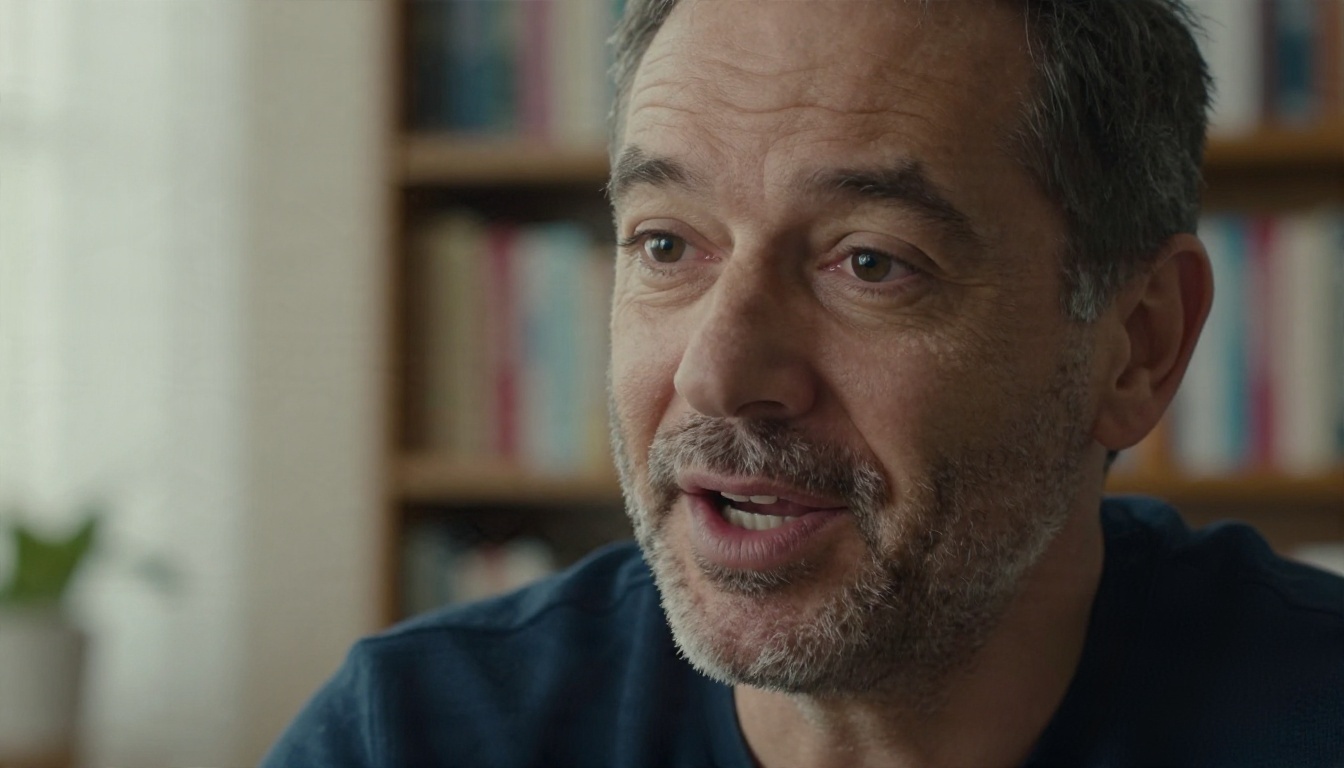
A maioria das pessoas ouve "lip sync" e imagina uma ferramenta que pega um vídeo e um arquivo de áudio e ajusta a boca para combinar. O Veo 3.1 Fast não funciona assim. Ele gera imagem e som juntos, então o formato da boca e o áudio falado saem da mesma geração. Não existe uma segunda etapa em que o áudio é colado sobre uma filmagem já pronta.
Isso tem dois efeitos práticos:
- A sincronização já vem embutida. Como o modelo produz as duas trilhas ao mesmo tempo, o movimento da boca tende a cair nas sílabas certas, sem nenhum trabalho de alinhamento da sua parte.
- Você não controla o arquivo de voz. Você descreve a voz e as palavras em texto. Não dá para enviar uma gravação e pedir que o modelo a reproduza.
💡 Regra rápida: se você quer que um personagem diga palavras novas com uma voz que você inventa, use o Veo 3.1 Fast. Se já tem uma trilha de voz finalizada, use um modelo de lip sync dedicado (abordado abaixo).
Onde ele se encaixa na família Veo
A linha Veo tem várias versões, e as diferenças importam quando o diálogo é o foco do clipe.
| Modelo | Melhor para | Comportamento no diálogo |
|---|
| Veo 3.1 | Takes finais de maior qualidade | Maior aderência ao prompt, mais lento |
| Veo 3.1 Fast | Rascunhos rápidos e volume | Mesmo áudio nativo, entrega mais rápida |
| Veo 3.1 Lite | Testes baratos | Mais leve, bom para checar um roteiro |
| Veo 3 Fast | Opção de velocidade anterior | Geração anterior do sistema de áudio |
A versão Fast é o ponto ideal para a maior parte do trabalho com diálogo. Você consegue rodar vários takes no tempo de esperar por uma renderização mais lenta, o que importa porque a fala é a parte de um clipe com mais chances de precisar de uma segunda ou terceira tentativa.
Como a fala realmente soa
Julgar o áudio pela ficha técnica não adianta, então veja o que observar em um resultado real.
Qualidade da voz
As vozes saem claras e conversacionais. Tom, ritmo e emoção seguem o seu prompt: um narrador calmo soa calmo, um apresentador animado soa enérgico. O som do ambiente também é gerado, então uma cozinha soa como cozinha e um escritório tem um zumbido discreto. Essa camada ambiente é uma grande parte do motivo pelo qual os clipes parecem críveis em vez de dublados.
Onde pode escorregar:
- Leve aspecto sintético nos sibilantes (os sons de "s" e "ch" de "chuveiro"), especialmente em falas mais longas.
- Ênfase achatada nas palavras que você queria destacar. O modelo escolhe o próprio padrão de acento, a não ser que você o especifique.
- Timbre inconsistente entre takes. A mesma descrição de voz não devolve exatamente a mesma voz duas vezes.
Áudio Fast versus áudio padrão
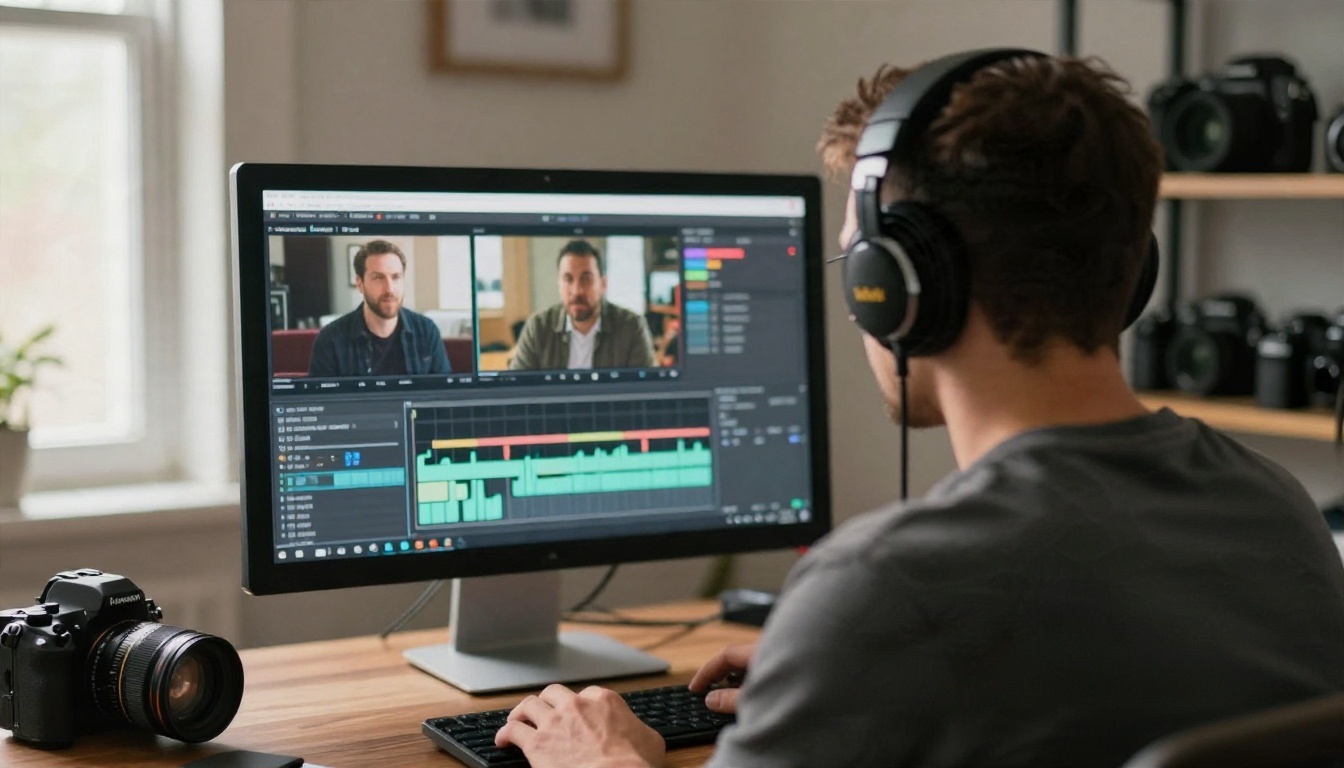
A opinião pública sobre isso é dividida, e a resposta honesta é que depende do prompt. Alguns criadores relatam que o áudio do Fast é difícil de distinguir do modelo padrão em falas simples de um único falante. Outros notam uma pequena queda na aderência ao prompt, como uma palavra perdida ou uma entrega mais plana. Trate o Fast como um mecanismo de rascunho muito bom e use o Veo 3.1 para o take que você pretende publicar, se o áudio for muito importante.
💡 Dica de fluxo de trabalho: trave o roteiro e o enquadramento com o Fast e, depois, rode apenas o prompt vencedor no modelo padrão. Você gasta o tempo extra uma vez, em vez de gastá-lo em cada tentativa.
Precisão da boca
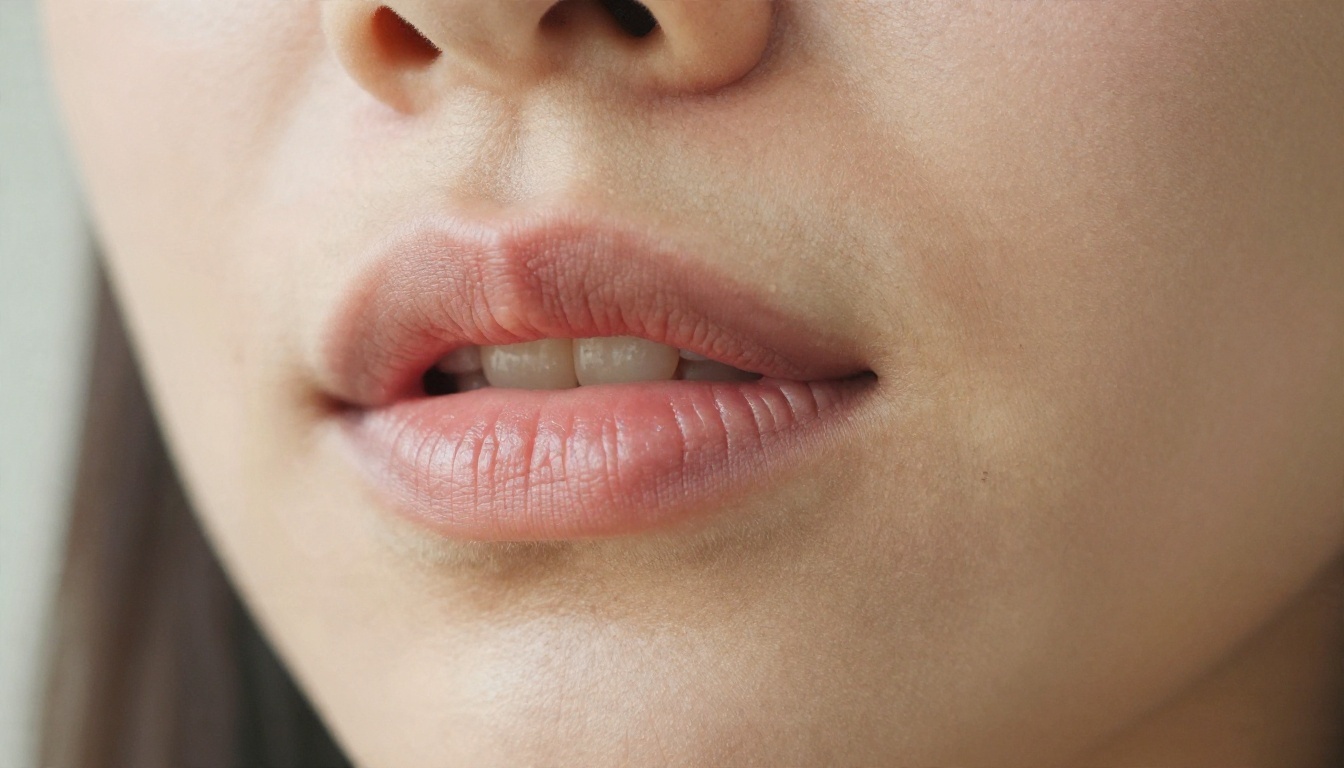
Em um ritmo de fala normal, os lábios acompanham as vogais e as consoantes oclusivas (b, m, p) de forma convincente. Os problemas aparecem em três situações:
- Fala rápida. Falas aceleradas borram o formato da boca e a sincronia se solta.
- Closes extremos. Quanto mais perto a câmera, mais qualquer descompasso aparece.
- Cabeças viradas. Perfis laterais e olhar para baixo escondem a boca, e isso esconde erros, mas um meio giro no meio da frase pode quebrar a sincronia.
Toda ferramenta tem limites. Conheça estes antes de planejar um projeto em torno de diálogo.
Duração do clipe
No PicassoIA, o Veo 3.1 Fast oferece durações de 4, 6 ou 8 segundos, com 8 como padrão. Oito segundos não são muita fala. Um ritmo confortável de conversa fica em torno de duas a três palavras por segundo, então você está olhando para cerca de 15 a 20 palavras por clipe, e menos se quiser pausas ou reações visíveis.
| Duração | Palavras faladas realistas | Bom uso |
|---|
| 4 segundos | 6 a 9 | Uma frase curta e marcante ou uma reação |
| 6 segundos | 10 a 15 | Uma afirmação curta ou uma alegação sobre produto |
| 8 segundos | 15 a 20 | Uma frase completa com uma pausa de silêncio |
Falas longas tendem a dar errado de um jeito previsível: o modelo deixa cair uma palavra perto do fim ou comprime a entrega até a boca borrar. Na dúvida, corte a fala.
Vários falantes
Clipes com um único falante são o caso confiável. Coloque duas pessoas no quadro e o modelo precisa decidir quem fala, quando e com qual voz. Relatos da comunidade sugerem que a taxa de sucesso cai bastante, e às vezes as vozes vazam de um personagem para outro. A solução sólida é gerar um falante por clipe e alternar entre eles no editor, do mesmo jeito que funciona uma entrevista real com duas câmeras.
Enviar seu próprio áudio
Este é o limite que mais surpreende as pessoas. A lista de entradas do Veo 3.1 Fast no PicassoIA tem um prompt, uma imagem inicial opcional, um quadro final opcional, duração, resolução, proporção, um seed, um prompt negativo e uma chave para ligar ou desligar o áudio. Não há campo para enviar áudio. O modelo pode falar por você, mas não consegue combinar com uma voz que você gravou.
Números, nomes e sotaques
Palavras simples funcionam melhor. Espere mais erros com:
- Números longos, datas e números de telefone
- Nomes de marcas e sobrenomes incomuns
- Sotaques regionais marcados ou idiomas misturados dentro de uma única fala
- Siglas (o modelo pode soletrá-las ou falá-las como uma palavra)
Escreva os números por extenso, soletre os nomes complicados do jeito que soam e mantenha cada clipe em um único idioma.
Resolução e formato
O modelo gera em 720p ou 1080p, em 16:9 ou 9:16. Para clipes verticais de redes sociais, escolha 9:16 desde o início em vez de recortar depois, já que um recorte muda o tamanho da boca no quadro e pode tornar mais visível um pequeno desvio de sincronia.
Exemplos de prompts que funcionam
Bons prompts de diálogo se leem como um pequeno roteiro. Diga quem está falando, como soa, o que diz e o que a câmera faz. Coloque as palavras faladas entre aspas para que o modelo as trate como fala e não como descrição.

Exemplo 1: falando para a câmera
Uma mulher na casa dos trinta anos em um estúdio doméstico iluminado, com suéter cor de aveia, falando diretamente para a câmera com uma voz calorosa e descontraída. Ela diz: "Testei três configurações esta semana, e esta é a única que eu mantive." Plano médio fechado e estático, luz suave de janela, leve ambiente de sala, sem música.
Por que funciona: um falante só, uma fala de cerca de 17 palavras, câmera parada e nenhuma música competindo com a voz.
Exemplo 2: apresentadora de produto
Uma jovem em uma cozinha minimalista segura uma garrafa de cerâmica na altura do peito e sorri. Ela diz com uma voz amigável e animada: "Duas gotas é tudo que você precisa." Aproximação lenta, luz do dia nublada, ambiente silencioso de cozinha.

Por que funciona: fala curta, ação clara e um movimento lento de câmera que mantém a boca visível e o rosto estável.
Exemplo 3: um momento emocional e íntimo
Uma senhora de cabelos prateados senta-se perto de uma janela ensolarada, falando baixo e devagar. Ela diz: "A gente costumava sentar bem aqui todas as manhãs." Deriva suave com câmera na mão, luz dourada, um relógio tiquetaqueando baixinho ao fundo.
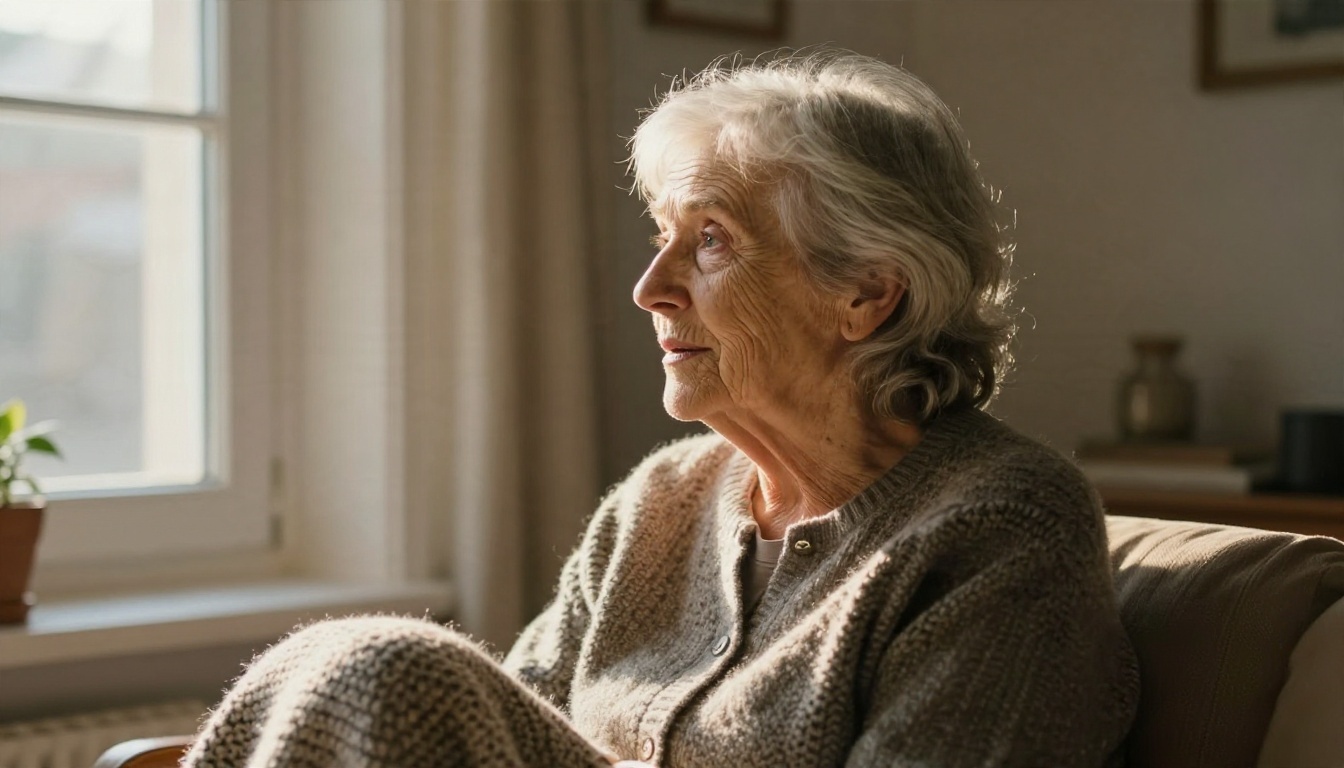
Por que funciona: uma entrega lenta dá ao modelo tempo para moldar cada palavra, e um ângulo de três quartos esconde pequenas oscilações da sincronia e ainda mostra a emoção.
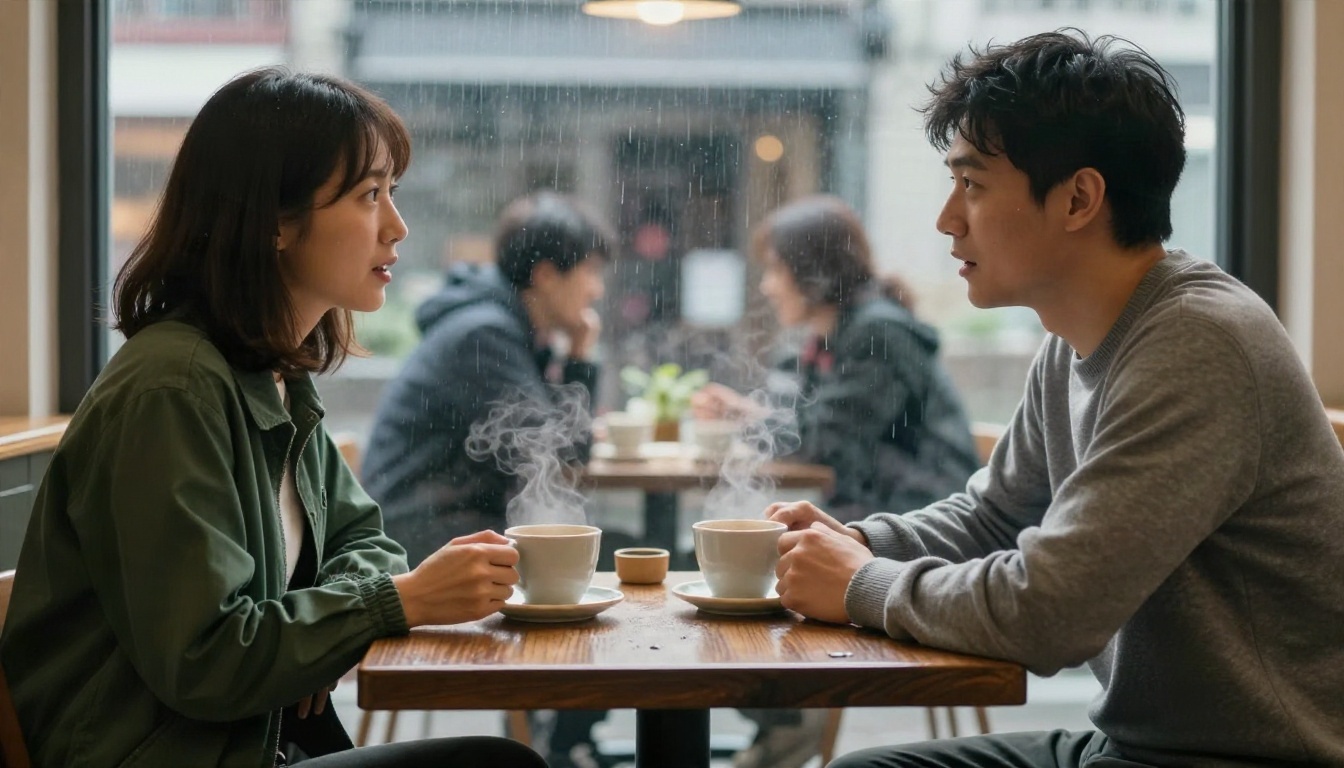
Exemplo 4: dois falantes (use com cuidado)
Duas pessoas em uma mesa de café. A mulher diz com uma voz clara e curiosa: "Você leu o briefing?" Corte para o homem, que responde com uma voz grave e calma: "Duas vezes. Precisamos conversar."
Por que é arriscado: isso depende de o modelo atribuir a voz certa ao rosto certo. Se falhar, divida em dois clipes separados.
Padrões de prompt de relance
| Faça | Evite |
|---|
| Um falante por clipe | Três ou mais pessoas falando |
| Cite a fala exata | Descrever a fala sem as palavras |
| Nomeie a voz (calorosa, grave, rápida) | Deixar o tom sem especificação |
| Mantenha as falas abaixo de cerca de 18 palavras | Monólogos do tamanho de parágrafos |
| Acrescente "sem música" se a clareza importar | Cenas ambiente barulhentas que mascaram a fala |
| Use uma câmera firme ou de movimento lento | Panorâmicas rápidas e cortes rápidos no meio da fala |
💡 Se a música de fundo continuar aparecendo, use o campo de prompt negativo para excluir "music, singing, subtitles, captions". Legendas queimadas no vídeo são um extra indesejado comum.
Como usar o Veo 3.1 Fast no PicassoIA
Aqui está o fluxo exato para um take de diálogo limpo.
- Abra a página do modelo. Acesse o Veo 3.1 Fast no PicassoIA.
- Escreva o prompt. Use a estrutura dos exemplos: sujeito, descrição da voz, fala entre aspas, câmera, iluminação e som ambiente.
- Escolha a duração. Use 6 segundos para uma frase típica, 8 para uma fala com pausa e 4 para uma fala curta.
- Escolha a proporção. 16:9 para tela larga, 9:16 para clipes verticais.
- Defina a resolução. Use 720p para takes de teste rápidos e depois mude para 1080p para a renderização final.
- Deixe o áudio ligado. A opção
generate_audio vem ativada por padrão. Se você desligá-la, perde toda a fala.
- Adicione uma imagem inicial se quiser controlar o rosto. Imagem para vídeo mantém o personagem consistente com uma foto que você fez, o que ajuda quando a mesma pessoa precisa aparecer em vários clipes. As fontes ideais são 16:9 ou 9:16 em 1280x720 ou 720x1280.
- Preencha o prompt negativo. Experimente "subtitles, captions, background music, distorted mouth, extra people".
- Reaproveite o seed. Quando um take estiver próximo, mantenha o seed e mude uma coisa de cada vez (a fala, a câmera ou a descrição da voz) para ver o que realmente causou a mudança.
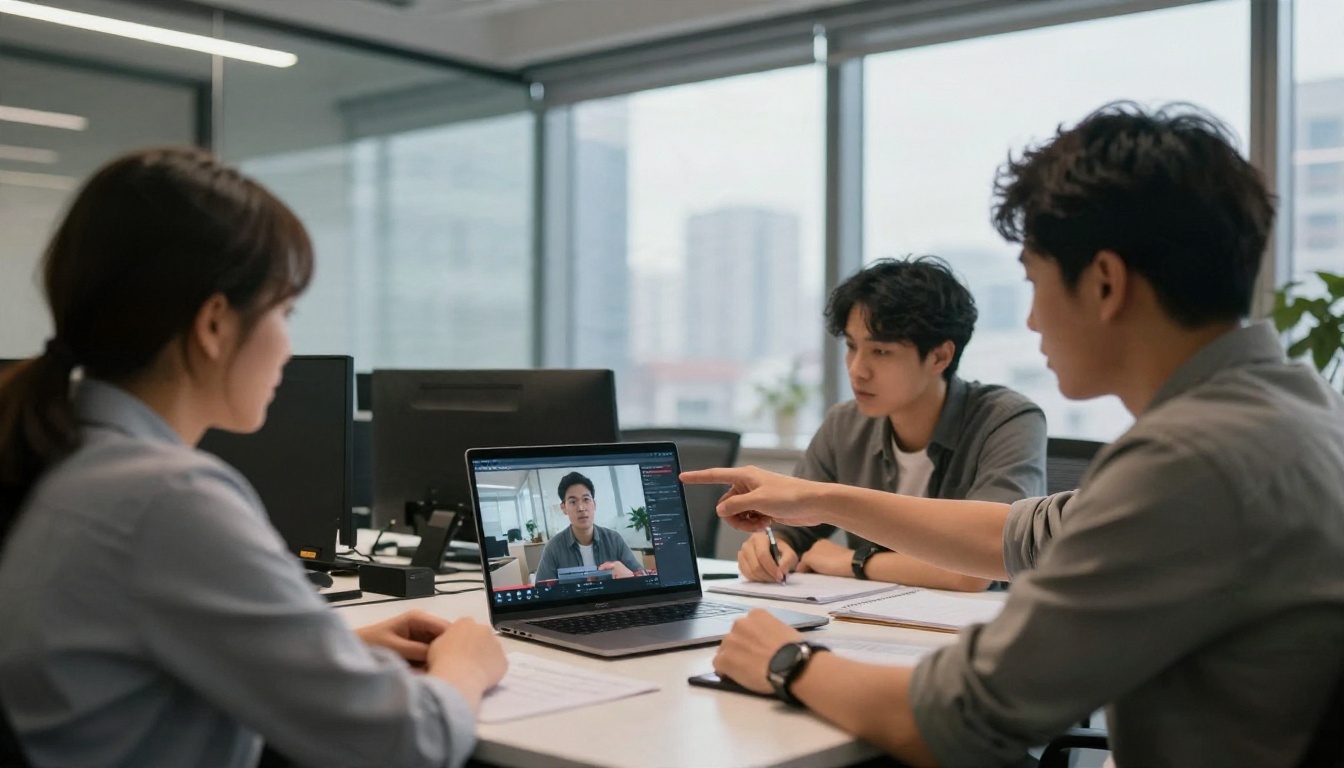
Dicas de parâmetros
| Parâmetro | Recomendação para diálogo |
|---|
| Duração | 6 s por padrão, 8 s só se a fala precisar |
| Resolução | 720p para rascunhos, 1080p para entrega |
| Proporção | Escolha a da plataforma antes de gerar |
| Imagem | Use um rosto de frente, bem iluminado, para o melhor acompanhamento da boca |
| Último quadro | Dispense para diálogo; a interpolação serve para transições, não para fala |
| Seed | Fixe quando um take estiver perto do alvo |
| Prompt negativo | Bloqueie legendas e música |
Quando usar um modelo de sincronização labial dedicado
O Veo 3.1 Fast é ótimo para inventar falas. Ele é a ferramenta errada quando o áudio já existe ou quando você precisa de um take mais longo. Aqui estão as alternativas no PicassoIA, escolhidas para cada tarefa.
| Sua situação | Experimente |
|---|
| Você tem um vídeo e uma trilha de voz pronta | Lipsync 2 Pro |
| Você precisa resincronizar um vídeo existente com um novo áudio | Kling Lip Sync |
| Você tem apenas uma foto e uma gravação de voz | Omni Human 1.5 |
| Você quer uma foto falante rápida | Fabric 1.0 |
Uma combinação muito produtiva: gere a performance visual com o Veo 3.1 Fast, depois grave ou sintetize exatamente a voz que você quer e passe o clipe pelo Lipsync 2 Pro. Você fica com o rosto e o movimento do modelo e com a sua própria voz, com o timing já fixado.
Outros modelos de vídeo com áudio nativo
Se o Veo não estiver entregando a voz ou o estilo que você quer, alguns outros modelos de vídeo também produzem som junto com a imagem:
- Sora 2 para áudio sincronizado e movimento natural
- Kling v3 Video para movimento cinematográfico e takes mais longos
- Seedance 2.5 para clipes bem mais longos, quando um único take precisa passar de oito segundos
Cada um lida com o diálogo de um jeito um pouco diferente, então rode o mesmo prompt em dois ou três deles e compare. Leva alguns minutos e costuma economizar muitas refilmagens.
Erros comuns e correções rápidas
- Fala sobrecarregada. Solução: reduza a fala para menos de 18 palavras ou divida em dois clipes.
- Palavra murmurada ou perdida. Solução: simplifique a palavra, escreva-a foneticamente ou gere de novo com a mesma seed.
- Duas vozes parecidas. Solução: descreva vozes contrastantes (aguda e brilhante versus grave e rouca) ou gere cada personagem separadamente.
- Legendas indesejadas. Solução: adicione "subtitles, captions, text overlays" ao prompt negativo.
- A boca falha em um close-up. Solução: afaste a câmera um passo ou use um ângulo de três quartos.
- A voz muda entre os clipes. Solução: use a mesma imagem inicial e uma descrição de voz quase idêntica, depois suavize a diferença na pós-produção com um toque de som ambiente.
Quando uma cena passa de oito segundos, trate-a como uma filmagem de verdade.
- Escreva o roteiro em momentos. Uma frase por momento, cada uma com menos de 18 palavras.
- Crie uma imagem inicial para cada personagem. Um rosto e um figurino coerentes mantêm os cortes críveis.
- Faça o rascunho de cada momento em 720p no Veo 3.1 Fast. Guarde a melhor tomada de cada um.
- Renderize de novo as melhores em 1080p. Só agora você gasta tempo com a qualidade final.
- Corte em um editor. Sobreponha levemente o áudio entre os clipes (um corte dividido) para que as transições não soem bruscas.
- Adicione um som ambiente compartilhado. Uma ambiência baixa e constante sob cada clipe esconde pequenas diferenças no som de fundo.
💡 Uma conversa real quase nunca mostra os dois rostos no mesmo quadro enquanto uma pessoa fala. Alternar entre planos individuais é como os editores de verdade trabalham, e também é o que melhor se adapta a este modelo.
Comece a criar clipes falados
Agora você sabe o que o modelo faz bem (falas curtas, de um único falante, com som ambiente natural), onde ele tem dificuldade (discursos longos, multidões, números, vozes enviadas) e o que usar quando ele não serve. A forma mais rápida de encontrar os limites do seu próprio projeto é rodar alguns takes.
Abra o Veo 3.1 Fast no PicassoIA, cole um dos prompts acima e mude apenas a fala. Experimente uma frase de impacto de 4 segundos, uma afirmação de 6 segundos e uma fala de 8 segundos com pausa, e compare como a boca se sustenta. Quando estiver pronto para mais controle, veja o conjunto completo de modelos de lip sync e de vídeo em picassoia.com/en/all-models e monte seu próprio pipeline de cabeças falantes no PicassoIA.


