आप प्रॉम्प्ट में डायलॉग की एक पंक्ति लिखते हैं, जेनरेट दबाते हैं, और कुछ मिनट बाद स्क्रीन पर एक व्यक्ति ठीक वही शब्द बोलता है, और उसके होंठ सच में उनसे मेल खाते हैं। यही Veo 3.1 Fast का वादा है, और छोटे क्लिप के लिए यह ज़्यादातर इसे निभाता है। असली पेच विवरण में है: एक पंक्ति कितनी लंबी हो सकती है, एक साथ कितने लोग बोल सकते हैं, एक्सेंट और नंबरों के साथ क्या होता है, और मॉडल को अपनी आवाज़ की रिकॉर्डिंग क्यों नहीं दी जा सकती।
यह लेख इन सब पर बात करता है। आप देखेंगे कि लिप सिंक असल में क्या है (यह कोई अलग पास नहीं है), स्पीच कैसी सुनाई देती है, यह कहाँ फेल होता है, और कौन-से प्रॉम्प्ट पैटर्न सबसे साफ़ नतीजे देते हैं। अगर आपके प्रोजेक्ट को वह चाहिए जो मॉडल नहीं कर सकता, तो उसके लिए इस्तेमाल होने वाले समर्पित लिप सिंक टूल भी यहाँ मिलेंगे।
Veo 3.1 Fast में लिप सिंक का मतलब
ज़्यादातर लोग "लिप सिंक" सुनकर ऐसे टूल की कल्पना करते हैं जो एक वीडियो और एक ऑडियो फ़ाइल लेकर मुँह को उसके मुताबिक़ मोड़ देता है। Veo 3.1 Fast ऐसे काम नहीं करता। यह तस्वीर और आवाज़ दोनों एक साथ जनरेट करता है, इसलिए मुँह का आकार और बोला गया ऑडियो एक ही जनरेशन से निकलते हैं। कोई दूसरा चरण नहीं होता जहाँ मौजूदा फ़ुटेज पर ऑडियो चिपकाया जाए।
इसके दो व्यावहारिक असर हैं:
- सिंक पहले से बना होता है। चूँकि मॉडल दोनों धाराएँ एक साथ बनाता है, मुँह की हरकत बिना आपकी ओर से किसी अलाइनमेंट के सही अक्षरों पर पड़ती है।
- वॉइस फ़ाइल पर आपका कंट्रोल नहीं है। आप आवाज़ और शब्दों को टेक्स्ट में बताते हैं। आप कोई रिकॉर्डिंग अपलोड करके मॉडल से उसे मैच करने को नहीं कह सकते।
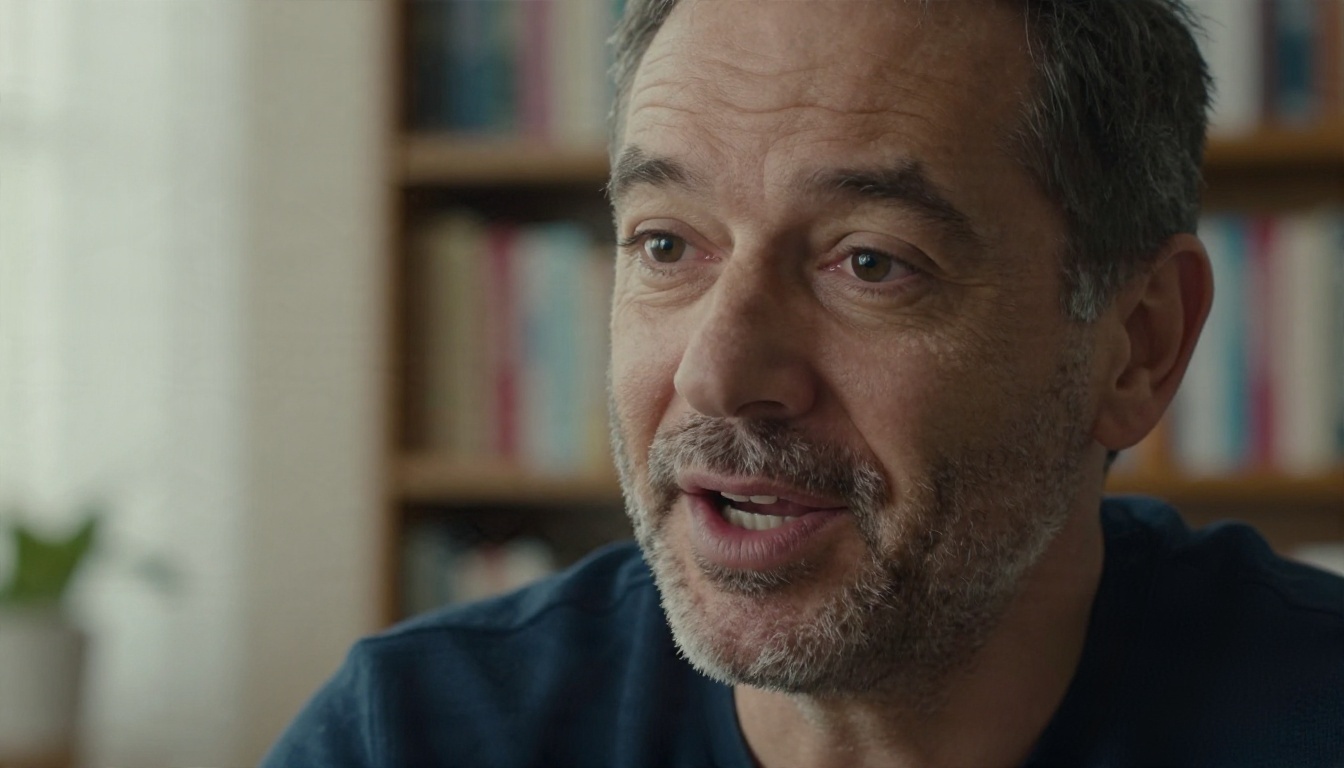
💡 त्वरित नियम: अगर आप चाहते हैं कि कोई कैरेक्टर आपकी गढ़ी हुई आवाज़ में नए शब्द बोले, तो Veo 3.1 Fast इस्तेमाल करें। अगर आपके पास पहले से तैयार वॉइस ट्रैक है, तो समर्पित लिप सिंक मॉडल इस्तेमाल करें (नीचे इस पर बात है)।
Veo परिवार में इसकी जगह
Veo लाइन में कई वर्ज़न हैं, और जब डायलॉग ही क्लिप का मक़सद हो तो उनका फ़र्क मायने रखता है।
| मॉडल | सबसे अच्छा किसके लिए | डायलॉग का व्यवहार |
|---|
| Veo 3.1 | सबसे अच्छे फ़ाइनल शॉट | सबसे मज़बूत प्रॉम्प्ट अनुपालन, धीमा |
| Veo 3.1 Fast | तेज़ ड्राफ़्ट और ज़्यादा मात्रा | वही नेटिव ऑडियो, तेज़ नतीजा |
| Veo 3.1 Lite | सस्ते टेस्ट | हल्का, स्क्रिप्ट जाँचने के लिए अच्छा |
| Veo 3 Fast | पुराना तेज़ विकल्प | ऑडियो सिस्टम की पहली पीढ़ी |
ज़्यादातर डायलॉग के काम के लिए Fast वर्ज़न सबसे संतुलित है। एक धीमे रेंडर के इंतज़ार में आप कई टेक चला सकते हैं, और यह मायने रखता है क्योंकि क्लिप का जो हिस्सा सबसे ज़्यादा दूसरी या तीसरी कोशिश माँगता है, वह स्पीच ही है।
स्पीच असल में कैसी सुनाई देती है
स्पेक शीट देखकर ऑडियो का अंदाज़ा लगाना बेकार है, इसलिए असली आउटपुट में यह सुनें।
वॉइस क्वालिटी
आवाज़ें साफ़ और बातचीत वाली निकलती हैं। लहजा, गति और भावना आपके प्रॉम्प्ट के मुताबिक़ चलते हैं: शांत नैरेटर शांत लगता है, उत्साहित प्रज़ेंटर ऊर्जावान। रूम साउंड भी जनरेट होता है, इसलिए रसोई रसोई जैसी लगती है और दफ़्तर में हल्की गुनगुनाहट होती है। यही एम्बिएंट परत बड़ी वजह है कि क्लिप डब की हुई नहीं, भरोसेमंद लगती हैं।
जहाँ यह फिसल सकता है:
- सिबिलेंट ध्वनियों पर हल्की सिंथेटिक धार ("s" और "sh" की आवाज़ें), खासकर लंबी पंक्तियों में।
- जिन शब्दों पर ज़ोर चाहिए, उन्हें मॉडल सपाट बोलता है। जब तक आप स्ट्रेस पैटर्न साफ़ न लिखें, मॉडल अपना पैटर्न चुनता है।
- टेक के बीच टिम्बर में असंगति। किसी आवाज़ का एक ही विवरण दो बार एक जैसी आवाज़ नहीं लौटाएगा।
Fast बनाम स्टैंडर्ड ऑडियो
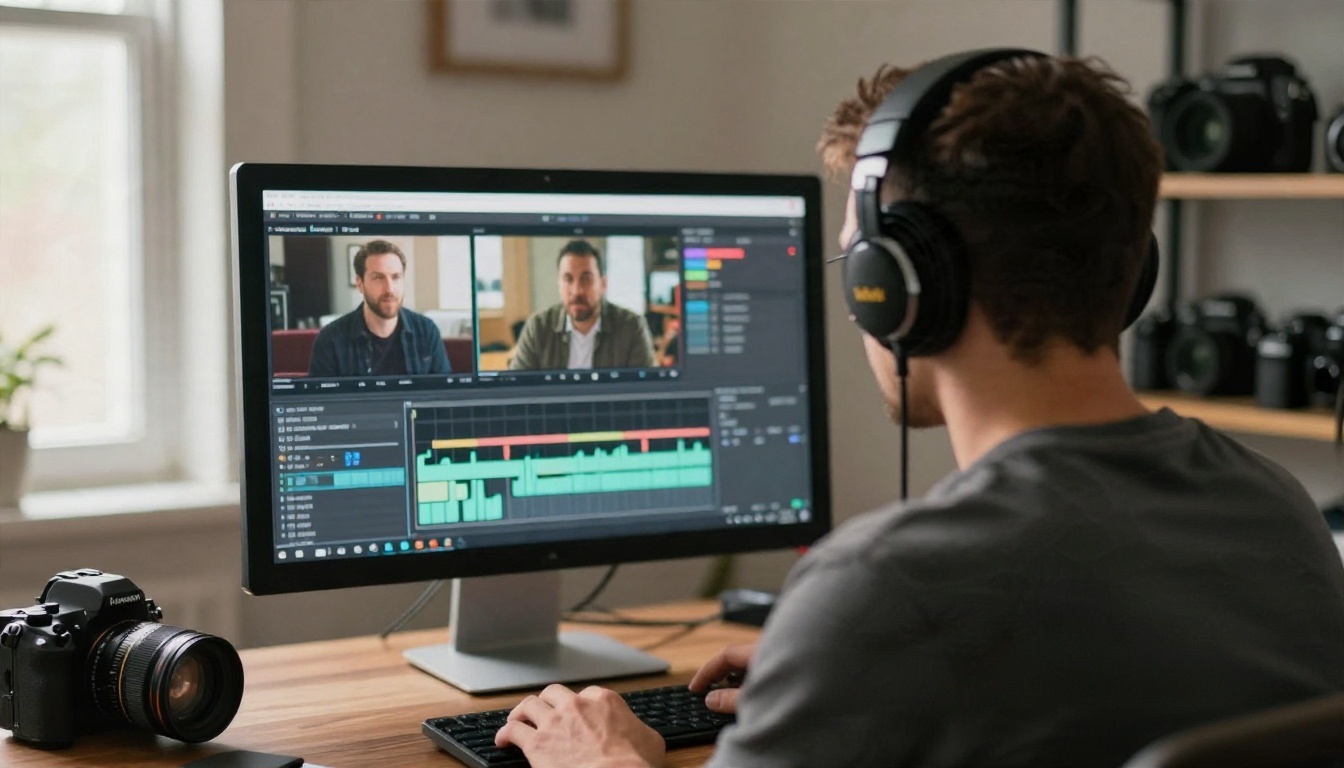
इस पर राय बँटी हुई है, और ईमानदार जवाब यह है कि यह प्रॉम्प्ट पर निर्भर करता है। कुछ क्रिएटर बताते हैं कि सरल एक-वक्ता पंक्तियों पर Fast ऑडियो स्टैंडर्ड मॉडल से मुश्किल से अलग पहचाना जाता है। दूसरों को प्रॉम्प्ट अनुपालन में थोड़ी गिरावट दिखती है, जैसे कोई शब्द छूट जाना या डिलीवरी का सपाट होना। Fast को बहुत अच्छे ड्राफ़्ट इंजन की तरह लें, और अगर ऑडियो बहुत मायने रखता है तो जिस टेक को आप प्रकाशित करने वाले हैं उसके लिए Veo 3.1 इस्तेमाल करें।
💡 वर्कफ़्लो टिप: स्क्रिप्ट और फ़्रेमिंग Fast पर तय करें, फिर सिर्फ़ जीतने वाला प्रॉम्प्ट स्टैंडर्ड मॉडल पर दोबारा चलाएँ। अतिरिक्त समय आप एक बार खर्च करते हैं, हर कोशिश पर नहीं।
मुँह की सटीकता
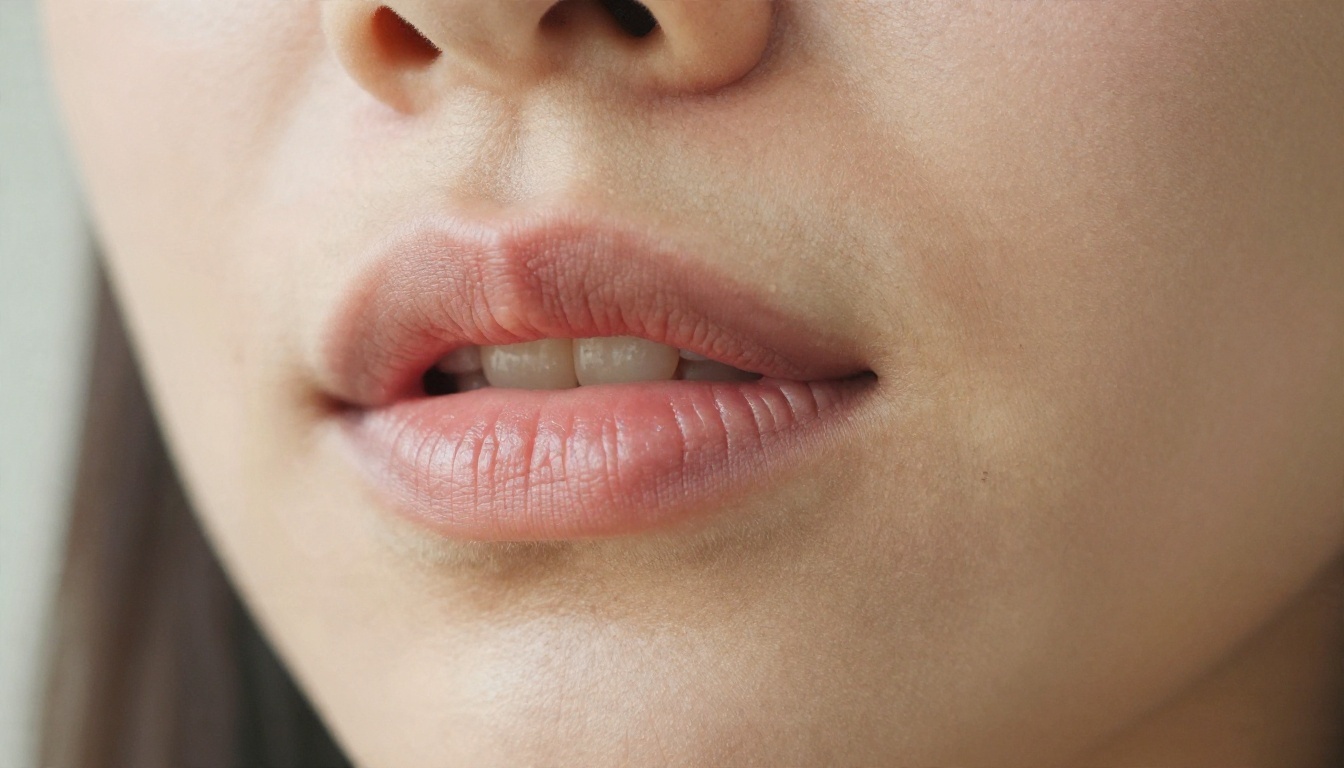
सामान्य बोलने की गति पर होंठ स्वरों और बंद व्यंजनों (b, m, p) को विश्वसनीय तरीके से पकड़ते हैं। समस्याएँ तीन जगह दिखती हैं:
- तेज़ स्पीच। तेज़ पंक्तियों में मुँह के आकार धुंधले हो जाते हैं और सिंक ढीला पड़ता है।
- अत्यधिक क्लोज़-अप। कैमरा जितना पास होगा, कोई भी गड़बड़ी उतनी ही दिखेगी।
- मुड़े हुए सिर। साइड प्रोफ़ाइल और नीचे देखना मुँह को छिपाता है, जिससे गलतियाँ भी छिपती हैं, लेकिन वाक्य के बीच आधा मुड़ना सिंक तोड़ सकता है।
असली सीमाएँ जिनसे आप टकराएँगे
हर टूल की कुछ सीमाएँ होती हैं। डायलॉग के आसपास प्रोजेक्ट बनाने से पहले इन्हें जान लें।
क्लिप की लंबाई
PicassoIA पर Veo 3.1 Fast 4, 6 या 8 सेकंड की अवधि देता है, और डिफ़ॉल्ट 8 है। आठ सेकंड में ज़्यादा स्पीच नहीं आती। आरामदायक बोलने की गति लगभग दो से तीन शब्द प्रति सेकंड होती है, तो आप लगभग 15 से 20 शब्द प्रति क्लिप की सोचें, और अगर आपको ठहराव या दिखने वाली प्रतिक्रियाएँ चाहिए तो उससे भी कम।
| अवधि | वास्तविक बोले गए शब्द | अच्छा उपयोग |
|---|
| 4 सेकंड | 6 से 9 | एक चुटीली पंक्ति या प्रतिक्रिया |
| 6 सेकंड | 10 से 15 | एक छोटा कथन या प्रोडक्ट का दावा |
| 8 सेकंड | 15 से 20 | ठहराव के साथ एक पूरा वाक्य |
लंबी पंक्तियाँ एक तय तरीके से बिगड़ती हैं: मॉडल अंत के पास एक शब्द गिरा देता है, या डिलीवरी को इतना दबा देता है कि मुँह धुंधला हो जाए। शक हो तो पंक्ति छोटी कर दें।
कई बोलने वाले
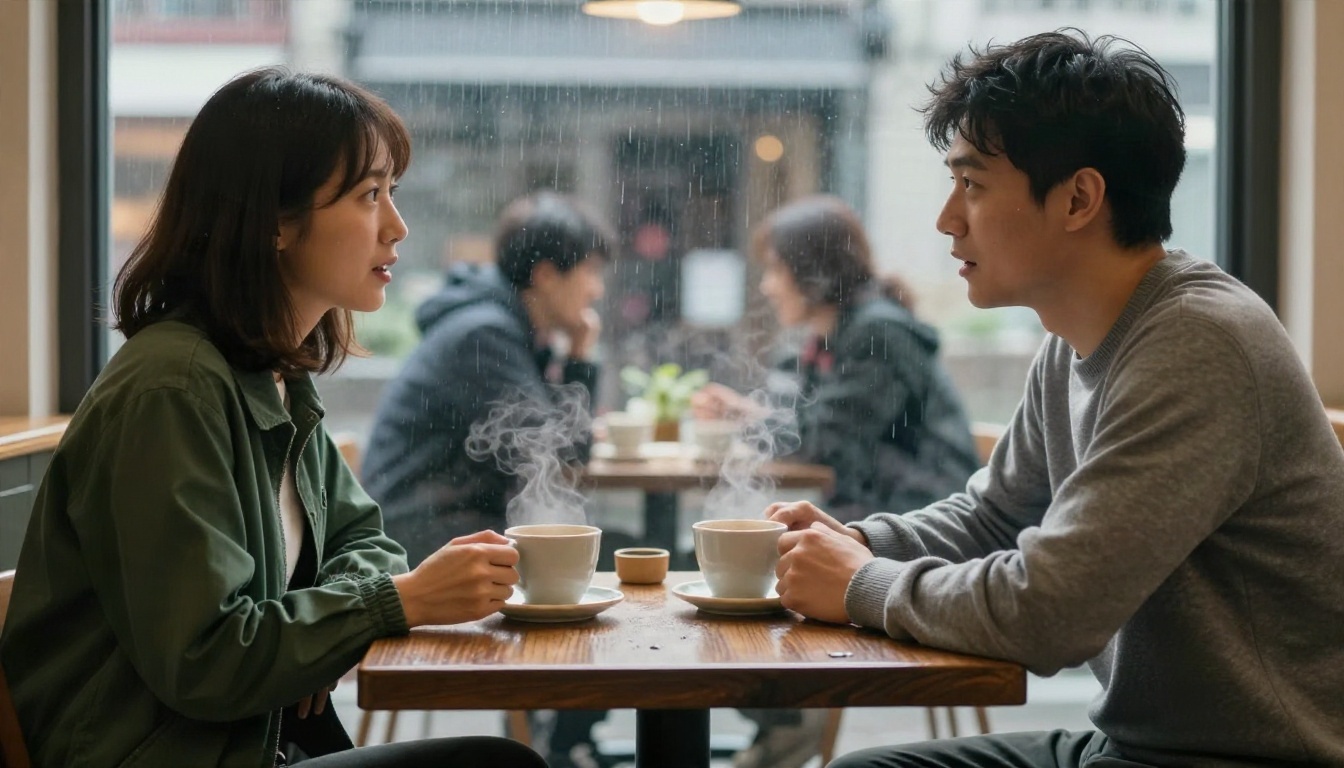
एक-वक्ता क्लिप भरोसेमंद केस है। फ़्रेम में दो लोग हों तो मॉडल को तय करना पड़ता है कि कौन बोल रहा है, कब बोल रहा है, और किस आवाज़ में। समुदाय की रिपोर्टें बताती हैं कि सफलता दर साफ़ गिरती है, और आवाज़ें कभी-कभी पात्रों के बीच रिसती हैं। भरोसेमंद तरीका यह है कि हर क्लिप में एक वक्ता जनरेट करें और एडिटर में उनके बीच कट करें, जैसे असली दो-कैमरा इंटरव्यू में होता है।
अपना ऑडियो अपलोड करना
यह वह सीमा है जो लोगों को सबसे ज़्यादा चौंकाती है। PicassoIA पर Veo 3.1 Fast के इनपुट में एक प्रॉम्प्ट, एक वैकल्पिक स्टार्ट इमेज, एक वैकल्पिक एंड फ़्रेम, अवधि, रेज़ोल्यूशन, आस्पेक्ट रेशियो, एक सीड, एक नेगेटिव प्रॉम्प्ट और ऑडियो चालू/बंद का स्विच है। कोई ऑडियो अपलोड फ़ील्ड नहीं है। मॉडल आपकी ओर से बोल सकता है, लेकिन आपकी रिकॉर्ड की हुई आवाज़ से मेल नहीं खा सकता।
नंबर, नाम और एक्सेंट
सादे शब्द सबसे अच्छा काम करते हैं। इनके साथ ज़्यादा गलतियों की उम्मीद करें:
- लंबे नंबर, तारीखें और फ़ोन नंबर
- ब्रांड के नाम और असामान्य सरनेम
- भारी क्षेत्रीय एक्सेंट या एक ही पंक्ति में मिली हुई भाषाएँ
- एक्रोनिम (मॉडल उन्हें हिज्जे करके बोल सकता है या एक शब्द की तरह)
नंबर शब्दों में लिखें, मुश्किल नामों को वैसे ही लिखें जैसे वे बोले जाते हैं, और हर क्लिप को एक ही भाषा में रखें।
रेज़ोल्यूशन और फ़ॉर्मेट
मॉडल 720p या 1080p, और 16:9 या 9:16 में आउटपुट देता है। वर्टिकल सोशल क्लिप के लिए शुरू से ही 9:16 चुनें, बाद में क्रॉप न करें, क्योंकि क्रॉप से फ़्रेम में मुँह का आकार बदल जाता है और छोटी सिंक गड़बड़ी ज़्यादा दिख सकती है।
काम करने वाले प्रॉम्प्ट उदाहरण
अच्छे डायलॉग प्रॉम्प्ट एक छोटी स्क्रिप्ट की तरह पढ़ते हैं। बताएँ कि कौन बोल रहा है, वह कैसे लगता है, क्या कहता है, और कैमरा क्या करता है। बोले गए शब्दों को उद्धरण चिह्नों में रखें ताकि मॉडल उन्हें वर्णन नहीं, स्पीच समझे।
उदाहरण 1: कैमरे से बात
तीस के दशक में एक महिला एक चमकदार घरेलू स्टूडियो में, ओटमील रंग के स्वेटर में, कैमरे की सीधी ओर देखते हुए गर्म और सहज आवाज़ में बोल रही है। वह कहती है: "मैंने इस हफ़्ते तीन सेटअप आज़माए, और इनमें से बस यही एक है जो मैंने रखा।" स्थिर मीडियम क्लोज़-अप, नरम खिड़की की रोशनी, हल्का रूम टोन, कोई संगीत नहीं।
यह क्यों काम करता है: एक वक्ता, लगभग 17 शब्दों की एक पंक्ति, स्थिर कैमरा और आवाज़ से होड़ करता कोई संगीत नहीं।
उदाहरण 2: प्रोडक्ट प्रज़ेंटर
एक मिनिमलिस्ट रसोई में एक युवा महिला छाती की ऊँचाई पर सिरेमिक बोतल पकड़े हुए मुस्कुराती है। वह दोस्ताना, उत्साही आवाज़ में कहती है: "बस दो बूँद काफ़ी हैं।" धीमा पुश-इन, बादल भरी दिन की रोशनी, शांत रसोई का माहौल।

यह क्यों काम करता है: छोटी पंक्ति, साफ़ क्रिया, और धीमी कैमरा मूव जो मुँह को दिखता रहने दे और चेहरे को स्थिर रखे।
उदाहरण 3: भावुक शांत पल
चाँदी जैसे बालों वाली एक बुज़ुर्ग महिला धूप वाली खिड़की के पास बैठी है, धीरे और नरम आवाज़ में बोल रही है। वह कहती है: "हम हर सुबह यहीं बैठा करते थे।" हल्का हैंडहेल्ड ड्रिफ़्ट, गोल्डन रोशनी, पृष्ठभूमि में घड़ी की धीमी टिक-टिक।
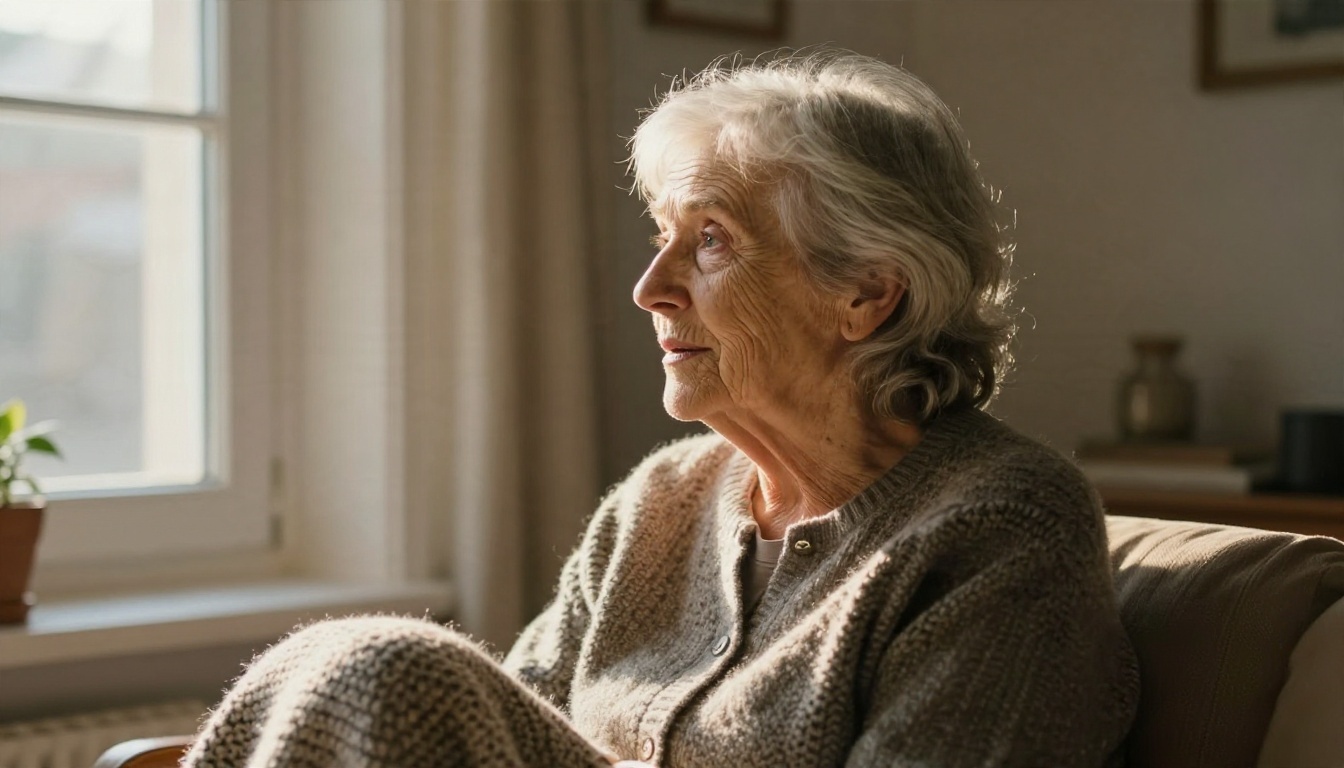
यह क्यों काम करता है: धीमी डिलीवरी मॉडल को हर शब्द गढ़ने का समय देती है, और तीन-चौथाई कोण छोटी सिंक लड़खड़ाहट छिपाता है और फिर भी भाव दिखाता है।
उदाहरण 4: दो वक्ता (सावधानी से इस्तेमाल करें)
कैफ़े की एक मेज़ पर दो लोग बैठे हैं। महिला साफ़ और जिज्ञासु आवाज़ में पूछती है: "क्या आपने ब्रीफ़ पढ़ा?" फिर कैमरा आदमी पर कट होता है, जो धीमी और शांत आवाज़ में जवाब देता है: "दो बार। हमें बात करनी होगी।"
यह जोखिम भरा क्यों है: यह इस पर निर्भर करता है कि मॉडल सही चेहरे को सही आवाज़ दे। अगर यह फ़ेल होता है, तो इसे दो अलग क्लिप में बाँटें।
प्रॉम्प्ट पैटर्न एक नज़र में
| करें | न करें |
|---|
| हर क्लिप में एक वक्ता | तीन या ज़्यादा लोग बोलते हुए |
| सटीक पंक्ति उद्धृत करें | शब्दों के बिना स्पीच का वर्णन |
| आवाज़ का नाम बताएँ (गर्म, भारी, तेज़) | लहजा अनिर्दिष्ट छोड़ना |
| पंक्तियाँ लगभग 18 शब्दों से कम रखें | पैराग्राफ़ जितने लंबे एकालाप |
| स्पष्टता मायने रखती हो तो "no music" जोड़ें | तेज़ परिवेश वाले दृश्य जो स्पीच को दबा दें |
| स्थिर या धीरे चलने वाला कैमरा इस्तेमाल करें | व्हिप पैन और पंक्ति के बीच तेज़ कट |
💡 अगर पृष्ठभूमि संगीत बार-बार आता है, तो नेगेटिव प्रॉम्प्ट फ़ील्ड में "music, singing, subtitles, captions" को बाहर रखें। बर्न-इन कैप्शन एक आम अनचाहा जोड़ है।
PicassoIA पर Veo 3.1 Fast कैसे इस्तेमाल करें
साफ़ डायलॉग टेक के लिए यह सटीक प्रवाह है।
- मॉडल पेज खोलें। PicassoIA पर Veo 3.1 Fast पर जाएँ।
- प्रॉम्प्ट लिखें। उदाहरणों वाली संरचना इस्तेमाल करें: सब्जेक्ट, आवाज़ का विवरण, उद्धृत पंक्ति, कैमरा, रोशनी, परिवेशी ध्वनि।
- अवधि चुनें। एक सामान्य वाक्य के लिए 6 सेकंड, ठहराव वाली पंक्ति के लिए 8, और एक-लाइन के लिए 4 चुनें।
- आस्पेक्ट रेशियो चुनें। वाइडस्क्रीन के लिए 16:9, वर्टिकल क्लिप के लिए 9:16।
- रेज़ोल्यूशन सेट करें। तेज़ टेस्ट टेक के लिए 720p रखें, फिर फ़ाइनल रेंडर के लिए 1080p पर जाएँ।
- ऑडियो चालू रखें।
generate_audio विकल्प डिफ़ॉल्ट रूप से चालू है। इसे बंद करेंगे तो स्पीच पूरी तरह चली जाएगी।
- चेहरे पर कंट्रोल चाहिए तो स्टार्ट इमेज जोड़ें। इमेज-टू-वीडियो आपकी बनाई किसी स्टिल इमेज के साथ कैरेक्टर को एक जैसा रखता है, जो तब मदद करता है जब एक ही व्यक्ति कई क्लिप में आए। आदर्श स्रोत 1280x720 या 720x1280 पर 16:9 या 9:16 हैं।
- नेगेटिव प्रॉम्प्ट भरें। "subtitles, captions, background music, distorted mouth, extra people" आज़माएँ।
- सीड दोबारा इस्तेमाल करें। जब कोई टेक लगभग सही हो, तो सीड रखें और एक समय में एक चीज़ बदलें (पंक्ति, कैमरा या आवाज़ का विवरण), ताकि पता चले कि बदलाव असल में किस वजह से हुआ।
पैरामीटर टिप्स
| पैरामीटर | डायलॉग के लिए सुझाव |
|---|
| अवधि | डिफ़ॉल्ट 6 s, 8 s सिर्फ़ तब जब पंक्ति को ज़रूरत हो |
| रेज़ोल्यूशन | ड्राफ़्ट के लिए 720p, डिलीवरी के लिए 1080p |
| आस्पेक्ट रेशियो | जनरेट करने से पहले प्लेटफ़ॉर्म से मिलाएँ |
| इमेज | बेहतर मुँह ट्रैकिंग के लिए सामने की ओर, अच्छी रोशनी वाला चेहरा |
| लास्ट फ़्रेम | डायलॉग के लिए छोड़ दें; इंटरपोलेशन ट्रांज़िशन के लिए है, स्पीच के लिए नहीं |
| सीड | टेक लक्ष्य के करीब आने पर एक बार तय करें |
| नेगेटिव प्रॉम्प्ट | कैप्शन और संगीत रोकें |
समर्पित लिप सिंक मॉडल कब इस्तेमाल करें
Veo 3.1 Fast स्पीच गढ़ने में बेहतरीन है। लेकिन जब ऑडियो पहले से मौजूद हो या आपको लंबा टेक चाहिए, तो यह गलत टूल है। PicassoIA पर काम के हिसाब से विकल्प यहाँ हैं।
एक बहुत काम की जोड़ी: Veo 3.1 Fast से विज़ुअल परफ़ॉर्मेंस जनरेट करें, फिर वह सटीक आवाज़ रिकॉर्ड या सिंथेसाइज़ करें जो आप चाहते हैं, और क्लिप को Lipsync 2 Pro से गुज़ारें। आपको मॉडल का चेहरा और हरकत मिलती है, और आपकी अपनी आवाज़ तय टाइमिंग के साथ।
नेटिव ऑडियो वाले अन्य वीडियो मॉडल
अगर Veo आपको वह आवाज़ या स्टाइल नहीं दे रहा जो आप चाहते हैं, तो कुछ और वीडियो मॉडल भी तस्वीर के साथ आवाज़ एक साथ बनाते हैं:
- सिंक्रनाइज़्ड ऑडियो और प्राकृतिक हरकत के लिए Sora 2
- सिनेमाई मोशन और लंबे शॉट के लिए Kling v3 Video
- जब एक ही टेक आठ सेकंड से आगे चलना हो, तब बहुत लंबी क्लिप के लिए Seedance 2.5
हर मॉडल डायलॉग को थोड़ा अलग तरह से संभालता है, इसलिए एक ही प्रॉम्प्ट दो-तीन में चलाकर तुलना करें। इसमें कुछ मिनट लगते हैं और अक्सर कई रीटेक बच जाते हैं।
आम गलतियाँ और त्वरित समाधान
- ज़रूरत से ज़्यादा लंबी लाइन। समाधान: इसे 18 शब्दों से कम में काटें, या दो क्लिप में बाँट दें।
- बुदबुदाया या छूटा हुआ शब्द। समाधान: शब्द को सरल बनाएँ, उसे ध्वन्यात्मक रूप में लिखें, या उसी सीड के साथ दोबारा चलाएँ।
- दो आवाज़ें जो एक जैसी सुनाई देती हैं। समाधान: एक-दूसरे से अलग आवाज़ों का वर्णन करें (ऊँची और चमकदार बनाम धीमी और भारी-खुरदरी), या हर कैरेक्टर को अलग से जनरेट करें।
- अनचाहे कैप्शन। समाधान: नेगेटिव प्रॉम्प्ट में "subtitles, captions, text overlays" जोड़ें।
- क्लोज़-अप में मुँह की हरकत गड़बड़ा जाती है। समाधान: कैमरे को एक कदम पीछे करें या थ्री-क्वार्टर एंगल इस्तेमाल करें।
- क्लिप्स के बीच आवाज़ बदल जाती है। समाधान: वही स्टार्ट इमेज और लगभग एक जैसे वॉइस विवरण इस्तेमाल करें, फिर पोस्ट में थोड़ी रूम टोन जोड़कर अंतर को सहज करें।
मल्टी-क्लिप डायलॉग के लिए एक सरल वर्कफ़्लो
जब कोई दृश्य आठ सेकंड से लंबा हो, तो उसे असली शूट की तरह लें।
- स्क्रिप्ट को बीट्स में लिखें। हर बीट के लिए एक वाक्य, हर वाक्य 18 शब्दों से कम।
- हर कैरेक्टर के लिए एक स्टार्ट इमेज बनाएँ। एक जैसा चेहरा और पहनावा कट्स को विश्वसनीय बनाए रखता है।
- हर बीट का ड्राफ्ट Veo 3.1 Fast पर 720p में बनाएँ। हर बीट का सबसे अच्छा टेक रखें।
- चुने हुए टेक्स को 1080p में दोबारा रेंडर करें। अंतिम क्वालिटी पर समय अब ही लगाएँ।
- एडिटर में कट करें। क्लिप्स के बीच ऑडियो को थोड़ा ओवरलैप करें (स्प्लिट एडिट), ताकि ट्रांज़िशन अचानक न लगें।
- एक साझा रूम टोन जोड़ें। हर क्लिप के नीचे हल्की, स्थिर ambience बैकग्राउंड साउंड के छोटे अंतर छिपा देती है।
💡 जब एक व्यक्ति बोल रहा हो, तो असली बातचीत में लगभग कभी दोनों चेहरे एक ही फ़्रेम में नहीं दिखते। असली एडिटर सिंगल शॉट्स के बीच कट करके काम करते हैं, और यही तरीका इस मॉडल के लिए भी सबसे उपयुक्त है।
टॉकिंग क्लिप बनाना शुरू करें
अब आप जानते हैं कि मॉडल क्या अच्छा करता है (छोटी, एक-वक्ता पंक्तियाँ प्राकृतिक रूम साउंड के साथ), कहाँ संघर्ष करता है (लंबे भाषण, भीड़, नंबर, अपलोड की गई आवाज़ें), और जब यह फ़िट न हो तो क्या इस्तेमाल करें। अपने प्रोजेक्ट की सीमाएँ खोजने का सबसे तेज़ तरीका कुछ टेक चलाना है।
PicassoIA पर Veo 3.1 Fast खोलें, ऊपर के किसी प्रॉम्प्ट को चिपकाएँ, और सिर्फ़ बोली गई पंक्ति बदलें। 4 सेकंड की चुटीली पंक्ति, 6 सेकंड का कथन और ठहराव वाली 8 सेकंड की पंक्ति आज़माएँ, और देखें कि मुँह कैसे टिकता है। जब आप ज़्यादा कंट्रोल के लिए तैयार हों, तो picassoia.com/en/all-models पर लिप सिंक और वीडियो मॉडल का पूरा सेट देखें और PicassoIA पर अपनी टॉकिंग-हेड पाइपलाइन बनाएँ।


