Vous saisissez une réplique dans un prompt, lancez la génération, et quelques minutes plus tard, une personne à l’écran prononce exactement ces mots, avec des lèvres qui suivent vraiment. C’est la promesse de Veo 3.1 Fast, et pour les clips courts, elle est en grande partie tenue. Le hic est dans les détails : jusqu’à quelle longueur une réplique peut aller, combien de personnes peuvent parler en même temps, ce qui arrive avec les accents et les nombres, et pourquoi vous ne pouvez pas fournir au modèle votre propre enregistrement vocal.
Cet article passe tout cela en revue. Vous verrez ce que la sync labiale est réellement (ce n’est pas une passe séparée), comment sonne la parole, où elle échoue et quelles structures de prompt donnent les résultats les plus propres. Si votre projet demande quelque chose que le modèle ne sait pas faire, vous trouverez aussi les outils de sync labiale dédiés vers lesquels vous tourner.
Ce que signifie la sync labiale dans Veo 3.1 Fast
La plupart des gens entendent « sync labiale » et imaginent un outil qui prend une vidéo et un fichier audio, puis déforme la bouche pour qu’elle corresponde. Veo 3.1 Fast ne fonctionne pas ainsi. Il génère l’image et le son ensemble, si bien que la forme de la bouche et l’audio parlé sortent de la même génération. Il n’existe aucune étape ultérieure où l’on colle un audio sur une séquence existante.
Cela a deux conséquences pratiques :
- La synchronisation est intégrée. Comme le modèle produit les deux flux en même temps, le mouvement de la bouche tombe en général sur les bonnes syllabes, sans aucun travail d’alignement de votre part.
- Vous ne contrôlez pas le fichier vocal. Vous décrivez la voix et les mots en texte. Vous ne pouvez pas importer un enregistrement et demander au modèle de s’y conformer.
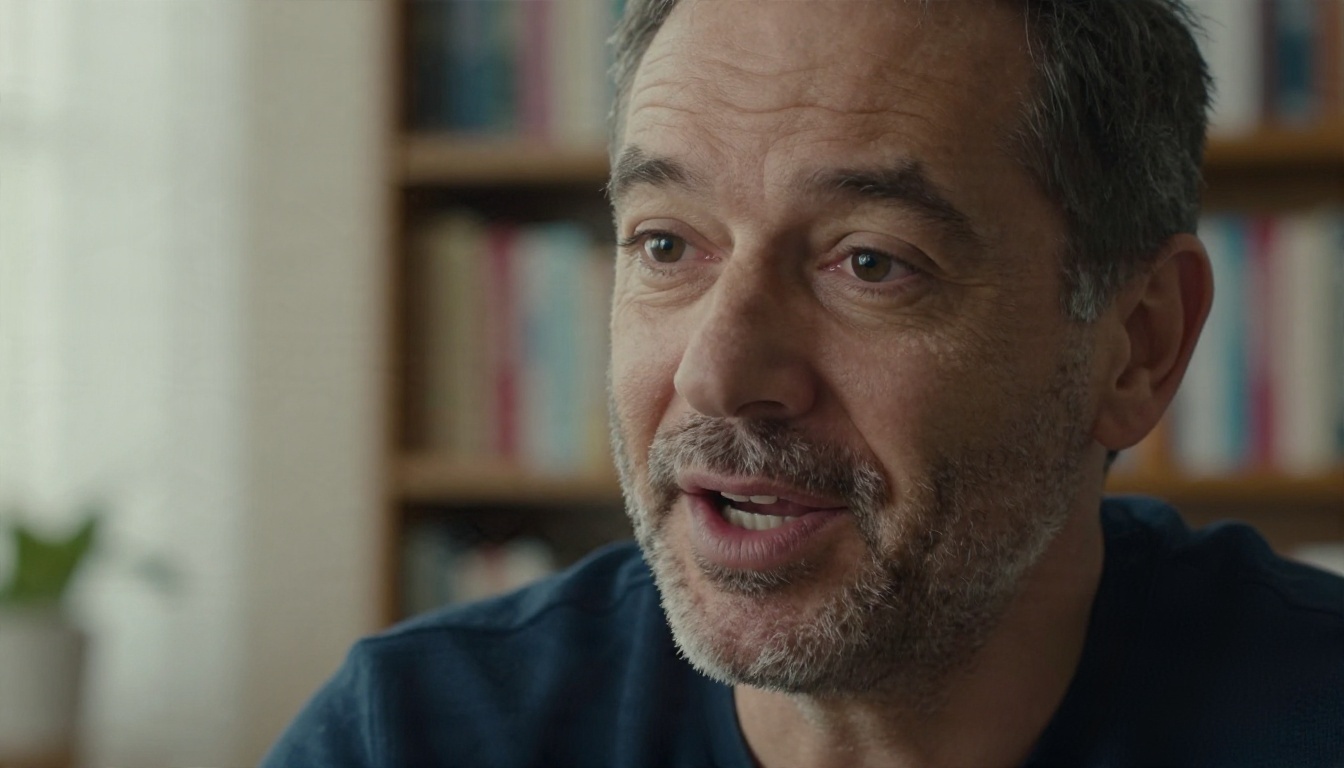
💡 Règle rapide : si vous voulez qu’un personnage dise de nouvelles phrases avec une voix que vous inventez, utilisez Veo 3.1 Fast. Si vous disposez déjà d’une piste vocale finalisée, utilisez un modèle de sync labiale dédié (présenté plus bas).
Sa place dans la famille Veo
La gamme Veo compte plusieurs versions, et les différences comptent lorsque le dialogue est au cœur du clip.
| Modèle | Idéal pour | Comportement des dialogues |
|---|
| Veo 3.1 | Plans finaux de meilleure qualité | Meilleur respect du prompt, plus lent |
| Veo 3.1 Fast | Brouillons rapides et volume | Même audio natif, délai plus court |
| Veo 3.1 Lite | Tests économiques | Plus léger, pratique pour vérifier un script |
| Veo 3 Fast | Option de vitesse plus ancienne | Génération antérieure du système audio |
La variante Fast est le juste milieu pour la plupart des travaux de dialogue. Vous pouvez lancer plusieurs prises le temps d’attendre un seul rendu plus lent, ce qui compte, car la parole est la partie d’un clip la plus susceptible de demander une deuxième ou une troisième tentative.
À quoi ressemble vraiment la parole
Juger l’audio sur une fiche technique ne sert à rien. Voici donc ce qu’il faut écouter dans un rendu réel.
Qualité de la voix
Les voix sont claires et conversationnelles. Le ton, le rythme et l’émotion suivent votre prompt : un narrateur calme paraît calme, un présentateur enthousiaste paraît plein d’énergie. L’ambiance de la pièce est aussi générée, si bien qu’une cuisine sonne comme une cuisine et qu’un bureau a un léger bourdonnement. Cette couche d’ambiance explique en grande partie pourquoi les clips paraissent crédibles au lieu de doublés.
Là où cela peut déraper :
- Légère sonorité synthétique sur les sifflantes (les sons « s » et « ch »), surtout dans les répliques longues.
- Accentuation plate sur les mots que vous vouliez accentuer. Le modèle choisit son propre schéma d’accent, sauf si vous le précisez.
- Timbre inégal d’une prise à l’autre. La même description d’une voix ne redonnera pas exactement la même voix deux fois.
Fast contre audio standard
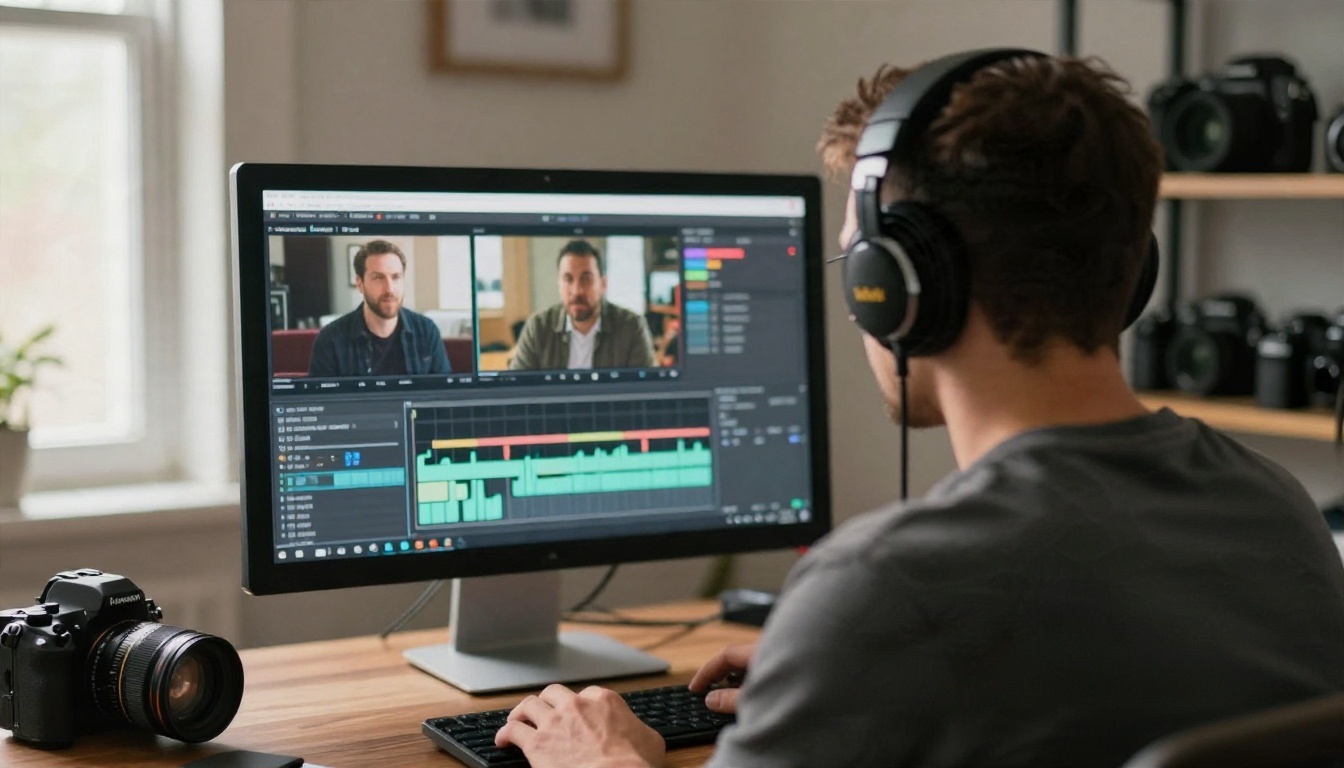
L’avis sur ce sujet est partagé, et la réponse honnête est que cela dépend du prompt. Certains créateurs signalent que l’audio Fast est difficile à distinguer de celui du modèle standard sur des répliques simples d’un seul locuteur. D’autres constatent une légère baisse du respect du prompt, comme un mot oublié ou une diction plus plate. Considérez Fast comme un très bon moteur de brouillons, et utilisez Veo 3.1 pour la prise que vous comptez publier si l’audio compte beaucoup.
💡 Conseil de flux de travail : figez le script et le cadrage avec Fast, puis relancez uniquement le prompt gagnant sur le modèle standard. Vous consacrez ce temps supplémentaire une seule fois, au lieu de le dépenser à chaque tentative.
Précision du mouvement des lèvres
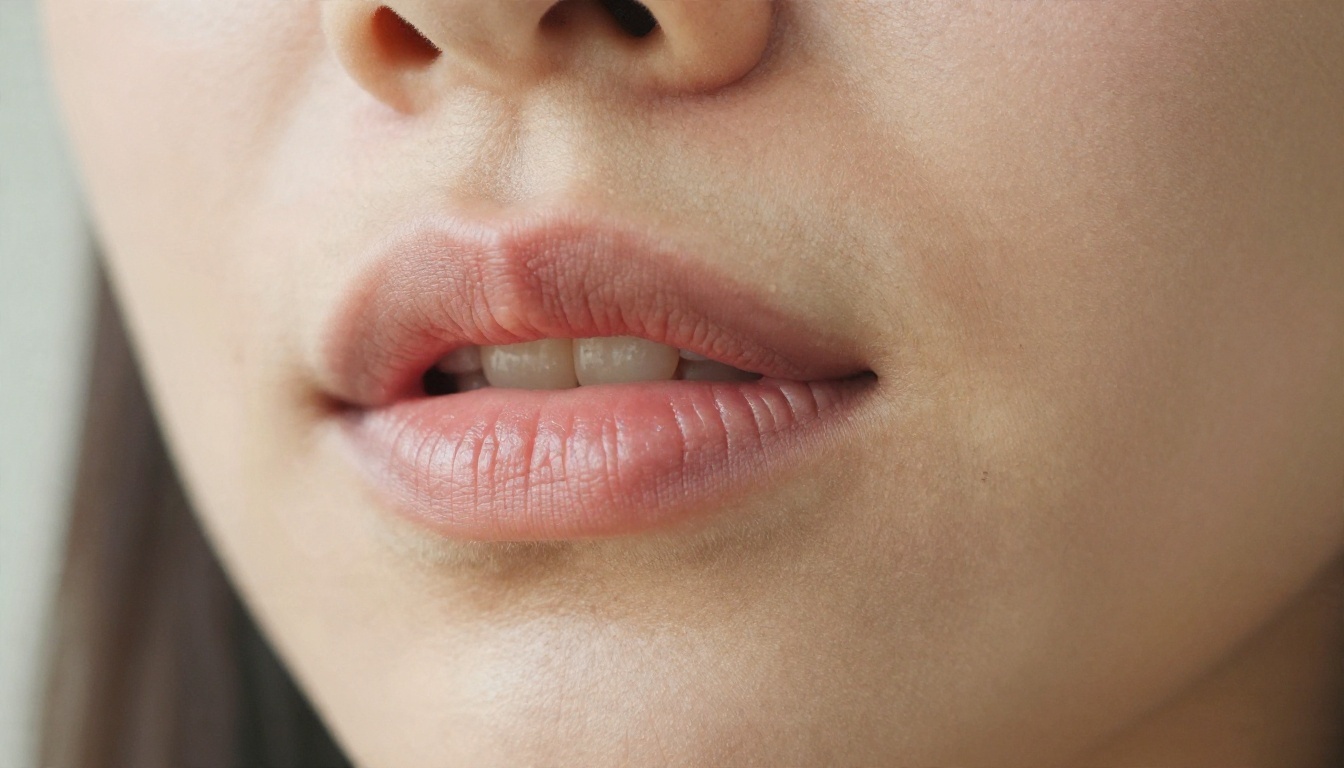
À un rythme de parole normal, les lèvres suivent de façon convaincante les voyelles et les consonnes occlusives (b, m, p). Les problèmes apparaissent à trois endroits :
- Parole rapide. Les répliques rapides estompent les formes de la bouche et la synchronisation se relâche.
- Gros plans extrêmes. Plus la caméra est proche, plus le moindre décalage se voit.
- Têtes tournées. Les profils et les regards vers le bas cachent la bouche, ce qui dissimule les erreurs, mais un demi-tour en pleine phrase peut casser la synchronisation.
Les vraies limites que vous rencontrerez
Tout outil a ses limites. Connaissez-les avant de bâtir un projet autour du dialogue.
Durée du clip
Sur PicassoIA, Veo 3.1 Fast propose des durées de 4, 6 ou 8 secondes, avec 8 secondes par défaut. Huit secondes, ce n’est pas beaucoup de parole. Un rythme confortable se situe autour de deux à trois mots par seconde, donc vous disposez d’environ 15 à 20 mots par clip, et moins si vous voulez des pauses ou des réactions visibles.
| Durée | Mots réalistes prononcés | Bon usage |
|---|
| 4 secondes | 6 à 9 | Une réplique percutante ou une réaction |
| 6 secondes | 10 à 15 | Une courte affirmation ou une promesse produit |
| 8 secondes | 15 à 20 | Une phrase complète avec un temps de silence |
Les répliques longues tendent à échouer de façon prévisible : le modèle oublie un mot vers la fin ou comprime le débit jusqu’à ce que la bouche devienne floue. En cas de doute, raccourcissez la réplique.
Plusieurs locuteurs
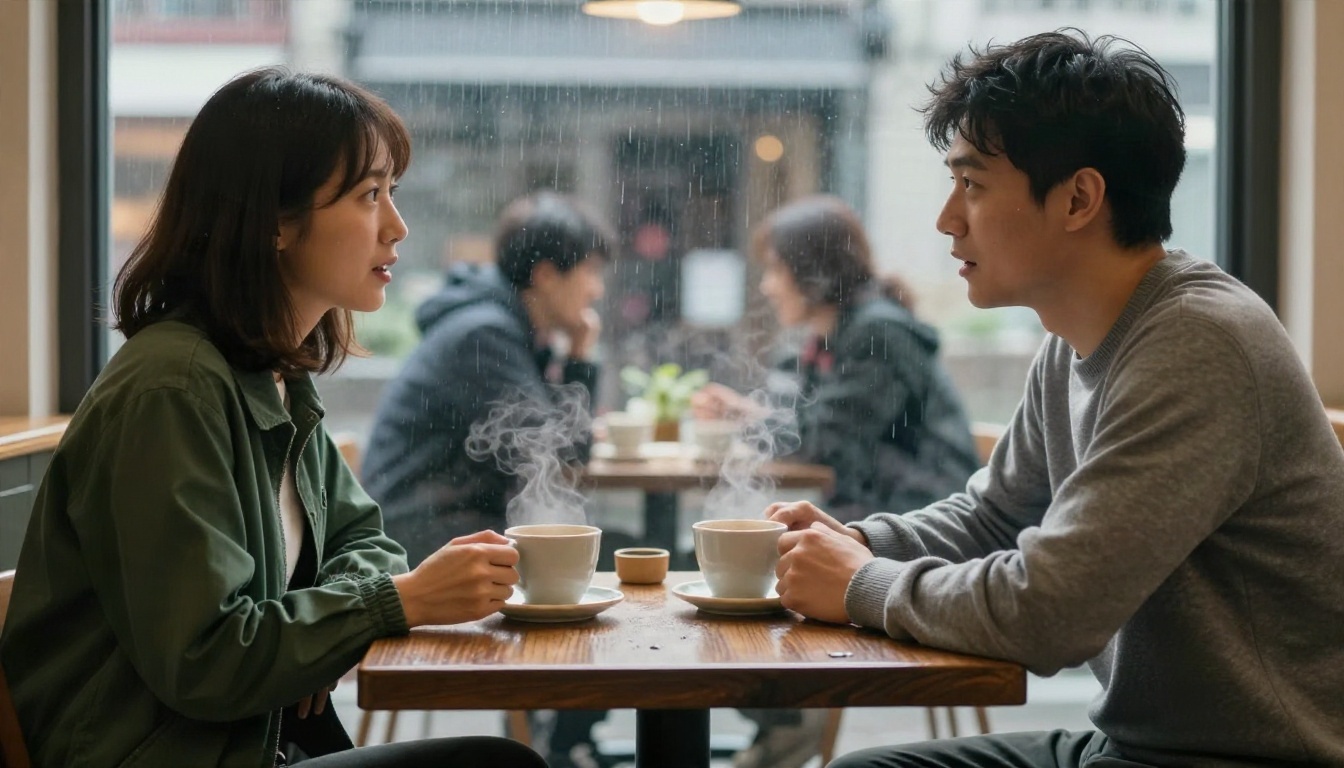
Les clips à un seul locuteur sont le cas fiable. Mettez deux personnes dans le cadre et le modèle doit décider qui parle, quand et avec quelle voix. Des retours de la communauté suggèrent que le taux de réussite baisse nettement, et les voix se mélangent parfois entre les personnages. La solution efficace consiste à générer un locuteur par clip et à alterner entre eux au montage, comme le fait une véritable interview à deux caméras.
Importer votre propre audio
C’est la limite qui surprend le plus. La liste des paramètres de Veo 3.1 Fast sur PicassoIA comprend un prompt, une image de départ facultative, une image de fin facultative, la durée, la résolution, le format, un seed, un prompt négatif et un interrupteur audio activé/désactivé. Il n’existe aucun champ d’import audio. Le modèle peut parler à votre place, mais il ne peut pas reproduire une voix que vous avez enregistrée.
Nombres, noms et accents
Les mots simples fonctionnent le mieux. Attendez-vous à davantage d’erreurs avec :
- Les longs nombres, les dates et les numéros de téléphone
- Les noms de marques et les noms de famille peu courants
- Les accents régionaux marqués ou les langues mélangées dans une même réplique
- Les sigles (le modèle peut les épeler ou les prononcer comme un mot)
Écrivez les nombres en toutes lettres, épelez les noms délicats comme ils se prononcent, et gardez chaque clip dans une seule langue.
Résolution et format
Le modèle produit du 720p ou du 1080p, en 16:9 ou en 9:16. Pour les clips verticaux destinés aux réseaux sociaux, choisissez le 9:16 dès le départ plutôt que de recadrer ensuite, car un recadrage modifie la taille de la bouche dans le cadre et peut rendre plus visibles les petits décalages de synchronisation.
Des exemples de prompts qui fonctionnent
Les bons prompts de dialogue se lisent comme un petit scénario. Indiquez qui parle, comment il parle, ce qu’il dit et ce que fait la caméra. Placez les paroles entre guillemets pour que le modèle les traite comme de la parole et non comme une description.
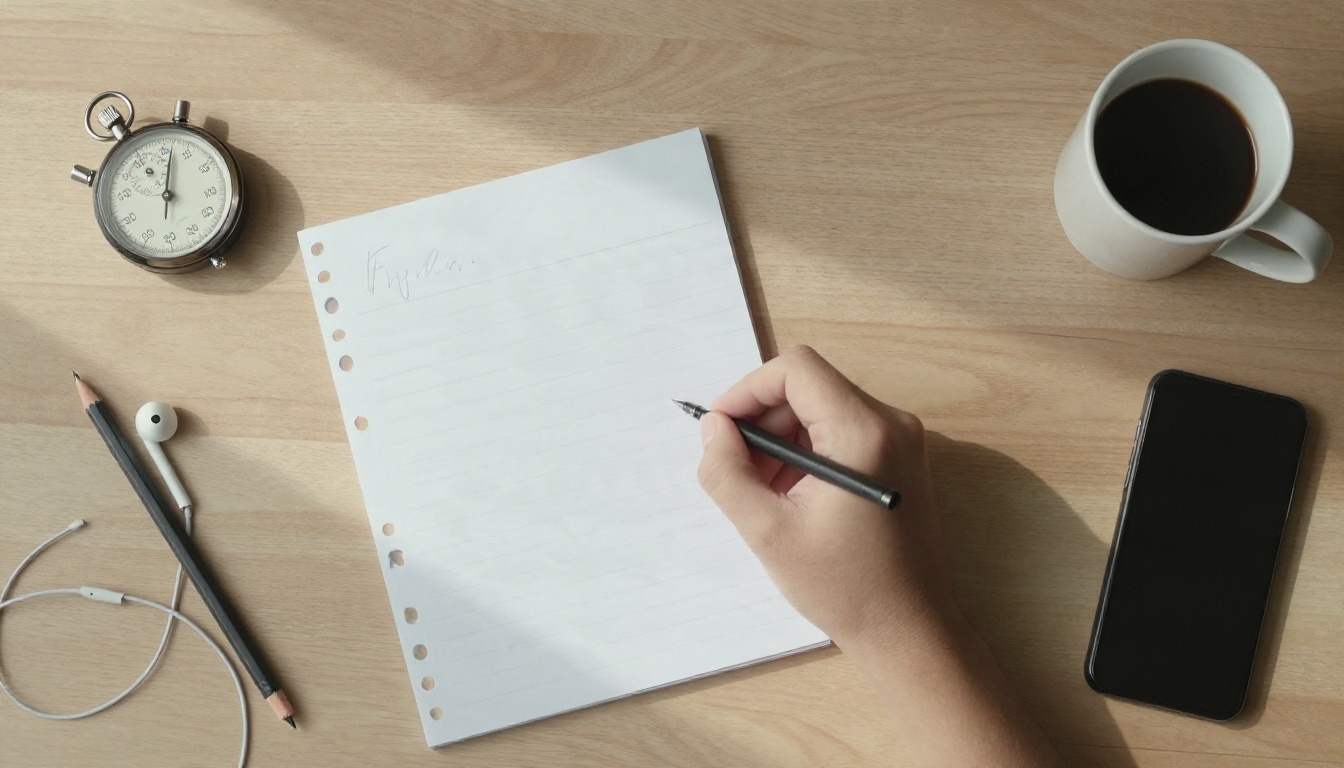
Exemple 1 : parler face caméra
Une femme d’une trentaine d’années dans un studio à domicile lumineux, pull couleur flocon d’avoine, qui s’adresse directement à la caméra d’une voix chaleureuse et détendue. Elle dit : « J’ai testé trois installations cette semaine, et celle-ci est la seule que j’ai gardée. » Plan poitrine fixe, lumière douce d’une fenêtre, légère ambiance de pièce, pas de musique.
Pourquoi ça fonctionne : un seul locuteur, une réplique d’environ 17 mots, une caméra immobile et aucune musique qui concurrence la voix.
Exemple 2 : présentatrice de produit
Une jeune femme dans une cuisine minimaliste tient une bouteille en céramique à hauteur de poitrine et sourit. Elle dit d’une voix amicale et enjouée : « Deux gouttes suffisent. » Lent travelling avant, lumière du jour voilée, ambiance calme de cuisine.

Pourquoi ça fonctionne : une réplique courte, une action claire et un mouvement de caméra lent qui garde la bouche visible et le visage stable.
Exemple 3 : moment d’émotion
Une femme âgée aux cheveux argentés est assise près d’une fenêtre ensoleillée et parle doucement, lentement. Elle dit : « On s’asseyait juste ici chaque matin. » Dérive douce à la caméra à l’épaule, lumière dorée, une horloge qui tic-tacte discrètement en arrière-plan.
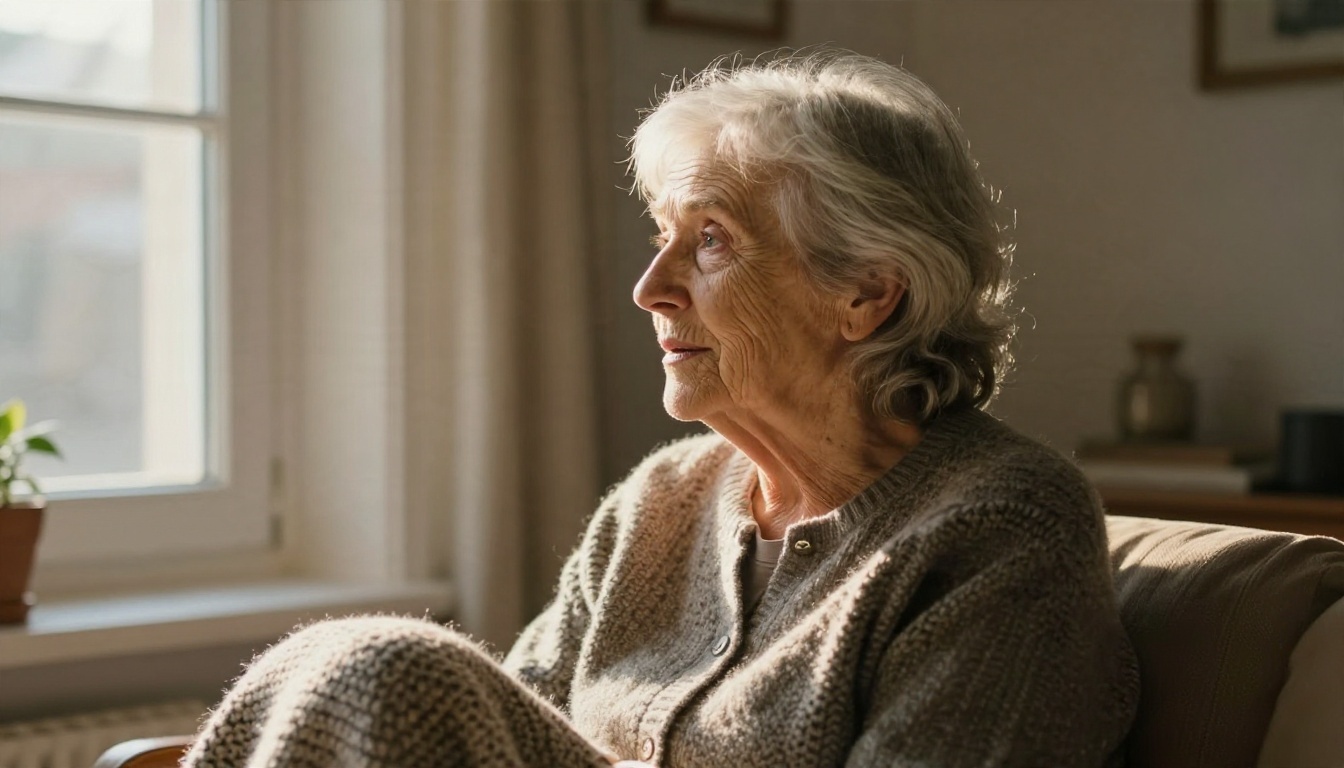
Pourquoi ça fonctionne : un débit lent laisse au modèle le temps de façonner chaque mot, et un angle trois quarts masque les petites oscillations de synchronisation tout en montrant l’émotion.
Exemple 4 : deux locuteurs (à utiliser avec prudence)
Deux personnes à une table de café. La femme dit d’une voix claire et curieuse : « Avez-vous lu le brief ? » Coupure sur l’homme, qui répond d’une voix basse et calme : « Deux fois. Il faut qu’on parle. »
Pourquoi c’est risqué : cela repose sur le fait que le modèle attribue la bonne voix au bon visage. En cas d’échec, découpez la scène en deux clips distincts.
Les structures de prompt en un coup d’œil
| À faire | À éviter |
|---|
| Un locuteur par clip | Trois personnes ou plus qui parlent |
| Citer la réplique exacte | Décrire la parole sans les mots |
| Nommer la voix (chaude, grave, vive) | Ne pas préciser le ton |
| Garder les répliques sous environ 18 mots | Monologues de la longueur d’un paragraphe |
| Ajouter « pas de musique » si la clarté compte | Scènes très bruyantes qui masquent la parole |
| Utiliser une caméra fixe ou lente | Panoramiques rapides et coupes en pleine réplique |
💡 Si une musique de fond continue d’apparaître, utilisez le champ de prompt négatif pour exclure « music, singing, subtitles, captions ». Les sous-titres incrustés sont un ajout indésirable fréquent.
Voici la marche exacte à suivre pour une prise de dialogue propre.
- Ouvrez la page du modèle. Rendez-vous sur Veo 3.1 Fast sur PicassoIA.
- Rédigez le prompt. Reprenez la structure des exemples : sujet, description de la voix, réplique entre guillemets, caméra, éclairage, ambiance sonore.
- Choisissez une durée. Prenez 6 secondes pour une phrase type, 8 pour une réplique avec une pause, 4 pour une formule courte.
- Choisissez le format. 16:9 pour le format large, 9:16 pour les clips verticaux.
- Réglez la résolution. Utilisez 720p pour les prises de test rapides, puis passez à 1080p pour le rendu final.
- Laissez l’audio activé. L’option
generate_audio est activée par défaut. Si vous la désactivez, vous perdez totalement la parole.
- Ajoutez une image de départ si vous voulez contrôler le visage. L’image vers vidéo conserve le personnage cohérent avec une image fixe que vous avez créée, ce qui aide lorsque la même personne doit apparaître dans plusieurs clips. Les sources idéales sont en 16:9 ou 9:16, en 1280x720 ou 720x1280.
- Remplissez le prompt négatif. Essayez « subtitles, captions, background music, distorted mouth, extra people ».
- Réutilisez le seed. Lorsqu’une prise est proche du résultat, conservez le seed et ne modifiez qu’un seul élément à la fois (la réplique, la caméra ou la description de la voix) pour voir ce qui a réellement provoqué un changement.
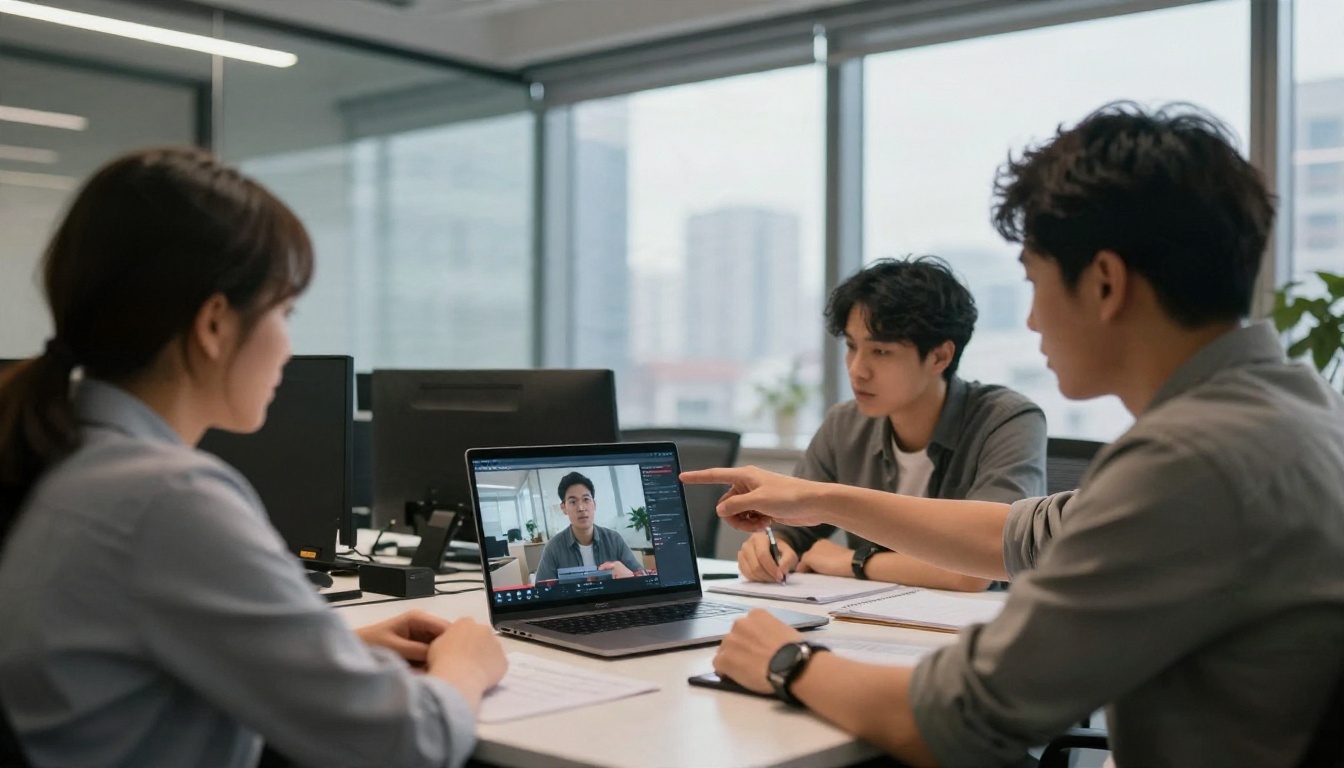
Conseils sur les paramètres
| Paramètre | Recommandation pour le dialogue |
|---|
| Durée | 6 s par défaut, 8 s seulement si la réplique l’exige |
| Résolution | 720p pour les brouillons, 1080p pour la livraison |
| Format | Choisissez celui de la plateforme avant de générer |
| Image | Utilisez un visage de face, bien éclairé, pour un meilleur suivi de la bouche |
| Dernière image | À ignorer pour le dialogue : l’interpolation vise les transitions, pas la parole |
| Seed | À figer une fois que la prise est proche du résultat visé |
| Prompt négatif | Bloquer les sous-titres et la musique |
Quand utiliser un modèle de sync labiale dédié
Veo 3.1 Fast excelle à inventer la parole. Il n’est pas le bon outil lorsque l’audio existe déjà ou lorsque vous avez besoin d’une prise plus longue. Voici les alternatives sur PicassoIA, adaptées à chaque besoin.
| Votre situation | Essayez ceci |
|---|
| Vous avez une vidéo et une piste vocale finalisée | Lipsync 2 Pro |
| Vous devez resynchroniser une vidéo existante sur un nouvel audio | Kling Lip Sync |
| Vous n’avez qu’une photo et un enregistrement vocal | Omni Human 1.5 |
| Vous voulez une photo parlante rapidement | Fabric 1.0 |
Une association très productive : générez la performance visuelle avec Veo 3.1 Fast, puis enregistrez ou synthétisez la voix exacte que vous voulez et faites passer le clip dans Lipsync 2 Pro. Vous obtenez le visage et le mouvement du modèle, avec votre propre voix et un calage précis.
Autres modèles vidéo avec audio natif
Si Veo ne vous donne pas la voix ou le style souhaité, quelques autres modèles vidéo produisent aussi le son en même temps que l’image :
- Sora 2 pour un audio synchronisé et un mouvement naturel
- Kling v3 Video pour un mouvement cinématographique et des plans plus longs
- Seedance 2.5 pour des clips bien plus longs lorsqu’une prise unique doit dépasser huit secondes
Chacun gère le dialogue un peu différemment : lancez le même prompt sur deux ou trois d’entre eux et comparez. Cela ne prend que quelques minutes et permet souvent d’économiser beaucoup de reprises.
Erreurs courantes et solutions rapides
- Réplique surchargée. Solution : réduisez-la à moins de 18 mots, ou répartissez-la sur deux clips.
- Mot marmonné ou manqué. Solution : simplifiez le mot, écrivez-le phonétiquement, ou relancez avec le même seed.
- Deux voix qui se ressemblent. Solution : décrivez des voix contrastées (aiguë et claire face à grave et rauque), ou générez chaque personnage séparément.
- Sous-titres indésirables. Solution : ajoutez « subtitles, captions, text overlays » au prompt négatif.
- Bouche qui décroche en gros plan. Solution : reculez la caméra d’un cran ou utilisez un angle de trois quarts.
- Voix qui change d’un clip à l’autre. Solution : utilisez la même image de départ et une description de voix presque identique, puis atténuez la différence en post-production avec une touche d’ambiance sonore de la pièce.
Un flux de travail simple pour un dialogue en plusieurs clips
Lorsqu’une scène dure plus de huit secondes, traitez-la comme un vrai tournage.
- Écrivez le script par séquences. Une phrase par séquence, chacune de moins de 18 mots.
- Créez une image de départ pour chaque personnage. Un visage et une garde-robe cohérents rendent les coupes crédibles.
- Générez chaque séquence en brouillon en 720p avec Veo 3.1 Fast. Gardez la meilleure prise de chacune.
- Générez à nouveau les meilleures prises en 1080p. Ce n’est qu’à ce stade que vous consacrez du temps à la qualité finale.
- Montez dans un éditeur. Faites légèrement chevaucher l’audio entre les clips (un montage décalé) pour que les transitions ne paraissent pas abruptes.
- Ajoutez une ambiance sonore commune. Une ambiance basse et régulière sous chaque clip masque les petites différences de son d’arrière-plan.
💡 Dans une vraie conversation, les deux visages n’apparaissent presque jamais dans le même cadre pendant qu’une personne parle. Alterner entre des plans individuels est la façon dont travaillent les monteurs professionnels, et c’est aussi celle qui convient le mieux à ce modèle.
Commencez à créer des clips parlants
Vous savez maintenant ce que le modèle fait bien (des répliques courtes d’un seul locuteur avec une ambiance naturelle), où il peine (les longs discours, les foules, les nombres, les voix importées) et quoi utiliser lorsqu’il ne convient pas. Le moyen le plus rapide de trouver les limites de votre propre projet est de lancer quelques prises.
Ouvrez Veo 3.1 Fast sur PicassoIA, collez l’un des prompts ci-dessus et ne changez que la réplique. Essayez une formule percutante de 4 secondes, une affirmation de 6 secondes et une réplique de 8 secondes avec une pause, puis comparez la tenue de la bouche. Quand vous voulez davantage de contrôle, parcourez l’ensemble des modèles de sync labiale et de vidéo sur picassoia.com/en/all-models et construisez votre propre chaîne de vidéos à tête parlante sur PicassoIA.


