El Veo 3.1 de Google logra algo que a la generación de video con IA le llevó años conseguir: genera el sonido al mismo tiempo que las imágenes, no como un añadido posterior. Un prompt, un resultado, ambos sincronizados. Si has usado herramientas de video con IA que entregan clips mudos que luego tienes que completar con música libre de derechos de otra fuente, este cambio supone una mejora real en la forma de trabajar.
Qué hace Veo 3.1 realmente
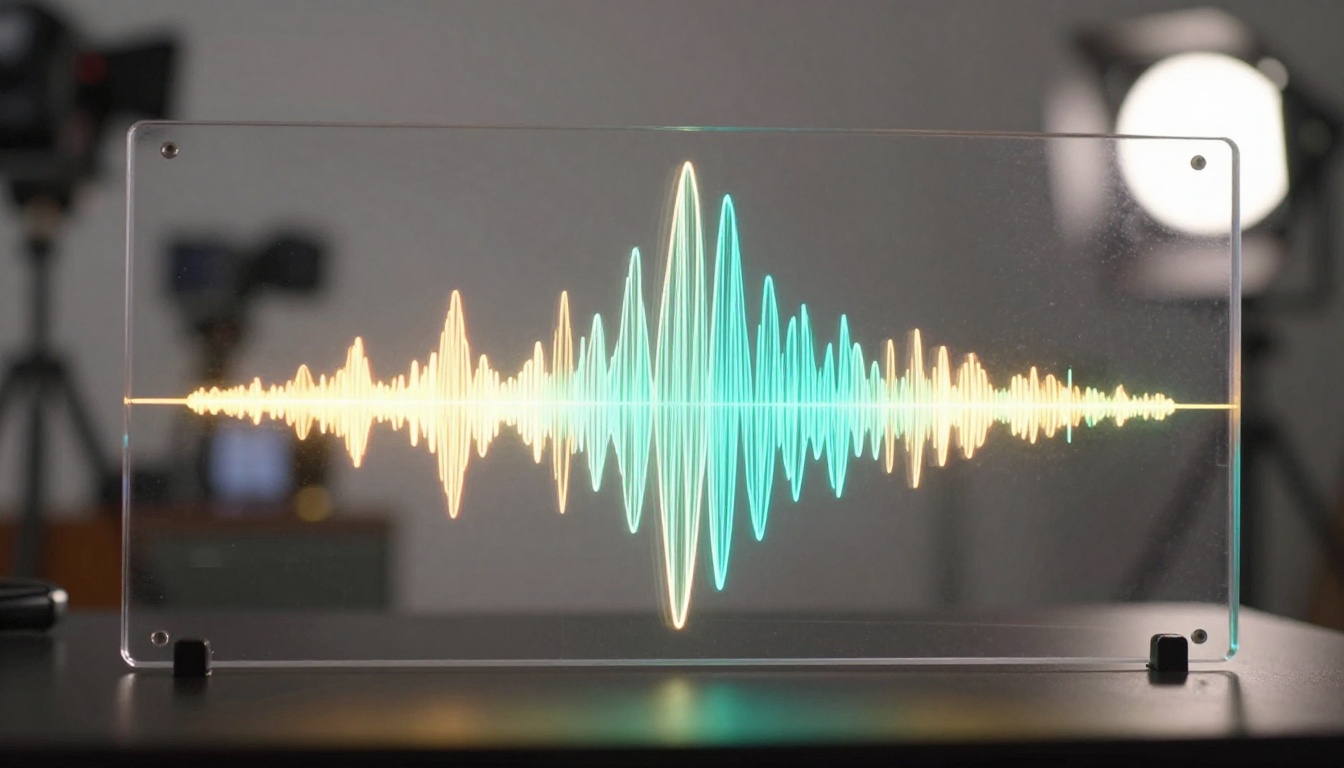
Veo 3.1 es un modelo de texto a video de Google DeepMind que produce clips de video en 1080p con audio nativo sincronizado. El audio no proviene de una pasada aparte ni de un paso de texto a voz añadido después. Se genera de forma conjunta con los fotogramas del video, lo que significa que el diálogo, el sonido ambiental, la música y el ruido del entorno forman parte de la misma predicción.
El modelo recibe un prompt en lenguaje natural y devuelve un archivo MP4 en el que lo que ves y lo que oyes se han producido juntos. Una escena descrita como "un chef en una concurrida cocina de restaurante gritando los pedidos" generará imágenes de esa cocina con el sonido realista de sartenes entrechocando, un murmullo de fondo y una voz gritando los pedidos, todo sincronizado con el movimiento visual.
Esto difiere de lo que hacían la mayoría de los modelos de video anteriores, que generaban el video y luego permitían añadir el audio por encima de forma manual. La sincronización en Veo 3.1 es inherente al proceso de generación, no un complemento.
Capacidades clave de un vistazo:
- Generación de audio nativo que abarca voz, sonido ambiental y música
- Resolución de salida de 1080p para contenido de calidad final
- Texto a video a partir de prompts detallados en lenguaje natural
- Varios controles de estilo, como el encuadre cinematográfico, la iluminación y la velocidad del movimiento
- Tres versiones del modelo optimizadas para distintas contrapartidas entre velocidad y calidad
💡 Consejo: Cuanto más específico sea tu prompt sobre el entorno sonoro, más fuerte será el audio. Menciona sonidos concretos, como "el crepitar de una fogata" o "tráfico lejano y lluvia sobre el cristal", en lugar de describir solo un lugar en general.
El audio que llega con el video
La capa de audio de Veo 3.1 maneja tres tipos distintos de sonido, y cada uno responde de forma diferente a tu prompt.
1. Audio ambiental y del entorno
Es el sonido de fondo que corresponde al entorno físico que describes. Una escena de bosque genera viento entre las hojas y cantos de pájaros. Una oficina interior genera el clic del teclado y el zumbido del aire acondicionado. El modelo deduce cómo debería sonar el espacio a partir del contexto visual, aunque no nombres los sonidos de forma explícita. Una calle de la ciudad genera ruido de tráfico automáticamente.
2. Voz y diálogo
Cuando tu prompt incluye personas que hablan, Veo 3.1 genera movimiento de labios y audio correspondientes. Prompts como "una mujer explica un concepto mientras camina por un parque" producen audio de duración de diálogo, con un ritmo de habla natural. El personaje de voz no será una persona concreta que puedas especificar por nombre, pero el tono, el ritmo y el género se deducen de la descripción de la escena.
3. Partituras musicales
Si pides un contexto cinematográfico o emocional, el modelo puede generar música de fondo acorde con el ambiente. Esto es menos predecible que el audio ambiental, pero aparece con fiabilidad cuando el prompt tiene una pista emocional o narrativa clara. Describe de forma explícita el registro emocional de la escena: "tensa", "alegre", "contemplativa".
Lo útil de esto es que no estás limitado a elegir entre bibliotecas de sonidos prefabricadas. El audio es generativo, así que se ajusta a situaciones muy concretas que ninguna biblioteca de stock cubre.
💡 Consejo: Para trabajos de voz en off en los que necesites un control preciso del guion, combina Veo 3.1 con los modelos dedicados de texto a voz de PicassoIA, como ElevenLabs v3 o Gemini 3.1 Flash TTS. La voz integrada de Veo 3.1 es buena para diálogos naturales en escena; el TTS independiente te da precisión a nivel de guion.
Para crear música más allá de lo que genera el modelo de video, Lyria 3 Pro y Lyria 3 producen composiciones originales completas que puedes sincronizar con tus imágenes en la postproducción.
Veo 3.1 frente a Veo 3 frente a Veo 3.1 Lite
Hay tres variantes de Veo disponibles en PicassoIA y cada una responde a necesidades distintas. Así se reparten:
| Modelo | Resolución | Audio | Velocidad | Ideal para |
|---|
| Veo 3.1 | 1080p | Nativo sincronizado | Estándar | Resultados finales de alta calidad |
| Veo 3.1 Fast | 1080p | Nativo sincronizado | Rápida | Iteración y borradores con calidad completa |
| Veo 3.1 Lite | Estándar | Audio nativo | La más rápida | Previsualizaciones rápidas, producción en volumen |
| Veo 3 | 1080p | Audio nativo | Estándar | Referencia de la generación anterior |
| Veo 3 Fast | 1080p | Audio nativo | Rápida | Iteración rápida con prompts de Veo 3 |
Cuándo usar Veo 3.1: Contenido de calidad final, en el que la fidelidad visual y la sincronización del audio tienen que aguantar a pantalla completa. Videos de marketing, reels para redes sociales, demos y presentaciones de producto.
Cuándo usar Veo 3.1 Fast: Estás iterando prompts y necesitas ver cómo se lee una escena antes de comprometerte con una generación completa. La calidad de salida es la misma que la de 3.1, con un tiempo de generación bastante más corto.
Cuándo usar Veo 3.1 Lite: Necesitas volumen. Varios clips cortos, prototipado rápido, situaciones en las que el costo o el tiempo de generación pesan más que llegar al máximo absoluto de calidad.
El salto de Veo 3 a Veo 3.1 está sobre todo en la adherencia al prompt y en la coherencia audiovisual. Las escenas con movimiento complejo, varios sujetos y entornos sonoros detallados son las que muestran la mejora más visible entre generaciones.
Veo 3.1 Lite no es una versión inferior
Veo 3.1 Lite suele malinterpretarse como un modelo de menor calidad. Para flujos de trabajo de alto volumen, en los que generas decenas de clips, o para contenido social que se verá en un teléfono con el volumen al 70 %, la variante Lite es perfectamente adecuada. La generación de audio nativo sigue ahí. Reserva el Veo 3.1 completo para los resultados que se verán en pantallas grandes o que revisarán los responsables del proyecto.
Cómo usar Veo 3.1 en PicassoIA
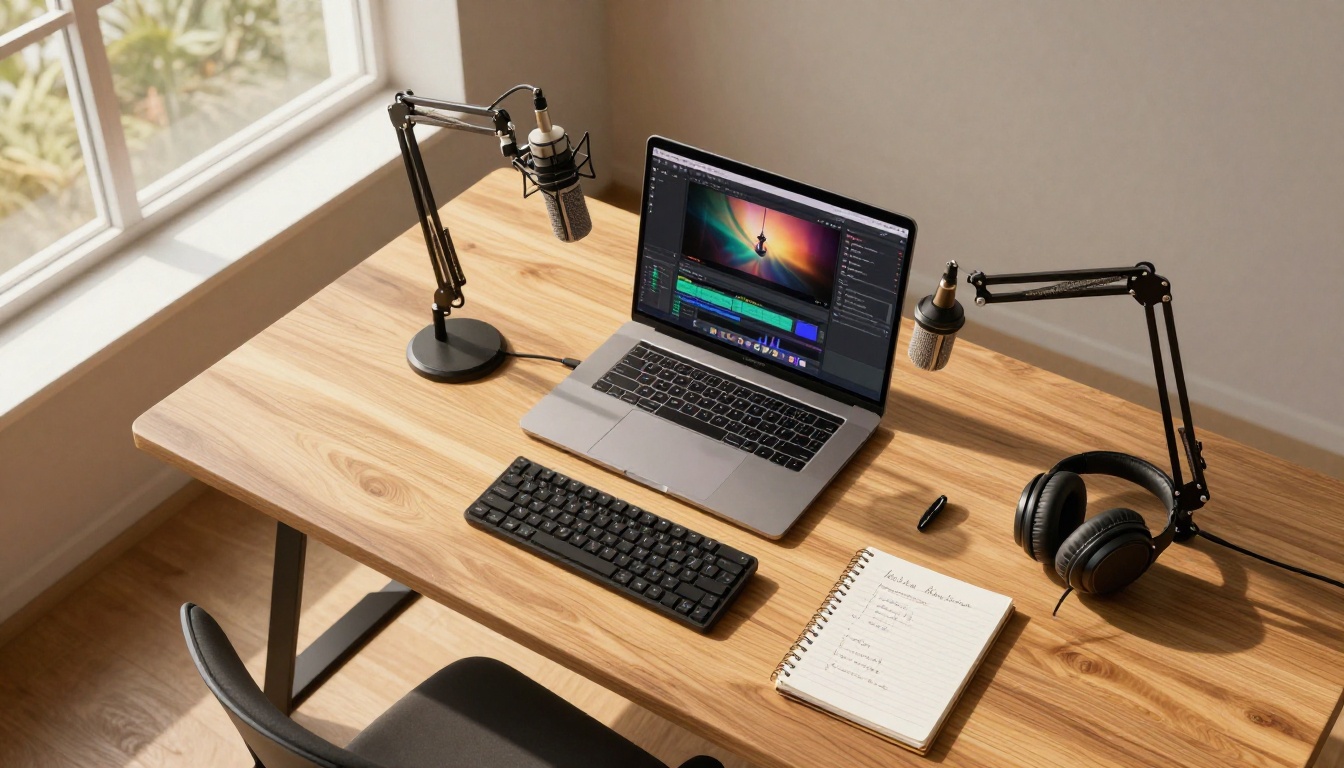
PicassoIA te da acceso a Veo 3.1, Veo 3.1 Fast y Veo 3.1 Lite, junto con más de 100 modelos de texto a video, en una sola interfaz. Así es el flujo de trabajo:
Paso 1: elige tu variante
Ve a la sección de texto a video de PicassoIA y selecciona Veo 3.1 para obtener la máxima calidad. Si estás desarrollando prompts y quieres iterar rápido, empieza con Veo 3.1 Fast para reducir el tiempo de generación sin sacrificar calidad.
Paso 2: escribe un prompt estructurado
Un buen prompt de Veo 3.1 tiene tres capas:
- Sujeto visual: qué hay en la escena y qué está pasando
- Entorno: lugar, iluminación, hora del día, atmósfera general
- Pistas de audio: sonidos concretos, fragmentos de diálogo, ambiente musical, cualquier silencio
Ejemplo: "Un vendedor ambulante en un mercado de la mañana corta fruta fresca, el sol temprano proyecta largas sombras cálidas sobre el puesto, el murmullo de un mercado abarrotado de fondo, monedas tintineando sobre la superficie de madera, una radio que suena bajito desde una tienda cercana."
Paso 3: define la duración
Veo 3.1 admite clips de distintas duraciones. Los clips más cortos (5-8 segundos) te dan una calidad más constante de un fotograma a otro y una alineación audiovisual más ajustada. Para contenido narrativo más largo, considera generar varios clips cortos y unirlos en el montaje.
Paso 4: revisa audio y video juntos
Cuando llegue el resultado, míralo con el sonido activado desde el principio. El audio y el video se generan a la vez, así que si el prompt tenía una intención sonora clara, la oirás en los primeros segundos. Si el audio no coincide con lo que esperabas, el problema casi siempre está en la precisión del prompt y no en la capacidad del modelo.
Paso 5: itera con Fast
Veo 3.1 Fast es tu herramienta principal para iterar. Genera de 3 a 4 variantes con pequeños cambios en el prompt antes de comprometerte con una generación final. El comportamiento del audio cambia de forma notable con pequeños cambios en la descripción del entorno.
💡 Consejo: Añade transiciones de escena explícitas en tus prompts. "Empieza en silencio, luego se abre una puerta y el sonido ambiental de la lluvia llena la habitación" le da al modelo un arco temporal que puede seguir para generar el audio.
Escribir prompts que dan buenos resultados
La mayoría de los resultados flojos de Veo 3.1 se deben a prompts vagos. El modelo es capaz. El factor limitante es lo que le das.
Lo que ignora frente a lo que responde
Veo 3.1 responde a la causa y efecto físicos en los prompts. Si algo de la escena produciría físicamente un sonido, nómbralo. El modelo entiende la causalidad y generará el sonido que corresponde a la acción que describes.
Prompts de baja señal (audio débil):
- "una calle concurrida de la ciudad"
- "gente feliz en un evento"
- "una escena de naturaleza"
Prompts de alta señal (audio sólido):
- "una calle concurrida de la ciudad en hora punta: bocinas de coches, frenos de autobús silbando, peatones hablando, un camión de reparto que retrocede con un pitido de aviso"
- "tres amigos riéndose en una mesa de un restaurante abarrotado, conversaciones superpuestas, copas que chocan, el chef gritando pedidos desde el pase de la cocina"
- "viento entre la hierba alta de un campo abierto al anochecer: insectos cantando al ritmo, un búho lejano, el suave crujido de las hojas con cada ráfaga"
La diferencia no está en la creatividad. Está en la precisión. Nombra explícitamente las fuentes de sonido que quieres.
Acoplamiento visual y audio en los prompts
El modelo vincula el audio al movimiento. Un personaje descrito como "corriendo" genera pasos. Un músico descrito como "rasgando una guitarra" genera audio de guitarra. Úsalo de forma intencionada: describe la acción física que produce el sonido, en lugar de nombrar solo el sonido.
| Acción física en el prompt | Audio generado |
|---|
| "vierte agua de una jarra en un vaso" | salpicaduras de agua, vertido, el líquido asentándose |
| "escribe rápido en un teclado" | clics rápidos del teclado mecánico |
| "un coche acelera para entrar en una autopista" | acelerón del motor, fricción de neumáticos, ruido del viento |
| "estalla un aplauso en un teatro abarrotado" | público aplaudiendo, vítores, reverberación de la sala |
| "la lluvia golpea una ventana en láminas constantes" | impacto de la lluvia, vibración del cristal, trueno lejano |
El encuadre de la cámara afecta a la perspectiva del audio
El modelo tiene en cuenta una distancia de micrófono implícita según el ángulo de cámara que describas. Un primer plano del rostro genera un audio íntimo de campo cercano. Un plano aéreo de situación genera sonido ambiental del entorno a distancia. Puedes escribir el ángulo de cámara en tus prompts para influir en el carácter del audio:
"Primer plano por encima del hombro mientras ella susurra en un teléfono" produce un audio muy distinto del que "plano general de una mujer hablando por teléfono en un parque."
Úsalo para controlar cuánto pesa el audio de primer plano frente al de fondo en el resultado.
Ajustes de generación de audio que conviene conocer

Veo 3.1 no expone una mesa de mezclas de audio independiente. El audio es un resultado directo de tu prompt y de la interpretación del modelo. Entender qué tipos de contenido producen audio fiable te ayuda a planificar mejor los prompts.
Fidelidad del audio según el tipo de contenido:
- Sonido ambiental y del entorno: Muy sólido. Los entornos físicos generan audio de fondo convincentemente realista en casi todas las generaciones. Es la categoría más fiable.
- Voz y diálogo: Alta fidelidad en escenas con un solo hablante y una intención clara en el prompt. Las escenas con más de dos personajes hablando son menos fiables para diferenciar voces.
- Música: Depende mucho de lo explícito que seas al describir el contexto musical. "Piano de jazz animado en un bar" produce piano de jazz; "música" a secas produce una banda sonora genérica de calidad variable.
- Efectos de sonido ligados a una acción: Muy fiables cuando la acción está explícita en el prompt. Cuanto más clara sea la acción física descrita, más limpio será el efecto de sonido correspondiente.
Qué hacer cuando el audio falla:
Si un clip generado concreto tiene un audio que no coincide con la intención visual o del prompt, no repitas el mismo prompt. Cambia una sola variable: añade pistas de audio más explícitas, simplifica el número de sujetos o replantea la descripción del entorno. Las escenas complejas con varios sujetos y fuentes de audio en competencia son más difíciles de equilibrar para el modelo de forma constante.
Para trabajos de voz en off en los que necesites precisión a nivel de guion, genera tu video con Veo 3.1 y después genera la voz exacta con ElevenLabs v3 o Speech 2.8 HD, y sincronízalas en la postproducción. Así obtienes lo mejor de ambos mundos: la salida visual cinematográfica de Veo y un control preciso de la voz en off.
Para proyectos multilingües, Gemini 3.1 Flash TTS cubre más de 70 idiomas con 30 personajes de voz distintos y encaja bien con las imágenes generadas con Veo.
Dónde se sitúa Veo 3.1 entre otros modelos de video
El espacio del video con IA ya cuenta con suficientes modelos sólidos como para que la mejor elección dependa de lo que importe en tu resultado concreto. Así se compara Veo 3.1 con otros modelos disponibles en PicassoIA:
| Modelo | Audio | Resolución | Fortaleza principal |
|---|
| Veo 3.1 | Nativo sincronizado | 1080p | Coherencia audiovisual, fidelidad al prompt |
| Seedance 2.0 | Audio nativo | 1080p | Coherencia de escena, calidad del movimiento |
| Sora 2 | Audio nativo | HD | Coherencia a largo plazo, precisión física |
| Ray 3.2 | HDR | HDR | Aspecto cinematográfico, gradación de color HDR |
| Kling v3 | Sí | 1080p | Animación de personajes, movimiento expresivo |
| Pixverse v6 | Audio de IA nativo | 1080p | Resultados cinematográficos rápidos |
| Wan 2.7 T2V | Estándar | 1080p | Flexibilidad de pesos abiertos, personalización |
La ventaja específica de Veo 3.1 está en la calidad y la sincronización de su capa de audio. Ningún otro modelo de esta lista produce sonido ambiental, voz y música como un resultado único, muy acoplado al visual. Seedance 2.0 es probablemente su rival más cercano en calidad general de salida, y también genera audio nativo.
Si solo buscas estética visual sin requisitos de audio, Ray 3.2 sigue siendo una alternativa sólida con su salida HDR. Para escenas centradas en personajes con movimiento expresivo, Kling v3 merece la pena probarlo en paralelo.
La respuesta práctica es esta: usa Veo 3.1 cuando el audio importa tanto como el video. Usa otros modelos cuando optimices sobre todo la estética visual o la calidad del movimiento y pienses gestionar el audio por separado.
Toda la gama de Veo está disponible ahora
Las tres variantes de Veo 3.1, Veo 3.1, Veo 3.1 Fast y Veo 3.1 Lite, además de Veo 3 y Veo 3 Fast, están disponibles en PicassoIA sin necesidad de una cuenta de Google aparte ni de configurar una API. Accedes a las cinco desde la misma interfaz, junto con el resto de modelos de video de la plataforma.
Empieza a crear videos ahora
Veo 3.1 ya está disponible en PicassoIA. Los más de 110 modelos de video de la plataforma significan que no estás atado a un único estilo de salida. Ejecuta Veo 3.1 para una escena, ejecuta Seedance 2.0 para otra, compáralas y quédate con la que funcione. No estás obligado a usar un solo modelo.
Para una cadena de producción audiovisual completa, estas herramientas funcionan juntas en lugar de competir entre sí:
- Veo 3.1: sonido ambiental, del entorno y basado en la escena, integrado directamente en la generación de video
- ElevenLabs v3: voz precisa generada a partir de guiones escritos, con control de la gama emocional
- Gemini 3.1 Flash TTS: voz en off multilingüe rápida a escala, más de 70 idiomas, 30 personajes de voz
- Lyria 3 Pro: pistas musicales originales completas compuestas a partir de un brief de texto
- Speech 2.8 HD: voz de calidad de estudio con control emocional detallado
La infraestructura para producir una pieza audiovisual completa, desde el primer fotograma hasta el último fundido de sonido, ya está en un solo lugar. La única variable es lo específico que quieras ser con tus prompts.
Prueba Veo 3.1 en PicassoIA con una escena que lleves tiempo imaginando. Empieza con detalle: nombra el lugar, la hora del día, los sonidos concretos que esperas y el ángulo de cámara. Mira qué sale. Siempre puedes quitar un detalle y volver a generarlo, pero un primer borrador preciso exige más al modelo y te muestra antes lo que de verdad es capaz de hacer.
Todos los modelos mencionados en este artículo, desde Veo 3.1 hasta el conjunto completo de herramientas de audio, están disponibles en picassoia.com/en/all-models.


