Google का Veo 3.1 वह काम कर दिखाता है जिसे AI वीडियो को सही करने में सालों लगे: यह आवाज़ को फुटेज के साथ ही, बाद में जोड़ने के बजाय, एक ही समय में जनरेट करता है। एक प्रॉम्प्ट, एक आउटपुट, और दोनों एक-दूसरे के साथ सिंक में। अगर आप ऐसे AI वीडियो टूल चलाते रहे हैं जो साइलेंट क्लिप देते हैं और फिर उन्हें कहीं और से रॉयल्टी-फ़्री संगीत लगाकर ठीक करना पड़ता है, तो वर्कफ़्लो के अनुभव में यह एक बड़ा बदलाव है।
Veo 3.1 असल में क्या करता है
Veo 3.1 Google DeepMind का एक टेक्स्ट-टू-वीडियो मॉडल है, जो नेटिव सिंक्रनाइज़ ऑडियो के साथ 1080p वीडियो क्लिप बनाता है। ऑडियो किसी अलग पास से या ऊपर से जोड़े गए TTS स्टेप से नहीं आता। इसे वीडियो फ़्रेम्स के साथ मिलकर जनरेट किया जाता है, यानी डायलॉग, परिवेश की आवाज़, संगीत और वातावरण का शोर, सब एक ही प्रेडिक्शन का हिस्सा होते हैं।
मॉडल एक नैचुरल लैंग्वेज प्रॉम्प्ट लेता है और एक MP4 फ़ाइल लौटाता है, जिसमें जो आप देखते हैं और जो आप सुनते हैं, वे दोनों एक साथ बने होते हैं। "एक व्यस्त रेस्टोरेंट की किचन में आवाज़ लगाता शेफ़" जैसे दृश्य से उस किचन का फुटेज बनेगा, जिसमें बर्तनों की खनखनाहट, पृष्ठभूमि की बातचीत और ऑर्डर पुकारती एक आवाज़ की असली-सी आवाज़ होगी, और यह सब विज़ुअल मूवमेंट के साथ समय पर चलेगा।
यह उन पिछले वीडियो मॉडलों से अलग है जो ज़्यादातर पहले वीडियो बनाते थे और फिर आपको मैन्युअल रूप से ऊपर से ऑडियो जोड़ने देते थे। Veo 3.1 में सिंक्रनाइज़ेशन जनरेशन की प्रक्रिया का ही अंग है, कोई ऐड-ऑन नहीं।
मुख्य क्षमताएँ एक नज़र में:
- स्पीच, परिवेश की आवाज़ और संगीत को कवर करने वाली नेटिव ऑडियो जनरेशन
- फ़ाइनल-क्वालिटी कंटेंट के लिए 1080p आउटपुट रिज़ोल्यूशन
- विस्तृत नैचुरल लैंग्वेज प्रॉम्प्ट से टेक्स्ट-टू-वीडियो
- सिनेमैटिक फ़्रेमिंग, लाइटिंग और मोशन स्पीड सहित कई स्टाइल कंट्रोल
- अलग-अलग स्पीड-क्वालिटी संतुलन के लिए अनुकूलित तीन मॉडल वर्ज़न
💡 टिप: आप ध्वनि के वातावरण के बारे में प्रॉम्प्ट में जितना साफ़-साफ़ बताएँगे, ऑडियो आउटपुट उतना ही मज़बूत होगा। ख़ास आवाज़ों का ज़िक्र करें, जैसे "कैंपफ़ायर की चटचटाहट" या "दूर का ट्रैफ़िक और शीशे पर बारिश", न कि सिर्फ़ किसी सामान्य जगह का वर्णन करें।
वीडियो के साथ आने वाला ऑडियो
Veo 3.1 की ऑडियो लेयर तीन अलग तरह की आवाज़ें संभालती है, और हर एक आपके प्रॉम्प्ट पर अलग तरह से प्रतिक्रिया देती है।
1. परिवेश और वातावरण की ऑडियो
यह पृष्ठभूमि की वह आवाज़ है जो आपके बताए भौतिक माहौल से मेल खाती है। जंगल के दृश्य में पत्तों से गुज़रती हवा और पक्षियों की चहचहाहट आती है। इनडोर ऑफ़िस में कीबोर्ड की क्लिक और HVAC की गुनगुनाहट आती है। मॉडल विज़ुअल संदर्भ के आधार पर अनुमान लगाता है कि जगह कैसी सुनाई देनी चाहिए, भले ही आपने आवाज़ों के नाम साफ़ न लिखे हों। शहर की सड़क पर अपने-आप ट्रैफ़िक का शोर आता है।
2. स्पीच और डायलॉग
जब आपके प्रॉम्प्ट में लोग बोलते हैं, तो Veo 3.1 मेल खाती होंठों की हरकत और ऑडियो जनरेट करता है। "एक महिला पार्क में चलते हुए किसी कॉन्सेप्ट को समझाती है" जैसे प्रॉम्प्ट डायलॉग-लंबाई का ऑडियो देते हैं, जो नैचुरल बोलने की लय के अनुसार समय पर होता है। आवाज़ का किरदार किसी ख़ास व्यक्ति जैसा नहीं होता जिसे आप नाम से तय कर सकें, लेकिन लहजा, गति और लिंग दृश्य के वर्णन से तय होते हैं।
3. संगीत स्कोर
सिनेमैटिक या भावनात्मक संदर्भ मांगें, तो मॉडल मूड के हिसाब से बैकग्राउंड संगीत बना सकता है। यह परिवेश ऑडियो जितना निश्चित नहीं है, लेकिन जब प्रॉम्प्ट में मज़बूत भावनात्मक या कथात्मक संकेत हो, तो यह भरोसेमंद ढंग से आता है। दृश्य का भावनात्मक रंग साफ़ लिखें: "तनावपूर्ण," "आनंदित," "चिंतनशील।"
यह उपयोगी इसलिए है क्योंकि आप पहले से बने साउंड लाइब्रेरी से चुनने तक सीमित नहीं हैं। ऑडियो जनरेटिव है, यानी यह ऐसी बहुत ख़ास स्थितियों से मेल खा सकता है जिन्हें कोई स्टॉक लाइब्रेरी कवर नहीं करती।
💡 टिप: जहाँ आपको स्क्रिप्ट पर सटीक नियंत्रण चाहिए, वहाँ Veo 3.1 को PicassoIA के समर्पित टेक्स्ट-टू-स्पीच मॉडलों, जैसे ElevenLabs v3 या Gemini 3.1 Flash TTS के साथ जोड़ें। Veo 3.1 का अपना स्पीच नैचुरल सीन डायलॉग के लिए मज़बूत है; अलग TTS आपको स्क्रिप्ट-स्तर की सटीकता देता है।
वीडियो मॉडल जो संगीत जनरेट करता है उससे आगे संगीत बनाने के लिए, Lyria 3 Pro और Lyria 3 पूरी लंबाई की मूल रचनाएँ बनाते हैं, जिन्हें आप पोस्ट-प्रोडक्शन में अपने फुटेज के साथ सिंक कर सकते हैं।
Veo 3.1 बनाम Veo 3 बनाम Veo 3.1 Lite
PicassoIA पर Veo के तीन वर्ज़न उपलब्ध हैं और वे अलग-अलग ज़रूरतें पूरी करते हैं। ये इस तरह बँटे हैं:
| मॉडल | रिज़ोल्यूशन | ऑडियो | स्पीड | सबसे अच्छा किसके लिए |
|---|
| Veo 3.1 | 1080p | नेटिव सिंक्रनाइज़ | स्टैंडर्ड | हाई-क्वालिटी फ़ाइनल आउटपुट |
| Veo 3.1 Fast | 1080p | नेटिव सिंक्रनाइज़ | फ़ास्ट | पूरी क्वालिटी पर इटरेशन और ड्राफ़्ट |
| Veo 3.1 Lite | स्टैंडर्ड | नेटिव ऑडियो | सबसे फ़ास्ट | त्वरित प्रीव्यू, बड़ी मात्रा में आउटपुट |
| Veo 3 | 1080p | नेटिव ऑडियो | स्टैंडर्ड | पिछली पीढ़ी का बेसलाइन |
| Veo 3 Fast | 1080p | नेटिव ऑडियो | फ़ास्ट | Veo 3 के प्रॉम्प्ट पर तेज़ इटरेशन |
Veo 3.1 कब इस्तेमाल करें: फ़ाइनल-क्वालिटी कंटेंट, जहाँ विज़ुअल फ़िडेलिटी और ऑडियो सिंक्रनाइज़ेशन फ़ुल स्क्रीन पर भी टिकने चाहिए। मार्केटिंग वीडियो, सोशल रील्स, डेमो, प्रोडक्ट शोकेस।
Veo 3.1 Fast कब इस्तेमाल करें: आप प्रॉम्प्ट पर इटरेट कर रहे हैं और पूरे जनरेशन पर लगने से पहले देखना चाहते हैं कि दृश्य कैसा बनता है। आउटपुट क्वालिटी 3.1 जैसी ही है, लेकिन जनरेशन का समय उल्लेखनीय रूप से कम है।
Veo 3.1 Lite कब इस्तेमाल करें: जब आपको मात्रा चाहिए। कई छोटी क्लिप, तेज़ प्रोटोटाइपिंग, ऐसी स्थितियाँ जहाँ जनरेशन की लागत या समय आउटपुट क्वालिटी की आख़िरी ऊँचाई छूने से ज़्यादा मायने रखता है।
Veo 3 से Veo 3.1 तक का सुधार मुख्य रूप से प्रॉम्प्ट एडहेरेंस और ऑडियो-विज़ुअल कोहेरेंस में है। जटिल मूवमेंट, कई सब्जेक्ट और विस्तृत ऑडियो वातावरण वाले दृश्यों में दोनों पीढ़ियों के बीच सबसे साफ़ सुधार दिखता है।
Veo 3.1 Lite कोई डाउनग्रेड नहीं है
Veo 3.1 Lite को अक्सर कमतर मॉडल समझ लिया जाता है। हाई-वॉल्यूम वर्कफ़्लो के लिए, जहाँ आप दर्जनों क्लिप जनरेट कर रहे हैं, या उस सोशल कंटेंट के लिए जो 70% वॉल्यूम पर फ़ोन पर देखा जाएगा, Lite वर्ज़न पूरी तरह उपयुक्त है। नेटिव ऑडियो जनरेशन वहाँ मौजूद है। पूरा Veo 3.1 उन आउटपुट के लिए रखें जो बड़ी स्क्रीन पर देखे जाएँगे या स्टेकहोल्डर्स द्वारा रिव्यू किए जाएँगे।
PicassoIA पर Veo 3.1 कैसे इस्तेमाल करें
PicassoIA आपको Veo 3.1, Veo 3.1 Fast और Veo 3.1 Lite के साथ 100+ अन्य टेक्स्ट-टू-वीडियो मॉडल एक ही इंटरफ़ेस में देता है। वर्कफ़्लो यह है:
स्टेप 1: अपना वर्ज़न चुनें
PicassoIA पर टेक्स्ट-टू-वीडियो सेक्शन में जाएँ और पूरी क्वालिटी के आउटपुट के लिए Veo 3.1 चुनें। अगर आप प्रॉम्प्ट डेवलपमेंट में हैं और जल्दी इटरेट करना चाहते हैं, तो क्वालिटी से समझौता किए बिना जनरेशन का समय घटाने के लिए Veo 3.1 Fast से शुरू करें।
स्टेप 2: एक स्ट्रक्चर्ड प्रॉम्प्ट लिखें
एक मज़बूत Veo 3.1 प्रॉम्प्ट में तीन परतें होती हैं:
- विज़ुअल सब्जेक्ट: दृश्य में क्या है और क्या हो रहा है
- वातावरण: जगह, रोशनी, दिन का समय, कुल माहौल
- ऑडियो संकेत: ख़ास आवाज़ें, डायलॉग के टुकड़े, संगीत का मूड, कोई भी खामोशी
उदाहरण: "सुबह के बाज़ार में एक स्ट्रीट वेंडर ताज़े फल काट रहा है, सुबह की धूप स्टॉल पर लंबी, गर्म रंगत वाली परछाइयाँ डाल रही है, पृष्ठभूमि में भीड़भाड़ वाले बाज़ार की गुनगुनाहट है, लकड़ी की सतह पर सिक्कों की खनक है, और पास की एक दुकान के अंदर से रेडियो धीमे-धीमे बज रहा है।"
स्टेप 3: अवधि सेट करें
Veo 3.1 अलग-अलग लंबाई की क्लिप सपोर्ट करता है। छोटी क्लिप (5-8 सेकंड) फ़्रेम-दर-फ़्रेम कंसिस्टेंसी और ज़्यादा कसा हुआ ऑडियो-विज़ुअल अलाइनमेंट देती हैं। लंबी नैरेटिव सामग्री के लिए, कई छोटी क्लिप जनरेट करके उन्हें जोड़ने पर विचार करें।
स्टेप 4: ऑडियो और वीडियो एक साथ देखें
आउटपुट आने पर तुरंत साउंड चालू करके देखें। ऑडियो और वीडियो साथ-साथ जनरेट होते हैं, इसलिए अगर प्रॉम्प्ट में ऑडियो का मज़बूत इरादा था, तो आप उसे शुरुआती कुछ सेकंड में ही सुन लेंगे। अगर ऑडियो आपकी उम्मीद से मेल नहीं खाता, तो समस्या लगभग हमेशा प्रॉम्प्ट की स्पष्टता में होती है, न कि मॉडल की क्षमता में।
स्टेप 5: Fast के साथ इटरेट करें
Veo 3.1 Fast आपका मुख्य इटरेशन टूल है। किसी फ़ाइनल जनरेशन पर लगने से पहले प्रॉम्प्ट में थोड़े बदलाव के साथ 3-4 वैरिएंट चलाएँ। परिवेश के वर्णन में छोटे बदलावों से भी ऑडियो का व्यवहार उल्लेखनीय रूप से बदलता है।
💡 टिप: अपने प्रॉम्प्ट में साफ़ दृश्य-परिवर्तन जोड़ें। "शुरुआत में खामोशी है, फिर एक दरवाज़ा खुलता है और कमरे में बारिश की परिवेश आवाज़ भर जाती है" मॉडल को एक टाइम आर्क देता है, जिसे वह ऑडियो जनरेशन में फ़ॉलो कर सकता है।
नतीजे देने वाला प्रॉम्प्ट लेखन
Veo 3.1 के ज़्यादातर कमज़ोर आउटपुट धुंधले प्रॉम्प्ट की वजह से होते हैं। मॉडल सक्षम है। सीमित करने वाली चीज़ वह है जो आप उसे देते हैं।
वह क्या नज़रअंदाज़ करता है बनाम किस पर प्रतिक्रिया देता है
Veo 3.1 प्रॉम्प्ट में भौतिक कारण-और-प्रभाव पर प्रतिक्रिया देता है। अगर दृश्य में कोई चीज़ भौतिक रूप से कोई आवाज़ पैदा करेगी, तो उसका नाम लिखें। मॉडल कार्य-कारण समझता है और आपके बताए एक्शन के अनुरूप आवाज़ जनरेट करेगा।
लो-सिग्नल प्रॉम्प्ट (कमज़ोर ऑडियो आउटपुट):
- "एक व्यस्त शहर की सड़क"
- "किसी इवेंट में खुश लोग"
- "एक प्रकृति का दृश्य"
हाई-सिग्नल प्रॉम्प्ट (मज़बूत ऑडियो आउटपुट):
- "रश आवर में एक व्यस्त शहर की सड़क: कार के हॉर्न, बस के ब्रेक की सिसकारी, पैदल चलते लोगों की बातचीत, एक डिलीवरी ट्रक चेतावनी की बीप के साथ पीछे जाता हुआ"
- "भीड़भाड़ वाले रेस्टोरेंट की एक मेज़ पर हँसते तीन दोस्त, एक-दूसरे में घुलती बातचीत, गिलासों की खनक, किचन के पास से शेफ़ का ऑर्डर पुकारना"
- "शाम के समय खुले मैदान में लंबी घास से गुज़रती हवा: लय में चहकते कीड़े, दूर एक उल्लू, हर झोंके के साथ पत्तों की हल्की सरसराहट"
फ़र्क रचनात्मकता का नहीं है। यह विशिष्टता का है। आप जो ध्वनि के स्रोत चाहते हैं, उन्हें साफ़-साफ़ नाम दें।
प्रॉम्प्ट में विज़ुअल-ऑडियो कपलिंग
मॉडल ऑडियो को मूवमेंट के साथ जोड़ता है। "दौड़ता" बताए गए किरदार के लिए कदमों की आवाज़ आती है। "गिटार बजाते" बताए गए संगीतकार के लिए गिटार की आवाज़ आती है। इसका जानबूझकर उपयोग करें: ध्वनि का नाम लेने के बजाय वह भौतिक एक्शन बताएँ जो वह आवाज़ पैदा करता है।
| प्रॉम्प्ट में भौतिक एक्शन | जनरेट होने वाली ऑडियो |
|---|
| "पिचर से गिलास में पानी डालता है" | पानी के छींटे, उँडेलने की आवाज़, तरल का बैठना |
| "कीबोर्ड पर तेज़ी से टाइप करता है" | तेज़ मैकेनिकल कीबोर्ड की क्लिक |
| "कार हाईवे पर तेज़ी से चढ़ती है" | इंजन की गर्जन, टायर का घर्षण, हवा का शोर |
| "भरे थिएटर में तालियाँ गूँजती हैं" | भीड़ की ताली, जयकारे, हॉल की प्रतिध्वनि |
| "बारिश लगातार चादरों में खिड़की से टकराती है" | बारिश की चोट, काँच का कंपन, दूर की गड़गड़ाहट |
कैमरा निर्देश ऑडियो के दृष्टिकोण को प्रभावित करते हैं
मॉडल आपके बताए कैमरा एंगल के आधार पर माइक्रोफ़ोन की संभावित दूरी को ध्यान में रखता है। क्लोज़-अप चेहरे का शॉट नज़दीकी और अंतरंग ऑडियो देता है। ऊपर से लिया गया एस्टेब्लिशिंग शॉट दूरी से आने वाली परिवेश की आवाज़ देता है। ऑडियो का चरित्र प्रभावित करने के लिए आप अपने प्रॉम्प्ट में कैमरा एंगल लिख सकते हैं:
"कंधे के ऊपर से क्लोज़-अप, जब वह फ़ोन पर फुसफुसाती है" का ऑडियो "पार्क में फ़ोन पर बात करती एक महिला का वाइड शॉट" से बहुत अलग होता है।
आउटपुट में फ़ोरग्राउंड और बैकग्राउंड ऑडियो को कितना वज़न मिलेगा, यह नियंत्रित करने के लिए इसका उपयोग करें।
जानने लायक ऑडियो जनरेशन सेटिंग्स
Veo 3.1 में कोई अलग ऑडियो मिक्सिंग कंसोल नहीं है। ऑडियो सीधे आपके प्रॉम्प्ट और मॉडल की व्याख्या का नतीजा है। यह समझना कि कौन-सी कंटेंट किस्में भरोसेमंद ऑडियो देती हैं, प्रॉम्प्ट अधिक प्रभावी ढंग से प्लान करने में मदद करता है।
कंटेंट के प्रकार के अनुसार ऑडियो फ़िडेलिटी:
- परिवेश और वातावरण की आवाज़: बहुत मज़बूत। भौतिक वातावरण लगभग हर जनरेशन में विश्वसनीय रूप से असली-सी पृष्ठभूमि ऑडियो देता है। यह सबसे भरोसेमंद श्रेणी है।
- स्पीच और डायलॉग: स्पष्ट प्रॉम्प्ट इरादे वाले सिंगल-स्पीकर दृश्यों के लिए उच्च फ़िडेलिटी। दो से ज़्यादा किरदारों वाले मल्टी-स्पीकर दृश्य अलग-अलग आवाज़ों के भेद के लिए कम भरोसेमंद हैं।
- संगीत: इस पर बहुत निर्भर करता है कि आप संगीत के संदर्भ को कितना साफ़ बताते हैं। "बार में अपबीट जैज़ पियानो" जैज़ पियानो देता है; अकेला "संगीत" शब्द परिवर्तनशील क्वालिटी का सामान्य बैकग्राउंड स्कोर देता है।
- एक्शन से जुड़े साउंड इफ़ेक्ट: जब एक्शन प्रॉम्प्ट में साफ़ हो, तो बहुत भरोसेमंद। जितना साफ़ भौतिक एक्शन बताया जाएगा, संबंधित साउंड इफ़ेक्ट उतना ही साफ़ होगा।
जब ऑडियो फ़ेल हो तो क्या करें:
अगर किसी जनरेट की गई क्लिप का ऑडियो विज़ुअल या प्रॉम्प्ट के इरादे से मेल नहीं खाता, तो वही प्रॉम्प्ट दोबारा न चलाएँ। एक वेरिएबल बदलें: ज़्यादा साफ़ ऑडियो संकेत जोड़ें, सब्जेक्ट की संख्या सरल करें, या वातावरण का वर्णन दोबारा लिखें। प्रतिस्पर्धी ऑडियो स्रोतों वाले जटिल मल्टी-सब्जेक्ट दृश्यों को मॉडल लगातार संतुलित करने में ज़्यादा मुश्किल पाता है।
जहाँ आपको स्क्रिप्ट-स्तर की सटीकता वाला वॉइसओवर चाहिए, वहाँ अपना विज़ुअल Veo 3.1 में जनरेट करें और फिर सटीक आवाज़ ElevenLabs v3 या Speech 2.8 HD से जनरेट करें, फिर पोस्ट-प्रोडक्शन में उन्हें सिंक करें। इससे दोनों का सर्वश्रेष्ठ मिलता है: Veo का सिनेमैटिक विज़ुअल आउटपुट और सटीक वॉइसओवर नियंत्रण।
बहुभाषी प्रोजेक्ट के लिए, Gemini 3.1 Flash TTS 70+ भाषाएँ कवर करता है, जिसमें 30 अलग-अलग वॉइस किरदार हैं, और Veo से जनरेट किए गए फुटेज के साथ साफ़ तरह जुड़ता है।
अन्य वीडियो मॉडलों के बीच Veo 3.1 कहाँ है
AI वीडियो की दुनिया में अब इतने मज़बूत मॉडल हैं कि सही चुनाव इस पर निर्भर करता है कि आपके ख़ास आउटपुट के लिए क्या मायने रखता है। PicassoIA पर उपलब्ध अन्य मॉडलों से Veo 3.1 कैसे तुलना करता है, यह यहाँ है:
| मॉडल | ऑडियो | रिज़ोल्यूशन | मुख्य ताकत |
|---|
| Veo 3.1 | नेटिव सिंक्रनाइज़ | 1080p | ऑडियो-विज़ुअल कोहेरेंस, प्रॉम्प्ट एडहेरेंस |
| Seedance 2.0 | नेटिव ऑडियो | 1080p | सीन कंसिस्टेंसी, मूवमेंट क्वालिटी |
| Sora 2 | नेटिव ऑडियो | HD | लॉन्ग-फ़ॉर्म कोहेरेंस, फ़िज़िक्स की सटीकता |
| Ray 3.2 | HDR | HDR | सिनेमैटिक लुक, HDR कलर ग्रेडिंग |
| Kling v3 | हाँ | 1080p | कैरेक्टर एनिमेशन, अभिव्यंजक मूवमेंट |
| Pixverse v6 | नेटिव AI ऑडियो | 1080p | तेज़ सिनेमैटिक टर्नअराउंड |
| Wan 2.7 T2V | स्टैंडर्ड | 1080p | ओपन वेट्स फ़्लेक्सिबिलिटी, कस्टमाइज़ेशन |
Veo 3.1 की ख़ास बढ़त इसकी ऑडियो लेयर की क्वालिटी और सिंक्रनाइज़ेशन में है। इस सूची का कोई और मॉडल परिवेश की आवाज़, स्पीच और संगीत को विज़ुअल के साथ एक कसकर जुड़े एकल आउटपुट के रूप में नहीं देता। Seedance 2.0 समग्र आउटपुट क्वालिटी में शायद सबसे करीबी प्रतिस्पर्धी है, और यह भी नेटिव ऑडियो जनरेट करता है।
जिन्हें ऑडियो की ज़रूरत नहीं, सिर्फ़ विज़ुअल सौंदर्य चाहिए, उनके लिए Ray 3.2 अपने HDR कलर आउटपुट के साथ अब भी एक मज़बूत विकल्प है। अभिव्यंजक मूवमेंट वाले किरदार-केंद्रित दृश्यों के लिए, Kling v3 साथ-साथ चलाने लायक है।
व्यावहारिक जवाब यह है: जब ऑडियो वीडियो जितना ही मायने रखता हो, तब Veo 3.1 का उपयोग करें। जब आप मुख्य रूप से विज़ुअल सौंदर्य या मूवमेंट क्वालिटी को ऑप्टिमाइज़ कर रहे हों और ऑडियो अलग से संभालने की योजना हो, तब अन्य मॉडल इस्तेमाल करें।
पूरी Veo लाइनअप अभी उपलब्ध है
सभी तीन Veo 3.1 वर्ज़न, Veo 3.1, Veo 3.1 Fast और Veo 3.1 Lite, साथ ही Veo 3 और Veo 3 Fast, बिना अलग Google अकाउंट या API सेटअप के PicassoIA पर उपलब्ध हैं। आप इन पाँचों को एक ही इंटरफ़ेस से चला सकते हैं, प्लेटफ़ॉर्म के बाक़ी सभी वीडियो मॉडलों के साथ।
अभी वीडियो बनाना शुरू करें
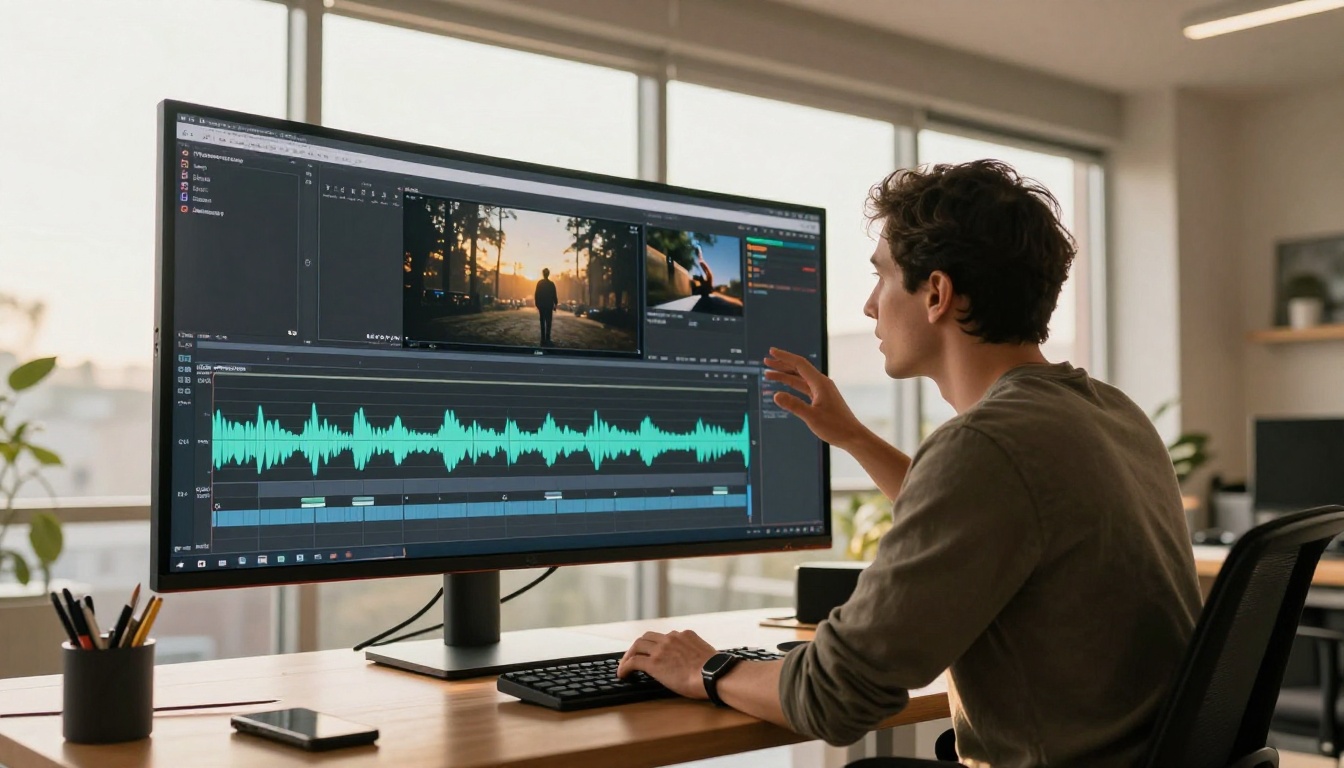
Veo 3.1 PicassoIA पर पहले से उपलब्ध है। प्लेटफ़ॉर्म पर 110+ वीडियो मॉडल का मतलब है कि आप किसी एक आउटपुट स्टाइल में बँधे नहीं हैं। एक दृश्य के लिए Veo 3.1 चलाएँ, दूसरे के लिए Seedance 2.0 चलाएँ, दोनों की तुलना करें, और जो बेहतर लगे उसे चुनें। किसी एक मॉडल के साथ कोई बाध्यता नहीं है।
पूरी ऑडियो-विज़ुअल प्रोडक्शन पाइपलाइन के लिए, ये टूल एक-दूसरे से प्रतिस्पर्धा करने के बजाय साथ मिलकर काम करते हैं:
- Veo 3.1: सीधे आपकी वीडियो जनरेशन में बने परिवेश, वातावरण और दृश्य-आधारित ऑडियो
- ElevenLabs v3: लिखी हुई स्क्रिप्ट से सटीक आवाज़ जनरेशन, इमोशनल रेंज कंट्रोल के साथ
- Gemini 3.1 Flash TTS: बड़े पैमाने पर तेज़ बहुभाषी वॉइसओवर, 70+ भाषाएँ, 30 वॉइस किरदार
- Lyria 3 Pro: टेक्स्ट ब्रीफ़ से बनाए गए पूरे मूल संगीत ट्रैक
- Speech 2.8 HD: स्टूडियो-क्वालिटी वॉइस आउटपुट, बारीक इमोशनल कंट्रोल के साथ
एक पूरा ऑडियो-विज़ुअल टुकड़ा बनाने का इन्फ़्रास्ट्रक्चर, पहले फ़्रेम से लेकर आख़िरी साउंड फ़ेड तक, पहले से एक ही जगह पर है। एकमात्र चर यह है कि आप अपने प्रॉम्प्ट में कितनी विशिष्टता देने को तैयार हैं।
एक ऐसा दृश्य लेकर, जिसकी कल्पना आप कर रहे हैं, PicassoIA पर Veo 3.1 आज़माएँ। विस्तार से शुरू करें: जगह, दिन का समय, वे ख़ास आवाज़ें जिनकी आप उम्मीद करते हैं, और कैमरा एंगल बताएँ। देखें कि क्या नतीजा आता है। आप कोई भी डिटेल हटाकर दोबारा चला सकते हैं, लेकिन सटीक पहला ड्राफ़्ट मॉडल से ज़्यादा काम लेता है और आपको जल्दी दिखाता है कि वह असल में क्या कर सकता है।
इस लेख में उल्लिखित सभी मॉडल, Veo 3.1 से लेकर पूरे ऑडियो टूलकिट तक, picassoia.com/en/all-models पर उपलब्ध हैं।


