O Veo 3.1 do Google faz algo que levou anos para a geração de vídeo com IA acertar: cria o som ao mesmo tempo que as imagens, e não como um complemento depois. Um prompt, uma saída, os dois sincronizados. Se você já usou ferramentas de vídeo com IA que entregam clipes mudos, que depois precisam ser completados com música sem direitos autorais tirada de outro lugar, essa é uma mudança significativa na experiência real do fluxo de trabalho.
O que o Veo 3.1 realmente faz
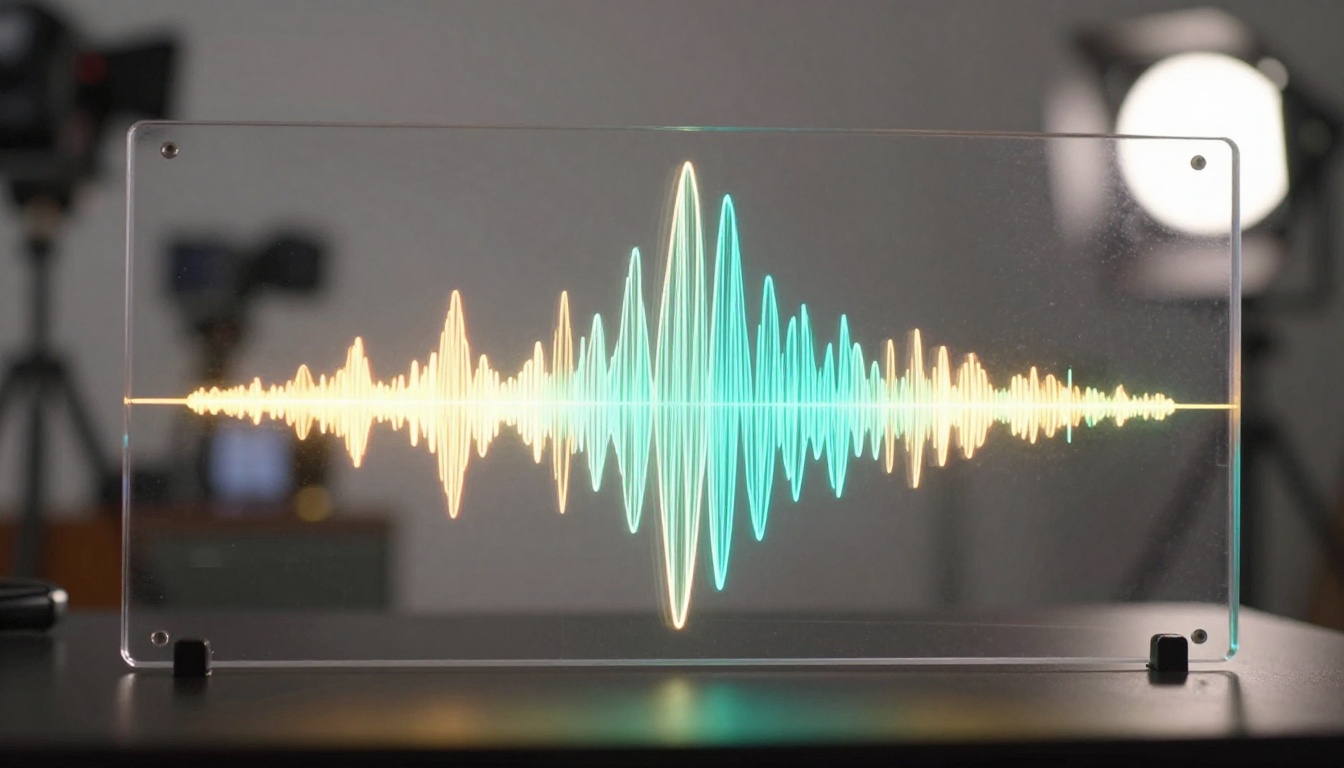
O Veo 3.1 é um modelo de texto para vídeo do Google DeepMind que produz clipes de vídeo em 1080p com áudio nativo sincronizado. O áudio não vem de uma etapa separada nem de uma conversão de texto para fala acoplada depois. Ele é gerado em conjunto com os quadros do vídeo, o que significa que diálogo, som ambiente, música e ruído do ambiente fazem parte da mesma previsão.
O modelo recebe um prompt em linguagem natural e devolve um arquivo MP4 em que o que você vê e o que você ouve foram produzidos juntos. Uma cena descrita como "um chef em uma cozinha de restaurante movimentada gritando pedidos" vai gerar imagens dessa cozinha com o som realista de panelas batendo, conversas de fundo e uma voz chamando os pedidos, tudo sincronizado com o movimento visual.
Isso difere do que a maioria dos modelos de vídeo anteriores fazia, que era produzir o vídeo e depois, opcionalmente, deixar você sobrepor o áudio manualmente. A sincronização no Veo 3.1 é inerente ao processo de geração, não um complemento.
Principais recursos, em resumo:
- Geração de áudio nativo cobrindo fala, som ambiente e música
- Resolução de saída em 1080p para conteúdo de qualidade final
- Texto para vídeo a partir de prompts detalhados em linguagem natural
- Vários controles de estilo, incluindo enquadramento cinematográfico, iluminação e velocidade de movimento
- Três versões do modelo otimizadas para diferentes contrapartidas entre velocidade e qualidade
💡 Dica: Quanto mais específico for seu prompt sobre o ambiente sonoro, mais forte será o áudio gerado. Mencione sons concretos: "o crepitar de uma fogueira" ou "tráfego distante e chuva na vidraça", em vez de apenas descrever um local genérico.
A camada de áudio do Veo 3.1 lida com três tipos distintos de som, e cada um se comporta de maneira diferente em resposta ao seu prompt.
1. Áudio ambiente e do ambiente
É o som de fundo que combina com o cenário físico descrito. Uma cena de floresta gera vento nas folhas e canto de pássaros. Um escritório gera o clique do teclado e o zumbido do ar-condicionado. O modelo deduz como o espaço deveria soar com base no contexto visual, mesmo quando você não nomeia explicitamente os sons. Uma rua da cidade gera barulho de tráfego automaticamente.
2. Fala e diálogo
Quando seu prompt inclui pessoas falando, o Veo 3.1 gera movimento labial e áudio correspondentes. Prompts como "uma mulher explica um conceito enquanto caminha em um parque" produzem um áudio com duração de diálogo, com ritmo de fala natural. O personagem da voz não será uma pessoa específica que você possa indicar pelo nome, mas o tom, o ritmo e o gênero seguem a descrição da cena.
3. Trilhas musicais
Ao pedir um contexto cinematográfico ou emocional, o modelo pode gerar uma música de fundo adequada ao clima. Isso é menos determinístico do que o áudio ambiente, mas aparece com regularidade quando o prompt tem uma pista emocional ou narrativa forte. Descreva explicitamente o registro emocional da cena: "tensa", "alegre", "contemplativa".
O que torna isso útil é que você não fica limitado a escolher em bibliotecas de sons prontas. O áudio é generativo, o que significa que ele combina com cenários muito específicos que nenhuma biblioteca de estoque cobre.

💡 Dica: Para trabalhos de narração em que você precisa de controle preciso do roteiro, combine o Veo 3.1 com os modelos dedicados de texto para fala do PicassoIA, como o ElevenLabs v3 ou o Gemini 3.1 Flash TTS. A fala embutida do Veo 3.1 é forte para diálogos naturais de cena; o TTS avulso oferece precisão no nível do roteiro.
Para criação musical além do que o modelo de vídeo gera, o Lyria 3 Pro e o Lyria 3 produzem composições originais completas que você pode sincronizar com as imagens na pós-produção.
Veo 3.1 ou Veo 3 ou Veo 3.1 Lite
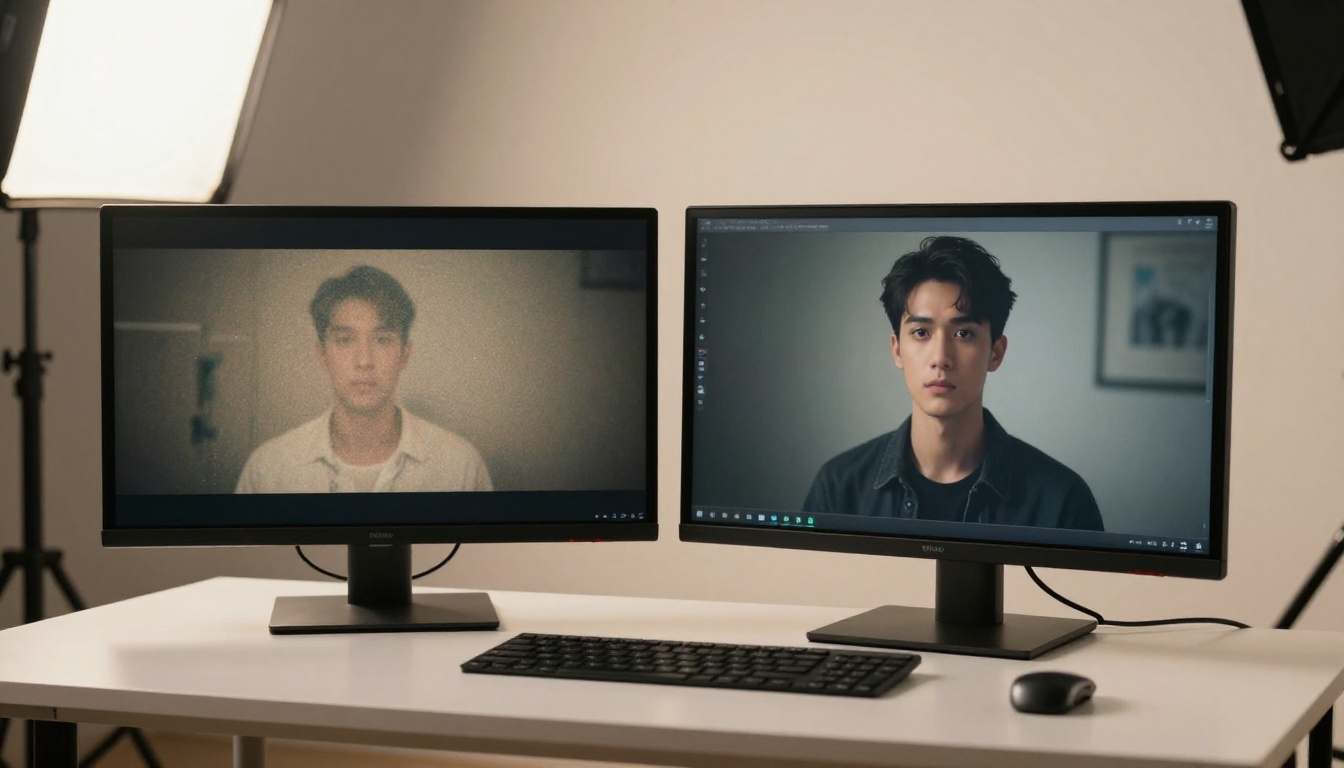
Três versões do Veo estão disponíveis no PicassoIA e atendem a necessidades diferentes. Veja como elas se dividem:
| Modelo | Resolução | Áudio | Velocidade | Melhor para |
|---|
| Veo 3.1 | 1080p | Sincronizado nativo | Padrão | Saída final de alta qualidade |
| Veo 3.1 Fast | 1080p | Sincronizado nativo | Rápido | Iteração e rascunhos em qualidade plena |
| Veo 3.1 Lite | Padrão | Áudio nativo | Mais rápido | Prévias rápidas, produção em grande volume |
| Veo 3 | 1080p | Áudio nativo | Padrão | Referência da geração anterior |
| Veo 3 Fast | 1080p | Áudio nativo | Rápido | Iteração rápida com prompts do Veo 3 |
Quando usar o Veo 3.1: Conteúdo de qualidade final em que a fidelidade visual e a sincronização do áudio precisam se sustentar em tela cheia. Vídeos de marketing, reels para redes sociais, demonstrações e apresentações de produtos.
Quando usar o Veo 3.1 Fast: Você está iterando sobre prompts e precisa ver como uma cena fica antes de se comprometer com uma geração completa. A mesma qualidade de saída do 3.1, com um tempo de geração bem mais rápido.
Quando usar o Veo 3.1 Lite: Você precisa de volume. Vários clipes curtos, prototipagem rápida, situações em que o custo ou o tempo de geração pesam mais do que chegar ao limite absoluto de qualidade.
A evolução do Veo 3 para o Veo 3.1 está principalmente na aderência ao prompt e na coerência entre áudio e imagem. Cenas com movimento complexo, vários sujeitos e ambientes sonoros detalhados mostram a melhoria mais visível entre as gerações.
O Veo 3.1 Lite não é uma versão inferior
O Veo 3.1 Lite é frequentemente interpretado de forma equivocada como um modelo menor. Para fluxos de trabalho de alto volume, em que você gera dezenas de clipes, ou para conteúdo social que será assistido no celular com 70% do volume, a versão Lite é totalmente adequada. A geração de áudio nativo continua lá. Reserve o Veo 3.1 completo para saídas que serão vistas em telas grandes ou revisadas por partes interessadas.
Como usar o Veo 3.1 no PicassoIA
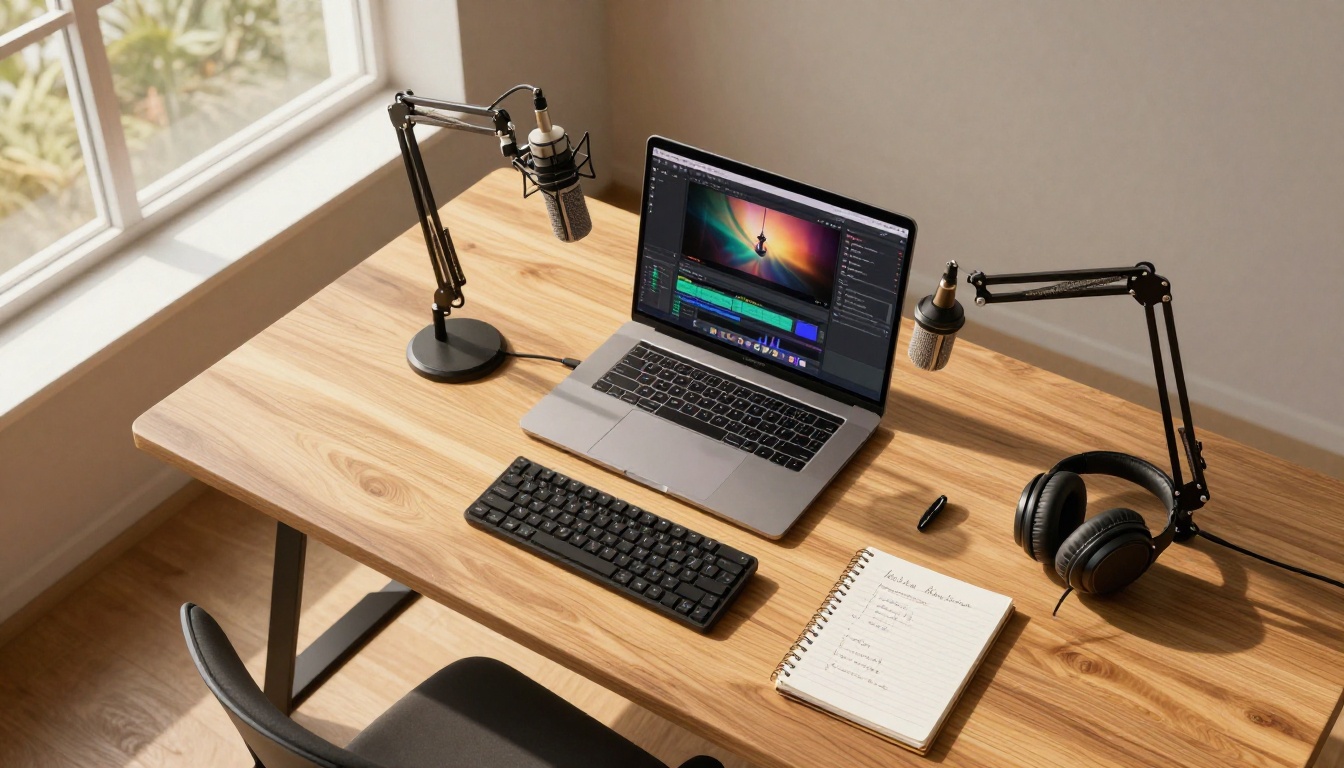
O PicassoIA dá acesso ao Veo 3.1, ao Veo 3.1 Fast e ao Veo 3.1 Lite, junto com mais de 100 outros modelos de texto para vídeo, em uma única interface. Este é o fluxo de trabalho:
Passo 1: escolha sua versão
Acesse a seção de texto para vídeo no PicassoIA e selecione o Veo 3.1 para saída de qualidade plena. Se você está desenvolvendo o prompt e quer iterar rápido, comece com o Veo 3.1 Fast para reduzir o tempo de geração sem perder qualidade.
Passo 2: escreva um prompt estruturado
Um prompt forte para o Veo 3.1 tem três camadas:
- Sujeito visual: o que está na cena e o que está acontecendo
- Ambiente: local, iluminação, hora do dia, atmosfera geral
- Pistas de áudio: sons específicos, trechos de diálogo, clima musical, qualquer silêncio
Exemplo: "Um vendedor ambulante em um mercado da manhã corta frutas frescas, o sol cedo lançando sombras longas e quentes sobre a banca, o burburinho de um mercado lotado ao fundo, moedas tilintando sobre a superfície de madeira, um rádio tocando baixinho dentro de uma loja próxima."
Passo 3: defina a duração
O Veo 3.1 aceita clipes de diferentes durações. Clipes mais curtos (5 a 8 segundos) dão mais consistência quadro a quadro e um alinhamento mais preciso entre áudio e imagem. Para conteúdo narrativo mais longo, considere gerar vários clipes curtos e uni-los na edição.
Passo 4: revise áudio e vídeo juntos
Quando a saída chegar, assista com o som ligado logo de início. Áudio e vídeo são gerados em conjunto, então, se o prompt tinha uma intenção de áudio forte, você vai ouvi-la nos primeiros segundos. Se o áudio não corresponder ao que você esperava, o problema quase sempre está na especificidade do prompt, e não na capacidade do modelo.
Passo 5: itere com o Fast
O Veo 3.1 Fast é sua principal ferramenta de iteração. Rode de 3 a 4 variantes com pequenos ajustes no prompt antes de se comprometer com uma geração final. O comportamento do áudio muda de forma significativa com pequenas mudanças na descrição do ambiente.
💡 Dica: Inclua transições de cena explícitas nos seus prompts. "Começa em silêncio, depois uma porta se abre e o som ambiente da chuva preenche o quarto" dá ao modelo um arco temporal que ele pode seguir para gerar o áudio.
Escrever prompts que trazem resultados
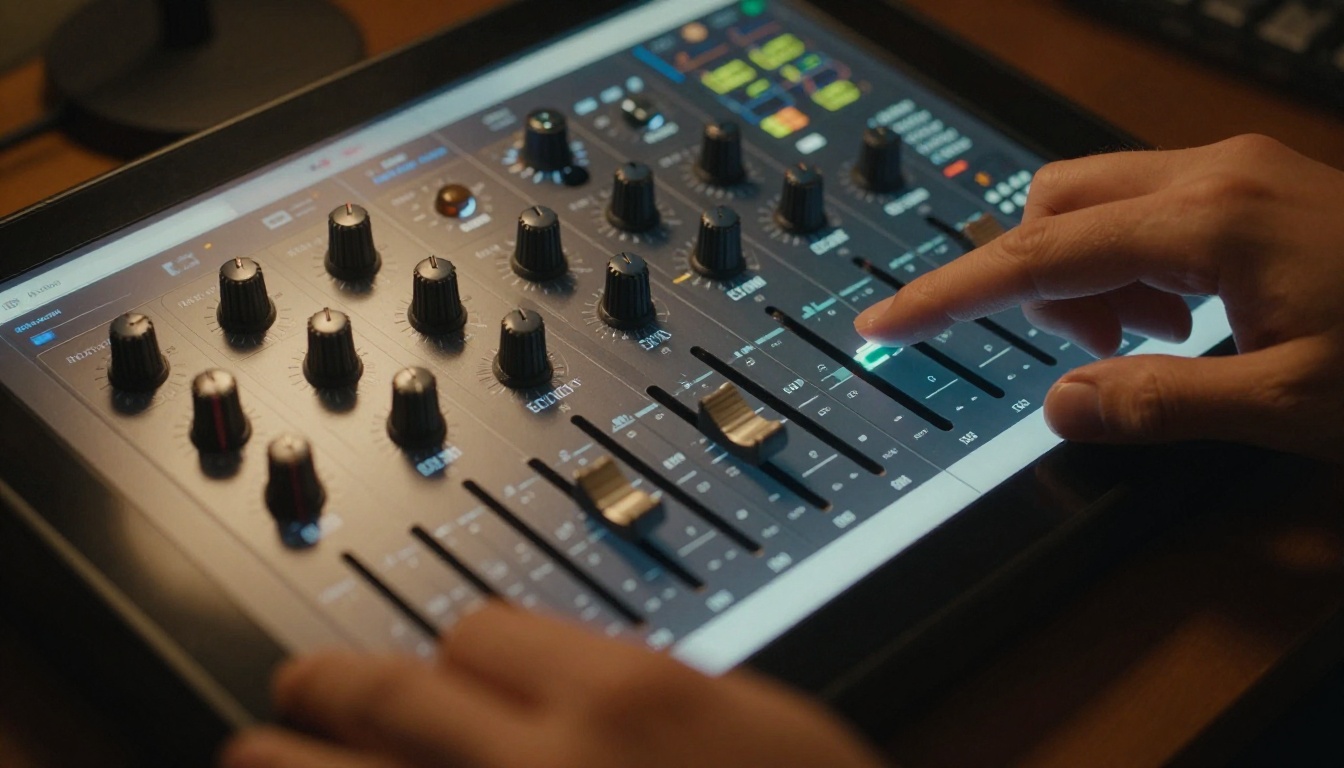
A maioria das saídas fracas do Veo 3.1 se deve a prompts vagos. O modelo é capaz. O fator limitante é o que você fornece a ele.
O que ele ignora e ao que ele responde
O Veo 3.1 responde à causa e efeito físicos nos prompts. Se algo na cena produziria fisicamente um som, nomeie-o. O modelo entende a causalidade e vai gerar o som correspondente à ação que você descreve.
Prompts de baixo sinal (áudio fraco):
- "uma rua movimentada da cidade"
- "pessoas felizes em um evento"
- "uma cena de natureza"
Prompts de alto sinal (áudio forte):
- "uma rua movimentada da cidade no horário de pico: buzinas de carros, freios de ônibus chiando, pedestres conversando, um caminhão de entregas dando ré com bipe de aviso"
- "três amigos rindo em uma mesa de restaurante lotado, conversas sobrepostas, copos tilintando, o chef gritando pedidos do passe da cozinha"
- "vento passando pela grama alta em um campo aberto ao entardecer: insetos cantando em ritmo, uma coruja distante, o leve farfalhar das folhas a cada rajada"
A diferença não está na criatividade. Está na especificidade. Nomeie explicitamente as fontes de som que você quer.
Acoplamento visual e áudio nos prompts
O modelo associa o áudio ao movimento. Um personagem descrito como "correndo" gera passos. Um músico descrito como "dedilhando um violão" gera o áudio do violão. Use isso de propósito: descreva a ação física que produz o som, em vez de apenas nomear o som em si.
| Ação física no prompt | Áudio gerado |
|---|
| "despeja água de uma jarra em um copo" | respingo de água, derramamento, líquido assentando |
| "digita rápido em um teclado" | cliques mecânicos rápidos do teclado |
| "um carro acelera numa rodovia" | aceleração do motor, atrito dos pneus, ruído do vento |
| "aplausos irrompem em um teatro lotado" | plateia batendo palmas, gritos de comemoração, reverberação do salão |
| "chuva bate forte e sem parar numa janela" | impacto da chuva, vibração do vidro, trovão distante |
O enquadramento da câmera afeta a perspectiva do áudio
O modelo leva em conta a distância implícita do microfone com base no ângulo de câmera que você descreve. Um plano fechado do rosto gera um áudio íntimo, de campo próximo. Um plano geral aéreo de estabelecimento gera o som ambiente a distância. Você pode escrever o ângulo da câmera nos prompts para influenciar o caráter do áudio:
"Close por cima do ombro enquanto ela sussurra em um celular" produz um áudio muito diferente de "plano geral de uma mulher falando ao telefone em um parque."
Use isso para controlar como o áudio de primeiro plano e o de fundo são ponderados na saída.
Configurações de geração de áudio que vale conhecer

O Veo 3.1 não expõe uma mesa de mixagem de áudio separada. O áudio é um produto direto do seu prompt e da interpretação do modelo. Entender quais tipos de conteúdo produzem áudio confiável ajuda você a planejar os prompts com mais eficiência.
Fidelidade do áudio por tipo de conteúdo:
- Som ambiente e do ambiente: Muito forte. Ambientes físicos geram áudio de fundo convincentemente realista em quase toda geração. É a categoria mais confiável.
- Fala e diálogo: Alta fidelidade em cenas com um único falante e intenção clara no prompt. Cenas com vários falantes, com mais de dois personagens, são menos confiáveis na diferenciação de vozes.
- Música: Depende muito de quão explicitamente você descreve o contexto musical. "Piano de jazz animado em um bar" produz piano de jazz; "música" sozinho produz uma trilha genérica de fundo, com qualidade variável.
- Efeitos sonoros ligados à ação: Altamente confiáveis quando a ação está explícita no prompt. Quanto mais clara for a ação física descrita, mais limpo será o efeito sonoro correspondente.
O que fazer quando o áudio falha:
Se um clipe gerado específico tem um áudio que não corresponde à imagem ou à intenção do prompt, não repita o mesmo prompt. Mude uma variável: adicione pistas de áudio mais explícitas, simplifique o número de sujeitos ou reformule a descrição do ambiente. Cenas complexas com vários sujeitos e fontes de áudio concorrentes são mais difíceis de equilibrar de forma consistente para o modelo.
Para trabalhos de narração em que você precisa de precisão no nível do roteiro, gere seu visual no Veo 3.1 e depois gere a voz precisa com o ElevenLabs v3 ou o Speech 2.8 HD, e sincronize os dois na pós-produção. Isso dá o melhor dos dois mundos: a saída visual cinematográfica do Veo e o controle preciso da narração.
Para projetos multilíngues, o Gemini 3.1 Flash TTS cobre mais de 70 idiomas com 30 personagens de voz distintos e se combina bem com as imagens geradas pelo Veo.
Onde o Veo 3.1 se posiciona entre outros modelos de vídeo
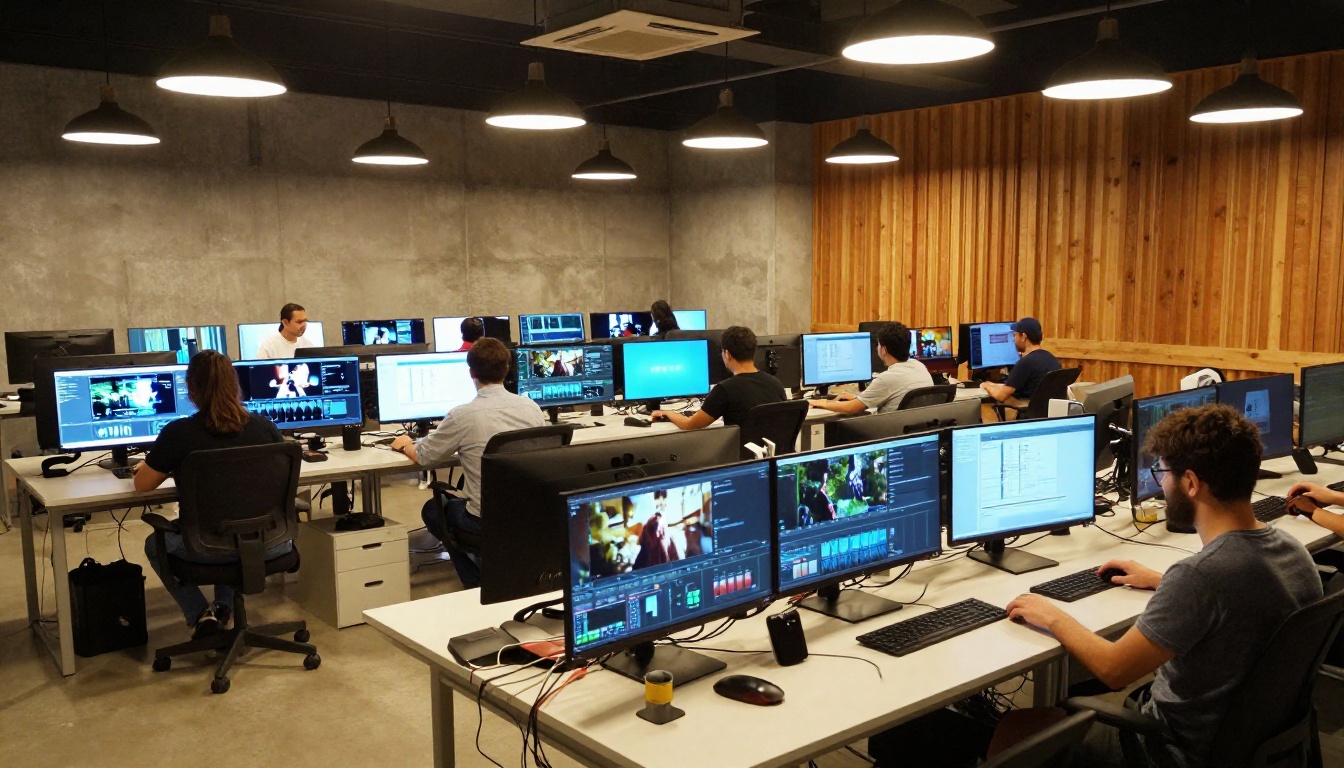
O espaço de vídeo com IA já tem modelos fortes o suficiente para que a escolha certa dependa do que importa para a sua saída específica. Veja como o Veo 3.1 se compara a outros modelos disponíveis no PicassoIA:
| Modelo | Áudio | Resolução | Principal força |
|---|
| Veo 3.1 | Sincronizado nativo | 1080p | Coerência audiovisual, aderência ao prompt |
| Seedance 2.0 | Áudio nativo | 1080p | Consistência de cena, qualidade de movimento |
| Sora 2 | Áudio nativo | HD | Coerência em formatos longos, precisão física |
| Ray 3.2 | HDR | HDR | Aparência cinematográfica, gradação de cor HDR |
| Kling v3 | Sim | 1080p | Animação de personagens, movimento expressivo |
| Pixverse v6 | IA com áudio nativo | 1080p | Entrega cinematográfica rápida |
| Wan 2.7 T2V | Padrão | 1080p | Flexibilidade de pesos abertos, personalização |
A vantagem específica do Veo 3.1 está na qualidade e na sincronização da sua camada de áudio. Nenhum outro modelo desta lista produz som ambiente, fala e música como uma saída única, fortemente acoplada ao visual. O Seedance 2.0 é, possivelmente, o concorrente mais próximo em qualidade geral de saída, e também gera áudio nativo.
Para estética visual pura, sem exigência de áudio, o Ray 3.2 continua sendo uma alternativa forte com sua saída HDR. Para cenas centradas em personagens, com movimento expressivo, vale rodar o Kling v3 em paralelo.
A resposta prática é: use o Veo 3.1 quando o áudio importar tanto quanto o vídeo. Use outros modelos quando você estiver otimizando principalmente a estética visual ou a qualidade do movimento e planeja tratar o áudio separadamente.
Toda a linha Veo está disponível agora
As três versões do Veo 3.1, o Veo 3.1, o Veo 3.1 Fast e o Veo 3.1 Lite, além do Veo 3 e do Veo 3 Fast, estão acessíveis no PicassoIA sem necessidade de uma conta separada do Google ou de configuração de API. Você acessa as cinco na mesma interface, junto com todos os outros modelos de vídeo da plataforma.
Comece a criar vídeos agora
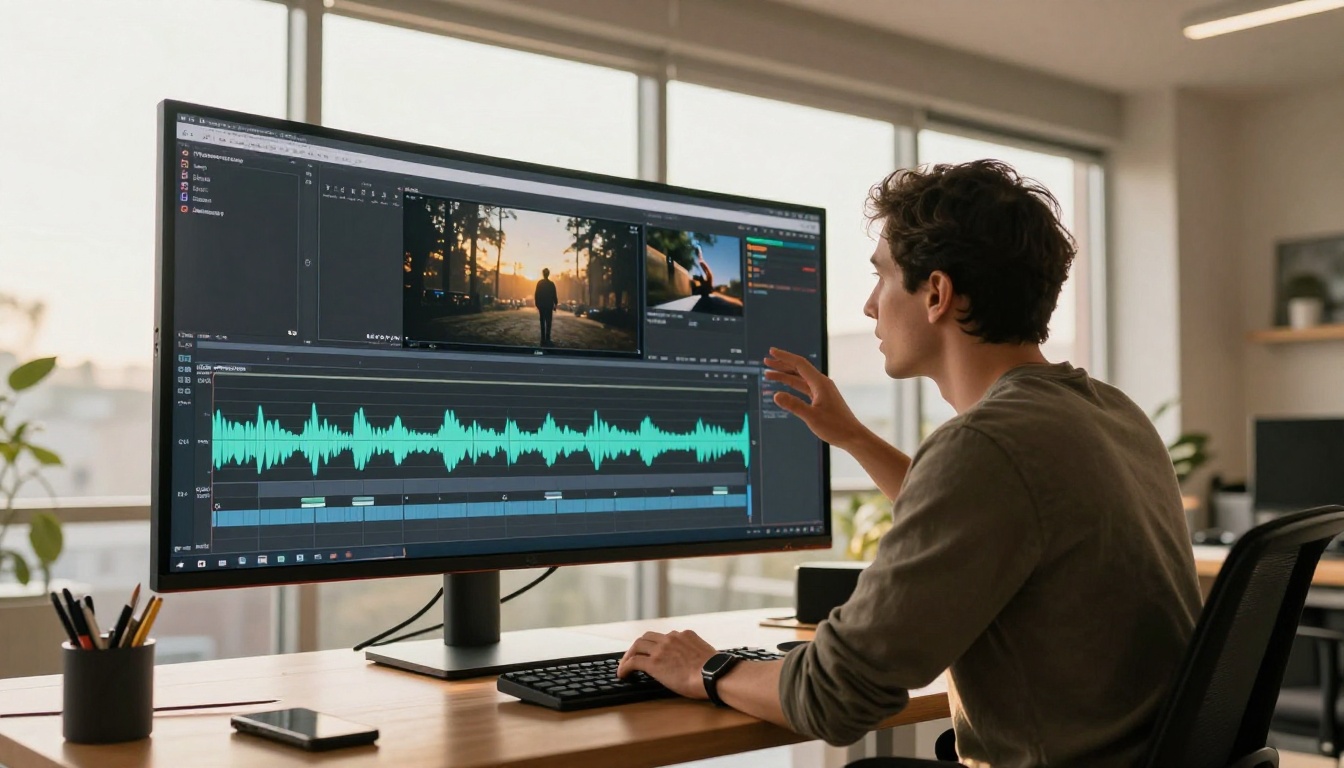
O Veo 3.1 já está disponível no PicassoIA. Os mais de 110 modelos de vídeo da plataforma significam que você não fica preso a um único estilo de saída. Rode o Veo 3.1 para uma cena, rode o Seedance 2.0 para outra, compare e escolha a que funcionou. Não há compromisso com um único modelo.
Para um pipeline completo de produção audiovisual, estas ferramentas funcionam juntas em vez de competir:
- Veo 3.1: áudio ambiente, do ambiente e guiado pela cena, incorporado diretamente à geração do vídeo
- ElevenLabs v3: geração de voz precisa a partir de roteiros escritos, com controle de variação emocional
- Gemini 3.1 Flash TTS: narração multilíngue rápida em escala, mais de 70 idiomas, 30 personagens de voz
- Lyria 3 Pro: faixas musicais originais completas compostas a partir de um briefing de texto
- Speech 2.8 HD: saída de voz com qualidade de estúdio e controle emocional refinado
A infraestrutura para produzir uma peça audiovisual completa, do primeiro quadro ao fade final do som, já está reunida em um só lugar. A única variável é o quão específico você está disposto a ser nos seus prompts.
Experimente o Veo 3.1 no PicassoIA com uma cena que você vem imaginando. Comece detalhado: nomeie o local, a hora do dia, os sons específicos que você espera e o ângulo da câmera. Veja o que volta. Você sempre pode tirar um detalhe e rodar de novo, mas um primeiro rascunho preciso exige mais do modelo e mostra mais rápido o que ele realmente é capaz de fazer.
Todos os modelos citados neste artigo, do Veo 3.1 ao conjunto completo de ferramentas de áudio, estão disponíveis em picassoia.com/en/all-models.


