Le Veo 3.1 de Google réussit ce que la vidéo par IA a mis des années à maîtriser : il génère le son en même temps que les images, et non après coup. Un prompt, un résultat, et les deux sont synchronisés. Si vous utilisez des outils vidéo par IA qui livrent des clips muets, que vous devez ensuite compléter avec une musique libre de droits trouvée ailleurs, c’est un changement réel dans la manière dont le flux de travail se déroule.
Ce que fait réellement Veo 3.1
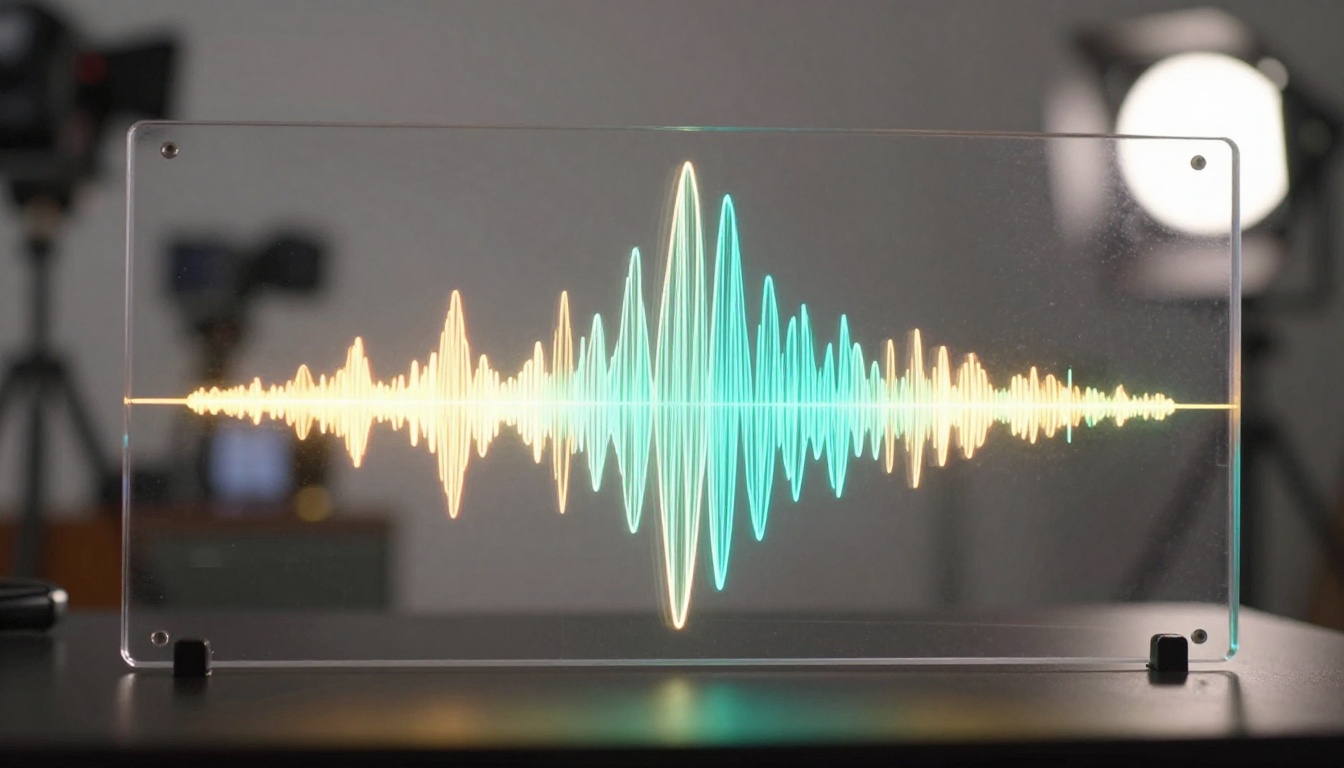
Veo 3.1 est un modèle de texte vers vidéo développé par Google DeepMind, qui produit des clips vidéo en 1080p avec un audio natif synchronisé. Le son ne provient pas d’une passe séparée ni d’une étape de synthèse vocale ajoutée après coup. Il est généré conjointement avec les images, ce qui signifie que dialogues, ambiances sonores, musique et bruits environnants font partie de la même prédiction.
Le modèle prend une description en langage naturel et renvoie un fichier MP4 dont ce que vous voyez et ce que vous entendez ont été produits ensemble. Une scène décrite comme « un chef dans une cuisine de restaurant animée qui crie les commandes » produira des images de cette cuisine, avec le son réaliste de casseroles qui s’entrechoquent, d’un brouhaha de fond et d’une voix qui lance les commandes, le tout calé sur le mouvement visuel.
Cela diffère de la plupart des modèles vidéo précédents, qui produisaient une vidéo puis vous laissaient, en option, superposer l’audio manuellement. La synchronisation de Veo 3.1 est inhérente au processus de génération, et non un ajout.
Principales capacités en un coup d’œil :
- Génération audio native couvrant la parole, les ambiances sonores et la musique
- Résolution de sortie en 1080p pour un contenu de qualité finale
- Texte vers vidéo à partir de prompts détaillés en langage naturel
- Plusieurs contrôles de style, dont le cadrage cinématographique, l’éclairage et la vitesse du mouvement
- Trois versions du modèle optimisées pour différents compromis entre vitesse et qualité
💡 Astuce : Plus votre prompt est précis sur l’environnement sonore, plus l’audio sera convaincant. Mentionnez des sons précis, comme « le crépitement d’un feu de camp » ou « la circulation lointaine et la pluie sur une vitre », plutôt que de décrire simplement un lieu général.
L’audio livré avec la vidéo
La couche audio de Veo 3.1 gère trois types de sons distincts, et chacun réagit différemment à votre prompt.
1. Audio ambiant et environnemental
Il s’agit du son de fond qui correspond au cadre physique que vous décrivez. Une scène de forêt génère le vent dans les feuilles et le chant des oiseaux. Un bureau génère le cliquetis des claviers et le bourdonnement de la ventilation. Le modèle déduit le son que devrait avoir l’espace à partir du contexte visuel, même lorsque vous ne nommez pas explicitement les sons. Une rue de ville génère automatiquement le bruit de la circulation.
2. Parole et dialogues
Lorsque votre prompt inclut des personnes qui parlent, Veo 3.1 génère des mouvements de lèvres et un audio correspondants. Des prompts comme « une femme explique un concept en marchant dans un parc » produisent un audio de dialogue calé sur un rythme de parole naturel. Le personnage vocal ne sera pas une personne précise que vous pouvez désigner par son nom, mais le ton, le rythme et le genre découlent de la description de la scène.
3. Partitions musicales
Demandez un contexte cinématographique ou émotionnel, et le modèle peut générer une musique de fond adaptée à l’ambiance. Ce n’est pas aussi prévisible que l’audio ambiant, mais cela apparaît de façon fiable lorsque le prompt contient un repère émotionnel ou narratif fort. Décrivez explicitement le registre émotionnel de la scène : « tendu », « joyeux », « contemplatif ».
Ce qui rend cela utile, c’est que vous n’êtes pas limité au choix dans des bibliothèques de sons préenregistrés. L’audio est génératif, ce qui lui permet de correspondre à des situations très précises qu’aucune banque sonore ne couvre.

💡 Astuce : Pour les voix off où vous avez besoin d’un contrôle précis du script, associez Veo 3.1 aux modèles dédiés de synthèse vocale de PicassoIA, comme ElevenLabs v3 ou Gemini 3.1 Flash TTS. La parole intégrée à Veo 3.1 est performante pour les dialogues naturels d’une scène ; une synthèse vocale autonome offre une précision au niveau du script.
Pour la création musicale au-delà de ce que génère le modèle vidéo, Lyria 3 Pro et Lyria 3 produisent des compositions originales complètes que vous pouvez synchroniser avec vos images en post-production.
Veo 3.1 ou Veo 3 ou Veo 3.1 Lite
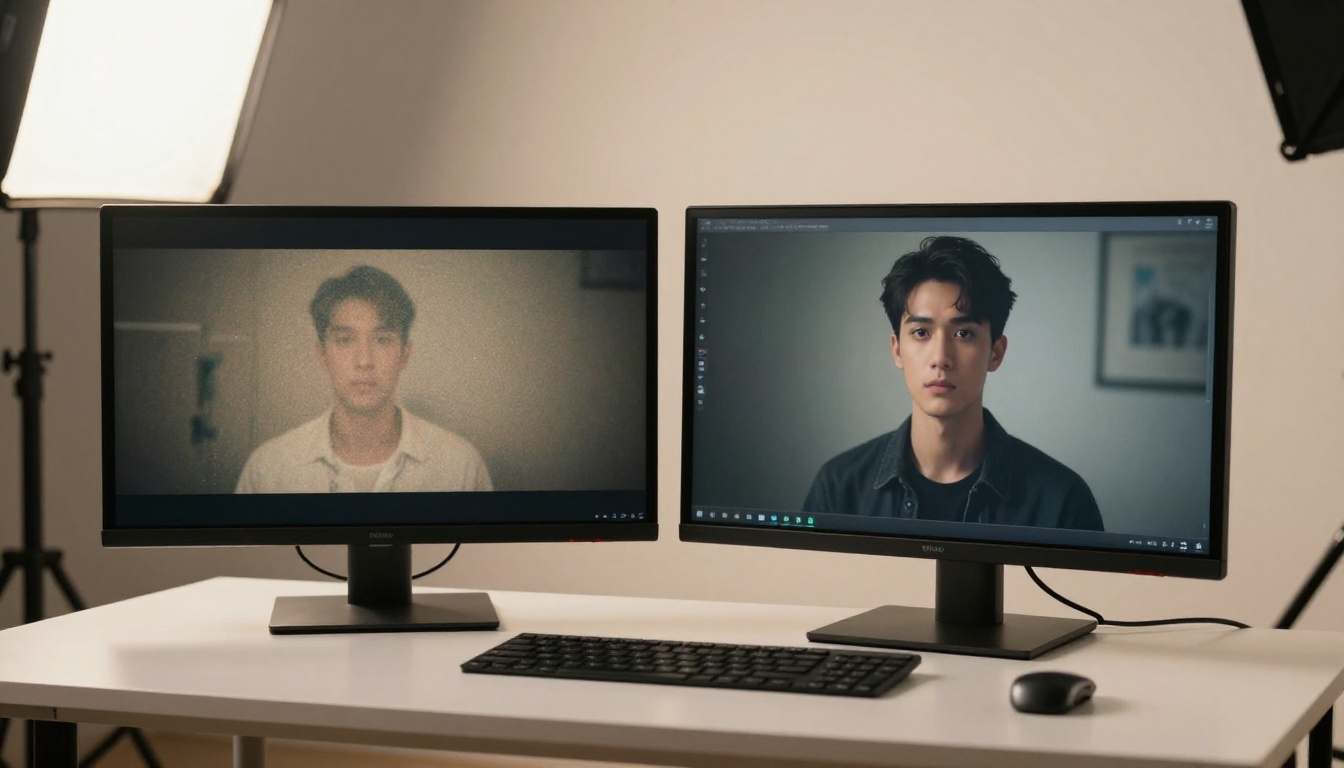
Trois versions de Veo sont disponibles sur PicassoIA, et elles répondent à des besoins différents. Voici leur répartition :
| Modèle | Résolution | Audio | Vitesse | Idéal pour |
|---|
| Veo 3.1 | 1080p | Synchronisé natif | Standard | Rendu final de haute qualité |
| Veo 3.1 Fast | 1080p | Synchronisé natif | Rapide | Itération et brouillons en pleine qualité |
| Veo 3.1 Lite | Standard | Audio natif | La plus rapide | Aperçus rapides, production en grand volume |
| Veo 3 | 1080p | Audio natif | Standard | Référence de la génération précédente |
| Veo 3 Fast | 1080p | Audio natif | Rapide | Itération rapide sur les prompts de Veo 3 |
Quand utiliser Veo 3.1 : pour un contenu de qualité finale, lorsque la fidélité visuelle et la synchronisation audio doivent tenir à plein écran. Vidéos marketing, reels pour les réseaux sociaux, démonstrations, présentations de produits.
Quand utiliser Veo 3.1 Fast : vous itérez sur vos prompts et voulez voir comment une scène se présente avant de lancer une génération complète. Même qualité de sortie que la 3.1, avec un temps de génération nettement plus court.
Quand utiliser Veo 3.1 Lite : vous avez besoin de volume. Plusieurs clips courts, prototypage rapide, situations où le coût ou le temps de génération compte davantage que d’atteindre le plafond absolu de qualité.
Le saut de Veo 3 à Veo 3.1 porte principalement sur le respect des prompts et la cohérence audiovisuelle. Les scènes avec un mouvement complexe, plusieurs sujets et des environnements sonores détaillés montrent les améliorations les plus visibles d’une génération à l’autre.
Veo 3.1 Lite n’est pas une version au rabais
Veo 3.1 Lite est souvent perçu à tort comme un modèle inférieur. Pour les flux de travail à gros volume, où vous générez des dizaines de clips, ou pour du contenu social qui sera regardé sur téléphone à 70 % du volume, la version Lite convient parfaitement. La génération audio native est bien là. Réservez Veo 3.1 complet aux résultats qui seront visionnés sur grand écran ou examinés par des parties prenantes.
PicassoIA vous donne accès à Veo 3.1, Veo 3.1 Fast et Veo 3.1 Lite, ainsi qu’à plus de 100 autres modèles de texte vers vidéo, dans une seule interface. Voici le flux de travail :
Étape 1 : choisissez votre version
Rendez-vous dans la section texte vers vidéo de PicassoIA et sélectionnez Veo 3.1 pour une sortie en pleine qualité. Si vous êtes en phase de mise au point du prompt et voulez itérer rapidement, commencez par Veo 3.1 Fast pour réduire le temps de génération sans sacrifier la qualité.
Étape 2 : rédigez un prompt structuré
Un bon prompt pour Veo 3.1 comporte trois couches :
- Sujet visuel : ce qui se trouve dans la scène et ce qui s’y passe
- Environnement : lieu, éclairage, moment de la journée, atmosphère générale
- Repères audio : sons précis, extraits de dialogue, ambiance musicale, éventuels silences
Exemple : « Un marchand ambulant dans un marché matinal découpe des fruits frais, le soleil du matin projetant de longues ombres chaudes sur l’étal, le brouhaha d’un marché bondé en arrière-plan, des pièces qui tintent sur le plan de bois, une radio qui joue doucement dans une boutique voisine. »
Étape 3 : définissez la durée
Veo 3.1 prend en charge des clips de durées variées. Les clips courts (5 à 8 secondes) offrent une meilleure cohérence image par image et un alignement audiovisuel plus serré. Pour un contenu narratif plus long, envisagez de générer plusieurs clips courts et de les monter ensemble.
Étape 4 : vérifiez l’audio et la vidéo ensemble
Dès l’arrivée du résultat, regardez-le avec le son activé. L’audio et la vidéo sont générés ensemble : si le prompt avait une forte intention sonore, vous l’entendrez dans les premières secondes. Si l’audio ne correspond pas à vos attentes, le problème vient presque toujours de la précision du prompt, et non des capacités du modèle.
Étape 5 : itérez avec Fast
Veo 3.1 Fast est votre outil d’itération principal. Lancez 3 à 4 variantes avec de légères modifications du prompt avant de lancer une génération finale. Le comportement de l’audio change sensiblement avec de petites modifications de la description de l’environnement.
💡 Astuce : Ajoutez des transitions de scène explicites dans vos prompts. « Silence au début, puis une porte s’ouvre et le bruit ambiant de la pluie envahit la pièce » donne au modèle un arc temporel qu’il peut suivre pour générer l’audio.
Rédiger des prompts qui donnent de bons résultats
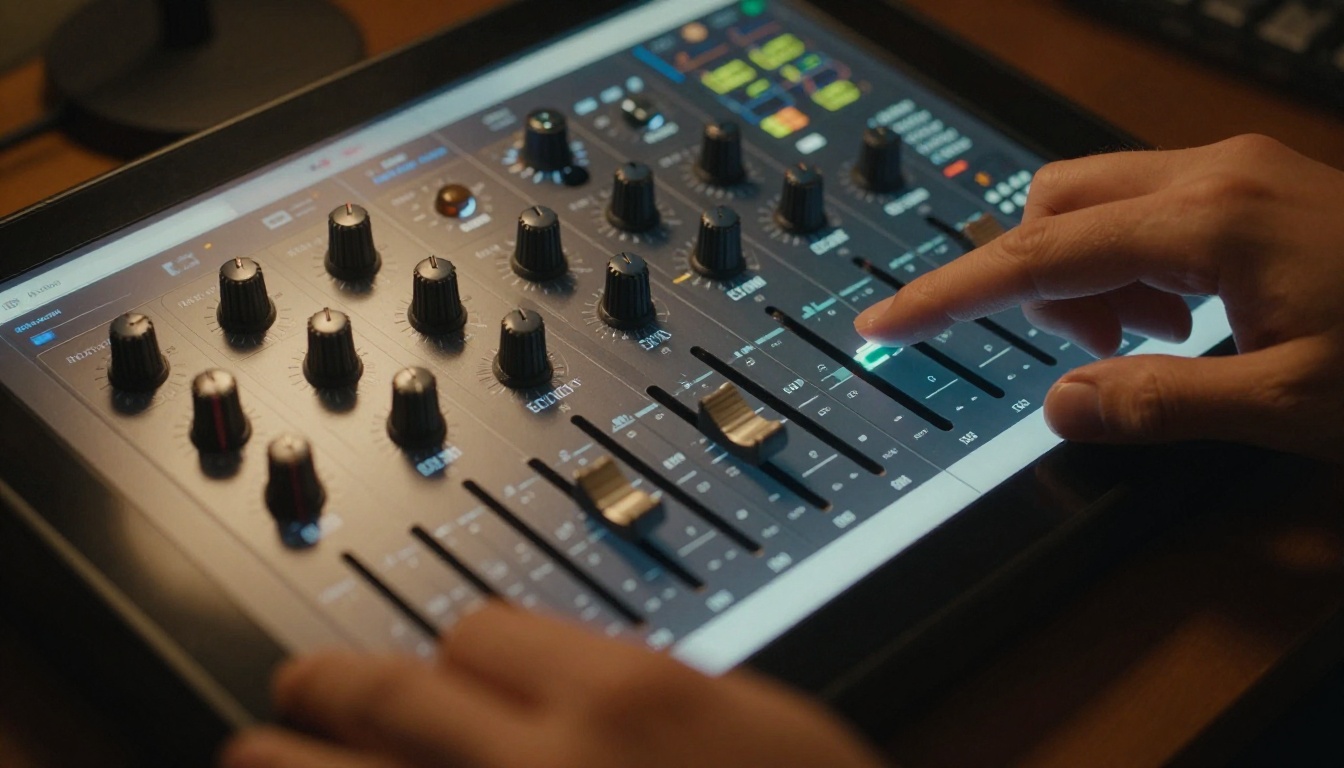
La plupart des résultats médiocres de Veo 3.1 viennent de prompts vagues. Le modèle en est capable. Le facteur limitant, c’est ce que vous lui donnez.
Ce qu’il ignore et ce à quoi il répond
Veo 3.1 répond à la causalité physique dans les prompts. Si un élément de la scène produirait physiquement un son, nommez-le. Le modèle comprend la causalité et générera le son qui correspond à l’action que vous décrivez.
Prompts à faible signal (audio faible) :
- « une rue de ville animée »
- « des gens heureux à un événement »
- « une scène de nature »
Prompts à signal fort (audio riche) :
- « une rue de ville animée à l’heure de pointe : klaxons de voitures, freins de bus qui sifflent, piétons qui discutent, un camion de livraison qui recule avec un bip d’avertissement »
- « trois amis qui rient à une table d’un restaurant bondé, conversations qui se chevauchent, verres qui tintent, le chef qui crie les commandes depuis le passe de la cuisine »
- « du vent dans les hautes herbes d’un champ ouvert au crépuscule : insectes qui crissent en rythme, un hibou au loin, le froissement doux des feuilles à chaque rafale »
La différence ne tient pas à la créativité, mais à la précision. Nommez explicitement les sources sonores que vous voulez.
Couplage visuel et audio dans les prompts
Le modèle associe l’audio au mouvement. Un personnage décrit comme « qui court » génère des bruits de pas. Un musicien décrit comme « grattant une guitare » génère le son de la guitare. Servez-vous-en intentionnellement : décrivez l’action physique qui produit le son, plutôt que de simplement nommer le son lui-même.
| Action physique dans le prompt | Audio généré |
|---|
| « verse de l’eau d’un pichet dans un verre » | éclaboussures d’eau, bruit de versement, liquide qui se stabilise |
| « tape rapidement sur un clavier » | claquements mécaniques rapides de clavier |
| « une voiture accélère sur une autoroute » | rugissement du moteur, friction des pneus, bruit du vent |
| « des applaudissements éclatent dans un théâtre comble » | public qui applaudit, acclamations, réverbération de la salle |
| « la pluie frappe une fenêtre en nappes régulières » | impact de la pluie, vibration du verre, tonnerre lointain |
La direction de caméra influe sur la perspective audio
Le modèle tient compte de la distance microphonique implicite selon l’angle de caméra que vous décrivez. Un plan rapproché du visage génère un son intime en champ proche. Un plan d’établissement aérien génère un son ambiant de loin. Vous pouvez inscrire l’angle de caméra dans vos prompts pour influencer le caractère de l’audio :
« Gros plan par-dessus l’épaule, pendant qu’elle chuchote dans un téléphone » produit un audio très différent de « plan large d’une femme qui parle au téléphone dans un parc. »
Servez-vous-en pour contrôler la pondération entre les sons du premier plan et ceux de l’arrière-plan dans le résultat.
Réglages de génération audio utiles à connaître

Veo 3.1 ne propose pas de console de mixage audio séparée. L’audio est le produit direct de votre prompt et de l’interprétation du modèle. Comprendre quels types de contenu produisent un audio fiable vous aide à mieux préparer vos prompts.
Fidélité audio selon le type de contenu :
- Ambiances sonores et environnement : très solides. Les environnements physiques génèrent un audio de fond convaincant et réaliste dans presque toutes les générations. C’est la catégorie la plus fiable.
- Parole et dialogues : haute fidélité pour les scènes à un seul locuteur avec une intention claire dans le prompt. Les scènes à plus de deux personnages qui parlent sont moins fiables pour différencier les voix.
- Musique : dépend fortement de la précision de votre description du contexte musical. « Piano jazz entraînant dans un bar » produit du piano jazz ; « musique » seul produit une bande sonore générique de qualité variable.
- Effets sonores liés à une action : très fiables lorsque l’action est explicite dans le prompt. Plus l’action physique décrite est claire, plus l’effet sonore correspondant est net.
Que faire quand l’audio échoue :
Si un clip généré a un audio qui ne correspond pas à l’intention visuelle ou au prompt, ne relancez pas le même prompt. Modifiez une seule variable : ajoutez des repères audio plus explicites, simplifiez le nombre de sujets ou reformulez la description de l’environnement. Les scènes complexes à plusieurs sujets avec des sources sonores concurrentes sont plus difficiles à équilibrer de façon constante pour le modèle.
Pour les voix off où vous avez besoin d’une précision au niveau du script, générez votre visuel dans Veo 3.1, puis générez la voix précise avec ElevenLabs v3 ou Speech 2.8 HD, et synchronisez-les en post-production. Vous obtenez ainsi le meilleur des deux mondes : le rendu visuel cinématographique de Veo et un contrôle précis de la voix off.
Pour les projets multilingues, Gemini 3.1 Flash TTS couvre plus de 70 langues avec 30 voix distinctes et s’associe bien aux images générées par Veo.
Où se situe Veo 3.1 parmi les autres modèles vidéo
Le marché de la vidéo par IA compte désormais assez de modèles solides pour que le bon choix dépende de ce qui compte pour votre production. Voici comment Veo 3.1 se compare aux autres modèles disponibles sur PicassoIA :
| Modèle | Audio | Résolution | Atout principal |
|---|
| Veo 3.1 | Synchronisé natif | 1080p | Cohérence audiovisuelle, respect des prompts |
| Seedance 2.0 | Audio natif | 1080p | Cohérence de scène, qualité du mouvement |
| Sora 2 | Audio natif | HD | Cohérence sur la durée, précision physique |
| Ray 3.2 | HDR | HDR | Rendu cinématographique, étalonnage HDR |
| Kling v3 | Oui | 1080p | Animation de personnages, mouvement expressif |
| Pixverse v6 | Audio IA natif | 1080p | Délai de production cinématographique rapide |
| Wan 2.7 T2V | Standard | 1080p | Souplesse des poids ouverts, personnalisation |
L’avantage spécifique de Veo 3.1 réside dans la qualité et la synchronisation de sa couche audio. Aucun autre modèle de cette liste ne produit des ambiances sonores, de la parole et de la musique sous forme d’un résultat unique et étroitement couplé aux images. Seedance 2.0 est sans doute le concurrent le plus proche pour la qualité globale du résultat, et il génère aussi un audio natif.
Pour une esthétique visuelle pure sans exigence audio, Ray 3.2 reste une solution de remplacement solide grâce à son rendu HDR. Pour des scènes centrées sur des personnages avec un mouvement expressif, Kling v3 vaut la peine d’être lancé en parallèle.
En pratique : utilisez Veo 3.1 lorsque l’audio compte autant que la vidéo. Utilisez d’autres modèles lorsque vous optimisez avant tout l’esthétique visuelle ou la qualité du mouvement, et que vous prévoyez de traiter l’audio séparément.
La gamme Veo complète est disponible dès maintenant
Les trois versions de Veo 3.1, Veo 3.1, Veo 3.1 Fast et Veo 3.1 Lite, ainsi que Veo 3 et Veo 3 Fast, sont accessibles sur PicassoIA sans compte Google distinct ni configuration d’API. Vous accédez aux cinq depuis la même interface, aux côtés de tous les autres modèles vidéo de la plateforme.
Commencez à créer des vidéos dès maintenant
Veo 3.1 est déjà accessible sur PicassoIA. Les plus de 110 modèles vidéo de la plateforme vous évitent d’être enfermé dans un seul style de rendu. Lancez Veo 3.1 pour une scène, lancez Seedance 2.0 pour une autre, comparez-les et gardez celui qui a fonctionné. Vous n’êtes lié à aucun modèle unique.
Pour un pipeline de production audiovisuelle complet, ces outils fonctionnent ensemble plutôt qu’en concurrence :
- Veo 3.1 : audio ambiant, environnemental et piloté par la scène, intégré directement à la génération vidéo
- ElevenLabs v3 : génération vocale précise à partir de scripts écrits, avec contrôle de la gamme émotionnelle
- Gemini 3.1 Flash TTS : voix off multilingue rapide à grande échelle, plus de 70 langues, 30 voix
- Lyria 3 Pro : pistes musicales originales complètes composées à partir d’une description textuelle
- Speech 2.8 HD : voix de qualité studio avec contrôle émotionnel fin
L’infrastructure pour produire une pièce audiovisuelle complète, de la première image au dernier fondu sonore, est déjà réunie au même endroit. La seule variable est le degré de précision de vos prompts.
Essayez Veo 3.1 sur PicassoIA avec une scène que vous imaginez depuis un moment. Commencez détaillé : nommez le lieu, le moment de la journée, les sons précis que vous attendez et l’angle de caméra. Voyez ce qui en ressort. Vous pouvez toujours retirer un détail et relancer, mais un premier jet précis sollicite davantage le modèle et vous montre plus vite ce dont il est vraiment capable.
Tous les modèles cités dans cet article, de Veo 3.1 à l’ensemble des outils audio, sont disponibles sur picassoia.com/en/all-models.


