Você tem uma ótima foto e quer que ela se mova. Uma onda chega, um casaco balança ao vento, a câmera avança devagar e uma trilha de vento e passos aparece sem que você grave nada. É disso que trata, na verdade, a conversa sobre Veo3 Image to Video API: preços, configurações, prompts e opções gratuitas. Os modelos Veo do Google conseguem pegar um único quadro fixo, tratá-lo como a primeira cena e gerar um clipe curto com áudio sincronizado. O detalhe é que cada segundo gerado tem um preço, e algumas configurações decidem discretamente se a sua conta será um café ou um jantar.
Este artigo detalha quanto a API custa por segundo, quais configurações valem a pena ajustar, como escrever prompts que animam uma foto em vez de brigar com ela e onde você pode testar os mesmos modelos sem cartão de crédito. Se você quer apenas experimentar agora, vá direto para a seção sobre como usar o Veo no PicassoIA.
O que é o Veo Image to Video
Image to video significa que você entrega ao modelo uma imagem e uma instrução curta em texto. A imagem vira o primeiro quadro. O texto descreve o que acontece depois. O modelo então cria o movimento, o comportamento da câmera e (com o Veo 3 e versões posteriores) o som.
Isso difere do texto para vídeo comum em um ponto importante: você controla o visual. Rostos, roupas, formas de produtos e paletas de cores vêm da sua imagem, então você gasta muito menos tempo torcendo para que o sujeito apareça de determinado jeito. Para trabalhos de marca, fotos de produtos e tudo que exige consistência, esse é o caminho mais seguro.
Veo 3, 3.1 e a faixa Lite
A nomenclatura confunde, então aqui vai a versão curta:
- Veo 3 trouxe áudio nativo, ou seja, diálogos, sons ambientes e efeitos gerados junto com a imagem.
- Veo 3.1 aprimorou o movimento, a aderência ao prompt e o condicionamento por imagem, e acrescentou mais controle sobre os quadros inicial e final.
- As variantes Fast trocam um pouco de acabamento por um custo bem menor e entrega mais rápida.
- Lite é a faixa econômica, voltada para desenvolvedores que precisam de volume.
No PicassoIA você encontra a família como Veo 3.1, Veo 3.1 Fast, Veo 3.1 Lite e a versão anterior Veo 3 Fast.
O que sai no final
Espere um clipe de alguns segundos, de até oito na API oficial, renderizado em 720p ou 1080p conforme a faixa e as configurações, com uma faixa de áudio incluída. Você não recebe um longa-metragem de uma única chamada. Recebe um plano único e bem composto, e um vídeo finalizado é uma sequência desses planos editados juntos.
O custo real do Veo 3
Preço é a primeira coisa que as pessoas perguntam e também o que mais tem chance de ficar desatualizado em poucas semanas. Os valores abaixo refletem o que as tabelas de preços publicadas listavam no momento em que este texto foi escrito. Trate-os como uma base de planejamento e confira a página atual de preços do Google antes de fechar um orçamento.
Comparação das tarifas por segundo
O Google cobra a API por segundo de vídeo gerado, não por clipe e não por número de tentativas. Um resultado com falha ou indesejado também custa dinheiro.
| Faixa | 720p | 1080p | 4K |
|---|
| Veo 3.1 Lite | cerca de US$ 0,05 por segundo | cerca de US$ 0,08 por segundo | Não oferecido |
| Veo 3.1 Fast | cerca de US$ 0,10 por segundo | cerca de US$ 0,12 por segundo | cerca de US$ 0,30 por segundo |
| Veo 3.1 Standard | cerca de US$ 0,40 por segundo | cerca de US$ 0,40 por segundo | cerca de US$ 0,60 por segundo |
As tarifas antigas do Veo 3 eram bem mais altas. O Fast já foi listado a US$ 0,15 por segundo, e os primeiros preços do Veo 3 com áudio ficavam bem acima de US$ 0,50 por segundo. Um corte de preços na primavera de 2026 levou o Fast para os valores acima, e por isso você ainda encontra números desatualizados em posts antigos.

Quanto um clipe custa de fato
Multiplique a tarifa por segundo pelo tamanho do clipe. Um clipe de oito segundos fica assim:
| Faixa | 8 segundos em 720p | 8 segundos em 1080p |
|---|
| Lite | cerca de US$ 0,40 | cerca de US$ 0,64 |
| Fast | cerca de US$ 0,80 | cerca de US$ 0,96 |
| Standard | cerca de US$ 3,20 | cerca de US$ 3,20 |
Agora a parte que dói: ninguém fica com a primeira geração. Uma taxa de aproveitamento realista para image to video fica por volta de um clipe utilizável a cada duas ou três tentativas, enquanto você ainda ajusta o prompt. Com a tarifa Standard, dez clipes finalizados podem significar cem dólares de gasto. Com a tarifa Lite, esses mesmos dez clipes custam bem menos do que uma assinatura de streaming.
💡 Regra prática de orçamento: faça o protótipo de cada plano na faixa mais barata, trave o prompt e só então renderize o escolhido no Fast ou no Standard.
Custos ocultos que as pessoas esquecem
- Novas tentativas. Cada nova geração é cobrada por inteiro.
- Resolução maior. Passar de 720p para 4K no Fast triplica o preço por segundo.
- Áudio. Nas faixas atuais do Veo, o áudio já faz parte do preço, então não há desconto por desligá-lo como sugeriam as tabelas antigas. Confira as notas atuais da sua faixa.
- Preparação da imagem de origem. Se você gerar ou aumentar a resolução da foto inicial com outra ferramenta, isso é uma linha de custo separada.
Configurações principais que importam
A maioria das requisições de Veo image to video expõe um pequeno conjunto de parâmetros. Os nomes variam entre provedores, mas as ideias são as mesmas.
Duração
A API oficial trabalha em passos curtos de aproximadamente quatro, seis ou oito segundos. Clipes mais longos custam mais e dão ao modelo mais espaço para se desviar, então rostos podem se deformar e objetos podem mudar de forma no final do clipe. Se você só precisa de um fundo em loop ou de um corte para redes sociais, de quatro a seis segundos costuma bastar.
Um detalhe que vale lembrar: em algumas faixas, as resoluções mais altas estão ligadas à duração mais longa, então você pode não conseguir 1080p na duração mais curta.
Resolução e proporção
Escolha 720p durante os testes e 1080p para a entrega. O Veo aceita paisagem (16:9) e retrato (9:16). Ao enviar uma imagem, certifique-se de que o formato dela corresponde à saída que você quer. Uma foto quadrada empurrada para um quadro 16:9 obriga o modelo a inventar as laterais, e são justamente as partes inventadas que deixam aparecer artefatos.
Seed e prompt negativo
Uma seed permite reproduzir um resultado. Quando você encontrar um movimento de que gosta, mantenha a seed e altere apenas uma palavra do prompt. Um prompt negativo indica ao modelo o que evitar, como textos sobrepostos, legendas, pessoas extras ou tremor de câmera. Curto e específico vence longo e vago.
Quadros inicial e final
O Veo 3.1 passou a aceitar tanto um primeiro quanto um último quadro, para que o modelo interpole o movimento entre eles. É o controle mais forte que você tem para resultados previsíveis, porque o modelo deixa de adivinhar onde o plano deve terminar. É ideal para revelações de produto, antes e depois e animações em loop.
Prompts que animam fotos
O erro mais comum é descrever a foto. O modelo já vê a foto. Seu prompt deve descrever a mudança: o que se move, como a câmera se comporta e o que se ouve.
Uma fórmula simples de prompt
Use esta ordem:
- Ação do sujeito: o que a pessoa ou o objeto faz.
- Movimento de câmera: dolly, panorâmica, inclinação, órbita ou câmera travada.
- Movimento do ambiente: vento, água, trânsito, mudanças de luz.
- Som: áudio ambiente, efeitos ou um diálogo curto.
- Âncora de estilo: sensação de lente ou de filme, em poucas palavras.
Três prompts para copiar
Retrato na costa: "A mulher vira a cabeça em direção ao horizonte enquanto o vento levanta seu cabelo. Dolly lento de trás do ombro dela, avançando. Ondas quebram na areia. Ambiente suave de oceano e gaivotas ao longe."
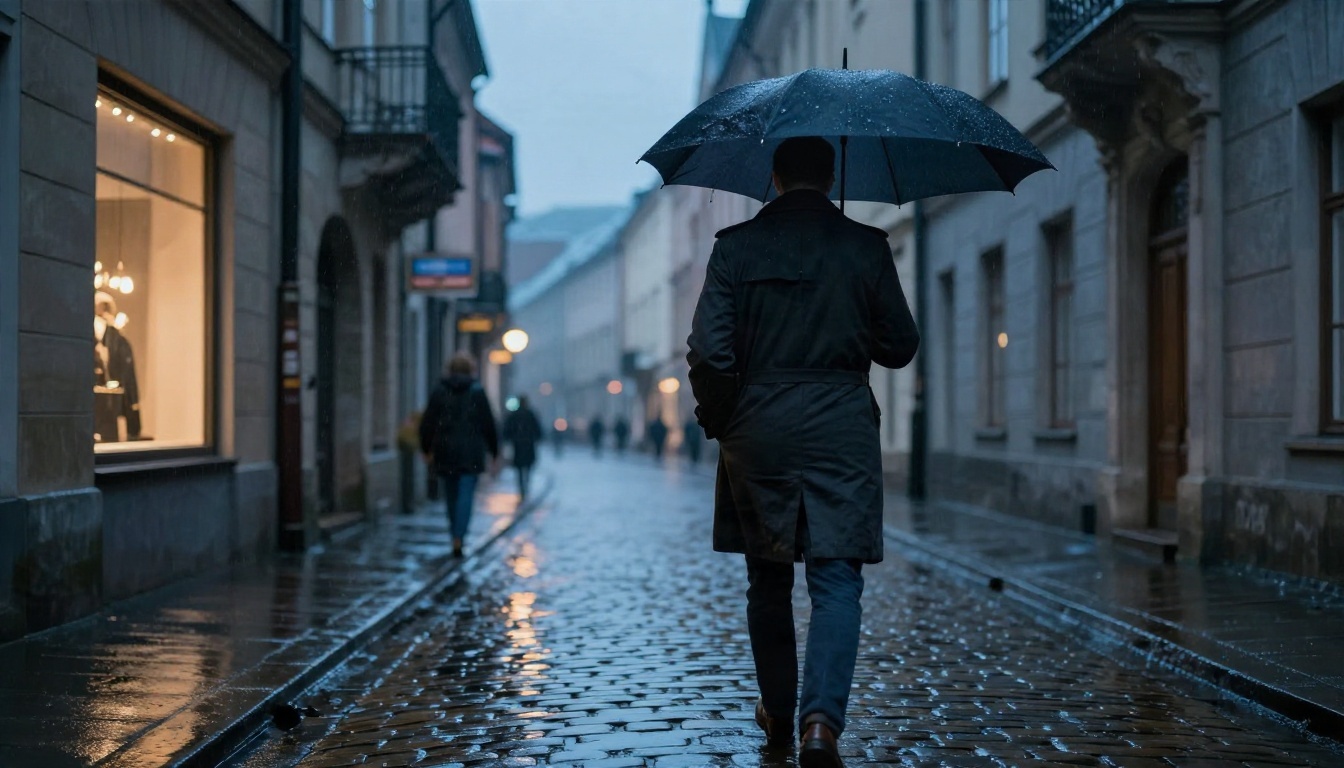
Rua chuvosa: "O homem caminha para frente sob o guarda-chuva, com a chuva pingando da borda. A câmera o segue em ângulo baixo, um pouco atrás. Poças ondulam a cada passo. Chuva constante e passos sobre paralelepípedos."
Foto de produto: "A tampa do pote gira devagar e se abre enquanto vapor sobe. A câmera faz uma órbita de um quarto de volta para a esquerda. Luz suave de estúdio desliza pelo vidro. Silêncio de ambiente com um leve clique."
Erros que desperdiçam dinheiro
| Erro | Por que falha | Melhor saída |
|---|
| Redescrever a imagem | Desperdiça espaço do prompt | Descreva apenas o movimento |
| Cinco ações em um clipe | O modelo mistura ou descarta | Uma ação principal por plano |
| Câmera rápida somada a sujeito rápido | Deformação e desfoque | Mova um dos dois de cada vez |
| Falas longas | O movimento dos lábios se desalinha | Mantenha as falas bem curtas |
| Foto de origem borrada | O movimento amplifica a falta de nitidez | Comece com uma imagem nítida e limpa |
💡 Dica: se um resultado está quase lá, mas com defeitos, mude uma coisa, não três. Senão você nunca vai saber o que resolveu.
Não existe camada gratuita para a própria API do Veo, então a resposta honesta para "é grátis?" é não no nível da API. Ainda assim, há caminhos que custam pouco ou nada.
O que o Google oferece
Contas novas na nuvem costumam receber créditos promocionais, e os aplicativos de consumo do Google às vezes incluem um pequeno número de gerações de vídeo em planos pagos ou testes. Essas ofertas mudam com frequência, têm limites de uso e podem restringir a resolução ou incluir marca d’água, então confira os termos atuais. Não monte um plano de produção em cima de uma promoção.
Alternativas mais baratas
Se o seu objetivo é animar imagens sem ficar de olho em um medidor, outros modelos de image to video merecem ser testados lado a lado com o Veo:

Um fluxo de trabalho barato para testes
- Faça o rascunho do prompt de movimento com um modelo gratuito ou de baixo custo.
- Escolha a versão em que o movimento parece certo.
- Rode novamente o mesmo prompt e a mesma imagem no Veo 3.1 Lite ou no Fast.
- Reserve o Standard para o único clipe que um cliente ou o público vai de fato ver.
Isso mantém a faixa cara para a renderização final, onde a fidelidade extra vale o investimento.
Use o Veo no PicassoIA
Se você quer experimentar sem configurar uma chave de API, um projeto de faturamento e código de requisição, pode usar a família Veo direto no navegador, no PicassoIA.
Passo a passo
- Abra a página do modelo Veo 3.1 Fast. É o melhor equilíbrio entre custo e qualidade para testes.
- Envie sua imagem de origem se a página do modelo tiver uma entrada de imagem. Escolha uma foto nítida, com um sujeito claro e espaço ao redor para o movimento.
- Escreva seu prompt de movimento usando a fórmula acima: ação, câmera, ambiente, som.
- Escolha a proporção e a resolução. Comece em 720p e suba depois que o prompt funcionar.
- Selecione uma duração no extremo curto enquanto estiver testando.
- Gere, revise e ajuste uma variável por vez.
- Quando tiver um resultado vencedor, leve-o para o Veo 3.1 para a renderização final, se precisar da maior fidelidade.
💡 Se um clipe precisa de uma passada de rascunho mais barata, experimente primeiro o Veo 3.1 Lite.
Prepare a imagem de origem
Um primeiro quadro forte economiza mais dinheiro do que qualquer configuração. Gere ou edite sua foto inicial antes de gastar com vídeo:
- Use um modelo de texto para imagem para criar uma imagem limpa e bem iluminada, na proporção exata que você pretende animar.
- Use super resolução para nitidez em uma foto suave antes de ela virar o primeiro quadro.
- Use remoção de fundo ou inpainting para tirar objetos que distraem e que o modelo poderia animar de forma estranha.

A intenção decide a ferramenta certa. Aqui vai um jeito rápido de escolher.
Para desenvolvedores
Se você está construindo um produto que gera vídeo sob demanda, use a API oficial, comece na faixa Lite para volume e controle de custo e adicione um caminho Fast ou Standard para usuários premium. Registre cada requisição, limite as refações por usuário e mostre uma estimativa de custo antes da geração. Oito segundos na faixa errada podem custar dez vezes o que você planejou.
Para criadores e pequenas equipes
Dispense a API. Use uma plataforma no navegador, faça os rascunhos em modelos baratos e gaste no Fast só quando um plano for aprovado. Você obtém a mesma qualidade visual com uma fração do tempo de configuração.
| Se você precisa de | Melhor ponto de partida |
|---|
| Menor custo por clipe | Veo 3.1 Lite ou um modelo Wan |
| Qualidade e preço equilibrados | Veo 3.1 Fast |
| Entrega com a maior fidelidade | Veo 3.1 Standard |
| Gratuito e clipes longos | Seedance 2.5 Lite |
| Sensação de câmera cinematográfica | Kling v3 Video |
Teste sua própria foto
Escolha uma foto de que você já gosta, escreva uma frase sobre o que deve se mover e rode. O primeiro resultado não vai ser perfeito, mas ele vai ensinar mais sobre prompts, preços e configurações do que qualquer tabela de tarifas. Comece em uma faixa de baixo custo, mude uma variável por vez e mantenha a seed quando algo funcionar.
O PicassoIA reúne a família Veo, Wan, Kling e Seedance em um só lugar para que você compare resultados sobre a mesma imagem e decida para onde deve ir seu orçamento. Veja todas as opções em picassoia.com/en/all-models, envie uma imagem fixa e veja ela se mover.


