Escribiste un prompt en Vidu 2.0, esperaste un minuto y obtuviste un clip que terminó antes de que empezara la acción. Esa es la primera sorpresa para la mayoría: este modelo crea clips cortos, no escenas. Antes de gastar un solo crédito, conviene saber exactamente cuánto duran esos clips, qué resolución puedes esperar, qué te da realmente el nivel gratuito y qué ajustes cambian el resultado.
Una advertencia honesta de entrada. Gran parte de lo que se publica sobre Vidu 2.0 procede de mercados de terceros y revendedores de API, y las cifras no siempre coinciden. Este artículo se ciñe a lo que varias fuentes coinciden, señala las contradicciones y te indica dónde conviene comprobar antes de pagar por algo.
💡 Respuesta rápida: Los clips de Vidu 2.0 son cortos, normalmente de 4 segundos y, en algunos listados, de 8 segundos. La salida va desde 360p o 720p hasta 1080p según el plan. El plan gratuito es limitado, lleva marca de agua y no está pensado para trabajo comercial.
Qué produce Vidu 2.0 realmente
Vidu 2.0 es un modelo de generación de video de Shengshu Technology, lanzado como sucesor del primer Vidu. Se diseñó en torno a la velocidad y la coherencia de personajes, por eso se hizo popular para clips rápidos en redes sociales, fotos de producto y la animación de imágenes fijas.
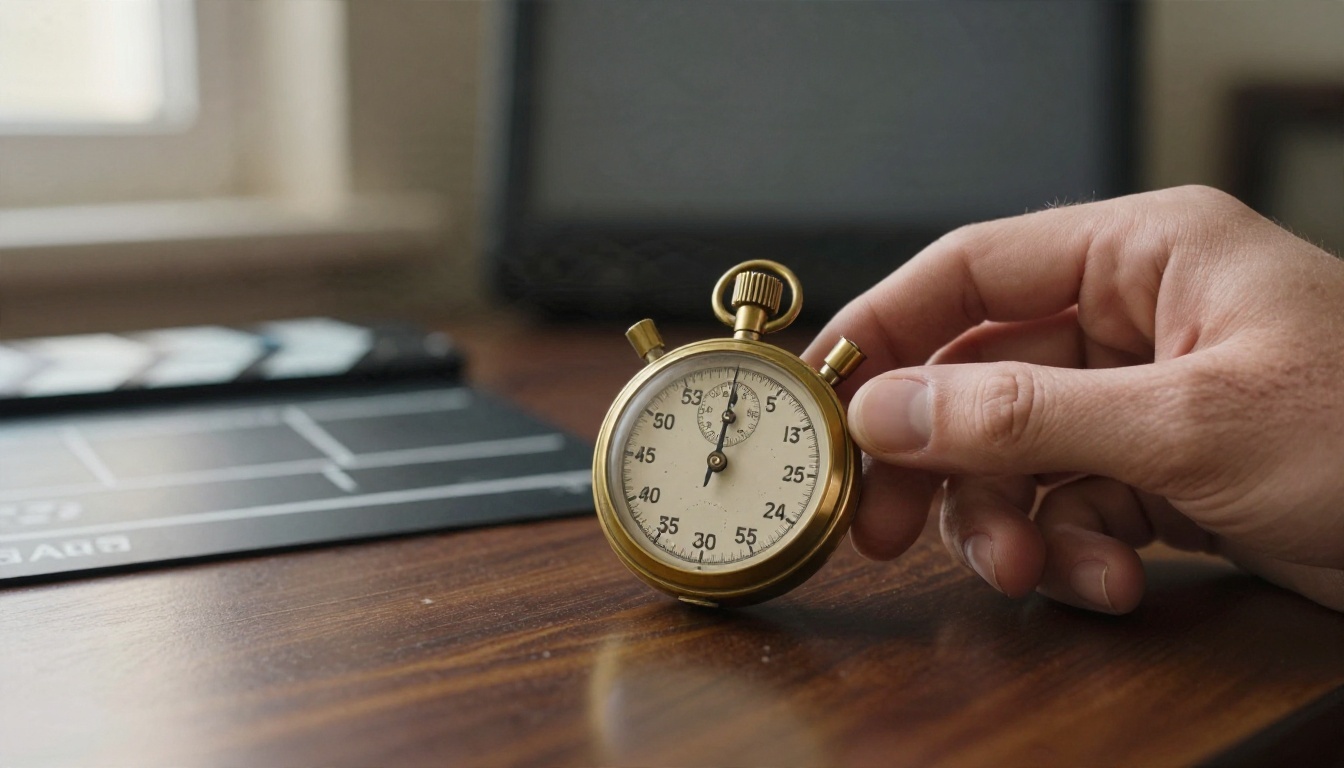
Duración del clip en segundos
La cifra que más se repite en los mercados es un clip de 4 segundos para los modos de imagen a video y de fotograma inicial y final. Algunos listados mencionan una opción de 8 segundos, y un par de páginas afirman salidas mucho más largas, de hasta 16 o incluso 32 segundos. Esas afirmaciones más largas contradicen a la mayoría y aparecen en páginas agregadoras, no en documentación clara del producto, así que trátalas como no verificadas.
| Afirmación | Dónde aparece | Cuánto confiar en ella |
|---|
| 4 segundos por clip | Varios mercados de API | Alta, es la cifra más común |
| 4 u 8 segundos | Preguntas frecuentes de planes y algunos listados de modelos | Media, depende del plan y del modo |
| De 16 a 32 segundos | Algunas páginas agregadoras | Baja, contradice al resto |
Mi consejo práctico: planifica cada proyecto en torno a 4 segundos y considera los 8 segundos un extra cuando tu plan o proveedor lo ofrezca.
Modos de generación
Vidu 2.0 suele ofrecerse en tres o cuatro variantes:
- Texto a video: escribes un prompt y el modelo inventa la escena.
- Imagen a video: subes una imagen fija y el modelo la anima.
- Fotograma inicial y final: das dos imágenes y el modelo construye el movimiento entre ellas.
- Referencia a video: aportas una o más imágenes de referencia para que un personaje o un objeto se mantenga coherente a lo largo del clip.
El modo de referencia es lo que le dio fama a Vidu 2.0. Mantener el mismo rostro, vestuario o producto en varias generaciones es difícil para la mayoría de los modelos, y Vidu lo resolvía mejor que muchos de su época.
Límites de resolución por plan
La resolución es donde más difieren los planes, y de nuevo las fuentes varían un poco. El patrón que más aparece es sencillo: los usuarios gratuitos están limitados a 720p, y los niveles de pago (Standard, Pro, Enterprise) desbloquean 1080p.
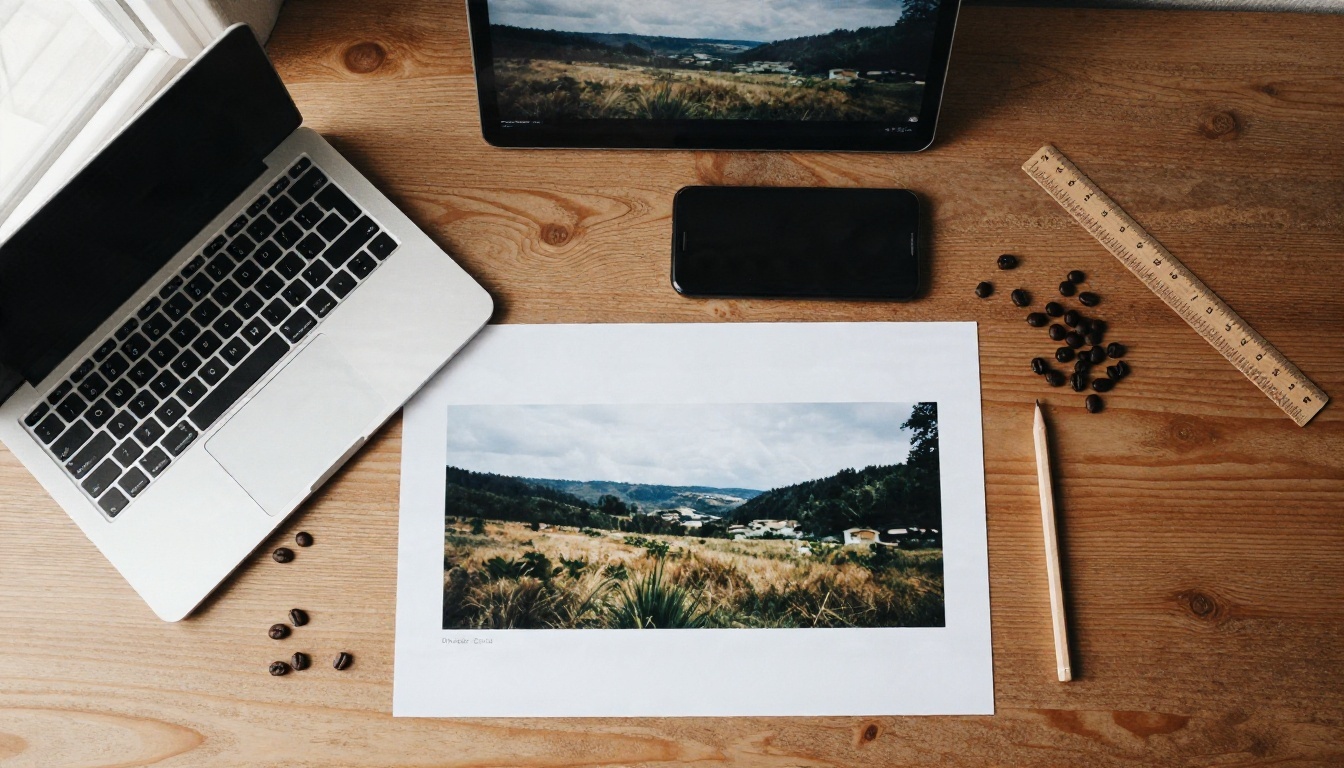
720p frente a 1080p
| Ajuste | Tamaño en píxeles | Ideal para | Acceso habitual |
|---|
| 360p | 640 x 360 | Borradores rápidos, pruebas de prompt | Disponible en algunos endpoints de la API |
| 720p | 1280 x 720 | Publicaciones en redes, previsualizaciones, visualización en dispositivos móviles | Todos los planes, incluido el gratuito |
| 1080p | 1920 x 1080 | Exportaciones finales, trabajos para clientes, pantallas grandes | Planes de pago |
Para un clip vertical de TikTok o Reels, 720p es realmente suficiente. Las pantallas de teléfono ocultan la diferencia, y el archivo más pequeño se sube más rápido. Para cualquier cosa que se proyecte, se incruste en la portada de una web o se envíe a un cliente, 1080p merece los créditos extra.
Relación de aspecto y encuadre
Vidu 2.0 maneja las proporciones habituales (16:9, 9:16 y 1:1 en la mayoría de los endpoints). En el modo de imagen a video, la salida normalmente sigue tu imagen de origen, así que la proporción la decide en realidad la foto que subes. Si quieres un clip vertical, recorta primero tu imagen fija en vertical en lugar de esperar que el modelo la reencuadre.
💡 Consejo: Sube una imagen que ya tenga el encuadre que quieres en movimiento. Un sujeto centrado con espacio alrededor le da al modelo margen para moverse sin recortar la cara.
Créditos gratis y costo real
Esta es la pregunta que está detrás de la mayoría de las búsquedas de Vidu 2.0, así que aquí va la realidad, sin el barniz del marketing.
Lo que da el plan gratuito
Los resúmenes de terceros describen el plan gratuito como unos 80 créditos al mes, un límite de duración de clip de 8 segundos y un límite de resolución de 720p. Una estimación sitúa un clip estándar de 4 segundos en unos 5 créditos y uno de 8 segundos en unos 8 créditos. Eso equivale a entre 10 y 16 clips al mes si gastas todo, y menos si repites generaciones fallidas.
Algunas plataformas también anuncian generaciones gratuitas fuera de horas punta, lo que significa que puedes poner en cola clips ilimitados durante las horas de menor carga del servidor. Es un truco útil, pero implica esperas más largas y la oferta cambia a menudo.
Marcas de agua y uso comercial
Dos límites pillan a la gente por sorpresa:
- Los clips gratuitos llevan marca de agua. Solo puedes quitarla si mejoras el plan.
- La salida gratuita no tiene licencia para uso comercial. Si haces anuncios, entregables para clientes o contenido monetizado, necesitas un plan de pago.
💡 Compruébalo antes de publicar: Las condiciones de licencia cambian. Lee las condiciones vigentes en la página de precios de Vidu antes de publicar algo comercial.
Precio de la API por clip
Si usas Vidu 2.0 a través de un proveedor de API en lugar de la aplicación web, la facturación es por clip o por segundo. Un mercado indica $0.20 por un clip de imagen a video de 4 segundos a 720p y $0.50 por un clip de 8 segundos, con un crédito de registro de $10 que cubre unos 330 segundos de generación. Otro cobra la generación de fotograma inicial y final a $0.075 por segundo.
| Vía | Precio indicado | Notas |
|---|
| Plan gratuito de la aplicación web | Unos 80 créditos al mes | Marca de agua, 720p, sin uso comercial |
| API, imagen a video de 4 s a 720p | Unos $0.20 | Precio de mercado |
| API, imagen a video de 8 s | Unos $0.50 | Precio de mercado |
| API, fotograma inicial y final | Unos $0.075 por segundo | Precio de terceros |
La tabla de créditos propia de Vidu, facturada a medio centavo por crédito, muestra que los niveles de modelos más recientes empiezan en unas pocas decenas de créditos por clip, con un cargo extra por cada segundo añadido. Esa tabla corresponde a modelos de la generación actual, así que no des por hecho que coincida exactamente con el precio de Vidu 2.0.
Ajustes que cambian el resultado
Los valores predeterminados te dan un clip decente. Estas opciones te dan uno bueno.
Amplitud del movimiento
Muchos endpoints de Vidu muestran una opción de amplitud del movimiento (automática, pequeña, media, grande). Piénsala como el mando de volumen del movimiento. Pequeña mantiene estables los retratos y evita rostros deformados. Grande va bien con paisajes, vehículos y planos abiertos donde el movimiento amplio es el objetivo. Si un clip se ve con sacudidas, baja un escalón antes de reescribir el prompt.
Prompt e imagen de origen
Un clip corto no tiene tiempo para una historia larga, así que escribe una acción por prompt. "Ella gira la cabeza hacia la ventana y sonríe" funciona. "Ella entra, se sienta, abre un equipo portátil y empieza a escribir" no cabe en 4 segundos.
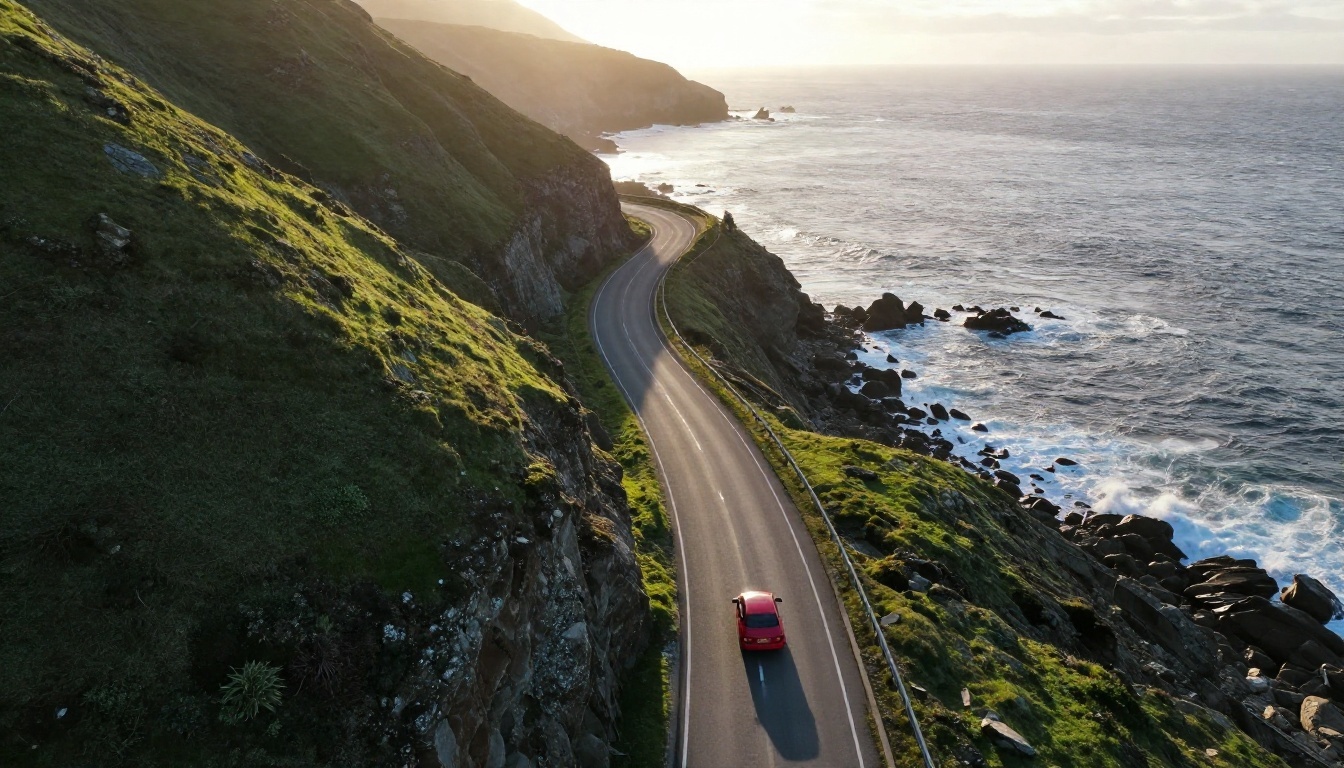
En el modo de imagen a video, la imagen de origen importa más que el prompt. Los bordes nítidos del sujeto, una iluminación limpia y una sensación clara de profundidad le dan al modelo algo en lo que apoyarse. Las fotos blandas y turbias producen movimiento blando y turbio.
Fotogramas inicial y final
En el modo inicial y final, subes dos imágenes y el modelo rellena el hueco. La documentación de los mercados recomienda que ambas imágenes tengan una densidad de píxeles y una relación de aspecto similares, o el modelo tendrá problemas para unirlas. Mantén al sujeto más o menos en la misma posición y cambia una sola cosa: una pose, una expresión o un ángulo de cámara.
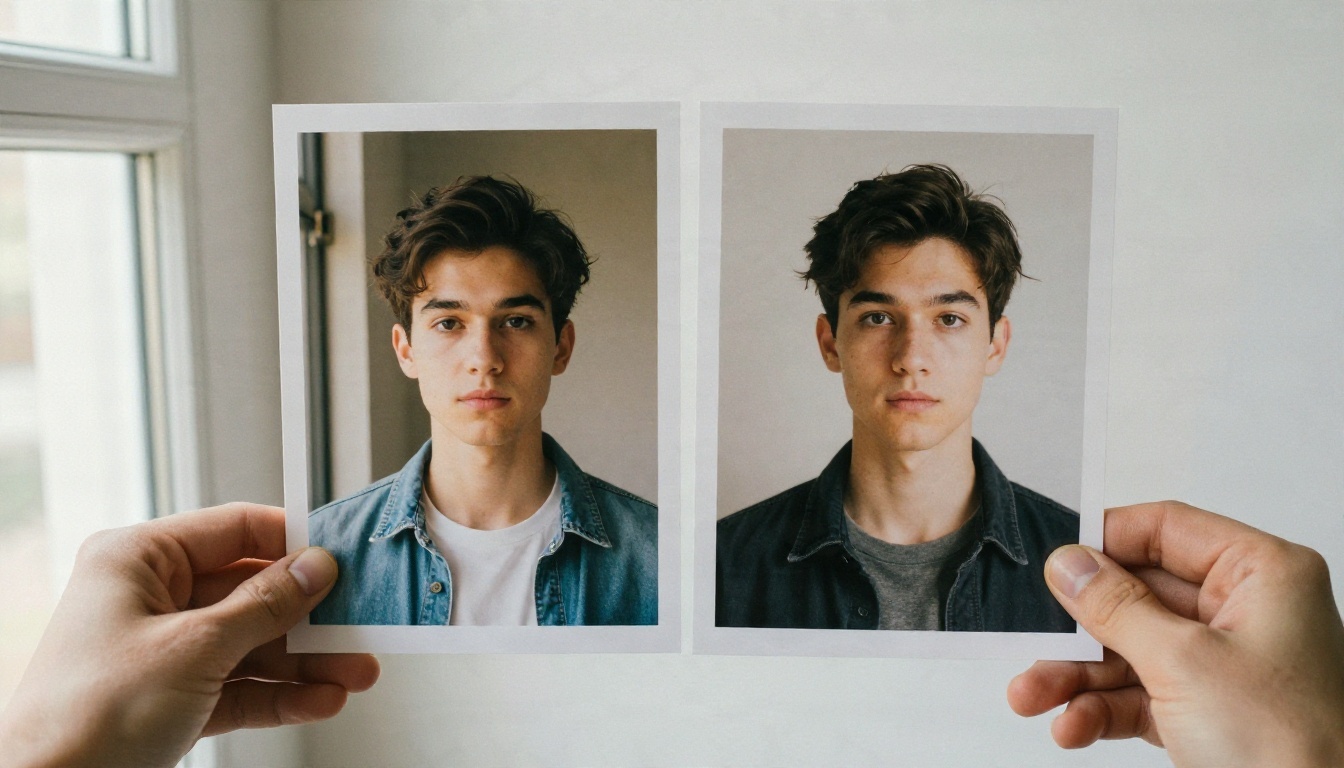
Una receta que funciona bien:
- Fotograma inicial: sujeto mirando ligeramente hacia otro lado.
- Fotograma final: mismo sujeto mirando a cámara.
- Prompt: "giro lento hacia la cámara, luz suave de ventana, respiración natural."
Por qué 4 segundos parecen tan cortos
Los clips cortos son una contrapartida técnica, no pereza. Las generaciones más largas necesitan más memoria, tardan más en renderizarse y dan al modelo más oportunidades de desviarse. Un rostro que se ve perfecto en el segundo dos puede deformarse en el segundo diez. Vidu 2.0 eligió la coherencia frente a la duración.
Soluciones para escenas más largas
Si necesitas más de unos pocos segundos, tienes tres opciones:
- Encadena clips. Usa el último fotograma del clip uno como fotograma inicial del clip dos. Mantén el prompt coherente para que la iluminación y el vestuario no den saltos.
- Corta en la acción. Los editores rara vez mantienen un plano más de 3 o 4 segundos de todos modos. Tres clips de 4 segundos con cortes secos se perciben como una secuencia, no como una limitación.
- Cambia a un modelo con un límite más alto. Varios modelos más recientes generan de 10 a 16 segundos de una vez, lo que elimina por completo el montaje de piezas.
💡 Costumbre de editor: Exporta el último fotograma de cada clip como PNG y nómbralo con el número de plano. Cuando una continuación se desvíe, siempre puedes volver al fotograma limpio en lugar de volver a renderizar desde cero.
Cómo lograr resultados similares en PicassoIA
Vidu 2.0 no está en PicassoIA, y no voy a fingir lo contrario. Para un flujo de trabajo parecido hoy, Vidu Q3 Pro es la opción más cercana de la plataforma. Procede de la misma familia de modelos, es una generación más nueva y cubre texto a video, imagen a video y fotograma inicial y final en una sola interfaz, con clips de hasta 16 segundos a 1080p y audio sincronizado.
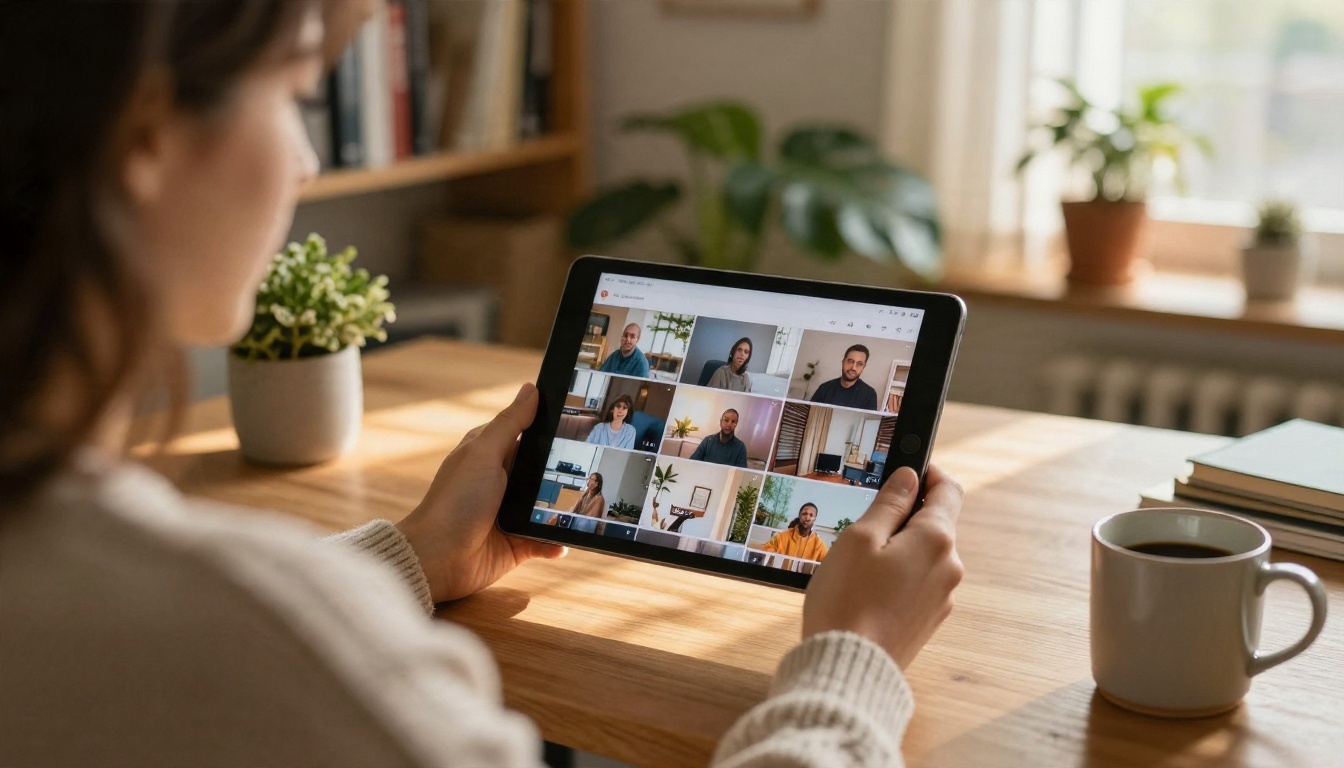
Paso a paso
- Abre la página de Vidu Q3 Pro.
- Escribe tu prompt (hasta 5000 caracteres). Mantén una sola acción principal.
- Fija la duración. El valor predeterminado es 5 segundos, y puedes ampliarla bastante más de lo que ofrece Vidu 2.0.
- Elige la resolución: 540p, 720p o 1080p. El valor predeterminado es 720p, así que cámbialo a 1080p para las exportaciones finales.
- Para imagen a video, sube una imagen inicial. Para el modo inicial y final, añade también una imagen final, manteniendo ambas relaciones de aspecto dentro de un intervalo de 0.8 a 1.25.
- Deja el audio activado si quieres diálogos y efectos de sonido generados con el clip, o desactívalo para un metraje sin sonido.
- Fija una semilla si quieres repetir un resultado cambiando una sola palabra del prompt.
Consejos sobre parámetros
| Ajuste | Recomendado | Por qué |
|---|
| Duración | De 5 a 8 segundos | Suficiente para un gesto completo sin desviaciones |
| Resolución | 720p para pruebas, 1080p para finales | Ahorra tiempo y créditos mientras iteras |
| Relación de aspecto | La de tu plataforma | Solo se usa en el modo de texto a video |
| Audio | Activado | El sonido ambiente hace que los clips cortos se vean terminados |
| Semilla | Fija mientras pruebas | Permite aislar lo que hace cada cambio en el prompt |
💡 Flujo de trabajo: Haz borradores a 720p con una semilla fija, elige la mejor toma y vuelve a generar la ganadora a 1080p. Gastas menos y aun así entregas la versión nítida.
Alternativas que vale la pena probar
Según lo que esperabas que Vidu 2.0 hiciera por ti, puede que una de estas encaje mejor. Todas están en PicassoIA.
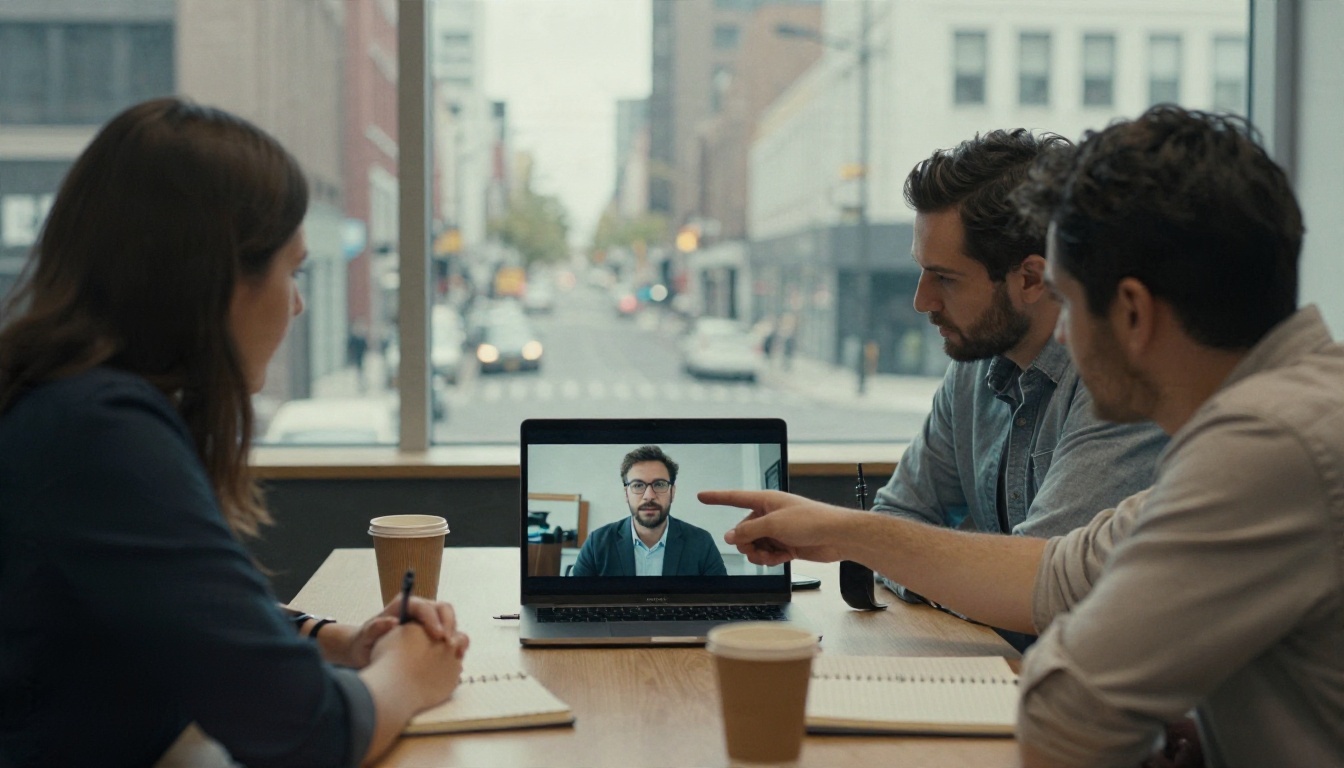
| Modelo | Ideal para | Enlace |
|---|
| Vidu Q3 Pro | La opción más cercana de la familia, 1080p, fotogramas inicial y final, audio | Vidu Q3 Pro |
| Vidu Q3 Turbo | Borradores más rápidos a 1080p con audio | Vidu Q3 Turbo |
| Seedance 2.5 Lite | Clips gratuitos e ilimitados de hasta 10 segundos | Seedance 2.5 Lite |
| Wan 3 Prime | Clips cinematográficos a 1080p desde texto | Wan 3 Prime |
Cuándo elegir cada uno:
- Elige Vidu Q3 Turbo cuando estés probando ideas y la velocidad importe más que el acabado.
- Elige Seedance 2.5 Lite cuando el presupuesto sea el límite y necesites muchas tomas.
- Elige Wan 3 Prime cuando quieras un aspecto de película con sensación de cámara.
- Elige Vidu Q3 Pro cuando necesites el flujo de trabajo de Vidu con clips más largos y una salida más nítida.
El trabajo comercial merece una comprobación extra en cualquier plataforma: confirma las condiciones de uso asociadas a tu plan antes de entregar metraje a un cliente.
Empieza a crear tus propios clips
Vidu 2.0 le enseñó a mucha gente una buena lección sobre el video corto generado con IA: la duración del clip es una limitación creativa, y los mejores resultados salen de una sola acción clara, una imagen de origen nítida y una planificación realista en torno a los 4 segundos. El plan gratuito basta para probar la idea, pero las marcas de agua, el límite de 720p y un conjunto limitado de créditos hacen que los proyectos serios necesiten un plan de pago o una herramienta distinta.
Aquí tienes una lista rápida antes de tu próximo render:
- Escribe una acción por prompt.
- Usa una imagen de origen nítida y bien iluminada.
- Haz borradores a 720p y termina a 1080p.
- Fija la semilla mientras iteras.
- Planifica cortes, no tomas largas.
La forma más rápida de ver la diferencia es pasar la misma imagen fija por dos modelos y comparar. Abre Vidu Q3 Pro, sube una de tus propias fotos y genera un clip. Después prueba la misma imagen en Seedance 2.5 Lite y mira qué movimiento se parece más a lo que imaginabas. Para más opciones, explora todos los modelos de video en picassoia.com/en/all-models y construye tu propio cortometraje, un clip cada vez.


