Você digitou um prompt no Vidu 2.0, esperou um minuto e recebeu um clipe que terminou antes de a ação começar. Essa é a primeira surpresa para a maioria das pessoas: este modelo cria clipes curtos, não cenas. Antes de gastar um único crédito, vale a pena saber exatamente quanto tempo esses clipes duram, qual resolução esperar, o que o plano gratuito realmente oferece e quais configurações mudam o resultado.
Uma observação honesta logo de início. A maior parte do que se publica sobre o Vidu 2.0 vem de marketplaces de terceiros e revendedores de API, e os números nem sempre batem. Este artigo se atém ao que várias fontes confirmam, aponta os conflitos e indica onde você deve conferir antes de pagar por qualquer coisa.
💡 Resposta rápida: Os clipes do Vidu 2.0 são curtos, normalmente de 4 segundos e, em algumas listagens, de 8 segundos. A saída vai de 360p ou 720p até 1080p, dependendo do plano. O plano gratuito é pequeno, tem marca d’água e não é voltado para trabalhos comerciais.
O que o Vidu 2.0 realmente produz
O Vidu 2.0 é um modelo de geração de vídeo da Shengshu Technology, lançado como sucessor do primeiro Vidu. Ele foi construído em torno de velocidade e consistência de personagem, por isso ficou popular para clipes rápidos de redes sociais, fotos de produtos e animação de imagens estáticas.
Duração do clipe em segundos
O número mais repetido nos marketplaces é um clipe de 4 segundos para os modos padrão de imagem para vídeo e de quadro inicial e final. Algumas listagens mencionam uma opção de 8 segundos, e algumas páginas afirmam saídas bem mais longas, de até 16 ou até 32 segundos. Essas afirmações mais longas contrariam a maioria e aparecem em páginas agregadoras, não na documentação clara do produto, então trate-as como não verificadas.
| Afirmação | Onde aparece | Quanto confiar |
|---|
| 4 segundos por clipe | Vários marketplaces de API | Alto, é o número mais comum |
| 4 ou 8 segundos | FAQs de planos e algumas listagens de modelos | Médio, depende do plano e do modo |
| 16 a 32 segundos | Algumas páginas agregadoras | Baixo, contradiz o restante |
Meu conselho prático: planeje cada projeto em torno de 4 segundos e trate 8 segundos como um bônus quando seu plano ou provedor oferecer.
Modos de geração
O Vidu 2.0 costuma ser oferecido em três ou quatro formatos:
- Texto para vídeo: você escreve um prompt e o modelo inventa a cena.
- Imagem para vídeo: você envia uma imagem fixa e o modelo a anima.
- Quadro inicial e final: você fornece duas imagens e o modelo cria o movimento entre elas.
- Referência para vídeo: você fornece uma ou mais imagens de referência para que um personagem ou objeto se mantenha consistente no clipe.
O modo de referência é o que deu ao Vidu 2.0 sua reputação. Manter o mesmo rosto, a mesma roupa ou o mesmo produto ao longo de várias gerações é difícil para a maioria dos modelos, e o Vidu se saiu melhor do que muitos dos seus concorrentes da época.
Limites de resolução por plano
A resolução é onde os planos mais se diferenciam, e, de novo, as fontes variam um pouco. O padrão que aparece com mais frequência é simples: usuários gratuitos ficam limitados a 720p, e os planos pagos (Standard, Pro, Enterprise) liberam 1080p.
720p ou 1080p
| Configuração | Tamanho em pixels | Ideal para | Acesso típico |
|---|
| 360p | 640 x 360 | Rascunhos rápidos, testes de prompt | Oferecido em alguns endpoints de API |
| 720p | 1280 x 720 | Publicações em redes sociais, prévias, visualização no celular | Todos os planos, incluindo o gratuito |
| 1080p | 1920 x 1080 | Exportações finais, trabalhos para clientes, telas grandes | Planos pagos |
Para um clipe vertical de TikTok ou Reels, 720p é realmente suficiente. Telas de celular escondem a diferença, e o arquivo menor sobe mais rápido. Para algo que será projetado, incorporado como banner principal de um site ou enviado a um cliente, 1080p vale os créditos extras.
Proporção e enquadramento
O Vidu 2.0 trabalha com as proporções comuns (16:9, 9:16 e 1:1 na maioria dos endpoints). No modo de imagem para vídeo, a saída normalmente segue sua imagem de origem, então a proporção que você escolhe é definida pela foto que envia. Se quiser um clipe vertical, recorte antes a sua imagem para o formato vertical, em vez de esperar que o modelo reenquadre.
💡 Dica: Envie uma imagem que já tenha o enquadramento que você quer em movimento. Um sujeito centralizado, com espaço ao redor, dá ao modelo margem para se mover sem cortar o rosto.
Créditos grátis e custo real
Esta é a pergunta por trás da maioria das buscas sobre o Vidu 2.0, então aqui está a realidade, sem o verniz do marketing.
O que o plano gratuito oferece
Resumos de terceiros descrevem o plano gratuito como cerca de 80 créditos por mês, um limite de duração de clipe de 8 segundos e um limite de resolução de 720p. Uma estimativa coloca um clipe padrão de 4 segundos em cerca de 5 créditos e um de 8 segundos em cerca de 8 créditos. Isso dá algo entre 10 e 16 clipes por mês se você gastar tudo, e menos se contar as gerações que falham e precisam ser refeitas.
Algumas plataformas também anunciam gerações gratuitas fora do horário de pico, o que significa que você pode colocar clipes ilimitados na fila durante as horas de pouco movimento nos servidores. É um truque útil, mas vem com esperas mais longas, e a oferta muda com frequência.
Marca d’água e uso comercial
Dois limites pegam as pessoas de surpresa:
- Clipes gratuitos têm marca d’água. Você só consegue removê-la fazendo upgrade.
- A saída gratuita não é licenciada para uso comercial. Se você faz anúncios, entregas para clientes ou conteúdo monetizado, precisa de um plano pago.
💡 Confira antes de publicar: Os termos de licença mudam. Leia os termos atuais na própria página de preços do Vidu antes de publicar qualquer coisa comercial.
Preço da API por clipe
Se você usa o Vidu 2.0 por meio de um provedor de API em vez do aplicativo web, a cobrança é por clipe ou por segundo. Um marketplace lista US$ 0,20 por um clipe de imagem para vídeo de 4 segundos em 720p e US$ 0,50 por um clipe de 8 segundos, com um crédito de cadastro de US$ 10 que cobre cerca de 330 segundos de geração. Outro cobra US$ 0,075 por segundo na geração de quadro inicial e final.
| Rota | Preço informado | Observações |
|---|
| Plano gratuito do aplicativo web | Cerca de 80 créditos por mês | Marca d’água, 720p, sem uso comercial |
| API, imagem para vídeo de 4 s em 720p | Cerca de US$ 0,20 | Preço de marketplace |
| API, imagem para vídeo de 8 s | Cerca de US$ 0,50 | Preço de marketplace |
| API, quadro inicial e final | Cerca de US$ 0,075 por segundo | Preço de terceiro |
A tabela de créditos do próprio Vidu, cobrada a meio centavo de dólar por crédito, mostra que os níveis dos modelos mais novos começam em algumas dezenas de créditos por clipe, com uma cobrança extra por segundo adicional. Essa tabela trata de modelos da geração atual, então não presuma que ela corresponda exatamente aos preços do Vidu 2.0.
Configurações que mudam o resultado
Os padrões geram um clipe razoável. Estas escolhas geram um bom clipe.
Amplitude de movimento
Muitos endpoints do Vidu expõem uma opção de amplitude de movimento (automática, pequena, média, grande). Pense nela como o botão de volume do movimento. A opção pequena mantém retratos estáveis e evita rostos distorcidos. A grande serve para paisagens, veículos e planos abertos em que o movimento amplo é o ponto principal. Se um clipe parecer tremido, reduza um nível antes de reescrever o prompt.
Prompt e imagem de origem
Um clipe curto não tem tempo para uma história longa, então escreva uma ação por prompt. "She turns her head toward the window and smiles" funciona. "She walks in, sits down, opens a laptop, and starts typing" não cabe em 4 segundos.
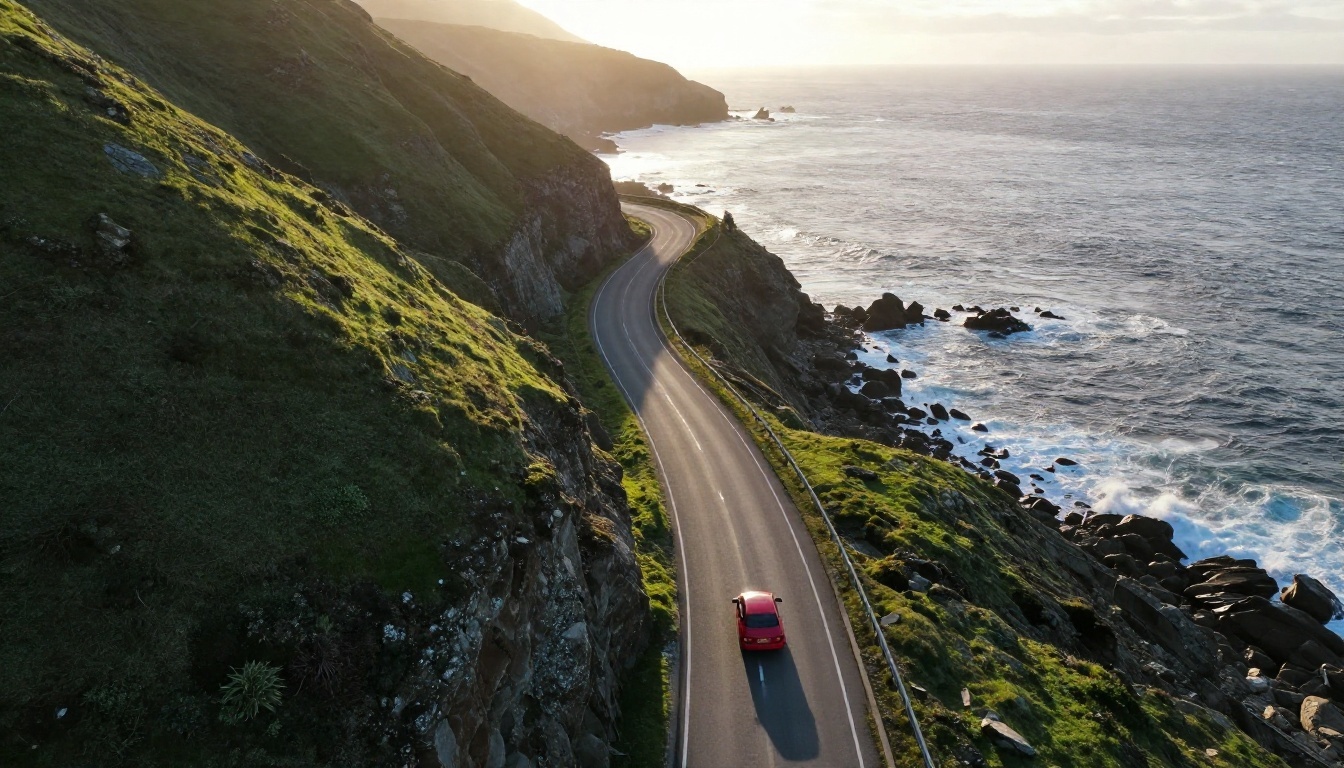
Na imagem para vídeo, a foto de origem importa mais do que o prompt. Bordas nítidas do sujeito, iluminação limpa e uma noção clara de profundidade dão ao modelo algo em que se apoiar. Fotos suaves e embaçadas produzem movimento suave e embaçado.
Quadros inicial e final
No modo de início e fim, você envia duas imagens e o modelo preenche a lacuna. A documentação dos marketplaces recomenda que as duas imagens tenham densidade de pixels e proporção semelhantes, senão o modelo tem dificuldade em uni-las. Mantenha o sujeito aproximadamente na mesma posição e mude uma coisa só: uma pose, uma expressão ou um ângulo de câmera.
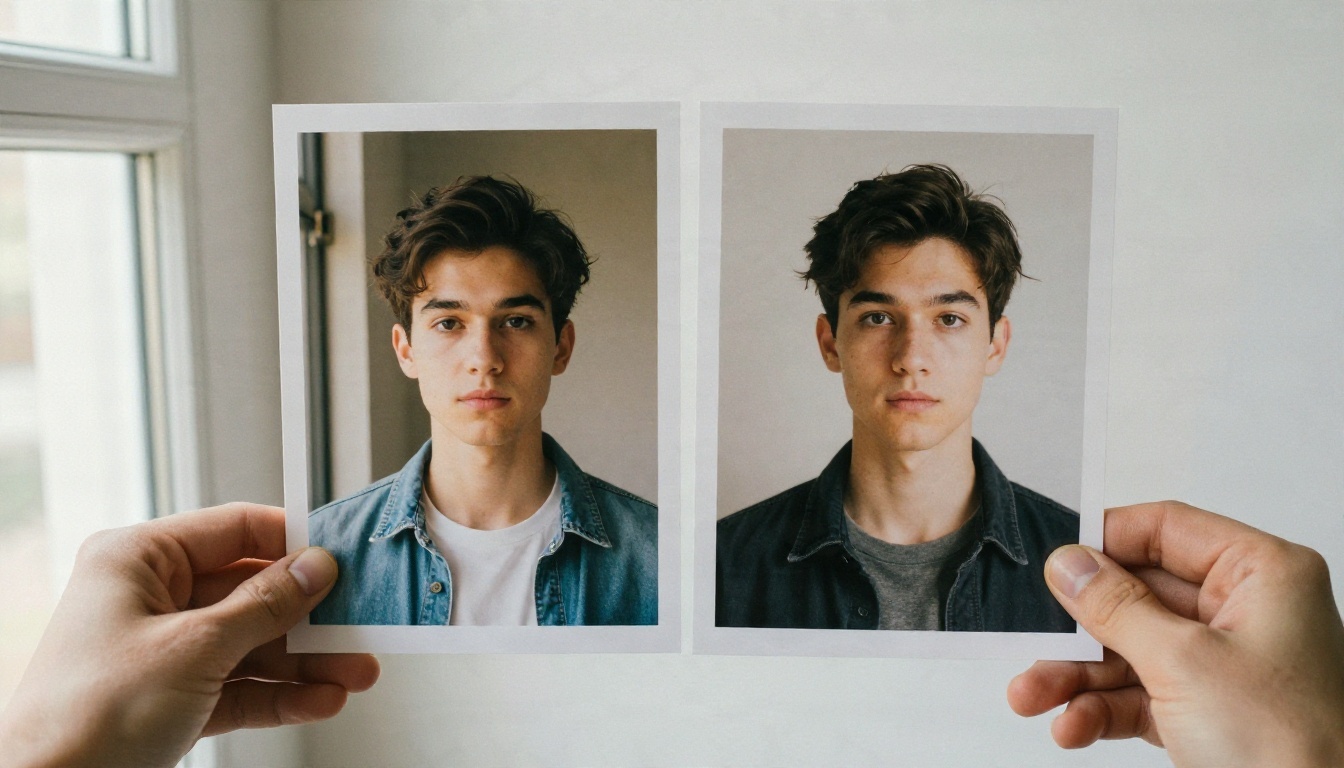
Uma receita confiável:
- Quadro inicial: sujeito virado um pouco para o lado.
- Quadro final: mesmo sujeito olhando para a câmera.
- Prompt: "slow turn toward camera, soft window light, natural breathing."
Por que 4 segundos parecem tão curtos
Clipes curtos são uma contrapartida técnica, não preguiça. Gerações mais longas exigem mais memória, demoram mais para renderizar e dão ao modelo mais chances de se desviar. Um rosto que parece perfeito no segundo dois pode se desfazer no segundo dez. O Vidu 2.0 escolheu consistência em vez de duração.
Alternativas para cenas mais longas
Se você precisa de mais do que alguns segundos, tem três opções:
- Encadeie clipes. Use o último quadro do clipe um como quadro inicial do clipe dois. Mantenha o prompt consistente para que a iluminação e o figurino não mudem de repente.
- Corte na ação. Editores raramente mantêm um plano por mais de 3 ou 4 segundos. Três clipes de 4 segundos com cortes secos parecem uma sequência, não uma limitação.
- Mude para um modelo com limite maior. Vários modelos mais novos geram de 10 a 16 segundos em uma única passada, o que elimina a costura entre os trechos.
💡 Hábito de editor: Exporte o último quadro de cada clipe como PNG e nomeie pelo número do plano. Quando uma continuação se desviar, você sempre pode voltar ao quadro limpo em vez de renderizar tudo de novo.
Como obter resultados parecidos no PicassoIA
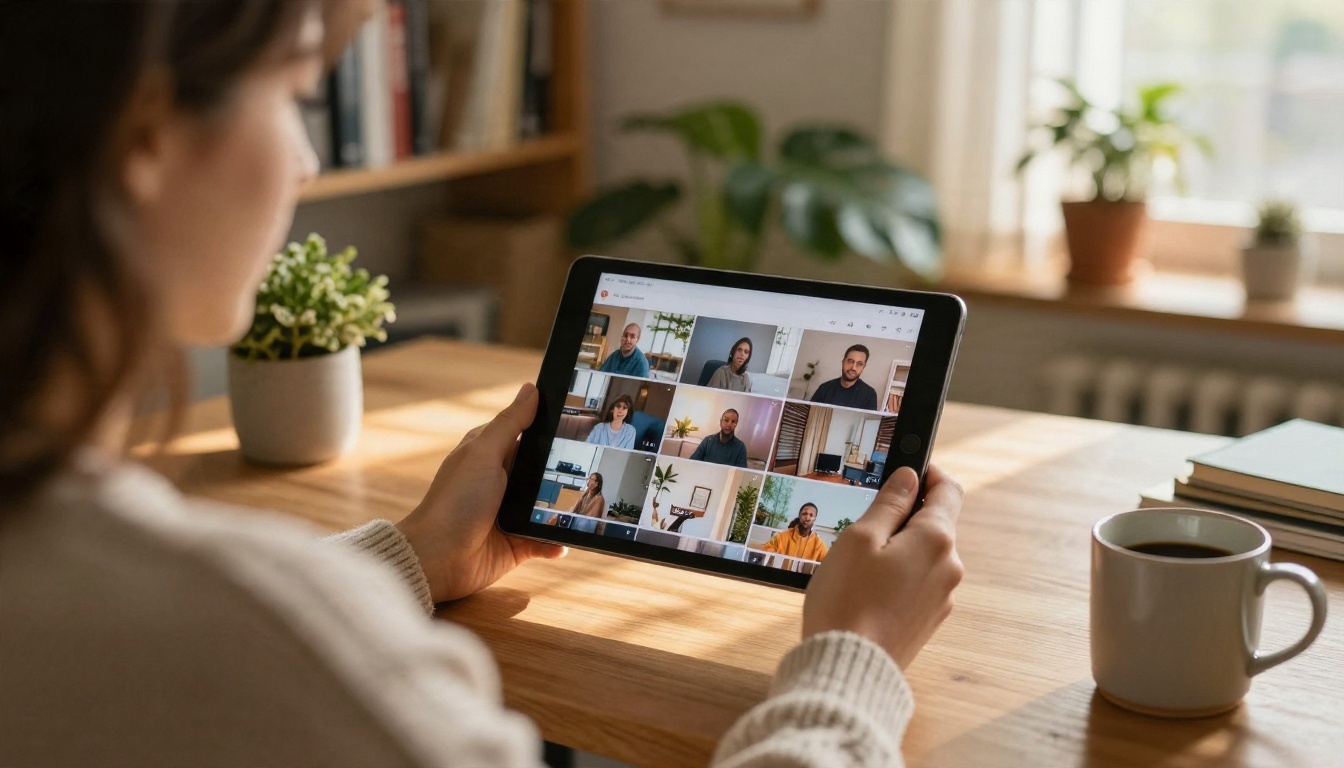
O Vidu 2.0 não está no PicassoIA, e não vou fingir o contrário. Para um fluxo de trabalho parecido hoje, o Vidu Q3 Pro é a opção mais próxima na plataforma. Ele vem da mesma família de modelos, em uma geração mais nova, e reúne texto para vídeo, imagem para vídeo e quadro inicial e final em uma única interface, com clipes de até 16 segundos em 1080p e áudio sincronizado.
Passo a passo
- Abra a página do Vidu Q3 Pro.
- Escreva seu prompt (até 5.000 caracteres). Mantenha uma ação principal.
- Defina a duração. O padrão é 5 segundos, e você pode estendê-la bem além do que o Vidu 2.0 oferece.
- Escolha a resolução: 540p, 720p ou 1080p. O padrão é 720p, então mude para 1080p nas exportações finais.
- Na imagem para vídeo, envie uma imagem inicial. No modo de início e fim, adicione também uma imagem final, mantendo as duas proporções dentro de uma faixa de 0,8 a 1,25.
- Deixe o áudio ligado se quiser diálogos e efeitos sonoros gerados com o clipe, ou desligue para imagens sem som.
- Defina uma seed se quiser repetir um resultado alterando apenas uma palavra do prompt.
Dicas de parâmetros
| Configuração | Recomendado | Por quê |
|---|
| Duração | 5 a 8 segundos | Suficiente para um gesto completo sem desvios |
| Resolução | 720p para testes, 1080p para finais | Economiza tempo e créditos enquanto você itera |
| Proporção | Igual à sua plataforma | Só é usada no modo de texto para vídeo |
| Áudio | Ligado | O som ambiente faz clipes curtos parecerem prontos |
| Seed | Fixa durante os testes | Permite isolar o efeito de cada mudança no prompt |
💡 Fluxo de trabalho: Faça um rascunho em 720p com seed fixa, escolha a melhor tomada e refaça a vencedora em 1080p. Você gasta menos e ainda entrega a versão nítida.
Alternativas que valem a pena testar
Dependendo do que o Vidu 2.0 deveria fazer por você, uma destas opções pode se encaixar melhor. Todas estão no PicassoIA.
| Modelo | Ideal para | Link |
|---|
| Vidu Q3 Pro | Equivalente mais próximo da família, 1080p, quadros inicial e final, áudio | Vidu Q3 Pro |
| Vidu Q3 Turbo | Rascunhos mais rápidos em 1080p com áudio | Vidu Q3 Turbo |
| Seedance 2.5 Lite | Clipes gratuitos e ilimitados de até 10 segundos | Seedance 2.5 Lite |
| Wan 3 Prime | Clipes cinematográficos em 1080p a partir de texto | Wan 3 Prime |
Quando escolher cada um:
- Escolha o Vidu Q3 Turbo quando estiver testando ideias e a velocidade importar mais do que o acabamento.
- Escolha o Seedance 2.5 Lite quando o orçamento for o limite e você precisar de muitas tomadas.
- Escolha o Wan 3 Prime quando quiser um visual de cinema com movimento de câmera.
- Escolha o Vidu Q3 Pro quando precisar do fluxo de trabalho do Vidu com clipes mais longos e saída mais nítida.
Trabalhos comerciais merecem uma verificação extra em qualquer plataforma: confirme os termos de uso ligados ao seu plano antes de entregar o material a um cliente.
Comece a criar seus próprios clipes
O Vidu 2.0 ensinou a muita gente uma boa lição sobre vídeo curto com IA: a duração do clipe é uma restrição criativa, e os melhores resultados vêm de uma única ação clara, de uma imagem de origem nítida e de um planejamento honesto em torno de 4 segundos. O plano gratuito basta para testar a ideia, mas a marca d’água, o limite de 720p e um conjunto limitado de créditos significam que projetos sérios precisam de um plano pago ou de outra ferramenta.
Aqui está uma lista rápida antes da sua próxima renderização:
- Escreva uma ação por prompt.
- Use uma imagem de origem nítida e bem iluminada.
- Faça o rascunho em 720p, finalize em 1080p.
- Fixe a seed enquanto itera.
- Planeje cortes, não tomadas longas.
A forma mais rápida de ver a diferença é passar a mesma imagem fixa por dois modelos e comparar. Abra o Vidu Q3 Pro, envie uma das suas próprias fotos e gere um clipe. Depois experimente a mesma imagem no Seedance 2.5 Lite e veja qual movimento parece mais próximo do que você imaginou. Para mais opções, navegue por todos os modelos de vídeo em picassoia.com/en/all-models e construa seu próprio curta um clipe por vez.


