Vous avez tapé un prompt dans Vidu 2.0, attendu une minute, et obtenu un clip qui s’est arrêté avant même le début de l’action. C’est la première surprise pour la plupart des gens : ce modèle produit des clips courts, pas des scènes. Avant de dépenser le moindre crédit, il vaut la peine de savoir exactement combien de temps durent ces clips, quelle résolution attendre, ce que le plan gratuit offre réellement et quels réglages modifient le résultat.
Une remarque honnête pour commencer. La plupart des informations publiées sur Vidu 2.0 proviennent de places de marché tierces et de revendeurs d’API, et les chiffres ne concordent pas toujours. Cet article s’en tient à ce sur quoi plusieurs sources s’accordent, signale les contradictions et indique où vérifier avant de payer quoi que ce soit.
💡 Réponse rapide : Les clips Vidu 2.0 sont courts, généralement 4 secondes et, selon certaines annonces, 8 secondes. La sortie va de 360p ou 720p jusqu’à 1080p selon le plan. Le plan gratuit est limité, porte un filigrane et n’est pas destiné aux travaux commerciaux.
Ce que produit réellement Vidu 2.0
Vidu 2.0 est un modèle de génération de vidéos de Shengshu Technology, sorti comme successeur du premier Vidu. Il a été conçu autour de la vitesse et de la cohérence des personnages, ce qui explique sa popularité pour les clips rapides destinés aux réseaux sociaux, les visuels de produits et l’animation d’images fixes.
Durée des clips en secondes
Le chiffre le plus répété sur les places de marché est un clip de 4 secondes pour les modes image vers vidéo standard et premier et dernier cadre. Certaines annonces mentionnent une option de 8 secondes, et quelques pages avancent des sorties bien plus longues, jusqu’à 16, voire 32 secondes. Ces affirmations plus longues contredisent la majorité et apparaissent sur des pages d’agrégation, pas dans une documentation produit claire : considérez-les comme non vérifiées.
| Affirmation | Où on la trouve | Niveau de confiance |
|---|
| 4 secondes par clip | Plusieurs places de marché d’API | Élevé, chiffre le plus courant |
| 4 ou 8 secondes | FAQ des plans et certaines fiches de modèles | Moyen, dépend du plan et du mode |
| 16 à 32 secondes | Quelques pages d’agrégation | Faible, contredit le reste |
Mon conseil pratique : prévoyez chaque projet sur 4 secondes, et considérez 8 secondes comme un bonus lorsque votre plan ou votre fournisseur le propose.
Modes de génération
Vidu 2.0 est généralement proposé sous trois ou quatre formes :
- Texte vers vidéo : vous écrivez un prompt et le modèle invente la scène.
- Image vers vidéo : vous importez une image fixe et le modèle l’anime.
- Premier et dernier cadre : vous fournissez deux images et le modèle crée le mouvement entre elles.
- Référence vers vidéo : vous fournissez une ou plusieurs images de référence pour qu’un personnage ou un objet reste cohérent tout au long du clip.
Le mode référence est ce qui a valu à Vidu 2.0 sa réputation. Garder le même visage, la même tenue ou le même produit d’une génération à l’autre est difficile pour la plupart des modèles, et Vidu s’en tire mieux que bon nombre de ses concurrents de l’époque.
Limites de résolution selon le plan
La résolution est le point sur lequel les plans diffèrent le plus, et là encore les sources varient légèrement. Le schéma le plus fréquent est simple : les utilisateurs gratuits sont limités à 720p, et les offres payantes (Standard, Pro, Enterprise) débloquent le 1080p.

720p ou 1080p
| Réglage | Taille en pixels | Idéal pour | Accès habituel |
|---|
| 360p | 640 x 360 | Premiers brouillons, test de prompts | Proposé sur certains points d’accès API |
| 720p | 1280 x 720 | Publications sur les réseaux, aperçus, visionnage sur mobile | Tous les plans, y compris le gratuit |
| 1080p | 1920 x 1080 | Exports finaux, travaux pour clients, grands écrans | Plans payants |
Pour un clip vertical TikTok ou Reels, le 720p convient vraiment. Les écrans de téléphone masquent la différence, et le fichier plus léger se charge plus vite. Pour tout ce qui sera projeté, intégré à la bannière d’un site web ou envoyé à un client, le 1080p vaut le crédit supplémentaire.
Format et cadrage
Vidu 2.0 gère les formats courants (16:9, 9:16 et 1:1 sur la plupart des points d’accès). En mode image vers vidéo, la sortie suit généralement votre image source, si bien que le format est en réalité décidé par l’image que vous importez. Si vous voulez un clip vertical, recadrez d’abord votre image fixe en vertical au lieu d’espérer que le modèle la recadre lui-même.
💡 Astuce : Importez une image qui a déjà le cadrage que vous voulez en mouvement. Un sujet centré, avec de l’espace de chaque côté, laisse au modèle la place de bouger sans couper le visage.
Crédits gratuits et coût réel
C’est la question derrière la plupart des recherches sur Vidu 2.0, alors voici la réalité, sans le vernis marketing.
Ce que donne le plan gratuit
Les résumés de tiers décrivent le plan gratuit comme offrant environ 80 crédits par mois, une durée de clip plafonnée à 8 secondes et une résolution plafonnée à 720p. Une estimation chiffre un clip standard de 4 secondes à environ 5 crédits et un clip de 8 secondes à environ 8 crédits. Cela représente entre 10 et 16 clips par mois si vous dépensez tout, et moins si vous relancez des générations ratées.
Certaines plateformes annoncent aussi des générations gratuites en heures creuses, ce qui signifie que vous pouvez mettre en file d’attente un nombre illimité de clips pendant les périodes calmes des serveurs. C’est une astuce utile, mais elle implique des temps d’attente plus longs, et l’offre change souvent.
Filigranes et usage commercial
Deux limites surprennent souvent :
- Les clips gratuits portent un filigrane. Vous ne pouvez le retirer qu’en passant à un plan payant.
- La sortie gratuite n’est pas sous licence pour un usage commercial. Si vous réalisez des publicités, des livrables pour des clients ou du contenu monétisé, il vous faut un plan payant.
💡 À vérifier avant publication : Les conditions de licence changent. Lisez les conditions en vigueur sur la page tarifaire de Vidu avant de publier quoi que ce soit à usage commercial.
Tarification de l’API par clip
Si vous utilisez Vidu 2.0 via un fournisseur d’API plutôt que via l’application web, la facturation se fait par clip ou par seconde. Une place de marché affiche $0,20 pour un clip image vers vidéo de 4 secondes en 720p et $0,50 pour un clip de 8 secondes, avec un crédit d’inscription de $10 couvrant environ 330 secondes de génération. Une autre tarifie la génération premier et dernier cadre à $0,075 par seconde.
| Accès | Prix indiqué | Remarques |
|---|
| Plan gratuit de l’application web | Environ 80 crédits par mois | Filigrane, 720p, pas d’usage commercial |
| API, image vers vidéo de 4 s en 720p | Environ $0,20 | Prix de la place de marché |
| API, image vers vidéo de 8 s | Environ $0,50 | Prix de la place de marché |
| API, premier et dernier cadre | Environ $0,075 par seconde | Prix d’un tiers |
La table de crédits de Vidu, facturée à un demi-centime par crédit, montre que les nouvelles gammes de modèles commencent à quelques dizaines de crédits par clip, avec un supplément par seconde ajoutée. Cette table couvre les modèles de génération actuelle, donc ne partez pas du principe qu’elle correspond exactement à la tarification de Vidu 2.0.
Réglages qui changent le résultat
Les valeurs par défaut donnent un clip correct. Ces choix en donnent un bon.
Amplitude du mouvement
De nombreux points d’accès Vidu proposent une option amplitude du mouvement (auto, petite, moyenne, grande). Imaginez-la comme un bouton de volume pour le mouvement. Petite garde les portraits stables et évite les visages déformés. Grande convient aux paysages, aux véhicules et aux plans larges où le mouvement ample est le but recherché. Si un clip paraît saccadé, baissez d’un cran avant de réécrire le prompt.
Prompt et image source
Un clip court n’a pas le temps d’une longue histoire : écrivez donc une seule action par prompt. « Elle tourne la tête vers la fenêtre et sourit » fonctionne. « Elle entre, s’assoit, ouvre un ordinateur portable et se met à taper » ne tient pas en 4 secondes.
En image vers vidéo, l’image source compte davantage que le prompt. Des contours de sujet nets, un éclairage propre et une profondeur bien perceptible donnent au modèle de quoi travailler. Des photos molles et floues produisent un mouvement mou et flou.
Premier et dernier cadre
En mode premier et dernier cadre, vous importez deux images et le modèle comble l’écart. La documentation des places de marché recommande que les deux images aient une densité de pixels et un format similaires, sans quoi le modèle peine à les relier. Gardez le sujet à peu près à la même position et ne changez qu’une chose : une pose, une expression ou un angle de caméra.
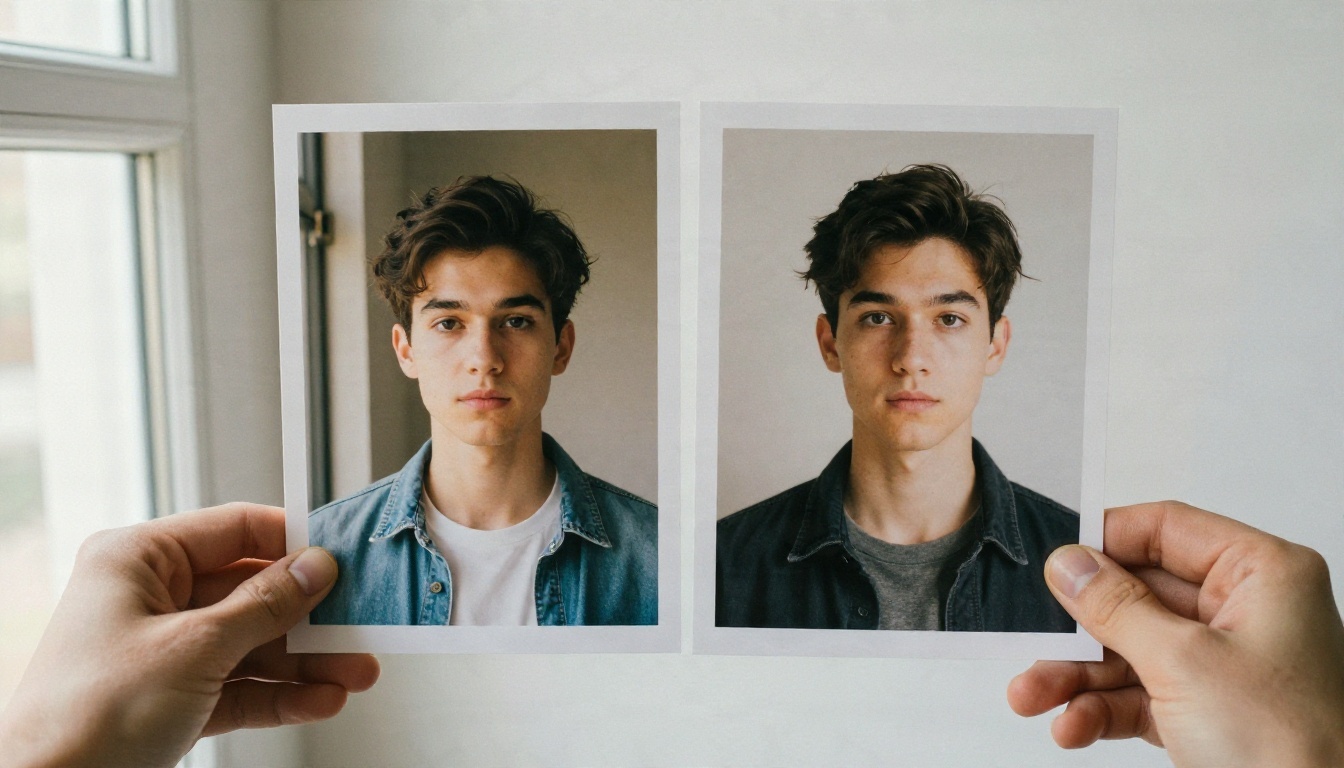
Une recette fiable :
- Premier cadre : sujet tourné légèrement de côté.
- Dernier cadre : même sujet face à la caméra.
- Prompt : « rotation lente vers la caméra, lumière douce de fenêtre, respiration naturelle. »
Pourquoi 4 secondes semblent si courtes
Les clips courts relèvent d’un compromis technique, pas de paresse. Les générations plus longues demandent plus de mémoire, prennent plus de temps à être rendues et donnent au modèle davantage d’occasions de dériver. Un visage parfait à la deuxième seconde peut se déformer à la dixième. Vidu 2.0 a choisi la cohérence plutôt que la longueur.
Solutions de contournement pour les scènes plus longues
Si vous avez besoin de plus de quelques secondes, vous disposez de trois options :
- Enchaîner les clips. Utilisez la dernière image du clip un comme premier cadre du clip deux. Gardez le prompt cohérent pour que l’éclairage et les vêtements ne sautent pas.
- Couper sur l’action. Les monteurs gardent rarement un plan plus de 3 ou 4 secondes de toute façon. Trois clips de 4 secondes avec des coupes franches font une séquence, pas une limitation.
- Passer à un modèle à plafond plus élevé. Plusieurs modèles récents génèrent 10 à 16 secondes en une seule passe, ce qui supprime entièrement le montage bout à bout.
💡 Habitude de monteur : Exportez la dernière image de chaque clip en PNG et nommez-la selon le numéro du plan. Quand une suite dérive, vous pouvez toujours revenir à l’image propre au lieu de tout refaire depuis le début.
Obtenir des résultats similaires sur PicassoIA
Vidu 2.0 n’est pas disponible sur PicassoIA, et je ne vais pas prétendre le contraire. Pour un flux de travail similaire aujourd’hui, Vidu Q3 Pro est l’option la plus proche sur la plateforme. Il vient de la même famille de modèles, d’une génération plus récente, et couvre le texte vers vidéo, l’image vers vidéo et le premier et dernier cadre dans une seule interface, avec des clips pouvant aller jusqu’à 16 secondes en 1080p et un son synchronisé.
Étape par étape
- Ouvrez la page de Vidu Q3 Pro.
- Rédigez votre prompt (jusqu’à 5 000 caractères). Restez sur une action principale.
- Réglez la durée. La valeur par défaut est de 5 secondes, et vous pouvez la prolonger bien au-delà de ce que propose Vidu 2.0.
- Choisissez la résolution : 540p, 720p ou 1080p. La valeur par défaut est 720p, passez donc en 1080p pour les exports finaux.
- En image vers vidéo, importez une image de départ. En mode premier et dernier cadre, ajoutez aussi une image de fin, en veillant à ce que les deux formats restent dans un rapport de 0,8 à 1,25.
- Laissez l’audio activé si vous voulez des dialogues et des effets sonores générés avec le clip, ou désactivez-le pour une séquence muette.
- Définissez un seed si vous voulez reproduire un résultat en ne changeant qu’un mot du prompt.
Conseils sur les paramètres
| Réglage | Recommandé | Pourquoi |
|---|
| Durée | 5 à 8 secondes | Suffisant pour un geste complet sans dérive |
| Résolution | 720p pour les tests, 1080p pour les rendus finaux | Fait gagner du temps et des crédits pendant les itérations |
| Format | Adapté à votre plateforme | Utilisé uniquement en mode texte vers vidéo |
| Audio | Activé | Le son d’ambiance donne une impression de finition aux clips courts |
| Seed | Fixe pendant les tests | Permet d’isoler l’effet de chaque modification du prompt |
💡 Flux de travail : Faites un brouillon en 720p avec un seed fixe, choisissez la meilleure prise, puis relancez la version retenue en 1080p. Vous dépensez moins et livrez tout de même la version nette.
Alternatives à essayer
Selon ce que Vidu 2.0 devait faire pour vous, l’une de ces options pourrait mieux convenir. Toutes sont disponibles sur PicassoIA.
| Modèle | Idéal pour | Lien |
|---|
| Vidu Q3 Pro | Famille la plus proche, 1080p, premier et dernier cadre, audio | Vidu Q3 Pro |
| Vidu Q3 Turbo | Brouillons plus rapides en 1080p avec audio | Vidu Q3 Turbo |
| Seedance 2.5 Lite | Clips gratuits et illimités jusqu’à 10 secondes | Seedance 2.5 Lite |
| Wan 3 Prime | Clips 1080p cinématographiques à partir de texte | Wan 3 Prime |
Quand choisir lequel :
- Choisissez Vidu Q3 Turbo lorsque vous testez des idées et que la rapidité compte davantage que le fini.
- Choisissez Seedance 2.5 Lite lorsque le budget est la contrainte et que vous avez besoin de nombreuses prises.
- Choisissez Wan 3 Prime lorsque vous voulez un rendu de film avec un véritable travail de caméra.
- Choisissez Vidu Q3 Pro lorsque vous avez besoin du flux de travail Vidu avec des clips plus longs et un rendu plus net.
Un travail commercial mérite une vérification supplémentaire sur toute plateforme : confirmez les conditions d’utilisation attachées à votre plan avant de livrer des vidéos à un client.
Commencez à créer vos propres clips
Vidu 2.0 a donné à beaucoup de gens une bonne leçon sur la vidéo IA courte : la durée d’un clip est une contrainte créative, et les meilleurs résultats viennent d’une action unique et claire, d’une image source nette et d’une planification réaliste autour de 4 secondes. Le plan gratuit suffit pour tester l’idée, mais les filigranes, le plafond de 720p et une réserve de crédits limitée signifient que les projets sérieux demandent soit un plan payant, soit un outil différent.
Voici une courte liste à relire avant votre prochain rendu :
- Écrivez une action par prompt.
- Utilisez une image source nette et bien éclairée.
- Faites vos brouillons en 720p, finalisez en 1080p.
- Fixez le seed pendant que vous itérez.
- Prévoyez des coupes, pas de longues prises.
La façon la plus rapide de voir la différence est de faire passer la même image fixe dans deux modèles et de comparer. Ouvrez Vidu Q3 Pro, importez l’une de vos propres photos et générez un clip. Puis essayez la même image dans Seedance 2.5 Lite et voyez quel mouvement paraît le plus proche de ce que vous imaginiez. Pour plus d’options, parcourez tous les modèles vidéo sur picassoia.com/en/all-models et construisez votre propre court-métrage, un clip à la fois.


