आपने Vidu 2.0 में एक प्रॉम्प्ट डाला, एक मिनट इंतज़ार किया, और ऐसी क्लिप मिली जो एक्शन शुरू होने से पहले ही खत्म हो गई। ज़्यादातर लोगों के लिए यही पहला झटका होता है: यह मॉडल छोटे क्लिप बनाता है, पूरे सीन नहीं। एक भी क्रेडिट खर्च करने से पहले यह जानना फ़ायदेमंद है कि ये क्लिप सटीक रूप से कितने लंबे चलते हैं, किस रिज़ॉल्यूशन की उम्मीद करें, फ्री टियर में असल में क्या मिलता है, और कौन सी सेटिंग्स नतीजा बदलती हैं।
शुरू में ही एक ईमानदार नोट। Vidu 2.0 के बारे में प्रकाशित ज़्यादातर जानकारी थर्ड-पार्टी मार्केटप्लेस और API रीसेलर्स से आती है, और उनके आँकड़े हमेशा मेल नहीं खाते। यह लेख वही बताता है जिस पर कई स्रोत एकमत हैं, विरोधाभासों को चिह्नित करता है, और बताता है कि पैसे देने से पहले कहाँ दोबारा जाँच करनी चाहिए।
💡 त्वरित उत्तर: Vidu 2.0 क्लिप छोटे होते हैं, आम तौर पर 4 सेकंड और कुछ लिस्टिंग में 8 सेकंड। प्लान के आधार पर आउटपुट 360p या 720p से लेकर 1080p तक जाता है। फ्री प्लान छोटा है, उस पर वॉटरमार्क होता है, और वह कमर्शियल काम के लिए नहीं है।
Vidu 2.0 असल में क्या बनाता है
Vidu 2.0 Shengshu Technology का एक वीडियो जनरेशन मॉडल है, जो पहले वाले Vidu के उत्तराधिकारी के रूप में आया। इसे स्पीड और कैरेक्टर कंसिस्टेंसी के आधार पर बनाया गया था, इसी वजह से यह तेज़ सोशल क्लिप, प्रोडक्ट शॉट और स्थिर इमेज को एनिमेट करने के लिए लोकप्रिय हुआ।
सेकंड में क्लिप की लंबाई
मार्केटप्लेस में सबसे ज़्यादा दोहराया जाने वाला आँकड़ा स्टैंडर्ड इमेज-टू-वीडियो और स्टार्ट-एंड फ़्रेम मोड के लिए 4 सेकंड की क्लिप है। कुछ लिस्टिंग में 8 सेकंड का विकल्प बताया गया है, और कुछ पेज 16 या यहाँ तक कि 32 सेकंड तक के बहुत लंबे आउटपुट का दावा करते हैं। ये लंबे दावे बहुमत से मेल नहीं खाते और एग्रीगेटर पेजों पर दिखते हैं, साफ़ प्रोडक्ट डॉक्यूमेंटेशन में नहीं, इसलिए इन्हें अप्रमाणित मानें।
| दावा | कहाँ दिखता है | कितना भरोसा करें |
|---|
| प्रति क्लिप 4 सेकंड | कई API मार्केटप्लेस | उच्च, सबसे आम आँकड़ा |
| 4 या 8 सेकंड | प्लान के FAQ और कुछ मॉडल लिस्टिंग | मध्यम, प्लान और मोड पर निर्भर |
| 16 से 32 सेकंड | कुछ एग्रीगेटर पेज | कम, बाकी से मेल नहीं खाता |
मेरी व्यावहारिक सलाह: हर प्रोजेक्ट की योजना 4 सेकंड के हिसाब से बनाएँ, और 8 सेकंड को तभी बोनस मानें जब आपका प्लान या प्रोवाइडर उसे दे।
जनरेशन मोड
Vidu 2.0 आम तौर पर तीन या चार रूपों में मिलता है:
- टेक्स्ट-टू-वीडियो: आप प्रॉम्प्ट लिखते हैं और मॉडल सीन खुद बनाता है।
- इमेज-टू-वीडियो: आप एक स्थिर इमेज अपलोड करते हैं और मॉडल उसे एनिमेट करता है।
- स्टार्ट और एंड फ़्रेम: आप दो इमेज देते हैं और मॉडल उनके बीच की मूवमेंट बनाता है।
- रेफ़रेंस से वीडियो: आप एक या अधिक रेफ़रेंस इमेज देते हैं ताकि क्लिप में कोई कैरेक्टर या ऑब्जेक्ट एक जैसा रहे।
रेफ़रेंस मोड ही वह जगह है जहाँ Vidu 2.0 ने अपनी साख बनाई। कई जनरेशन में एक ही चेहरा, पोशाक या प्रोडक्ट बनाए रखना ज़्यादातर मॉडलों के लिए मुश्किल है, और Vidu ने इसे कई समकालीन मॉडलों से बेहतर संभाला।
प्लान के हिसाब से रिज़ॉल्यूशन सीमाएँ
रिज़ॉल्यूशन में प्लान सबसे ज़्यादा अलग होते हैं, और यहाँ भी स्रोत थोड़े अलग हैं। जो पैटर्न सबसे ज़्यादा दिखता है वह सरल है: फ्री यूज़र 720p तक सीमित हैं, और पेड टियर (Standard, Pro, Enterprise) 1080p खोलते हैं।
720p बनाम 1080p
| सेटिंग | पिक्सल साइज़ | सबसे अच्छा किसके लिए | आम तौर पर एक्सेस |
|---|
| 360p | 640 x 360 | तेज़ ड्राफ़्ट, प्रॉम्प्ट टेस्टिंग | कुछ API एंडपॉइंट पर उपलब्ध |
| 720p | 1280 x 720 | सोशल पोस्ट, प्रीव्यू, मोबाइल पर देखना | सभी प्लान, फ्री सहित |
| 1080p | 1920 x 1080 | फ़ाइनल एक्सपोर्ट, क्लाइंट वर्क, बड़ी स्क्रीन | पेड प्लान |
वर्टिकल TikTok या Reels क्लिप के लिए 720p वाकई ठीक है। फ़ोन की स्क्रीन फ़र्क छिपा देती है, और छोटी फ़ाइल जल्दी अपलोड होती है। जो चीज़ प्रोजेक्ट की जाएगी, वेबसाइट के हीरो सेक्शन में एम्बेड होगी, या क्लाइंट को भेजी जाएगी, उसके लिए 1080p के अतिरिक्त क्रेडिट खर्च करना सार्थक है।
आस्पेक्ट रेशियो और फ़्रेमिंग
Vidu 2.0 आम रेशियो (16:9, 9:16, और ज़्यादातर एंडपॉइंट पर 1:1) संभालता है। इमेज-टू-वीडियो मोड में आउटपुट आम तौर पर आपकी सोर्स इमेज का पालन करता है, इसलिए आप जो रेशियो चुनते हैं वह असल में आपकी अपलोड की गई तस्वीर से तय होता है। अगर आपको वर्टिकल क्लिप चाहिए, तो मॉडल से उम्मीद करने के बजाय पहले अपनी स्टिल इमेज को वर्टिकल में क्रॉप करें।
💡 टिप: ऐसी इमेज अपलोड करें जिसकी फ़्रेमिंग पहले से वैसी हो जैसी आप मूवमेंट में चाहते हैं। चारों ओर थोड़ी खुली जगह के साथ बीच में रखा सब्जेक्ट मॉडल को चेहरा काटे बिना हिलने की जगह देता है।
फ्री क्रेडिट और असली लागत
Vidu 2.0 की ज़्यादातर सर्च के पीछे यही सवाल है, इसलिए मार्केटिंग की लीपापोती के बिना असली तस्वीर यहाँ है।
फ्री प्लान में क्या मिलता है
थर्ड-पार्टी सारांश फ्री प्लान को लगभग प्रति माह 80 क्रेडिट, 8 सेकंड की क्लिप अवधि की सीमा, और 720p के रिज़ॉल्यूशन की सीमा के रूप में बताते हैं। एक अनुमान के अनुसार 4 सेकंड की स्टैंडर्ड-क्वालिटी क्लिप लगभग 5 क्रेडिट और 8 सेकंड की क्लिप लगभग 8 क्रेडिट की है। अगर आप सब कुछ खर्च करें तो यह हर महीने लगभग 10 से 16 क्लिप बनता है, और असफल जनरेशन को दोबारा चलाने पर उससे भी कम।
कुछ प्लेटफ़ॉर्म ऑफ-पीक फ्री जनरेशन का भी विज्ञापन करते हैं, यानी शांत सर्वर घंटों में आप बिना सीमा के क्लिप कतार में लगा सकते हैं। यह एक उपयोगी तरकीब है, लेकिन इसमें इंतज़ार लंबा होता है और यह ऑफ़र अक्सर बदलता रहता है।
वॉटरमार्क और कमर्शियल उपयोग
दो सीमाएँ लोगों को अक्सर चौंका देती हैं:
- फ्री क्लिप पर वॉटरमार्क होता है। इसे केवल अपग्रेड करके हटाया जा सकता है।
- फ्री आउटपुट कमर्शियल उपयोग के लिए लाइसेंस प्राप्त नहीं है। अगर आप विज्ञापन, क्लाइंट डिलीवरेबल या मुद्रीकृत कंटेंट बना रहे हैं, तो आपको पेड प्लान चाहिए।
💡 प्रकाशित करने से पहले जाँचें: लाइसेंस की शर्तें बदलती रहती हैं। कुछ भी कमर्शियल प्रकाशित करने से पहले Vidu के अपने प्राइसिंग पेज पर मौजूदा शर्तें पढ़ लें।
प्रति क्लिप API प्राइसिंग
अगर आप वेब ऐप के बजाय API प्रोवाइडर के ज़रिए Vidu 2.0 इस्तेमाल करते हैं, तो बिलिंग प्रति क्लिप या प्रति सेकंड होती है। एक मार्केटप्लेस 4 सेकंड की 720p इमेज-टू-वीडियो क्लिप के लिए $0.20 और 8 सेकंड की क्लिप के लिए $0.50 सूचीबद्ध करता है, जिसमें $10 के साइनअप क्रेडिट से लगभग 330 सेकंड की जनरेशन होती है। एक अन्य स्टार्ट-एंड फ़्रेम जनरेशन की कीमत $0.075 प्रति सेकंड बताता है।
| रूट | बताई गई कीमत | नोट्स |
|---|
| वेब ऐप फ्री प्लान | लगभग 80 क्रेडिट प्रति माह | वॉटरमार्क, 720p, कोई कमर्शियल उपयोग नहीं |
| API, 4 सेकंड इमेज-टू-वीडियो 720p पर | लगभग $0.20 | मार्केटप्लेस प्राइसिंग |
| API, 8 सेकंड इमेज से वीडियो | लगभग $0.50 | मार्केटप्लेस प्राइसिंग |
| API, स्टार्ट-एंड फ़्रेम | लगभग $0.075 प्रति सेकंड | थर्ड-पार्टी प्राइस |
Vidu की अपनी क्रेडिट टेबल, जो प्रति क्रेडिट आधे सेंट पर बिलिंग करती है, नए मॉडल टियर दिखाती है जिनकी शुरुआत प्रति क्लिप कुछ दर्जन क्रेडिट से होती है और प्रति अतिरिक्त सेकंड अलग शुल्क लगता है। वह टेबल मौजूदा पीढ़ी के मॉडलों पर लागू होती है, इसलिए यह मान न लें कि वह Vidu 2.0 की प्राइसिंग से हूबहू मेल खाती है।
वे सेटिंग्स जो नतीजा बदलती हैं
डिफ़ॉल्ट से एक ठीक-ठाक क्लिप मिल जाती है। ये विकल्प एक अच्छी क्लिप दिलाते हैं।
मूवमेंट एम्प्लिट्यूड
Vidu के कई एंडपॉइंट मूवमेंट एम्प्लिट्यूड विकल्प (auto, small, medium, large) दिखाते हैं। इसे मूवमेंट के लिए वॉल्यूम नॉब की तरह समझें। Small पोर्ट्रेट को स्थिर रखता है और चेहरों को विकृत होने से बचाता है। Large लैंडस्केप, वाहनों और वाइड शॉट के लिए ठीक है, जहाँ व्यापक मूवमेंट ही मकसद होता है। अगर क्लिप झटकेदार लगे, तो प्रॉम्प्ट दोबारा लिखने से पहले उसे एक स्तर नीचे करें।
प्रॉम्प्ट और सोर्स इमेज
छोटी क्लिप में लंबी कहानी के लिए जगह नहीं होती, इसलिए हर प्रॉम्प्ट में एक एक्शन लिखें। "वह खिड़की की ओर सिर घुमाती है और मुस्कुराती है" काम करता है। "वह अंदर आती है, बैठती है, लैपटॉप खोलती है और टाइप करना शुरू करती है" 4 सेकंड में फ़िट नहीं होता।
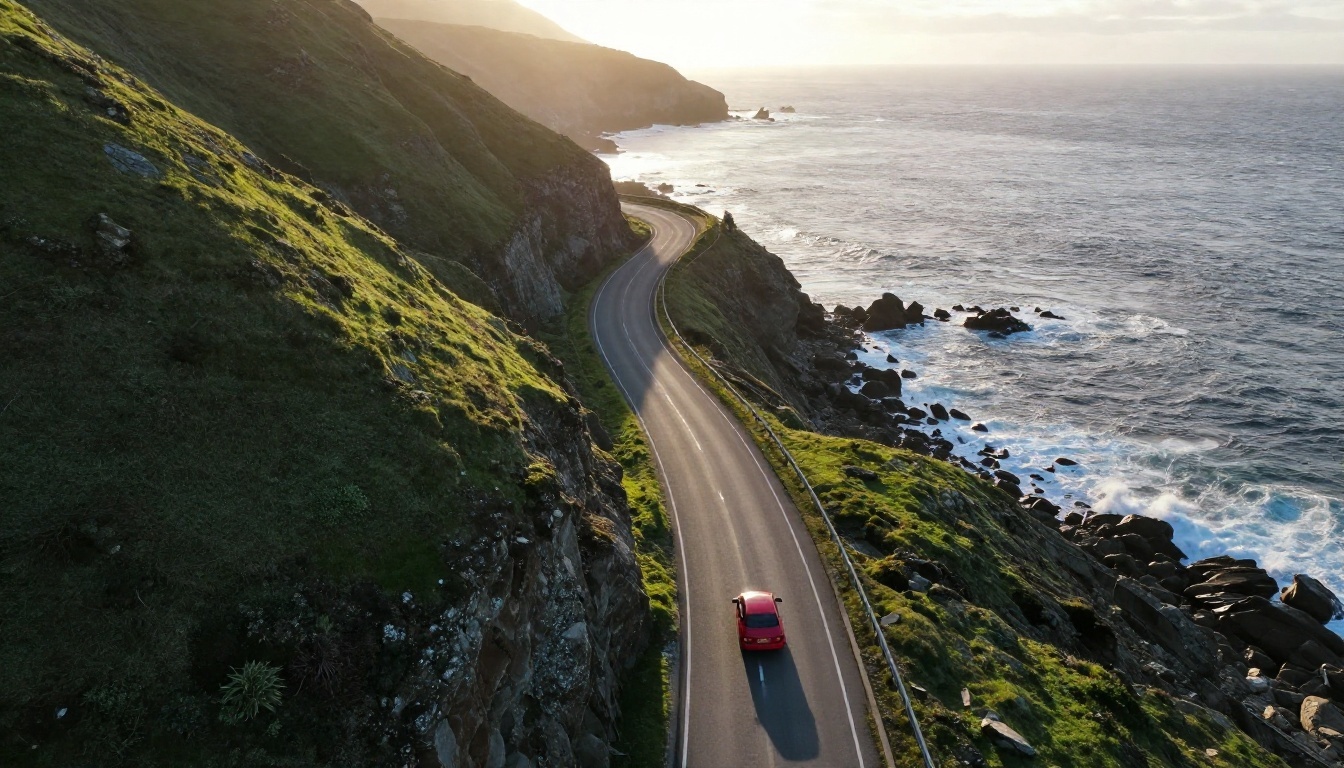
इमेज-टू-वीडियो के लिए सोर्स तस्वीर प्रॉम्प्ट से ज़्यादा मायने रखती है। साफ़ सब्जेक्ट एज, सधी हुई रोशनी और गहराई का स्पष्ट एहसास मॉडल को कुछ देता है जिस पर वह काम कर सके। धुंधली, कीचड़ जैसी तस्वीरें धुंधला मूवमेंट बनाती हैं।
स्टार्ट और एंड फ़्रेम
स्टार्ट-एंड मोड में आप दो इमेज अपलोड करते हैं और मॉडल बीच का हिस्सा भर देता है। मार्केटप्लेस डॉक्यूमेंटेशन सुझाता है कि दोनों इमेज का पिक्सल घनत्व और आस्पेक्ट रेशियो लगभग समान हो, नहीं तो मॉडल उन्हें जोड़ने में संघर्ष करता है। सब्जेक्ट को लगभग एक ही जगह पर रखें और एक चीज़ बदलें: पोज़, एक्सप्रेशन या कैमरा एंगल।
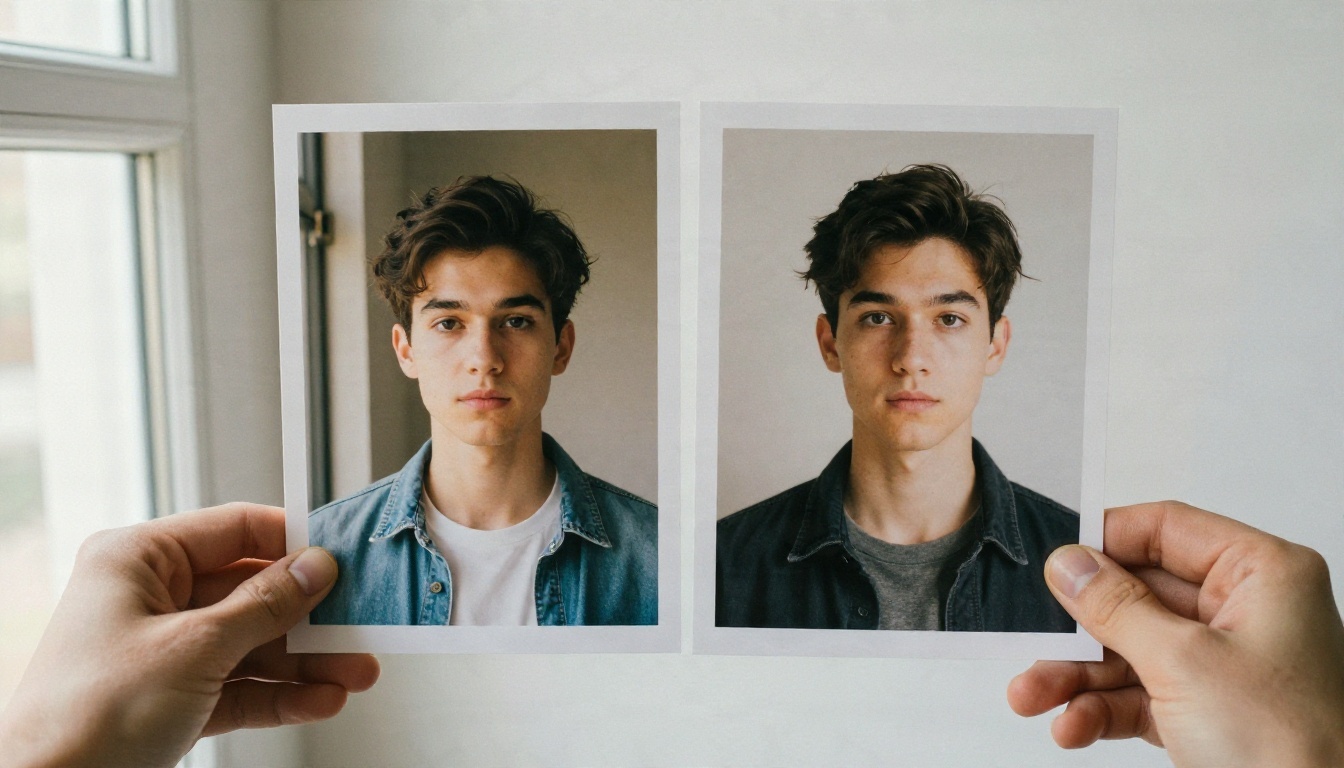
एक भरोसेमंद तरीका:
- स्टार्ट फ़्रेम: सब्जेक्ट थोड़ा दूर की ओर मुँह किए हुए।
- एंड फ़्रेम: वही सब्जेक्ट कैमरे की ओर मुँह किए हुए।
- प्रॉम्प्ट: "कैमरे की ओर धीरे मुड़ना, नरम खिड़की की रोशनी, स्वाभाविक साँस लेना।"
4 सेकंड इतने छोटे क्यों लगते हैं
छोटी क्लिप तकनीकी समझौता है, आलस नहीं। लंबी जनरेशन को ज़्यादा मेमोरी चाहिए, रेंडर होने में ज़्यादा समय लगता है, और मॉडल को भटकने के ज़्यादा मौके मिलते हैं। जो चेहरा दूसरे सेकंड पर परफ़ेक्ट लगता है, वह दसवें सेकंड तक बिगड़ सकता है। Vidu 2.0 ने लंबाई के बजाय कंसिस्टेंसी को चुना।
लंबे सीन के लिए तरीके
अगर आपको कुछ सेकंड से ज़्यादा चाहिए, तो आपके पास तीन विकल्प हैं:
- क्लिप जोड़ें। क्लिप एक का आख़िरी फ़्रेम क्लिप दो का स्टार्ट फ़्रेम बनाएँ। प्रॉम्प्ट एक जैसा रखें ताकि रोशनी और पोशाक अचानक न बदलें।
- एक्शन पर काटें। एडिटर वैसे भी किसी शॉट को 3 या 4 सेकंड से ज़्यादा शायद ही रखते हैं। तीन 4 सेकंड की क्लिप को हार्ड कट के साथ जोड़ने पर वह एक सीक्वेंस जैसा लगता है, सीमा जैसा नहीं।
- ज़्यादा सीमा वाले मॉडल पर जाएँ। कई नए मॉडल एक ही पास में 10 से 16 सेकंड जनरेट करते हैं, जिससे जोड़ने की ज़रूरत पूरी तरह खत्म हो जाती है।
💡 एडिटर की आदत: हर क्लिप का आख़िरी फ़्रेम PNG के रूप में एक्सपोर्ट करें और उसे शॉट नंबर से नाम दें। जब कोई जारी रखी गई क्लिप भटकती है, तो आप हमेशा साफ़ फ़्रेम पर लौट सकते हैं, बजाय शुरू से दोबारा रेंडर करने के।
PicassoIA पर मिलते-जुलते नतीजे कैसे पाएँ
Vidu 2.0 PicassoIA पर नहीं है, और मैं इसका दिखावा नहीं करूँगा। आज के लिए मिलता-जुलता वर्कफ़्लो चाहिए, तो Vidu Q3 Pro प्लेटफ़ॉर्म पर सबसे करीबी विकल्प है। यह उसी मॉडल फ़ैमिली से है, नई पीढ़ी का है, और एक ही इंटरफ़ेस में टेक्स्ट से वीडियो, इमेज से वीडियो और स्टार्ट-एंड फ़्रेम को कवर करता है, 1080p पर 16 सेकंड तक की क्लिप और सिंक्रोनाइज़्ड ऑडियो के साथ।
चरण दर चरण
- Vidu Q3 Pro पेज खोलें।
- अपना प्रॉम्प्ट लिखें (5,000 अक्षर तक)। एक मुख्य एक्शन पर टिके रहें।
- अवधि सेट करें। डिफ़ॉल्ट 5 सेकंड है, और आप इसे Vidu 2.0 की पेशकश से काफ़ी आगे बढ़ा सकते हैं।
- रिज़ॉल्यूशन चुनें: 540p, 720p, या 1080p। डिफ़ॉल्ट 720p है, इसलिए फ़ाइनल एक्सपोर्ट के लिए 1080p पर जाएँ।
- इमेज-टू-वीडियो के लिए स्टार्ट इमेज अपलोड करें। स्टार्ट-एंड मोड के लिए एंड इमेज भी जोड़ें, और दोनों के आस्पेक्ट रेशियो 0.8 से 1.25 के अनुपात के भीतर रखें।
- अगर आप क्लिप के साथ संवाद और साउंड इफ़ेक्ट चाहते हैं तो ऑडियो चालू रखें, या साइलेंट फ़ुटेज के लिए बंद करें।
- अगर आप प्रॉम्प्ट में सिर्फ़ एक शब्द बदलते हुए नतीजा दोहराना चाहते हैं, तो सीड सेट करें।
पैरामीटर टिप्स
| सेटिंग | सुझाव | क्यों |
|---|
| अवधि | 5 से 8 सेकंड | भटकाव के बिना पूरे इशारे के लिए काफ़ी |
| रिज़ॉल्यूशन | टेस्ट के लिए 720p, फ़ाइनल के लिए 1080p | इटरेट करते समय समय और क्रेडिट बचते हैं |
| आस्पेक्ट रेशियो | अपने प्लेटफ़ॉर्म से मिलाएँ | केवल टेक्स्ट-टू-वीडियो मोड में इस्तेमाल होता है |
| ऑडियो | चालू | परिवेश की आवाज़ छोटी क्लिप को पूरा एहसास देती है |
| सीड | टेस्टिंग के दौरान स्थिर | हर प्रॉम्प्ट बदलाव का असर अलग से देखने देता है |
💡 वर्कफ़्लो: सीड स्थिर रखकर 720p पर ड्राफ़्ट बनाएँ, सबसे अच्छा टेक चुनें, फिर विजेता को 1080p पर दोबारा चलाएँ। आपका खर्च कम होता है और साफ़ वर्ज़न फिर भी मिलता है।
आज़माने लायक विकल्प
Vidu 2.0 से आप जो चाहते थे उसके आधार पर इनमें से कोई एक बेहतर बैठ सकता है। ये सभी PicassoIA पर हैं।
| मॉडल | सबसे अच्छा किसके लिए | लिंक |
|---|
| Vidu Q3 Pro | सबसे करीबी फ़ैमिली मैच, 1080p, स्टार्ट-एंड फ़्रेम, ऑडियो | Vidu Q3 Pro |
| Vidu Q3 Turbo | ऑडियो के साथ 1080p पर तेज़ ड्राफ़्ट | Vidu Q3 Turbo |
| Seedance 2.5 Lite | 10 सेकंड तक की मुफ़्त और असीमित क्लिप | Seedance 2.5 Lite |
| Wan 3 Prime | टेक्स्ट से सिनेमैटिक 1080p क्लिप | Wan 3 Prime |
कब कौन सा चुनें:
- जब आप आइडिया टेस्ट कर रहे हों और स्पीड पॉलिश से ज़्यादा ज़रूरी हो, तो Vidu Q3 Turbo चुनें।
- जब बजट सीमा हो और आपको कई टेक चाहिए, तो Seedance 2.5 Lite चुनें।
- जब आपको कैमरे के एहसास वाला फ़िल्म जैसा लुक चाहिए, तो Wan 3 Prime चुनें।
- जब आपको लंबी क्लिप और साफ़ आउटपुट के साथ Vidu वर्कफ़्लो चाहिए, तो Vidu Q3 Pro चुनें।
कमर्शियल काम के लिए किसी भी प्लेटफ़ॉर्म पर एक अतिरिक्त जाँच ज़रूरी है: क्लाइंट को फ़ुटेज देने से पहले अपने प्लान से जुड़ी उपयोग की शर्तों की पुष्टि करें।
अपनी क्लिप बनाना शुरू करें
Vidu 2.0 ने शॉर्ट-फ़ॉर्म AI वीडियो के बारे में कई लोगों को एक अच्छा सबक दिया: क्लिप की लंबाई एक रचनात्मक सीमा है, और सबसे अच्छे नतीजे एक स्पष्ट एक्शन, एक साफ़ सोर्स इमेज और 4 सेकंड के आसपास ईमानदार योजना से आते हैं। फ्री प्लान आइडिया टेस्ट करने के लिए काफ़ी है, लेकिन वॉटरमार्क, 720p की सीमा और सीमित क्रेडिट पूल का मतलब है कि गंभीर प्रोजेक्ट को या तो पेड प्लान चाहिए या कोई दूसरा टूल।
अगली रेंडर से पहले एक छोटी चेकलिस्ट:
- हर प्रॉम्प्ट में एक एक्शन लिखें।
- साफ़, अच्छी रोशनी वाली सोर्स इमेज इस्तेमाल करें।
- 720p पर ड्राफ़्ट, 1080p पर फ़िनिश करें।
- इटरेट करते समय सीड स्थिर रखें।
- लंबे टेक के बजाय कट की योजना बनाएँ।
फ़र्क देखने का सबसे तेज़ तरीका है एक ही स्टिल इमेज को दो मॉडलों से चलाकर तुलना करना। Vidu Q3 Pro खोलें, अपनी कोई तस्वीर अपलोड करें, और एक क्लिप जनरेट करें। फिर वही इमेज Seedance 2.5 Lite में आज़माएँ और देखें कि कौन सी मूवमेंट आपकी कल्पना के ज़्यादा करीब लगती है। और विकल्पों के लिए picassoia.com/en/all-models पर हर वीडियो मॉडल देखें, और एक-एक क्लिप करके अपनी छोटी फ़िल्म बनाएँ।


