Abres Vidu 2.0, escribes un prompt cuidadoso, pulsas generar y obtienes cuatro segundos de imagen. Quizá ocho, si elegiste la opción más larga. Entonces empiezas a preguntarte si se te pasó algún ajuste, si un plan superior desbloquea más o si otra herramienta permite clips más largos. Este artículo responde a esas preguntas sobre Vidu AI Vidu 2.0: duración máxima de video, resolución, créditos y alternativas y es sincero sobre los puntos en los que las cifras públicas no coinciden.
La versión corta: Vidu 2.0 está pensado para clips breves y rápidos. La mayoría de las fichas describen salidas de 4 segundos y de 8 segundos, un techo de resolución que depende del modo y de la plataforma que uses, y un sistema de créditos que parece barato por clip, pero se vuelve confuso cuando los revendedores añaden sus propios precios. Si necesitas algo más largo, tendrás que unir clips o cambiar a un modelo diseñado para tomas más extensas.
💡 Respuesta rápida: Cuenta con 4 a 8 segundos por generación de Vidu 2.0. Desconfía de las afirmaciones de clips de 30 segundos, porque no coinciden con lo que muestran las fichas de la plataforma.
¿Cuánto dura un clip de Vidu 2.0?
La duración del clip es lo primero con lo que topan los creadores, y es el dato que más se informa mal de este modelo. Vidu 2.0 se lanzó con el foco puesto en la velocidad y el precio de ShengShu Technology, no como un generador de formatos largos. Esa decisión de diseño aparece en todas las tablas de duración que encuentres.
Las opciones de 4 y 8 segundos
Las fichas de la plataforma de Vidu 2.0 muestran siempre dos duraciones de salida: 4 segundos y 8 segundos. Un proveedor de API documenta una configuración de 720p que llega hasta los 4 segundos. Otros enumeran ambas duraciones en los modos de texto a video, imagen a video y video a partir de referencia.
En la práctica, eso te da una regla sencilla:
- 4 segundos sirven para una sola acción: girar la cabeza, rotar un producto, acercar la cámara a un sujeto.
- 8 segundos dan espacio para un pequeño momento narrativo, como una persona que entra en el encuadre y se sienta.
- Todo lo que vaya más allá necesita una segunda generación.
Por qué una afirmación dice 32 segundos
Quizá encuentres una página de preguntas frecuentes que dice que Vidu 2.0 puede producir un clip de 32 segundos. Esa cifra no coincide con ninguna otra ficha y no encaja con las tablas de créditos oficiales, que tienen precio para clips de 4 segundos. La explicación más probable es una confusión con un modelo posterior o con un flujo de trabajo de varios clips. Hasta que veas una opción de duración en el formulario de generación real, da por hecho que el límite es de 8 segundos.
💡 Consejo: Antes de comprar créditos de cualquier herramienta de video, abre el formulario de generación y revisa el menú desplegable de duración. Ese único menú te dice más que cualquier reseña.
Límites de resolución de Vidu 2.0
La resolución es el segundo punto en el que las fuentes no se ponen de acuerdo. El patrón que hay detrás de la discrepancia es útil una vez que lo detectas.
720p frente a 1080p
Parte de la documentación solo menciona 720p para Vidu 2.0, mientras que varias páginas agregadoras dicen que la imagen a video llega a 1080p. La tabla de créditos oficial también incluye niveles de baja resolución, como 360p, con un número de créditos menor. La lectura sensata es que Vidu 2.0 ofrece varios niveles de resolución y que el nivel más alto no está disponible en todos los modos ni en todos los planes.
| Nivel de resolución | Para qué sirve | Contrapartida habitual |
|---|
| 360p | Vistas previas rápidas y pruebas de prompt | Detalle suave, no apto para publicar |
| 720p | Publicaciones en redes, borradores, anuncios rápidos | Buena opción por defecto para la mayoría de clips |
| 1080p | Entrega final, pantallas grandes | Mayor costo en créditos, límites por modo |
Imagen a video frente a texto a video
La mención de 1080p está ligada sobre todo a la imagen a video. Tiene sentido. Cuando aportas un primer fotograma nítido, el modelo tiene menos que inventar y puede mantener el detalle a mayor resolución. Las fichas de texto a video tienden a quedarse más abajo. Si la nitidez te importa, parte de una imagen fija de buena calidad y no de un prompt de texto solo.
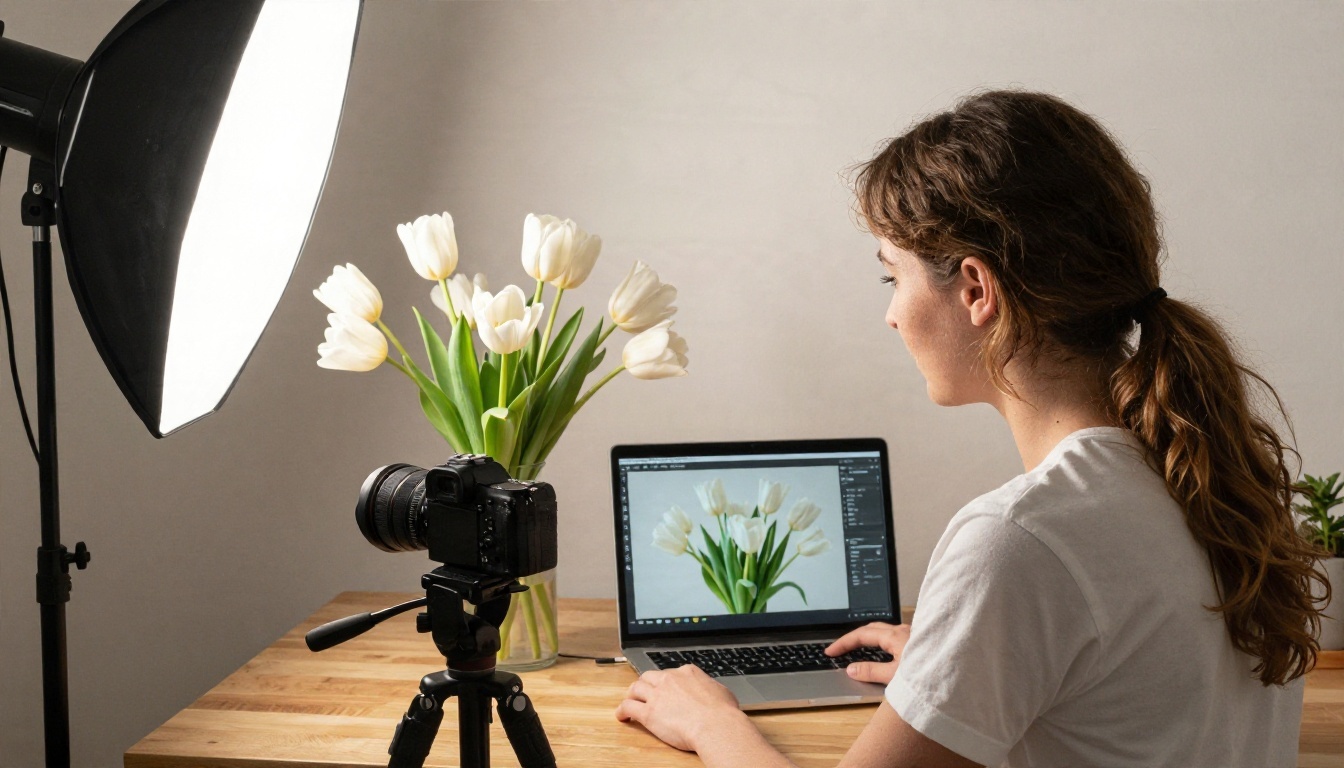
Una imagen de origen limpia debe tener buena iluminación, un sujeto claro y sin compresión fuerte. Una foto de tulipanes tomada con luz suave de ventana se animará mucho mejor que una captura de pantalla borrosa.
Cuánto cuestan los créditos de Vidu 2.0

Con los precios, las cifras contradictorias causan daño real, porque una suposición equivocada cuesta dinero. Esto es lo que dicen las fuentes disponibles, en términos sencillos.
El cálculo oficial de créditos
La página de precios de Vidu valora un crédito en aproximadamente $0,005. Indica que un clip de imagen a video de 4 segundos de Vidu 2.0 a 360p cuesta unos 20 créditos, alrededor de $0,10, y que la generación fuera de horas punta cuesta la mitad. El anuncio de lanzamiento de ShengShu citaba una tarifa por segundo muy baja, alrededor de $0,0375 por segundo, que encaja con ese posicionamiento barato y rápido.
Una estimación rápida con esas cifras:
| Clip | Créditos (aprox.) | Costo (aprox.) |
|---|
| 4 segundos, 360p | 20 | $0,10 |
| 4 segundos, 360p, fuera de horas punta | 10 | $0,05 |
| 8 segundos a la tarifa de lanzamiento | n/d | unos $0,30 |
Son estimaciones basadas en fichas públicas, y las tablas de créditos cambian con frecuencia, así que consulta la página de precios actualizada antes de contratar un plan.
El precio de los revendedores es distinto
Las plataformas de terceros que revenden Vidu 2.0 a través de una API cotizan precios más altos. Una indica unos $0,16 por segundo para 1080p solo con texto y $0,19 por segundo para 1080p basado en imágenes. Otra lista un clip de 720p de 5 u 8 segundos a $0,60. Eso es cuatro veces la cifra de lanzamiento o más.
La lección es sencilla: el mismo modelo puede costar cantidades muy distintas según dónde lo ejecutes. Compara siempre el costo por segundo terminado, no el número de créditos que aparece en el titular.
Los renders fallidos también cuestan créditos
Los reseñadores también señalan que los renders fallidos o inservibles siguen consumiendo créditos, y que los reembolsos son limitados. Si generas muchas variaciones, presupuesta una tasa de fallos del 20 al 30 por ciento. Los clips de prueba cortos y a baja resolución son la forma más barata de proteger tu saldo.
💡 Regla de presupuesto: Prueba el movimiento en la resolución más baja y luego vuelve a renderizar solo los ganadores en calidad completa.
Cómo superar el límite de duración
Si tienes que trabajar con clips de 4 a 8 segundos, los editores llevan un siglo haciéndolo. Una película es una cadena de planos cortos, y el video con IA encaja muy bien con ese ritmo.
Encadenar clips con el último fotograma
El truco más fiable es tomar el último fotograma del clip uno y usarlo como primer fotograma del clip dos. Exporta esa imagen final, introdúcela en imagen a video y escribe un prompt que continúe la acción. Hecho con cuidado, obtienes una secuencia continua de 12 a 24 segundos.
Vigila estos problemas:
- Deriva: los rostros y la ropa cambian poco a poco entre clips.
- Cambios de iluminación: el segundo clip puede tomar una temperatura de color ligeramente distinta.
- Reinicios de movimiento: un movimiento de cámara que iba a mitad de un acercamiento puede volver a empezar desde cero.
Planifica tomas de menos de ocho segundos

La mejor estrategia es escribir tu guion gráfico en función del límite. Divide un anuncio de 30 segundos en seis o siete tomas de 4 a 5 segundos cada una, con una sola acción clara en cada una. Corta entre ellas con una transición sencilla y añade música o narración por encima. Los espectadores rara vez notan los clips cortos cuando el montaje tiene ritmo.
Una fórmula de prompt que funciona para clips cortos:
- Sujeto y pose inicial, por ejemplo "un barista sosteniendo una taza en una barra de madera".
- Una acción, por ejemplo "desliza la taza hacia delante".
- Movimiento de cámara, por ejemplo "acercamiento lento con dolly".
- Luz y ambiente, por ejemplo "luz cálida de ventana por la mañana".

Vidu 2.0 todavía no está en PicassoIA
Aquí va una respuesta directa. Vidu 2.0 no tiene por ahora una página de modelo en PicassoIA, así que no puedes ejecutarlo allí. Lo que PicassoIA sí ofrece de la misma familia son los modelos Q3, más recientes, que son una versión distinta con límites diferentes. Si tu objetivo es un video más largo y nítido, estas cuatro opciones merecen una prueba hoy.
Vidu Q3 Pro
Q3 Pro es el pariente más cercano si te gusta el estilo de Vidu. Admite texto a video, imagen a video e inicio-fin a video, genera hasta 1080p con audio sincronizado y dura hasta 16 segundos. Eso es el doble de la opción más larga de Vidu 2.0 que la gente informa. Una versión más ligera, Q3 Turbo, apunta a texto a video en 1080p con audio a un ritmo más rápido.
Kling v3 Video
Kling v3 Video llega hasta 15 segundos y admite guion de múltiples tomas, con hasta 6 escenas definidas en un solo video. Su modo pro renderiza en 1080p y puede generar audio nativo. Si quieres que el flujo de encadenado descrito antes esté integrado en una sola generación, es una opción sólida.
Seedance 2.5
Seedance 2.5 es la opción más larga de esta lista, con clips de hasta 30 segundos en una sola generación. Ofrece salida en 720p y 480p, audio nativo, diálogo con sincronización labial e imágenes de referencia para la coherencia de personajes. Una variante más ligera, Seedance 2.5 Lite, maneja clips de hasta 10 segundos.
Veo 3.1 Fast
Veo 3.1 Fast produce video en 1080p con audio a partir de un prompt de texto. Es una buena elección cuando te importa sobre todo el realismo cinematográfico y una entrega rápida. Si quieres algo aún más barato, Veo 3.1 Lite es su hermano más ligero.
Cómo obtener resultados similares en PicassoIA
Si quieres el aspecto corto y contundente que la gente aprecia de Vidu, pero con más duración y resolución, Q3 Pro es el modelo que conviene probar primero. Así se ejecuta.
Paso a paso
- Abre la página de Q3 Pro en PicassoIA.
- Escribe tu prompt. Admite hasta 5000 caracteres, así que puedes describir con detalle el sujeto, la acción, la cámara y la luz.
- Elige un modo. Usa solo texto para texto a video, añade una imagen de inicio para imagen a video, o añade una imagen de inicio y una imagen final para controlar cómo termina el clip.
- Define la duración. El valor por defecto es 5 segundos, y el modelo admite hasta 16.
- Elige una resolución de 540p, 720p o 1080p.
- Deja el audio activado si quieres que se generen diálogos y efectos de sonido junto con la imagen.
- Genera, revisa y ajusta el prompt.
Consejos sobre parámetros
| Ajuste | Recomendación |
|---|
| Duración | Empieza con 5 segundos y luego extiende cuando el movimiento funcione |
| Resolución | Prueba en 540p o 720p y luego renderiza la versión final en 1080p |
| Relación de aspecto | Elige 16:9 para video y 9:16 para clips verticales en redes; se ignora cuando aportas una imagen |
| Imagen de inicio y final | Usa relaciones de aspecto coincidentes, dentro de una proporción de 0,8 a 1,25 entre ellas |
| Semilla | Fija una semilla para repetir un resultado mientras ajustas solo el prompt |
💡 Consejo pro: Un par de imagen de inicio e imagen final es lo más parecido a una versión integrada del truco de encadenar con el último fotograma. Tú decides exactamente dónde empieza y termina el clip.
Qué opción encaja con tu proyecto
Elegir un modelo se reduce a tres preguntas: cuánto debe durar el clip, qué nitidez necesita y cuánto estás dispuesto a pagar por cada segundo terminado.
| Modelo | Duración máxima | Resolución máxima | Ideal para |
|---|
| Vidu 2.0 (no está en PicassoIA) | 4 a 8 segundos | Varía, hasta 1080p en algunos modos | Clips cortos, rápidos y baratos |
| Q3 Pro | 16 segundos | 1080p | Estilo Vidu con más duración |
| Kling v3 Video | 15 segundos | 1080p (modo pro) | Escenas de múltiples tomas |
| Seedance 2.5 | 30 segundos | 720p | Tomas largas continuas, diálogos |
| Veo 3.1 Fast | Clips cortos | 1080p | Aspecto realista, entrega rápida |
Clips para redes y anuncios
Para contenido vertical en redes, 5 a 8 segundos suelen bastar. Cualquiera de estos modelos lo resuelve, y Q3 Pro te permite fijar una relación de aspecto de 9:16 directamente. Elige según el estilo y el precio, no según la duración.
Historias más largas y diálogos
Si tu pieza necesita a un personaje hablando, un cambio de escena o una toma de 20 segundos, el límite de 4 a 8 segundos de Vidu 2.0 se convierte en una restricción. Seedance 2.5 y Kling v3 Video encajan mejor aquí, porque se diseñaron para tomas más largas con audio.
💡 Revisión de precio: Elijas lo que elijas, divide el costo entre el número de segundos utilizables que obtienes. Un clip barato que falla la mitad de las veces no es barato.
Prueba tus propios clips hoy
El límite de duración de Vidu 2.0 es real, la respuesta sobre la resolución depende del modo y el precio de los créditos depende de dónde compres. Ese es el resumen honesto. Si quieres probar un clip más largo sin pasar una tarde comparando tablas de precios, elige una idea, escribe un solo prompt claro y ejecútalo en dos o tres modelos de PicassoIA.
Empieza con Q3 Pro para un clip de 10 a 16 segundos en 720p. Luego prueba el mismo prompt en Kling v3 Video y Seedance 2.5 y compara lado a lado el movimiento, la nitidez y el audio. Verás enseguida cuál encaja con tu estilo, y puedes explorar el resto de modelos de video e imagen en picassoia.com/en/all-models. Haz algo corto, mira qué funcionó y haz el siguiente aún mejor.


