Você abre o Vidu 2.0, escreve um prompt cuidadoso, clica em gerar e recebe quatro segundos de imagem. Talvez oito, se escolheu a opção mais longa. Aí você começa a se perguntar se deixou passar alguma configuração, se um plano mais caro libera mais tempo ou se outra ferramenta simplesmente permite clipes mais longos. Este artigo responde a essas perguntas sobre Vidu AI Vidu 2.0: duração máxima do vídeo, resolução, créditos e alternativas, e é honesto sobre onde os números públicos divergem.
Em resumo: o Vidu 2.0 foi feito para clipes curtos e rápidos. A maioria das listagens descreve saídas de 4 segundos e de 8 segundos, um teto de resolução que depende do modo e da plataforma que você usa, e um sistema de créditos que parece barato por clipe, mas fica confuso quando revendedores acrescentam preços próprios. Se você precisa de algo mais longo, vai precisar juntar clipes ou trocar por um modelo pensado para gerações mais extensas.
💡 Resposta rápida: Planeje cerca de 4 a 8 segundos por geração no Vidu 2.0. Desconfie de promessas de clipes de 30 segundos, porque elas não batem com o que as listagens da plataforma mostram.
Quanto dura um clipe do Vidu 2.0?
A duração do clipe é a primeira coisa com que os criadores esbarram, e é o detalhe mais divulgado de forma errada sobre este modelo. O Vidu 2.0 foi lançado pela ShengShu Technology como uma aposta em velocidade e preço, e não como gerador de vídeos longos. Essa escolha de design aparece em toda tabela de duração que você encontrar.
As opções de 4 e 8 segundos
As listagens da plataforma para o Vidu 2.0 mostram de forma consistente duas durações: 4 segundos e 8 segundos. Um provedor de API documenta uma configuração de 720p que vai até 4 segundos. Outros listam as duas durações nos modos texto para vídeo, imagem para vídeo e referência para vídeo.
Na prática, isso gera uma regra simples:
- 4 segundos funcionam para uma ação só: virar a cabeça, um produto girando, uma aproximação da câmera em direção a um sujeito.
- 8 segundos dão espaço para um pequeno momento de história, como uma pessoa entrando no quadro e sentando.
- Qualquer coisa além disso exige uma segunda geração.
Por que uma afirmação fala em 32 segundos
Você pode topar com uma página de perguntas frequentes que diz que o Vidu 2.0 consegue produzir um clipe de 32 segundos. Esse número é incompatível com todas as outras listagens e não bate com as tabelas oficiais de créditos, que precificam clipes de 4 segundos. A explicação mais provável é uma confusão com um modelo posterior ou com um fluxo de trabalho de vários clipes. Até você ver uma opção de duração no próprio formulário de geração, considere que o limite é de 8 segundos.
💡 Dica: Antes de comprar créditos de qualquer ferramenta de vídeo, abra o formulário de geração e confira a lista suspensa de duração. Esse único menu diz mais do que qualquer análise.
Limites de resolução do Vidu 2.0
A resolução é a segunda área em que as fontes divergem. O padrão por trás da divergência é útil quando você o identifica.
720p ou 1080p
Parte da documentação menciona apenas 720p para o Vidu 2.0, enquanto várias páginas agregadoras dizem que a imagem para vídeo chega a 1080p. A tabela oficial de créditos também lista faixas de baixa resolução, como 360p, que custam menos créditos. A leitura mais sensata é que o Vidu 2.0 oferece várias faixas de resolução, e a faixa mais alta não está disponível em todos os modos nem em todos os planos.
| Faixa de resolução | Para que serve | Contrapartida típica |
|---|
| 360p | Prévias rápidas e testes de prompt | Detalhe suave, não serve para publicar |
| 720p | Posts em redes sociais, rascunhos, anúncios rápidos | Bom padrão para a maioria dos clipes |
| 1080p | Entrega final, telas maiores | Custo maior em créditos, limites por modo |
Imagem para vídeo ou texto para vídeo
A menção a 1080p está ligada principalmente à imagem para vídeo. Faz sentido. Quando você fornece um primeiro quadro nítido, o modelo tem menos o que inventar, então consegue manter o detalhe em uma resolução mais alta. As listagens de texto para vídeo tendem a parar em patamares mais baixos. Se a nitidez é importante para você, comece com uma imagem fixa forte, em vez de só um prompt de texto.
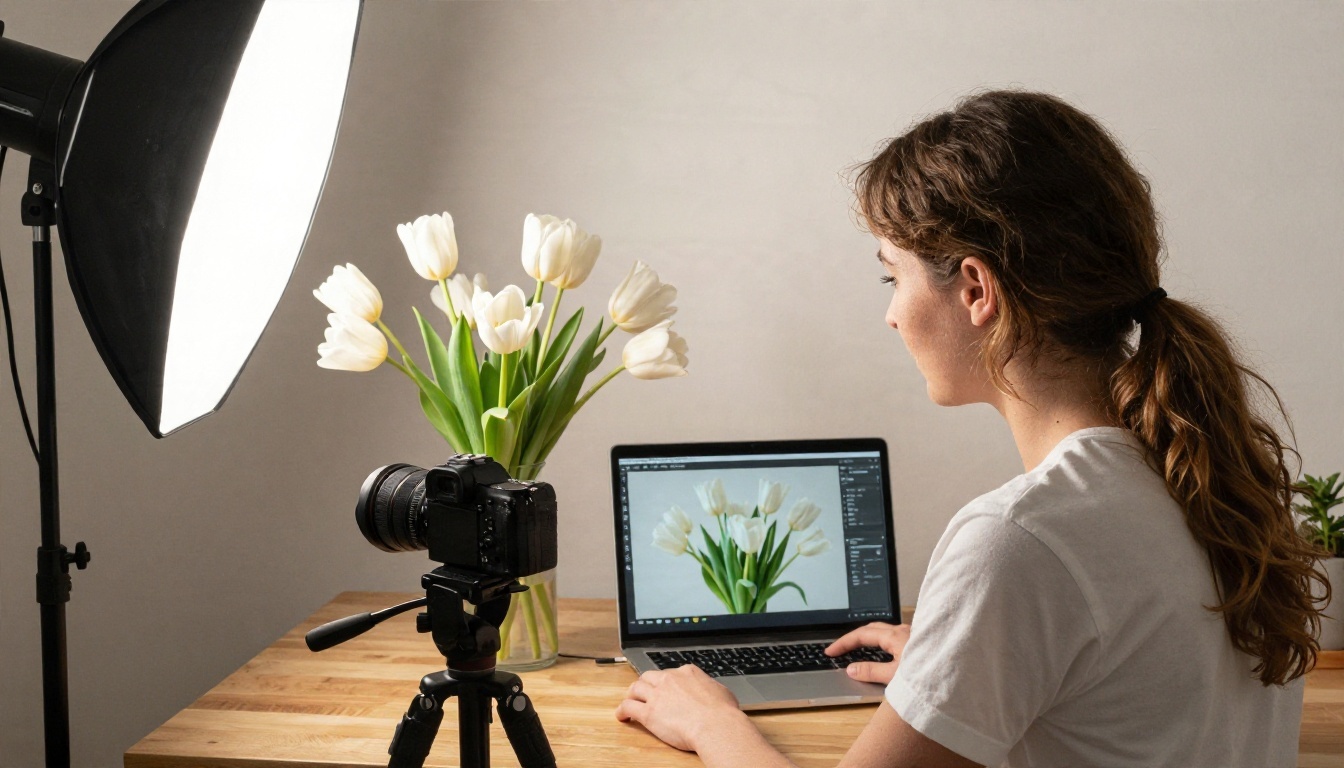
Uma imagem de origem limpa deve ter boa iluminação, um sujeito bem definido e nenhuma compressão pesada. Uma foto de tulipas tirada com luz suave de janela vai se animar muito melhor do que uma captura de tela borrada.
Quanto custam os créditos do Vidu 2.0

É no preço que os números conflitantes causam prejuízo de verdade, porque uma suposição errada custa dinheiro. Veja o que as fontes disponíveis dizem, em termos simples.
A conta oficial dos créditos
A própria página de preços da Vidu atribui a cada crédito um valor de aproximadamente US$ 0,005. Ela lista um clipe de imagem para vídeo do Vidu 2.0 de 4 segundos em 360p por cerca de 20 créditos, o que dá em torno de US$ 0,10, com geração fora de pico cobrada pela metade. O anúncio de lançamento da ShengShu citou uma taxa por segundo bem baixa, em torno de US$ 0,0375 por segundo, o que combina com o posicionamento barato e rápido.
Uma estimativa rápida com esses números:
| Clipe | Créditos (aprox.) | Custo (aprox.) |
|---|
| 4 segundos, 360p | 20 | US$ 0,10 |
| 4 segundos, 360p, fora de pico | 10 | US$ 0,05 |
| 8 segundos na taxa de lançamento | n/d | cerca de US$ 0,30 |
Estas são estimativas tiradas de listagens públicas, e as tabelas de créditos mudam com frequência, então confira a página de preços atualizada antes de se comprometer com um plano.
O preço dos revendedores é diferente
Plataformas de terceiros que revendem o Vidu 2.0 por API cobram mais caro. Uma lista cerca de US$ 0,16 por segundo para 1080p só com texto e US$ 0,19 por segundo para 1080p a partir de imagem. Outra lista um clipe de 720p de 5 ou 8 segundos por US$ 0,60. É quatro vezes o valor de lançamento ou mais.
A lição é simples: o mesmo modelo pode custar valores bem diferentes conforme o lugar onde você o executa. Compare sempre o custo por segundo utilizável, e não a quantidade de créditos anunciada.
Renderizações com falha também custam créditos
Analistas também observam que renderizações com falha ou inutilizáveis continuam consumindo créditos, e os reembolsos são limitados. Se você gera muitas variações, reserve orçamento para uma taxa de falha de 20 a 30 por cento. Testes curtos em baixa resolução são a forma mais barata de proteger seu saldo.
💡 Regra de orçamento: Teste o movimento na menor resolução e só então refaça em qualidade total apenas os melhores resultados.
Como contornar o limite de duração
Se você precisa trabalhar com clipes de 4 a 8 segundos, os editores fazem isso há um século. Um filme é uma sequência de planos curtos, e o vídeo com IA combina bem com esse ritmo.
Encadeie clipes com o último quadro
O truque mais confiável é pegar o último quadro do clipe um e usá-lo como primeiro quadro do clipe dois. Exporte essa imagem final, envie para a imagem para vídeo e escreva um prompt que continue a ação. Feito com cuidado, você obtém uma sequência contínua de 12 a 24 segundos.
Fique atento a estes problemas:
- Deriva: rostos e roupas mudam aos poucos entre os clipes.
- Mudanças de iluminação: o segundo clipe pode adotar uma temperatura de cor um pouco diferente.
- Reinício de movimento: uma movimentação de câmera que estava no meio pode recomeçar do zero.
Planeje planos com menos de oito segundos

A melhor estratégia é escrever o storyboard em torno do limite. Divida um anúncio de 30 segundos em seis ou sete planos de 4 a 5 segundos cada, com uma única ação clara em cada um. Corte entre eles com uma transição simples e coloque música ou narração por cima. Os espectadores raramente percebem clipes curtos quando a edição tem ritmo.
Uma fórmula de prompt que funciona para clipes curtos:
- Sujeito e pose inicial, por exemplo "um barista segurando uma xícara em um balcão de madeira."
- Uma ação, por exemplo "empurra a xícara para frente."
- Movimento de câmera, por exemplo "aproximação lenta com dolly."
- Luz e clima, por exemplo "luz suave de janela de manhã."

O Vidu 2.0 ainda não está no PicassoIA
Aqui vai uma resposta direta. O Vidu 2.0 não tem uma página de modelo no PicassoIA no momento, então não dá para executá-lo lá. O que o PicassoIA lista dessa mesma família são os modelos mais novos da série Q3, que são uma versão diferente, com limites diferentes. Se o seu objetivo é um vídeo mais longo e nítido, estas quatro opções valem a pena testar hoje.
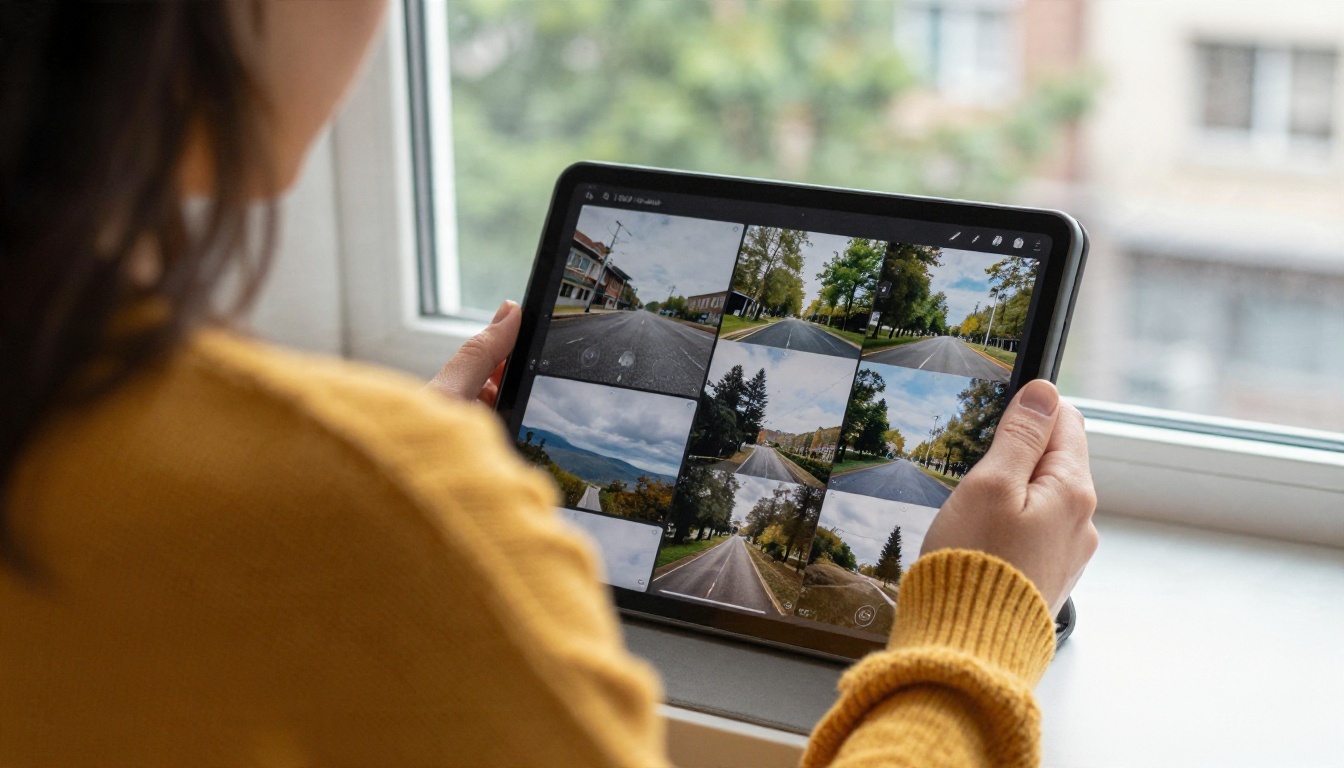
Vidu Q3 Pro
Q3 Pro é o parente mais próximo se você gosta do visual do Vidu. Ele aceita texto para vídeo, imagem para vídeo e vídeo de início e fim, gera até 1080p com áudio sincronizado e roda até 16 segundos. É o dobro da opção mais longa do Vidu 2.0 relatada por usuários. Uma versão mais leve, o Q3 Turbo, tem como foco texto para vídeo em 1080p com áudio, em um ritmo mais rápido.
Kling v3 Video
O Kling v3 Video chega a até 15 segundos e oferece roteiro com vários planos, com até 6 cenas definidas em um único vídeo. O modo pro renderiza em 1080p e pode gerar áudio nativo. Se você quer o fluxo de encadeamento descrito acima embutido em uma única geração, esta é uma escolha forte.
Seedance 2.5
O Seedance 2.5 é a opção mais longa desta lista, com clipes de até 30 segundos em uma única geração. Ele oferece saída em 720p e 480p, áudio nativo, diálogos com sincronização labial e imagens de referência para consistência de personagem. Uma variante mais leve, o Seedance 2.5 Lite, lida com clipes de até 10 segundos.
Veo 3.1 Fast
O Veo 3.1 Fast produz vídeo em 1080p com áudio a partir de um prompt de texto. É uma boa escolha quando o que mais importa é o realismo cinematográfico e a entrega rápida. Se você quer algo ainda mais barato, o Veo 3.1 Lite é o irmão mais leve.
Como obter resultados parecidos no PicassoIA
Se você quer o visual curto e impactante de que as pessoas gostam no Vidu, mas com mais duração e resolução, o Q3 Pro é o modelo para testar primeiro. Veja como executá-lo.
Passo a passo
- Abra a página do Q3 Pro no PicassoIA.
- Escreva seu prompt. Ele aceita até 5000 caracteres, então você pode descrever sujeito, ação, câmera e luz com detalhes.
- Escolha um modo. Use apenas texto para texto para vídeo, adicione uma imagem inicial para imagem para vídeo, ou adicione uma imagem inicial e uma imagem final para controlar como o clipe termina.
- Defina a duração. O padrão é de 5 segundos, e o modelo aceita até 16.
- Escolha uma resolução de 540p, 720p ou 1080p.
- Deixe o áudio ligado se quiser diálogos e efeitos sonoros gerados junto com a imagem.
- Gere, revise e ajuste o prompt.
Dicas de parâmetros
| Configuração | Recomendação |
|---|
| Duração | Comece com 5 segundos e estenda quando o movimento estiver certo |
| Resolução | Teste em 540p ou 720p e renderize a versão final em 1080p |
| Proporção | Use 16:9 para vídeo e 9:16 para clipes verticais de redes sociais; ela é ignorada quando você fornece uma imagem |
| Imagem inicial e final | Use proporções compatíveis, com uma razão entre 0,8 e 1,25 entre elas |
| Seed | Fixe um seed para repetir um resultado enquanto ajusta só o prompt |
💡 Dica avançada: Um par de imagem inicial e imagem final é o mais próximo que existe de uma versão embutida do truque de encadeamento pelo último quadro. Você decide exatamente onde o clipe começa e termina.
Qual opção se encaixa no seu projeto
Escolher um modelo se resume a três perguntas: quanto tempo o clipe precisa ter, quão nítido precisa parecer e quanto você está disposto a pagar por segundo utilizável.
| Modelo | Duração máxima | Resolução máxima | Melhor para |
|---|
| Vidu 2.0 (não está no PicassoIA) | 4 a 8 segundos | Varia, até 1080p em alguns modos | Clipes curtos, rápidos e baratos |
| Q3 Pro | 16 segundos | 1080p | Estilo Vidu com mais duração |
| Kling v3 Video | 15 segundos | 1080p (modo pro) | Cenas com vários planos |
| Seedance 2.5 | 30 segundos | 720p | Takes únicos longos, diálogos |
| Veo 3.1 Fast | Clipes curtos | 1080p | Aparência realista, entrega rápida |
Clipes para redes sociais e anúncios
Para conteúdo vertical em redes sociais, de 5 a 8 segundos costumam bastar. Qualquer um destes modelos dá conta, e o Q3 Pro permite definir a proporção 9:16 diretamente. Escolha pelo estilo e pelo preço, não pela duração.
Histórias mais longas e diálogos
Se a sua peça precisa de um personagem falando, de uma troca de cena ou de um plano de 20 segundos, o limite de 4 a 8 segundos do Vidu 2.0 vira uma restrição. O Seedance 2.5 e o Kling v3 Video servem melhor aqui, porque foram pensados para gerações mais longas com áudio.
💡 Conferência de preço: Seja qual for a sua escolha, divida o custo pelo número de segundos utilizáveis que você obtém. Um clipe barato que falha metade das vezes não é barato.
Teste seus próprios clipes hoje
O limite de duração do Vidu 2.0 é real, a resposta sobre resolução depende do modo, e o preço dos créditos depende de onde você compra. Esse é o resumo honesto. Se você quer testar um clipe mais longo sem passar uma tarde comparando tabelas de preço, escolha uma ideia, escreva um único prompt claro e rode-o em dois ou três modelos no PicassoIA.
Comece com o Q3 Pro para um clipe de 10 a 16 segundos em 720p. Depois teste o mesmo prompt no Kling v3 Video e no Seedance 2.5 e compare lado a lado movimento, nitidez e áudio. Você logo verá qual se encaixa no seu estilo, e pode explorar todos os outros modelos de vídeo e imagem em picassoia.com/en/all-models. Faça algo curto, veja o que funcionou e faça o próximo ainda melhor.


