Vous ouvrez Vidu 2.0, tapez un prompt soigneux, lancez la génération et obtenez quatre secondes de vidéo. Peut-être huit, si vous avez choisi l’option la plus longue. Vous vous demandez alors si vous avez raté un réglage, si un forfait supérieur débloque davantage, ou si un autre outil permet tout simplement des clips plus longs. Cet article répond à ces questions sur Vidu AI Vidu 2.0 : durée maximale, résolution, crédits et alternatives, et il reste honnête sur les points où les chiffres publics ne concordent pas.
En bref : Vidu 2.0 est conçu pour des clips courts et rapides. La plupart des fiches décrivent des sorties de 4 secondes et de 8 secondes, un plafond de résolution qui dépend du mode et de la plateforme utilisée, et un système de crédits qui paraît bon marché par clip mais devient confus dès que les revendeurs ajoutent leur propre tarification. Si vous avez besoin de plus long, vous devrez soit assembler plusieurs clips, soit passer à un modèle conçu pour des durées plus longues.
💡 Réponse rapide : Prévoyez 4 à 8 secondes par génération Vidu 2.0. Méfiez-vous des promesses de clips de 30 secondes, car elles ne correspondent pas à ce qu’affichent les fiches de la plateforme.
Quelle est la durée d’un clip Vidu 2.0 ?
La durée des clips est la première difficulté rencontrée par les créateurs, et c’est le détail le plus mal rapporté de ce modèle. Vidu 2.0 a été lancé par ShengShu Technology comme un modèle axé sur la rapidité et le prix, et non comme un générateur de formats longs. Ce choix de conception apparaît dans chaque tableau de durées que vous pouvez trouver.
Les options de 4 et de 8 secondes
Les fiches de la plateforme pour Vidu 2.0 montrent systématiquement deux durées de sortie : 4 secondes et 8 secondes. Un fournisseur d’API documente une configuration 720p limitée à 4 secondes. D’autres indiquent les deux durées pour les modes texte vers vidéo, image vers vidéo et référence vers vidéo.
En pratique, cela donne une règle simple :
- 4 secondes suffisent pour une seule action : tourner la tête, faire pivoter un produit, un travelling vers un sujet.
- 8 secondes laissent la place à une petite étape narrative, comme une personne qui entre dans le cadre et s’assoit.
- Au-delà, il faut une seconde génération.
Pourquoi une source annonce 32 secondes
Vous pouvez tomber sur une page FAQ affirmant que Vidu 2.0 peut produire un clip de 32 secondes. Ce chiffre est incohérent avec toutes les autres fiches, et il ne correspond pas aux grilles officielles de crédits, qui tarifent des clips de 4 secondes. L’explication la plus probable est une confusion avec un modèle plus récent ou avec un flux de travail multi-clips. Tant que vous ne voyez pas d’option de durée dans le formulaire de génération lui-même, considérez que la limite est de 8 secondes.
💡 Astuce : Avant d’acheter des crédits pour un outil vidéo, ouvrez le formulaire de génération et vérifiez le menu déroulant de la durée. Ce seul menu vous en apprend plus que n’importe quel avis.
Les limites de résolution de Vidu 2.0
La résolution est le second domaine où les sources divergent. Le schéma qui sous-tend ce désaccord est utile une fois repéré.
720p ou 1080p
Certaines documentations ne mentionnent que 720p pour Vidu 2.0, alors que plusieurs pages d’agrégateurs indiquent que l’image vers vidéo atteint le 1080p. La grille officielle de crédits mentionne aussi des paliers basse résolution, comme le 360p, facturés moins de crédits. La lecture raisonnable est que Vidu 2.0 propose plusieurs paliers de résolution, et que le palier le plus élevé n’est pas disponible dans tous les modes ni sur tous les forfaits.
| Palier de résolution | À quoi il convient | Compromis habituel |
|---|
| 360p | Aperçus rapides et tests de prompt | Détails flous, pas pour la publication |
| 720p | Publications sur les réseaux sociaux, brouillons, publicités rapides | Bon choix par défaut pour la plupart des clips |
| 1080p | Livraison finale, grands écrans | Coût en crédits plus élevé, limites de mode |
Image vers vidéo ou texte vers vidéo
La mention du 1080p concerne surtout l’image vers vidéo. Cela se comprend. Lorsque vous fournissez une première image nette, le modèle a moins à inventer et peut donc conserver le détail à une résolution plus élevée. Les fiches du texte vers vidéo ont tendance à s’arrêter plus bas. Si la netteté compte pour vous, partez d’une image fixe de qualité plutôt que d’un prompt textuel seul.
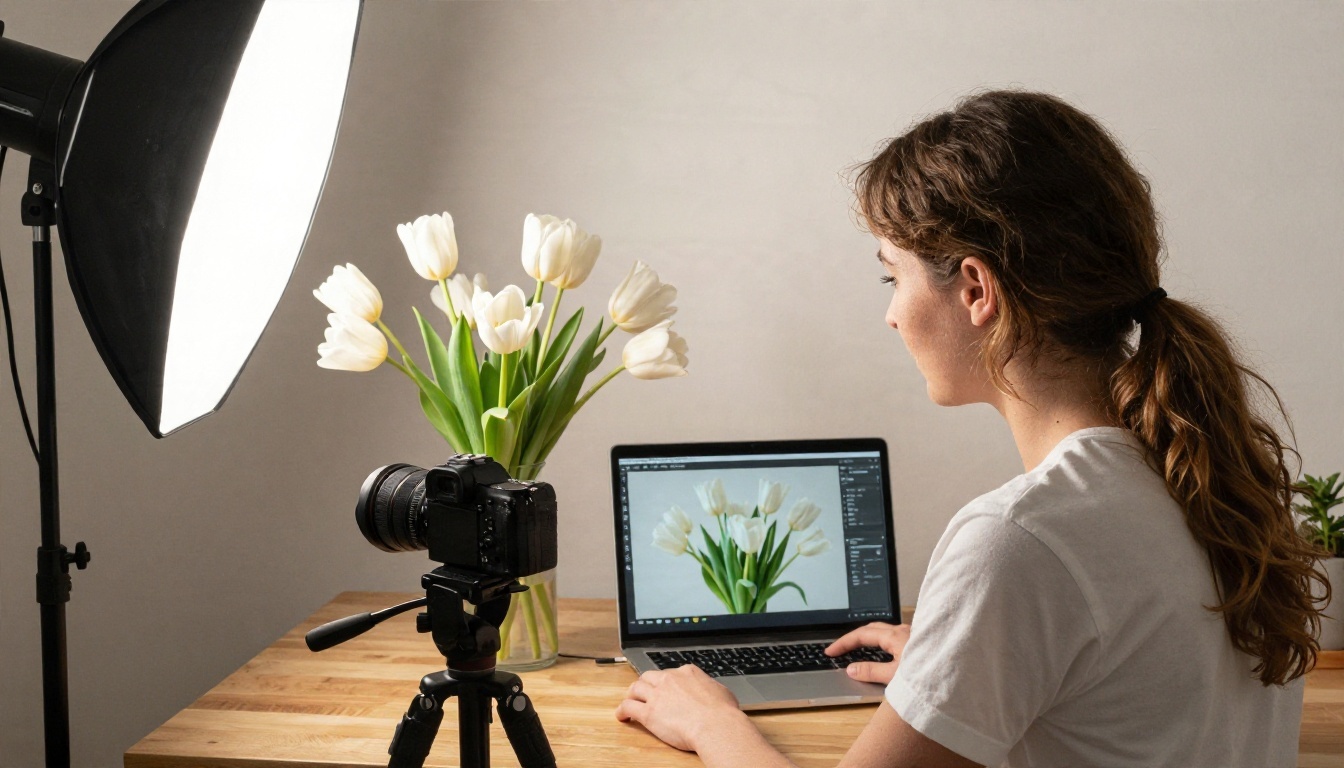
Une bonne image source doit avoir un bon éclairage, un sujet clair et peu de compression. Une photo de tulipes prise sous une lumière douce de fenêtre s’animera bien mieux qu’une capture d’écran floue.
Ce que coûtent les crédits Vidu 2.0

La tarification est le point où les chiffres contradictoires causent un vrai préjudice, car une mauvaise hypothèse coûte de l’argent. Voici ce que disent les sources disponibles, en termes simples.
Le calcul officiel des crédits
La page tarifaire de Vidu valorise un crédit à environ $0.005. Elle indique qu’un clip image vers vidéo Vidu 2.0 de 4 secondes en 360p coûte environ 20 crédits, soit environ $0.10, avec une génération en heure creuse facturée moitié moins. L’annonce de lancement de ShengShu citait un tarif par seconde très bas, d’environ $0.0375 par seconde, ce qui correspond à ce positionnement économique et rapide.
Une estimation rapide à partir de ces chiffres :
| Clip | Crédits (environ) | Coût (environ) |
|---|
| 4 secondes, 360p | 20 | $0.10 |
| 4 secondes, 360p, heure creuse | 10 | $0.05 |
| 8 secondes au tarif de lancement | s.o. | environ $0.30 |
Il s’agit d’estimations tirées de fiches publiques, et les grilles de crédits changent souvent : consultez la page tarifaire en direct avant de vous engager dans un forfait.
Les tarifs des revendeurs sont différents
Les plateformes tierces qui revendent Vidu 2.0 via une API affichent des prix plus élevés. L’une annonce environ $0.16 par seconde pour du 1080p texte seul et $0.19 par seconde pour du 1080p à partir d’image. Une autre propose un clip 720p de 5 ou 8 secondes à $0.60. Cela représente quatre fois le chiffre de lancement, voire plus.
La leçon est simple : le même modèle peut coûter des montants très différents selon l’endroit où vous le lancez. Comparez toujours le coût par seconde utilisable, et non le nombre de crédits affiché en premier.
Les rendus ratés coûtent quand même des crédits
Les testeurs signalent aussi que les rendus ratés ou inutilisables consomment des crédits, et que les remboursements sont limités. Si vous générez de nombreuses variantes, prévoyez un taux d’échec de 20 à 30 %. Des clips de test courts en basse résolution sont le moyen le moins coûteux de protéger votre solde.
💡 Règle budgétaire : Testez le mouvement en plus basse résolution, puis ne générez de nouveau le rendu en qualité maximale que pour les versions retenues.
Contourner la limite de durée
Si vous devez travailler avec des clips de 4 à 8 secondes, les monteurs le font depuis un siècle. Un film est une chaîne de plans courts, et la vidéo par IA s’y prête très bien.
Enchaîner les clips avec une dernière image
L’astuce la plus fiable consiste à prendre la dernière image du clip un et à l’utiliser comme première image du clip deux. Exportez cette image finale, injectez-la dans l’image vers vidéo et rédigez un prompt qui prolonge l’action. Fait soigneusement, vous obtenez une séquence continue de 12 à 24 secondes.
Surveillez ces problèmes :
- Dérive : les visages et les vêtements changent lentement d’un clip à l’autre.
- Changements de lumière : le second clip peut adopter une température de couleur légèrement différente.
- Réinitialisation du mouvement : un travelling en cours peut repartir de zéro.
Planifier des plans de moins de huit secondes

La meilleure stratégie consiste à écrire votre storyboard en fonction de la limite. Découpez une publicité de 30 secondes en six ou sept plans de 4 à 5 secondes chacun, avec une seule action claire dans chacun. Enchaînez-les avec une transition simple et ajoutez de la musique ou une narration par-dessus. Les spectateurs remarquent rarement la brièveté des clips lorsque le montage a du rythme.
Une formule de prompt qui fonctionne pour les clips courts :
- Sujet et pose de départ, par exemple « un barista tenant une tasse au comptoir en bois ».
- Une action, par exemple « fait glisser la tasse vers l’avant ».
- Mouvement de caméra, par exemple « travelling avant lent ».
- Lumière et ambiance, par exemple « une lumière chaude de fenêtre au petit matin ».

Vidu 2.0 n’est pas encore sur PicassoIA
Voici une réponse directe. Vidu 2.0 n’a pas de page de modèle sur PicassoIA pour le moment, vous ne pouvez donc pas le lancer là-bas. Ce que PicassoIA propose de la même famille, ce sont les modèles Q3 plus récents, qui sont une autre version aux limites différentes. Si votre objectif est une vidéo plus longue et plus nette, voici les quatre options à tester dès aujourd’hui.
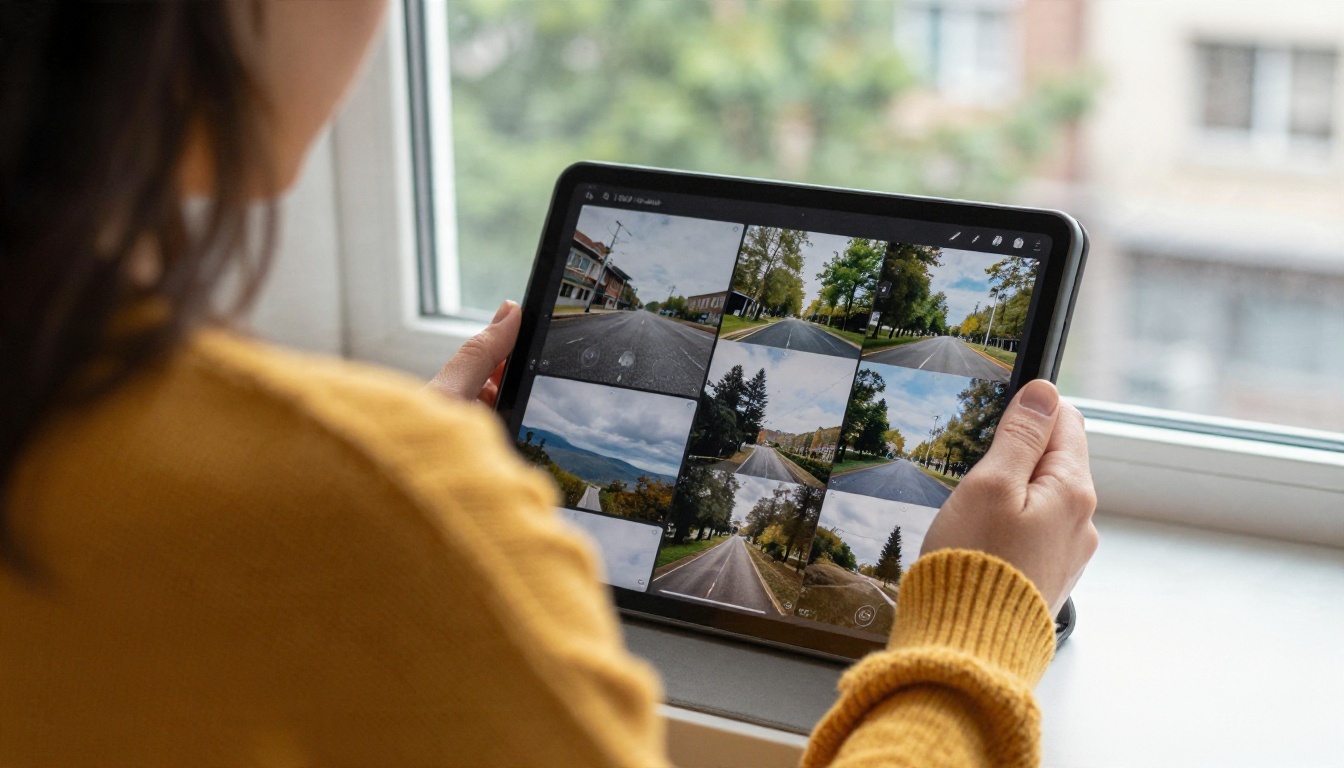
Vidu Q3 Pro
Q3 Pro est le cousin le plus proche si vous aimez le style Vidu. Il prend en charge le texte vers vidéo, l’image vers vidéo et la vidéo de l’image de début à l’image de fin, produit jusqu’en 1080p avec audio synchronisé, et dure jusqu’à 16 secondes. C’est le double de l’option la plus longue de Vidu 2.0 signalée par les utilisateurs. Une version allégée, Q3 Turbo, vise le texte vers vidéo en 1080p avec audio, à un rythme plus rapide.
Kling v3 Video
Kling v3 Video atteint jusqu’à 15 secondes et prend en charge la scénarisation multi-plans, avec jusqu’à 6 scènes définies dans une seule vidéo. Son mode pro génère en 1080p et peut produire un audio natif. Si vous voulez le flux d’enchaînement décrit plus haut intégré à une seule génération, c’est un excellent choix.
Seedance 2.5
Seedance 2.5 est l’option la plus longue de cette liste, avec des clips pouvant aller jusqu’à 30 secondes en une seule génération. Il propose une sortie en 720p et 480p, un audio natif, des dialogues à synchronisation labiale et des images de référence pour la cohérence des personnages. Une variante plus légère, Seedance 2.5 Lite, gère des clips allant jusqu’à 10 secondes.
Veo 3.1 Fast
Veo 3.1 Fast produit une vidéo 1080p avec audio à partir d’un prompt textuel. C’est un bon choix lorsque le réalisme cinématographique et la rapidité d’exécution comptent avant tout. Si vous voulez encore moins cher, Veo 3.1 Lite est son petit frère allégé.
Obtenir des résultats similaires sur PicassoIA
Si vous aimez le rendu court et percutant de Vidu, mais avec plus de durée et de résolution, Q3 Pro est le modèle à essayer en premier. Voici comment le lancer.
Étape par étape
- Ouvrez la page Q3 Pro sur PicassoIA.
- Rédigez votre prompt. Il accepte jusqu’à 5 000 caractères, vous pouvez donc décrire en détail le sujet, l’action, la caméra et la lumière.
- Choisissez un mode. Utilisez seulement le texte pour le texte vers vidéo, ajoutez une image de départ pour l’image vers vidéo, ou ajoutez une image de départ et une image de fin pour contrôler la façon dont le clip se termine.
- Réglez la durée. Par défaut, elle est de 5 secondes, et le modèle va jusqu’à 16.
- Choisissez une résolution parmi 540p, 720p ou 1080p.
- Laissez l’audio activé si vous voulez que les dialogues et les effets sonores soient générés avec l’image.
- Générez, vérifiez et ajustez le prompt.
Conseils de paramétrage
| Réglage | Recommandation |
|---|
| Durée | Commencez par 5 secondes, puis prolongez une fois que le mouvement vous convient |
| Résolution | Testez en 540p ou 720p, puis générez le rendu final en 1080p |
| Format | Choisissez 16:9 pour la vidéo, 9:16 pour les clips verticaux des réseaux sociaux ; il est ignoré lorsque vous fournissez une image |
| Image de début et de fin | Utilisez des formats identiques, avec un rapport compris entre 0,8 et 1,25 entre elles |
| Seed | Fixez une seed pour reproduire un résultat pendant que vous ne modifiez que le prompt |
💡 Astuce pro : Une paire image de début et image de fin est ce qui se rapproche le plus d’une version intégrée de l’astuce de l’enchaînement par dernière image. Vous décidez exactement où le clip commence et où il se termine.
Quelle option convient à votre projet
Choisir un modèle se résume à trois questions : quelle doit être la durée du clip, à quel point il doit être net, et combien vous êtes prêt à payer par seconde finalisée ?
| Modèle | Durée maximale | Résolution maximale | Idéal pour |
|---|
| Vidu 2.0 (pas sur PicassoIA) | 4 à 8 secondes | Variable, jusqu’à 1080p dans certains modes | Clips courts, rapides et bon marché |
| Q3 Pro | 16 secondes | 1080p | Style Vidu avec plus de durée |
| Kling v3 Video | 15 secondes | 1080p (mode pro) | Scènes multi-plans |
| Seedance 2.5 | 30 secondes | 720p | Longs plans continus, dialogues |
| Veo 3.1 Fast | Clips courts | 1080p | Rendu réaliste, rapidité d’exécution |
Clips sociaux et publicités
Pour les contenus verticaux destinés aux réseaux sociaux, 5 à 8 secondes suffisent généralement. N’importe lequel de ces modèles convient, et Q3 Pro vous permet de régler directement le format 9:16. Choisissez selon le style et le prix, pas selon la durée.
Récits plus longs et dialogues
Si votre projet nécessite un personnage qui parle, un changement de scène ou un plan de 20 secondes, la limite de 4 à 8 secondes de Vidu 2.0 devient une contrainte. Seedance 2.5 et Kling v3 Video conviennent mieux ici, car ils ont été conçus pour des durées plus longues avec audio.
💡 Vérification du prix : Quel que soit votre choix, divisez le coût par le nombre de secondes utilisables obtenues. Un clip bon marché qui échoue la moitié du temps n’est pas bon marché.
Essayez vos propres clips dès aujourd’hui
La limite de durée de Vidu 2.0 est réelle, la réponse sur la résolution dépend du mode, et le prix des crédits dépend de l’endroit où vous achetez. Voilà le bilan honnête. Si vous voulez tester un clip plus long sans passer un après-midi à comparer des grilles tarifaires, choisissez une idée, rédigez un seul prompt clair et lancez-le avec deux ou trois modèles sur PicassoIA.
Commencez par Q3 Pro pour un clip de 10 à 16 secondes en 720p. Essayez ensuite le même prompt dans Kling v3 Video et Seedance 2.5, puis comparez côte à côte le mouvement, la netteté et l’audio. Vous verrez vite celui qui correspond à votre style, et vous pouvez parcourir tous les autres modèles vidéo et image sur picassoia.com/en/all-models. Faites quelque chose de court, regardez ce qui a fonctionné, et recommencez en mieux.


