आप Vidu 2.0 खोलते हैं, एक सावधानी से लिखा प्रॉम्प्ट टाइप करते हैं, जनरेट दबाते हैं और आपको चार सेकंड का फ़ुटेज मिलता है। अगर आपने लंबा विकल्प चुना हो तो शायद आठ सेकंड। फिर आप सोचने लगते हैं कि कहीं आपसे कोई सेटिंग छूट तो नहीं गई, क्या कोई ऊँचा प्लान ज़्यादा लंबाई खोलता है, या कोई दूसरा टूल सीधे लंबी क्लिप की इजाज़त देता है। यह लेख Vidu AI Vidu 2.0 की अधिकतम वीडियो लंबाई: रिज़ोल्यूशन, क्रेडिट और विकल्प के बारे में इन सवालों का जवाब देता है, और यह भी साफ़ बताता है कि सार्वजनिक आँकड़े कहाँ एक-दूसरे से अलग हैं।
संक्षेप में: Vidu 2.0 छोटी और तेज़ क्लिप के लिए बना है। ज़्यादातर लिस्टिंग में 4 सेकंड और 8 सेकंड के आउटपुट दिखते हैं, रिज़ोल्यूशन की ऊपरी सीमा मोड और उस प्लेटफ़ॉर्म पर निर्भर करती है जिसका आप इस्तेमाल करते हैं, और क्रेडिट सिस्टम प्रति क्लिप सस्ता लगता है, लेकिन रीसेलर अपनी कीमत जोड़ते ही उलझन भरा हो जाता है। अगर आपको इससे लंबा कुछ चाहिए, तो या तो आप क्लिप को जोड़ेंगे, या लंबे रन के लिए बने मॉडल पर जाएँगे।
💡 त्वरित जवाब: हर Vidu 2.0 जनरेशन के लिए 4 से 8 सेकंड की योजना बनाएँ। 30 सेकंड की क्लिप के दावों पर शक करें, क्योंकि वे प्लेटफ़ॉर्म की लिस्टिंग में दिखाए गए आँकड़ों से मेल नहीं खाते।
Vidu 2.0 की क्लिप कितनी लंबी होती है?
क्लिप की लंबाई वह पहली चीज़ है जिससे क्रिएटर टकराते हैं, और यही इस मॉडल के बारे में सबसे ज़्यादा गलत बताई गई जानकारी है। Vidu 2.0 ShengShu Technology की ओर से गति और कीमत पर केंद्रित लॉन्च के रूप में आया था, लंबे फ़ॉर्मेट वाले जनरेटर के रूप में नहीं। डिज़ाइन का यह चुनाव हर अवधि वाली तालिका में दिखता है जो आपको मिल सकती है।
4 और 8 सेकंड के विकल्प
Vidu 2.0 की प्लेटफ़ॉर्म लिस्टिंग में लगातार दो आउटपुट लंबाइयाँ दिखती हैं: 4 सेकंड और 8 सेकंड। एक API प्रोवाइडर 720p सेटअप का दस्तावेज़ीकरण करता है जिसकी ऊपरी सीमा 4 सेकंड है। दूसरे text-to-video, image-to-video और reference-to-video मोड में दोनों लंबाइयाँ दिखाते हैं।
व्यवहार में इसका एक सीधा नियम बनता है:
- 4 सेकंड एक ही एक्शन के लिए काम करते हैं: सिर घुमाना, प्रोडक्ट का घूमना, किसी सब्जेक्ट की ओर कैमरे का पास जाना।
- 8 सेकंड एक छोटे कहानी के हिस्से के लिए जगह देते हैं, जैसे कोई व्यक्ति फ़्रेम में आए और बैठ जाए।
- इससे आगे की हर चीज़ के लिए दूसरी जनरेशन चाहिए।
एक दावा 32 सेकंड क्यों कहता है
आपको एक FAQ पेज मिल सकता है जिसमें लिखा है कि Vidu 2.0 32 सेकंड की क्लिप बना सकता है। यह आँकड़ा बाकी हर लिस्टिंग से मेल नहीं खाता, और आधिकारिक क्रेडिट टेबल से भी नहीं, जिनमें 4 सेकंड की क्लिप का मूल्य दिया गया है। सबसे संभावित वजह किसी बाद के मॉडल या मल्टी-क्लिप वर्कफ़्लो से उलझन है। जब तक जनरेशन फ़ॉर्म में असल में कोई अवधि विकल्प न दिखे, मान लें कि सीमा 8 सेकंड है।
💡 टिप: किसी भी वीडियो टूल के क्रेडिट खरीदने से पहले जनरेशन फ़ॉर्म खोलें और अवधि वाला ड्रॉपडाउन जाँचें। वह एक मेनू किसी भी रिव्यू से ज़्यादा बता देता है।
Vidu 2.0 की रिज़ोल्यूशन सीमाएँ
रिज़ोल्यूशन वह दूसरा क्षेत्र है जहाँ स्रोत आपस में असहमत हैं। इस असहमति के पीछे का पैटर्न पहचानने पर उपयोगी लगता है।
720p बनाम 1080p
कुछ दस्तावेज़ Vidu 2.0 के लिए सिर्फ़ 720p का ज़िक्र करते हैं, जबकि कई एग्रीगेटर पेज कहते हैं कि image-to-video 1080p तक पहुँचता है। आधिकारिक क्रेडिट टेबल में 360p जैसे कम रिज़ोल्यूशन टियर भी हैं, जिनकी कीमत कम क्रेडिट में लगती है। समझदारी भरी व्याख्या यह है कि Vidu 2.0 कई रिज़ोल्यूशन टियर देता है, और सबसे ऊँचा टियर हर मोड में या हर प्लान पर उपलब्ध नहीं होता।
| रिज़ोल्यूशन टियर | किसके लिए ठीक | आम समझौता |
|---|
| 360p | तेज़ प्रीव्यू और प्रॉम्प्ट टेस्टिंग | नरम डिटेल, प्रकाशन के लिए नहीं |
| 720p | सोशल पोस्ट, ड्राफ़्ट, त्वरित विज्ञापन | ज़्यादातर क्लिप के लिए अच्छा डिफ़ॉल्ट |
| 1080p | फ़ाइनल डिलीवरी, बड़ी स्क्रीन | ज़्यादा क्रेडिट लागत, मोड की सीमाएँ |
Image-to-Video बनाम Text-to-Video
1080p का ज़िक्र ज़्यादातर image-to-video से जुड़ा है। यह तर्कसंगत है। जब आप एक शार्प पहला फ़्रेम देते हैं, तो मॉडल को कम आविष्कार करना पड़ता है, इसलिए वह ऊँचे रिज़ोल्यूशन पर भी डिटेल बनाए रख सकता है। Text-to-video की लिस्टिंग आम तौर पर इससे कम रिज़ोल्यूशन पर रुकती हैं। अगर शार्पनेस आपके लिए ज़रूरी है, तो सिर्फ़ टेक्स्ट प्रॉम्प्ट के बजाय एक मज़बूत स्टिल इमेज से शुरू करें।
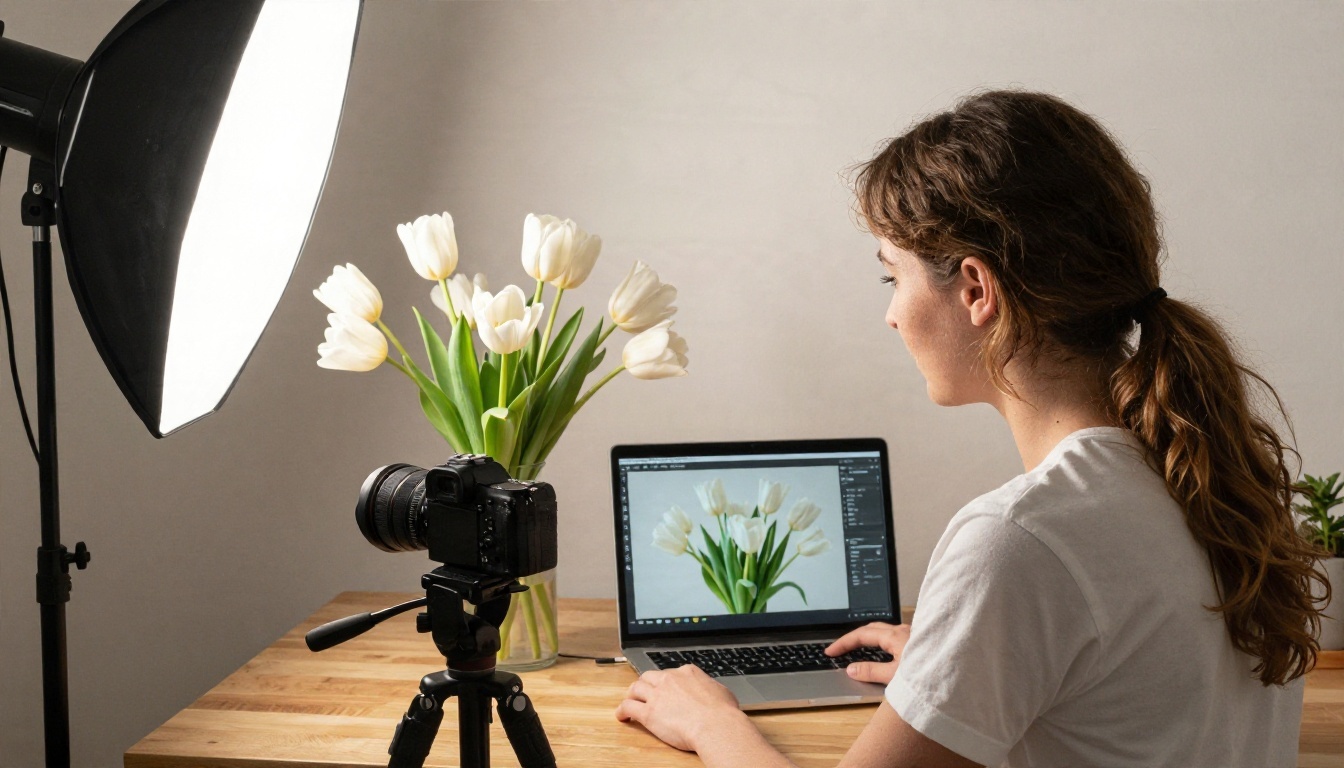
साफ़ स्रोत इमेज में अच्छी रोशनी, साफ़ सब्जेक्ट और भारी कंप्रेशन न होना चाहिए। नरम खिड़की की रोशनी में खींची गई ट्यूलिप की फ़ोटो धुंधले स्क्रीनशॉट से कहीं बेहतर एनिमेट होगी।
Vidu 2.0 के क्रेडिट की लागत क्या है

कीमत वह जगह है जहाँ परस्पर विरोधी आँकड़े असली नुकसान करते हैं, क्योंकि एक गलत अनुमान पैसे लगवाता है। उपलब्ध स्रोत सरल शब्दों में क्या कहते हैं, यह यहाँ है।
आधिकारिक क्रेडिट गणित
Vidu का अपना प्राइसिंग पेज एक क्रेडिट को लगभग $0.005 आँकता है। इसमें 360p पर 4 सेकंड की Vidu 2.0 image-to-video क्लिप लगभग 20 क्रेडिट बताई गई है, यानी लगभग $0.10, और ऑफ़-पीक जनरेशन की कीमत आधी है। ShengShu की लॉन्च घोषणा में बहुत कम प्रति-सेकंड दर का ज़िक्र था, लगभग $0.0375 प्रति सेकंड, जो इसकी सस्ती और तेज़ स्थिति से मेल खाता है।
उन आँकड़ों से एक त्वरित अनुमान:
| क्लिप | क्रेडिट (लगभग) | लागत (लगभग) |
|---|
| 4 सेकंड, 360p | 20 | $0.10 |
| 4 सेकंड, 360p, ऑफ़-पीक | 10 | $0.05 |
| 8 सेकंड, लॉन्च दर पर | n/a | लगभग $0.30 |
ये सार्वजनिक लिस्टिंग से निकले अनुमान हैं, और क्रेडिट टेबल अक्सर बदलती हैं, इसलिए किसी प्लान में पैसे लगाने से पहले लाइव प्राइसिंग पेज ज़रूर जाँच लें।
रीसेलर की कीमत अलग होती है
API के ज़रिए Vidu 2.0 बेचने वाले थर्ड-पार्टी प्लेटफ़ॉर्म ज़्यादा कीमत बताते हैं। एक टेक्स्ट-ओनली 1080p के लिए लगभग $0.16 प्रति सेकंड और इमेज-बेस्ड 1080p के लिए $0.19 प्रति सेकंड बताता है। एक और 720p की 5 या 8 सेकंड की क्लिप $0.60 में बताता है। यह लॉन्च आँकड़े से चार गुना या उससे भी ज़्यादा है।
सबक सीधा है: वही मॉडल इस बात पर निर्भर करते हुए बहुत अलग कीमत पर पड़ सकता है कि आप उसे कहाँ चला रहे हैं। हमेशा हेडलाइन क्रेडिट संख्या के बजाय प्रति फ़ाइनल सेकंड की लागत की तुलना करें।
विफल रेंडर भी क्रेडिट खाते हैं
रिव्यूअर यह भी नोट करते हैं कि विफल या इस्तेमाल न होने लायक रेंडर भी क्रेडिट खर्च करते हैं, और रिफ़ंड सीमित हैं। अगर आप कई वैरिएशन जनरेट करते हैं, तो 20 से 30 प्रतिशत विफलता दर के हिसाब से बजट रखें। कम रिज़ोल्यूशन पर छोटी टेस्ट क्लिप आपका बैलेंस बचाने का सबसे सस्ता तरीका है।
💡 बजट नियम: सबसे कम रिज़ोल्यूशन पर मोशन टेस्ट करें, फिर केवल विजेता क्लिप को पूरी क्वालिटी पर दोबारा रेंडर करें।
लंबाई की सीमा से आगे कैसे जाएँ
अगर आपको 4 से 8 सेकंड की क्लिप के साथ काम करना ही है, तो एडिटर सौ साल से यही कर रहे हैं। फ़िल्म छोटे शॉट्स की एक श्रृंखला है, और AI वीडियो इस लय में अच्छी तरह बैठता है।
आख़िरी फ़्रेम से क्लिप जोड़ें
सबसे भरोसेमंद तरीका है क्लिप एक का आख़िरी फ़्रेम लेकर उसे क्लिप दो का पहला फ़्रेम बनाना। वह अंतिम स्टिल एक्सपोर्ट करें, उसे image-to-video में डालें, और एक ऐसा प्रॉम्प्ट लिखें जो एक्शन को आगे बढ़ाए। सावधानी से किया जाए तो आपको 12 से 24 सेकंड का लगातार क्रम मिल सकता है।
इन समस्याओं पर ध्यान रखें:
- ड्रिफ़्ट: क्लिप के बीच चेहरे और कपड़े धीरे-धीरे बदलते हैं।
- रोशनी में बदलाव: दूसरी क्लिप में थोड़ा अलग कलर टेम्परेचर आ सकता है।
- मोशन रीसेट: कैमरे की जो मूवमेंट बीच में चल रही थी, वह शून्य से फिर शुरू हो सकती है।
आठ सेकंड से छोटे शॉट की योजना बनाएँ

बेहतर रणनीति यह है कि सीमा को ध्यान में रखकर अपना स्टोरीबोर्ड लिखें। 30 सेकंड के विज्ञापन को 4 से 5 सेकंड के छह या सात शॉट में बाँटें, हर शॉट में एक साफ़ एक्शन हो। उनके बीच एक सरल ट्रांज़िशन से कट करें और ऊपर से संगीत या नैरेशन जोड़ें। जब एडिट में लय हो, तो दर्शक छोटी क्लिप पर शायद ही ध्यान देते हैं।
छोटी क्लिप के लिए एक प्रॉम्प्ट फ़ॉर्मूला जो काम करता है:
- सब्जेक्ट और शुरुआती पोज़, जैसे "लकड़ी के काउंटर पर कप पकड़े एक बरिस्ता।"
- एक एक्शन, जैसे "कप को आगे सरकाता है।"
- कैमरा मूव, जैसे "धीमा डॉली-इन।"
- रोशनी और मूड, जैसे "गर्म सुबह की खिड़की वाली रोशनी।"

Vidu 2.0 अभी PicassoIA पर नहीं है
यह सीधा जवाब है। Vidu 2.0 का फ़िलहाल PicassoIA पर मॉडल पेज नहीं है, इसलिए आप वहाँ इसे चला नहीं सकते। PicassoIA उसी परिवार के नए Q3 मॉडल सूचीबद्ध करता है, जो एक अलग वर्ज़न हैं और उनकी सीमाएँ भी अलग हैं। अगर आपका लक्ष्य लंबा और ज़्यादा शार्प वीडियो है, तो आज आज़माने लायक ये चार विकल्प हैं।
Vidu Q3 Pro
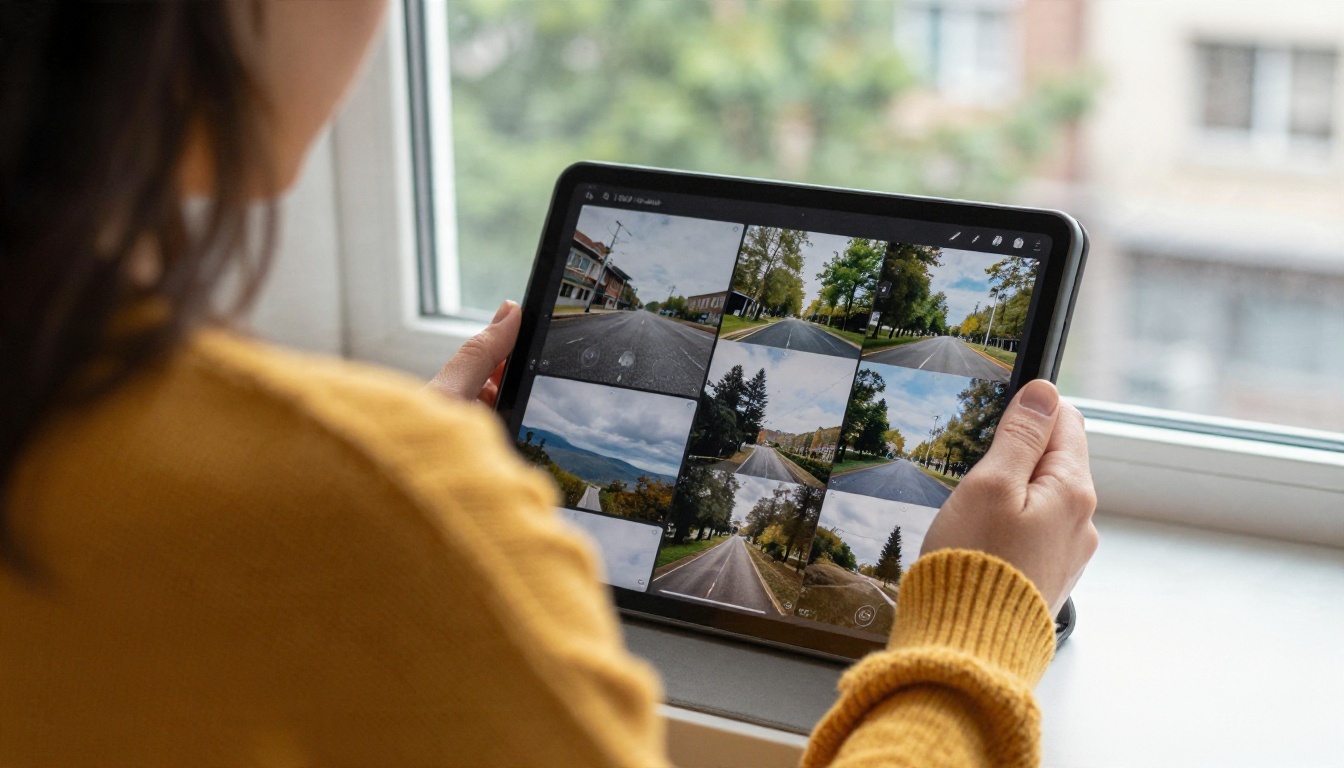
अगर आपको Vidu वाला लुक पसंद है, तो Q3 Pro सबसे करीबी विकल्प है। यह text-to-video, image-to-video और start-end-to-video को सपोर्ट करता है, सिंक्रोनाइज़्ड ऑडियो के साथ 1080p तक आउटपुट देता है, और 16 सेकंड तक चलता है। यह उस सबसे लंबे Vidu 2.0 विकल्प से दोगुना है जिसका लोग ज़िक्र करते हैं। एक हल्का वर्ज़न, Q3 Turbo, तेज़ गति से ऑडियो के साथ 1080p text-to-video के लिए बना है।
Kling v3 Video
Kling v3 Video 15 सेकंड तक चलता है और मल्टी-शॉट स्क्रिप्टिंग सपोर्ट करता है, जिसमें एक ही वीडियो में 6 दृश्य तक परिभाषित किए जा सकते हैं। इसका प्रो मोड 1080p पर रेंडर करता है और यह नेटिव ऑडियो जनरेट कर सकता है। अगर आप ऊपर बताया गया चेनिंग वर्कफ़्लो एक ही जनरेशन में चाहते हैं, तो यह एक मज़बूत चुनाव है।
Seedance 2.5
Seedance 2.5 इस सूची का सबसे लंबा विकल्प है, जिसमें एक ही जनरेशन में 30 सेकंड तक की क्लिप बन सकती है। यह 720p और 480p आउटपुट, नेटिव ऑडियो, लिप-सिंक्ड डायलॉग और कैरेक्टर कंसिस्टेंसी के लिए रेफ़रेंस इमेज देता है। एक हल्का वैरिएंट, Seedance 2.5 Lite, 10 सेकंड तक की क्लिप संभालता है।
Veo 3.1 Fast
Veo 3.1 Fast टेक्स्ट प्रॉम्प्ट से ऑडियो के साथ 1080p वीडियो बनाता है। जब आपके लिए सिनेमैटिक रियलिज़्म और जल्दी नतीजे सबसे ज़्यादा मायने रखते हों, तो यह अच्छा चुनाव है। और सस्ता विकल्प चाहिए तो Veo 3.1 Lite इसका हल्का भाई है।
PicassoIA पर मिलते-जुलते नतीजे कैसे पाएँ
अगर आपको Vidu का छोटा, दमदार लुक पसंद है, पर उसमें ज़्यादा लंबाई और रिज़ोल्यूशन चाहिए, तो सबसे पहले Q3 Pro आज़माएँ। इसे चलाने का तरीका यह है।
चरण दर चरण
- PicassoIA पर Q3 Pro पेज खोलें।
- अपना प्रॉम्प्ट लिखें। यह 5000 अक्षर तक स्वीकार करता है, इसलिए आप सब्जेक्ट, एक्शन, कैमरा और रोशनी का विस्तार से वर्णन कर सकते हैं।
- एक मोड चुनें। सिर्फ़ टेक्स्ट से text-to-video बनाएँ, image-to-video के लिए एक स्टार्ट इमेज जोड़ें, या एक स्टार्ट और एक एंड इमेज दोनों जोड़ें ताकि यह नियंत्रित हो कि क्लिप कैसे खत्म होती है।
- अवधि सेट करें। डिफ़ॉल्ट 5 सेकंड है, और मॉडल 16 तक सपोर्ट करता है।
- 540p, 720p या 1080p में से एक रिज़ोल्यूशन चुनें।
- अगर आप वीडियो के साथ डायलॉग और साउंड इफ़ेक्ट चाहते हैं तो ऑडियो चालू रहने दें।
- जनरेट करें, रिव्यू करें और प्रॉम्प्ट में बदलाव करें।
पैरामीटर टिप्स
| सेटिंग | सिफ़ारिश |
|---|
| अवधि | 5 सेकंड से शुरू करें, फिर मोशन ठीक लगने पर बढ़ाएँ |
| रिज़ोल्यूशन | 540p या 720p पर टेस्ट करें, फिर फ़ाइनल 1080p पर रेंडर करें |
| आस्पेक्ट रेशियो | वीडियो के लिए 16:9, वर्टिकल सोशल क्लिप के लिए 9:16 चुनें; इमेज देने पर यह अनदेखा हो जाता है |
| स्टार्ट और एंड इमेज | मिलते-जुलते आस्पेक्ट रेशियो रखें, दोनों के बीच 0.8 से 1.25 के अनुपात में |
| सीड | सिर्फ़ प्रॉम्प्ट बदलते हुए एक ही नतीजा दोहराने के लिए सीड फ़िक्स करें |
💡 प्रो टिप: स्टार्ट इमेज और एंड इमेज की जोड़ी आख़िरी फ़्रेम वाली चेनिंग ट्रिक का सबसे करीबी बिल्ट-इन रूप है। आप तय करते हैं कि क्लिप कहाँ शुरू और कहाँ खत्म हो।
आपके प्रोजेक्ट के लिए कौन सा विकल्प सही है
मॉडल चुनना तीन सवालों पर टिकता है: क्लिप को कितना लंबा होना चाहिए, उसे कितना शार्प दिखना चाहिए, और फ़ाइनल प्रति सेकंड के लिए आप कितना खर्च करने को तैयार हैं?
| मॉडल | अधिकतम लंबाई | सबसे ऊँचा रिज़ोल्यूशन | सबसे अच्छा किसके लिए |
|---|
| Vidu 2.0 (PicassoIA पर नहीं) | 4 से 8 सेकंड | अलग-अलग, कुछ मोड में 1080p तक | तेज़, सस्ती छोटी क्लिप |
| Q3 Pro | 16 सेकंड | 1080p | ज़्यादा लंबाई के साथ Vidu स्टाइल |
| Kling v3 Video | 15 सेकंड | 1080p (प्रो मोड) | मल्टी-शॉट दृश्य |
| Seedance 2.5 | 30 सेकंड | 720p | लंबे सिंगल टेक, डायलॉग |
| Veo 3.1 Fast | छोटी क्लिप | 1080p | रियलिस्टिक लुक, जल्दी नतीजे |
सोशल क्लिप और विज्ञापन
वर्टिकल सोशल कंटेंट के लिए 5 से 8 सेकंड आम तौर पर काफ़ी होते हैं। इनमें से कोई भी मॉडल यह काम संभाल लेता है, और Q3 Pro आपको सीधे 9:16 आस्पेक्ट रेशियो सेट करने देता है। लंबाई के बजाय स्टाइल और कीमत के आधार पर चुनें।
लंबी कहानियाँ और डायलॉग
अगर आपकी रचना में कोई किरदार बोल रहा है, दृश्य बदलता है, या 20 सेकंड का शॉट चाहिए, तो Vidu 2.0 की 4 से 8 सेकंड की सीमा एक बाधा बन जाती है। Seedance 2.5 और Kling v3 Video यहाँ ज़्यादा फ़िट बैठते हैं, क्योंकि वे ऑडियो के साथ लंबे रन के लिए बने हैं।
💡 कीमत जाँच: जो भी चुनें, लागत को उपयोग योग्य सेकंड की संख्या से भाग दें। एक सस्ती क्लिप जो आधी बार विफल होती है, वह सस्ती नहीं है।
आज अपनी क्लिप आज़माएँ
Vidu 2.0 की लंबाई की सीमा असली है, रिज़ोल्यूशन का जवाब मोड पर निर्भर करता है, और क्रेडिट की कीमत इस पर निर्भर करती है कि आप कहाँ से खरीदते हैं। यही ईमानदार सार है। अगर आप कीमत की तालिकाओं की तुलना में पूरी दोपहर लगाए बिना एक लंबी क्लिप आज़माना चाहते हैं, तो एक विचार चुनें, एक साफ़ प्रॉम्प्ट लिखें, और PicassoIA पर दो या तीन मॉडल में चलाएँ।
10 से 16 सेकंड की 720p क्लिप के लिए Q3 Pro से शुरू करें। फिर वही प्रॉम्प्ट Kling v3 Video और Seedance 2.5 में आज़माएँ और मोशन, शार्पनेस और ऑडियो को साथ-साथ तुलना करें। आप जल्दी देख लेंगे कि कौन आपके स्टाइल में फ़िट बैठता है, और picassoia.com/en/all-models पर बाकी हर वीडियो और इमेज मॉडल भी देख सकते हैं। छोटा कुछ बनाइए, देखिए क्या काम किया, और अगली बार उसे और बेहतर बनाइए।


