Acabas de impartir un webinar de sesenta minutos. Asistieron doscientas personas, cuarenta hicieron preguntas y ahora la grabación está en una carpeta que nadie volverá a ver. Mientras tanto, los mejores tres minutos de esa sesión, el momento en que tu ponente explicó con palabras sencillas un error de precios, podrían llegar a diez veces más público como un clip vertical de 40 segundos. Esa es toda la promesa de webinar a clips cortos con IA: el software lee la transcripción, elige los momentos que se sostienen por sí solos, reencuadra la imagen para el teléfono, añade subtítulos y te entrega un lote de borradores para que los apruebes.
El problema es que las versiones gratuitas de estas herramientas tienen letra pequeña. Las marcas de agua, las descargas que caducan, los límites mensuales de créditos y los límites de duración del material original determinan si un plan gratuito te sirve o si se queda en una demo frustrante. Este artículo repasa qué ofrecen de verdad las herramientas gratuitas, qué ajustes importan, cómo son los buenos ejemplos y cuánto debe durar cada clip.
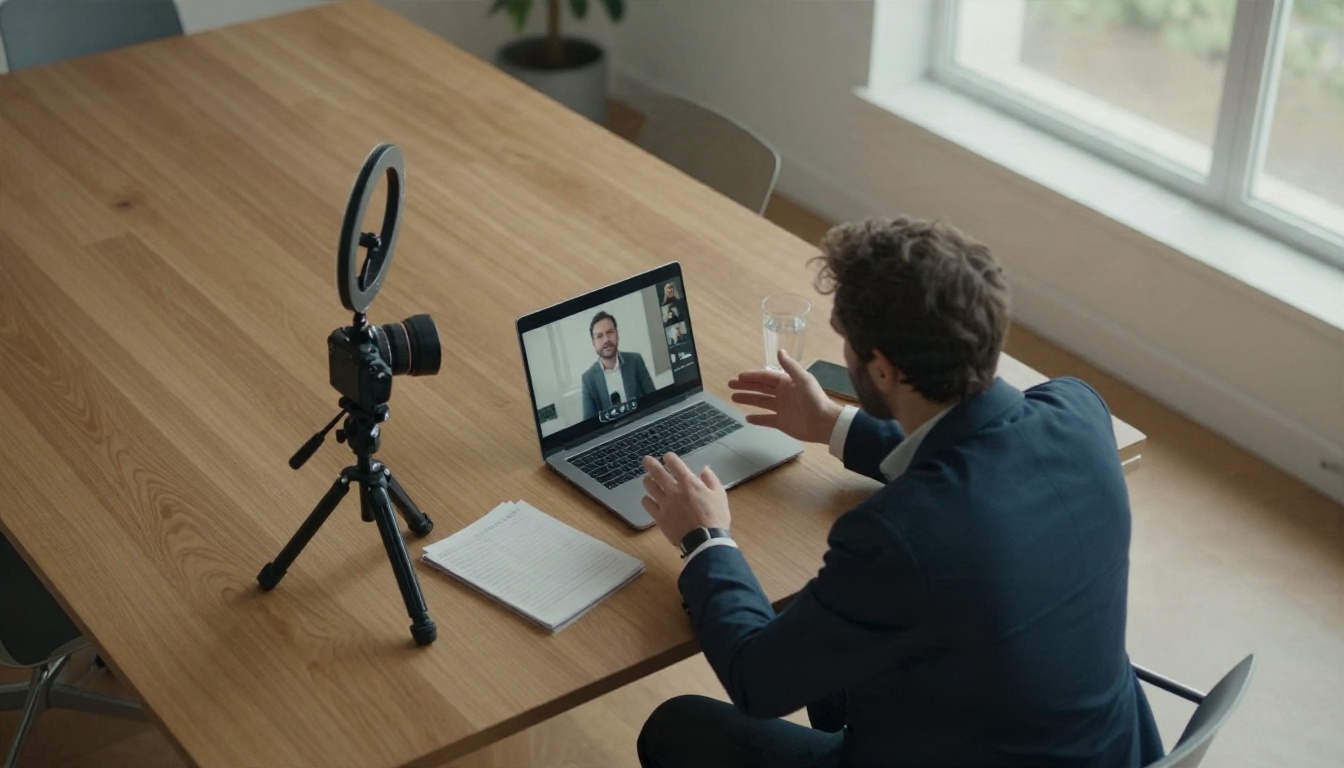
Cómo funciona el recorte de webinars
Casi todos los recortadores con IA siguen más o menos el mismo proceso, aunque la interfaz cambie. Conocer los pasos te ayuda a detectar en qué punto un plan gratuito te va a cortar el acceso.
- Transcripción. La herramienta convierte la voz en texto con marcas de tiempo. La precisión en este paso condiciona todo lo que viene después.
- Segmentación. Un algoritmo (a menudo un modelo de lenguaje) recorre la transcripción en busca de ideas autónomas: una pregunta y su respuesta, una historia, una afirmación contundente seguida de una prueba.
- Puntuación. Cada segmento recibe una valoración según la fuerza del gancho, el ritmo y lo completo que sea el pensamiento.
- Reencuadre. La imagen de 16:9 se recorta a 9:16, siguiendo el rostro del ponente que está hablando.
- Subtítulos. Los subtítulos palabra por palabra se incrustan en el video.
- Exportación. Descargas el clip, normalmente en 720p o 1080p.
Por qué los webinars son complicados
Los webinars son más difíciles que los podcasts o los vlogs. Los ponentes comparten diapositivas, así que un recorte que sigue el rostro puede cortar justo el gráfico del que depende el clip. La calidad del audio cambia de un presentador a otro. Las secciones de preguntas tienen pausas largas y preguntas que no se oyen bien. Una buena herramienta maneja un diseño dividido, en el que el ponente aparece arriba y la diapositiva abajo, lo que mantiene visibles ambos en un encuadre vertical.
Qué hace que un clip sea bueno
Un clip funciona cuando alguien que no sabe nada del webinar puede seguirlo. Eso significa que tiene un inicio claro (un gancho en los primeros dos segundos), una sola idea y un final natural. Si el ponente dice «como mencioné antes», el segmento probablemente necesita otro punto de corte.
💡 Prueba rápida: silencia el clip y lee solo los subtítulos. Si el mensaje sigue llegando, es un clip que merece la pena.
Lo que ofrecen de verdad las herramientas gratuitas
Los planes gratuitos existen para que pruebes la calidad, no para llevar una operación de contenidos. Según los resúmenes recientes de 2026, este es el patrón general de las principales marcas.
| Tipo de herramienta | Cuota gratuita típica | Letra pequeña habitual |
|---|
| OpusClip | Un plan gratuito con subtítulos con IA, reencuadre automático y renderizados de hasta 1080p | Marca de agua en las exportaciones, sin edición manual, las descargas caducan en unos 3 días |
| StreamYard AI Clips | Clips de grabaciones de hasta seis horas, un par de generaciones al mes en el plan gratuito | Pocas generaciones mensuales, ligado al ecosistema de StreamYard |
| Munch, Vidyo.ai y similares | Unos pocos minutos o créditos gratuitos cada mes | Límites cortos de material original, cierres o logotipos de marca |
| Flujo manual con editores gratuitos | Sin límite, sin marca de agua | Lento, tú haces la selección |
Las cuotas de créditos cambian a menudo. Un desglose de 2026 informó de unos 60 créditos mensuales en el plan gratuito de OpusClip, y otro advertía de que un solo episodio de una hora puede consumir la mayor parte de los créditos de un mes. Toma cualquier cifra que leas en internet como una foto del momento y consulta la página de precios actual antes de planificar todo un calendario de contenidos en torno a ella.
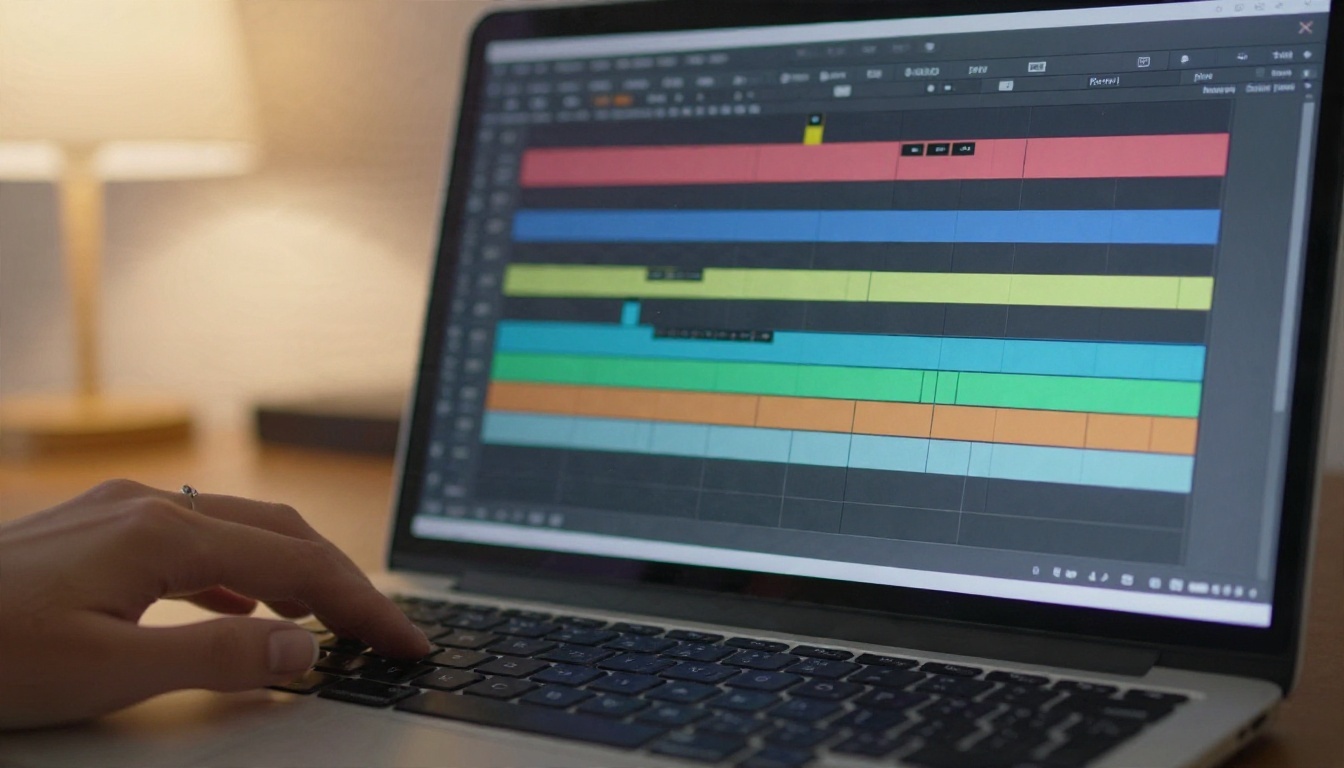
El costo real de lo gratis
Los planes gratuitos te cuestan en tres frentes: tiempo (vuelves a exportar cuando algo sale mal), imagen de marca (una marca de agua en un clip B2B da una impresión descuidada) y volumen (unos pocos clips al mes no son una estrategia). Para un webinar único cada trimestre, lo gratuito basta. Para un programa semanal, se te quedará pequeño en menos de un mes.
Cuándo conviene saltarse el plan gratuito
Si la marca de agua aparecería junto al logotipo de tu empresa, o si los clientes van a ver el clip, el plan gratuito juega en tu contra. En ese caso, usa el nivel gratuito solo para probar qué segmentos elige la IA y luego vuelve a cortar esos segmentos tú mismo en un editor.
Ajustes que cambian el resultado
La mayoría de la gente acepta todos los valores predeterminados y después se queja de que los clips parecen genéricos. Unos pocos ajustes hacen casi todo el trabajo.
Duración y calidad del material original
Sube la mayor resolución que tengas. Una grabación en 1080p da al paso de reencuadre suficientes píxeles para recortar en vertical sin que la imagen se vea blanda. Si tu plataforma de webinars exporta un archivo comprimido en 720p, espera que el rostro recortado se vea borroso. Después puedes afinar la nitidez del material con Video Upscale o Upscale v1, ambos pensados para aumentar la resolución de video ya existente.
Duración objetivo del clip
La mayoría de las herramientas te dejan elegir un rango, como menos de 30 segundos, de 30 a 60 segundos o de 60 a 90 segundos. En los webinars, de 30 a 60 segundos es el punto ideal, porque los ponentes necesitan algunas frases para preparar una idea. Lo más corto suele partir el razonamiento por la mitad.
Modo de reencuadre
| Modo | Ideal para | Cuidado con |
|---|
| Llenar (recorte al rostro) | Segmentos de persona hablando a cámara | Corta las diapositivas y los gráficos |
| Ajustar (letterbox) | Momentos con muchas diapositivas | Texto pequeño en el teléfono |
| Pantalla dividida | Ponente y diapositiva | Necesita diseños limpios para funcionar |
Si tu grabación ya está en otra relación de aspecto, Reframe Video puede extender o cambiar el encuadre en lugar de recortarlo.
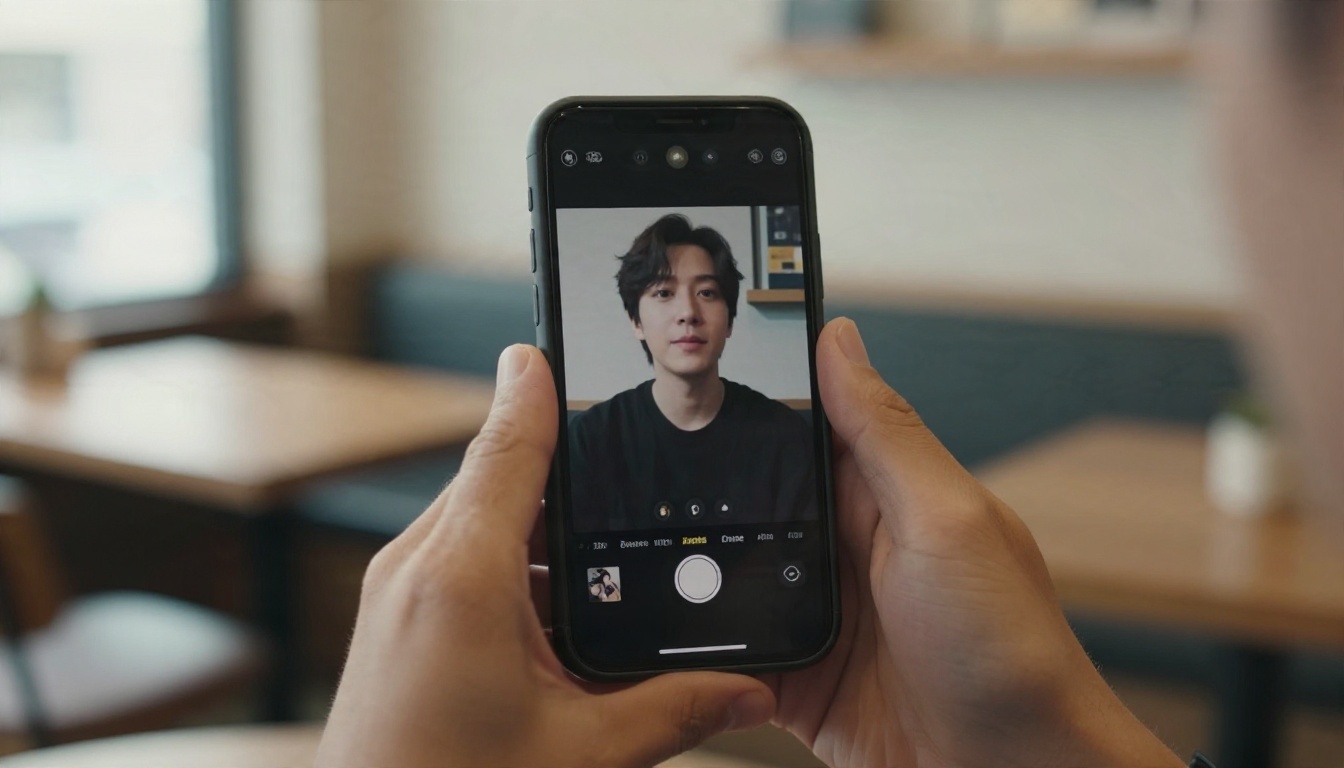
Estilo de los subtítulos
Los subtítulos deben ser grandes, de alto contraste y limitarse a dos líneas. Resaltar la palabra actual ayuda a retener la atención, pero un arcoíris de colores distrae en un tema serio. Elige un color de acento de la paleta de tu marca y mantenlo.
Prompts de tema
Algunas herramientas aceptan un prompt como «encuentra momentos sobre objeciones de precio». Es el ajuste más desaprovechado. Un prompt convierte un resumen genérico de momentos destacados en clips que sirven a una campaña.
Límites de duración que importan
Hay dos tipos de límites: lo que puede ser el video original y lo que cada plataforma acepta para un clip terminado.
Límites del video original
Las herramientas gratuitas varían mucho. StreamYard indica que sus AI Clips aceptan grabaciones de hasta seis horas, lo que cubre de sobra un webinar largo. Otros niveles gratuitos tienen un tope de subida de entre 30 y 60 minutos, así que una sesión de 90 minutos quizá tenga que dividirse antes de subirla. Cuando una herramienta no indica un límite con claridad, haz una prueba con tu archivo real antes de depender de ella.
Límites de plataforma para clips terminados
Las normas de las plataformas cambian cada año, así que usa estos valores como rangos de trabajo y confirma en cada app antes de publicar.
| Plataforma | Rango práctico | Dónde funcionan los clips de webinars |
|---|
| YouTube Shorts | Hasta unos 3 minutos | De 30 a 60 segundos para consejos, hasta 2 minutos para historias |
| Instagram Reels | Hasta unos 3 minutos | De 20 a 45 segundos con subtítulos potentes |
| TikTok | Permite subidas largas, pero lo corto funciona mejor | De 25 a 60 segundos |
| Video de LinkedIn | Acepta varios minutos | De 45 a 90 segundos, cuadrado o vertical |
Fíjate en que la duración permitida es mucho mayor que la duración útil. Un clip que podría durar tres minutos pero dura cuarenta segundos suele retener más público.
💡 Regla general: una idea, un clip. Si necesitas la palabra «además» para seguir, corta ahí y empieza un segundo clip.
Ejemplos reales de un mismo webinar
Imagina un webinar de 55 minutos llamado «Cómo poner precio a tu producto SaaS», con un fundador y un moderador. Así podría trocear el material una pasada razonable con IA.
| Momento | Marca de tiempo del original | Duración del clip | Por qué funciona |
|---|
| El fundador admite que puso precios demasiado bajos durante dos años | 06:12 | 38 s | Gancho honesto, lección clara |
| El moderador pregunta por los descuentos y el fundador responde en tres pasos | 21:40 | 52 s | La lista numerada es fácil de subtitular |
| Diapositiva con el gráfico de niveles de precio | 29:05 | 44 s | La pantalla dividida mantiene legible el gráfico |
| Pregunta del público sobre la facturación anual | 41:18 | 33 s | Pregunta en pantalla, respuesta breve |
| Consejo final a nuevos fundadores | 53:02 | 27 s | Frase de cierre potente |
De 55 minutos obtienes cinco clips utilizables y unos cuatro minutos de material final, suficiente para una semana de publicaciones.
Ejemplo uno: el clip de confesión
El primer clip empieza con el fundador diciendo: «Cobraba muy poco desde hacía dos años». Sin introducción ni logotipo. El subtítulo va en la parte baja de la pantalla y un zoom rápido en la segunda frase añade movimiento. Este estilo engancha porque la primera frase promete una historia.
Ejemplo dos: el clip de listado
El segundo clip usa a un ponente que cuenta de forma natural: «Primero… segundo… tercero». Las herramientas de IA adoran estos segmentos porque la estructura es evidente. Añade subtítulos numerados o un número sencillo en pantalla para cada paso.
Ejemplo tres: el clip de diapositiva
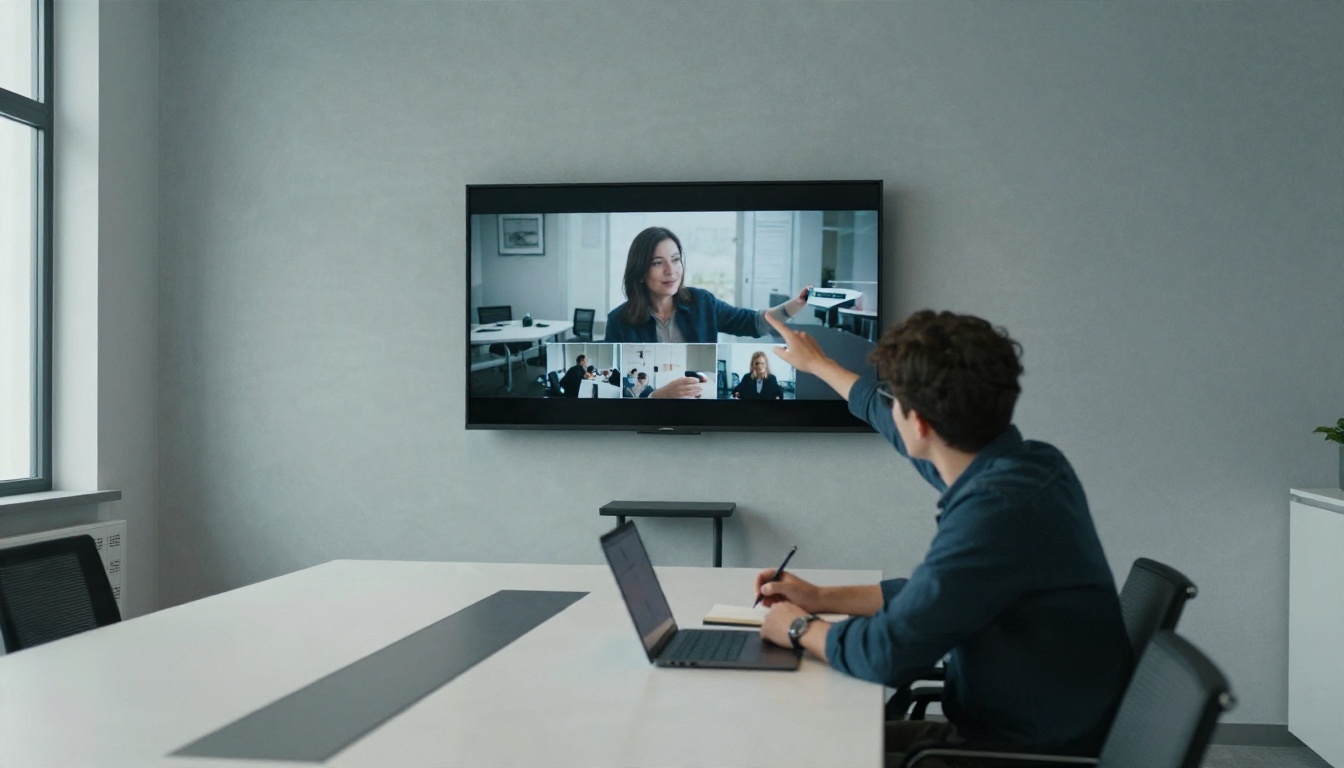
Los momentos con diapositivas son los que las herramientas de IA suelen manejar peor. Elige la pantalla dividida, recorta la introducción y comprueba que el texto de la diapositiva se lee bien en el tamaño de un teléfono. Si no se lee, descarta el clip o rehaz el gráfico como una imagen sencilla.
Corrige lo que la IA hace mal
Incluso el mejor recortador te entregará borradores, no trabajo terminado. Reserva diez minutos de revisión por cada lote de clips.
Errores frecuentes
- Cortes a mitad de frase. Desplaza el inicio y el final medio segundo para caer en una pausa para respirar.
- Persona equivocada en pantalla. El seguimiento del rostro a veces sigue al moderador cuando habla el invitado.
- Nombres mal escritos y jerga. Los subtítulos automáticos tropiezan con nombres de marca y términos de producto. Lee cada subtítulo una vez.
- Silencio al principio. Recorta cualquier pausa antes de la primera palabra.
- Clips repetidos. Dos clips que cubren el mismo punto desperdician un espacio de publicación.
Edita con texto en lugar de una línea de tiempo
Cuando un clip necesita un cambio que el recortador no puede hacer, como quitar un objeto que distrae o ajustar el fondo, los editores de video con texto ahorran tiempo. P Video Edit, Lucy Edit 2 y Wan 2.7 Videoedit te permiten describir el cambio en una frase. Para eliminar un elemento no deseado de una toma, Video Erase Object está diseñado para esa tarea.

Crea tu propio flujo de trabajo para clips
No tienes por qué depender de una sola herramienta. Un flujo de trabajo modular suele funcionar mejor que un recortador de un solo clic, porque tú controlas cada paso. Una configuración práctica sería esta.
Paso a paso
- Elige los momentos tú mismo o con IA. Pega la transcripción en un modelo de lenguaje y pide cinco segmentos autónomos con marcas de tiempo.
- Corta los segmentos en cualquier editor gratuito, manteniendo las pausas breves.
- Reencuadra a 9:16 y comprueba que el ponente y la diapositiva se vean ambos.
- Arregla el material débil. Aumenta la resolución del video borroso y luego limpia las distracciones con un editor basado en texto.
- Añade versiones de voz o de idioma. Dubbing traduce un video a más de 90 idiomas, lo que convierte un webinar en inglés en un conjunto de clips para otros mercados.
- Añade locución donde haga falta. Si un clip necesita una introducción narrada corta, un modelo de voz como Gemini 3.1 Flash TTS o Realtime TTS 2 puede generarla en segundos.
- Añade sonido. Video To Sfx v1 puede superponer efectos de sonido sincronizados sobre planos B-roll sin audio.
💡 PicassoIA no ofrece un recortador de webinars de un solo clic. Ofrece los modelos de edición, voz, traducción y generación que cubren los huecos de cualquier recortador que uses.
Genera B-roll para los momentos débiles
Algunos de los mejores momentos de un webinar solo tienen audio: un ponente frente a un fondo apagado o una pantalla compartida que se queda quieta. Cortar a una toma generada breve mantiene la mirada del espectador en movimiento. Seedance 2.5 Lite ofrece generación gratuita para videos cortos, Kling v3 Video produce movimiento cinematográfico y Veo 3.1 Fast añade audio nativo al clip. Mantén estas inserciones en dos o tres segundos para que el ponente siga siendo el protagonista.
Ajustes para el B-roll generado
| Ajuste | Valor recomendado | Motivo |
|---|
| Relación de aspecto | 9:16 | Coincide con el clip vertical final |
| Duración | De 3 a 5 segundos | Los insertos cortos resultan naturales |
| Estilo del prompt | Un sujeto, un movimiento, una fuente de luz | Reduce los artefactos extraños |
| Audio | Desactivado o muy bajo | La voz del locutor debe destacar |
Planifica un mes de clips
Un solo webinar puede alimentar un mes de publicaciones si lo programas bien.
Un ritmo de publicación sencillo
- Semana uno: publica el clip con el gancho más potente en cada plataforma.
- Semana dos: comparte el clip de listado, con los pasos en el pie de la publicación.
- Semana tres: publica el clip de la diapositiva con un enlace a la grabación completa.
- Semana cuatro: publica el clip de preguntas y respuestas y pide a los espectadores sus propias preguntas.
Mide lo que funciona
Registra tres números para cada clip: tiempo medio de visualización, número de veces compartido y clics hacia la grabación completa. Si los clips de menos de 35 segundos superan con regularidad a los de 60, acorta tu duración objetivo para el siguiente lote. Con varios webinars verás qué temas atraen al público y cuáles solo se ven bien en una transcripción.

Mantén viva la grabación completa
Fija el webinar completo en tu sitio y enlaza cada clip a él. Los clips cortos atraen a la gente, y la grabación completa retiene a quienes quieren profundizar. Añade una línea clara al final de cada subtítulo que indique dónde encontrarla.
Pruébalo con tu propio material
Toma tu próxima grabación de webinar y haz un experimento esta semana. Súbela a un recortador gratuito, fija la duración en 30 a 60 segundos, escribe un prompt de tema y elige los tres mejores borradores. Luego corrige los puntos débiles con un editor basado en texto, añade una versión traducida con Dubbing y genera unos segundos de B-roll para los tramos flojos.
Los modelos anteriores están todos en PicassoIA, así que puedes probarlos en un solo lugar y comparar el resultado con lo que te dio tu recortador. Consulta la lista completa en picassoia.com/en/all-models, elige un clip y mira hasta dónde puede dar de sí una sola hora de grabación.