आपने साठ मिनट का वेबिनार चलाया। दो सौ लोग जुड़े, चालीस ने सवाल पूछे, और अब रिकॉर्डिंग एक ऐसे फ़ोल्डर में पड़ी है जिसे कोई दोबारा नहीं देखेगा। इस बीच उस सत्र के सबसे अच्छे तीन मिनट, वह पल जब आपके स्पीकर ने सरल शब्दों में एक प्राइसिंग गलती समझाई, 40 सेकंड की वर्टिकल क्लिप बनकर दस गुना ज़्यादा दर्शकों तक पहुँच सकते हैं। यही वेबिनार से शॉर्ट क्लिप AI का पूरा वादा है: सॉफ़्टवेयर ट्रांसक्रिप्ट पढ़ता है, ऐसे पल चुनता है जो अपने आप खड़े रह सकें, तस्वीर को फ़ोन के लिए दोबारा फ़्रेम करता है, कैप्शन जोड़ता है, और आपको मंज़ूरी के लिए ड्राफ़्ट का एक बैच देता है।
पेच यह है कि इन टूल के मुफ़्त वर्ज़न कुछ शर्तों के साथ आते हैं। वॉटरमार्क, समाप्त होने वाले डाउनलोड, मासिक क्रेडिट की सीमा और सोर्स की लंबाई की पाबंदी तय करती हैं कि मुफ़्त प्लान काम का है या सिर्फ़ निराशाजनक डेमो। यह लेख बताता है कि मुफ़्त टूल असल में क्या देते हैं, कौन-सी सेटिंग मायने रखती हैं, अच्छे उदाहरण कैसे दिखते हैं, और हर क्लिप कितनी देर चलनी चाहिए।
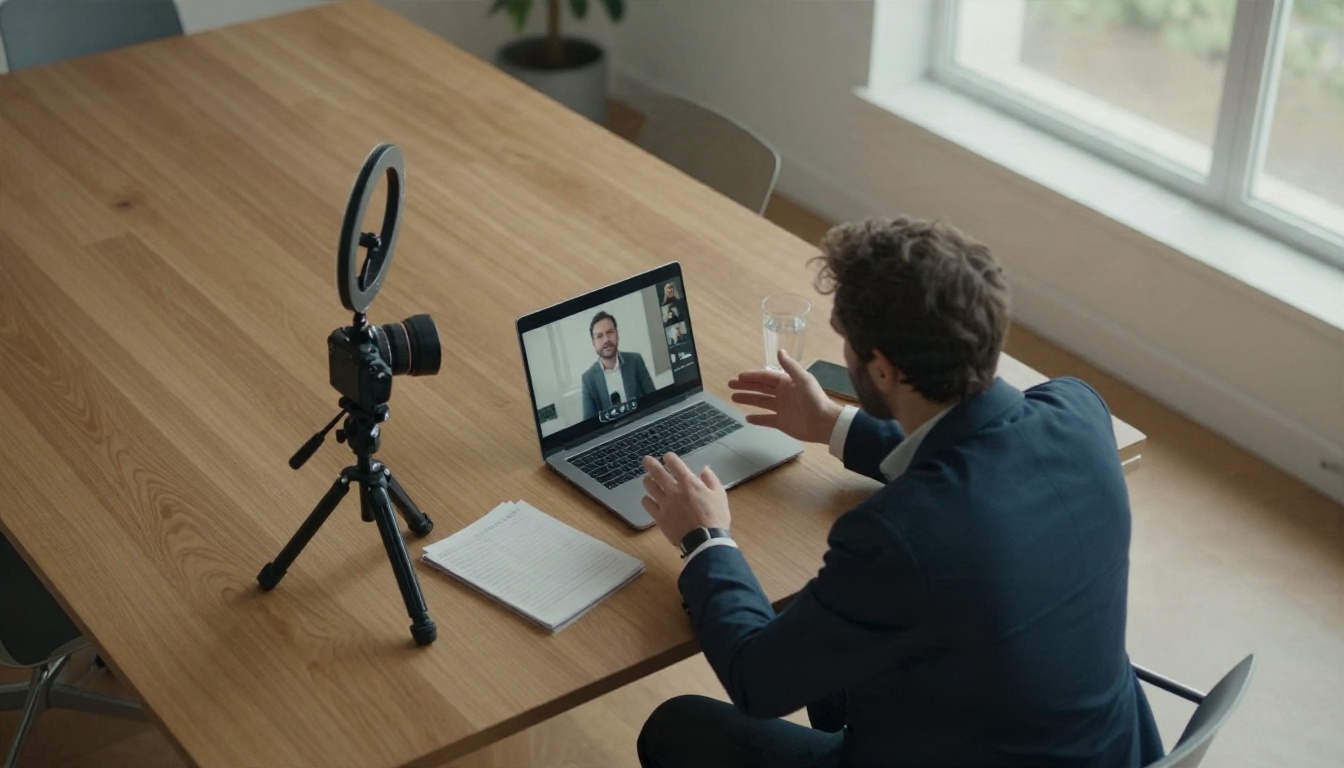
वेबिनार क्लिपिंग कैसे काम करती है
हर AI क्लिपर लगभग एक ही पाइपलाइन पर चलता है, भले ही इंटरफ़ेस अलग दिखे। ये चरण जानने से आप समझ सकते हैं कि मुफ़्त प्लान कहाँ आपको रोक देगा।
- ट्रांसक्रिप्शन। टूल बोले गए शब्दों को टाइमस्टैम्प के साथ टेक्स्ट में बदलता है। यहीं की सटीकता आगे के सारे चरणों को तय करती है।
- सेगमेंटेशन। एक एल्गोरिदम (अक्सर एक लार्ज लैंग्वेज मॉडल) ट्रांसक्रिप्ट में ऐसे स्वतंत्र विचार खोजता है: एक सवाल और उसका जवाब, एक कहानी, या एक साहसी दावा जिसके बाद सबूत आता है।
- स्कोरिंग। हर सेगमेंट को हुक की ताकत, गति और विचार की पूर्णता के आधार पर रैंक मिलती है।
- रीफ़्रेमिंग। 16:9 की तस्वीर को 9:16 में काटा जाता है, और सक्रिय स्पीकर का चेहरा ट्रैक किया जाता है।
- कैप्शनिंग। शब्द-दर-शब्द सबटाइटल वीडियो में जोड़ दिए जाते हैं।
- एक्सपोर्ट। आप क्लिप डाउनलोड करते हैं, आमतौर पर 720p या 1080p में।
वेबिनार क्यों मुश्किल होते हैं
वेबिनार पॉडकास्ट या व्लॉग से ज़्यादा कठिन होते हैं। स्पीकर स्लाइड दिखाते हैं, इसलिए चेहरे को ट्रैक करने वाला क्रॉप ठीक वही चार्ट काट सकता है जिस पर क्लिप टिकी है। अलग-अलग प्रेज़ेंटर की ऑडियो क्वालिटी भी अलग होती है। Q&A सेक्शन में लंबी चुप्पियाँ और माइक से दूर से पूछे गए सवाल होते हैं। अच्छा टूल स्प्लिट लेआउट संभाल लेता है, जिसमें स्पीकर ऊपर और स्लाइड नीचे होती है, और इससे वर्टिकल फ़्रेम में दोनों दिखते रहते हैं।
अच्छी क्लिप किसे कहते हैं
क्लिप तब काम करती है जब वेबिनार के बारे में कुछ न जानने वाला दर्शक भी उसे समझ सके। इसकी साफ़ शुरुआत होनी चाहिए (पहले दो सेकंड में हुक), एक ही विचार होना चाहिए, और एक स्वाभाविक अंत होना चाहिए। अगर स्पीकर कहता है "जैसा मैंने पहले बताया," तो उस सेगमेंट को शायद दूसरे कट पॉइंट की ज़रूरत है।
💡 त्वरित जाँच: क्लिप को म्यूट करके सिर्फ़ कैप्शन पढ़ें। अगर बात तब भी असर करती है, तो क्लिप रखने लायक है।
मुफ़्त टूल असल में क्या देते हैं
मुफ़्त टियर इसलिए होते हैं कि आप क्वालिटी परख सकें, किसी पूरे कंटेंट ऑपरेशन को चलाने के लिए नहीं। 2026 की हाल की राउंडअप रिपोर्टों के आधार पर, मुख्य नामों में यह सामान्य पैटर्न है।
| टूल का प्रकार | आम मुफ़्त सुविधा | आम पेच |
|---|
| OpusClip | AI कैप्शन, ऑटो रीफ़्रेम और 1080p तक रेंडर वाला मुफ़्त प्लान | एक्सपोर्ट पर वॉटरमार्क, मैन्युअल एडिटिंग नहीं, डाउनलोड लगभग 3 दिन में समाप्त |
| StreamYard AI Clips | छह घंटे तक लंबी रिकॉर्डिंग से क्लिप, मुफ़्त प्लान पर हर महीने कुछ जनरेशन | मासिक जनरेशन की संख्या कम, StreamYard इकोसिस्टम से जुड़ा |
| Munch, Vidyo.ai और मिलते-जुलते टूल | हर महीने कुछ मुफ़्त मिनट या क्रेडिट | सोर्स की छोटी सीमाएँ, ब्रांडेड आउट्रो या लोगो |
| मुफ़्त एडिटर के साथ मैन्युअल वर्कफ़्लो | असीमित, बिना वॉटरमार्क | धीमा, चयन आपको खुद करना होता है |
मुफ़्त क्रेडिट की सीमाएँ अक्सर बदलती हैं। 2026 के एक ब्रेकडाउन में OpusClip के मुफ़्त टियर पर लगभग 60 मासिक क्रेडिट बताए गए थे, और एक अन्य रिपोर्ट ने चेताया कि एक घंटे का एक एपिसोड महीने के ज़्यादातर क्रेडिट खा सकता है। ऑनलाइन मिलने वाली किसी भी संख्या को एक स्नैपशॉट मानें और पूरे कंटेंट कैलेंडर की योजना बनाने से पहले मौजूदा प्राइसिंग पेज देख लें।
मुफ़्त की असली कीमत
मुफ़्त प्लान तीन चीज़ों में आपसे कीमत वसूलते हैं: समय (कुछ गड़बड़ होने पर आपको दोबारा एक्सपोर्ट करना पड़ता है), ब्रांड की छवि (B2B क्लिप पर वॉटरमार्क लापरवाह लगता है), और मात्रा (महीने में कुछ क्लिप कोई रणनीति नहीं है)। हर तिमाही एक वेबिनार के लिए मुफ़्त ठीक है। साप्ताहिक शो के लिए आप एक महीने में ही इसकी सीमाओं से आगे निकल जाएँगे।
मुफ़्त प्लान कब छोड़ें
अगर वॉटरमार्क आपके कंपनी लोगो के बगल में दिखेगा, या क्लाइंट क्लिप देखेंगे, तो मुफ़्त प्लान आपके ख़िलाफ़ काम करता है। ऐसे में मुफ़्त टियर का इस्तेमाल सिर्फ़ यह परखने के लिए करें कि AI कौन-से सेगमेंट चुनता है, फिर उन सेगमेंट को किसी एडिटर में खुद दोबारा काटें।
नतीजे बदलने वाली सेटिंग्स
ज़्यादातर लोग हर डिफ़ॉल्ट मान लेते हैं और फिर शिकायत करते हैं कि क्लिप सामान्य लगती हैं। कुछ सेटिंग्स ही ज़्यादातर काम करती हैं।
सोर्स की लंबाई और क्वालिटी
आपके पास जो सबसे ऊँचा रिज़ोल्यूशन हो, वही अपलोड करें। 1080p रिकॉर्डिंग रीफ़्रेमिंग स्टेप को इतने पिक्सल देती है कि वह वर्टिकल में काटने पर भी धुंधली न हो। अगर आपका वेबिनार प्लेटफ़ॉर्म कंप्रेस्ड 720p फ़ाइल एक्सपोर्ट करता है, तो कटे हुए चेहरे के धुंधला दिखने की उम्मीद रखें। फ़ुटेज को बाद में Video Upscale या Upscale v1 से तेज़ किया जा सकता है, दोनों मौजूदा वीडियो का रिज़ोल्यूशन बढ़ाने के लिए बने हैं।
लक्ष्य क्लिप की लंबाई
ज़्यादातर टूल आपको 30 सेकंड से कम, 30 से 60 सेकंड, या 60 से 90 सेकंड जैसी रेंज चुनने देते हैं। वेबिनार के लिए 30 से 60 सेकंड सबसे सही है, क्योंकि स्पीकर को किसी बात की भूमिका बनाने के लिए कुछ वाक्य चाहिए होते हैं। इससे छोटी क्लिप अक्सर तर्क को आधा काट देती है।
रीफ़्रेमिंग मोड
| मोड | किसके लिए सबसे अच्छा | किसका ध्यान रखें |
|---|
| Fill (चेहरा क्रॉप) | टॉकिंग-हेड सेगमेंट | स्लाइड और चार्ट काट देता है |
| Fit (लेटरबॉक्स) | स्लाइड-भरे पल | फ़ोन पर छोटा टेक्स्ट |
| Split screen | स्पीकर और स्लाइड एक साथ | साफ़ लेआउट की ज़रूरत होती है |
अगर आपकी रिकॉर्डिंग पहले से किसी दूसरे आस्पेक्ट रेशियो में है, तो Reframe Video फ़्रेम को काटने के बजाय उसे बढ़ा या बदल सकता है।
कैप्शन की शैली
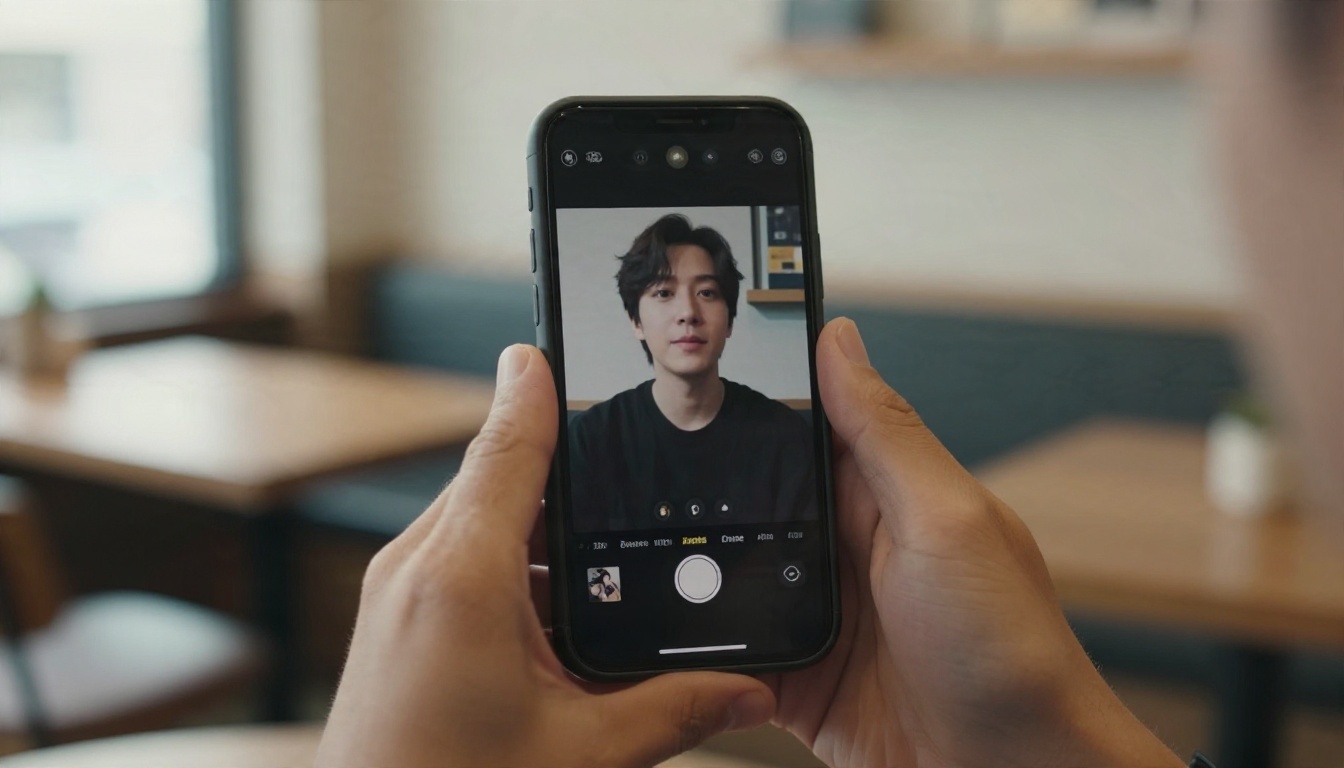
कैप्शन बड़े, हाई कॉन्ट्रास्ट वाले और दो लाइनों तक सीमित होने चाहिए। मौजूदा शब्द को हाईलाइट करने से रिटेंशन बढ़ता है, लेकिन रंगों की झड़ी किसी गंभीर विषय का ध्यान भटकाती है। अपनी ब्रांड पैलेट से एक एक्सेंट रंग चुनें और उसी पर टिके रहें।
टॉपिक प्रॉम्प्ट
कुछ टूल "प्राइसिंग आपत्तियों के बारे में पल खोजें" जैसा प्रॉम्प्ट स्वीकार करते हैं। यह सबसे कम इस्तेमाल होने वाली सेटिंग है। प्रॉम्प्ट एक आम हाइलाइट रील को ऐसी क्लिप में बदल देता है जो किसी अभियान के काम आएँ।
मायने रखने वाली लंबाई की सीमाएँ
दो तरह की सीमाएँ होती हैं: सोर्स वीडियो कितना बड़ा हो सकता है, और हर प्लेटफ़ॉर्म तैयार क्लिप के लिए क्या स्वीकार करता है।
सोर्स वीडियो की सीमाएँ
मुफ़्त टूल में काफ़ी फ़र्क है। StreamYard बताता है कि उसका AI Clips छह घंटे तक की रिकॉर्डिंग स्वीकार करता है, जो एक लंबे वेबिनार को आराम से संभाल लेता है। दूसरे मुफ़्त टियर अपलोड को 30 से 60 मिनट तक सीमित करते हैं, इसलिए 90 मिनट के सत्र को अपलोड से पहले बाँटना पड़ सकता है। जब कोई टूल अपनी सीमा साफ़ नहीं बताता, तो उस पर भरोसा करने से पहले अपनी असली फ़ाइल से जाँच करें।
तैयार क्लिप के लिए प्लेटफ़ॉर्म की सीमाएँ
प्लेटफ़ॉर्म के नियम हर साल बदलते हैं, इसलिए इन्हें काम की रेंज मानें और प्रकाशित करने से पहले हर ऐप में पुष्टि करें।
| प्लेटफ़ॉर्म | व्यावहारिक रेंज | वेबिनार क्लिप कहाँ अच्छा प्रदर्शन करती हैं |
|---|
| YouTube Shorts | लगभग 3 मिनट तक | टिप्स के लिए 30 से 60 सेकंड, कहानियों के लिए 2 मिनट तक |
| Instagram Reels | लगभग 3 मिनट तक | मज़बूत कैप्शन के साथ 20 से 45 सेकंड |
| TikTok | लंबे अपलोड की अनुमति है, पर छोटी क्लिप ज़्यादा कारगर होती है | 25 से 60 सेकंड |
| LinkedIn video | कई मिनट स्वीकार करता है | 45 से 90 सेकंड, स्क्वेयर या वर्टिकल |
ध्यान दें कि अनुमत लंबाई उपयोगी लंबाई से कहीं ज़्यादा है। तीन मिनट चल सकने वाली एक क्लिप चालीस सेकंड चलती है, तो आम तौर पर वह ज़्यादा दर्शक रोके रखती है।
💡 मोटा नियम: एक विचार, एक क्लिप। अगर आगे बढ़ने के लिए "और" शब्द चाहिए, तो वहीं काटें और दूसरी क्लिप शुरू करें।
एक वेबिनार के असली उदाहरण
कल्पना करें कि "Pricing Your SaaS Product" नाम का 55 मिनट का वेबिनार है, जिसमें एक फ़ाउंडर और एक होस्ट है। एक समझदार AI पास उसे इस तरह काट सकता है।
| पल | सोर्स टाइमस्टैम्प | क्लिप की लंबाई | यह क्यों काम करता है |
|---|
| फ़ाउंडर मानता है कि दो साल तक कम कीमत रखी | 06:12 | 38 सेकंड | ईमानदार हुक, साफ़ सीख |
| होस्ट डिस्काउंट के बारे में पूछता है, फ़ाउंडर तीन चरणों में जवाब देता है | 21:40 | 52 सेकंड | क्रमांकित सूची को कैप्शन देना आसान है |
| प्राइसिंग टियर चार्ट दिखाती स्लाइड | 29:05 | 44 सेकंड | स्प्लिट स्क्रीन चार्ट को पढ़ने लायक रखती है |
| सालाना बिलिंग के बारे में दर्शक का सवाल | 41:18 | 33 सेकंड | सवाल स्क्रीन पर, जवाब छोटा |
| नए फ़ाउंडर्स के लिए समापन सलाह | 53:02 | 27 सेकंड | मज़बूत अंतिम पंक्ति |
55 मिनट से आपको पाँच काम की क्लिप और लगभग चार मिनट का अंतिम फ़ुटेज मिलता है, जो एक हफ़्ते की पोस्ट के लिए काफ़ी है।
उदाहरण एक: कन्फ़ेशन क्लिप
पहली क्लिप में फ़ाउंडर कहते हैं, "मैंने दो साल तक बहुत कम कीमत रखी।" कोई भूमिका नहीं, कोई लोगो नहीं। कैप्शन स्क्रीन के निचले हिस्से में रहता है, और दूसरे वाक्य पर एक तेज़ ज़ूम से गति जोड़ता है। यह शैली इसलिए देखी जाती है क्योंकि शुरुआती पंक्ति एक कहानी का वादा करती है।
उदाहरण दो: लिस्टिकल क्लिप
दूसरी क्लिप में एक ऐसा स्पीकर है जो स्वाभाविक रूप से गिनती करता है: "पहला... दूसरा... तीसरा।" AI टूल ऐसे सेगमेंट पसंद करते हैं क्योंकि उनकी संरचना साफ़ होती है। हर चरण के लिए क्रमांकित कैप्शन या स्क्रीन पर एक सरल नंबर जोड़ें।
उदाहरण तीन: स्लाइड क्लिप
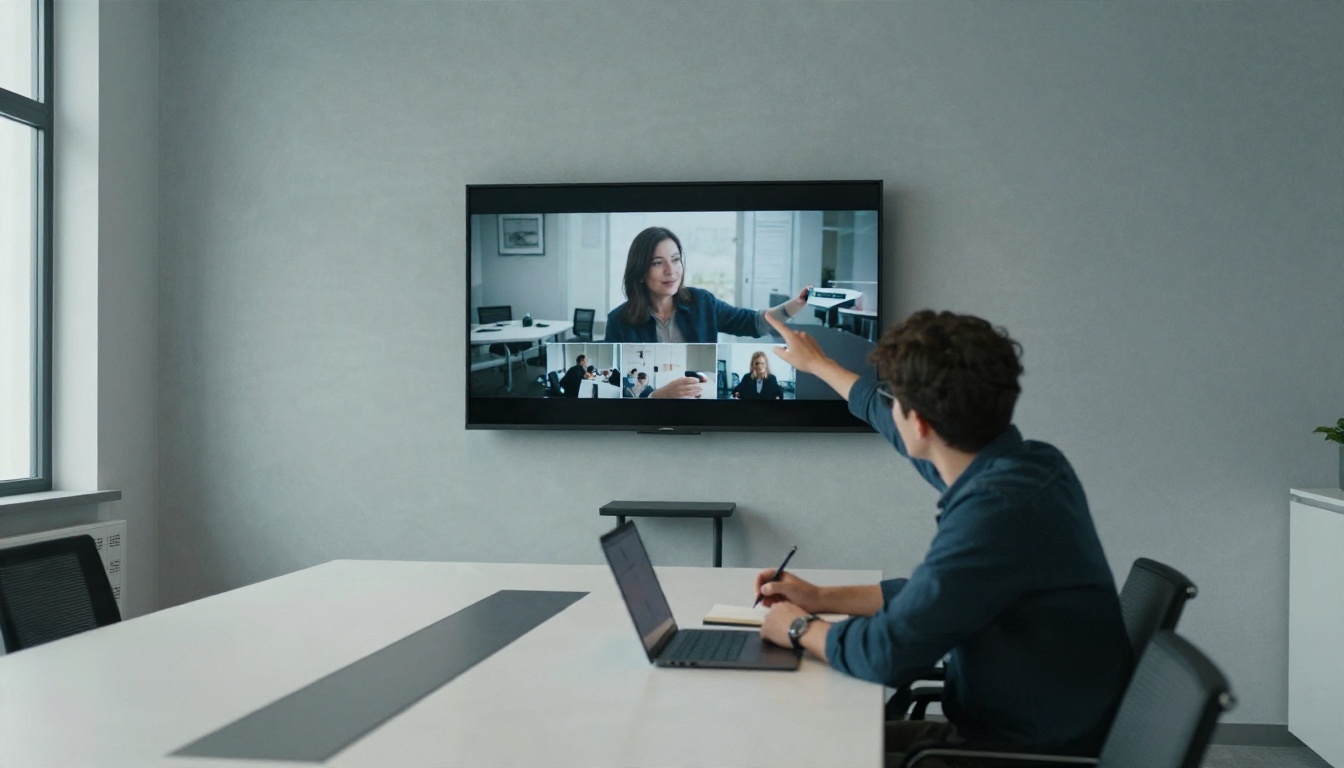
स्लाइड वाले पल वे हैं जिन्हें AI टूल सबसे ज़्यादा बिगाड़ते हैं। स्प्लिट स्क्रीन चुनें, परिचय छोटा करें, और जाँचें कि स्लाइड का टेक्स्ट फ़ोन के आकार पर पढ़ा जा सकता है। न पढ़ा जा सके, तो क्लिप छोड़ दें या चार्ट को एक सरल ग्राफ़िक के रूप में दोबारा बनाएँ।
AI की गलतियाँ ठीक करें
सबसे अच्छा क्लिपर भी तैयार काम नहीं, ड्राफ़्ट देगा। हर क्लिप बैच के लिए दस मिनट की समीक्षा की योजना बनाएँ।
आम गलतियाँ
- वाक्य के बीच में कट। शुरुआत और अंत को आधा सेकंड खिसकाएँ ताकि साँस पर कट लगे।
- फ़्रेम में गलत स्पीकर। जब मेहमान बोल रहा हो, तब फ़ेस ट्रैकिंग कभी-कभी होस्ट को पकड़ लेती है।
- गलत लिखे नाम और जार्गन। ऑटो कैप्शन ब्रांड नामों और प्रोडक्ट शब्दों पर लड़खड़ाते हैं। हर कैप्शन एक बार पढ़ें।
- शुरू में खाली चुप्पी। पहले शब्द से पहले की कोई भी चुप्पी काट दें।
- दोहराई गई क्लिप। एक ही बात कवर करने वाली दो क्लिप एक पोस्टिंग स्लॉट बर्बाद करती हैं।
टाइमलाइन की जगह टेक्स्ट से एडिट करें
जब क्लिप में ऐसा बदलाव चाहिए जो क्लिपर नहीं कर सकता, जैसे कोई ध्यान भटकाने वाली चीज़ हटाना या बैकग्राउंड बदलना, तो टेक्स्ट से चलने वाले वीडियो एडिटर समय बचाते हैं। P Video Edit, Lucy Edit 2 और Wan 2.7 Videoedit आपको एक वाक्य में बदलाव बताने देते हैं। किसी शॉट से अवांछित चीज़ हटाने के लिए Video Erase Object उसी काम के लिए बना है।

अपना क्लिप वर्कफ़्लो बनाएँ
आपको किसी एक टूल पर निर्भर रहने की ज़रूरत नहीं है। मॉड्यूलर वर्कफ़्लो अक्सर वन-क्लिक क्लिपर से बेहतर साबित होता है, क्योंकि हर चरण आपके नियंत्रण में रहता है। एक व्यावहारिक सेटअप कुछ ऐसा दिखता है।
चरण दर चरण
- पल खुद चुनें या AI से चुनवाएँ। ट्रांसक्रिप्ट को किसी लार्ज लैंग्वेज मॉडल में डालें और टाइमस्टैम्प के साथ पाँच स्वतंत्र सेगमेंट माँगें।
- सेगमेंट काटें किसी भी मुफ़्त एडिटर में, विरामों को छोटा रखते हुए।
- 9:16 में रीफ़्रेम करें और जाँचें कि स्पीकर और स्लाइड दोनों दिखते हैं।
- कमज़ोर फ़ुटेज ठीक करें। धुंधले वीडियो को अपस्केल करें, फिर टेक्स्ट-आधारित एडिटर से ध्यान भटकाने वाली चीज़ें साफ़ करें।
- आवाज़ या भाषा के वर्ज़न जोड़ें। Dubbing किसी वीडियो को 90 से ज़्यादा भाषाओं में अनुवाद करता है, जिससे एक अंग्रेज़ी वेबिनार दूसरे बाज़ारों के लिए क्लिप के सेट में बदल जाता है।
- जहाँ ज़रूरत हो वहाँ वॉइस-ओवर जोड़ें। अगर किसी क्लिप को छोटी नैरेटेड भूमिका चाहिए, तो Gemini 3.1 Flash TTS या Realtime TTS 2 जैसा वॉइस मॉडल उसे कुछ सेकंड में बना सकता है।
- साउंड जोड़ें। Video To Sfx v1 साइलेंट B-roll पर सिंक्रनाइज़्ड साउंड इफ़ेक्ट लेयर कर सकता है।
💡 PicassoIA कोई वन-क्लिक वेबिनार क्लिपर नहीं चलाता। यह एडिटिंग, वॉइस, अनुवाद और जनरेशन के मॉडल देता है, जो आपके चुने हुए क्लिपर के आसपास की कमियाँ भरते हैं।
कमज़ोर पलों के लिए B-Roll बनाएँ
कुछ सबसे अच्छे वेबिनार पल सिर्फ़ ऑडियो वाले होते हैं: किसी फीके बैकग्राउंड पर स्पीकर, या ऐसी स्क्रीन शेयर जो स्थिर हो जाती है। किसी छोटे जनरेट किए गए शॉट पर कट करने से दर्शक की नज़र चलती रहती है। Seedance 2.5 Lite छोटे वीडियो के लिए मुफ़्त जनरेशन देता है, Kling v3 Video सिनेमैटिक मोशन बनाता है, और Veo 3.1 Fast क्लिप में नेटिव ऑडियो जोड़ता है। इन इन्सर्ट्स को दो या तीन सेकंड तक रखें, ताकि स्पीकर ही स्टार बना रहे।
जनरेट किए गए B-Roll की सेटिंग्स
| सेटिंग | सुझाया गया मान | कारण |
|---|
| आस्पेक्ट रेशियो | 9:16 | अंतिम वर्टिकल क्लिप से मेल खाता है |
| अवधि | 3 से 5 सेकंड | छोटे इन्सर्ट स्वाभाविक लगते हैं |
| प्रॉम्प्ट की शैली | एक सब्जेक्ट, एक मोशन, एक लाइट सोर्स | अजीब आर्टिफ़ैक्ट कम होते हैं |
| ऑडियो | बंद, या बहुत धीमा | स्पीकर की आवाज़ आगे रहनी चाहिए |
एक महीने की क्लिप की योजना बनाएँ
एक वेबिनार को सही तरह शेड्यूल करने पर वह एक महीने की पोस्ट दे सकता है।
एक सरल पोस्टिंग लय
- पहला हफ़्ता: हर प्लेटफ़ॉर्म पर सबसे मज़बूत हुक वाली क्लिप पोस्ट करें।
- दूसरा हफ़्ता: लिस्टिकल क्लिप शेयर करें, कैप्शन में चरण लिखकर।
- तीसरा हफ़्ता: स्लाइड वाली क्लिप पूरी रिकॉर्डिंग के लिंक के साथ पोस्ट करें।
- चौथा हफ़्ता: Q&A वाली क्लिप पोस्ट करें और दर्शकों से उनके अपने सवाल माँगें।
जो काम करता है उसे मापें
हर क्लिप के लिए तीन संख्याएँ ट्रैक करें: औसत वॉच टाइम, शेयर की संख्या, और पूरी रिकॉर्डिंग पर क्लिक। अगर 35 सेकंड से छोटी क्लिप लगातार 60 सेकंड वाली क्लिप से बेहतर प्रदर्शन करें, तो अगले बैच के लिए लक्ष्य लंबाई छोटी करें। कुछ वेबिनार के बाद आप देख पाएँगे कि कौन-से विषय दर्शक खींचते हैं और कौन-से सिर्फ़ ट्रांसक्रिप्ट में अच्छे लगते हैं।
पूरी रिकॉर्डिंग को ज़िंदा रखें
पूरा वेबिनार अपनी साइट पर पिन करें और हर क्लिप को उससे जोड़ें। शॉर्ट क्लिप लोगों को खींचती हैं, और पूरी रिकॉर्डिंग उन्हें गहराई देती है जो इसे चाहते हैं। हर कैप्शन के अंत में एक साफ़ पंक्ति जोड़ें जो बताए कि इसे कहाँ देखा जा सकता है।
अपने फ़ुटेज के साथ आज़माएँ
अपना अगला वेबिनार रिकॉर्डिंग लें और इस हफ़्ते एक प्रयोग करें। उसे किसी मुफ़्त क्लिपर पर अपलोड करें, लंबाई 30 से 60 सेकंड रखें, एक टॉपिक प्रॉम्प्ट लिखें, और तीन सबसे अच्छे ड्राफ़्ट चुनें। फिर कमज़ोर हिस्सों को टेक्स्ट-आधारित एडिटर से ठीक करें, Dubbing से एक अनुवादित वर्ज़न जोड़ें, और उबाऊ हिस्सों के लिए कुछ सेकंड का B-roll बनाएँ।
ऊपर बताए गए सभी मॉडल PicassoIA पर उपलब्ध हैं, इसलिए आप उन्हें एक ही जगह पर परख सकते हैं और आपके क्लिपर से मिले नतीजों से तुलना कर सकते हैं। पूरी सूची picassoia.com/en/all-models पर देखें, एक क्लिप चुनें, और देखें कि एक घंटे की रिकॉर्डिंग कितनी दूर तक जा सकती है।