Vous avez animé un webinaire de soixante minutes. Deux cents personnes étaient présentes, quarante ont posé des questions, et maintenant l’enregistrement dort dans un dossier que personne ne regardera jamais. Pourtant, les trois meilleures minutes de cette session, le moment où votre intervenant a expliqué une erreur de tarification en termes simples, pourraient toucher dix fois plus de public sous la forme d’un clip vertical de 40 secondes. C’est toute la promesse du webinaire en clips courts avec l’IA : le logiciel lit la transcription, repère les moments qui tiennent seuls, recadre l’image pour un téléphone, ajoute des sous-titres et vous remet un lot de brouillons à valider.
Le hic, c’est que les versions gratuites de ces outils ont des conditions cachées. Filigranes, téléchargements qui expirent, plafonds mensuels de crédits et limites de durée des sources décident si un forfait gratuit est utile ou s’il ne s’agit que d’une démo frustrante. Cet article passe en revue ce que les outils gratuits offrent réellement, les réglages qui comptent, à quoi ressemblent de bons exemples et la durée idéale de chaque clip.
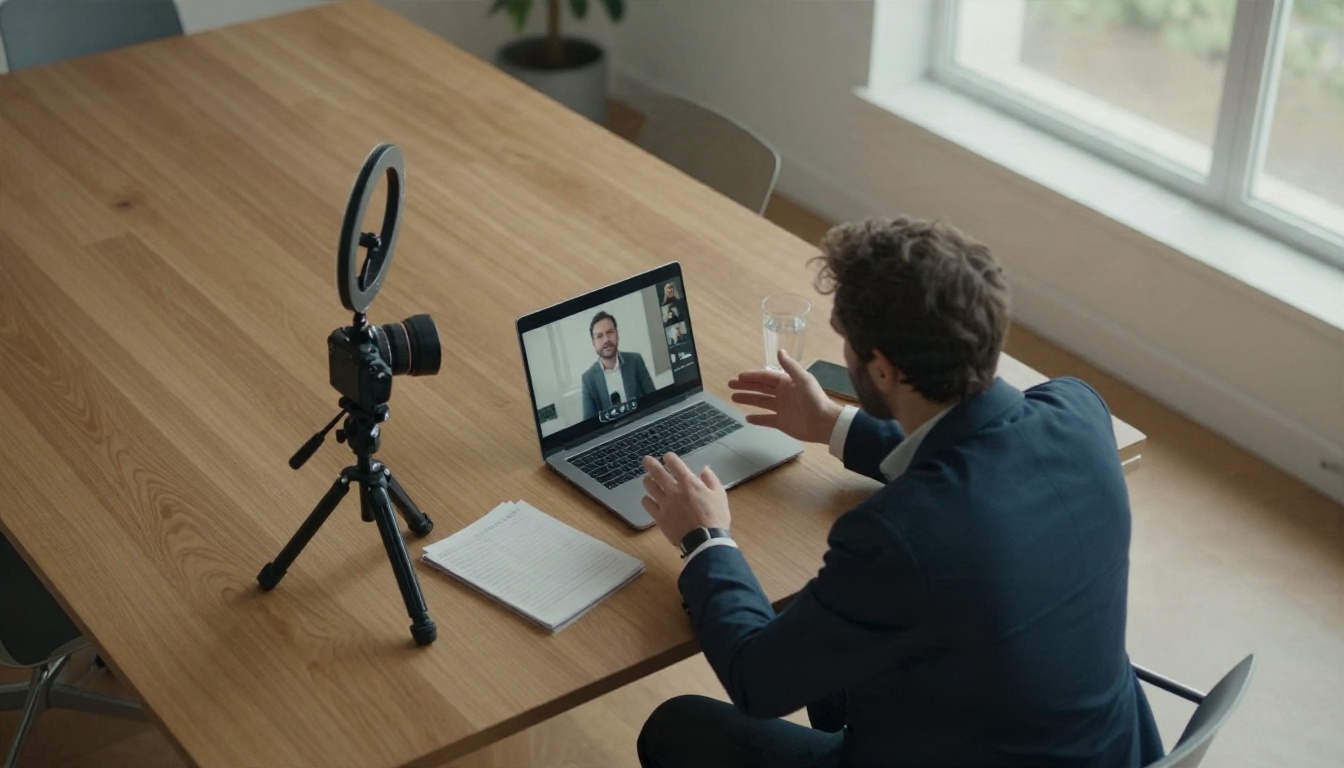
Presque tous les outils de découpage par IA suivent à peu près le même cheminement, même si leur interface diffère. Connaître ces étapes vous aide à repérer où un forfait gratuit va vous couper l’accès.
- Transcription. L’outil convertit la parole en texte horodaté. La précision à cette étape conditionne tout le reste.
- Segmentation. Un algorithme (souvent un grand modèle de langage) parcourt la transcription à la recherche d’idées autonomes : une question et sa réponse, une anecdote, une affirmation forte suivie d’une preuve.
- Notation. Chaque segment reçoit une note selon la force de son accroche, le rythme et la complétude de l’idée.
- Recadrage. L’image 16:9 est recadrée en 9:16, en suivant le visage de l’intervenant actif.
- Sous-titrage. Des sous-titres mot par mot sont incrustés dans la vidéo.
- Export. Vous téléchargez le clip, généralement en 720p ou en 1080p.
Pourquoi les webinaires sont délicats
Les webinaires sont plus difficiles que les podcasts ou les vlogs. Les intervenants partagent des diapositives, si bien qu’un recadrage qui suit le visage peut couper le graphique même dont dépend le clip. La qualité audio varie d’un présentateur à l’autre. Les sessions de questions-réponses comportent de longs silences et des questions posées hors micro. Un bon outil gère une mise en page divisée, où l’intervenant apparaît en haut et la diapositive en bas, ce qui permet de garder les deux visibles dans un cadre vertical.
Ce qui fait un bon clip
Un clip fonctionne lorsqu’un spectateur qui ne connaît pas le webinaire peut le suivre. Il faut donc un début clair (une accroche dans les deux premières secondes), une seule idée et un arrêt naturel. Si l’intervenant dit « comme je l’ai mentionné plus tôt », le segment a probablement besoin d’un autre point de coupe.
💡 Test rapide : coupez le son du clip et ne lisez que les sous-titres. Si le message passe toujours, vous tenez un bon candidat.
Ce que proposent réellement les outils gratuits
Les offres gratuites existent pour vous permettre de tester la qualité, pas pour faire fonctionner une production de contenus. D’après les comparatifs récents de 2026, voici le schéma général pour les principaux noms.
| Type d’outil | Quota gratuit typique | Piège courant |
|---|
| OpusClip | Un forfait gratuit avec sous-titres IA, recadrage automatique et rendus jusqu’en 1080p | Filigrane sur les exports, pas de montage manuel, téléchargements qui expirent au bout d’environ 3 jours |
| StreamYard AI Clips | Clips à partir d’enregistrements allant jusqu’à six heures, quelques générations par mois sur le forfait gratuit | Nombre mensuel de générations faible, lié à l’écosystème StreamYard |
| Munch, Vidyo.ai et outils similaires | Quelques minutes ou crédits gratuits chaque mois | Limites courtes sur la source, habillages ou logos de marque en fin de vidéo |
| Flux de travail manuel avec des éditeurs gratuits | Illimité, sans filigrane | Lent, vous faites vous-même la sélection |
Les quotas de crédits changent souvent. Une analyse de 2026 faisait état d’environ 60 crédits mensuels sur le forfait gratuit d’OpusClip, et une autre avertissait qu’un seul épisode d’une heure peut consommer la plupart des crédits d’un mois. Considérez tout chiffre trouvé en ligne comme un instantané et consultez la page tarifaire actuelle avant de bâtir un calendrier éditorial complet autour.
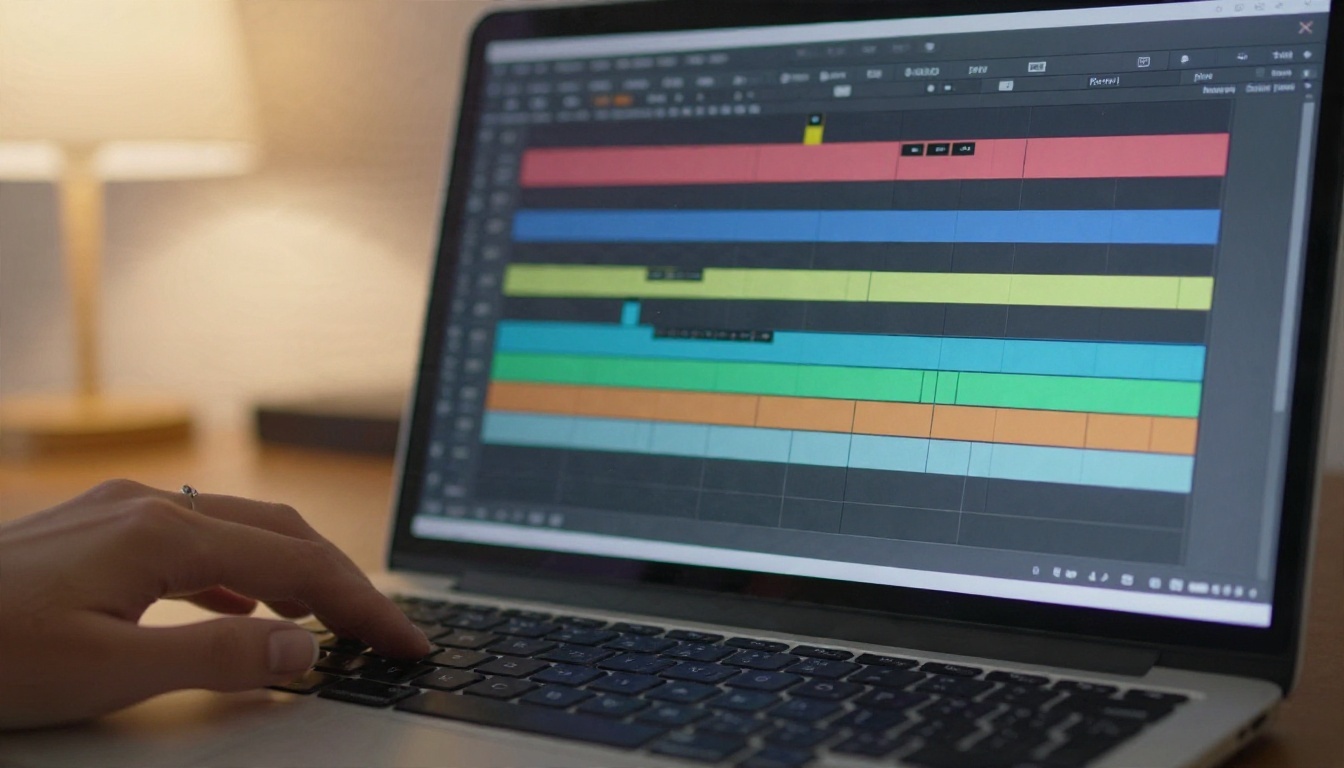
Le vrai coût du gratuit
Les forfaits gratuits vous coûtent de trois façons : le temps (vous réexportez quand quelque chose ne va pas), l’image de marque (un filigrane sur un clip B2B paraît négligé) et le volume (une poignée de clips par mois n’est pas une stratégie). Pour un webinaire unique chaque trimestre, le gratuit suffit. Pour une émission hebdomadaire, vous le dépasserez en moins d’un mois.
Quand renoncer au forfait gratuit
Si le filigrane apparaît à côté du logo de votre entreprise, ou si des clients verront le clip, le forfait gratuit joue contre vous. Dans ce cas, utilisez l’offre gratuite uniquement pour tester les segments que l’IA sélectionne, puis recoupez ces segments vous-même dans un éditeur.
Les réglages qui changent le résultat
La plupart des gens acceptent tous les paramètres par défaut, puis se plaignent que les clips paraissent génériques. Quelques réglages font l’essentiel du travail.
Durée et qualité de la source
Importez la version en plus haute résolution dont vous disposez. Un enregistrement en 1080p donne à l’étape de recadrage assez de pixels pour passer en vertical sans perdre en netteté. Si votre plateforme de webinaire exporte un fichier compressé en 720p, attendez-vous à un visage recadré flou. Vous pouvez ensuite améliorer la netteté des images avec Video Upscale ou Upscale v1, tous deux conçus pour augmenter la résolution de vidéos existantes.
Durée cible du clip
La plupart des outils vous laissent choisir une plage, par exemple moins de 30 secondes, de 30 à 60 secondes ou de 60 à 90 secondes. Pour les webinaires, 30 à 60 secondes est le juste milieu, car les intervenants ont besoin de quelques phrases pour poser un point. Au-dessous, on coupe souvent le raisonnement en deux.
Mode de recadrage
| Mode | Idéal pour | Points de vigilance |
|---|
| Remplissage (recadrage sur le visage) | Segments face caméra | Coupe les diapositives et les graphiques |
| Ajustement (bandes noires) | Moments très visuels avec diapositives | Texte petit sur un téléphone |
| Écran partagé | Intervenant plus diapositive | Nécessite des mises en page épurées pour fonctionner |
Si votre enregistrement est déjà dans un autre format, Reframe Video peut étendre ou modifier le cadre au lieu de le recadrer.
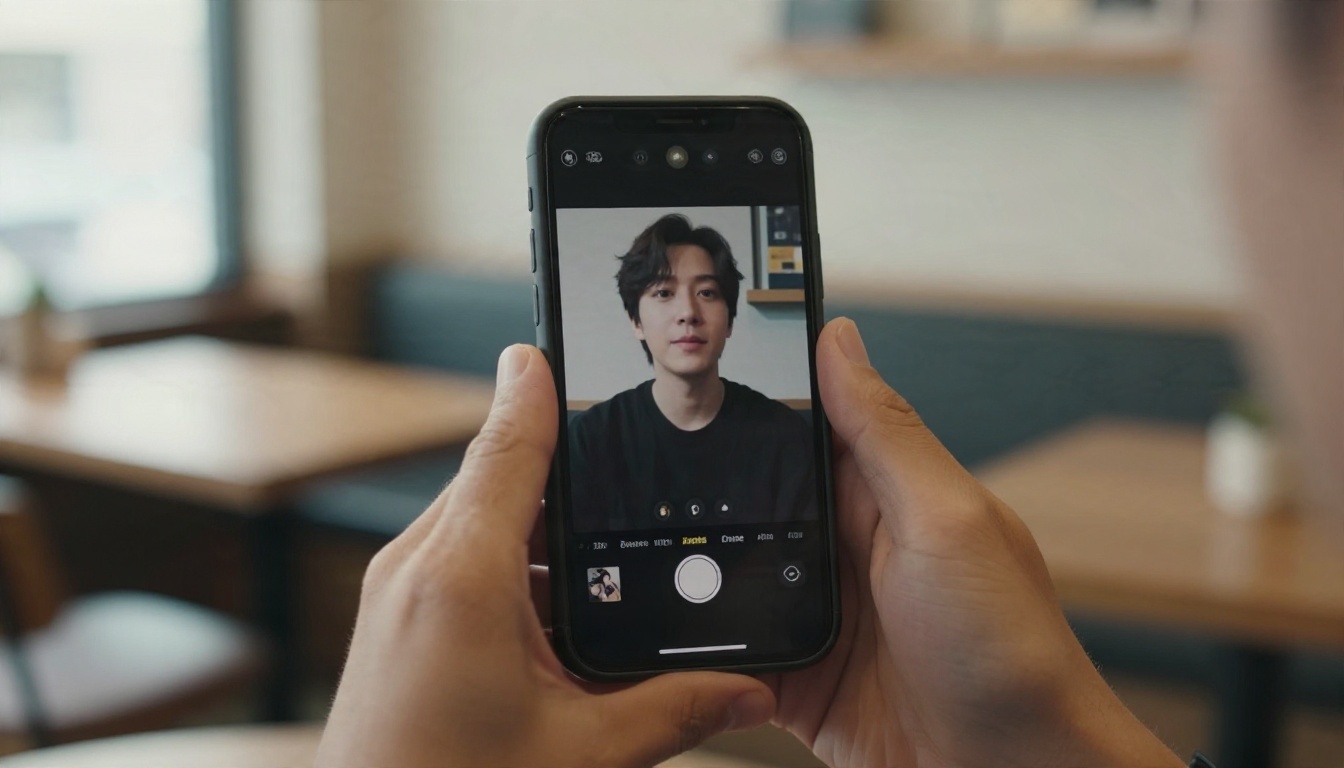
Style des sous-titres
Les sous-titres doivent être grands, très contrastés et limités à deux lignes. Mettre en évidence le mot en cours aide à retenir l’attention, mais une palette de couleurs trop variée distrait sur un sujet sérieux. Choisissez une couleur d’accent dans la charte de votre marque et tenez-vous-y.
Prompts thématiques
Certains outils acceptent un prompt du type « trouve les moments sur les objections de prix ». C’est le réglage le plus sous-utilisé. Un prompt transforme un best-of générique en clips qui servent une campagne.
Les limites de durée qui comptent
Il existe deux types de limites : ce que peut être la vidéo source, et ce que chaque plateforme accepte pour un clip terminé.
Limites de la vidéo source
Les outils gratuits diffèrent beaucoup. StreamYard indique que ses AI Clips acceptent des enregistrements allant jusqu’à six heures, ce qui couvre largement un long webinaire. D’autres offres gratuites plafonnent les imports entre 30 et 60 minutes, si bien qu’une session de 90 minutes devra peut-être être découpée avant l’import. Lorsqu’un outil n’indique pas clairement sa limite, testez avec votre fichier réel avant de vous y fier.
Limites des plateformes pour les clips terminés
Les règles des plateformes évoluent chaque année. Considérez donc ces repères comme des plages de travail et vérifiez dans chaque application avant de publier.
| Plateforme | Plage pratique | Où les clips de webinaire fonctionnent le mieux |
|---|
| YouTube Shorts | Jusqu’à environ 3 minutes | 30 à 60 secondes pour les conseils, jusqu’à 2 minutes pour les récits |
| Instagram Reels | Jusqu’à environ 3 minutes | 20 à 45 secondes avec des sous-titres percutants |
| TikTok | Accepte les longs formats, mais le court gagne | 25 à 60 secondes |
| Vidéo LinkedIn | Accepte plusieurs minutes | 45 à 90 secondes, carré ou vertical |
Remarquez que la durée autorisée est bien supérieure à la durée utile. Un clip qui pourrait durer trois minutes mais qui en dure quarante conservera souvent davantage de son public.

💡 Règle empirique : une idée, un clip. Si vous avez besoin du mot « aussi » pour enchaîner, coupez là et commencez un second clip.
De vrais exemples tirés d’un même webinaire
Imaginez un webinaire de 55 minutes intitulé « Fixer le prix de votre produit SaaS », avec un fondateur et un animateur. Voici comment une analyse IA raisonnable pourrait le découper.
| Moment | Horodatage de la source | Durée du clip | Pourquoi ça fonctionne |
|---|
| Le fondateur admet avoir sous-évalué son produit pendant deux ans | 06:12 | 38 s | Accroche honnête, leçon claire |
| L’animateur interroge sur les remises, le fondateur répond en trois étapes | 21:40 | 52 s | Liste numérotée facile à sous-titrer |
| Diapositive présentant le tableau des niveaux tarifaires | 29:05 | 44 s | L’écran partagé garde le graphique lisible |
| Question du public sur la facturation annuelle | 41:18 | 33 s | Question à l’écran, réponse courte |
| Conseil de conclusion aux nouveaux fondateurs | 53:02 | 27 s | Phrase de fin percutante |
À partir de 55 minutes, vous obtenez cinq clips exploitables et environ quatre minutes de séquences finales, de quoi alimenter une semaine de publications.
Exemple un : le clip de confession
Le premier clip s’ouvre sur le fondateur qui dit : « J’ai trop peu fait payer pendant deux ans. » Pas d’introduction, pas de logo. Le sous-titre se place en bas de l’écran, et un zoom rapide sur la deuxième phrase ajoute du mouvement. Ce style retient l’attention parce que la première phrase promet une histoire.
Exemple deux : le clip liste
Le deuxième clip montre un intervenant qui compte naturellement : « Premièrement… deuxièmement… troisièmement. » Les outils IA adorent ces segments, car leur structure est évidente. Ajoutez des sous-titres numérotés ou un simple chiffre à l’écran pour chaque étape.
Exemple trois : le clip diapositive
Les moments sur diapositive sont ceux que les outils IA gèrent le plus souvent mal. Choisissez l’écran partagé, raccourcissez l’introduction et vérifiez que le texte de la diapositive reste lisible à la taille d’un téléphone. Sinon, renoncez au clip ou refaites le graphique sous forme de visuel simple.
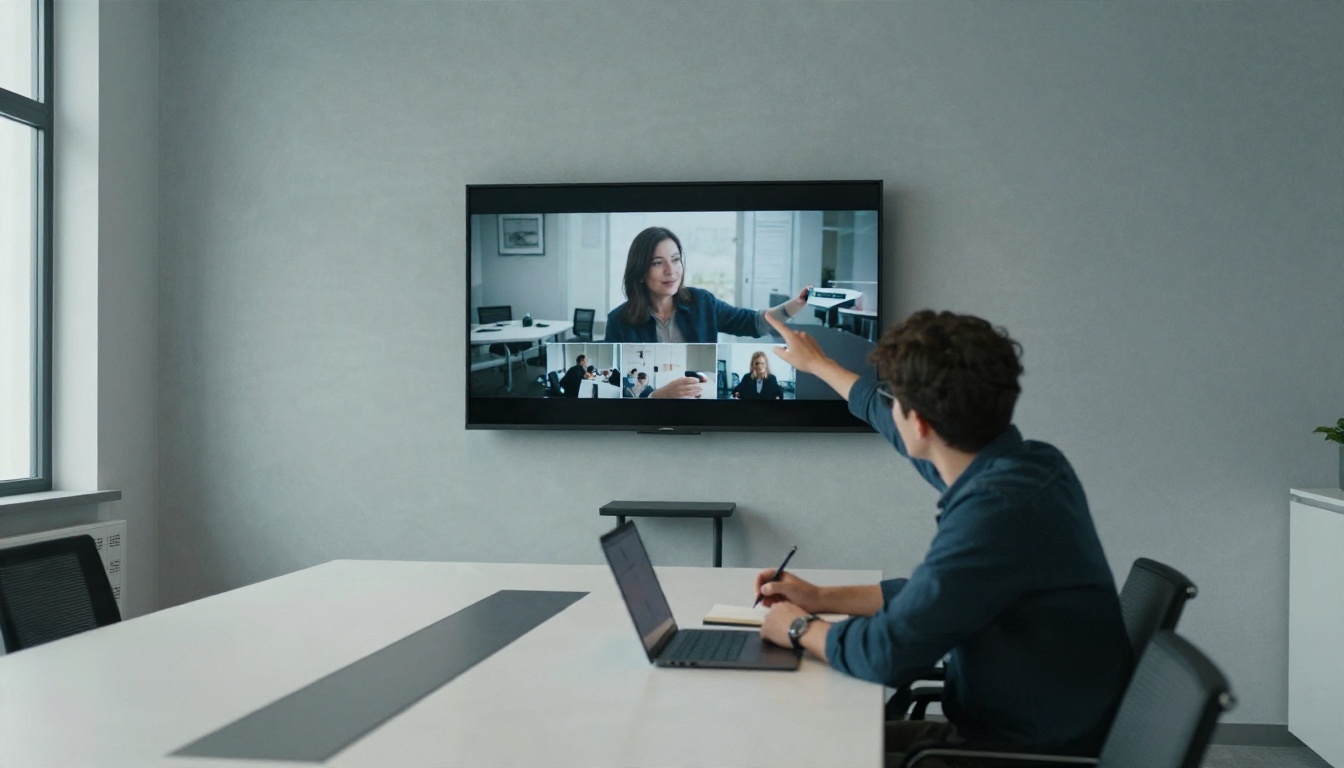
Corriger ce que l’IA rate
Même le meilleur outil de découpage livre des brouillons, pas un travail fini. Prévoyez dix minutes de relecture par lot de clips.
Erreurs fréquentes
- Coupures en pleine phrase. Décalez le début et la fin d’une demi-seconde pour tomber sur une respiration.
- Mauvais intervenant dans le cadre. Le suivi du visage suit parfois l’animateur alors que l’invité parle.
- Noms mal orthographiés et jargon. Les sous-titres automatiques trébuchent sur les noms de marques et les termes produit. Relisez chaque sous-titre une fois.
- Silence en début de clip. Coupez toute pause avant le premier mot.
- Clips répétés. Deux clips qui traitent le même point gaspillent un créneau de publication.
Modifier avec du texte plutôt qu’avec une timeline
Quand un clip demande une modification que l’outil de découpage ne peut pas faire, comme retirer un objet gênant ou changer l’arrière-plan, les éditeurs vidéo pilotés par texte font gagner du temps. P Video Edit, Lucy Edit 2 et Wan 2.7 Videoedit vous permettent de décrire la modification en une phrase. Pour retirer un élément indésirable d’une séquence, Video Erase Object est conçu pour cette tâche.

Construire votre propre flux de travail de clips
Vous n’êtes pas obligé de vous fier à un seul outil. Un flux de travail modulaire surpasse souvent un découpeur en un clic, car vous contrôlez chaque étape. Voici une configuration pratique.
Étape par étape
- Choisissez les moments vous-même ou avec l’IA. Collez la transcription dans un grand modèle de langage et demandez cinq segments autonomes avec leurs horodatages.
- Découpez les segments dans n’importe quel éditeur gratuit, en gardant les pauses courtes.
- Recadrez en 9:16 et vérifiez que l’intervenant et la diapositive sont tous deux visibles.
- Corrigez les images faibles. Augmentez la résolution des vidéos floues, puis nettoyez les distractions avec un éditeur piloté par texte.
- Ajoutez des versions vocales ou linguistiques. Dubbing traduit une vidéo en plus de 90 langues, ce qui transforme un webinaire anglais en une série de clips pour d’autres marchés.
- Ajoutez une voix off si nécessaire. Si un clip a besoin d’une courte introduction narrée, un modèle vocal comme Gemini 3.1 Flash TTS ou Realtime TTS 2 peut la générer en quelques secondes.
- Ajoutez du son. Video To Sfx v1 peut superposer des effets sonores synchronisés sur des plans d’illustration muets.
💡 PicassoIA ne propose pas de découpeur de webinaire en un clic. Il fournit les modèles de montage, de voix, de traduction et de génération qui comblent les lacunes, quel que soit le découpeur que vous utilisez.
Générer des plans d’illustration pour les moments faibles
Certains des meilleurs moments d’un webinaire sont purement audio : un intervenant sur un fond terne, ou un partage d’écran figé. Passer à un court plan généré garde l’œil du spectateur en mouvement. Seedance 2.5 Lite propose une génération gratuite pour les courtes vidéos, Kling v3 Video produit un mouvement cinématographique, et Veo 3.1 Fast ajoute un son natif au clip. Limitez ces inserts à deux ou trois secondes pour que l’intervenant reste la vedette.
Réglages pour les plans d’illustration générés
| Réglage | Valeur recommandée | Raison |
|---|
| Format | 9:16 | Correspond au clip vertical final |
| Durée | 3 à 5 secondes | Les courts inserts paraissent naturels |
| Style de prompt | Un sujet, un mouvement, une source de lumière | Réduit les artefacts étranges |
| Audio | Désactivé, ou très bas | La voix de l’intervenant doit primer |
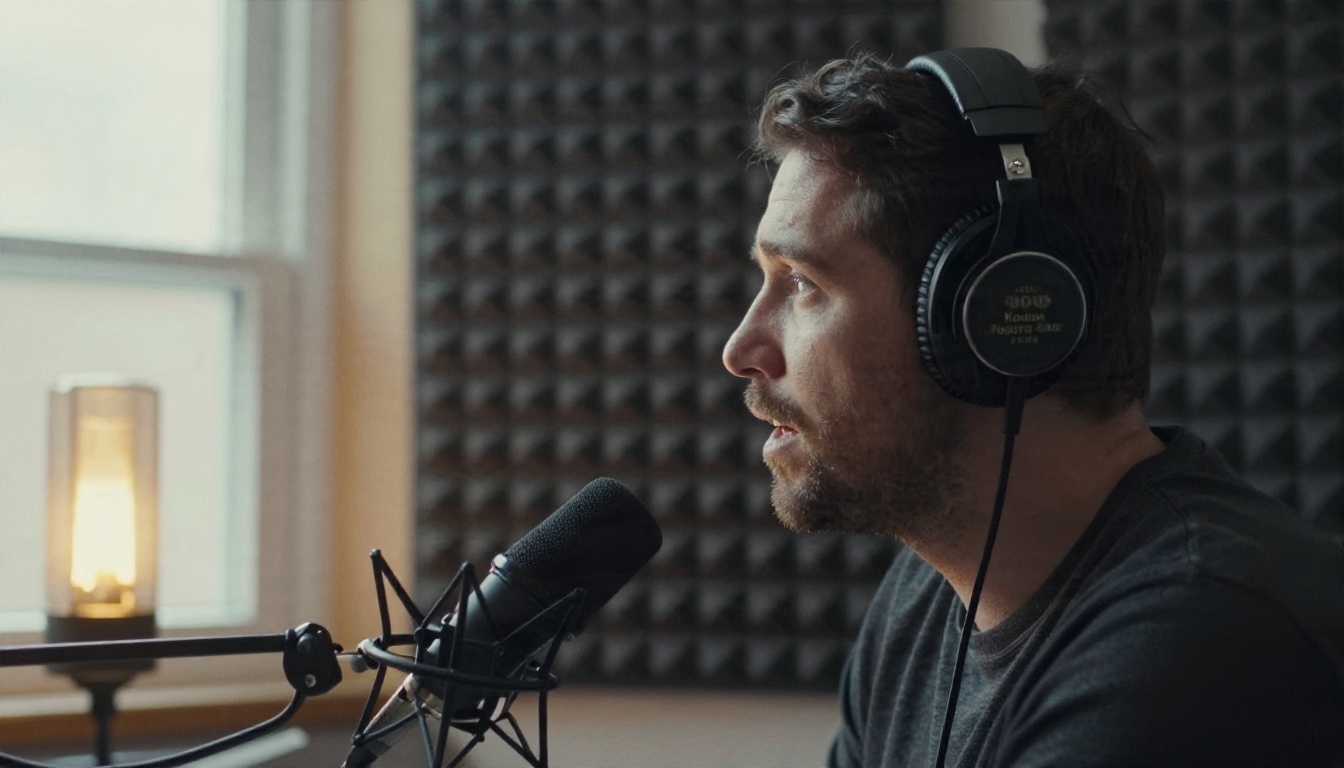
Planifier un mois de clips
Un seul webinaire peut alimenter un mois de publications si vous le planifiez correctement.
Un rythme de publication simple
- Semaine un : publiez le clip à l’accroche la plus forte sur chaque plateforme.
- Semaine deux : partagez le clip liste, avec les étapes dans la légende.
- Semaine trois : publiez le clip diapositive avec un lien vers l’enregistrement complet.
- Semaine quatre : publiez le clip des questions-réponses et invitez les spectateurs à poser leurs propres questions.
Mesurer ce qui fonctionne
Suivez trois chiffres pour chaque clip : le temps de visionnage moyen, le nombre de partages et le nombre de clics vers l’enregistrement complet. Si les clips de moins de 35 secondes surpassent systématiquement ceux de 60 secondes, raccourcissez votre durée cible pour le lot suivant. Au fil de quelques webinaires, vous verrez quels sujets attirent les spectateurs et lesquels ne paraissent bons que sur une transcription.

Faire vivre l’enregistrement complet
Épinglez le webinaire complet sur votre site et renvoyez chaque clip vers lui. Les clips courts attirent les gens, et l’enregistrement complet retient ceux qui veulent approfondir. Ajoutez une phrase claire à la fin de chaque légende pour indiquer où le trouver.
Essayez avec vos propres images
Prenez votre prochain enregistrement de webinaire et menez une expérience cette semaine. Importez-le dans un découpeur gratuit, réglez la durée sur 30 à 60 secondes, rédigez un prompt thématique et retenez les trois meilleurs brouillons. Corrigez ensuite les points faibles avec un éditeur piloté par texte, ajoutez une version traduite avec Dubbing et générez quelques secondes de plans d’illustration pour les passages ternes.
Tous les modèles cités ci-dessus sont disponibles sur PicassoIA, vous pouvez donc les tester au même endroit et comparer le résultat avec ce que vous a donné votre découpeur. Parcourez la liste complète sur picassoia.com/en/all-models, choisissez un clip et voyez jusqu’où une seule heure d’enregistrement peut aller.