Você realizou um webinar de sessenta minutos. Duzentas pessoas apareceram, quarenta fizeram perguntas e agora a gravação está numa pasta que ninguém vai assistir de novo. Enquanto isso, os melhores três minutos daquela sessão, o momento em que seu palestrante explicou um erro de precificação com palavras simples, poderiam alcançar dez vezes mais público como um clipe vertical de 40 segundos. Essa é toda a promessa de webinar para clipes curtos com IA: o software lê a transcrição, escolhe os momentos que se sustentam sozinhos, reenquadra a imagem para o celular, adiciona legendas e entrega um lote de rascunhos para você aprovar.
O problema é que as versões gratuitas dessas ferramentas vêm com condições. Marcas d’água, downloads que expiram, limites mensais de créditos e restrições de duração do vídeo original decidem se um plano gratuito é útil ou uma demonstração frustrante. Este artigo mostra o que as ferramentas gratuitas realmente oferecem, quais configurações importam, como são os bons exemplos e quanto tempo cada clipe deve durar.
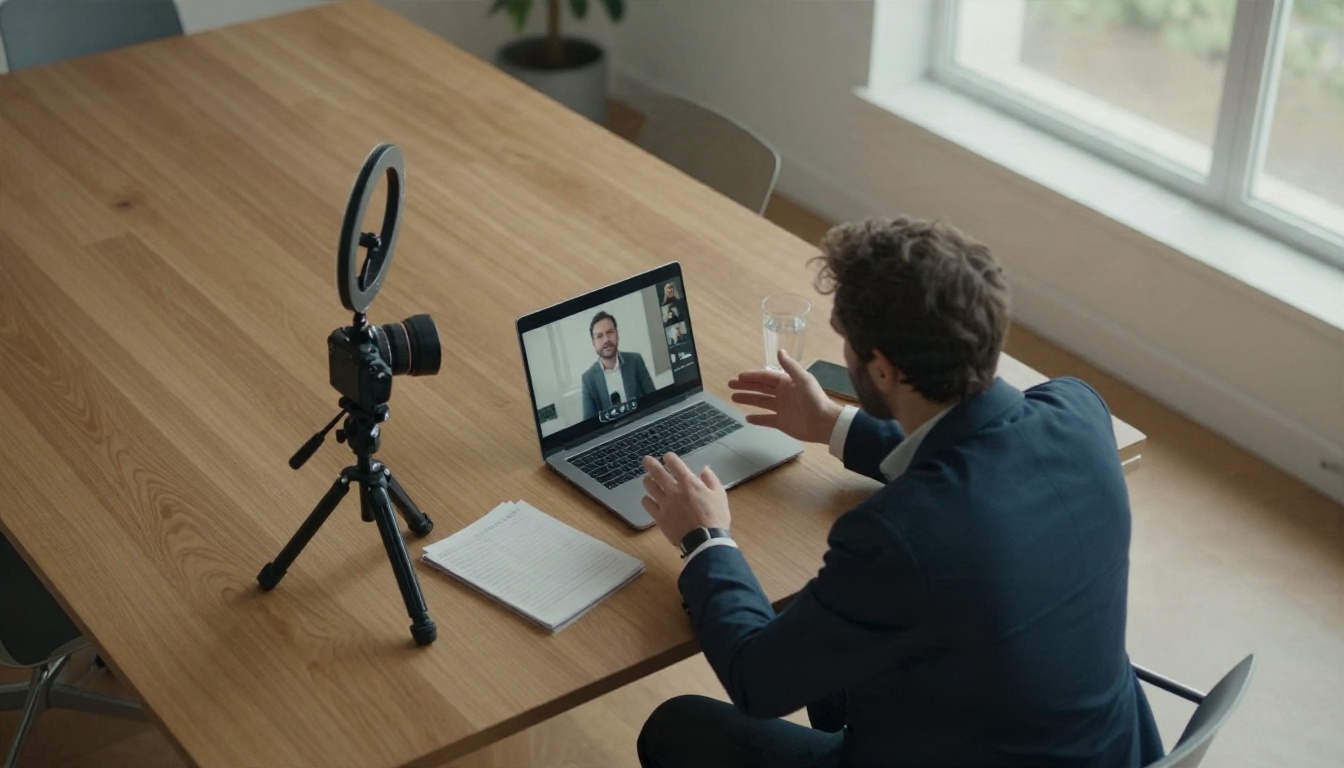
Como funciona o corte de webinars
Quase todo cortador com IA segue o mesmo fluxo, mesmo quando a interface parece diferente. Conhecer as etapas ajuda a identificar onde um plano gratuito vai cortar você.
- Transcrição. A ferramenta converte a fala em texto com marcações de tempo. A precisão aqui define tudo o que vem depois.
- Segmentação. Um algoritmo (muitas vezes um modelo de linguagem) analisa a transcrição em busca de ideias autônomas: uma pergunta e sua resposta, uma história, uma afirmação forte seguida de prova.
- Pontuação. Cada segmento recebe uma nota com base na força do gancho, no ritmo e na completude da ideia.
- Reenquadramento. A imagem 16:9 é recortada para 9:16, acompanhando o rosto do palestrante que está falando.
- Legendagem. Legendas palavra por palavra são gravadas diretamente no vídeo.
- Exportação. Você baixa o clipe, normalmente em 720p ou 1080p.
Por que webinars são complicados
Webinars são mais difíceis do que podcasts ou vlogs. Os palestrantes compartilham slides, então um recorte que acompanha o rosto pode cortar justamente o gráfico de que o clipe depende. A qualidade do áudio varia de um apresentador para outro. Seções de perguntas têm pausas longas e perguntas feitas fora do microfone. Uma boa ferramenta lida com layout dividido, em que o palestrante aparece em cima e o slide embaixo, o que mantém os dois visíveis num quadro vertical.
O que conta como um bom clipe
Um clipe funciona quando quem não sabe nada sobre o webinar consegue acompanhá-lo. Isso significa que ele tem um começo claro (um gancho nos primeiros dois segundos), uma ideia só e um final natural. Se o palestrante disser "como mencionei antes", o segmento provavelmente precisa de outro ponto de corte.
💡 Teste rápido: desligue o som do clipe e leia só as legendas. Se o ponto ainda chegar, ele vale a pena.
O que as ferramentas gratuitas realmente oferecem
Os planos gratuitos existem para você testar a qualidade, não para tocar uma operação de conteúdo. Com base em levantamentos recentes de 2026, este é o padrão geral entre os principais nomes.
| Tipo de ferramenta | Franquia gratuita típica | Pegadinha comum |
|---|
| OpusClip | Um plano gratuito com legendas de IA, reenquadramento automático e renderizações até 1080p | Marca d’água nas exportações, sem edição manual, downloads expiram em cerca de 3 dias |
| StreamYard AI Clips | Clipes de gravações de até seis horas, algumas gerações por mês no plano gratuito | Baixa quantidade mensal de gerações, preso ao ecossistema do StreamYard |
| Munch, Vidyo.ai e similares | Alguns minutos ou créditos gratuitos por mês | Limites curtos para o vídeo original, vinhetas finais ou logos da marca |
| Fluxo manual com editores gratuitos | Ilimitado, sem marca d’água | Lento, você mesmo faz a seleção |
As franquias de créditos mudam com frequência. Um levantamento de 2026 apontou cerca de 60 créditos mensais no plano gratuito do OpusClip, e outro alertou que um único episódio de uma hora pode consumir a maior parte dos créditos de um mês. Trate qualquer número que você encontrar online como um retrato do momento e confira a página de preços atual antes de planejar um calendário de conteúdo inteiro com base nele.
O custo real do gratuito
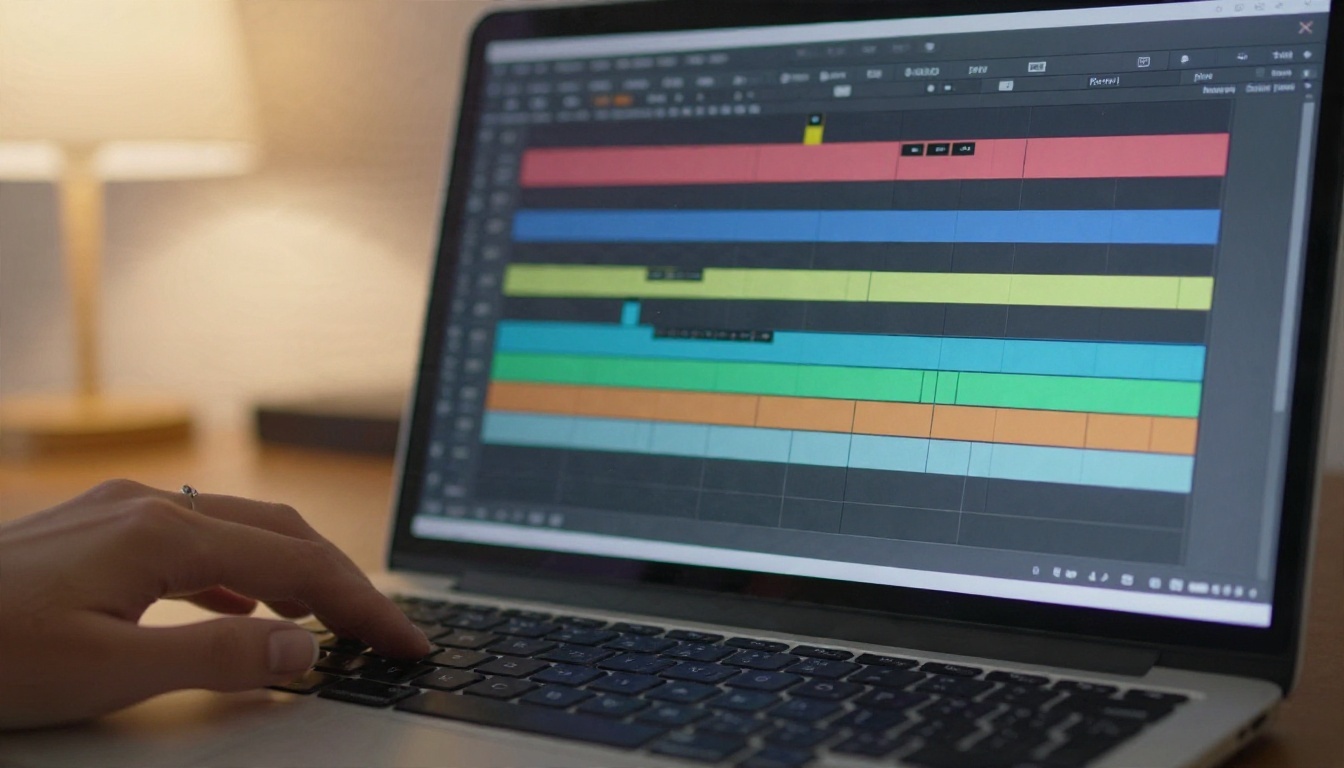
Planos gratuitos cobram você de três formas: tempo (você exporta de novo quando algo dá errado), acabamento da marca (uma marca d’água num clipe B2B parece descuido) e volume (algumas poucas peças por mês não formam uma estratégia). Para um único webinar a cada trimestre, o gratuito serve. Para um programa semanal, você vai superá-lo em um mês.
Quando pular o plano gratuito
Se a marca d’água aparecer ao lado do logo da sua empresa, ou se clientes vão ver o clipe, o plano gratuito trabalha contra você. Nesse caso, use o nível gratuito só para testar quais segmentos a IA escolhe e depois refaça esses segmentos você mesmo num editor.
Configurações que mudam o resultado
A maioria das pessoas aceita todos os padrões e depois reclama que os clipes parecem genéricos. Algumas poucas configurações fazem a maior parte do trabalho.
Duração e qualidade do vídeo original
Envie a maior resolução que você tiver. Uma gravação em 1080p dá ao passo de reenquadramento pixels suficientes para recortar na vertical sem ficar borrada. Se a plataforma do seu webinar exporta um arquivo 720p comprimido, espere que o rosto recortado fique embaçado. Você pode aumentar a nitidez do material depois com Video Upscale ou Upscale v1, ambos feitos para elevar a resolução de vídeos já existentes.
Duração alvo do clipe
A maioria das ferramentas deixa escolher uma faixa como menos de 30 segundos, de 30 a 60 segundos ou de 60 a 90 segundos. Para webinars, de 30 a 60 segundos é o ponto ideal, porque o palestrante precisa de algumas frases para preparar um argumento. Qualquer coisa mais curta costuma partir o raciocínio ao meio.
Modo de reenquadramento
| Modo | Melhor para | Cuidado com |
|---|
| Preencher (recorte no rosto) | Segmentos com o palestrante falando | Corta slides e gráficos |
| Ajustar (letterbox) | Momentos com muitos slides | Texto pequeno no celular |
| Tela dividida | Palestrante mais slide | Precisa de layouts limpos para funcionar |
Se sua gravação já estiver em outra proporção, o Reframe Video pode ampliar ou alterar o quadro em vez de simplesmente recortá-lo.
Estilo das legendas
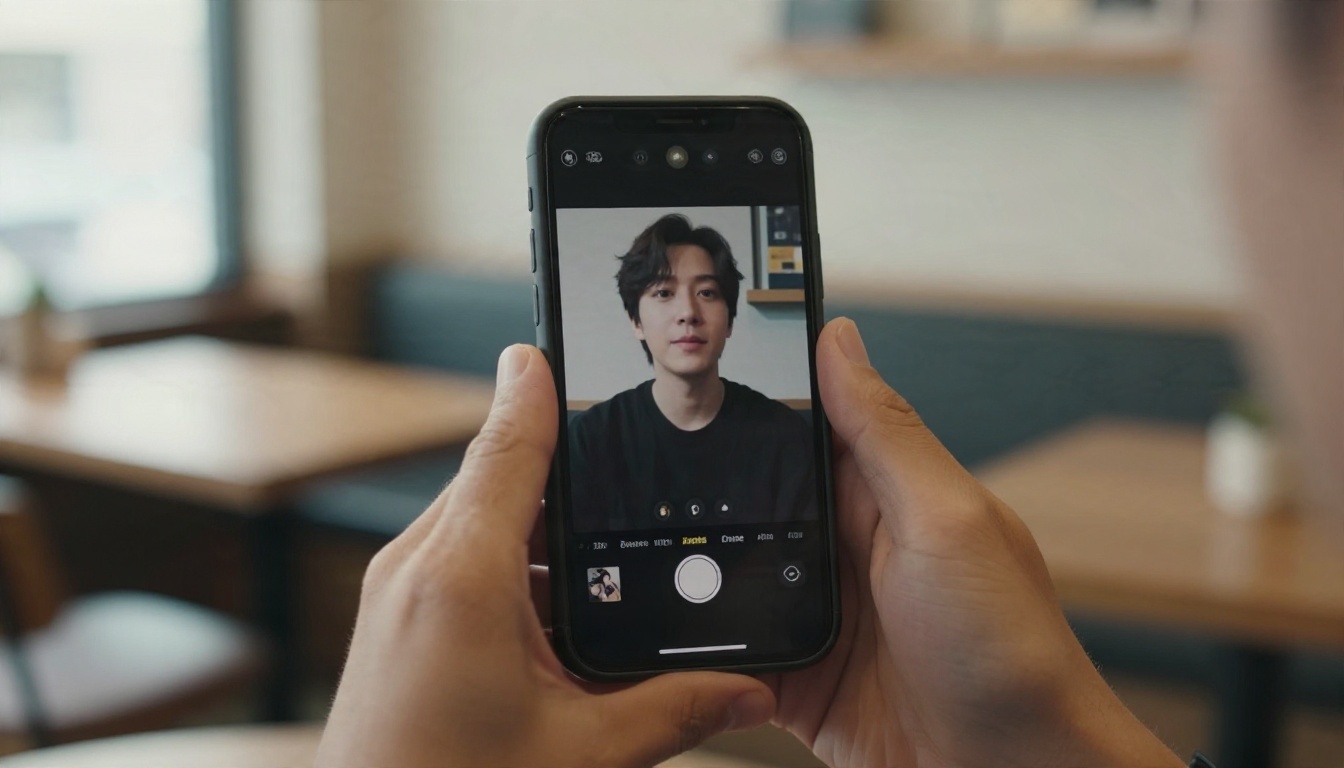
As legendas devem ser grandes, de alto contraste e limitadas a duas linhas. Destacar a palavra atual ajuda a reter a atenção, mas um arco-íris de cores distrai num tema sério. Escolha uma cor de destaque da paleta da sua marca e mantenha-a.
Prompts de tema
Algumas ferramentas aceitam um prompt como "encontre momentos sobre objeções de preço". Esta é a configuração mais subutilizada. Um prompt transforma um compilado genérico em clipes que servem a uma campanha.
Limites de duração que importam
Existem dois tipos de limite: o que o vídeo original pode ter e o que cada plataforma aceita para um clipe pronto.
Limites do vídeo original
As ferramentas gratuitas variam muito. A StreamYard informa que seus AI Clips aceita gravações de até seis horas, o que dá conta de um webinar longo com folga. Outros planos gratuitos limitam os envios entre 30 e 60 minutos, então uma sessão de 90 minutos pode precisar ser dividida antes do upload. Quando a ferramenta não informa um limite com clareza, teste com seu arquivo real antes de depender dela.
Limites de plataforma para clipes prontos
As regras das plataformas mudam todo ano, então use estas faixas como referência e confirme em cada app antes de publicar.
| Plataforma | Faixa prática | Onde os clipes de webinar performam |
|---|
| YouTube Shorts | Até cerca de 3 minutos | De 30 a 60 segundos para dicas, até 2 minutos para histórias |
| Instagram Reels | Até cerca de 3 minutos | De 20 a 45 segundos com legendas fortes |
| TikTok | Aceita envios longos, mas o curto funciona melhor | De 25 a 60 segundos |
| Vídeo no LinkedIn | Aceita vários minutos | De 45 a 90 segundos, quadrado ou vertical |
Repare que a duração permitida é muito maior do que a duração útil. Um clipe que poderia durar três minutos, mas dura quarenta segundos, normalmente mantém mais público.
💡 Regra prática: uma ideia, um clipe. Se você precisar da palavra "também" para continuar, corte ali e comece um segundo clipe.
Exemplos reais de um único webinar
Imagine um webinar de 55 minutos chamado "Como precificar seu produto SaaS", com um fundador e um apresentador. Veja como uma rodada sensata da IA poderia fatiá-lo.
| Momento | Marca de tempo original | Duração do clipe | Por que funciona |
|---|
| O fundador admite que cobrou barato por dois anos | 06:12 | 38 s | Gancho honesto, lição clara |
| O apresentador pergunta sobre descontos, o fundador responde em três passos | 21:40 | 52 s | Lista numerada é fácil de legendar |
| Slide com o gráfico das faixas de preço | 29:05 | 44 s | A tela dividida mantém o gráfico legível |
| Pergunta da plateia sobre cobrança anual | 41:18 | 33 s | Pergunta na tela, resposta curta |
| Conselho final para novos fundadores | 53:02 | 27 s | Frase de encerramento forte |
De 55 minutos, você obtém cinco clipes utilizáveis e cerca de quatro minutos de material final, o que dá para uma semana de publicações.
Exemplo um: o clipe de confissão
O primeiro clipe abre com o fundador dizendo: "Cobrei barato demais por dois anos." Sem introdução, sem logo. A legenda fica baixa na tela, e um zoom rápido na segunda frase acrescenta movimento. Esse estilo prende a atenção porque a primeira frase promete uma história.
Exemplo dois: o clipe de lista
O segundo clipe usa um palestrante que naturalmente enumera: "Primeiro... segundo... terceiro." As ferramentas de IA adoram esses segmentos porque a estrutura é óbvia. Acrescente legendas numeradas ou um número simples na tela para cada passo.
Exemplo três: o clipe de slide
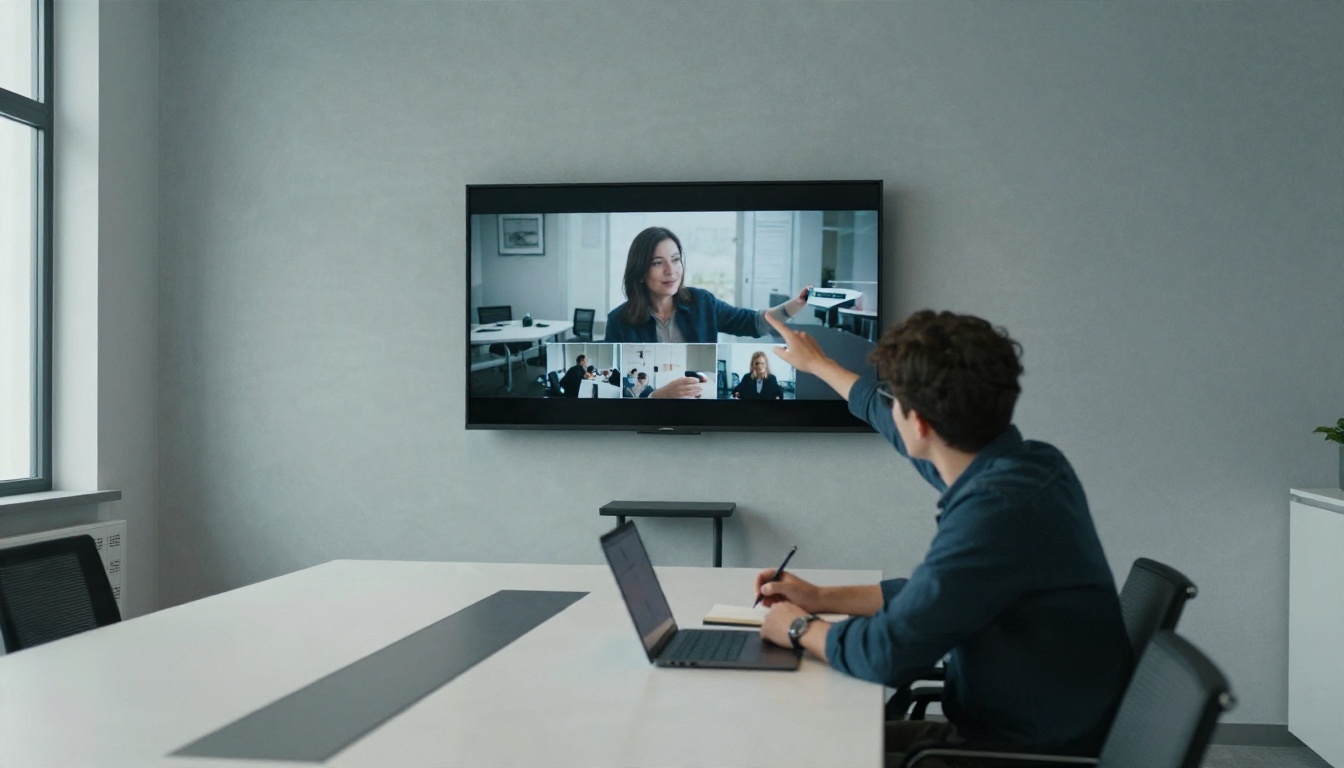
Os momentos com slides são os que as ferramentas de IA mais costumam tratar mal. Escolha a tela dividida, corte a introdução e verifique se o texto do slide é legível no tamanho de celular. Se não for, descarte o clipe ou refaça o gráfico como um gráfico simples.
Corrija o que a IA erra
Mesmo o melhor cortador vai entregar rascunhos, não trabalho pronto. Reserve dez minutos de revisão para cada lote de clipes.
Erros comuns
- Cortes no meio da frase. Ajuste o início e o fim em meio segundo para cair numa pausa para respirar.
- Pessoa errada no quadro. O rastreamento de rosto às vezes segue o apresentador quando é o convidado que fala.
- Nomes e termos técnicos escritos errado. As legendas automáticas tropeçam em nomes de marcas e termos de produto. Leia cada legenda uma vez.
- Silêncio no início. Corte qualquer pausa antes da primeira palavra.
- Clipes repetidos. Dois clipes que tratam do mesmo ponto desperdiçam um espaço de publicação.
Edite com texto em vez de linha do tempo
Quando um clipe precisa de uma mudança que o cortador não consegue fazer, como remover um objeto que distrai ou ajustar o fundo, editores de vídeo guiados por texto economizam tempo. O P Video Edit, o Lucy Edit 2 e o Wan 2.7 Videoedit permitem descrever a mudança em uma frase. Para remover um item indesejado de uma cena, o Video Erase Object foi feito para essa tarefa.

Monte seu próprio fluxo de trabalho para clipes
Você não precisa depender de uma única ferramenta. Um fluxo de trabalho modular costuma superar um cortador de um clique, porque você controla cada etapa. Uma configuração prática fica assim.
Passo a passo
- Escolha os momentos você mesmo ou com IA. Cole a transcrição num modelo de linguagem e peça cinco segmentos autônomos com marcações de tempo.
- Corte os segmentos em qualquer editor gratuito, mantendo as pausas curtas.
- Reenquadre para 9:16 e confira se o palestrante e o slide estão visíveis.
- Corrija imagens fracas. Aumente a resolução de vídeos borrados e depois limpe as distrações com um editor guiado por texto.
- Adicione versões de voz ou idioma. O Dubbing traduz um vídeo para mais de 90 idiomas, o que transforma um webinar em inglês num conjunto de clipes para outros mercados.
- Adicione narração quando necessário. Se um clipe precisar de uma introdução narrada curta, um modelo de voz como o Gemini 3.1 Flash TTS ou o Realtime TTS 2 pode gerá-la em segundos.
- Adicione som. O Video To Sfx v1 pode sobrepor efeitos sonoros sincronizados a imagens de apoio sem áudio.
💡 O PicassoIA não tem um cortador de webinars de um clique. Ele oferece os modelos de edição, voz, tradução e geração que preenchem as lacunas ao redor do cortador que você usar.
Gere imagens de apoio para momentos fracos
Alguns dos melhores momentos de um webinar são só áudio: um palestrante num fundo sem graça, ou um compartilhamento de tela que fica parado. Cortar para um plano curto gerado mantém o olhar do público em movimento. O Seedance 2.5 Lite oferece geração gratuita de vídeos curtos, o Kling v3 Video produz movimento cinematográfico, e o Veo 3.1 Fast adiciona áudio nativo ao clipe. Mantenha essas inserções entre dois e três segundos para que o palestrante continue sendo a estrela.
Configurações para imagens de apoio geradas
| Configuração | Valor recomendado | Motivo |
|---|
| Proporção | 9:16 | Combina com o clipe vertical final |
| Duração | De 3 a 5 segundos | Inserções curtas parecem naturais |
| Estilo do prompt | Um sujeito, um movimento, uma fonte de luz | Reduz artefatos estranhos |
| Áudio | Desligado, ou bem baixo | A voz do palestrante precisa liderar |
Planeje um mês de clipes
Um único webinar pode alimentar um mês de publicações quando você agenda tudo direito.
Um ritmo simples de publicação
- Semana um: publique o clipe de gancho mais forte em todas as plataformas.
- Semana dois: compartilhe o clipe de lista, com os passos na legenda.
- Semana três: publique o clipe do slide com um link para a gravação completa.
- Semana quatro: publique o clipe de perguntas e respostas e peça ao público as próprias perguntas.
Meça o que funciona
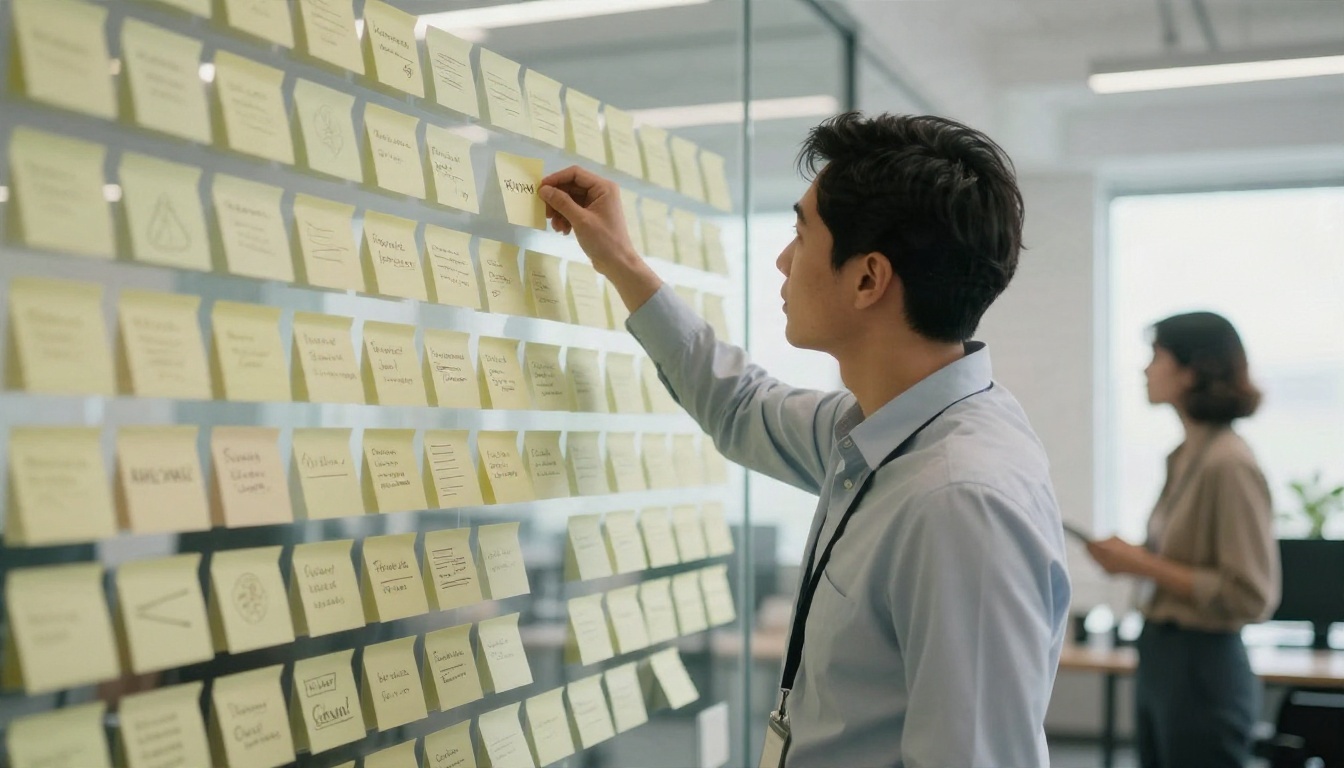
Acompanhe três números de cada clipe: tempo médio de exibição, número de compartilhamentos e cliques para a gravação completa. Se clipes de menos de 35 segundos superarem consistentemente os de 60 segundos, reduza sua duração alvo no próximo lote. Ao longo de alguns webinars, você vai perceber quais temas atraem o público e quais só ficam bons numa transcrição.
Mantenha a gravação completa viva
Fixe o webinar completo no seu site e aponte cada clipe para ele. Os clipes curtos atraem pessoas, e a gravação completa retém quem quer profundidade. Acrescente uma linha clara no fim de cada legenda dizendo onde encontrá-la.
Pegue a gravação do seu próximo webinar e faça um experimento esta semana. Envie para um cortador gratuito, defina a duração de 30 a 60 segundos, escreva um prompt de tema e escolha os três melhores rascunhos. Depois, corrija os pontos fracos com um editor guiado por texto, adicione uma versão traduzida com o Dubbing e gere alguns segundos de imagens de apoio para os trechos sem graça.
Todos os modelos citados acima estão no PicassoIA, então você pode testá-los num só lugar e comparar o resultado com o que seu cortador entregou. Veja a lista completa em picassoia.com/en/all-models, escolha um clipe e veja até onde uma única hora de gravação pode render.