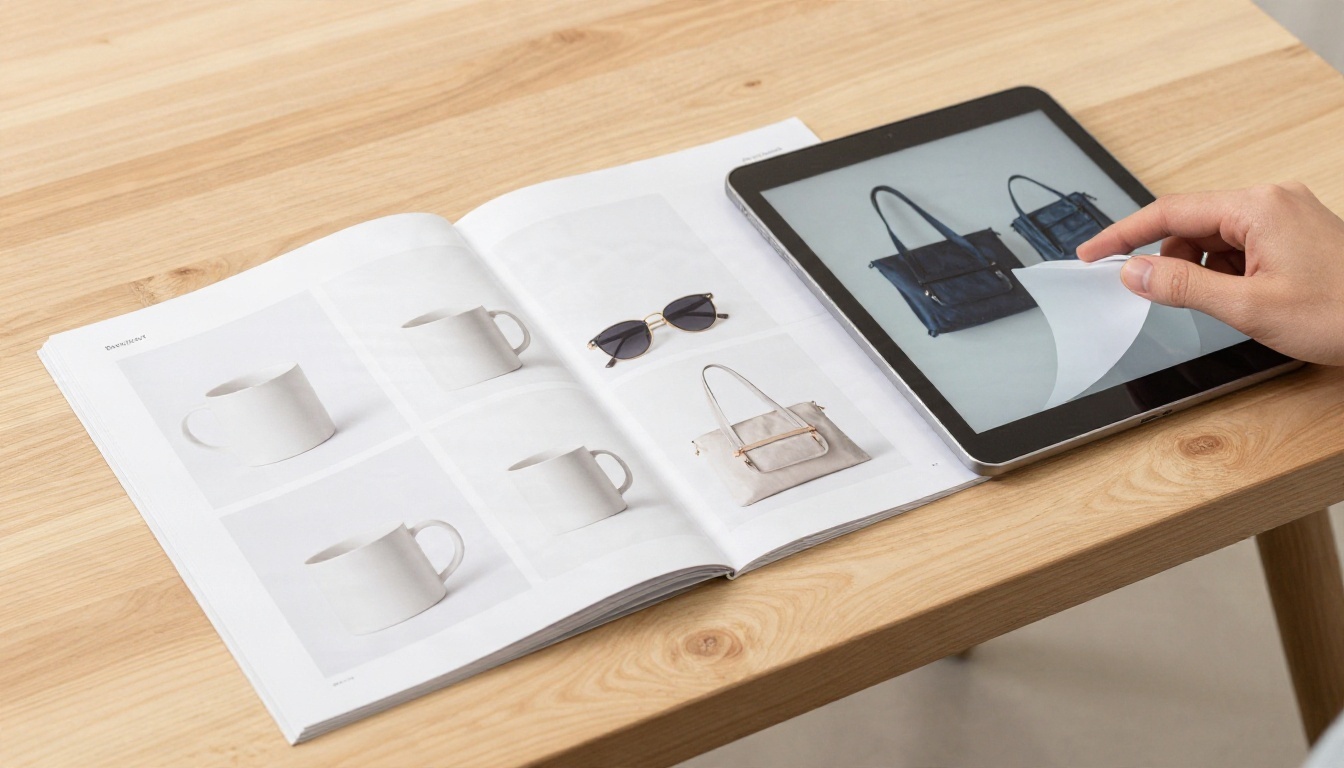
Cada eliminador de fondos con IA se ve genial en su propia demo. Un recorte limpio de una zapatilla, una modelo sonriendo, un borde transparente perfecto. Luego subes tu propia foto y el plan gratuito te entrega una exportación diminuta, una marca de agua en medio de la imagen o un mensaje que dice que ya agotaste los créditos de hoy. Entonces, ¿cuál es la mejor IA para eliminar fondos cuando todavía no quieres pagar? Depende de tres cosas: lo buenos que sean los bordes, lo grande que puede ser el archivo que recibes y cuántas imágenes puedes procesar antes de que aparezca el muro de pago. Este artículo analiza las tres y te da una recomendación para cada situación.
Una nota sobre los datos: los planes gratuitos y los precios en este mercado cambian casi cada mes. Todo lo que sigue refleja lo que informaban los resúmenes recientes a finales de 2026, y cuando las fuentes no coincidían lo he señalado en lugar de adivinar. Revisa la página actual de cada proveedor antes de comprometerte con un flujo de trabajo.
La respuesta corta
Si solo tienes tiempo para un párrafo: usa una herramienta que te dé exportaciones en resolución completa y sin marca de agua en el plan gratuito, que maneje el cabello y los detalles finos sin halos y que te permita procesar más de un puñado de imágenes sin un muro de cuenta. En PicassoIA, el modelo Remove Background cumple con esa descripción y está junto a herramientas de generación de imágenes y escalado, así que un recorte puede convertirse en una foto de producto terminada en un solo lugar.
Mi recomendación para la mayoría
Para un uso ocasional, como publicar unos cuantos artículos, hacer una foto de perfil o limpiar una presentación, elige la herramienta sin marca de agua y sin registro obligatorio. Pixelcut fue señalada por un resumen reciente como la mejor opción gratuita para la mayoría de las personas, porque su plan gratuito exporta sin marca de agua. Otra fuente indicó que las eliminaciones gratuitas allí tienen un límite, sin publicar la cifra exacta, así que trata ese tope como algo que hay que probar el primer día.
Quién debería mirar en otra parte
Quien trabaje en lote, quien necesite resultados de tamaño para imprimir y quien requiera resultados limpios en bordes complicados (cabello, pelo de animales, malla, vidrio) se quedará corto con un plan gratuito básico muy pronto. Para esos trabajos tendrás que pagar, ejecutar un modelo de código abierto en tu equipo o usar una plataforma que incluya la eliminación junto con el escalado, para poder rescatar después una salida pequeña.
Qué hace bueno a un recorte
Antes de comparar herramientas, conviene saber qué estás evaluando realmente. La mayoría de la gente mira la silueta general. Las diferencias aparecen en tres lugares.
Calidad de borde en cabello y pelaje
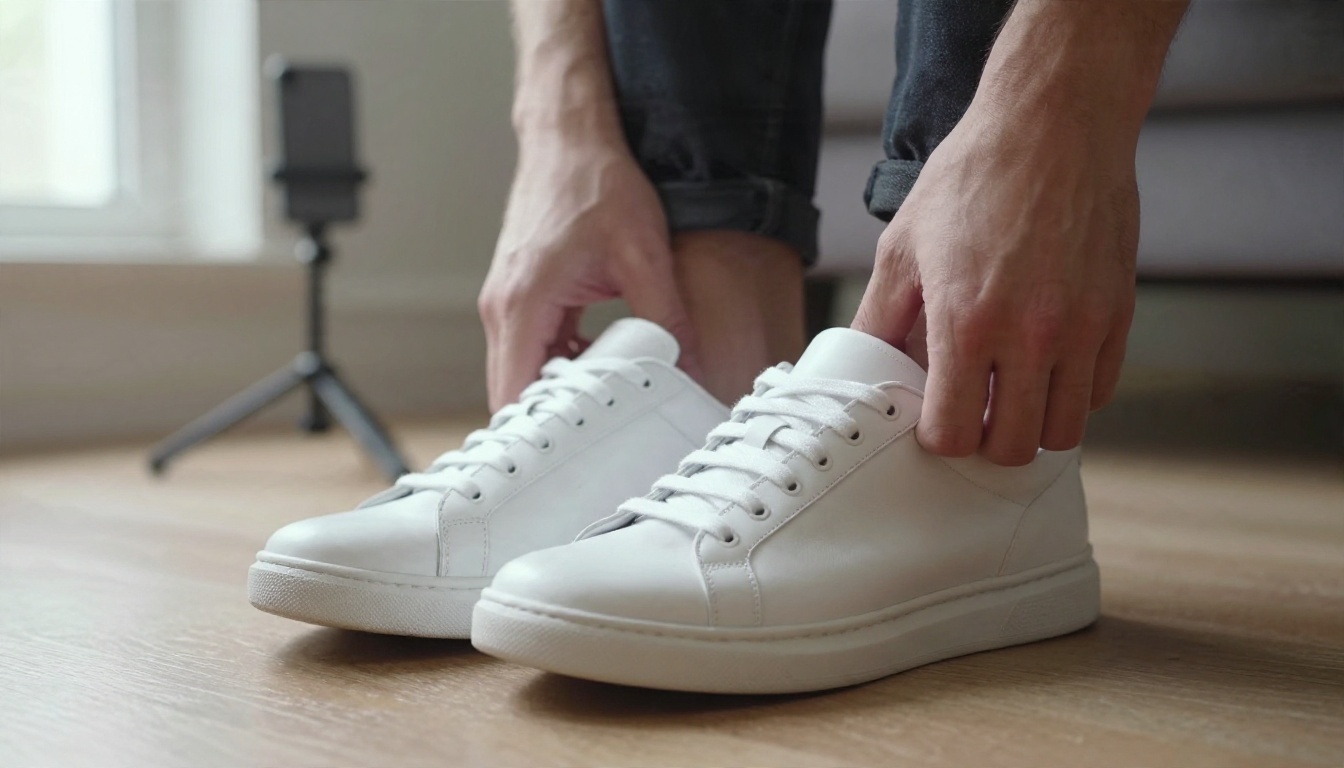
El cabello es la prueba de fuego. Un modelo débil o corta los mechones sueltos en una forma dura de casco, o deja un halo pálido del fondo original alrededor. Las fotos de mascotas son igual de implacables: el pelaje está formado por miles de hebras semitransparentes, y un buen modelo las mantiene suaves. Si la demo de una herramienta solo muestra zapatillas y tazas, asume que los bordes están ajustados para objetos sólidos.
Detalles finos como las joyas
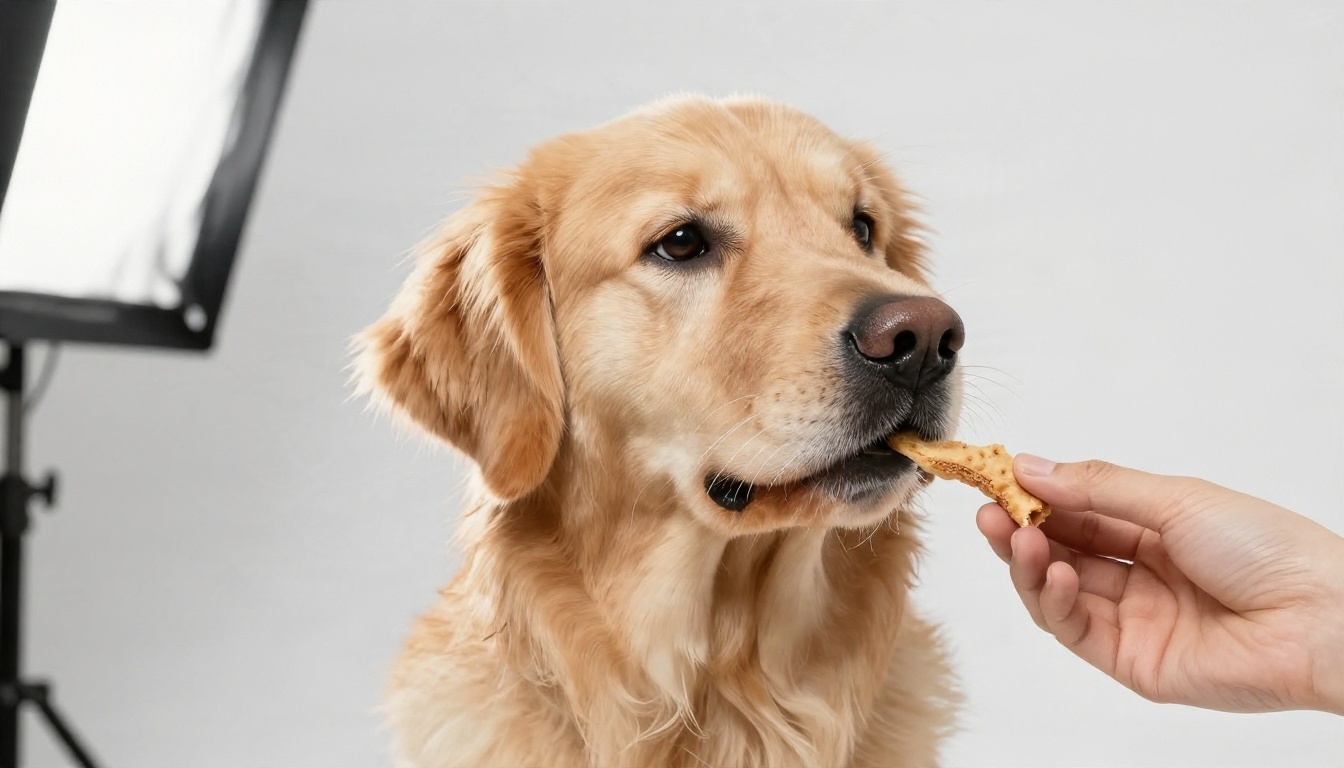
Las cadenas, las garras de las piedras, las monturas de gafas y las mallas son los puntos en los que las máscaras automáticas fallan. Los huecos dentro de los objetos, como el espacio entre la cadena de un collar y el colgante, suelen quedar rellenos con el fondo original. Amplía al 200 por ciento y revisa el espacio negativo antes de confiar en una herramienta para fotografía de producto.
Resolución y tamaño de exportación
Este es el límite más silencioso y el más molesto. Un resumen informó de que una exportación gratuita de Photoroom desde un teléfono salió en 750 x 550, y que su aplicación web se queda en 2000 píxeles en el lado más largo. En cuanto a remove.bg, una fuente señaló que la salida web gratuita estaba limitada a aproximadamente un cuarto de megapíxel. Eso sirve para una miniatura, pero no sirve para una ficha en un marketplace que pide 1500 píxeles o más.
💡 Prueba rápida: sube una foto con cabello largo sobre un fondo cargado. Si la exportación gratuita tiene menos de 1000 píxeles de ancho o lleva marca de agua, habrás descubierto el valor real de ese plan gratuito en menos de un minuto.
Opciones gratuitas comparadas
El mercado ha ido cambiando. Hay informes que dicen que el sitio independiente de remove.bg está cerrando y pasando a Canva, y una fuente da el 1 de diciembre de 2026 como fecha. Esto importa, porque muchas listas antiguas de "mejores eliminadores de fondo gratuitos" todavía la colocan en primer lugar.
Planes gratuitos de un vistazo
| Herramienta | Plan gratuito informado | Qué vigilar |
|---|
| PicassoIA Remove Background | Recortes dentro de una plataforma con generación y escalado | Consulta la página del modelo para ver los límites actuales |
| Pixelcut | Sin marca de agua en las exportaciones gratuitas | Una fuente no publica el límite exacto de eliminaciones |
| Photoroom | Exportaciones gratuitas con salida pequeña en el teléfono | Exportación desde el teléfono informada en 750 x 550, web limitada a 2000 px |
| remove.bg | Salida gratuita de baja resolución | El sitio independiente estaría cerrando, se traslada a Canva |
| Canva | Background Remover informado como función Pro | No forma parte del plan gratuito según una fuente |
| Adobe Express | Las fuentes no coinciden sobre si el plan gratuito lo incluye | Verifícalo en la página de precios |
| rembg / BiRefNet | Gratis, licencia MIT, se ejecuta en local | Requiere configuración y un equipo capaz |
El patrón es sencillo. Las herramientas web te dan una muestra y luego restringen el tamaño, la cantidad o la propia función. Solo los modelos locales de código abierto son realmente ilimitados, y te cuestan tiempo en lugar de dinero.
La trampa de la marca de agua
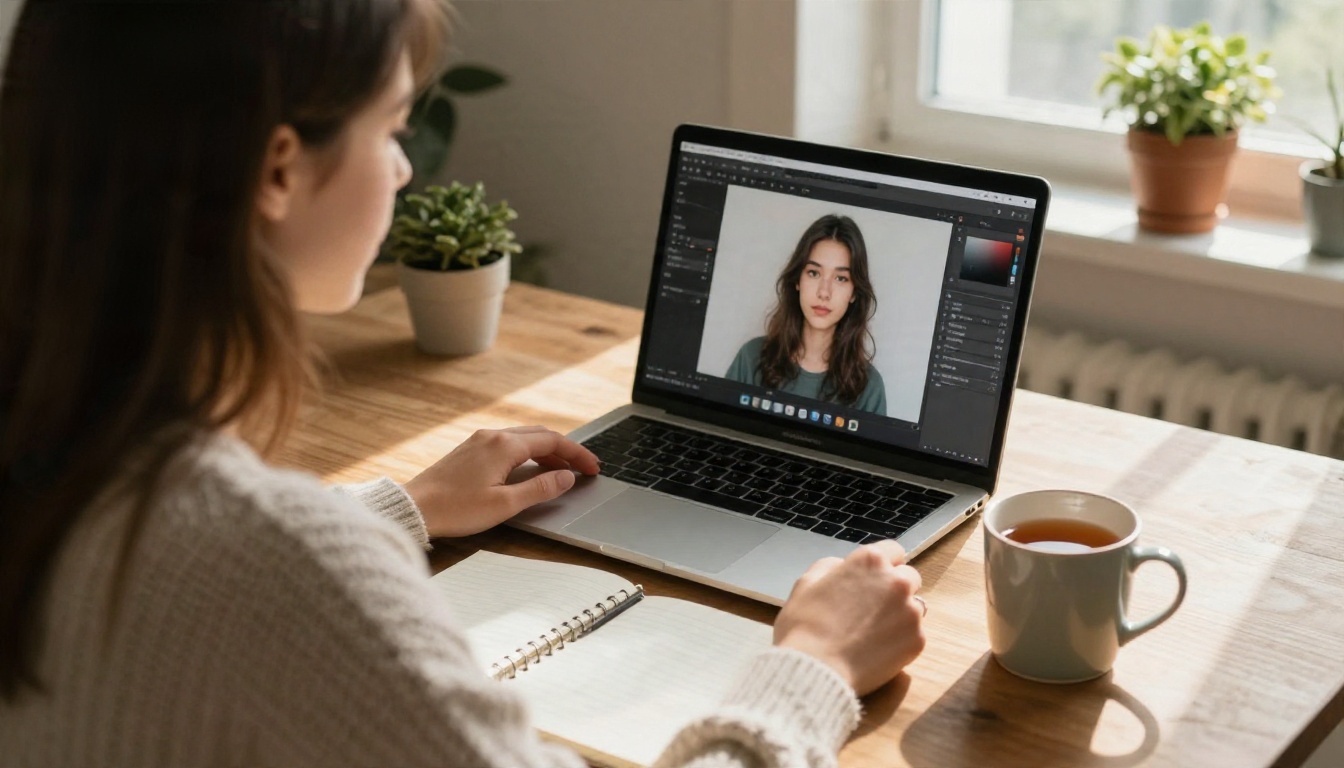
Algunas herramientas anuncian que son "gratis", pero estampan un logotipo en el archivo exportado o solo te dejan ver el resultado a tamaño completo como vista previa. Una marca de agua no es un defecto menor. Significa que en realidad no puedes usar el resultado, así que la herramienta no es gratuita en ningún sentido práctico. Los planes gratuitos más limpios exportan un PNG transparente sin ninguna marca y te dejan decidir si quieres pagar por más volumen.
Opciones de código abierto
Si te manejas bien con la línea de comandos, modelos como rembg y BiRefNet pueden ejecutarse en tu propio equipo sin costo por imagen. Las contrapartidas son el tiempo de configuración, la velocidad de la GPU y la falta de una interfaz para ajustes rápidos. Para trabajos puntuales, es demasiada fricción; para unos pocos miles de fotos de producto, puede ser la ruta más barata por mucho.
Límites que pillan por sorpresa
Incluso cuando un plan se etiqueta como gratuito, tres límites deciden si encaja con tu trabajo.
Topes de resolución
El tope en el lado más largo importa más que el número de megapíxeles que aparece en la publicidad. Un tope de 2000 píxeles es suficiente para la web y para la mayoría de los marketplaces. Un tope de 750 píxeles no está bien para nada más allá de un avatar de redes sociales. Si una herramienta te limita mucho, a veces puedes rescatar el resultado después con un upscaler como Clarity Pro Upscaler o P Image Upscale, aunque partir de un original más grande siempre da un resultado más limpio.
Créditos diarios y mensuales
Los sistemas de créditos varían: algunos dan un puñado de eliminaciones gratuitas al mes, otros se reinician cada día. Si vas a publicar 40 productos, un plan de "5 gratis al día" significa ocho días de trabajo. Calcula tu volumen mensual realista antes de elegir, y escoge el plan cuya cuota gratuita coincida con él, no el que tenga la página de inicio más bonita.
Reglas de uso comercial
Los planes gratuitos a veces restringen el uso comercial o exigen atribución. Si los recortes van a anuncios, fichas de producto o trabajos para clientes, lee la línea de la licencia. Suele ser una sola frase, y es la frase que puede costarte caro más adelante.
Precios sin sorpresas
Los planes de pago para eliminar fondos llegan en tres formas: una suscripción mensual con un número fijo de imágenes, créditos por imagen o una API cobrada por llamada. Los precios cambian a menudo, así que no voy a escribir cifras que puedan estar desactualizadas cuando leas esto. Lo más útil es saber cuándo tiene sentido cada forma.
Cuándo el gratuito basta
El plan gratuito basta si procesas menos de unas pocas docenas de imágenes al mes, el resultado es para la web o para redes sociales, y no necesitas bordes de cabello perfectos. En ese caso, elige la herramienta sin marca de agua y sin registro, acepta el tope de resolución y sigue adelante.
Cuándo pagar tiene sentido
Paga cuando proceses catálogos grandes en lote, cuando necesites resultados de tamaño para imprimir o cuando un mal borde te cueste ventas. Una foto de producto con un halo gris alrededor puede bajar la conversión en una ficha de marketplace, y una hora ahorrada por semana supera con facilidad una suscripción modesta. Si solo necesitas un pico de trabajo, los créditos son mejores que una suscripción, porque no pagas meses que no usas.
💡 Regla de presupuesto: estima tu número mensual de imágenes, multiplícalo por cuántos retoques necesita normalmente cada imagen y compáralo con la cuota del plan. Si un plan te obliga a rehacer imágenes, su precio real por imagen buena es más alto que el que indica la etiqueta.
Cómo usar Remove Background en PicassoIA
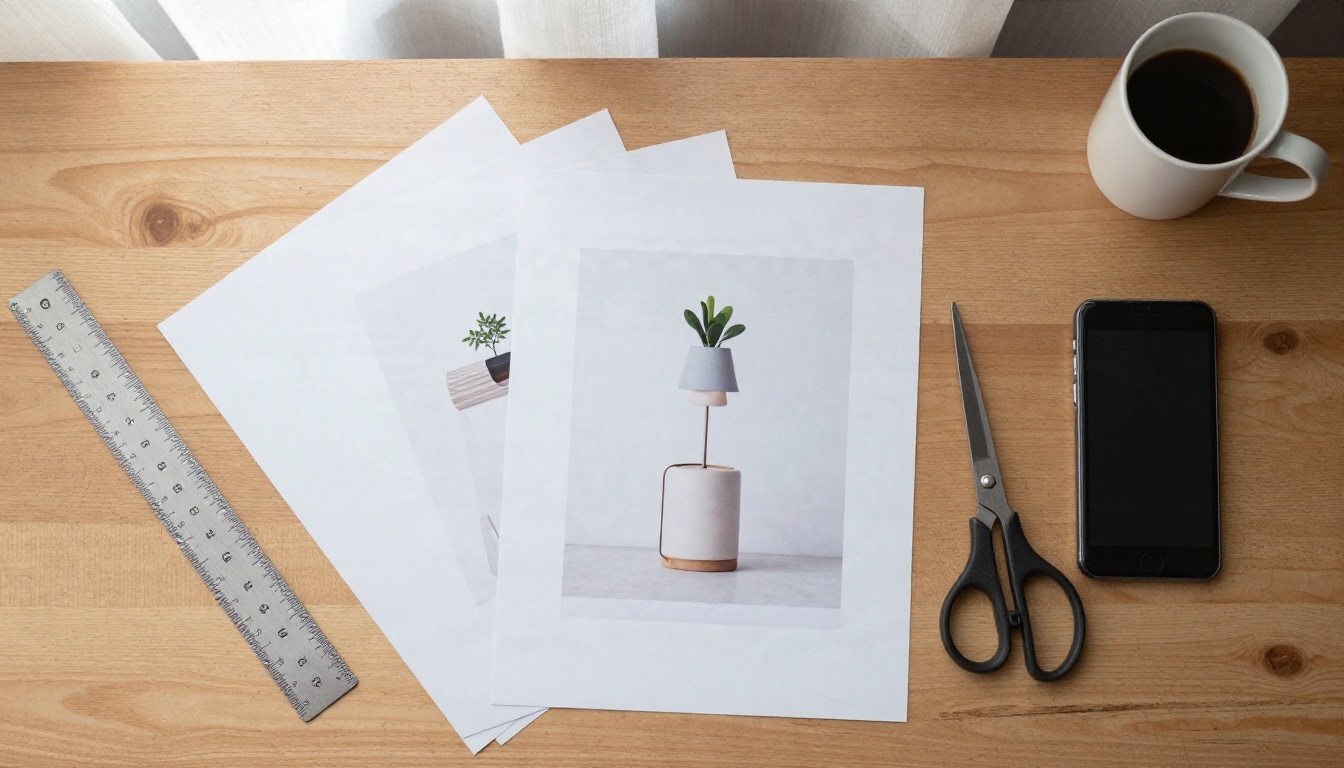
El modelo Remove Background de PicassoIA está pensado para recortes rápidos y limpios, y como vive en la misma plataforma que la generación de imágenes, puedes seguir trabajando después del recorte en lugar de exportar a otra aplicación.
Paso a paso
- Abre la página del modelo Remove Background.
- Sube un JPG o PNG. Los originales más grandes le dan al modelo más información del borde con la que trabajar.
- Ejecuta el modelo y espera unos segundos a que aparezca el resultado.
- Revisa la vista previa con mucho zoom, sobre todo alrededor del cabello, los dedos y cualquier hueco del objeto.
- Descarga el recorte como imagen transparente e insértalo en tu diseño, ficha o presentación.
Consejos de parámetros y calidad
- Fotografía frente a un fondo con contraste. Una taza blanca sobre una pared blanca es más difícil que una taza blanca sobre una mesa oscura, incluso para buenos modelos.
- Mantén el sujeto nítido. El desenfoque por movimiento en el borde se convierte en una máscara borrosa.
- Evita los filtros fuertes antes de recortar. Procesa el original y aplica el estilo después.
- Procesa en lote las fotos parecidas. Misma luz, misma distancia, resultados similares.
Corrige los bordes irregulares después del recorte
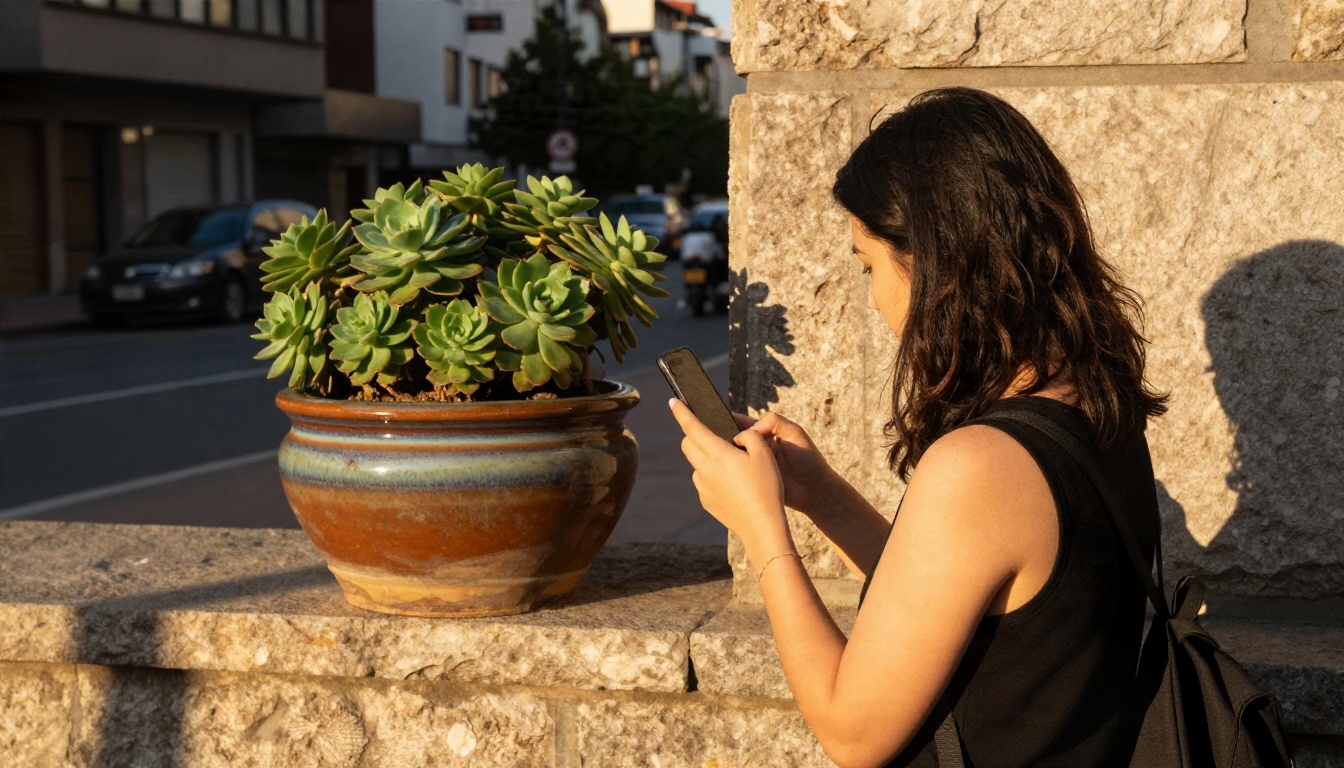
Incluso la mejor IA deja algún borde irregular. Una rutina corta de limpieza ahorra más tiempo que buscar una herramienta perfecta.
Escala un resultado pequeño
Si tu primer recorte salió más pequeño de lo que querías, un upscaler puede reconstruir el detalle. Clarity Pro Upscaler está pensado para el realce de nitidez fotorrealista, mientras que P Image Upscale es la opción rápida para una pasada veloz. Escala después de eliminar el fondo, para que el modelo no amplíe un borde desordenado.
Crea un fondo nuevo
Un PNG transparente es solo la mitad del trabajo. La mayoría de las fichas y anuncios necesitan un entorno creíble detrás del sujeto. Puedes generar un fondo de estudio, una mesa de madera o un degradado suave con un modelo de texto a imagen como Seedream 4.5 o Nano Banana, y luego colocar tu recorte encima. Para ediciones que mantienen el sujeto pero cambian la escena, PicassoIA Image Editor Pro se describe como un editor de fotos en línea sin límites, lo que encaja con los retoques repetidos.
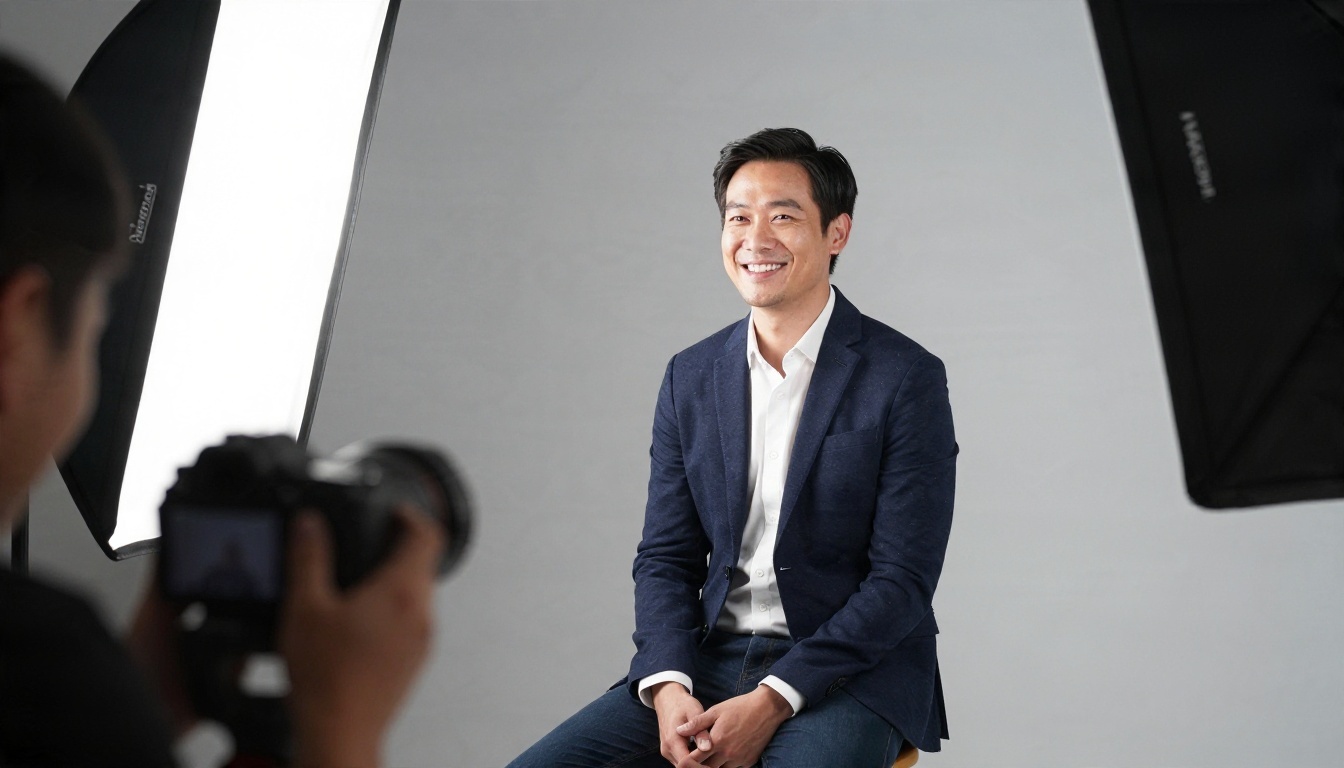
Iguala la luz y la sombra
Un recorte parece falso cuando su iluminación no coincide con la nueva escena. Si la luz original venía de la izquierda y tu nuevo fondo está iluminado desde la derecha, el producto parecerá pegado. Añade una sombra de contacto suave debajo del objeto y comprueba que la temperatura de color coincida. Estos dos ajustes aportan más realismo que cualquier retoque de bordes.
La mejor opción según la situación
Así se reparten las opciones en la práctica.
| Tu situación | Mejor ruta |
|---|
| Pocas fotos, sin presupuesto | Un plan gratuito sin marca de agua, o el modelo Remove Background de PicassoIA |
| Tienda en línea con más de 50 artículos | Plan de pago o créditos, y luego procesa en lote las fotos parecidas |
| Retratos con cabello suelto | Un modelo que conserve las hebras suaves; prueba primero con una foto difícil |
| Fotos de mascotas y pelaje | Lo mismo, y siempre amplía para revisar los halos |
| Resultado de tamaño para imprimir | Parte de un original de alta resolución y luego escala |
| Miles de imágenes, con conocimientos técnicos | Código abierto en local, como rembg o BiRefNet |
| Recorte más una escena nueva | Una plataforma que combine eliminación y generación de imágenes |
Fíjate en que la "mejor IA" cambia según la fila. Nadie gana en todas las categorías, por eso probar con tu peor foto supera a cualquier ranking, incluido este.
Pruébalo con tus propias fotos
La forma más rápida de zanjar la cuestión es procesar tus propias imágenes. Elige la más difícil que tengas, el retrato con el cabello suelto o el producto con una parte transparente, y pásala por el modelo Remove Background de PicassoIA. Revisa los bordes con zoom completo, y luego genera un fondo nuevo con Seedream 4.5 o pule la escena en PicassoIA Image Editor Pro. Si necesitas un conjunto más amplio de herramientas, explora todo en picassoia.com/en/all-models.
Un recorte tarda segundos. Una foto de producto terminada, una foto de perfil cuidada o una diapositiva pulida tardan unos minutos más. Prueba hoy con un puñado de tus propias imágenes y quédate con el flujo de trabajo que te dé bordes que te gustaría publicar.