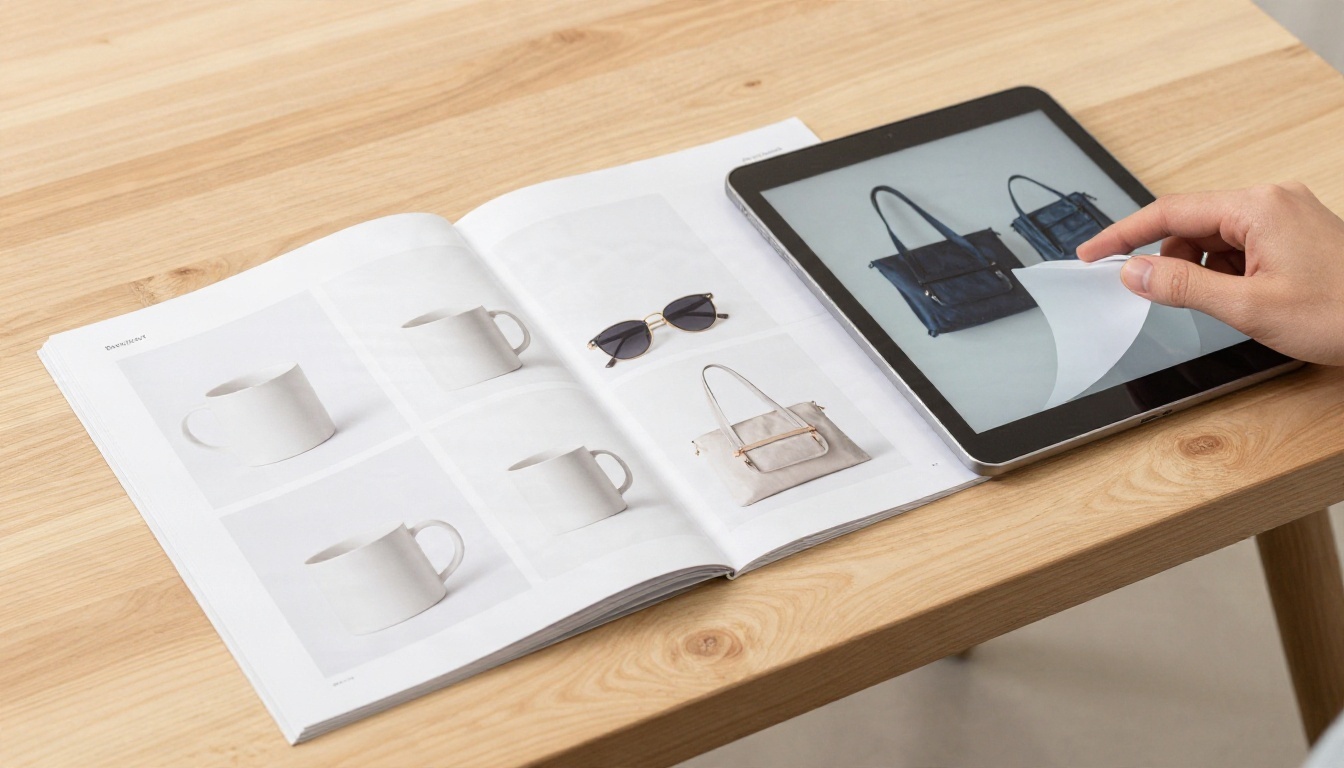
Todo removedor de fundo com IA parece ótimo na própria demonstração. Um recorte limpo de um tênis, de uma modelo sorrindo, uma borda transparente perfeita. Aí você envia a sua própria foto e o plano gratuito devolve uma exportação do tamanho de um selo, uma marca d’água no meio da imagem ou uma mensagem dizendo que você usou os créditos de hoje. Então, qual é a melhor IA para remoção de fundo quando você ainda não quer pagar? Depende de três coisas: a qualidade das bordas, o tamanho máximo do arquivo que você recebe de volta e quantas imagens consegue processar antes de aparecer o paywall. Este artigo analisa essas três coisas e indica uma opção para cada situação.
Uma observação sobre os fatos: os planos gratuitos e os preços desse mercado mudam quase todo mês. Tudo o que está abaixo reflete o que os levantamentos recentes reportavam no fim de 2026, e onde as fontes discordavam eu disse isso em vez de chutar. Confira a página atual de cada fornecedor antes de se comprometer com um fluxo de trabalho.
A resposta curta
Se você só tem tempo para um parágrafo: use uma ferramenta que entregue exportações em resolução total e sem marca d’água no plano gratuito, lide bem com cabelo e bordas finas sem halos e permita processar mais do que algumas imagens sem uma barreira de conta. No PicassoIA, o modelo Remove Background se encaixa nessa descrição e fica ao lado de ferramentas de geração de imagens e de upscaling, então um recorte pode virar uma foto de produto finalizada no mesmo lugar.
Minha escolha para a maioria das pessoas
Para uso ocasional, como anunciar alguns itens, fazer uma foto de perfil ou limpar um slide, escolha a ferramenta sem marca d’água e sem cadastro obrigatório. O Pixelcut foi indicado por um levantamento recente como a melhor opção gratuita para a maioria das pessoas, porque o plano gratuito exporta sem marca d’água. Outra fonte disse que as remoções gratuitas ali são limitadas, sem publicar o número exato, então trate o limite como algo a testar já no primeiro dia.
Quem deve procurar outra opção
Quem trabalha em volume, quem precisa de saída em tamanho para impressão e quem precisa de resultados limpos em bordas complicadas (cabelo, pelo, malha, vidro) vai ultrapassar rapidamente um plano gratuito básico. Para esses trabalhos, você vai pagar, rodar um modelo de código aberto localmente ou usar uma plataforma que combine remoção com upscaling, para que uma saída pequena possa ser recuperada depois.
O que faz um bom recorte
Antes de comparar as ferramentas, vale saber o que você está de fato avaliando. A maioria das pessoas olha para a silhueta geral. As diferenças aparecem em três pontos.
Qualidade de borda em cabelo e pelo
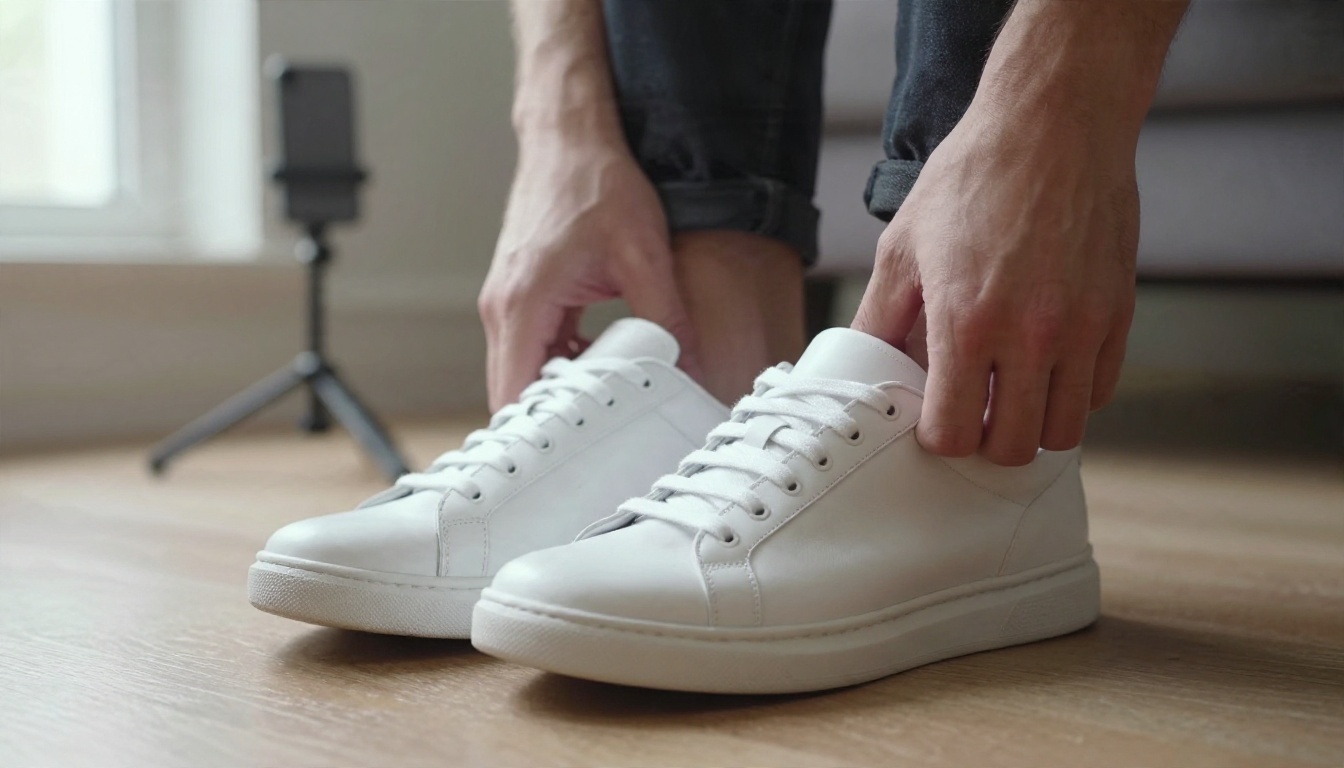
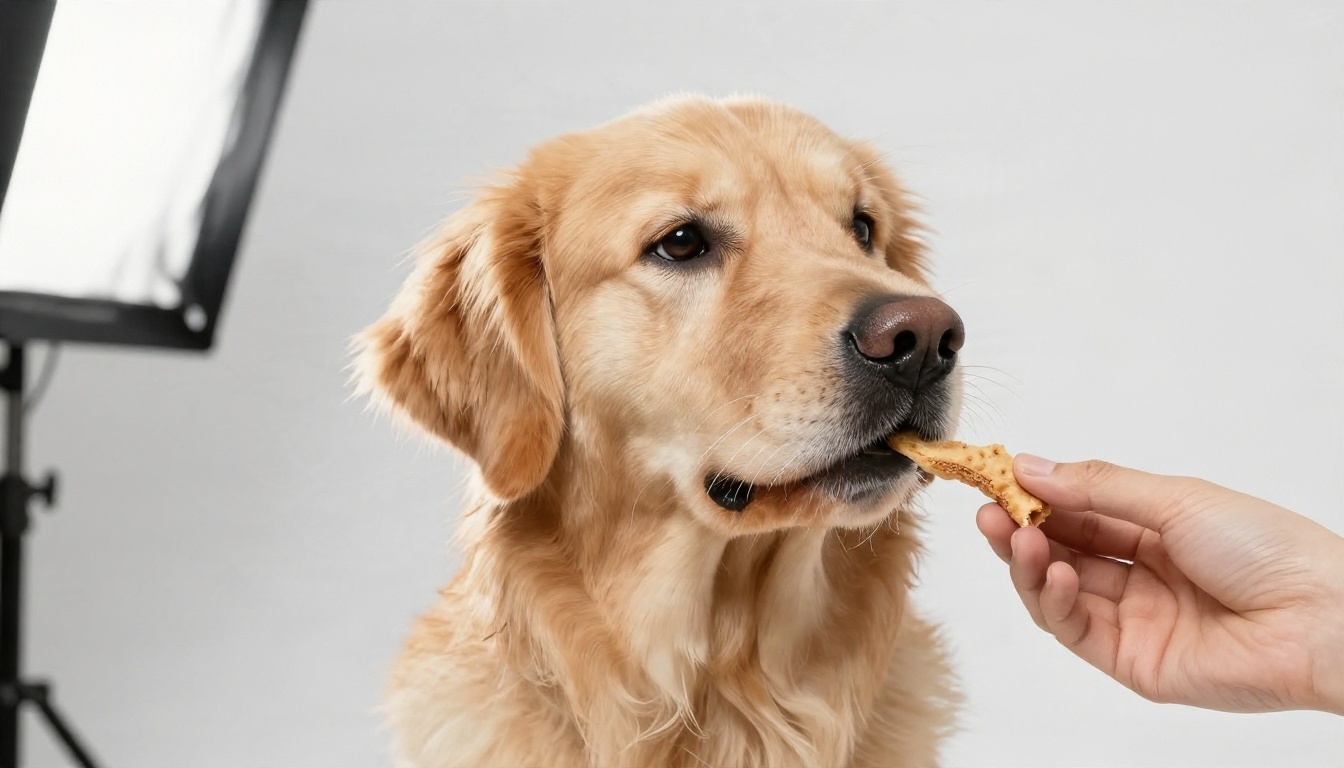
Cabelo é o teste de estresse. Um modelo fraco pode cortar os fios soltos num formato de capacete duro, ou deixa um halo claro do fundo antigo ao redor deles. Fotos de pets são igualmente implacáveis: o pelo é feito de milhares de fios semitransparentes, e um bom modelo os mantém suaves. Se a demonstração de uma ferramenta mostra só tênis e canecas, presuma que as bordas foram ajustadas para objetos sólidos.
Detalhes finos, como joias
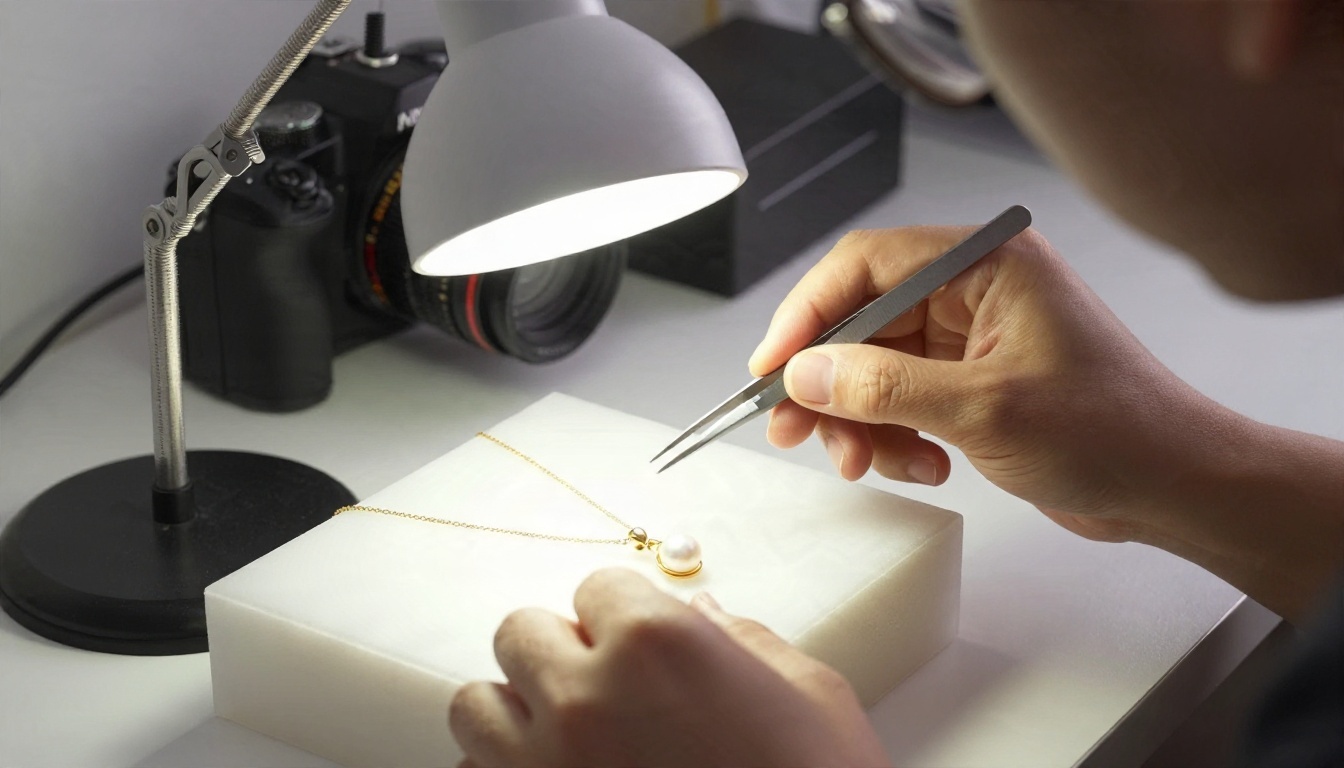
Correntes, garras de engaste, armações de óculos e malhas são onde as máscaras automáticas se desmancham. Buracos dentro dos objetos, como o espaço entre a corrente de um colar e o pingente, costumam ficar preenchidos com o fundo antigo. Amplie para 200% e verifique o espaço negativo antes de confiar em uma ferramenta para fotografia de produto.
Resolução e tamanho da exportação
Este é o limite mais silencioso e o mais irritante. Um levantamento relatou que uma exportação gratuita do Photoroom pelo celular saiu com 750 x 550 e que o aplicativo web chega no máximo a 2000 pixels no lado mais longo. Para o remove.bg, uma fonte observou que a saída gratuita na web era limitada a cerca de um quarto de megapixel. Isso serve para uma miniatura, mas é inútil para um anúncio em marketplace que pede 1500 pixels ou mais.
💡 Teste rápido: envie uma foto com cabelo comprido sobre um fundo cheio de detalhes. Se a exportação gratuita tiver menos de 1000 pixels de largura ou tiver marca d’água, você descobriu o valor real desse plano gratuito em menos de um minuto.
Opções gratuitas comparadas
O mercado vem mudando. Há relatos de que o site independente do remove.bg está sendo fechado e migrando para o Canva, com uma fonte indicando 1º de dezembro de 2026 como data. Isso importa porque muitas listas antigas de "melhor removedor de fundo gratuito" ainda colocam a ferramenta em primeiro lugar.
Planos gratuitos num relance
| Ferramenta | Plano gratuito relatado | Cuidados |
|---|
| PicassoIA Remove Background | Recortes dentro de uma plataforma com geração e upscaling | Confira a página do modelo para os limites atuais |
| Pixelcut | Sem marca d’água nas exportações gratuitas | Limite exato de remoções não publicado, segundo uma fonte |
| Photoroom | Exportações gratuitas com saída pequena no celular | Exportação pelo celular relatada em 750 x 550, web limitada a 2000 px |
| remove.bg | Saída gratuita em baixa resolução | Site independente supostamente fechando, migração para o Canva |
| Canva | Background Remover relatado como recurso do Pro | Não faz parte do plano gratuito, segundo uma fonte |
| Adobe Express | Fontes divergem sobre se o plano gratuito inclui o recurso | Verifique na página de preços |
| rembg / BiRefNet | Gratuito, licença MIT, roda localmente | Exige configuração e uma máquina capaz |
O padrão é simples. As ferramentas web oferecem uma amostra e depois restringem o tamanho, a quantidade ou o próprio recurso. Só os modelos locais de código aberto são realmente ilimitados, e eles custam tempo em vez de dinheiro.
A armadilha da marca d’água
Algumas ferramentas anunciam "grátis", mas colocam um logotipo no arquivo exportado, ou só deixam você visualizar o resultado em tamanho real. Uma marca d’água não é um defeito pequeno. Ela significa que você não consegue usar o resultado de verdade, então a ferramenta não é grátis em nenhum sentido prático. Os planos gratuitos mais limpos exportam um PNG transparente, sem marca, e deixam você decidir se quer pagar por mais volume.
Opções de código aberto
Se você se sente à vontade com a linha de comando, modelos como rembg e BiRefNet podem rodar na sua própria máquina sem custo por imagem. As contrapartidas são o tempo de configuração, a velocidade da GPU e a falta de qualquer interface para ajustes rápidos. Para trabalhos pontuais, esse atrito é demais; para alguns milhares de fotos de produto, pode ser de longe a rota mais barata.
Limites que pegam as pessoas de surpresa
Mesmo quando um plano é rotulado como gratuito, três limites decidem se ele serve para o seu trabalho.
Limites de resolução
O limite do lado mais longo importa mais do que a contagem de megapixels do material de marketing. Um limite de 2000 pixels serve bem para web e para a maioria dos marketplaces. Um limite de 750 pixels não serve para nada além de um avatar de rede social. Se uma ferramenta limita você a um tamanho baixo, às vezes é possível recuperar o resultado depois com um upscaler como o Clarity Pro Upscaler ou o P Image Upscale, embora começar com um original maior seja sempre mais limpo.
Créditos diários e mensais
Os sistemas de créditos variam: alguns dão um punhado de remoções gratuitas por mês, outros reiniciam todo dia. Se você vai anunciar 40 produtos, um plano de "5 gratuitas por dia" significa oito dias de trabalho. Conte seu volume mensal realista antes de escolher e escolha o plano cuja cota gratuita combina com ele, não o que tem a página inicial mais bonita.
Regras de uso comercial
Planos gratuitos às vezes restringem o uso comercial ou exigem atribuição de autoria. Se os recortes vão para anúncios, anúncios de produtos ou trabalhos para clientes, leia a linha da licença. Geralmente é uma frase, e é ela que pode custar caro depois.
Preços sem surpresas
Os planos pagos de remoção de fundo vêm em três formatos: uma assinatura mensal com um número definido de imagens, créditos por imagem ou uma API cobrada por chamada. Os preços mudam com frequência, então não vou publicar números que podem estar desatualizados quando você ler isto. O que é mais útil é saber quando cada formato faz sentido.
Quando o gratuito basta
O gratuito basta se você processa menos de algumas dezenas de imagens por mês, se a saída é para web ou redes sociais e se você não precisa de bordas de cabelo perfeitas. Nesse caso, escolha a ferramenta sem marca d’água e sem cadastro, aceite o limite de resolução e siga em frente.
Quando pagar faz sentido
Pague quando você processa catálogos grandes em lote, quando precisa de saída em tamanho para impressão ou quando uma borda ruim custa vendas. Uma foto de produto com um halo cinza ao redor pode reduzir a conversão em um anúncio de marketplace, e uma hora economizada por semana supera rapidamente uma assinatura modesta. Se você só precisa de um volume pontual de trabalho, créditos são melhores que assinatura, já que você não paga por meses que não usa.
💡 Regra do orçamento: estime quantas imagens você faz por mês, multiplique pelo número de retoques que cada imagem costuma precisar e compare com a cota do plano. Se um plano obriga você a refazer imagens, o preço real por imagem boa é maior do que o rótulo indica.
Como usar o Remove Background no PicassoIA
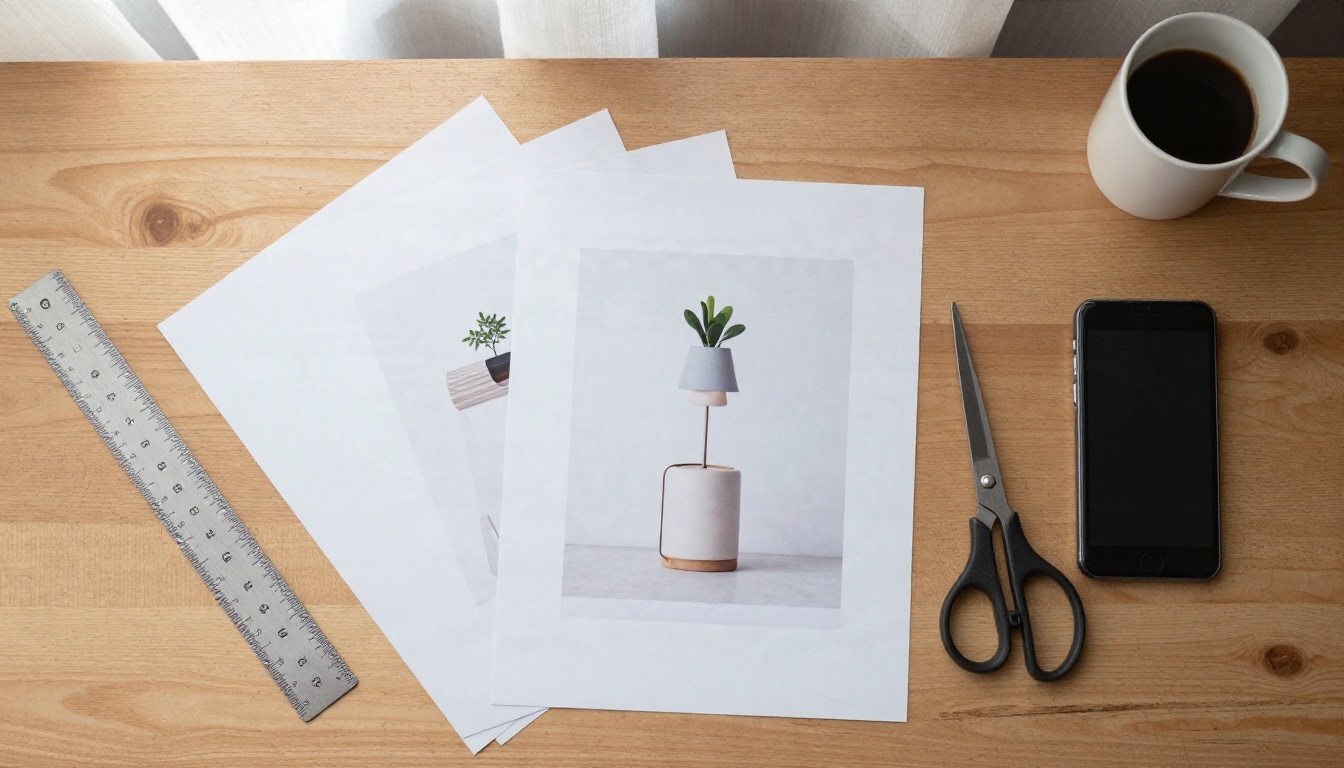
O modelo Remove Background no PicassoIA foi feito para recortes rápidos e limpos, e como ele fica na mesma plataforma da geração de imagens, você pode continuar o trabalho depois do recorte em vez de exportar para outro aplicativo.
Passo a passo
- Abra a página do modelo Remove Background.
- Envie um JPG ou PNG. Originais maiores dão ao modelo mais informações de borda para trabalhar.
- Execute o modelo e aguarde alguns segundos pelo resultado.
- Inspecione a prévia com zoom máximo, especialmente em torno de cabelo, dedos e qualquer buraco no objeto.
- Baixe o recorte como imagem transparente e coloque-o no seu layout, anúncio ou apresentação.
Dicas de parâmetros e qualidade
- Fotografe sobre um fundo contrastante. Uma caneca branca sobre uma parede branca é mais difícil do que uma caneca branca sobre uma mesa escura, mesmo para bons modelos.
- Mantenha o sujeito nítido. Desfoque de movimento na borda vira uma máscara borrada.
- Evite filtros pesados antes do recorte. Processe o original e estilize depois.
- Agrupe fotos parecidas em lote. Mesma luz, mesma distância, resultados semelhantes.
Corrija bordas irregulares depois do recorte
Até a melhor IA deixa uma ou outra borda irregular. Uma rotina curta de limpeza economiza mais tempo do que procurar a ferramenta perfeita.
Faça upscaling de um resultado pequeno
Se o seu primeiro recorte saiu menor do que você queria, um upscaler pode reconstruir detalhes. O Clarity Pro Upscaler é voltado para nitidez fotorrealista, enquanto o P Image Upscale é a opção rápida para uma passada rápida. Faça o upscaling depois de remover o fundo, para que o modelo não amplie uma borda confusa.
Crie um novo fundo
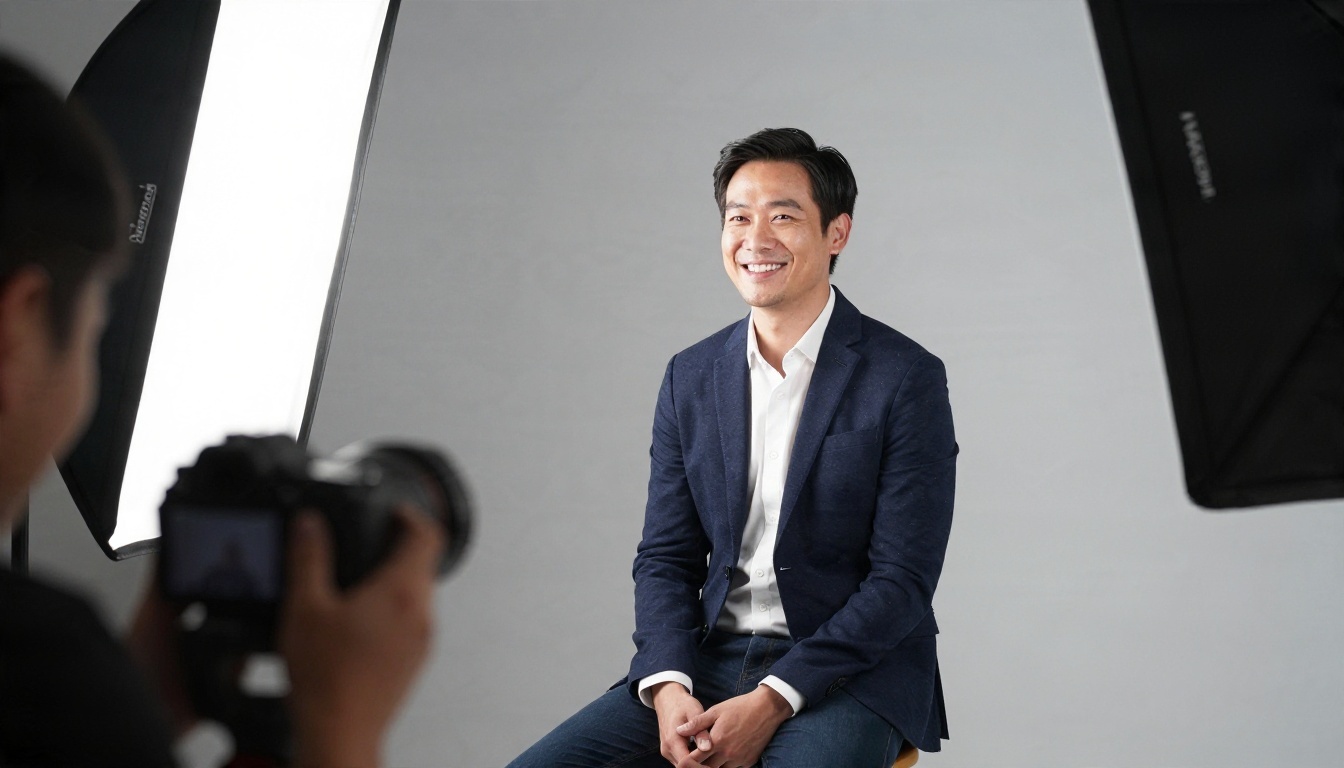
Um PNG transparente é só metade do trabalho. A maioria dos anúncios e listagens precisa de um cenário crível atrás do sujeito. Você pode gerar um fundo de estúdio, uma mesa de madeira ou um degradê suave com um modelo de texto para imagem, como o Seedream 4.5 ou o Nano Banana, e depois colocar seu recorte por cima. Para edições que mantêm o sujeito mas mudam a cena, o PicassoIA Image Editor Pro é descrito como um editor de fotos online ilimitado, o que combina com ajustes repetidos.
Alinhe luz e sombra
Um recorte parece falso quando a iluminação não combina com a nova cena. Se a luz original vinha da esquerda e o novo fundo está iluminado pela direita, o produto vai parecer colado. Adicione uma sombra de contato suave sob o objeto e confira se a temperatura de cor combina. Essas duas correções fazem mais pelo realismo do que qualquer ajuste de borda.
Melhor escolha por situação
Veja como as opções se dividem na prática.
| Sua situação | Melhor caminho |
|---|
| Algumas fotos, sem orçamento | Um plano gratuito sem marca d’água ou o modelo Remove Background do PicassoIA |
| Loja online com 50+ itens | Plano pago ou créditos, depois agrupe fotos parecidas em lote |
| Retratos com fios soltos no cabelo | Um modelo que mantém fios suaves; teste primeiro com uma foto difícil |
| Fotos de pets e pelo | O mesmo, e sempre amplie para checar halos |
| Saída em tamanho para impressão | Comece com um original de alta resolução e depois faça upscaling |
| Milhares de imagens, habilidades técnicas | Código aberto local, como rembg ou BiRefNet |
| Recorte e nova cena | Uma plataforma que combine remoção e geração de imagens |
Repare que a "melhor IA" muda conforme a linha. Ninguém vence em todas as categorias, e é por isso que testar na sua pior foto vale mais do que qualquer ranking, inclusive este.
A forma mais rápida de resolver a questão é rodar as suas imagens. Escolha a mais difícil que você tiver, o retrato com cabelo solto ou o produto com uma parte transparente, e passe pelo modelo Remove Background no PicassoIA. Confira as bordas com zoom máximo e depois gere um fundo novo com o Seedream 4.5 ou refine a cena no PicassoIA Image Editor Pro. Se você precisa de um conjunto mais amplo de ferramentas, veja tudo em picassoia.com/en/all-models.
Um recorte leva segundos. Uma foto de produto finalizada, uma foto de perfil bem cuidada ou um slide caprichado levam alguns minutos a mais. Teste um punhado das suas próprias imagens hoje e fique com o fluxo de trabalho que lhe der bordas que você teria orgulho de publicar.