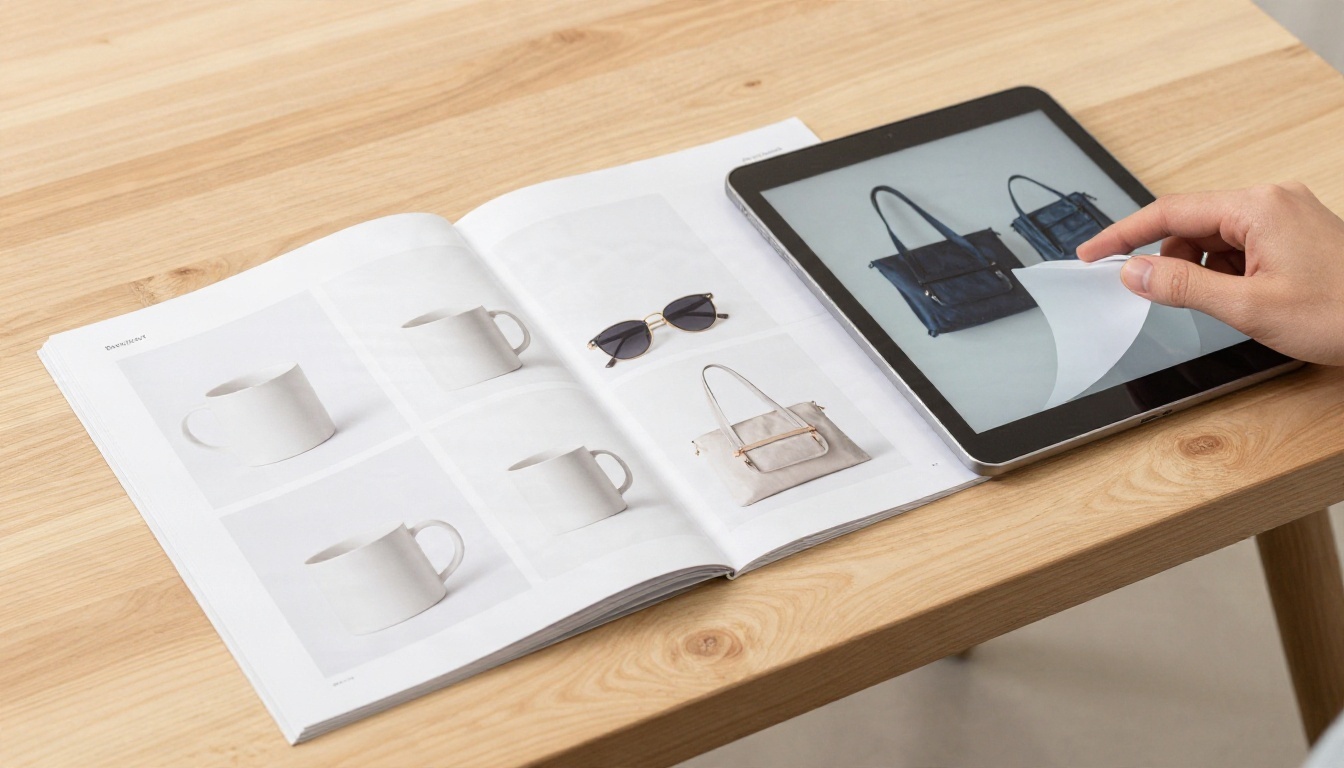
हर AI बैकग्राउंड रिमूवर अपने डेमो में शानदार लगता है। स्नीकर का साफ़ कटआउट, मुस्कुराती मॉडल, एकदम परफ़ेक्ट पारदर्शी किनारा। फिर आप अपनी फ़ोटो अपलोड करते हैं और मुफ़्त प्लान आपको एक छोटा-सा एक्सपोर्ट देता है, बीच में वॉटरमार्क होता है, या संदेश आता है कि आज के क्रेडिट खत्म हो गए। तो जब आप अभी पैसे नहीं देना चाहते, तब बैकग्राउंड हटाने के लिए सबसे अच्छा AI कौन-सा है? यह तीन बातों पर निर्भर करता है: किनारे कितने अच्छे हैं, वापस मिलने वाली फ़ाइल कितनी बड़ी हो सकती है, और पेवॉल आने से पहले कितनी इमेज प्रोसेस की जा सकती हैं। यह लेख इन तीनों को जाँचता है और हर स्थिति के लिए एक विकल्प देता है।
एक ज़रूरी बात: इस बाज़ार में मुफ़्त टियर और कीमतें लगभग हर महीने बदलती हैं। नीचे दी गई हर बात वही है जो हाल के रीव्यू 2026 के अंत में रिपोर्ट कर रहे थे, और जहाँ स्रोतों में मतभेद था, मैंने वह साफ़ लिखा है, अंदाज़ा लगाकर नहीं भरा। किसी वर्कफ़्लो पर भरोसा करने से पहले हर वेंडर का मौजूदा पेज ज़रूर देखें।
संक्षिप्त उत्तर
अगर आपके पास सिर्फ़ एक पैराग्राफ़ पढ़ने का समय है: ऐसा टूल इस्तेमाल करें जो मुफ़्त टियर पर पूरे रिज़ॉल्यूशन वाले, वॉटरमार्क-रहित एक्सपोर्ट दे, बाल और बारीक किनारों को बिना हैलो के संभाले, और बिना अकाउंट की दीवार के कई से ज़्यादा इमेज प्रोसेस करने दे। PicassoIA पर Remove Background मॉडल इस विवरण पर खरा उतरता है और इमेज जनरेशन व अपस्केलिंग टूल्स के साथ रहता है, इसलिए कटआउट एक ही जगह पर फ़ाइनल प्रोडक्ट शॉट में बदल सकता है।
ज़्यादातर लोगों के लिए मेरी पसंद
कभी-कभार इस्तेमाल के लिए, जैसे कुछ सामान की लिस्टिंग, प्रोफ़ाइल फ़ोटो या स्लाइड डेक साफ़ करना, ऐसा टूल चुनें जिसमें वॉटरमार्क न हो और ज़बरदस्ती साइनअप न करना पड़े। एक हालिया रीव्यू ने Pixelcut को ज़्यादातर लोगों के लिए सबसे अच्छा मुफ़्त विकल्प बताया, क्योंकि इसके मुफ़्त प्लान में एक्सपोर्ट पर वॉटरमार्क नहीं लगता। एक दूसरे स्रोत ने कहा कि वहाँ मुफ़्त हटाने की संख्या सीमित है, पर सटीक संख्या प्रकाशित नहीं की गई, इसलिए पहले ही दिन उस सीमा को परखें।
किसे कहीं और देखना चाहिए
जो लोग थोक में काम करते हैं, जिन्हें प्रिंट-साइज़ आउटपुट चाहिए, और जिन्हें उलझे किनारों (बाल, फ़र, जाली, काँच) पर साफ़ नतीजा चाहिए, वे बेसिक मुफ़्त टियर से जल्दी आगे निकल जाएँगे। ऐसे कामों के लिए आपको या तो पैसे देने होंगे, या लोकल पर ओपन-सोर्स मॉडल चलाना होगा, या ऐसा प्लेटफ़ॉर्म इस्तेमाल करना होगा जो हटाने के साथ अपस्केलिंग भी दे, ताकि छोटे आउटपुट को बाद में सुधारा जा सके।
अच्छा कटआउट क्या बनाता है
टूल्स की तुलना से पहले यह जानना मददगार है कि आप असल में किस चीज़ को परख रहे हैं। ज़्यादातर लोग समग्र आकार देखते हैं। फ़र्क तीन जगहों पर दिखता है।
बाल और फ़र पर किनारे की गुणवत्ता
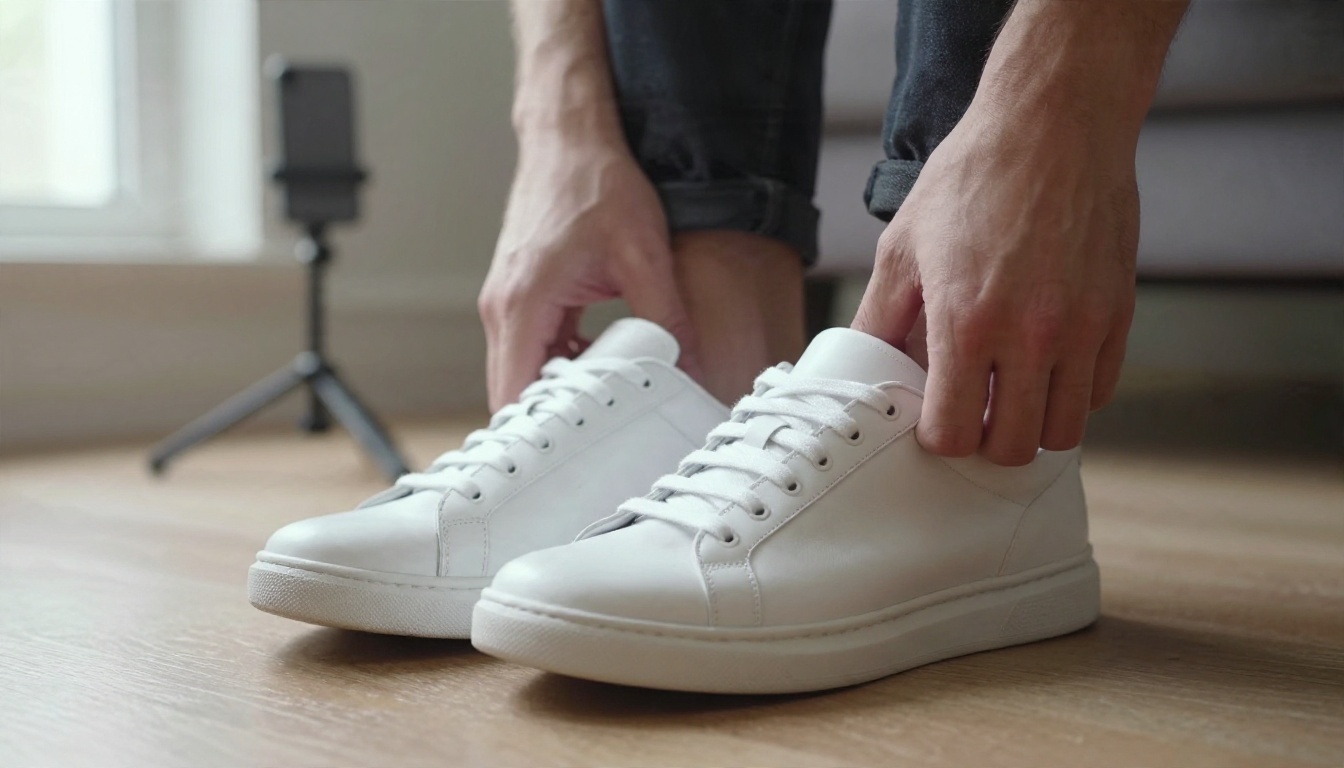
बाल सबसे कड़ी परीक्षा हैं। कमज़ोर मॉडल या तो बिखरे बालों को सख्त हेलमेट जैसे आकार में काट देता है, या उनके आसपास पुराने बैकग्राउंड की हल्की परत छोड़ देता है। पालतू जानवरों की फ़ोटो भी उतनी ही कठिन होती हैं: फ़र हज़ारों अर्ध-पारदर्शी रेशों से बना होता है, और एक अच्छा मॉडल उन्हें नरम रखता है। अगर किसी टूल का डेमो सिर्फ़ स्नीकर और मग दिखाता है, तो मान लें कि उसके किनारे ठोस वस्तुओं के लिए ट्यून किए गए हैं।
ज्वेलरी जैसे बारीक हिस्से
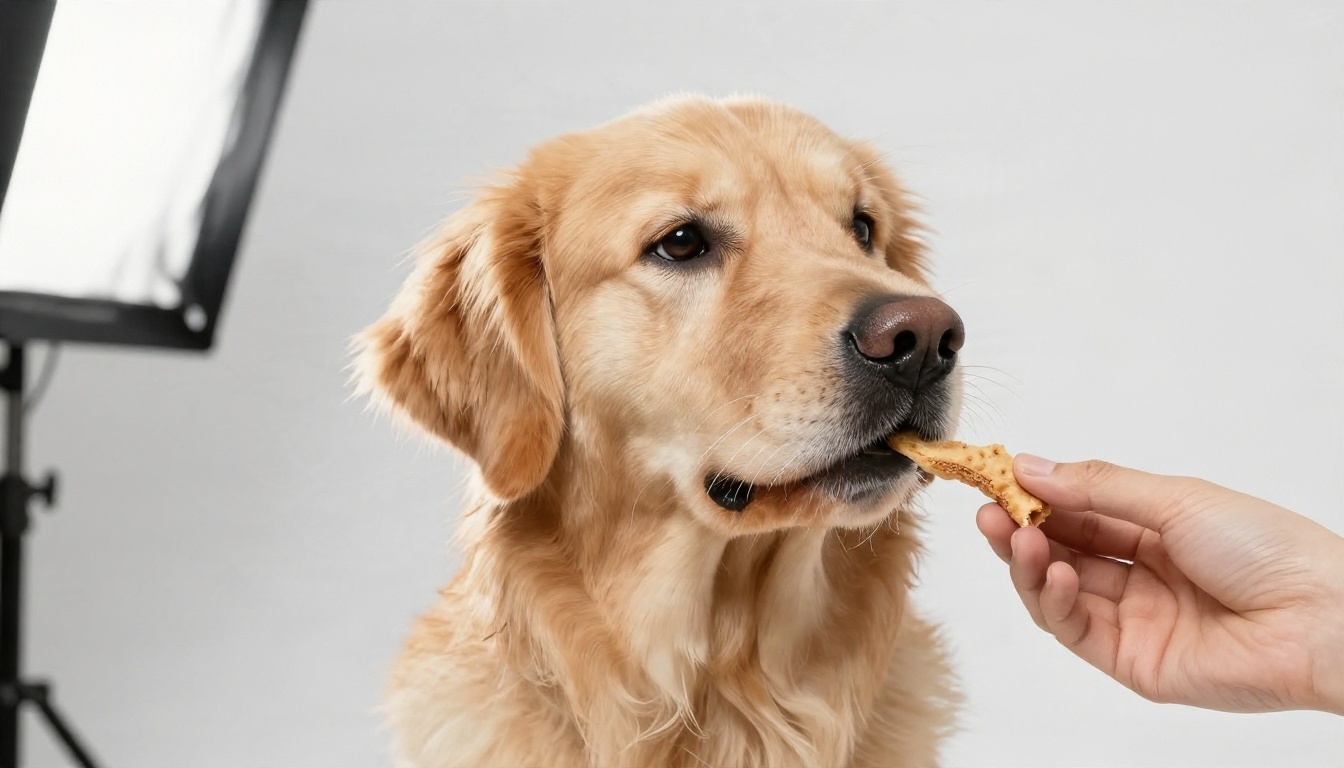
चेन, प्रॉन्ग, चश्मे के फ़्रेम और जाली वे जगहें हैं जहाँ ऑटोमैटिक मास्क बिखर जाते हैं। वस्तु के भीतर के छेद, जैसे हार की चेन और पेंडेंट के बीच की खाली जगह, अक्सर पुराने बैकग्राउंड से भर दिए जाते हैं। प्रोडक्ट फ़ोटोग्राफ़ी के लिए किसी टूल पर भरोसा करने से पहले 200 प्रतिशत ज़ूम करके नेगेटिव स्पेस जाँचें।
रिज़ॉल्यूशन और एक्सपोर्ट का आकार
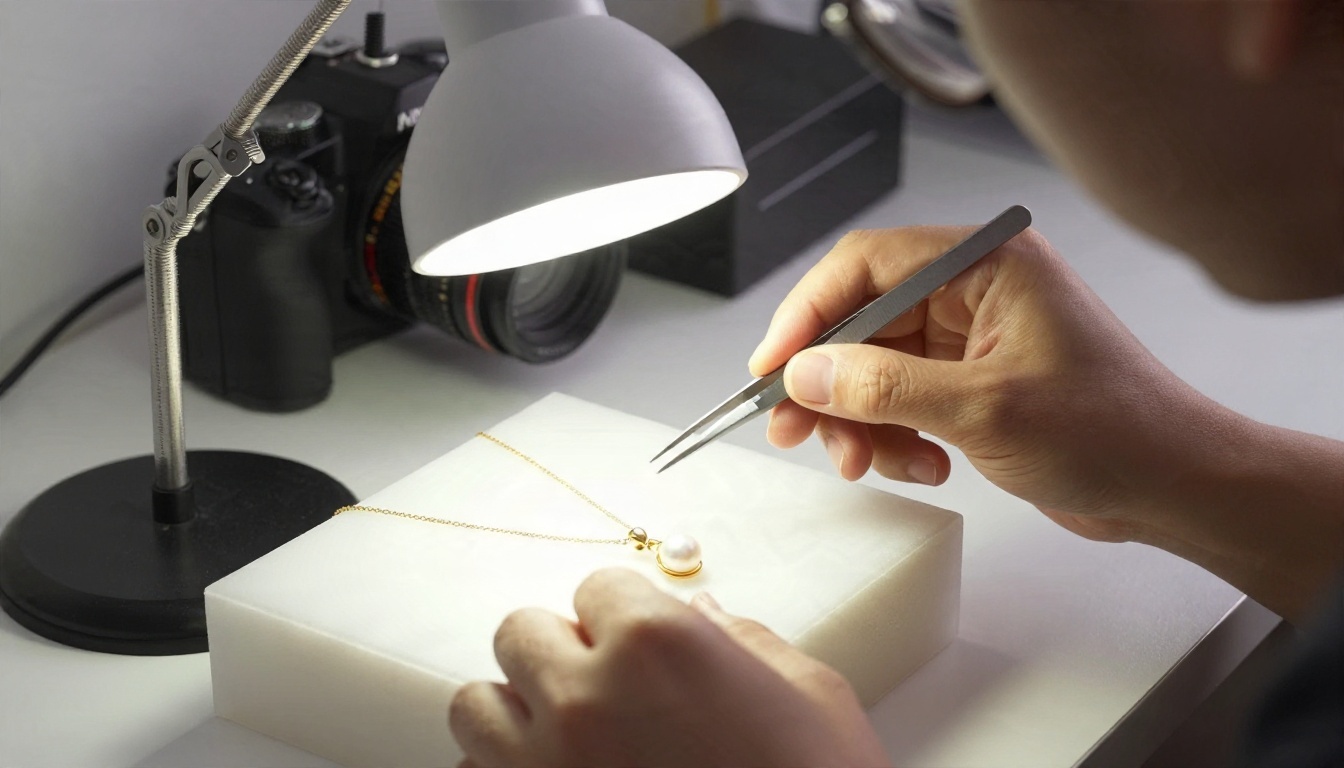
यह सबसे चुपचाप आने वाली सीमा है और सबसे परेशान करने वाली भी। एक रीव्यू ने बताया कि फ़ोन पर Photoroom का मुफ़्त एक्सपोर्ट 750 x 550 आया, और उसका वेब ऐप सबसे लंबी भुजा पर 2000 पिक्सल तक जाता है। remove.bg के लिए एक स्रोत ने नोट किया कि मुफ़्त वेब आउटपुट लगभग एक चौथाई मेगापिक्सल तक सीमित है। थंबनेल के लिए यह ठीक है, पर उस मार्केटप्लेस लिस्टिंग के लिए बेकार है जो 1500 पिक्सल या उससे ज़्यादा माँगती है।
💡 त्वरित जाँच: लंबे बालों वाली एक फ़ोटो लें, जिसका बैकग्राउंड भरा-पूरा हो। अगर मुफ़्त एक्सपोर्ट 1000 पिक्सल से कम चौड़ा है या उस पर वॉटरमार्क है, तो एक मिनट से कम में आपको उस मुफ़्त प्लान की असली कीमत पता चल जाएगी।
मुफ़्त विकल्पों की तुलना
बाज़ार बदल रहा है। रिपोर्ट बताती हैं कि remove.bg की अलग वेबसाइट बंद होकर Canva में जा रही है, और एक स्रोत इसकी तारीख 1 दिसंबर 2026 बताता है। यह मायने रखता है, क्योंकि पुरानी "सबसे अच्छा मुफ़्त बैकग्राउंड रिमूवर" सूचियाँ अब भी उसे पहले स्थान पर रखती हैं।
मुफ़्त टियर एक नज़र में
| टूल | रिपोर्ट किया गया मुफ़्त टियर | किस बात का ध्यान रखें |
|---|
| PicassoIA Remove Background | जनरेशन और अपस्केलिंग के साथ एक प्लेटफ़ॉर्म के भीतर कटआउट | मौजूदा सीमाओं के लिए मॉडल पेज देखें |
| Pixelcut | मुफ़्त एक्सपोर्ट पर कोई वॉटरमार्क नहीं | एक स्रोत के अनुसार सटीक हटाने की सीमा प्रकाशित नहीं है |
| Photoroom | छोटे फ़ोन आउटपुट वाले मुफ़्त एक्सपोर्ट | फ़ोन एक्सपोर्ट 750 x 550 रिपोर्ट हुआ, वेब 2000 px तक सीमित |
| remove.bg | कम रिज़ॉल्यूशन वाला मुफ़्त आउटपुट | अलग साइट के बंद होने की रिपोर्ट है, Canva में जाना होगा |
| Canva | Background Remover को Pro फ़ीचर बताया गया | एक स्रोत के अनुसार मुफ़्त टियर में शामिल नहीं |
| Adobe Express | स्रोतों में मतभेद है कि मुफ़्त प्लान में यह है या नहीं | प्राइसिंग पेज पर जाँचें |
| rembg / BiRefNet | मुफ़्त, MIT लाइसेंस, लोकल पर चलता है | सेटअप और सक्षम मशीन चाहिए |
पैटर्न सीधा है। वेब टूल्स आपको एक झलक देते हैं, फिर साइज़, मात्रा या फ़ीचर को ही सीमित कर देते हैं। सिर्फ़ लोकल ओपन-सोर्स मॉडल सचमुच असीमित हैं, पर वे पैसे की जगह आपका समय लेते हैं।
वॉटरमार्क का जाल
कुछ टूल "फ़्री" होने का दावा करते हैं, लेकिन एक्सपोर्ट की गई फ़ाइल पर लोगो लगा देते हैं, या नतीजे को सिर्फ़ फुल साइज़ में प्रीव्यू करने देते हैं। वॉटरमार्क कोई छोटी कमी नहीं है। इसका मतलब है कि आप आउटपुट को असल में इस्तेमाल ही नहीं कर सकते, इसलिए व्यावहारिक रूप से वह टूल फ़्री नहीं है। सबसे साफ़-सुथरे फ़्री टियर बिना किसी मार्क के ट्रांसपेरेंट PNG एक्सपोर्ट करते हैं और आपको खुद तय करने देते हैं कि ज़्यादा वॉल्यूम के लिए पैसे देने हैं या नहीं।
ओपन-सोर्स विकल्प
अगर आप कमांड लाइन के साथ सहज हैं, तो rembg और BiRefNet जैसे मॉडल आप अपनी मशीन पर बिना प्रति-इमेज खर्च के चला सकते हैं। इसके नुकसान हैं सेटअप का समय, GPU की गति, और फ़टाफ़ट बदलाव के लिए किसी इंटरफ़ेस का न होना। एक-बार के काम के लिए यह बहुत झंझट है; पर कुछ हज़ार प्रोडक्ट फ़ोटो के लिए यह सबसे सस्ता रास्ता हो सकता है।
वे सीमाएँ जो लोगों को फँसा देती हैं
भले ही कोई प्लान मुफ़्त लिखा हो, तीन सीमाएँ तय करती हैं कि वह आपके काम में फ़िट होता है या नहीं।
रिज़ॉल्यूशन की सीमा
सबसे लंबी भुजा पर लगी सीमा मार्केटिंग कॉपी में लिखी मेगापिक्सल संख्या से ज़्यादा मायने रखती है। 2000 पिक्सल की सीमा वेब और ज़्यादातर मार्केटप्लेस के लिए ठीक है। 750 पिक्सल की सीमा किसी सोशल अवतार से आगे के लिए ठीक नहीं है। अगर कोई टूल आपको कम सीमा में बाँधता है, तो Clarity Pro Upscaler या P Image Upscale जैसे अपस्केलर से बाद में नतीजा कुछ हद तक सुधारा जा सकता है, हालाँकि बड़े मूल से शुरू करना हमेशा साफ़ रहता है।
रोज़ाना और मासिक क्रेडिट
क्रेडिट सिस्टम अलग-अलग होते हैं: कुछ हर महीने कुछ मुफ़्त हटाने देते हैं, कुछ रोज़ रीसेट होते हैं। अगर आप 40 प्रोडक्ट की लिस्टिंग कर रहे हैं, तो "रोज़ 5 मुफ़्त" वाले प्लान का मतलब है आठ दिन का काम। चुनने से पहले अपनी वास्तविक मासिक मात्रा गिनें, और वह प्लान चुनें जिसका मुफ़्त कोटा उससे मेल खाता हो, न कि वह जिसका होमपेज सबसे अच्छा लगे।
कमर्शियल इस्तेमाल के नियम
मुफ़्त प्लान कभी-कभी कमर्शियल इस्तेमाल पर रोक लगाते हैं या एट्रिब्यूशन माँगते हैं। अगर कटआउट विज्ञापनों, प्रोडक्ट लिस्टिंग या क्लाइंट के काम में जा रहे हैं, तो लाइसेंस की पंक्ति पढ़ें। यह आमतौर पर एक वाक्य होता है, और वही वाक्य बाद में आपको नुकसान पहुँचा सकता है।
बिना चौंकाए वाली कीमतें
बैकग्राउंड हटाने के लिए पेड प्लान तीन रूपों में आते हैं: तय संख्या की इमेज वाली मासिक सब्सक्रिप्शन, प्रति-इमेज क्रेडिट, या प्रति कॉल चार्ज होने वाला API। कीमतें अक्सर बदलती हैं, इसलिए मैं ऐसे नंबर नहीं छापूँगा जो आपके पढ़ते समय तक पुराने हो सकते हैं। ज़्यादा काम का यह जानना है कि हर रूप कब समझदारी भरा है।
जब मुफ़्त काफ़ी है
अगर आप महीने में कुछ दर्जन से कम इमेज प्रोसेस करते हैं, आउटपुट वेब या सोशल के लिए है, और आपको बालों के परफ़ेक्ट किनारे नहीं चाहिए, तो मुफ़्त काफ़ी है। ऐसे में वह टूल चुनें जिसमें वॉटरमार्क और साइनअप न हो, रिज़ॉल्यूशन की सीमा स्वीकार करें, और आगे बढ़ जाएँ।
जब पैसे देना समझदारी है
जब आप बड़े कैटलॉग थोक में प्रोसेस करें, जब आपको प्रिंट-साइज़ आउटपुट चाहिए, या जब खराब किनारा आपकी बिक्री का नुकसान करा सकता है, तब भुगतान करें। किसी प्रोडक्ट फ़ोटो के चारों ओर भूरी परत मार्केटप्लेस लिस्टिंग पर कन्वर्ज़न घटा सकती है, और हर हफ़्ते बचा एक घंटा मामूली सब्सक्रिप्शन से जल्दी ज़्यादा कीमती हो जाता है। अगर आपको बस थोड़े समय का काम चाहिए, तो क्रेडिट सब्सक्रिप्शन से बेहतर हैं, क्योंकि आप उन महीनों का पैसा नहीं देंगे जब आप इस्तेमाल नहीं करते।
💡 बजट नियम: अपनी मासिक इमेज संख्या का अनुमान लगाएँ, उसे इस बात से गुणा करें कि हर इमेज को आमतौर पर कितने रीटच चाहिए, और उसकी तुलना प्लान के कोटे से करें। अगर कोई प्लान आपको इमेज दोबारा करने पर मजबूर करता है, तो एक अच्छी इमेज की उसकी असली कीमत लेबल से ज़्यादा होती है।
PicassoIA पर Remove Background कैसे इस्तेमाल करें
PicassoIA पर Remove Background मॉडल तेज़ और साफ़ कटआउट के लिए बना है, और चूँकि यह इमेज जनरेशन वाले उसी प्लेटफ़ॉर्म पर है, इसलिए आप कटआउट के बाद भी काम जारी रख सकते हैं, उसे किसी दूसरे ऐप में एक्सपोर्ट किए बिना।
चरण-दर-चरण
- Remove Background मॉडल पेज खोलें।
- JPG या PNG अपलोड करें। बड़ी मूल फ़ाइलें मॉडल को किनारों के बारे में ज़्यादा जानकारी देती हैं।
- मॉडल चलाएँ और नतीजे के लिए कुछ सेकंड इंतज़ार करें।
- पूरे ज़ूम पर प्रीव्यू जाँचें, खासकर बालों, उँगलियों और वस्तु के किसी भी छेद के आसपास।
- कटआउट को पारदर्शी इमेज के रूप में डाउनलोड करें और अपने लेआउट, लिस्टिंग या प्रेज़ेंटेशन में डालें।
पैरामीटर और क्वालिटी टिप्स
- कॉन्ट्रास्ट वाले बैकग्राउंड के सामने शूट करें। सफ़ेद दीवार पर सफ़ेद मग, गहरी मेज़ पर सफ़ेद मग से ज़्यादा कठिन है, अच्छे मॉडल के लिए भी।
- सब्जेक्ट को शार्प रखें। किनारे पर मोशन ब्लर एक धुंधले मास्क में बदल जाता है।
- काटने से पहले भारी फ़िल्टर से बचें। मूल इमेज पर प्रोसेस करें, फिर बाद में स्टाइल दें।
- मिलती-जुलती फ़ोटो को एक साथ बैच करें। एक जैसी रोशनी, एक जैसी दूरी, लगभग एक जैसे नतीजे।
कटआउट के बाद खुरदुरे किनारे ठीक करें
सबसे अच्छा AI भी कभी-कभार खुरदुरा किनारा छोड़ देता है। एक छोटी सफ़ाई प्रक्रिया परफ़ेक्ट टूल खोजने से ज़्यादा समय बचाती है।
छोटे नतीजे को अपस्केल करें
अगर आपका पहला कटआउट अपेक्षा से छोटा आया, तो अपस्केलर डिटेल दोबारा बना सकता है। Clarity Pro Upscaler फ़ोटोरियलिस्टिक शार्पनिंग के लिए बना है, जबकि P Image Upscale तेज़ पास के लिए त्वरित विकल्प है। बैकग्राउंड हटाने के बाद अपस्केल करें, ताकि मॉडल किसी गड़बड़ किनारे को बड़ा न करे।
नया बैकग्राउंड बनाएँ
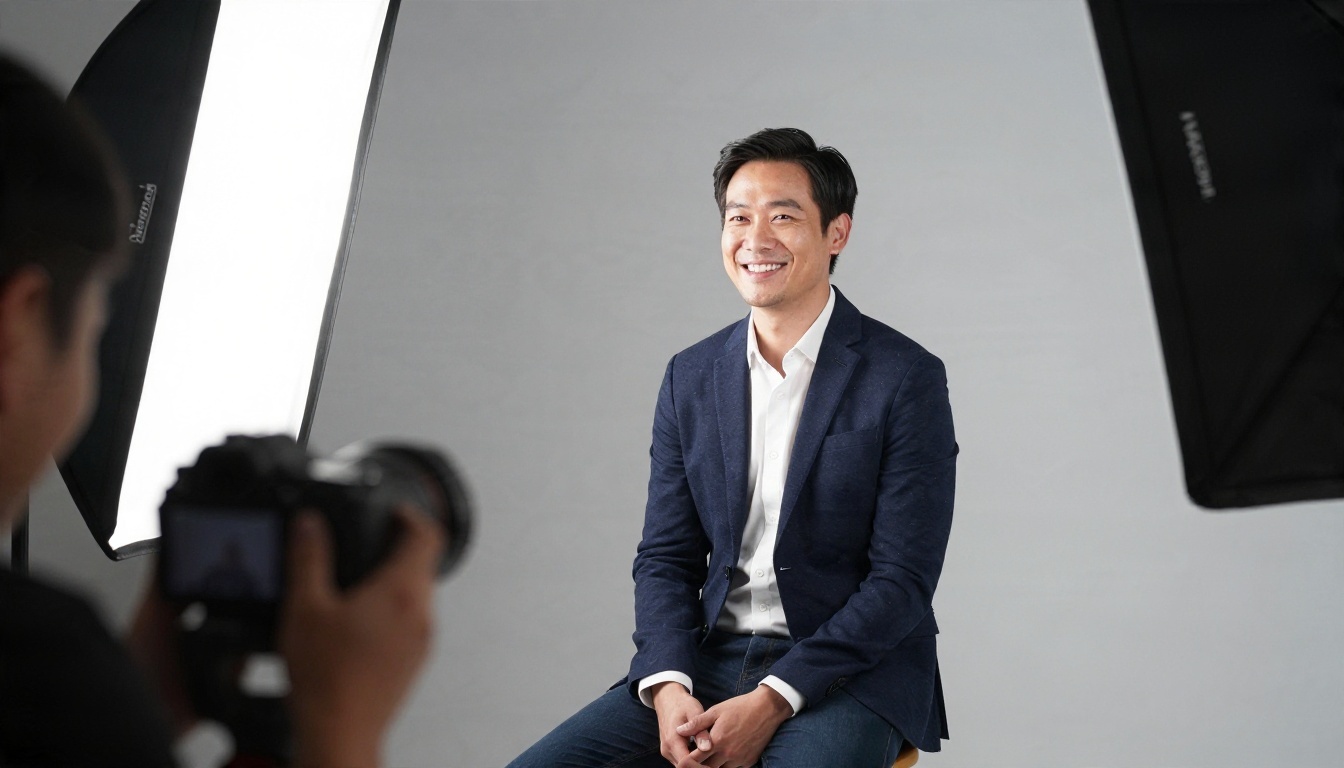
पारदर्शी PNG आधा काम है। ज़्यादातर लिस्टिंग और विज्ञापनों को सब्जेक्ट के पीछे एक विश्वसनीय सेटिंग चाहिए। आप Seedream 4.5 या Nano Banana जैसे टेक्स्ट-टू-इमेज मॉडल से स्टूडियो बैकग्राउंड, लकड़ी की मेज़ या सॉफ़्ट ग्रेडिएंट बना सकते हैं, फिर अपना कटआउट उसके ऊपर रख सकते हैं। ऐसे एडिट के लिए जो सब्जेक्ट को रखें पर सीन बदलें, PicassoIA Image Editor Pro को असीमित ऑनलाइन फ़ोटो एडिटर बताया गया है, जो बार-बार के बदलावों के लिए ठीक है।
रोशनी और परछाईं मिलाएँ
जब नए सीन की रोशनी कटआउट से मेल नहीं खाती, तो कटआउट नकली लगता है। अगर मूल रोशनी बाईं ओर से थी और आपका नया बैकग्राउंड दाईं ओर से रोशन है, तो प्रोडक्ट चिपका हुआ लगेगा। वस्तु के नीचे हल्की कॉन्टैक्ट शैडो जोड़ें, और जाँचें कि कलर टेम्परेचर मेल खाता है। ये दो सुधार यथार्थता बढ़ाने में किसी भी किनारे के बदलाव से ज़्यादा असर डालते हैं।
स्थिति के अनुसार सबसे अच्छा विकल्प
व्यवहार में चुनाव ऐसे बँटते हैं।
| आपकी स्थिति | सबसे अच्छा रास्ता |
|---|
| कुछ फ़ोटो, कोई बजट नहीं | बिना वॉटरमार्क वाला मुफ़्त टियर, या PicassoIA Remove Background मॉडल |
| 50+ आइटम वाली ऑनलाइन दुकान | पेड प्लान या क्रेडिट, फिर मिलती-जुलती फ़ोटो बैच करें |
| उड़ते बालों वाले पोर्ट्रेट | ऐसा मॉडल जो नरम रेशे रखे; पहले कठिन फ़ोटो से जाँचें |
| पालतू जानवर और फ़र | वही, और हमेशा हैलो जाँचने के लिए ज़ूम करें |
| प्रिंट-साइज़ आउटपुट | उच्च-रिज़ॉल्यूशन मूल से शुरू करें, फिर अपस्केल करें |
| हज़ारों इमेज, तकनीकी कौशल | rembg या BiRefNet जैसे लोकल ओपन-सोर्स |
| कटआउट और नया सीन | ऐसा प्लेटफ़ॉर्म जो हटाने और इमेज जनरेशन दोनों दे |
ध्यान दें कि "सबसे अच्छा AI" हर पंक्ति के हिसाब से बदलता है। कोई भी हर श्रेणी नहीं जीतता, इसलिए अपनी सबसे मुश्किल फ़ोटो पर परखना किसी भी रैंकिंग से बेहतर है, इस सूची समेत।
अपनी फ़ोटो पर आज़माएँ
सवाल सुलझाने का सबसे तेज़ तरीका है अपनी इमेज चलाना। अपनी सबसे कठिन इमेज चुनें, ढीले बालों वाला पोर्ट्रेट या पारदर्शी हिस्से वाला प्रोडक्ट, और उसे PicassoIA पर Remove Background मॉडल से गुज़ारें। किनारों को पूरे ज़ूम पर जाँचें, फिर Seedream 4.5 से नया बैकग्राउंड बनाएँ या PicassoIA Image Editor Pro में सीन को सँवारें। अगर आपको और टूल्स चाहिए, तो picassoia.com/en/all-models पर सब कुछ देखें।
कटआउट में सेकंड लगते हैं। एक फ़ाइनल प्रोडक्ट शॉट, साफ़ प्रोफ़ाइल फ़ोटो या चमकदार स्लाइड में कुछ मिनट और लगते हैं। आज अपनी कुछ तस्वीरें आज़माएँ, और वह वर्कफ़्लो रखें जो ऐसे किनारे दे जिन्हें आप बेझिझक प्रकाशित कर सकें।