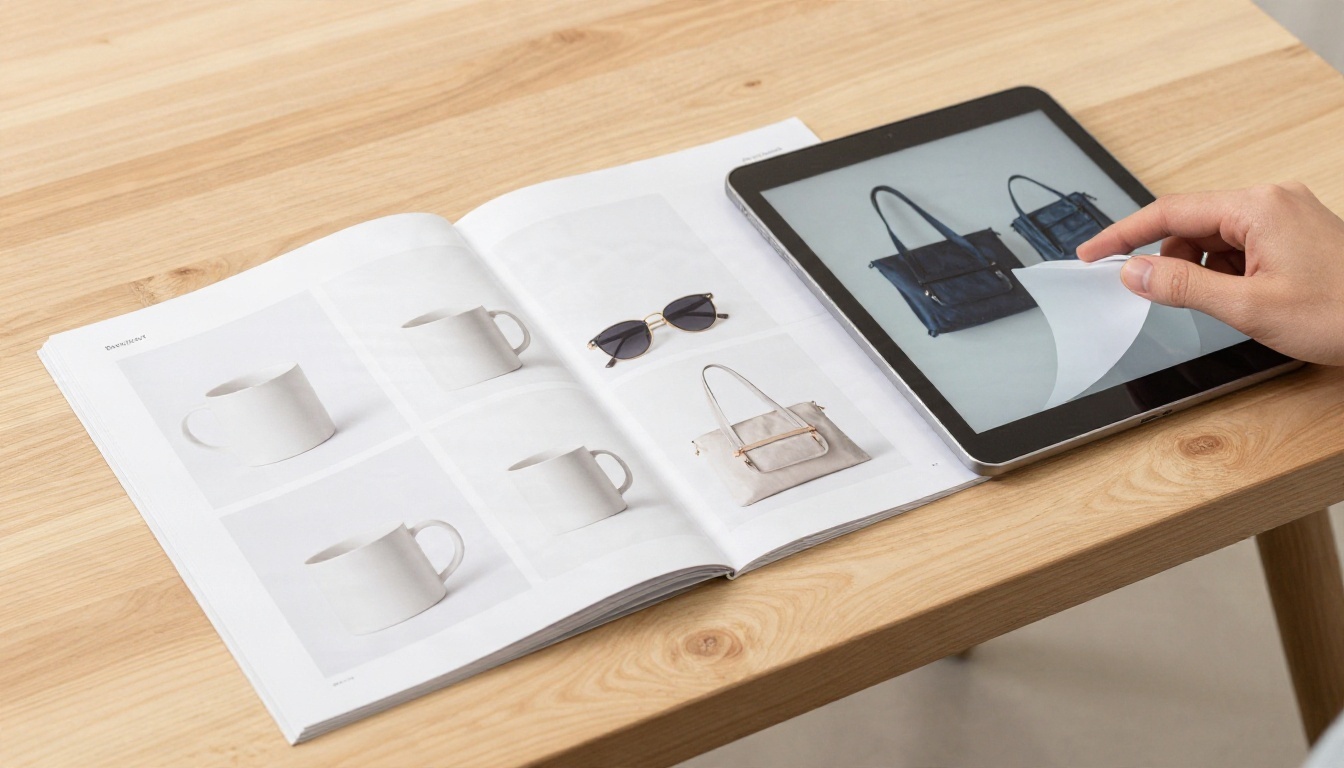
Chaque suppresseur d’arrière-plan par IA paraît excellent dans sa propre démo. Un détourage net d’une basket, d’un mannequin souriant, un bord transparent parfait. Puis vous importez votre propre photo, et l’offre gratuite vous livre un export minuscule, un filigrane au milieu de l’image, ou un message indiquant que vos crédits du jour sont épuisés. Quelle est donc la meilleure IA pour supprimer l’arrière-plan quand vous ne voulez pas encore payer ? Cela dépend de trois choses : la qualité des bords, la taille du fichier obtenu et le nombre d’images traitables avant l’apparition du mur de paiement. Cet article examine ces trois critères et vous donne un choix pour chaque situation.
Un mot sur les faits : les offres gratuites et les prix de ce marché changent presque chaque mois. Tout ce qui suit reflète ce que les comparatifs récents annonçaient à la fin de 2026, et lorsque les sources se contredisaient, je le signale au lieu de deviner. Vérifiez la page actuelle de chaque éditeur avant de vous engager dans un flux de travail.
La réponse courte
Si vous n’avez le temps de lire qu’un paragraphe : utilisez un outil qui fournit des exports en pleine résolution, sans filigrane, dans l’offre gratuite, qui gère les cheveux et les contours fins sans halos, et qui vous permet de traiter plus d’une poignée d’images sans mur de connexion. Sur PicassoIA, le modèle Remove Background correspond à cette description et se trouve à côté des outils de génération d’images et d’upscaling, ce qui permet de transformer un détourage en visuel produit fini au même endroit.
Mon choix pour la plupart des gens
Pour un usage occasionnel, par exemple pour mettre en vente quelques articles, créer une photo de profil ou nettoyer une présentation, choisissez l’outil sans filigrane et sans inscription obligatoire. Pixelcut a été désigné par un comparatif récent comme le meilleur choix gratuit pour la plupart des gens, car son offre gratuite exporte sans apposer de filigrane. Une autre source indique que les suppressions gratuites y sont limitées sans que le nombre exact soit publié : considérez donc ce plafond comme quelque chose à tester dès le premier jour.
Qui devrait regarder ailleurs
Ceux qui travaillent en volume, ceux qui ont besoin d’un rendu à taille d’impression et ceux qui exigent des résultats propres sur des bords complexes (cheveux, fourrure, mailles, verre) dépasseront vite une offre gratuite de base. Pour ces usages, vous paierez, vous ferez tourner un modèle open source en local, ou vous utiliserez une plateforme qui combine suppression et upscaling afin de pouvoir sauver une petite image après coup.
Ce qui fait un bon détourage
Avant de comparer les outils, il est utile de savoir ce que vous jugez réellement. La plupart des gens regardent la silhouette générale. Les différences apparaissent à trois endroits.
La qualité des bords sur les cheveux et la fourrure
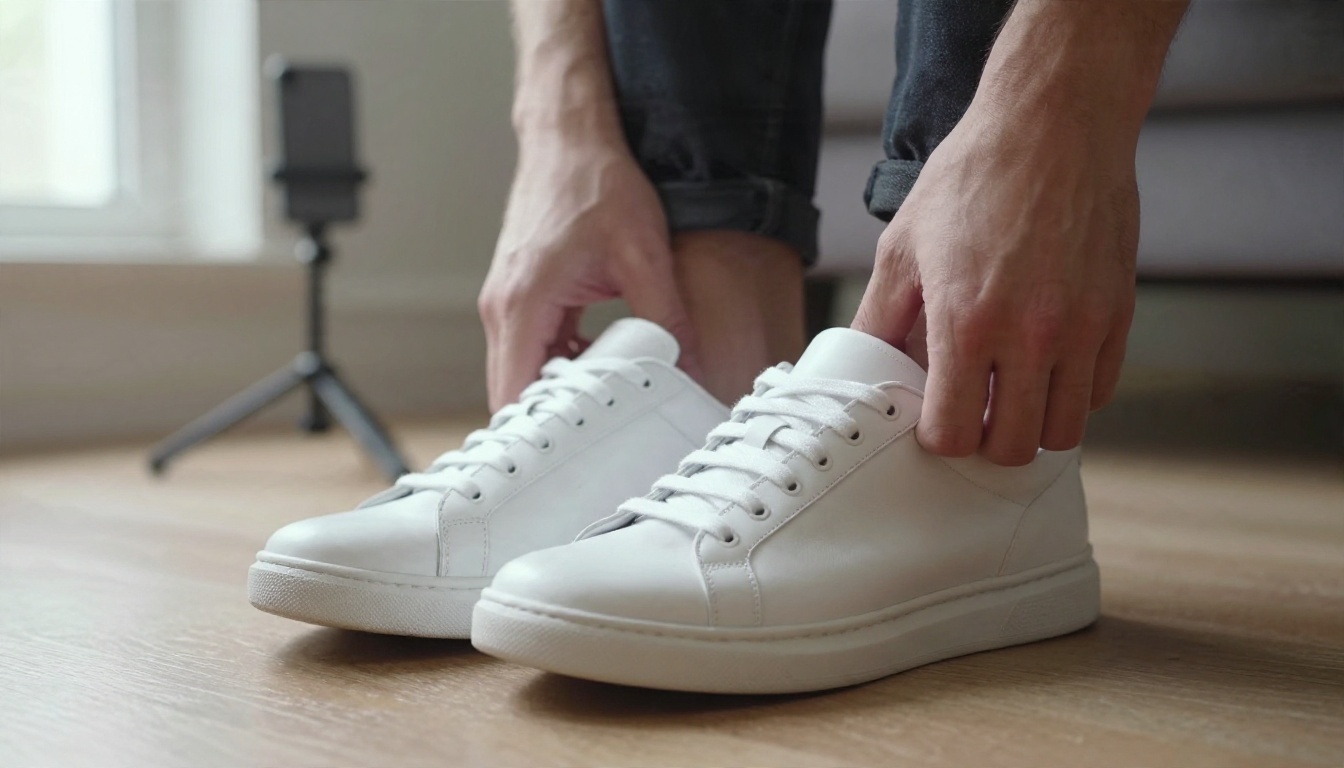
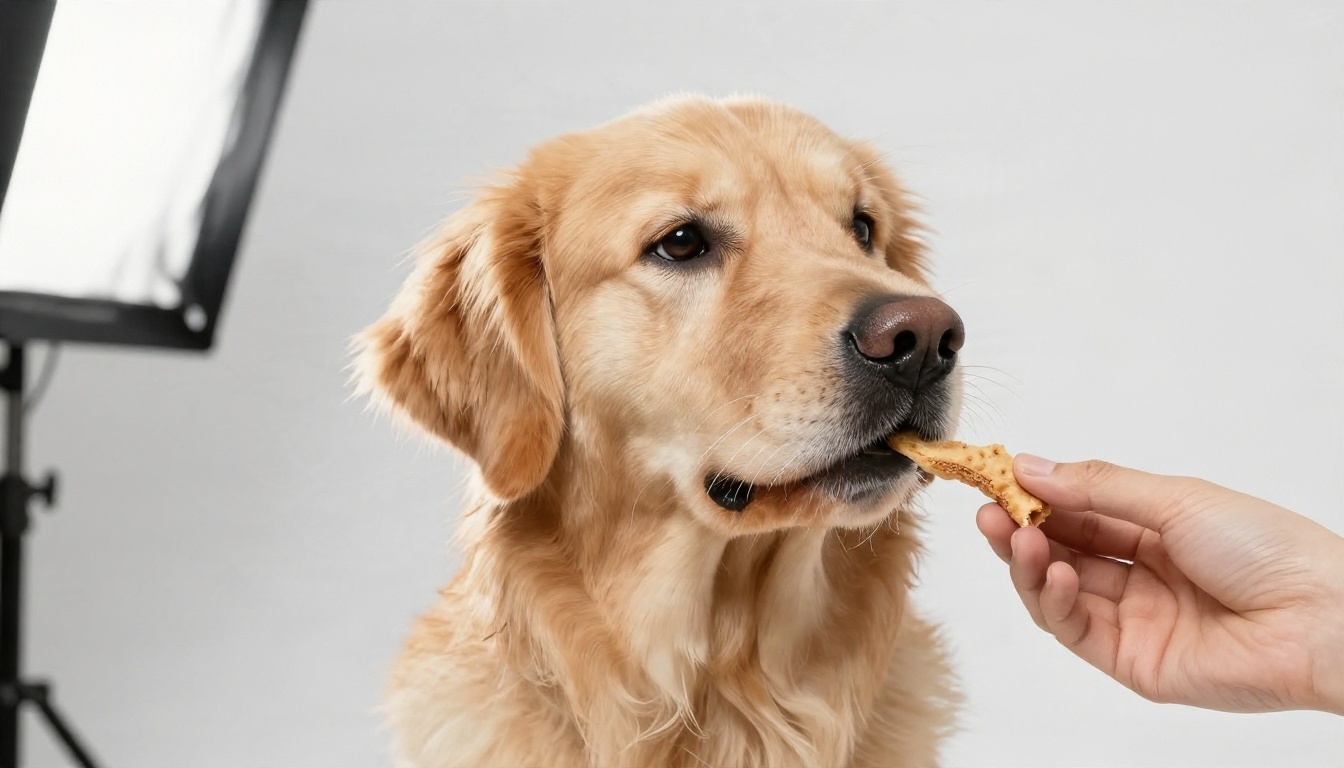
Les cheveux sont le test de résistance. Un modèle faible découpe les mèches rebelles en une forme de casque dur, ou laisse un halo pâle de l’ancien arrière-plan autour d’elles. Les photos d’animaux sont tout aussi exigeantes : la fourrure compte des milliers de mèches semi-transparentes, et un bon modèle les conserve douces. Si la démo d’un outil ne montre que des baskets et des tasses, supposez que ses bords sont réglés pour des objets pleins.
Les détails fins, comme les bijoux
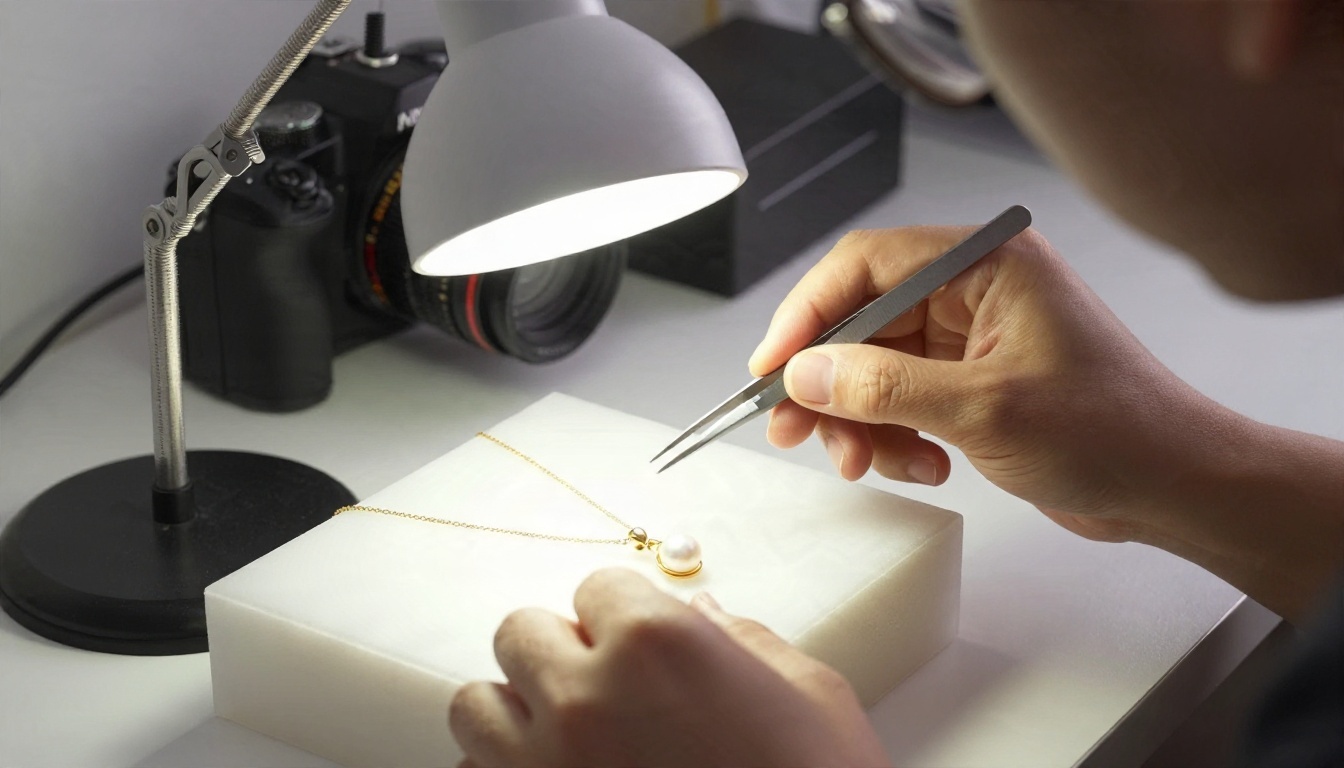
Chaînes, griffes, montures de lunettes et mailles sont les endroits où les masques automatiques se désagrègent. Les trous à l’intérieur des objets, comme l’espace entre la chaîne d’un collier et le pendentif, restent souvent remplis de l’ancien arrière-plan. Zoomez à 200 % et vérifiez les espaces vides avant de faire confiance à un outil pour la photo produit.
Résolution et taille d’export
C’est la limite la plus discrète et la plus agaçante. Un comparatif indique qu’un export gratuit de Photoroom depuis un téléphone sortait en 750 x 550, et que son application web plafonne à 2000 pixels sur le plus grand côté. Pour remove.bg, une source note que la sortie web gratuite était limitée à environ un quart de mégapixel. C’est suffisant pour une vignette, mais inutilisable pour une annonce de place de marché qui demande 1500 pixels ou plus.
💡 Test rapide : importez une photo avec des cheveux longs sur un fond chargé. Si l’export gratuit fait moins de 1000 pixels de large ou comporte un filigrane, vous aurez découvert la valeur réelle de cette offre gratuite en moins d’une minute.
Comparatif des choix gratuits
Le marché bouge. Selon certaines informations, le site autonome de remove.bg fermerait et passerait sous Canva, une source évoquant la date du 1er décembre 2026. Cela compte, car beaucoup d’anciens classements des « meilleurs suppresseurs d’arrière-plan gratuits » le placent encore en tête.
Les offres gratuites en un coup d’œil
| Outil | Offre gratuite signalée | Points de vigilance |
|---|
| PicassoIA Remove Background | Détourages dans une plateforme avec génération et upscaling | Consultez la page du modèle pour les limites actuelles |
| Pixelcut | Pas de filigrane sur les exports gratuits | Plafond de suppressions non publié, selon une source |
| Photoroom | Exports gratuits avec une sortie téléphone réduite | Export téléphone signalé en 750 x 550, web plafonné à 2000 px |
| remove.bg | Sortie gratuite basse résolution | Site autonome apparemment en fermeture, migration vers Canva |
| Canva | Background Remover signalé comme fonctionnalité Pro | Pas inclus dans l’offre gratuite selon une source |
| Adobe Express | Les sources divergent sur l’inclusion dans l’offre gratuite | Vérifiez sur la page des tarifs |
| rembg / BiRefNet | Gratuits, licence MIT, fonctionnent en local | Nécessitent une installation et une machine performante |
Le schéma est simple. Les outils web vous offrent un aperçu, puis limitent la taille, la quantité ou la fonctionnalité elle-même. Seuls les modèles open source locaux sont réellement illimités, mais ils coûtent du temps au lieu de l’argent.
Le piège du filigrane
Certains outils affichent « gratuit », mais impriment un logo sur le fichier exporté, ou ne vous laissent prévisualiser le résultat qu’en taille réelle. Un filigrane n’est pas un défaut mineur. Il signifie que vous ne pouvez pas vraiment utiliser le résultat, donc l’outil n’est gratuit dans aucun sens pratique. Les offres gratuites les plus honnêtes exportent un PNG transparent sans aucune marque et vous laissent décider si vous voulez payer pour un volume supérieur.
Les options open source
Si vous êtes à l’aise avec une ligne de commande, des modèles comme rembg et BiRefNet peuvent tourner sur votre propre machine, sans coût par image. Les compromis sont le temps d’installation, la vitesse du GPU et l’absence d’interface pour des retouches rapides. Pour des travaux ponctuels, c’est trop de friction ; pour quelques milliers de photos produit, cela peut être de loin la solution la moins chère.
Les limites qui piègent les utilisateurs
Même lorsqu’une offre est étiquetée gratuite, trois limites déterminent si elle convient à votre travail.
Les plafonds de résolution
Le plafond du plus grand côté compte plus que le nombre de mégapixels mis en avant dans le marketing. Un plafond de 2000 pixels convient au web et à la plupart des places de marché. Un plafond de 750 pixels ne convient à rien d’autre qu’un avatar pour les réseaux sociaux. Si un outil vous limite fortement, vous pouvez parfois sauver le résultat après coup avec un upscaler comme Clarity Pro Upscaler ou P Image Upscale, même si partir d’un original plus grand reste toujours plus propre.
Crédits quotidiens et mensuels
Les systèmes de crédits varient : certains offrent quelques suppressions gratuites par mois, d’autres se réinitialisent chaque jour. Si vous mettez en vente 40 produits, une offre « 5 gratuites par jour » représente huit jours de travail. Comptez votre volume mensuel réaliste avant de choisir, et sélectionnez l’offre dont le quota gratuit correspond à ce volume, et non celle qui a la plus belle page d’accueil.
Règles d’usage commercial
Les offres gratuites limitent parfois l’usage commercial ou exigent une attribution. Si les détourages doivent figurer dans des publicités, des fiches produit ou un travail pour un client, lisez la ligne de licence. Elle tient généralement en une phrase, et c’est cette phrase qui peut vous coûter cher plus tard.
Tarifs sans surprise
Les offres payantes de suppression d’arrière-plan se présentent sous trois formes : un abonnement mensuel avec un nombre d’images défini, des crédits à l’image, ou une API facturée à l’appel. Les prix changent souvent, je n’affiche donc pas de chiffres qui pourraient être périmés au moment de votre lecture. Ce qui est plus utile, c’est de savoir quand chaque formule a du sens.
Quand l’offre gratuite suffit
L’offre gratuite suffit si vous traitez moins de quelques dizaines d’images par mois, si le résultat est destiné au web ou aux réseaux sociaux, et si vous n’avez pas besoin de cheveux parfaitement détourés. Dans ce cas, choisissez l’outil sans filigrane et sans inscription, acceptez le plafond de résolution, et passez à la suite.
Quand payer a du sens
Payez lorsque vous traitez de grands catalogues en lot, lorsque vous avez besoin d’un rendu à taille d’impression, ou lorsqu’un mauvais bord vous fait perdre des ventes. Une photo produit avec un halo gris peut faire baisser la conversion sur une place de marché, et une heure gagnée chaque semaine l’emporte vite sur un abonnement modeste. Si vous n’avez besoin que d’un pic de travail, les crédits sont plus avantageux qu’un abonnement, car vous ne payez pas pour des mois où vous n’utilisez rien.
💡 Règle budgétaire : estimez votre nombre d’images mensuel, multipliez-le par le nombre de retouches que chaque image nécessite généralement, puis comparez le résultat au quota de l’offre. Si une offre vous oblige à refaire des images, son prix réel par bonne image est plus élevé que son étiquette ne le laisse croire.
Le modèle Remove Background sur PicassoIA est conçu pour des détourages rapides et propres, et comme il se trouve sur la même plateforme que la génération d’images, vous pouvez poursuivre votre travail après le détourage sans exporter vers une autre application.
Étape par étape
- Ouvrez la page du modèle Remove Background.
- Importez un fichier JPG ou PNG. Des originaux plus grands donnent au modèle davantage d’informations sur les bords à traiter.
- Lancez le modèle et patientez quelques secondes pour obtenir le résultat.
- Inspectez l’aperçu en zoom complet, en particulier autour des cheveux, des doigts et des trous dans l’objet.
- Téléchargez le détourage en image transparente et insérez-le dans votre mise en page, votre fiche produit ou votre présentation.
Conseils de paramètres et de qualité
- Photographiez sur un fond contrasté. Une tasse blanche sur un mur blanc est plus difficile qu’une tasse blanche sur une table sombre, même pour de bons modèles.
- Gardez le sujet net. Le flou de bougé sur le contour devient un masque étalé.
- Évitez les filtres lourds avant le détourage. Traitez l’original, puis appliquez le style ensuite.
- Regroupez les photos similaires. Même lumière, même distance, résultats similaires.
Corriger les bords imparfaits après le détourage
Même la meilleure IA laisse parfois un bord rugueux. Une courte routine de nettoyage fait gagner plus de temps que la recherche de l’outil parfait.
Upscaler un résultat trop petit
Si votre premier détourage est plus petit que vous le souhaitiez, un upscaler peut reconstruire les détails. Clarity Pro Upscaler est conçu pour un renforcement photoréaliste, tandis que P Image Upscale est l’option rapide pour une passe express. Faites l’upscaling après la suppression de l’arrière-plan, pour que le modèle n’agrandisse pas un bord mal défini.
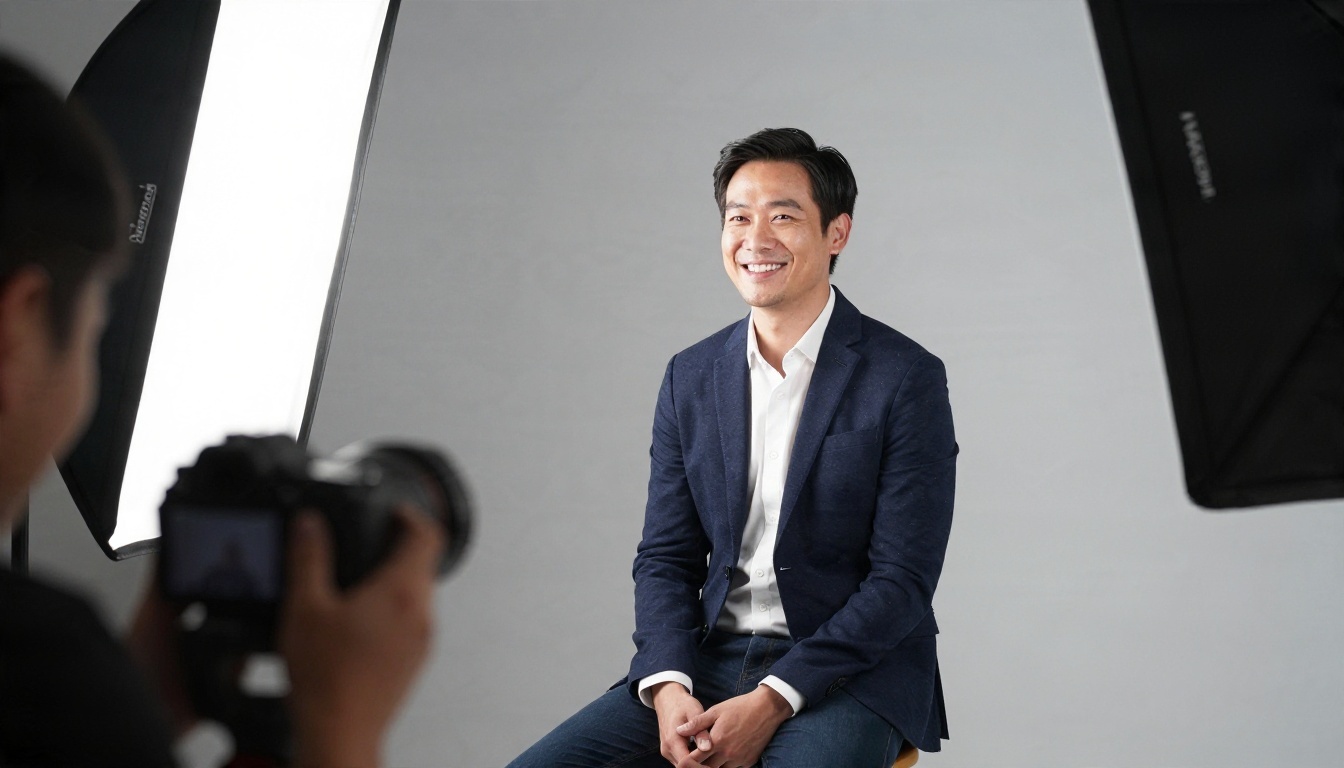
Créer un nouvel arrière-plan
Un PNG transparent ne représente que la moitié du travail. La plupart des fiches et des publicités ont besoin d’un décor crédible derrière le sujet. Vous pouvez générer un fond de studio, une table en bois ou un dégradé doux avec un modèle de texte vers image comme Seedream 4.5 ou Nano Banana, puis placer votre détourage par-dessus. Pour les retouches qui conservent le sujet mais changent la scène, PicassoIA Image Editor Pro est présenté comme un éditeur de photos en ligne illimité, ce qui convient aux ajustements répétés.
Harmoniser la lumière et les ombres
Un détourage paraît faux lorsque son éclairage ne correspond pas à la nouvelle scène. Si la lumière d’origine venait de la gauche et que votre nouvel arrière-plan est éclairé depuis la droite, le produit aura l’air collé. Ajoutez une ombre de contact douce sous l’objet, et vérifiez que la température de couleur correspond. Ces deux corrections apportent plus de réalisme que n’importe quelle retouche des bords.
Le meilleur choix selon la situation
Voici comment se répartissent les choix en pratique.
| Votre situation | Meilleure solution |
|---|
| Quelques photos, pas de budget | Une offre gratuite sans filigrane, ou le modèle PicassoIA Remove Background |
| Boutique en ligne avec 50 articles ou plus | Offre payante ou crédits, puis regroupement des photos similaires |
| Portraits avec des cheveux volants | Un modèle qui conserve les mèches douces ; testez d’abord avec une photo difficile |
| Photos d’animaux et fourrure | Idem, et vérifiez toujours les halos en zoomant |
| Rendu à taille d’impression | Partir d’un original haute résolution, puis upscaler |
| Milliers d’images, compétences techniques | Open source en local, comme rembg ou BiRefNet |
| Détourage plus nouvelle scène | Une plateforme qui combine suppression et génération d’images |
Remarquez que la « meilleure IA » change selon la ligne. Personne ne gagne dans toutes les catégories, c’est pourquoi tester sur votre pire photo vaut mieux que n’importe quel classement, y compris celui-ci.
Essayez sur vos propres photos
Le moyen le plus rapide de trancher est de traiter vos propres images. Choisissez la plus difficile que vous ayez, le portrait aux cheveux libres ou le produit avec une partie transparente, et passez-la dans le modèle Remove Background sur PicassoIA. Vérifiez les bords en zoom complet, puis générez un nouveau fond avec Seedream 4.5 ou peaufinez la scène dans PicassoIA Image Editor Pro. Si vous avez besoin d’un éventail d’outils plus large, parcourez tout sur picassoia.com/en/all-models.
Un détourage prend quelques secondes. Une photo produit finie, une photo de profil soignée ou une présentation peaufinée demandent quelques minutes de plus. Essayez aujourd’hui une poignée de vos propres images et gardez le flux de travail qui vous donne des bords que vous seriez content de publier.