Vous ouvrez l’application Gemini, tapez un prompt pour un clip de dix secondes montrant un lever de soleil sur la plage et touchez l’option vidéo. Parfois, un clip apparaît une minute plus tard. D’autres fois, vous obtenez un message poli indiquant que vous avez atteint une limite, ou l’option n’est tout simplement pas là. Quelle est donc la limite gratuite de génération de vidéos Gemini réelle, et combien de vidéos par jour un compte gratuit peut-il créer ? La réponse honnête change selon la semaine, le forfait et le produit que vous utilisez, et Google ne publie pas de chiffre unique et clair. Cet article présente ce qui a été rapporté, forfait par forfait, puis montre comment continuer à produire des clips lorsque votre allocation est épuisée.
💡 Une remarque sur les chiffres : la page d’aide de Google sur les limites d’utilisation des applications Gemini indique que la génération de vidéos existe pour tous les forfaits, mais ne donne aucun nombre exact quotidien ou mensuel. Les chiffres ci-dessous proviennent de reportages sur les annonces de Google et sur les pages de forfaits, au début d’octobre 2026. Considérez-les comme un instantané, et vérifiez le message d’utilisation dans votre propre compte avant de planifier un projet autour de ces valeurs.
La réponse courte
Pour un compte Gemini gratuit standard, il n’existe aucun quota vidéo quotidien sur lequel vous pouvez compter. Pendant la majeure partie de l’histoire du produit, la génération de vidéos a été une fonctionnalité payante, et les utilisateurs gratuits n’y ont eu accès que lors de promotions courtes ou via des produits annexes. Cela explique pourquoi les résultats de recherche se contredisent : quelqu’un qui a essayé pendant une promotion a obtenu dix vidéos par jour, et quelqu’un qui a essayé un mois plus tard n’en a obtenu aucune.

Ce que les comptes gratuits obtiennent aujourd’hui
Voici la situation réaliste pour un compte Google personnel gratuit, à l’heure actuelle :
- Application Gemini : aucune allocation vidéo quotidienne publiée sur le niveau gratuit.
- Google Vids : depuis fin septembre 2026, les comptes personnels pourraient utiliser Gemini Omni 1.1 Flash pour une petite allocation mensuelle, rapportée à six générations par mois, partagées entre les clips IA et les avatars IA.
- Promotions : offres à durée limitée qui peuvent changer la réponse pendant une semaine à la fois.
Si vous n’avez besoin que de quelques clips par mois, la voie gratuite peut convenir. Si vous avez besoin d’un clip chaque jour, elle ne suffira pas.
Pourquoi Google modifie sans cesse les limites
La vidéo coûte cher à faire tourner. Un clip demande bien plus de calcul qu’une réponse de chat ou qu’une image fixe, et le coût augmente avec la durée, la résolution et l’audio. C’est l’explication la plus simple des plafonds serrés, et la raison pour laquelle Google les ajuste selon le forfait, le modèle et la demande. Attendez-vous à ce que les chiffres de cet article évoluent, et attendez-vous à ce que les meilleures offres arrivent sous forme de promotions plutôt que de règles permanentes.
La leçon pratique est de ne pas bâtir un calendrier éditorial sur une promotion. Une semaine gratuite de dix clips par jour est une excellente occasion de constituer des réserves de plans, mais elle peut disparaître sans préavis. Si une fenêtre gratuite s’ouvre, générez les plans dont vous aurez besoin pour le mois suivant pendant qu’elle est ouverte, et téléchargez-les immédiatement.
Limites quotidiennes par forfait
Les forfaits payants sont l’endroit où un décompte quotidien apparaît réellement. Les reportages sur les pages de forfaits de Google décrivent ce qui suit.

| Forfait | Vidéo dans l’application Gemini (selon les informations) | Remarques |
|---|
| Free | Pas de quota quotidien permanent | Promotions ponctuelles, plus un petit quota mensuel dans Google Vids |
| Google AI Plus | Vidéo incluse, nombre non publié | Selon les informations, ajoute 200 crédits Flow |
| Google AI Pro | Environ 3 vidéos par jour avec Veo 3.1 Fast | Également signalé : 1 000 crédits Flow par mois |
| Google AI Ultra | Environ 5 vidéos par jour avec Veo 3.1 Fast | Quota mensuel Flow plus important |
Gratuit ou payant en un coup d’œil
L’écart entre gratuit et payant est important. Même la plus petite allocation quotidienne payante, trois clips, est plus que ce sur quoi un compte gratuit peut compter. Pourtant, trois clips par jour restent un petit nombre quand chaque prompt demande plusieurs essais. Un seul plan exploitable demande souvent deux ou trois tentatives : la production réelle d’un forfait Pro se situe donc plutôt autour d’un ou deux bons clips par jour.
Flow, le studio vidéo de Google, fonctionne différemment. Il utilise des crédits plutôt qu’un nombre de clips. Selon les reportages, les personnes sans abonnement reçoivent 50 crédits par jour, ce qui permet environ deux générations Veo 3.1 Fast ou cinq générations Veo 3.1 Lite. Un forfait AI Pro comprend 1 000 crédits par mois, soit environ 100 vidéos Lite, 50 Fast ou 10 Quality.
Alors, quand un forfait payant a-t-il du sens ? Si vous avez besoin de deux ou trois clips chaque jour, semaine après semaine, un forfait payant est la réponse la plus simple. Si vous avez besoin d’une rafale de plans une fois par mois, une fenêtre gratuite associée à un modèle illimité ailleurs ne vous coûte rien. Le pire emploi d’un forfait payant est celui des expérimentations occasionnelles, car l’allocation quotidienne expire inutilisée à la fin de chaque journée.
💡 Calcul rapide : les crédits et les nombres de clips sont deux monnaies différentes. Une limite « 3 par jour » dans l’application Gemini et une allocation « 50 crédits par jour » dans Flow peuvent apparaître sur le même compte, donc vérifiez laquelle s’applique à l’outil que vous utilisez.
Veo et Omni ne sont pas la même chose
Google propose aujourd’hui deux familles de vidéo. Veo est la gamme établie : Veo 3.1 pour une qualité maximale, Veo 3.1 Fast pour la rapidité, et Veo 3.1 Lite pour des brouillons moins coûteux. Gemini Omni est le modèle plus récent derrière l’outil « Créer une vidéo » de l’application Gemini pendant la récente promotion, et derrière les clips gratuits de Vids.
Le modèle qui répond à votre prompt dépend de votre forfait et du jour, donc repérez le nom du modèle affiché dans l’application. C’est important, car un modèle plus léger consomme moins d’allocation. Si un niveau Fast ou Flash compte autant qu’un niveau haut de gamme dans votre plafond quotidien, utilisez le meilleur. Si les niveaux plus légers comptent moins, faites vos brouillons avec eux et réservez le modèle lourd pour la prise finale.
Les promotions sont la seule fois où les utilisateurs gratuits ont vu un véritable nombre de vidéos quotidien, elles méritent donc leur propre section.
La semaine des 10 vidéos par jour
Du 29 juillet au 4 août 2026 (se terminant à 11:59 PM, heure du Pacifique), Google aurait permis aux utilisateurs gratuits de l’application Gemini de créer jusqu’à 10 vidéos par jour avec Gemini Omni. Le point d’entrée était l’option « Créer une vidéo » du menu des outils, et l’offre était présentée comme un moyen de créer, modifier et remixer des clips.
Une annonce concernant une extension est aussi apparue par la suite, donc une promotion peut être active ou non au moment où vous lisez ceci. Une bannière dans l’application est le seul signal fiable. Si vous n’en voyez pas, considérez que le nombre quotidien gratuit est nul.

L’allocation mensuelle de Google Vids
Le 23 septembre 2026, Gemini Omni 1.1 Flash serait arrivé dans Google Vids pour les comptes Google personnels, sans frais. Les limites rapportées :
| Détail | Valeur rapportée |
|---|
| Allocation | 6 générations par mois |
| Partagée avec | Clips IA et avatars IA combinés |
| Durée du clip | 3 à 10 secondes |
| Résolution | 720p ou 1080p |
Faites le calcul et le plafond est clair : six clips d’une durée maximale de dix secondes chacun représentent au plus 60 secondes de séquences par mois. C’est suffisant pour une courte publication sur les réseaux sociaux ou un test, mais pas pour une série vidéo hebdomadaire. Certains reportages publiés plus tôt en 2026 évoquaient un volume mensuel plus large dans Vids, ce qui confirme que ce chiffre évolue.
Les reportages vous disent ce que voit le compte moyen. Votre compte vous dit ce dont vous disposez réellement.
Où apparaît le compteur
- Ouvrez l’application Gemini et choisissez l’option vidéo dans le menu des outils. Si l’option est absente, votre forfait ou votre région ne l’inclut pas pour le moment.
- Rédigez un prompt de test court et envoyez-le.
- Lisez tout message affiché sous la zone de saisie. L’absence de compteur ne signifie pas qu’il n’y a pas de plafond.
- Comparez avec la page d’aide de Google sur les limites d’utilisation des applications Gemini, la seule source officielle, même si elle ne donne aucun nombre exact.

Que se passe-t-il à la limite
Lorsque vous atteignez le plafond, vous voyez un message de limite à la place d’un clip. Lisez-le pour connaître l’heure de réinitialisation plutôt que de supposer minuit, car les réinitialisations peuvent suivre une fenêtre glissante. Relancer en boucle le même texte aide rarement : modifiez le prompt et envoyez-le une seule fois.
En attendant, continuez à travailler :
- Passez aux images fixes : générez les images de référence des clips de demain.
- Rédigez les prochains prompts : préparez-en trois ou quatre dans un fichier de notes pour ne pas consommer la prochaine allocation en improvisant.
- Déplacez un brouillon ailleurs : testez l’idée sur un modèle illimité, décrit dans les sections suivantes.
Faire durer un petit quota
Si vous obtenez trois clips par jour ou six par mois, chaque génération doit mériter sa place. Ces habitudes limitent le gaspillage.
Rédigez d’abord de meilleurs prompts
Les prompts vagues donnent des clips vagues, et les clips vagues sont régénérés. Décrivez un seul plan par prompt, dans l’ordre, en indiquant d’emblée la caméra et la lumière.
- Sujet et action : qui ou quoi bouge, et comment.
- Caméra : travelling lent vers l’avant, à l’épaule, plan large fixe.
- Lumière et décor : lumière du matin par une fenêtre, rue couverte, lampe chaude.
- Son : ambiance de la pièce, pas, circulation lointaine.
Un prompt qui fonctionne bien ressemble à ceci :
Une femme est assise à un bureau en chêne, dans la lumière douce du matin qui entre par la fenêtre. De la vapeur s’élève d’une tasse de café. La caméra avance lentement par-dessus son épaule pendant qu’elle lève les yeux vers l’ordinateur portable. Ambiance calme dans la pièce, bruit lointain de la rue.
Planifiez les plans avant de générer
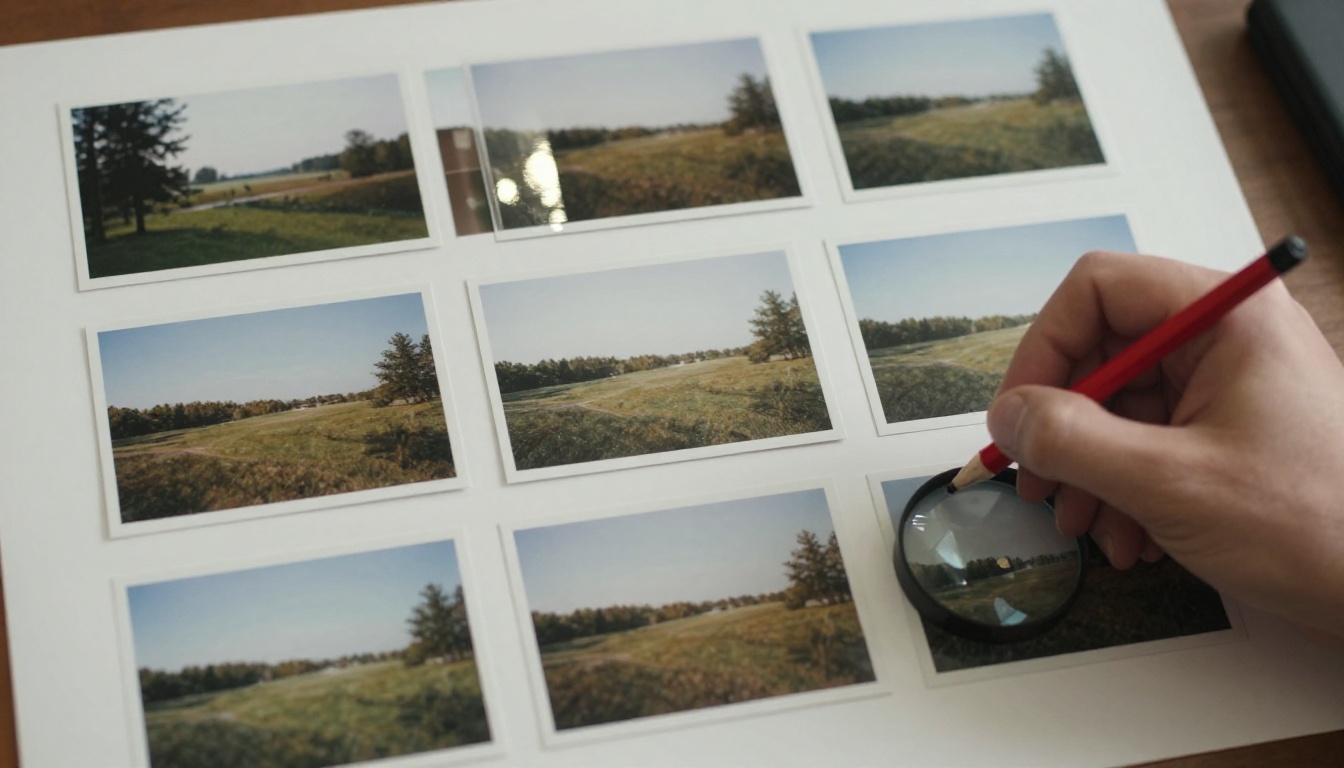
Esquissez d’abord la séquence sur papier. Six images grossières, chacune accompagnée d’une note de caméra, vous indiquent les deux ou trois plans qui méritent une vraie génération. Les autres peuvent être des images fixes, des cartons de texte ou des séquences de banques d’images.

| Sans plan | Avec un plan |
|---|
| 6 prompts, 4 rejetés | 3 prompts, 2 utilisables |
| La même idée répétée avec de petites modifications | Une idée par plan |
| Allocation épuisée à midi | Allocation restante pour une reprise |
Partez d’une image fixe
L’image vers vidéo vous donne le contrôle de la première image, il y a donc moins de surprises. Générez ou choisissez une image fixe qui vous plaît, puis ne demandez au modèle que le mouvement. C’est là que les images et la vidéo fonctionnent bien ensemble : une image fixe coûte bien moins cher à itérer qu’un clip, vous pouvez donc fixer la composition, la lumière et le sujet avant de dépenser une seule génération vidéo.
Trois habitudes améliorent la génération à partir d’une image fixe :
- Laissez de la place au mouvement : un sujet entouré d’espace donne à la caméra quelque chose à faire.
- Respectez le format : choisissez l’image fixe dans le format sur lequel vous comptez publier, car de nombreux modèles suivent l’image d’entrée.
- Gardez une image simple : un sujet, une source de lumière et un arrière-plan dégagé produisent un mouvement plus propre qu’une scène chargée.
Alternatives gratuites sur PicassoIA
Quand le compteur atteint zéro, vous n’êtes pas obligé de vous arrêter. PicassoIA héberge des dizaines de modèles vidéo, vous pouvez donc poursuivre le même flux de travail ailleurs.
Brouillons illimités pour les membres Wonder
Seedance 2.5 Lite est conçu pour les personnes qui génèrent chaque jour. Les membres Wonder l’utilisent sans coût par clip ni compteur quotidien. Il produit des clips de 5 ou 10 secondes en 480p ou 720p, avec un audio synchronisé, et accepte une image de départ si vous voulez animer une image fixe. Comme il est illimité pour les membres Wonder, il convient au style de travail « dix variations de prompt » que le plafond de Gemini rend pénible.
Un générateur gratuit pour les tests rapides
PicassoIA Video est présenté comme un générateur vidéo IA gratuit et illimité, à partir d’un texte ou d’une image. Utilisez-le pour tester rapidement un concept, puis transférez le prompt gagnant vers un modèle de meilleure qualité pour le rendu final.
Les modèles Veo au même endroit
Vous pouvez aussi accéder à la famille Veo de Google sur PicassoIA, au lieu de suivre une allocation distincte dans chaque produit Google : Veo 3.1, Veo 3.1 Fast, Veo 3.1 Lite et Gemini Omni 1.1. Voici comment se comparent les options.
| Modèle | Idéal pour | Durée | Résolution |
|---|
| Seedance 2.5 Lite | Brouillons illimités pour les membres Wonder | 5 ou 10 s | 480p ou 720p |
| Veo 3.1 Fast | Clips soignés avec audio assorti | 4, 6 ou 8 s | 720p ou 1080p |
| Veo 3.1 Lite | Clips Veo plus légers avec audio natif | Voir la page du modèle | Voir la page du modèle |

Comme Veo 3.1 Fast est le modèle qui, selon les informations, se cache derrière l’allocation quotidienne Pro dans l’application Gemini, c’est un choix naturel à essayer sur PicassoIA. Les étapes :
- Ouvrez la page du modèle et sélectionnez texte vers vidéo, ou ajoutez une image pour partir d’une image fixe.
- Rédigez votre prompt. Un plan, la caméra d’abord, puis la lumière et le son.
- Ajoutez une image (facultatif). Les tailles idéales sont 1280x720 pour le paysage ou 720x1280 pour le vertical.
- Choisissez la durée : 4, 6 ou 8 secondes. La valeur par défaut est 8.
- Choisissez la résolution : 720p ou 1080p. La valeur par défaut est 1080p.
- Définissez le format : 16:9 pour le paysage ou 9:16 pour le vertical.
- Gardez l’audio activé si vous voulez un son qui correspond à la scène.
- Générez, examinez le clip et ne modifiez le prompt que si nécessaire.

Conseils sur les paramètres
- Faites des brouillons courts et petits : essayez 4 secondes en 720p pour vérifier l’idée, puis faites le rendu final en 8 secondes et 1080p.
- Utilisez le prompt négatif : listez ce qu’il faut exclure, comme les textes superposés ou les personnes en trop.
- Fixez un seed : quand un clip est proche du résultat, réutilisez le seed et changez un seul mot du prompt pour observer une différence contrôlée.
- Essayez une dernière image : fournissez une image de début et une image de fin, et le modèle crée une transition entre les deux.
Créez vos premiers clips dès aujourd’hui
La limite de vidéos Gemini pour les comptes gratuits est faible, changeante et parfois nulle, et les quotas quotidiens payants sont modestes. C’est une bonne raison de construire un flux de travail qui ne dépend d’aucun quota unique. Esquissez vos plans, testez votre idée sur un modèle gratuit ou illimité, fixez le style avec des images fixes, et réservez les générations premium aux prises qui comptent.
PicassoIA vous fournit les outils pour chaque étape. Générez des images photoréalistes pour fixer votre style, animez-les avec un modèle vidéo, et comparez Veo 3.1 Fast, Seedance 2.5 Lite et Gemini Omni 1.1 côte à côte sans surveiller de compteur. Ouvrez PicassoIA, choisissez un modèle et créez dès aujourd’hui votre première image ou vidéo. Rédigez un prompt, lancez-le, et voyez jusqu’où va une bonne idée quand rien ne rationne vos tentatives.